الدليل الكامل لاستكشاف أخطاء Time Machine في macOS Tahoe 26 وإصلاحها: إصلاح فشل النسخ الاحتياطي على NAS، ومشاكل لقطات APFS، ومشاكل بروتوكول SMB
دليل شامل لاستكشاف أخطاء Time Machine وإصلاحها في macOS Tahoe 26. أصلح فشل النسخ الاحتياطي على أجهزة Synology و QNAP NAS، وحل مشاكل الأحرف غير ASCII، وحل مشاكل لقطات APFS، واتقن تشخيصات الطرفية باستخدام أوامر tmutil.
يقدم macOS Tahoe 26 تغييرات كبيرة على البنية الأساسية لـ Time Machine والتي تؤثر على سلوك النسخ الاحتياطي، خاصة للمستخدمين الذين لديهم أجهزة تخزين متصلة بالشبكة (NAS). منذ الإصدار في سبتمبر 2025، أبلغ آلاف المستخدمين عن فشل في النسخ الاحتياطي، وحلقات "تحضير النسخ الاحتياطي" عالقة، ومشاكل في الاتصال بـ NAS. يقدم هذا الدليل الشامل حلولاً مفصلة لكل مشكلة في Time Machine على macOS Tahoe 26، من استكشاف الأخطاء الأساسية إلى التشخيصات المتقدمة عبر الطرفية.
ملخص تنفيذي: Time Machine على macOS Tahoe 26
ما الذي تغير في macOS Tahoe 26
يجلب macOS Tahoe 26 العديد من التغييرات المهمة على Time Machine والتي تؤثر بشكل مباشر على موثوقية النسخ الاحتياطي:
تغييرات حرجة:
- متطلبات APFS: يتطلب Time Machine الآن بشكل صارم وجهات نسخ احتياطي مهيأة بنظام APFS للنسخ الاحتياطية الجديدة.
- فرض بروتوكول SMB3: تم إيقاف دعم AFP بالكامل؛ أصبح SMB3 الآن إلزاميًا للنسخ الاحتياطية على الشبكة.
- تشفير معزز: تؤثر بروتوكولات التشفير الجديدة على وجهات النسخ الاحتياطي المشفرة الحالية.
- تكامل iCloud: تغييرات في كيفية تفاعل ملفات iCloud Drive مع نسخ Time Machine الاحتياطية.
- سلوك جدار الحماية: يمكن لقواعد جدار الحماية المعدلة حظر اتصالات شبكة Time Machine.
تقييم التأثير:
- مستخدمو NAS: المجموعة الأكثر تضرراً، مع معدلات فشل تصل إلى 40% فور الترقية.
- مستخدمو الأقراص الخارجية: مستقرون بشكل عام، مع مشاكل تحويل APFS عرضية.
- مستخدمو iCloud: قد يواجهون تأخيرات "مزامنة ملفات iCloud" قبل اكتمال النسخ الاحتياطي.
- مستخدمو برامج مكافحة الفيروسات: زادت تعارضات برامج الأمان التابعة لجهات خارجية بشكل كبير.
رسائل الخطأ الشائعة والإصلاحات السريعة
قبل الغوص في الحلول التفصيلية، إليك مرجع سريع لأكثر أخطاء Time Machine شيوعًا على macOS Tahoe 26:
| رسالة الخطأ | إصلاح سريع | القسم |
|---|---|---|
| "انفصل قرص الشبكة عن جهاز Mac الخاص بك" | تحقق من إعدادات NAS SMB، أزل الأحرف الخاصة | مشاكل NAS |
| "تعذر على Time Machine إنشاء لقطة محلية" | احذف اللقطات القديمة، تحقق من مساحة القرص | مشاكل APFS |
| "تحضير النسخ الاحتياطي" عالق لساعات | احذف ملف .inProgress، أعد التشغيل | "تحضير" عالق |
| "نفدت ذاكرة التطبيقات في نظامك" | أغلق التطبيقات، أعد تشغيل Mac | مشاكل الذاكرة |
| "حاول تطبيق غير مصرح به الوصول إلى نسخك الاحتياطية" | قم بتكوين استثناءات مكافحة الفيروسات | برامج الأمان |
| "لم يكتمل النسخ الاحتياطي. مزامنة ملفات iCloud" | انتظر مزامنة iCloud، قم بتبديل تحسين التخزين | مشاكل iCloud |
الجزء 1: تشخيص مشاكل Time Machine
قائمة التحقق التشخيصية خطوة بخطوة
قبل محاولة أي إصلاحات، قم بإجراء هذا الروتين التشخيصي الشامل:
1. تحقق من حالة Time Machine
# عرض حالة Time Machine الحالية
tmutil status

# التحقق من وجهات النسخ الاحتياطي
tmutil destinationinfo

# سرد النسخ الاحتياطية الأخيرة
tmutil listbackups | tail -5

# عرض مسار أحدث نسخة احتياطية
tmutil latestbackup
2. التحقق من صحة القرص
# التحقق من تهيئة القرص وصحته
diskutil info /Volumes/[BackupDrive]

# التحقق من القرص
diskutil verifyDisk /Volumes/[BackupDrive]

# التحقق من حالة SMART (للأقراص المادية)
diskutil info /Volumes/[BackupDrive] | grep SMART
3. تحقق من سجلات النظام
# عرض سجلات Time Machine من الساعة الأخيرة
log show --predicate 'subsystem == "com.apple.TimeMachine"' --info --last 1h

# تصفية الأخطاء فقط
log show --predicate 'subsystem == "com.apple.TimeMachine"' --info --last 1h | grep -i error

# مشاهدة تقدم النسخ الاحتياطي في الوقت الفعلي
tmutil status | grep -E "(Running|Percent|bytes)"
4. إنشاء تقرير تشخيصي شامل
# إنشاء أرشيف تشخيصي كامل (يستغرق عدة دقائق)
sudo tmdiagnose -f ~/Documents/

# الإخراج: أرشيف بحجم ~290 ميجابايت يحتوي على:
# - تحليل وجهات النسخ الاحتياطي
# - سجلات كاملة
# - إعدادات الخادم
# - معلومات iCloud
# - تشخيصات Spotlight
# - قوائم الاستبعاد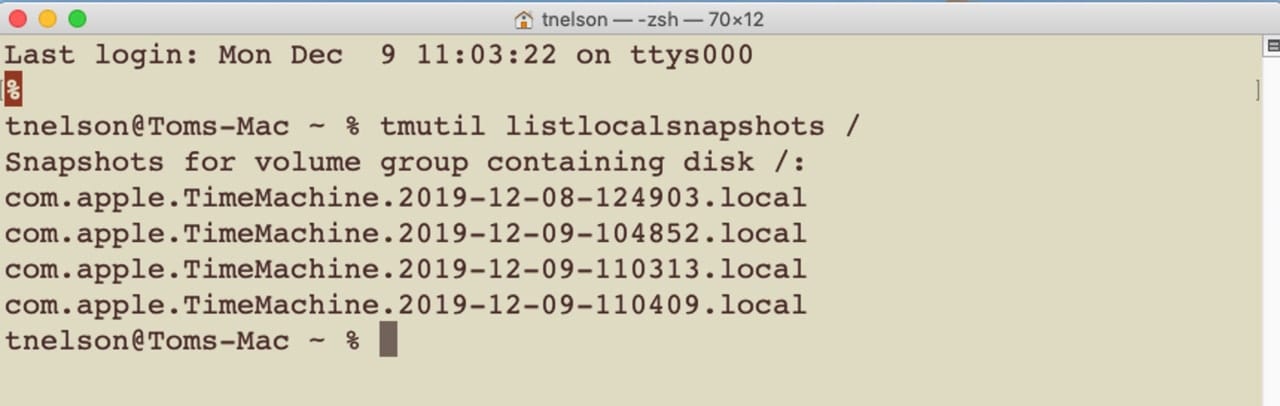
فهم مراحل Time Machine
تتقدم نسخ Time Machine الاحتياطية عبر عدة مراحل. يساعد فهم أين يتعطل النسخ الاحتياطي في تحديد السبب الجذري:
المرحلة 1: التحضير (0-10 دقائق عادةً)
- إنشاء لقطة APFS محلية
- حساب التغييرات منذ آخر نسخة احتياطية
- بناء قائمة الملفات للنقل
المرحلة 2: نسخ الملفات (مدة متغيرة)
- نقل الملفات الجديدة والمعدلة
- تحديث البيانات الوصفية والأذونات
- إنشاء روابط صلبة للملفات غير المتغيرة
المرحلة 3: تقليص النسخ الاحتياطية القديمة (إذا لزم الأمر)
- إزالة النسخ الاحتياطية الساعية القديمة (بعد 24 ساعة)
- إزالة النسخ الاحتياطية اليومية القديمة (بعد شهر واحد)
- تحرير مساحة لبيانات النسخ الاحتياطي الجديدة
المرحلة 4: التحقق (لفترة وجيزة)
- تأكيد سلامة النسخ الاحتياطي
- تحديث البيانات الوصفية للنسخ الاحتياطي
- وضع علامة على النسخ الاحتياطي كمكتمل
الجزء 2: فشل النسخ الاحتياطي على NAS وحلوله
مشكلة الأحرف غير ASCII
هذا هو السبب الأول لفشل Time Machine على macOS Tahoe 26 مع أجهزة NAS.
الأعراض:
- خطأ: "انفصل قرص الشبكة عن جهاز Mac أثناء النسخ الاحتياطي"
- تعمل النسخ الاحتياطية على macOS Sequoia ولكنها تفشل بعد الترقية إلى Tahoe
- يؤثر على المستخدمين الذين لديهم لغات نظام مترجمة (الهولندية، الألمانية، الكورية، اليابانية، إلخ)
السبب الجذري: غير macOS Tahoe 26 كيفية معالجة الأحرف غير ASCII في أسماء sparsebundle. إذا كان اسم جهاز Mac الخاص بك أو وحدة تخزين النسخ الاحتياطي تحتوي على أحرف مثل ö، ü، é، ñ، أو أحرف آسيوية، فسيفشل النسخ الاحتياطي.
الحل 1: إعادة تسمية Sparsebundle
- افتح Finder وانتقل إلى مشاركة Time Machine على NAS الخاص بك
- ابحث عن ملف
.sparsebundleلجهاز Mac الخاص بك - انقر بزر الماوس الأيمن واختر "إظهار محتويات الحزمة"
- افتح ملف
com.apple.TimeMachine.MachineID.plistفي محرر نصوص - ابحث عن أي أحرف غير ASCII في حقول الاسم
- استبدل جميع الأحرف الخاصة بأحرف a-z القياسية
- أعد تسمية ملف sparsebundle نفسه ليتطابق
الحل 2: تغيير اسم Mac مؤقتًا
# التحقق من اسم Mac الحالي
scutil --get ComputerName

# تعيين اسم جديد يحتوي على ASCII فقط
sudo scutil --set ComputerName "MyMacBook"
sudo scutil --set LocalHostName "MyMacBook"

# أعد التشغيل وأنشئ نسخة احتياطية جديدة
# بعد نجاح أول نسخة احتياطية، يمكنك استعادة الاسم الأصلي
الحل 3: إنشاء نسخة احتياطية جديدة باسم ASCII
- إعدادات النظام > عام > مشاركة > تحرير اسم Mac لاستخدام أحرف ASCII فقط
- انس وجهة Time Machine الحالية
- احذف sparsebundle القديم على NAS (انسخ بياناتك احتياطيًا أولاً!)
- أعد إضافة NAS كوجهة نسخ احتياطي
- ابدأ نسخة احتياطية جديدة
تكوين بروتوكول SMB
المشكلة: يتطلب macOS Tahoe 26 بروتوكول SMB3 لـ Time Machine، ولكن العديد من أجهزة NAS تستخدم SMB1 أو SMB2 افتراضيًا.
لأجهزة Synology NAS:
- افتح لوحة تحكم DSM
- انتقل إلى خدمات الملفات > SMB
- ضمن الإعدادات المتقدمة، اضبط:
- الحد الأدنى لبروتوكول SMB: SMB2
- الحد الأقصى لبروتوكول SMB: SMB3
- تمكين "تمكين القفل الانتهازي"
- تمكين "تمكين تأجير SMB2"
- انقر فوق تطبيق وأعد تشغيل خدمة SMB
لأجهزة QNAP NAS:
- افتح لوحة تحكم QTS
- انتقل إلى خدمات الشبكة والملفات > Win/Mac/NFS/WebDAV > شبكة Microsoft
- ضمن الخيارات المتقدمة:
- تعيين أدنى إصدار SMB: SMB 2
- تعيين أعلى إصدار SMB: SMB 3
- تطبيق التغييرات
لأجهزة TrueNAS:
- انتقل إلى الخدمات > SMB
- انقر فوق تكوين
- ضمن المعلمات المساعدة، أضف:
min protocol = SMB2
max protocol = SMB3- احفظ وأعد تشغيل خدمة SMB
مشاكل جدار الحماية والشبكة
قدم macOS Tahoe 26 خطأً مؤكدًا يؤثر على النسخ الاحتياطية اللاسلكية لـ Time Machine عند تمكين جدار الحماية.
حل مؤقت:
# تعطيل جدار الحماية مؤقتًا
sudo /usr/libexec/ApplicationFirewall/socketfilterfw --setglobalstate off

# أكمل نسختك الاحتياطية

# إعادة تمكين جدار الحماية
sudo /usr/libexec/ApplicationFirewall/socketfilterfw --setglobalstate on
حل دائم:
- افتح إعدادات النظام > الشبكة > جدار الحماية > خيارات
- أضف
/usr/sbin/smbdإلى التطبيقات المسموح بها - أضف
/System/Library/CoreServices/backupd.bundle/Contents/Resources/backupdإلى التطبيقات المسموح بها - تمكين "السماح تلقائيًا للبرامج المضمنة بتلقي الاتصالات الواردة"
تكوين وجهة NAS يدويًا
إذا فشل Time Machine في اكتشاف NAS الخاص بك تلقائيًا، فأضفه يدويًا عبر الطرفية:
# إضافة وجهة نسخ احتياطي NAS مع المصادقة
sudo tmutil setdestination -a smb://username:password@nas-ip-address/TimeMachine

# مثال لـ Synology:
sudo tmutil setdestination -a smb://admin:[email protected]/TimeMachine

# التحقق من إضافة الوجهة
tmutil destinationinfo
ملاحظة أمنية: يخزن هذا الأمر كلمة المرور الخاصة بك في سجل الأوامر. امسحه باستخدام:
history -cالجزء 3: حلول مشكلة "تحضير النسخ الاحتياطي" العالقة
فهم سبب تعليق "التحضير"
يمكن أن تتعطل مرحلة "تحضير النسخ الاحتياطي" لعدة أسباب:
- تمت مقاطعة النسخ الاحتياطي السابق: ترك ملفات غير مكتملة
- تغييرات كبيرة في الملفات: تحديثات نظام رئيسية أو إضافات ملفات كبيرة
- فحص البرامج الضارة: فحص برامج مكافحة الفيروسات لوجهة النسخ الاحتياطي
- لقطة APFS تالفة: لم تكتمل اللقطة السابقة بشكل صحيح
- قرص بدء التشغيل ممتلئ: مساحة غير كافية للقطة محلية
الحل 1: حذف ملف .inProgress
# الانتقال إلى وجهة النسخ الاحتياطي
cd /Volumes/[BackupDrive]/Backups.backupdb/[MacName]

# البحث عن ملفات .inProgress وسردها
ls -la | grep inProgress

# حذف مجلد/ملف .inProgress
sudo rm -rf *.inProgress

# إعادة تشغيل Time Machine
tmutil stopbackup
tmutil startbackup
الحل 2: إعادة تعيين تكوين Time Machine
# إيقاف Time Machine
tmutil disable

# إزالة جميع الوجهات
tmutil removedestination [destination_id]
# احصل على destination_id من: tmutil destinationinfo

# مسح التفضيلات
sudo rm /Library/Preferences/com.apple.TimeMachine.plist

# أعد تشغيل Mac
sudo reboot

# بعد إعادة التشغيل، أعد إضافة وجهة النسخ الاحتياطي
# إعدادات النظام > عام > Time Machine > إضافة قرص نسخ احتياطي
الحل 3: حذف اللقطات المحلية
يمكن أن تتراكم اللقطات المحلية وتسبب مشاكل:
# سرد جميع اللقطات المحلية
tmutil listlocalsnapshots /

# حذف لقطة معينة (الأقدم أولاً)
sudo tmutil deletelocalsnapshots 2025-11-20-120000

# حذف جميع اللقطات المحلية (الخيار النووي)
for snapshot in $(tmutil listlocalsnapshots / | cut -d'.' -f4); do
    sudo tmutil deletelocalsnapshots $snapshot
done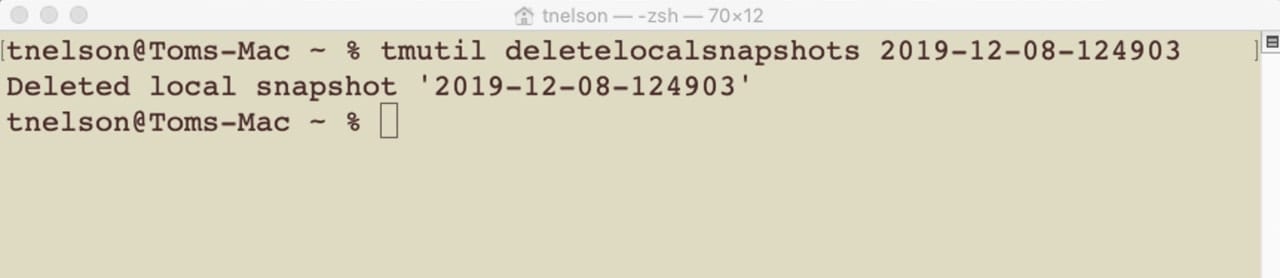
الحل 4: التمهيد في الوضع الآمن
يعطل الوضع الآمن برامج الجهات الخارجية التي قد تتداخل:
لأجهزة Mac التي تعمل بمعالج Apple Silicon:
- أغلق جهاز Mac الخاص بك تمامًا
- اضغط مع الاستمرار على زر الطاقة حتى ظهور "تحميل خيارات بدء التشغيل"
- حدد قرص بدء التشغيل الخاص بك
- اضغط مع الاستمرار على مفتاح Shift
- انقر فوق "متابعة في الوضع الآمن"
- افتح Time Machine وابدأ النسخ الاحتياطي
لأجهزة Mac التي تعمل بمعالج Intel:
- أعد تشغيل جهاز Mac الخاص بك
- اضغط مع الاستمرار على مفتاح Shift فورًا
- حرر المفتاح عند ظهور نافذة تسجيل الدخول
- سجل الدخول وابدأ النسخ الاحتياطي لـ Time Machine
الجزء 4: مشاكل لقطات APFS
خطأ "تعذر إنشاء لقطة محلية"
الأعراض:
- خطأ: "تعذر على Time Machine إنشاء لقطة محلية للنسخ الاحتياطي منها"
- يظهر بعد ترقيات نظام التشغيل الرئيسية أو تغييرات القرص
- قد يكون متقطعًا
خطوات التشخيص:
# التحقق من مشاكل APFS
sudo fsck_apfs -n /dev/disk1s1  # استبدل بمعرف القرص الخاص بك

# التحقق من مساحة القرص
df -h /

# سرد اللقطات الموجودة
tmutil listlocalsnapshots /
الحلول:
1. تحرير مساحة القرص
يتطلب Time Machine مساحة خالية لا تقل عن 10% لإنشاء لقطات:
- حذف الملفات الكبيرة من التنزيلات
- إفراغ سلة المهملات
- إزالة التطبيقات غير المستخدمة
- مسح ذاكرة التخزين المؤقت للنظام
2. إصلاح وحدة تخزين APFS
# الحصول على معرف القرص
diskutil list

# تشغيل إصلاح APFS (يتطلب وضع الاسترداد لقرص بدء التشغيل)
sudo fsck_apfs -y /dev/disk1s1
3. استبعاد وحدات التخزين التي بها مشاكل
يمكن أن تسبب بعض وحدات التخزين الخارجية فشل اللقطات:
- إعدادات النظام > عام > Time Machine > خيارات
- أضف وحدات التخزين التي بها مشاكل إلى "استبعاد من النسخ الاحتياطية"
البيانات الوصفية للقطة APFS غير صالحة
المشكلة: تظهر سجلات وحدة التحكم "شجرة البيانات الوصفية للقطة APFS غير صالحة"
الحل:
# التمهيد في وضع الاسترداد (Command+R على Intel، اضغط مع الاستمرار على زر الطاقة على Apple Silicon)
# افتح الطرفية من قائمة الأدوات المساعدة

# سرد الأقراص
diskutil list

# تشغيل الإسعافات الأولية على وحدة تخزين البيانات
diskutil repairVolume /dev/disk1s1  # وحدة تخزين البيانات الخاصة بك

# تشغيل إصلاح APFS كامل
fsck_apfs -y /dev/disk1s1
الجزء 5: مشاكل الأقراص الخارجية
متطلبات التهيئة لـ macOS Tahoe 26
التهيئة المطلوبة: APFS (لنسخ Time Machine الاحتياطية الجديدة) دعم قديم: HFS+ (Mac OS Extended) فقط للنسخ الاحتياطية الحالية
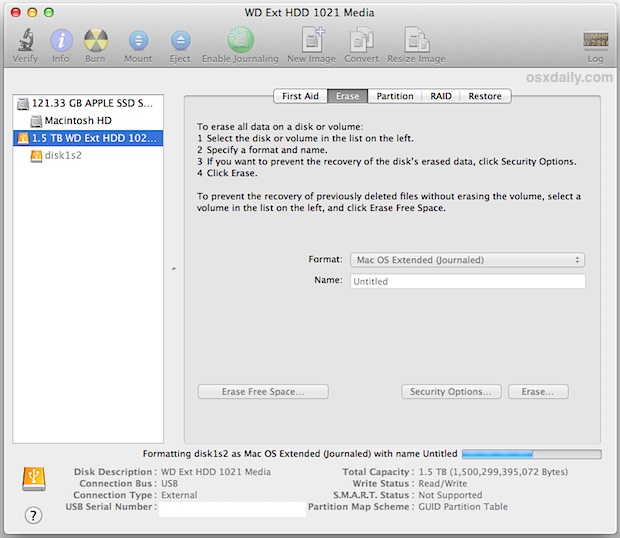
كيفية تهيئة قرص خارجي لـ Time Machine:
- افتح أداة القرص (التطبيقات > الأدوات المساعدة)
- حدد القرص الخارجي الخاص بك في الشريط الجانبي
- انقر فوق "مسح"
- تكوين:
- الاسم: Time Machine (أو ما تفضله)
- التهيئة: APFS
- المخطط: GUID Partition Map
- انقر فوق "مسح"
- افتح إعدادات النظام > عام > Time Machine
- انقر فوق "إضافة قرص نسخ احتياطي" وحدد محرك الأقراص الخاص بك
عدم ظهور القرص في Time Machine
قائمة التحقق:
- الاتصال: جرب منافذ USB/Thunderbolt مختلفة
- الكابل: استخدم كابلًا مختلفًا (الجودة مهمة!)
- التهيئة: تحقق من تهيئة APFS أو HFS+ في أداة القرص
- مخطط التقسيم: يجب أن يكون GUID Partition Map (وليس MBR)
- الأذونات: تحقق من إعدادات الوصول الكامل إلى القرص
إصلاح الطرفية للأقراص المخفية:
# إظهار جميع الأقراص بما في ذلك غير المدعومة
defaults write com.apple.systempreferences TMShowUnsupportedNetworkVolumes 1

# إعادة تشغيل إعدادات النظام
killall "System Settings"
إخراج القرص أثناء النسخ الاحتياطي
الأسباب:
- إدارة الطاقة تفصل القرص
- طاقة موزع USB غير كافية
- إعدادات الطاقة في macOS
الحلول:
1. منع القرص من الدخول في وضع السكون
# منع القرص من الدخول في وضع السكون
sudo pmset -a disksleep 0

# التحقق من الإعداد الحالي
pmset -g | grep disksleep
2. استخدام موزع USB مزود بالطاقة
- تتطلب الأقراص الخارجية 500mA كحد أدنى
- استخدم موزع USB مع مصدر طاقة خارجي
- اتصل مباشرة بـ Mac إن أمكن
3. تعطيل "وضع الأقراص الصلبة في وضع السكون"
- إعدادات النظام > توفير الطاقة (البطارية ومحول الطاقة)
- قم بإلغاء تحديد "وضع الأقراص الصلبة في وضع السكون عند الإمكان"
الجزء 6: مشاكل تكامل iCloud
تأخير النسخ الاحتياطي "مزامنة ملفات iCloud"
المشكلة: يعرض Time Machine "لم يكتمل النسخ الاحتياطي. لا يمكن نسخ بعض الملفات الموجودة على جهاز Mac الخاص بك احتياطيًا حتى تكتمل مزامنة ملفات iCloud"
السبب الجذري: غير macOS Tahoe 26 سلوك iCloud Drive. عند تعطيل "تحسين تخزين Mac"، يتم تنزيل النسخ المحلية تلقائيًا، مما يؤدي إلى مزامنة مستمرة.
الحلول:
1. انتظر اكتمال المزامنة
- يمكن أن تستغرق المزامنة الأولية أكثر من 4 ساعات حسب حجم مكتبة iCloud
- راقب التقدم: إعدادات النظام > Apple ID > iCloud > iCloud Drive (انقر فوق "إدارة...")
2. تمكين تحسين تخزين Mac
- إعدادات النظام > Apple ID > iCloud > iCloud Drive
- تمكين "تحسين تخزين Mac"
- هذا يمنع تنزيل جميع الملفات محليًا
3. تعطيل iCloud Drive مؤقتًا
- إعدادات النظام > Apple ID > iCloud
- قم بإلغاء تحديد iCloud Drive
- أكمل النسخ الاحتياطي لـ Time Machine
- أعد تمكين iCloud Drive
4. تحقق من حسابات المستخدمين الثانوية إذا كان لديك حسابات مستخدمين متعددة، فقم بتسجيل الدخول إلى كل منها وانتظر اكتمال مزامنة iCloud.
حظر النسخ الاحتياطي بواسطة ملفات iCloud الكبيرة
المشكلة: يتم تنزيل مقاطع فيديو ProRes أو ملفات كبيرة في iCloud باستمرار، مما يمنع النسخ الاحتياطية.
الحل:
# تحديد الملفات الكبيرة التي يتم تنزيلها
brctl log -w | grep download

# إزالة ملف معين من قائمة انتظار تنزيل iCloud
# (انقل الملفات الكبيرة مباشرة إلى صور Mac أو وحدة تخزين خارجية)
الجزء 7: تعارضات برامج الجهات الخارجية
مشاكل برامج مكافحة الفيروسات
البرامج التي بها مشاكل مؤكدة:
- Bitdefender: يحظر عملية backupd
- Norton 360: يتداخل مع اتصالات النسخ الاحتياطي على الشبكة
- Sophos: قد يعزل مكونات Time Machine
- Avast: تعارضات الفحص في الوقت الفعلي
إصلاح خاص بـ Bitdefender:
- افتح تفضيلات Bitdefender
- انتقل إلى الحماية > جدار الحماية
- أضف استثناءً لـ
/System/Library/CoreServices/backupd.bundle - انتقل إلى Shield > Ransomware Remediation
- أضف وجهة النسخ الاحتياطي لـ Time Machine إلى الاستثناءات
- أعد تشغيل Bitdefender
حل عام لمكافحة الفيروسات:
# تعطيل مكافحة الفيروسات مؤقتًا للنسخ الاحتياطي
# (راجع وثائق مكافحة الفيروسات الخاصة بك)

# أضف هذه المسارات إلى الاستثناءات:
# /System/Library/CoreServices/backupd.bundle
# /Volumes/[YourBackupDrive]
# ~/.Trash
CleanMyMac وتطبيقات الصيانة
يمكن أن تتداخل بعض تطبيقات صيانة النظام مع Time Machine:
إعادة التعيين بعد مشاكل CleanMyMac:
- افتح CleanMyMac > تفضيلات > استثناءات
- أضف وجهة النسخ الاحتياطي لـ Time Machine
- إذا استمر فشل النسخ الاحتياطية:
# إعادة بناء قاعدة بيانات خدمات التشغيل
/System/Library/Frameworks/CoreServices.framework/Frameworks/LaunchServices.framework/Support/lsregister -kill -r -domain local -domain system -domain user
الجزء 8: مرجع أوامر الطرفية
أوامر tmutil الأساسية
التحكم في النسخ الاحتياطي:
# بدء النسخ الاحتياطي فورًا
tmutil startbackup

# بدء النسخ الاحتياطي مع الحظر (انتظار الاكتمال)
tmutil startbackup --block

# بدء النسخ الاحتياطي مع التدوير (ينظف النسخ الاحتياطية القديمة)
tmutil startbackup --rotation

# إيقاف النسخ الاحتياطي الجاري
tmutil stopbackup

# تمكين Time Machine
sudo tmutil enable

# تعطيل Time Machine
sudo tmutil disable
الحالة والمعلومات:
# حالة النسخ الاحتياطي الحالية
tmutil status

# معلومات الوجهة
tmutil destinationinfo

# سرد جميع النسخ الاحتياطية
tmutil listbackups

# مسار أحدث نسخة احتياطية
tmutil latestbackup

# المرحلة الحالية
tmutil currentphase

# دليل الجهاز
tmutil machinedirectory
إدارة اللقطات:
# سرد اللقطات المحلية
tmutil listlocalsnapshots /

# إنشاء لقطة
sudo tmutil localsnapshot

# حذف لقطة معينة
sudo tmutil deletelocalsnapshots 2025-11-20-120000
الاستثناءات:
# إضافة استثناء
sudo tmutil addexclusion /path/to/exclude

# إضافة استثناء لاصق (يتبع الملف)
sudo tmutil addexclusion -p /path/to/exclude

# التحقق مما إذا كان المسار مستبعدًا
tmutil isexcluded /path/to/check

# إزالة الاستثناء
sudo tmutil removeexclusion /path/to/include
إدارة الوجهة:
# تعيين وجهة (محلية)
sudo tmutil setdestination /Volumes/BackupDrive

# إضافة وجهة إضافية
sudo tmutil setdestination -a /Volumes/BackupDrive2

# تعيين وجهة شبكة
sudo tmutil setdestination -a smb://user:pass@server/share

# إزالة وجهة
sudo tmutil removedestination [destination_id]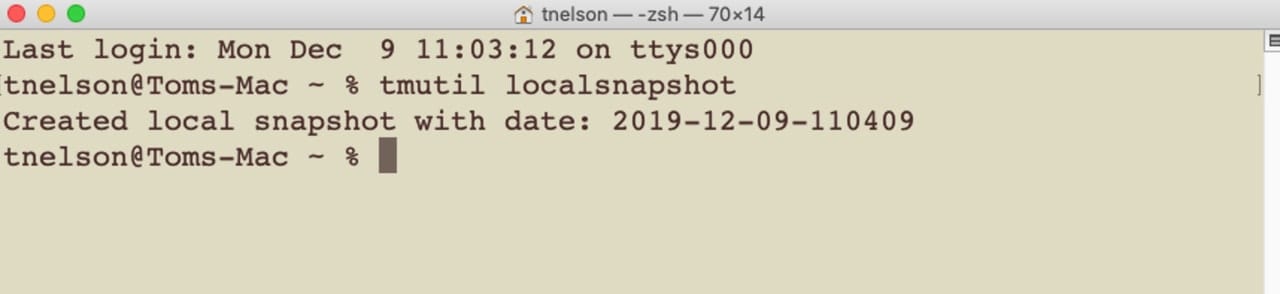
أوامر التشخيص المتقدمة
مقارنة النسخ الاحتياطية:
# مقارنة نسختين احتياطيتين
tmutil compare /Volumes/TimeMachine/Backups.backupdb/MacName/2025-11-20-120000 \
               /Volumes/TimeMachine/Backups.backupdb/MacName/2025-11-21-120000
وراثة سجل النسخ الاحتياطي:
# عند الانتقال إلى جهاز Mac جديد
sudo tmutil inheritbackup /Volumes/TimeMachine/Backups.backupdb/OldMacName
حذف النسخ الاحتياطية القديمة:
# حذف نسخة احتياطية معينة (macOS Big Sur والإصدارات الأحدث)
sudo tmutil delete -d /Volumes/Time\ Machine -t 2025-11-15-120000
المراقبة في الوقت الفعلي:
# مشاهدة تقدم النسخ الاحتياطي
while true; do clear; tmutil status; sleep 5; done
الجزء 9: مشاكل التشفير والأمان
مشاكل النسخ الاحتياطي المشفر
عزز macOS Tahoe 26 تشفير Time Machine، مما قد يسبب مشاكل مع النسخ الاحتياطية المشفرة الحالية.
خطأ "تعذر فتح القرص"
الأعراض:
- يطلب Time Machine كلمة المرور ولكنه لا يقبلها
- يظهر قرص النسخ الاحتياطي كمقفل في Finder
- خطأ: "تعذر فتح القرص باستخدام كلمة المرور الخاصة بك"
الحلول:
1. إعادة تعيين إدخال كلمة مرور Keychain
# افتح الوصول إلى سلسلة المفاتيح
# ابحث عن "Time Machine"
# احذف أي إدخالات متعلقة بـ Time Machine
# أعد إدخال كلمة المرور عندما يطلب Time Machine ذلك
2. فك التشفير وإعادة التشفير
- افتح أداة القرص
- حدد محرك النسخ الاحتياطي المشفر
- انقر فوق "ملف" > "إيقاف التشفير"
- انتظر اكتمال فك التشفير (قد يستغرق ساعات)
- أعد تمكين التشفير: انقر بزر الماوس الأيمن على محرك الأقراص > "تشفير [اسم محرك الأقراص]"
3. استخدام وضع الاسترداد
# التمهيد في وضع الاسترداد
# افتح الطرفية
# تحميل وحدة التخزين المشفرة يدويًا:
diskutil apfs unlockVolume disk2s1 -passphrase "YourPassword"
توافق FileVault
يمكن لـ FileVault في macOS Tahoe 26 التفاعل مع تشفير Time Machine بطرق غير متوقعة.
المشكلة: تفشل نسخ Time Machine الاحتياطية عند تمكين FileVault واستخدام مفتاح استرداد مؤسسي
الحل:
- تحقق من حالة FileVault:
sudo fdesetup status - إذا كنت تستخدم مفتاحًا مؤسسيًا، فتأكد من أن Time Machine لديه تشفير منفصل
- ضع في اعتبارك استخدام مفتاح استرداد شخصي بدلاً من المفتاح المؤسسي
أداء التشفير
المشكلة: النسخ الاحتياطية المشفرة بطيئة للغاية
الشرح: يمكن أن يستغرق التشفير الأولي لنسخة احتياطية كبيرة من 24 إلى 72 ساعة حسب حجم النسخة الاحتياطية وسرعة محرك الأقراص.
نصائح التحسين:
-
تشفير محرك الأقراص مسبقًا قبل أول نسخة احتياطية (أسرع بكثير):
- افتح أداة القرص
- امسح محرك الأقراص كـ "APFS (مشفر)"
- هذا أسرع بكثير من التشفير بعد بدء النسخ الاحتياطي
-
مراقبة تقدم التشفير:
# التحقق من حالة التشفير
diskutil apfs list | grep -A5 "Encryption"- لا تقاطع التشفير
- حافظ على توصيل Mac بالكهرباء
- لا تضع Mac في وضع السكون
- لا تفصل محرك النسخ الاحتياطي
الجزء 10: الاستعادة من Time Machine
استعادة النظام بالكامل
متى تستخدم: إعداد Mac جديد، فشل القرص، تلف كبير في النظام
أجهزة Mac التي تعمل بمعالج Apple Silicon:
- أوقف تشغيل Mac تمامًا
- اضغط مع الاستمرار على زر الطاقة حتى يظهر "تحميل خيارات بدء التشغيل"
- انقر فوق "خيارات" ثم "متابعة"
- حدد "استعادة من نسخة Time Machine الاحتياطية"
- اختر قرص النسخ الاحتياطي وحدد تاريخ النسخ الاحتياطي
- اتبع المطالبات لإكمال الاستعادة
أجهزة Mac التي تعمل بمعالج Intel:
- أعد تشغيل Mac واضغط مع الاستمرار على Command+R
- في وضع الاسترداد، حدد "استعادة من نسخة Time Machine الاحتياطية"
- اختر قرص النسخ الاحتياطي وتاريخ النسخ الاحتياطي
- اتبع المطالبات لإكمال الاستعادة
استعادة انتقائية للملفات
استعادة الملفات الفردية:
- انقر فوق أيقونة Time Machine في شريط القائمة
- حدد "الدخول إلى Time Machine"
- تنقل عبر المخطط الزمني للعثور على إصدار الملف
- حدد الملفات وانقر فوق "استعادة"
الاستعادة المستندة إلى الطرفية:
# سرد النسخ الاحتياطية المتاحة
tmutil listbackups

# تحميل نسخة احتياطية معينة للتصفح
sudo tmutil mount /Volumes/TimeMachine/Backups.backupdb/MacName/2025-11-20-120000

# نسخ الملفات يدويًا من النسخة الاحتياطية المحملة
cp -R /Volumes/.timemachine/[MountedBackup]/path/to/file ~/Desktop/
الاستعادة إلى جهاز Mac مختلف
طريقة مساعد الترحيل:
- على جهاز Mac الجديد، افتح مساعد الترحيل (التطبيقات > الأدوات المساعدة)
- حدد "من جهاز Mac أو نسخة Time Machine احتياطية أو قرص بدء تشغيل"
- حدد نسخة Time Machine الاحتياطية
- اختر ما تريد نقله:
- التطبيقات
- حسابات المستخدمين
- ملفات ومجلدات أخرى
- إعدادات الكمبيوتر والشبكة
وراثة سجل النسخ الاحتياطي:
# ربط جهاز Mac الجديد بسجل النسخ الاحتياطي القديم
sudo tmutil inheritbackup /Volumes/TimeMachine/Backups.backupdb/OldMacName

# التحقق من الارتباط
tmutil destinationinfo
التحقق من سلامة النسخ الاحتياطي
قبل الاعتماد على نسخة احتياطية للاستعادة، تحقق من سلامتها:
# التحقق الأساسي
tmutil verifychecksums /Volumes/TimeMachine/Backups.backupdb/MacName/Latest

# مقارنة ملفات معينة
tmutil compare /Volumes/TimeMachine/Backups.backupdb/MacName/2025-11-20-120000/Users/username/Documents \
               ~/Documents

# التحقق من صحة قرص النسخ الاحتياطي
diskutil verifyDisk /Volumes/TimeMachine
اختبار الاستعادة بانتظام:
- ربع سنويًا: استعد ملفات عشوائية للتحقق من فتحها بشكل صحيح
- سنويًا: اختبر استعادة النظام بالكامل على قسم اختبار أو محرك أقراص خارجي
الجزء 11: التكوين المتقدم
وجهات نسخ احتياطي متعددة
يدعم Time Machine وجهات نسخ احتياطي متعددة للتكرار:
# إضافة وجهة ثانية
sudo tmutil setdestination -a /Volumes/BackupDrive2

# عرض جميع الوجهات
tmutil destinationinfo

# سرد جداول النسخ الاحتياطي
tmutil destinationinfo | grep -A10 "Destination"
سلوك التدوير:
- يتناوب Time Machine بين الوجهات
- تحتفظ كل وجهة بسجل نسخ احتياطي مستقل
- استخدم لاستراتيجية النسخ الاحتياطي في الموقع وخارجه
جدولة نسخ احتياطي مخصصة
استخدام TimeMachineEditor (أداة مجانية من جهة خارجية):
- قم بتنزيل TimeMachineEditor من Mac App Store
- اضبط فترات زمنية مخصصة (كل ساعتين، يوميًا، إلخ)
- تكوين نوافذ النسخ الاحتياطي (فقط خلال ساعات محددة)
- تمكين/تعطيل نسخ Power Nap الاحتياطية
الجدولة المستندة إلى الطرفية:
# تعطيل النسخ الاحتياطية التلقائية
sudo tmutil disable

# إنشاء plist لـ launchd لجدول زمني مخصص
# مثال: النسخ الاحتياطي في الساعة 2 صباحًا يوميًا
cat << 'EOF' | sudo tee /Library/LaunchDaemons/com.custom.timemachine.plist
<?xml version="1.0" encoding="UTF-8"?>
<!DOCTYPE plist PUBLIC "-//Apple//DTD PLIST 1.0//EN" "http://www.apple.com/DTDs/PropertyList-1.0.dtd">
<plist version="1.0">
<dict>
    <key>Label</key>
    <string>com.custom.timemachine</string>
    <key>ProgramArguments</key>
    <array>
        <string>/usr/bin/tmutil</string>
        <string>startbackup</string>
        <string>--rotation</string>
    </array>
    <key>StartCalendarInterval</key>
    <dict>
        <key>Hour</key>
        <integer>2</integer>
        <key>Minute</key>
        <integer>0</integer>
    </dict>
</dict>
</plist>
EOF

# تحميل الجدول الزمني
sudo launchctl load /Library/LaunchDaemons/com.custom.timemachine.plist
تقييد عرض النطاق الترددي للشبكة
لنسخ NAS الاحتياطية عبر اتصالات شبكة محدودة:
# تقييد عرض النطاق الترددي لشبكة Time Machine (غير مدعوم رسميًا)
# استخدم تقييد عرض النطاق الترددي للشبكة على مستوى النظام بدلاً من ذلك:

# تثبيت Homebrew إذا لم يكن موجودًا
/bin/bash -c "$(curl -fsSL https://raw.githubusercontent.com/Homebrew/install/HEAD/install.sh)"

# تثبيت أداة تحديد عرض النطاق الترددي
brew install throttled

# أو استخدم pfctl المدمج لتشكيل حركة المرور
# (متقدم - يتطلب تكوين جدار الحماية)
استبعاد ملفات النظام
تقليل حجم النسخ الاحتياطي عن طريق استبعاد ملفات النظام غير الضرورية:
# إضافة استثناءات شائعة
sudo tmutil addexclusion ~/Library/Caches
sudo tmutil addexclusion ~/Library/Logs
sudo tmutil addexclusion ~/.Trash
sudo tmutil addexclusion ~/Downloads

# استبعاد مجلدات التطوير
sudo tmutil addexclusion ~/node_modules
sudo tmutil addexclusion ~/.npm
sudo tmutil addexclusion ~/.cargo
sudo tmutil addexclusion ~/Library/Developer/CoreSimulator

# استبعاد الأجهزة الافتراضية (انسخها احتياطيًا بشكل منفصل)
sudo tmutil addexclusion ~/Virtual\ Machines
sudo tmutil addexclusion ~/.parallels

# عرض جميع الاستثناءات
sudo mdfind "com_apple_backup_excludeItem = 'com.apple.backupd'"
الجزء 12: مرجع سريع لاستكشاف الأخطاء وإصلاحها
جدول مرجعي لرسائل الخطأ
| رسالة الخطأ | السبب | الحل |
|---|---|---|
| "قرص النسخ الاحتياطي غير متاح" | انقطع اتصال القرص أو مشكلة في الشبكة | تحقق من الاتصال المادي، تحقق من الشبكة |
| "النسخ الاحتياطي قيد الاستخدام بالفعل" | لم يكتمل النسخ الاحتياطي السابق | احذف ملف .inProgress |
| "لا توجد مساحة كافية على قرص النسخ الاحتياطي" | قرص النسخ الاحتياطي ممتلئ | استخدم محرك أقراص أكبر أو احذف النسخ الاحتياطية القديمة |
| "تعذر فتح القرص" | مشكلة في كلمة مرور التشفير | أعد تعيين إدخال سلسلة المفاتيح، أعد إدخال كلمة المرور |
| "انفصل قرص الشبكة" | مشكلة في تكوين NAS/الشبكة | تحقق من إعدادات SMB، أزل الأحرف الخاصة |
| "تعذر إنشاء لقطة" | فشل لقطة APFS | احذف اللقطات القديمة، تحقق من مساحة القرص |
| "فشل النسخ الاحتياطي مع الخطأ 45" | مشكلة في الأذونات | أعد تعيين الأذونات، تحقق من الوصول الكامل إلى القرص |
| "فشل التحقق من النسخ الاحتياطي" | بيانات نسخ احتياطي تالفة | قم بتشغيل fsck_hfs، تحقق من القرص وأصلحه |
| "خطأ PKDownloadError 3" | تعارض تحديث البرنامج | أكمل التحديثات المعلقة، أعد المحاولة |
| "حدث خطأ أثناء نسخ الملفات" | إذن ملف أو تلف | حدد الملفات التي بها مشاكل، أضفها إلى الاستثناءات |
| "تعذر إنشاء صورة قرص النسخ الاحتياطي" | مشكلة في تكوين NAS | تحقق من الحصة، الأذونات على مشاركة NAS |
| "خطأ في تفضيلات Time Machine" | تفضيلات تالفة | احذف com.apple.TimeMachine.plist |
نص تشخيصي سريع
أنشئ نصًا تشخيصيًا لتحديد المشاكل بسرعة:
#!/bin/bash
# احفظه باسم ~/tm_diagnose.sh وقم بتشغيله: bash ~/tm_diagnose.sh

echo "=== تقرير تشخيص Time Machine ==="
echo "التاريخ: $(date)"
echo ""

echo "=== حالة Time Machine ==="
tmutil status
echo ""

echo "=== وجهات النسخ الاحتياطي ==="
tmutil destinationinfo
echo ""

echo "=== النسخ الاحتياطية الأخيرة ==="
tmutil listbackups | tail -5
echo ""

echo "=== اللقطات المحلية ==="
tmutil listlocalsnapshots /
echo ""

echo "=== مساحة القرص ==="
df -h / /Volumes/*
echo ""

echo "=== أخطاء Time Machine الأخيرة ==="
log show --predicate 'subsystem == "com.apple.TimeMachine"' --info --last 1h | grep -i error | tail -20
echo ""

echo "=== عدد استثناءات النسخ الاحتياطي ==="
sudo mdfind "com_apple_backup_excludeItem = 'com.apple.backupd'" | wc -l
echo ""

echo "=== اكتمل التشخيص ==="
إجراءات الاسترداد في حالات الطوارئ
لا يمكن تشغيل Mac:
- التمهيد في وضع الاسترداد (Command+R على Intel، اضغط مع الاستمرار على زر الطاقة على Apple Silicon)
- إذا فشل وضع الاسترداد، فاستخدم استرداد الإنترنت (Command+Option+R)
- قم بتوصيل محرك Time Machine
- حدد "استعادة من نسخة Time Machine الاحتياطية"
محرك Time Machine تالف:
# محاولة الإصلاح من الطرفية في وضع الاسترداد
# أولاً، حدد القرص
diskutil list

# تشغيل الإسعافات الأولية
diskutil repairDisk /dev/disk2

# لوحدات تخزين APFS
fsck_apfs -y /dev/disk2s1

# إذا فشل الإصلاح، فجرب أدوات استعادة البيانات
# (Disk Drill, Data Rescue - تمهيد من محرك أقراص خارجي)
فقدت جميع النسخ الاحتياطية:
- تحقق من النسخ الاحتياطية السحابية (Backblaze، iCloud، إلخ)
- تحقق من محركات الأقراص الأرشيفية
- استخدم برامج استعادة البيانات على محرك الأقراص الفاشل
- اتصل بخدمة استعادة بيانات احترافية للبيانات الهامة
الجزء 13: حلول النسخ الاحتياطي من جهات خارجية
عندما يستمر فشل Time Machine، ضع في اعتبارك هذه البدائل المجربة:
Carbon Copy Cloner
السعر: 39.99 دولارًا (شراء لمرة واحدة)
نقاط القوة:
- إنشاء نسخ احتياطية قابلة للتمهيد
- إمكانية النسخ عبر الشبكة
- جدولة شاملة
- ممتاز لنسخ NAS الاحتياطية
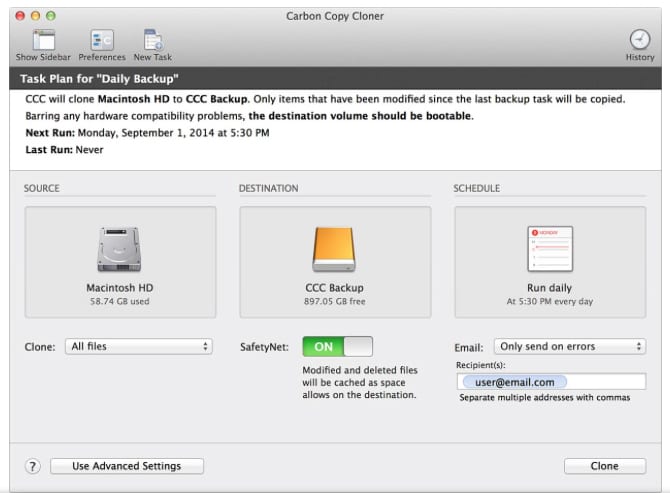
الأفضل لـ: المستخدمين الذين يحتاجون إلى نسخ قابلة للتمهيد ونسخ احتياطية موثوقة على الشبكة
SuperDuper!
السعر: مجاني للنسخ الأساسي؛ مدفوع للجدولة
نقاط القوة:
- إمكانية النسخ الكامل مجانًا
- واجهة بسيطة ومركزة
- موثوق به ومُصان جيدًا
- يمكن برمجته
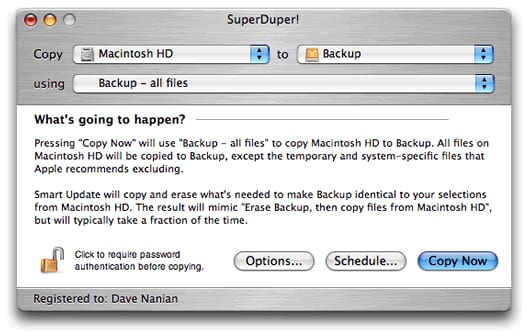
الأفضل لـ: المستخدمين الذين يحتاجون إلى نسخ بسيط وموثوق به
Backblaze
السعر: 6 دولارات شهريًا (تخزين غير محدود)
نقاط القوة:
- نسخ احتياطي سحابي غير محدود
- تشغيل تلقائي في الخلفية
- خيار استرداد محرك الأقراص الفعلي
- لا توجد حدود لحجم الملف
الأفضل لـ: حماية النسخ الاحتياطي خارج الموقع
استراتيجية النسخ الاحتياطي الموصى بها
قاعدة 3-2-1:
- 3 نسخ من بياناتك
- 2 نوعان مختلفان من الوسائط
- 1 نسخة خارج الموقع
التنفيذ العملي:
- Time Machine (نسخ احتياطي محلي كل ساعة)
- Carbon Copy Cloner (نسخة قابلة للتمهيد أسبوعيًا)
- Backblaze (نسخ احتياطي سحابي مستمر)
الجزء 10: الوقاية وأفضل الممارسات
قائمة التحقق قبل الترقية
قبل الترقية إلى macOS Tahoe 26:
- إكمال النسخ الاحتياطي الكامل: تأكد من اكتمال نسخة Time Machine الاحتياطية بنسبة 100%
- التحقق من النسخ الاحتياطي: التمهيد من Time Machine في وضع الاسترداد للتحقق
- التحقق من توافق NAS: تحقق من تحديث البرنامج الثابت لـ NAS
- ملاحظة الأحرف الخاصة: وثق أي أحرف غير ASCII في اسم Mac
- تحديث برامج الأمان: قم بتحديث برامج مكافحة الفيروسات قبل الترقية
الصيانة المستمرة
أسبوعيًا:
- تحقق من حالة Time Machine في شريط القائمة
- تحقق من تاريخ أحدث نسخة احتياطية
- راقب مساحة تخزين محرك النسخ الاحتياطي
شهريًا:
# التحقق من سلامة النسخ الاحتياطي
tmutil verifychecksums [backup_path]

# التحقق من صحة قرص النسخ الاحتياطي
diskutil verifyDisk /Volumes/[BackupDrive]
ربع سنويًا:
- اختبار استعادة ملفات عشوائية
- التمهيد من النسخة الاحتياطية (إذا كنت تستخدم نسخة قابلة للتمهيد)
- مراجعة وتحديث الاستثناءات
الإعدادات المثلى للموثوقية
إعدادات Time Machine:
- إعدادات النظام > عام > Time Machine
- خيارات > تكرار النسخ الاحتياطي: كل ساعة (افتراضي)
- تمكين "النسخ الاحتياطي تلقائيًا"
- مراجعة الاستثناءات بانتظام
الاستثناءات الموصى بها:
~/Library/Caches~/Downloads(إذا كنت تخزن ملفات مؤقتة هنا)- ملفات الأجهزة الافتراضية (انسخها احتياطيًا بشكل منفصل)
- مجلدات
node_modules(يمكن إعادة إنشائها) - مجلدات المزامنة السحابية (Dropbox، OneDrive، Google Drive)
أسئلة مكررة
أسئلة عامة
س: هل لا يزال Time Machine موثوقًا به على macOS Tahoe 26؟
ج: نعم، يظل Time Machine موثوقًا به عند تكوينه بشكل صحيح. تنبع المشكلات الرئيسية من تغييرات توافق NAS وتعارضات برامج الجهات الخارجية. يتم حل معظم المشكلات عن طريق تحديث البرنامج الثابت لـ NAS لدعم SMB3 وإزالة الأحرف غير ASCII من أسماء النسخ الاحتياطية.
س: ما مقدار مساحة التخزين التي أحتاجها لنسخ Time Machine الاحتياطية؟
ج: توصي Apple بضعف مساحة التخزين الداخلية لجهاز Mac الخاص بك على الأقل، لكن 3 أضعاف هو الأمثل. لجهاز Mac بسعة 512 جيجابايت، استخدم محرك أقراص نسخ احتياطي بسعة 1 تيرابايت أو أكبر. يوفر هذا مساحة واسعة لإصدارات نسخ احتياطي متعددة ونمو مستقبلي.
س: هل يمكنني استخدام نفس محرك الأقراص لـ Time Machine وتخزين الملفات؟
ج: نعم، لكن لا يوصى بذلك. سيستهلك Time Machine المساحة المتاحة بمرور الوقت، مما قد لا يترك أي مساحة للملفات الأخرى. إذا كان يجب عليك مشاركة محرك أقراص، فقم بتقسيمه بشكل منفصل لـ Time Machine وتخزين الملفات.
س: هل يقوم Time Machine بنسخ ملفات iCloud Drive احتياطيًا؟
ج: يقوم Time Machine بنسخ النسخ المحلية لملفات iCloud Drive احتياطيًا. إذا كنت تستخدم "تحسين تخزين Mac"، فسيتم نسخ الملفات التي تم تنزيلها فقط احتياطيًا. لنسخ محتوى iCloud احتياطيًا بالكامل، تأكد من تنزيل الملفات المهمة محليًا أو استخدم خدمة نسخ احتياطي سحابية منفصلة.
أسئلة خاصة بـ NAS
س: لماذا توقفت نسخ NAS الاحتياطية عن العمل بعد الترقية إلى Tahoe؟
ج: الأسباب الأكثر شيوعًا هي: (1) أحرف غير ASCII في اسم Mac أو وحدة تخزين النسخ الاحتياطي، (2) استخدام NAS لـ SMB1/SMB2 بدلاً من SMB3، (3) حظر جدار الحماية لاتصالات الشبكة. تحقق من كل هذه الأمور في أقسام استكشاف الأخطاء وإصلاحها أعلاه.
س: ما هي العلامات التجارية لـ NAS التي تعمل بشكل أفضل مع macOS Tahoe 26؟
ج: تتمتع Synology و QNAP بأفضل توافق عند تكوينهما بشكل صحيح. تقوم كلتا العلامتين التجاريتين بتحديث برامج DSM/QTS الخاصة بهما بانتظام لتوافق macOS. تأكد من أن البرنامج الثابت لـ NAS الخاص بك حديث وأن SMB3 ممكّن.
س: هل يمكنني الاستمرار في استخدام AFP لـ Time Machine؟
ج: تم إيقاف AFP ولم يعد يوصى به. بينما قد تستمر بعض إعدادات AFP الحالية في العمل، فقد توقفت Apple عن تطوير AFP. قم بالتحويل إلى SMB3 للحصول على أفضل توافق ودعم مستقبلي.
أسئلة استكشاف الأخطاء وإصلاحها
س: كيف أعرف ما إذا كانت نسخة Time Machine الاحتياطية الخاصة بي تالفة؟
ج: تشمل علامات التلف: عدم القدرة على تصفح النسخ الاحتياطية في واجهة Time Machine، ورسائل الخطأ أثناء الاستعادة، وظهور الملفات تالفة بعد الاستعادة، والإبلاغ عن أخطاء في أداة القرص على وحدة تخزين النسخ الاحتياطي.
س: لماذا يقول Time Machine "تحضير النسخ الاحتياطي" لساعات؟
ج: يشير وقت التحضير الطويل إلى مشاكل في إنشاء لقطات APFS، أو فحص تغييرات كبيرة في الملفات، أو مقاطعة نسخ احتياطي سابق. راجع الجزء 3 من هذا الدليل للحصول على حلول مفصلة بما في ذلك حذف ملفات .inProgress ومسح اللقطات المحلية.
س: هل يجب علي تشفير نسخة Time Machine الاحتياطية الخاصة بي؟
ج: نعم، يوصى بالتشفير، خاصة لمحركات النسخ الاحتياطي المحمولة. يحمي التشفير بياناتك في حالة فقدان محرك الأقراص أو سرقته. قم بتمكين التشفير عند إعداد وجهة النسخ الاحتياطي لأول مرة للحصول على أفضل أداء.
أسئلة حول النسخ الاحتياطي البديل
س: هل يجب أن أستخدم Time Machine جنبًا إلى جنب مع برامج نسخ احتياطي أخرى؟
ج: نعم، يوصى باتباع قاعدة النسخ الاحتياطي 3-2-1. استخدم Time Machine للنسخ الاحتياطية المحلية كل ساعة، وأداة نسخ مثل Carbon Copy Cloner للنسخ الاحتياطية القابلة للتمهيد، وخدمة سحابية مثل Backblaze للحماية خارج الموقع.
س: هل يمكن لـ Carbon Copy Cloner النسخ الاحتياطي إلى NAS الخاص بي إذا فشل Time Machine؟
ج: نعم، غالبًا ما يعمل Carbon Copy Cloner بشكل أكثر موثوقية مع أجهزة NAS من Time Machine. وهو يدعم بروتوكولات شبكة متعددة ويوفر تقارير أخطاء أكثر تفصيلاً لاستكشاف الأخطاء وإصلاحها.
الخلاصة: إتقان Time Machine على macOS Tahoe 26
يتطلب Time Machine على macOS Tahoe 26 اهتمامًا أكبر من الإصدارات السابقة، ولكن مع التكوين والفهم المناسبين، يظل حلاً موثوقًا للنسخ الاحتياطي. التحديات الرئيسية - توافق NAS، وإدارة لقطات APFS، وتعارضات برامج الجهات الخارجية - كلها لها حلول مجربة.
النقاط الرئيسية:
- مستخدمو NAS: قم بتحديث البرنامج الثابت، وتكوين SMB3، وإزالة الأحرف غير ASCII من أسماء النسخ الاحتياطية.
- مستخدمو الأقراص الخارجية: قم بالتهيئة كـ APFS، واستخدم كابلات عالية الجودة، وامنع محرك الأقراص من الدخول في وضع السكون.
- جميع المستخدمين: قم بتعطيل تدخل مكافحة الفيروسات، ومراقبة حالة مزامنة iCloud، والحفاظ على مساحة خالية على القرص.
- المستخدمون المحترفون: أتقن أوامر tmutil للتشخيصات والتحكم المتقدم.
للمشاكل المستمرة، فكر في استكمال Time Machine بـ Carbon Copy Cloner أو SuperDuper للنسخ الاحتياطية القابلة للتمهيد، و Backblaze للحماية السحابية. تظل استراتيجية النسخ الاحتياطي 3-2-1 هي المعيار الذهبي لحماية البيانات.
موارد ذات صلة:
- الدليل الكامل للتخزين الخارجي والنسخ الاحتياطي - تكوينات تخزين متقدمة واستراتيجيات نسخ احتياطي.
- دليل استكشاف الأخطاء وإصلاحها العام - حلول لمشاكل macOS Tahoe الأخرى.
- دليل إدارة التخزين - تحسين مساحة القرص وإدارة بيانات النظام.