توقف النواة وإعادة التشغيل العشوائية في macOS Tahoe 26.5: كيف تقرأ سجل الذعر وتحلّ المشكلة
هل يعاني Mac الخاص بك من kernel panic أو إعادة تشغيل مفاجئة في macOS Tahoe 26.5؟ اقرأ سجل الذعر وأصلح مشكلات معدل التحديث والامتدادات والسكون والأجهزة الطرفية.
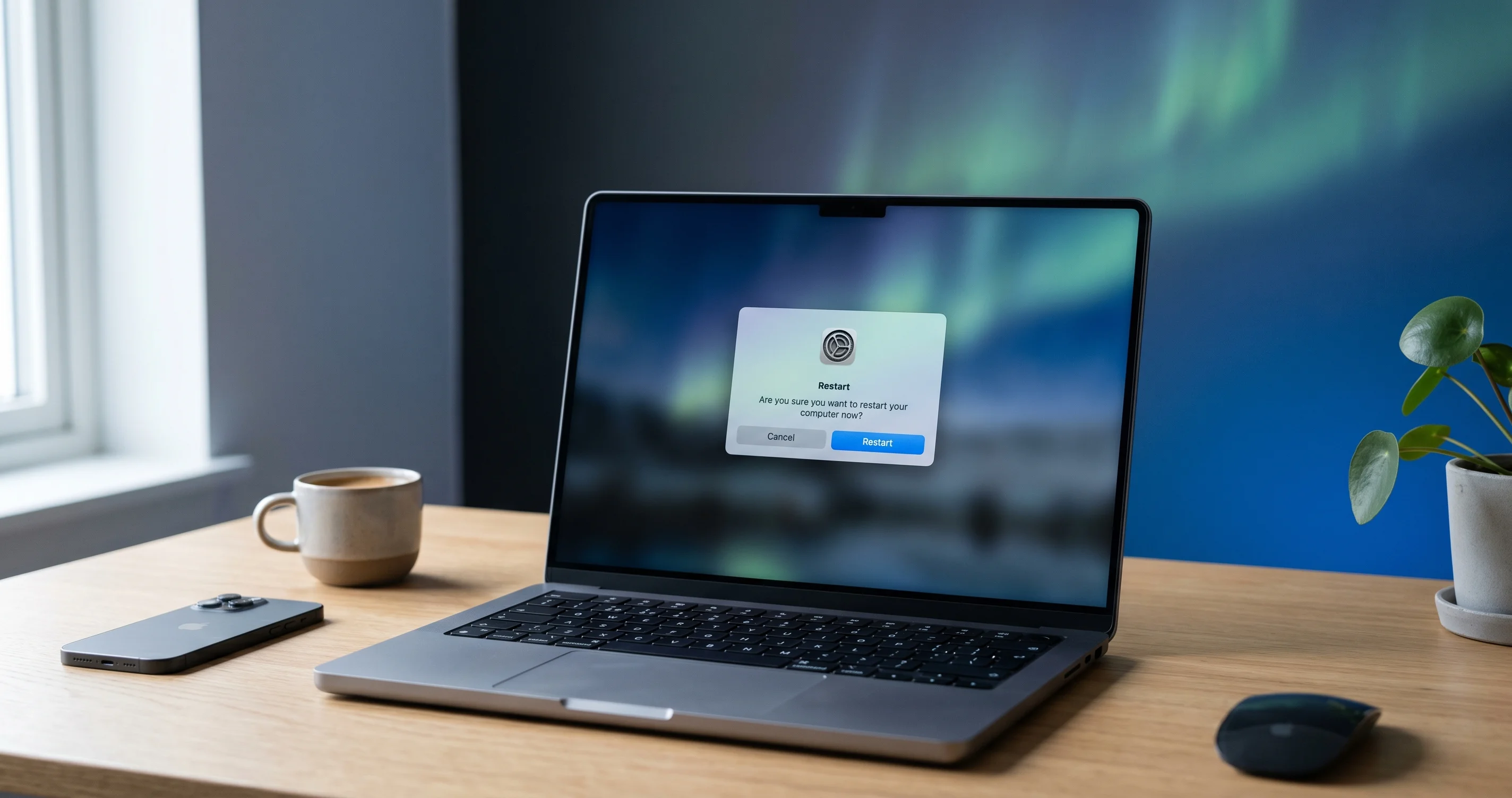
أنت في منتصف جملة في مستند ما، أو تُصيّر جدولاً زمنياً، أو تقرأ صفحة ويب عادية، فجأة يُظلم الشاشة. وبعد ثوانٍ قليلة يجد Mac الخاص بك نفسه عند نافذة تسجيل الدخول مع مربع حوار يقول "أُعيد تشغيل جهاز الكمبيوتر الخاص بك بسبب مشكلة." هذا ما يُعرف بـ kernel panic، وفي macOS Tahoe 26.5 أصبح من أكثر الشكاوى انتشاراً في منتديات الدعم وسلاسل المطوّرين بوصفه "الجهاز كله مات فجأة". لا يُعدّ kernel panic تعطّلاً في تطبيق ما — بل هو قرار من نواة نظام التشغيل الأساسية بأن الاستمرار سيكون غير آمن، فتوقف كل شيء وتُعيد التشغيل.
الخبر السار أن kernel panic على Mac يترك دائماً أثراً خلفه: تقرير panic. مدفون في ذلك التقرير panicString، وtraceback خلفي، وقائمة بامتدادات النواة التي كانت محمّلة في الذاكرة لحظة الانهيار. حين تتعلّم قراءة هذه العناصر الثلاثة، تتوقف عن التخمين وتبدأ في التشخيص الفعلي. هذا الدليل مبني على تلك المهارة. سنقرأ تقرير panic حقيقياً سطراً سطراً، ثم نسير في شجرة قرار تربط ما تجده بأكثر المسببات شيوعاً في Tahoe 26.5 — معدلات تحديث عالية للشاشات الخارجية، وامتدادات النواة والنظام، وإخفاقات السكون/الاستيقاظ مع الأجهزة الطرفية، والعناصر التي اعترفت بها Apple في إصدار 26.5، والحالة الفاسدة للنظام.
أُصدر macOS Tahoe 26.5 في 2026-05-11، وكما هو الحال مع كل إصدار نقطي فقد أصلح بعض المشكلات وأظهر أخرى. أقرّت ملاحظات إصدار Apple للمؤسسات بإصلاحات إعادة التشغيل التي تؤثر على نماذج M5 MacBook Air وM5 Pro/Max، وامتدادات الشبكة لتصفية المحتوى التي تُسبّب إعادة التشغيل، وحالة الشاشة السوداء بعد التحديث. هذا السياق مهم لأنه يُخبرك أن Apple تعلم بوجود تراجعات في الاستقرار على مستوى النواة في هذا الجيل. لكن ليس كل kernel panic من مسؤولية Apple لإصلاحه — كثير منها ناجم عن شاشة طرف ثالث تعمل بسرعة كبيرة، أو kext VPN قديم، أو محور Thunderbolt معيب. سجل panic هو الطريقة التي تميّز بها بين هذا وذاك.
النقاط الرئيسية
- kernel panic هو إعادة تشغيل كاملة للنظام تُطلقها نواة نظام التشغيل، وليس تعطّل تطبيق — وهو يكتب دائماً تقرير panic في
/Library/Logs/DiagnosticReports/يُسمّي السبب المحتمل. - اقرأ ثلاثة حقول أولاً:
panicString(السبب القابل للقراءة)، وbacktrace (أي عملية/برنامج تشغيل كانت تعمل)، و**"Kernel Extensions in backtrace"** (برامج التشغيل الخارجية المتورطة). - الإصلاح الأنظف والأكثر تأكيداً من المجتمع في Tahoe 26.5 هو خفض معدل تحديث شاشة خارجية من طرف ثالث من 120/144/240 هرتز إلى 60 هرتز — تُعدّ ظاهرة kernel panic المرتبطة بـ GPU/الشاشة على Mac Studio وMac mini واسعة الانتشار وتُحلّ فوراً عند تخفيض المعدل.
- افحص امتدادات النواة والنظام باستخدام
kmutil showloadedوsystemextensionsctl list، ثم أقلع في Safe Mode لإثبات ما إذا كان امتداد طرف ثالث هو المحرّك؛ أدوات VPN ومكافحة الفيروسات والمحاكاة الافتراضية هي المشتبه بها المعتادة. - اعترفت Apple بإصلاحات إعادة التشغيل في 26.5 لـ M5 MacBook Air / M5 Pro وMax، وامتدادات تصفية المحتوى، والشاشة السوداء بعد التحديث؛ الحالات المتبقية مُبلَّغ عنها من المجتمع مع حلول بديلة، لذا حدّث بالكامل أولاً ثم عزل المشكلة بمنهجية قبل افتراض عطل في الأجهزة.
kernel panic مقابل تعطّل التطبيق مقابل التجمّد: اعرف ما تنظر إليه
قبل أن تفتح أي سجل، احصل على المصطلحات الصحيحة، لأن مسار الإصلاح مختلف تماماً لكل حالة.
kernel panic هو إخفاق داخل نواة XNU — أدنى طبقة في macOS التي تتحدث مباشرة مع المعالج ووحدة معالجة الرسومات ووحدة التحكم في الذاكرة وبرامج التشغيل. حين تصل النواة إلى حالة لا تستطيع التعافي منها بأمان (وصول سيئ للذاكرة في برنامج تشغيل، أو عطل في الأجهزة، أو توقف في مسار حرج)، تُوقف النظام بأكمله عمداً وتُعيد تشغيله. العلامة المميزة هي مربع الحوار بعد إعادة التشغيل: "أُعيد تشغيل جهاز الكمبيوتر الخاص بك بسبب مشكلة. اضغط مفتاحاً أو انتظر بضع ثوانٍ لمواصلة التشغيل." على أجهزة Mac القديمة أو Intel قد ترى لفترة وجيزة شاشة معتمة مع رسالة "يجب إعادة تشغيل جهاز الكمبيوتر. اضغط باستمرار على زر الطاقة..." بلغات متعددة. في كلتا الحالتين، انهار الجهاز بأكمله لا تطبيق واحد فقط.
تعطّل التطبيق هو توقف عملية واحدة بشكل غير متوقع. يستمر بقية macOS في العمل، وتحصل على مربع حوار "[تطبيق] أُغلق بشكل غير متوقع" مع أزرار إعادة الفتح/الإبلاغ، ويمكنك الاستمرار في استخدام كل شيء آخر. تكتب تعطّلات التطبيق تقارير .crash أو .ips أيضاً، لكنها محدودة بعملية واحدة. إذا ماتت علامات تبويب Safari لكن Dock وFinder والتطبيقات الأخرى بقيت حية، فهذا تعطّل تطبيق لا kernel panic — وهو مُغطّى في دليلنا المنفصل حول تعطّل علامات تبويب Safari في macOS Tahoe 26.5.
التجمّد أو التوقف هو حين يتوقف النظام عن الاستجابة دون أن يُعيد التشغيل. قد يصبح المؤشر كرة شاطئ تدور، الشاشة مجمّدة، ولا شيء يتفاعل — لكن لا توجد إعادة تشغيل تلقائية. يمكن أن يسبق التجمّد أحياناً kernel panic (تنجمد النواة ثم يُطلق مراقب نبضات القلب إعادة تشغيل قسرية)، لكن التجمّد الخالص تضطر إلى قطع الطاقة بنفسك. التشخيص للتجمّد مختلف — spindump، وأخذ عيّنة العملية في Activity Monitor، وlog show للفترة السابقة للتجمّد.
إليك القرار السريع:
- الجهاز بأكمله أُعيد تشغيله من تلقاء نفسه + مربع حوار "أُعيد التشغيل بسبب مشكلة" ← kernel panic. اقرأ تقرير panic. هذا هو هذا الدليل.
- تطبيق واحد توقف وبقية النظام بخير ← تعطّل تطبيق. انظر في تقرير
.ipsالخاص بذلك التطبيق. - النظام مجمّد بلا إعادة تشغيل واضطررت إلى قطع الطاقة بالقوة ← توقف. مجموعة أدوات مختلفة.
إتقان هذا التمييز يوفّر ساعات. يقضي الناس أياماً في إعادة تثبيت التطبيقات لإصلاح "تعطّل" كان في حقيقته kernel panic ناجماً عن شاشة 240 هرتز.
كيفية إيجاد تقرير panic وقراءته
كل kernel panic على macOS يكتب تقرير تشخيصي. هناك طريقتان للوصول إليه: Console.app (الرسومية) ونظام الملفات/Terminal (أسرع وقابل للبرمجة).
أين تعيش سجلات panic
تُخزَّن تقارير panic هنا:
# التقارير التشخيصية لكل جهاز (kernel panics تعيش هنا)
ls -lt /Library/Logs/DiagnosticReports/ | head -20
تبحث عن ملفات مُسمّاة مثل Kernel-2026-05-22-143012.panic أو panic-full-2026-05-22-143012.ips. الأحدث في الأعلى بسبب -lt (الترتيب حسب الوقت). على Apple silicon، تكتب إصدارات macOS الأخيرة تقرير panic-full أغنى؛ على الأنظمة الأقدم قد ترى ملفات نصية .panic. يوجد أيضاً مجلد على مستوى المستخدم، لكن kernel panics تكون على مستوى النظام وتذهب إلى /Library/Logs/DiagnosticReports/.
لسرد التقارير المتعلقة بـ panic فقط:
ls -lt /Library/Logs/DiagnosticReports/ | grep -iE 'panic|kernel'فتح تقرير panic في Console.app
إذا كنت تفضّل واجهة رسومية:
- افتح Console (التطبيقات → الأدوات المساعدة → Console، أو Spotlight "Console").
- في الشريط الجانبي الأيسر تحت Reports، انقر Crash Reports (macOS القديم) أو System Reports.
- تصفّح الإدخالات التي تبدأ بـ Kernel أو تحتوي على panic في الاسم. انقر على واحدة.
- يظهر التقرير الكامل على اليمين. استخدم Cmd+F للقفز إلى
panicString.
Console مريح، لكن قراءة الملف الخام غالباً أسرع لأنك تستطيع البحث فوراً ونسخ التقرير كله.
السجل الموحّد المباشر
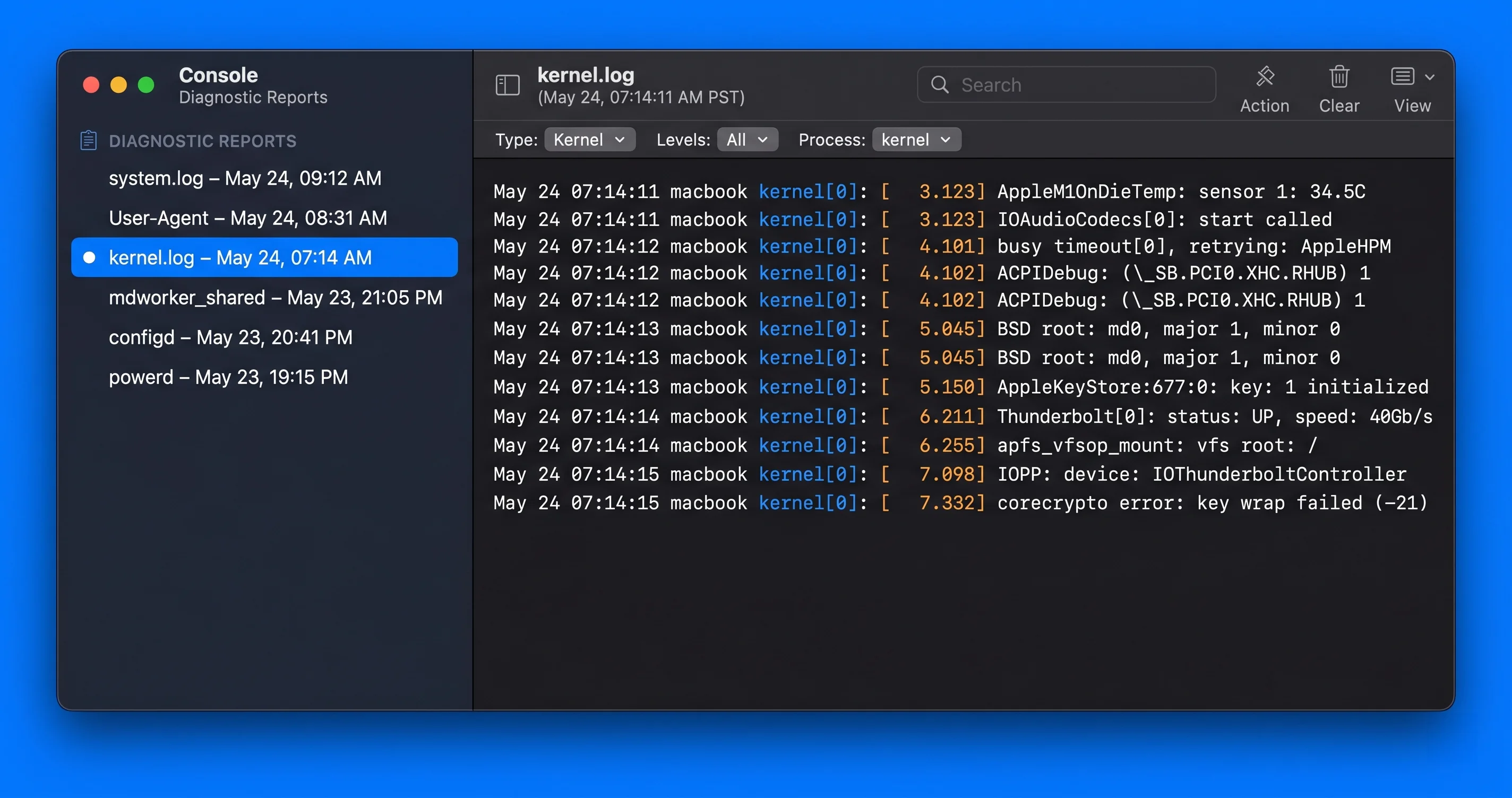
يُكتب ملف panic في لحظة الانهيار. يمكنك أيضاً سحب رسائل متعلقة بـ panic من السجل الموحّد، وهو مفيد حين تريد معرفة ما حدث في الثوان قبل إعادة التشغيل:
# إظهار الرسائل المتعلقة بـ panic من اليوم الماضي
log show --predicate 'eventMessage contains "panic"' --last 1d
# تضييق النطاق إلى عملية kernel والست ساعات الأخيرة، الأفيد مباشرة بعد panic
log show --predicate 'process == "kernel"' --last 6h | grep -i panicلن يحتوي السجل الموحّد على backtrace الكامل كما في ملف .panic، لكنه يمنحك سياقاً زمنياً — ما كان النظام يفعله في الفترة التحضيرية.
تشريح تقرير panic: مثال مُعلَّق
هذا هو الجزء الذي يحوّلك من مُخمِّن إلى مشخِّص. لتقرير panic بنية متوقعة. إليك نص panic تمثيلي (مُعقَّم وتوضيحي) على Apple silicon من النوع الذي يراه الناس مع مشكلات شاشة معدل تحديث عالٍ:
panic(cpu 4 caller 0xfffffff0291a7c40): userspace watchdog timeout:
no successful checkins from com.apple.WindowServer in 120 seconds
service: com.apple.logd, total successful checkins since load
(831 seconds ago): 83, last successful checkin: 0 seconds ago
service: com.apple.WindowServer, total successful checkins since
load (831 seconds ago): 8, last successful checkin: 120 seconds ago

Panic occurred in process WindowServer

Backtrace (CPU 4), panicked thread: 0xfffffff...
...
AppleH13CamIn ... AGXG16X ... IOMobileFramebuffer ...

Kernel Extensions in backtrace:
   com.apple.iokit.IOMobileFramebufferFamily
   com.apple.AGXG16X
اقرأه من الأعلى إلى الأسفل:
panic(cpu 4 caller 0x...)— أي نواة معالج أصيبت بالذعر وعنوان الكود الذي استدعى panic. العناوين الست عشرية ليست لك؛ الكلمات بعدها هي.userspace watchdog timeout: no successful checkins from com.apple.WindowServer in 120 seconds— هذا هوpanicString، السطر الأهم على الإطلاق. يُخبرك لماذا. هنا، توقف WindowServer (عملية العرض/التركيب) عن الاستجابة لمراقب نبضات القلب، مما أجبر على إعادة التشغيل. WindowServer المُعلَّق كلاسيكي لمشكلة الشاشة/GPU — وغالباً ما يكون معدل تحديث مرتفعاً.Panic occurred in process WindowServer— "العملية في backtrace." هذه هي العملية التي كانت على المعالج. WindowServer = رسومات. daemon شبكة = شبكة/تصفية محتوى.kernel_taskفقط = في أغلب الأحيان خطأ أجهزة أو برنامج تشغيل عميق.- رموز Backtrace — أسماء الدوال التي كانت على المكدس. رؤية
AGXG16XوIOMobileFramebufferوAppleH13...تشير إلى مجموعة Apple للـ GPU/الشاشة. Kernel Extensions in backtrace:— هذا هو المؤشر المدخّن لبرامج التشغيل الخارجية. إذا رأيت شيئاً مثلcom.yourvpn.tunأوcom.thirdparty.avهنا، فـ kext متورط. إذا رأيت امتداداتcom.apple.*فقط، فالخطأ في كود Apple الخاص أو مدفوع بالأجهزة/الإعدادات لا بـ kext خارجي.
أنماط panicString الأخرى ومعناها المعتاد:
Sleep Wake failure in EFIأوPrevious Sleep Wake failure— kernel panic أثناء السكون/الاستيقاظ. دائماً تقريباً جهاز طرفي أو محور أو شاشة خارجية تتصرف بشكل خاطئ أثناء الاستيقاظ. (السبب 3 أدناه.)Kernel data abort/DAR ...مع kext خارجي في backtrace — برنامج التشغيل وصل إلى ذاكرة غير صالحة. اشتبه في ذلك kext.KP / machine checkأوECC، أو kernel panics مع عدم وجود kext خارجي وعمليات متغيرة — يميل إلى الأجهزة (RAM، درجات الحرارة). (السبب 5.)watchdog timeout ... WindowServerبشكل متكرر، فقط حين تكون شاشة معيّنة متصلة — الشاشة/معدل التحديث. (السبب 1.)
الانضباط الوحيد المهم: اقرأ panicString أولاً، ثم تحقق مما إذا كان أي kext غير Apple يظهر في "Kernel Extensions in backtrace." هذان الحقلان يوجّهانك إلى السبب الصحيح أكثر من 80% من الوقت.
شجرة القرار التشخيصي
استخدم هذا التدفق في كل مرة. يمنعك من إعادة التثبيت العشوائية.
- استنسخ النمط أو لاحظه. هل يحدث kernel panic فقط حين تكون شاشة خارجية متصلة؟ فقط عند الاستيقاظ من السكون؟ فقط حين يعمل تطبيق أو VPN معيّن؟ بشكل عشوائي دون قاسم مشترك؟ النمط هو نصف التشخيص. سجّله.
- اقرأ أحدث تقرير panic. احصل على
panicStringوقائمة "Kernel Extensions in backtrace" (انظر أعلاه). - هل يوجد kext خارجي في backtrace؟
- نعم ← اذهب إلى السبب 2 (الامتدادات). حدّد المورّد، حدّثه أو أزله، أعد الاختبار في Safe Mode.
- لا ← تابع.
- هل يذكر
panicStringWindowServer / framebuffer / GPU، وهل يحدث فقط مع شاشة متصلة؟ ← السبب 1 (معدل التحديث). اخفض الشاشة الخارجية إلى 60 هرتز أولاً. - هل يذكر
panicStringSleep Wake failure، أو هل يحدث فقط عند الاستيقاظ؟ ← السبب 3 (السكون/الاستيقاظ + الأجهزة الطرفية). افصل كل شيء واختبر. - هل أنت على M5 MacBook Air / M5 Pro/Max، أو تستخدم امتداد شبكة لتصفية المحتوى، أو رأيت شاشة سوداء بعد التحديث؟ ← السبب 4 (عناصر 26.5 التي اعترفت بها Apple). تأكد من أنك محدَّث بالكامل.
- لا kext خارجي، لا نمط شاشة/سكون، kernel panics عشوائية والتقرير يتغير في كل مرة؟ ← السبب 5 (الأجهزة). شغّل Apple Diagnostics، تحقق من RAM/eGPU/درجات الحرارة.
- لا يزال غير محلول بعد ما سبق؟ ← السبب 6 (حالة نظام فاسدة): أعد ضبط NVRAM، أعد ضبط SMC (Intel)، أعد تثبيت macOS في المكان.
الآن إليك الأسباب بالتفصيل.
السبب 1: معدل تحديث الشاشة الخارجية المرتفع (120 / 144 / 240 هرتز)
هذه هي المشكلة البارزة في Tahoe 26.5، ولحسن الحظ، الأسهل إصلاحاً. نسبة كبيرة من تقارير "إعادة التشغيل العشوائية" على Mac Studio وMac mini تتبيّن أنها kernel panics مرتبطة بمراقب نبضات القلب لـ GPU/الشاشة، تُطلَق حين تُشغَّل شاشة خارجية عالية معدل التحديث من طرف ثالث بـ 120 هرتز أو 144 هرتز أو 240 هرتز. يُظهر تقرير panic انتهاء مهلة مراقب نبضات القلب لـ WindowServer مع مجموعة Apple للـ GPU/framebuffer (AGX...، IOMobileFramebuffer) في backtrace، تماماً كما في المثال المُعلَّق أعلاه.
لماذا يحدث هذا
عند معدلات التحديث العالية يتبادل برنامج تشغيل GPU ووحدة التحكم في الشاشة معلومات التوقيت والوضع والمزامنة بشكل أكثر حدة بكثير مما هو عليه عند 60 هرتز. تُغيّر إصدارات macOS النقطية بصفة دورية مسار الشاشة (معالجة HDR، التفاوض على التحديث المتغير / ProMotion، ضبط التدرج، البث متعدد المسارات عبر DisplayPort/Thunderbolt). عندما تُعلن البرامج الثابتة لشاشة طرف ثالث عن وضع لا يتفاوض برنامج التشغيل الحالي بشكل نظيف معه — أو عند وجود رابط DSC هامشي بسرعة 240 هرتز — يمكن أن يتوقف جانب GPU. يتوقف WindowServer عن الاستيقاظ، ينطلق مراقب نبضات القلب عند علامة 120 ثانية، ويُعيد تشغيل النظام بأكمله. يبدو عشوائياً لأنه يعتمد على ما هو على الشاشة، لكنه مرتبط بالشاشة.
دلالات تشير إلى معدل التحديث:
- kernel panics لا تحدث أبداً على الشاشة المدمجة وحدها (أجهزة الكمبيوتر المحمولة) أو بدون الشاشة الخارجية المتصلة (يستطيع مستخدمو Mac mini/Studio الذين لديهم أيضاً شاشة ثانوية صغيرة الاختبار).
- يذكر
panicStringمراقب نبضات القلب لـ WindowServer ويُدرج backtrace kexts Apple للـ GPU/framebuffer فقط (لا kext خارجي). - الأمر يزداد سوءاً خلال الأعمال الثقيلة على GPU، الفيديو، محتوى HDR، أو الاستيقاظ من نوم الشاشة.
- شاشة أو كابل بعينه بمعدل تحديث عالٍ متورط؛ التبديل إلى شاشة 60 هرتز يُجعل المشكلة تختفي.
الإصلاح النظيف: خفض معدل التحديث
هذا حلّ بديل قوي مؤكَّد من المجتمع. خفض معدل التحديث يُزيل مسار التوقيت الهامشي بالكامل.
- افتح System Settings → Displays.
- اختر الشاشة الخارجية.
- ابحث عن قائمة Refresh Rate المنسدلة. غيّر 240 هرتز ← 120 هرتز، أو لمزيد من الاستقرار، ← 60 هرتز.
- إذا رأيت مفتاح تبديل ProMotion / Variable refresh rate، اضبطه على معدل ثابت بدلاً من متغير أثناء الاختبار.
- استخدم الشاشة ليوم كامل. إذا توقفت kernel panics، كان معدل التحديث هو السبب.
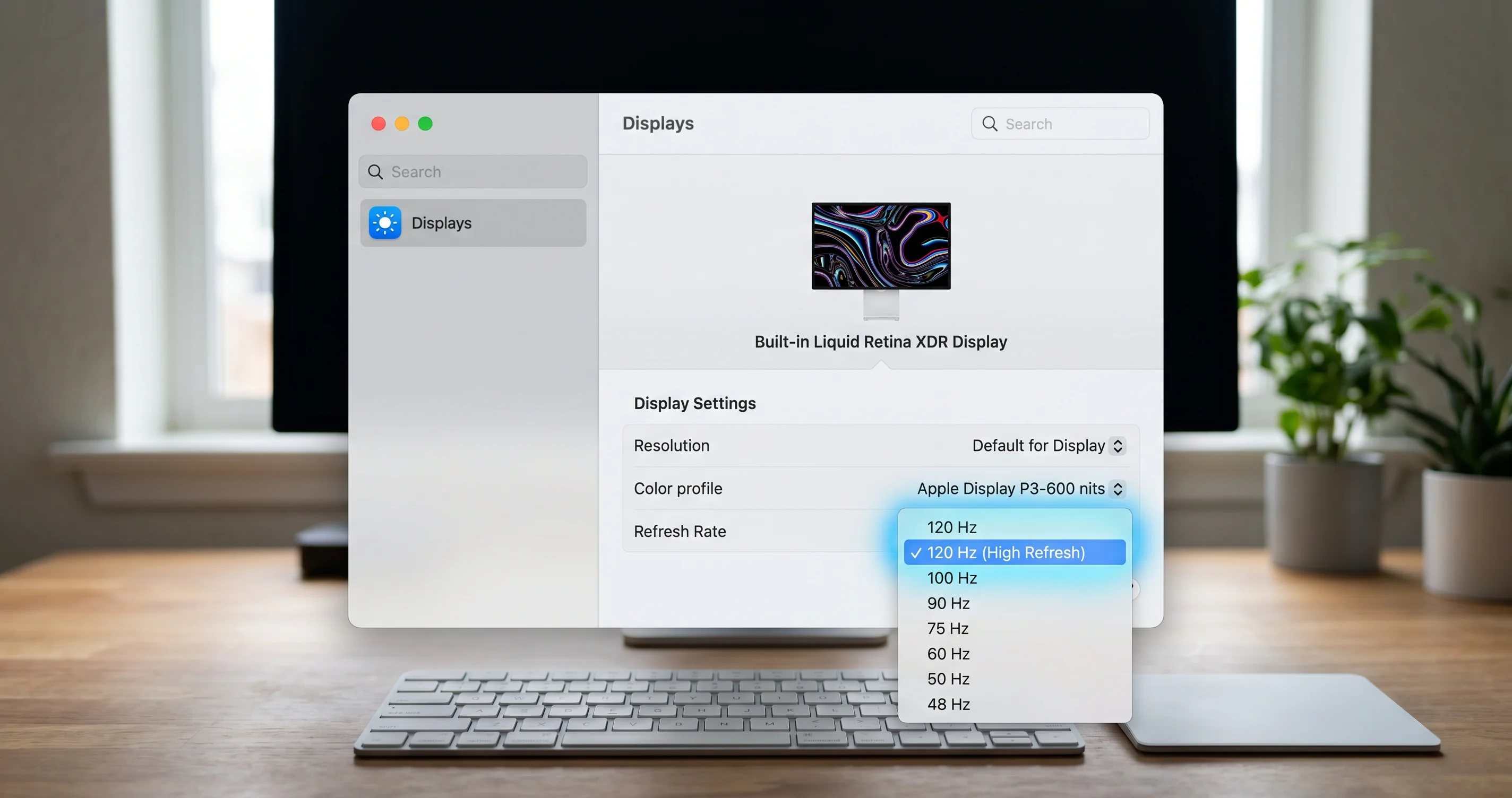
إذا لم تعرض لوحة Displays في macOS المعدل الذي تريده، أو أخفت الخطوات الوسيطة، فإن SwitchResX (أداة مساعدة معروفة للشاشات من طرف ثالث) تتيح ضبط التوقيتات الدقيقة وقفل معدل التحديث. اضبط وضع 60 هرتز أو 120 هرتز نظيفاً واحفظه كافتراضي لتلك الشاشة.
رافعات أخرى تساعد في استقرار معدل التحديث العالي:
- استخدم كابلاً معتمداً. عند 144/240 هرتز تحتاج إلى كابل DisplayPort أو Thunderbolt 4 / USB4 ذي نطاق ترددي عالٍ حقيقياً. الكابل الهامشي الذي "يعمل" عند 60 هرتز سيفشل بشكل متقطع عند 240 هرتز. استبدل الكابل قبل إلقاء اللوم على البرنامج.
- اتصل مباشرة بدلاً من المرور عبر منفذ توسيع أثناء الاختبار. تُضيف منافذ التوسيع ومحاور DisplayPort MST طبقة تفاوض يمكن أن تكون الحلقة الضعيفة.
- أوقف HDR على الشاشة الخارجية مؤقتاً؛ يُضيف مسار HDR تعقيد توقيت.
- حدّث البرامج الثابتة للشاشة إذا كان المصنّع يُقدّمها. يُصدر موردو الشاشات فعلاً إصلاحات لأخطاء التفاوض مع Mac.
بما أن الإصلاح نظيف جداً، جرّب هذا أولاً كلما حدث kernel panic فقط مع شاشة خارجية متصلة. إذا أوقف الخفض إلى 60 هرتز kernel panics، فلديك إجابتك ويمكنك أن تقرر ما إذا كنت ستبقى عند معدل آمن أو تجرّب 120 هرتز أو تنتظر تحديثاً مستقبلياً لـ macOS/البرامج الثابتة. للمجموعة الأوسع من مشكلات الشاشات الخارجية على Tahoe، راجع دليل تشخيص الشاشة الخارجية غير المكتشفة.
السبب 2: امتدادات النواة والنظام المعيبة أو القديمة
إذا ظهر kext خارجي في "Kernel Extensions in backtrace"، فقد وجدت فئة المسبّب. المخطئون المعتادون على Tahoe هم عملاء VPN، وعوامل مكافحة الفيروسات/أمان النقطة النهائية، وأدوات المحاكاة الافتراضية، وبرامج تشغيل واجهة الصوت، وأدوات القرص/RAID — أي شيء يُثبّت امتداد نواة (kext) أو امتداد نظام للتعمق في نظام التشغيل.
تدفع Apple المطوّرين منذ سنوات للانتقال من kexts القديمة إلى امتدادات النظام في مساحة المستخدم، وكل إصدار macOS يُضيّق ما تستطيع kexts القديمة فعله. يمكن لـ kext مبنية لنظام أقدم الوصول إلى ذاكرة بطريقة لا تتوقعها النواة الجديدة، والنتيجة kernel panic من نوع Kernel data abort يُسمّي ذلك kext.
الخطوة 1: جرد ما هو محمّل
سرد امتدادات النواة المحمّلة حالياً في الذاكرة:
# إظهار جميع امتدادات النواة المحمّلة
kmutil showloaded
# تصفية امتدادات Apple لرؤية امتدادات الطرف الثالث فقط
kmutil showloaded | grep -v com.appleأي شيء في تلك القائمة المصفّاة هو برنامج تشغيل خارجي يعمل في نواتك الآن. قابله بالمعرّفات الحزمية في قائمة "Kernel Extensions in backtrace" في تقرير panic — التطابق هو المشتبه به الرئيسي.
الآن سرد امتدادات النظام (البديل الحديث في مساحة المستخدم المستخدم من قِبَل VPNs وفلاتر المحتوى وأمان النقطة النهائية):
# سرد امتدادات النظام المثبّتة وحالتها (مفعّل/مُمكَّن)
systemextensionsctl list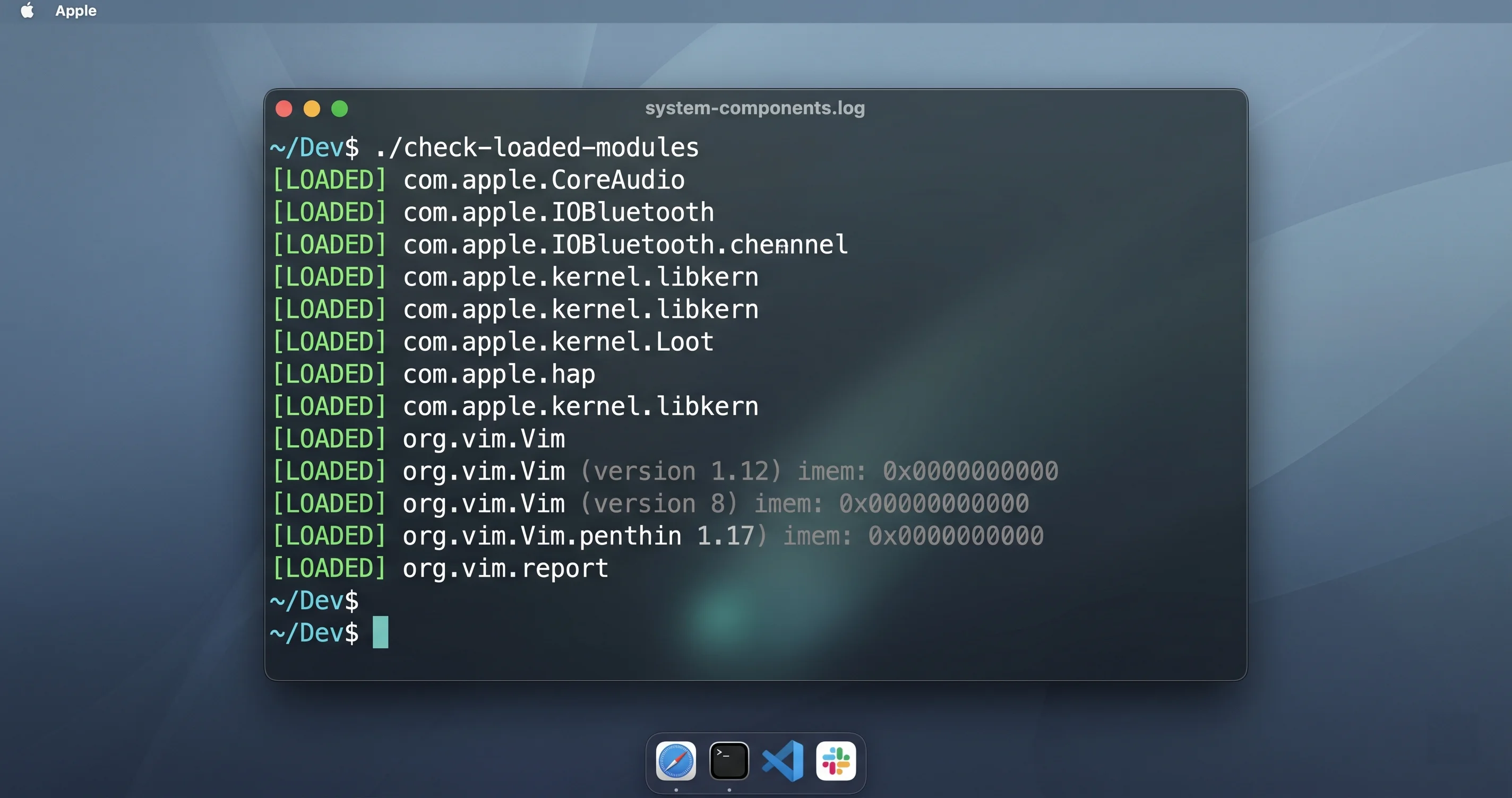
يُظهر هذا كل امتداد نظام ومعرّف فريقه وما إذا كان activated enabled. تُثبّت VPNs وفلاتر المحتوى امتدادات الشبكة هنا — وكما هو مُشار إليه تحت السبب 4، تمت الإشارة تحديداً إلى امتدادات الشبكة لتصفية المحتوى في إصلاحات إعادة التشغيل في Apple's 26.5.
الخطوة 2: أثبت ذلك باستخدام Safe Mode
يُقلع Safe Mode مع تعطيل kexts الطرف الثالث والعديد من عناصر بدء التشغيل. إذا توقفت kernel panics في Safe Mode، يكون السبب شبه مؤكد هو شيء عطّله Safe Mode — في الغالب امتداد طرف ثالث.
Apple silicon (M1/M2/M3/M4/M5):
- أوقف التشغيل بالكامل.
- اضغط باستمرار على زر الطاقة حتى تظهر "Loading startup options".
- اختر قرص بدء التشغيل، ثم اضغط Shift وانقر Continue in Safe Mode.
- سجّل الدخول. يجب أن ترى "Safe Boot" في شريط القوائم (ابحث في نافذة تسجيل الدخول أو System Settings).
Intel:
- أوقف التشغيل.
- اضغط زر الطاقة واضغط Shift فوراً حتى تظهر نافذة تسجيل الدخول ثم حرّر.
استخدم Mac في Safe Mode بالطريقة التي تستدعي عادةً kernel panics (وصّل الشاشة، شغّل شبكة VPN — لاحظ أن بعض امتدادات الشبكة لن تُحمَّل في Safe Mode، وهو في حد ذاته معلومة مفيدة). لا kernel panics في Safe Mode ← برنامج طرف ثالث هو السبب. أعد التشغيل عادياً لتأكيد أنها تعود.
الخطوة 3: أزل أو حدّث الامتداد المشكل
بمجرد تحديد المشتبه به:
- حدّثه أولاً. ربما أصدر المورّد بالفعل نسخة متوافقة مع Tahoe. التحديث أقل إرباكاً من الإزالة.
- إذا لم يُفد التحديث، فأزله باستخدام برنامج إلغاء التثبيت الرسمي للمورّد (لا بالسحب إلى سلة المهملات — تحتاج kexts وامتدادات النظام إلى إزالة صحيحة لتُلغي تسجيلها بشكل نظيف).
- بعد إزالة امتداد النظام قد تحتاج إلى الموافقة عليه أو مسحه بالكامل في System Settings → Privacy & Security، حيث يُدرج macOS الامتدادات التي تنتظر الإذن أو معلّقة الإزالة. وافق على ما تثق به؛ أزل ما لا تثق به.
- أعد التشغيل وأعد الاختبار ليوم كامل.
الفئات الشائعة للفحص، بترتيب تقريبي لتكرار تسببها في kernel panics على Tahoe: عملاء VPN (خاصة kexts النفق الأقدم)، عوامل مكافحة الفيروسات/EDR، المحاكاة الافتراضية (kexts المحاكي الافتراضي الأقدم)، برامج تشغيل واجهة الصوت، وأدوات القرص/التشفير من طرف ثالث. إذا كنت تشغّل عدة منها، أزل واحداً في كل مرة لتعرف أيها كان المسؤول بدلاً من تدمير مجموعتك بأكملها.
السبب 3: kernel panics أثناء السكون/الاستيقاظ مع الأجهزة الطرفية والمحاور
إذا حدث kernel panic عند الاستيقاظ من السكون — تفتح الغطاء أو تحرّك الفأرة، تومض الشاشة، ويُعيد الجهاز التشغيل بدلاً من الاستيقاظ — وخاصةً إذا قال panicString "Sleep Wake failure"، فإن المحرّك هو دائماً تقريباً شيء متصل بـ Mac لا يتفاوض بشكل صحيح على انتقال السكون/الاستيقاظ. منافذ التوسيع Thunderbolt ومحاور USB والأقراص الخارجية وواجهات الصوت وقارئات البطاقات وبعض الشاشات هي المخطئون المتكررون.
تأكيد أنه kernel panic أثناء السكون/الاستيقاظ
فحصان:
# انظر في سجل السكون/الاستيقاظ؛ إدخالات "Failure" تشير إلى مشكلات الاستيقاظ
pmset -g log | grep -iE 'failure|wake|sleep' | tail -40
pmset -g log هو سجل أحداث إدارة الطاقة. ابحث عن أحداث Wake متبوعة بـ Failure، أو ملاحظات "Previous Sleep Wake failure". قابل ذلك مع طابع وقت تقرير panic — إذا تزامن وقت kernel panic مع حدث استيقاظ، فلديك kernel panic أثناء السكون/الاستيقاظ.
# انظر ما هي الإجازات والأجهزة المتورطة في تحولات الطاقة
pmset -g assertions
إصلاحه
- افصل كل شيء واختبر الجهاز المجرّد. افصل جميع المحاور ومنافذ التوسيع والأقراص والأجهزة الطرفية غير الأساسية. دع Mac ينام ويستيقظ مراراً ليوم كامل. إذا توقفت kernel panics، فالسبب جهاز طرفي.
- أعد توصيل جهاز واحد في كل مرة، بانتظار يوم بين كل منهما، حتى يعود kernel panic. آخر جهاز أضفته هو المسبّب.
- أمدّ المحور/منفذ التوسيع بالطاقة الخارجية. محاور الطاقة السلكية التي تسحب من Mac هي مصدر شائع لـ kernel panics أثناء الاستيقاظ. المحور ذو الطاقة الذاتية (يعمل بالتيار الكهربائي) غالباً ما يحل المشكلة.
- حدّث البرامج الثابتة للمنفذ/المحور وحدّث Mac إلى أحدث بنية من 26.5. إصلاحات البرامج الثابتة لـ Thunderbolt حقيقية.
- جرّب منفذاً مختلفاً أو توصيلاً مباشراً. انقل الجهاز المشكل بعيداً عن السلسلة.
- كحل بديل مؤقت، اضبط سلوك السكون أثناء عزل الجهاز — مثلاً، امنع الشاشة من نوم الأقراص، أو استخدم
pmsetلضبط الاستيقاظ عبر الشبكة إذا كان جهاز شبكة يوقظ Mac إلى حالة سيئة. افعل ذلك فقط لكسب الوقت؛ الإصلاح الحقيقي هو تحديد الجهاز الطرفي.
تشخيص kernel panics أثناء السكون/الاستيقاظ مُرهق بالضبط لأنه يتطلب الانتظار بين الاختبارات، لكن طريقة الفصل وإعادة الإضافة موثوقة. قاوم الرغبة في إعادة تثبيت macOS لـ kernel panic أثناء السكون/الاستيقاظ — إنها مشكلة تفاوض الجهاز الطرفي أكثر بكثير من كونها مشكلة تلف نظام التشغيل.
السبب 4: العناصر المُعترَف بها من Apple للأجهزة والمؤسسات في 26.5
أُصدر macOS Tahoe 26.5 في 2026-05-11، وتضمّن إصلاحات استقرار وثّقتها Apple في ملاحظات إصدارها للمؤسسات. معرفة هذه الإصلاحات يساعدك على التمييز بين "محلول بالفعل إذا حدّثت" و"لا يزال مفتوحاً ويحتاج إلى حل بديل."
ما اعترفت به Apple وعالجته في 26.5:
- مشكلات إعادة التشغيل على M5 MacBook Air ونماذج M5 Pro / Max. شحنت Apple إصلاحات لإعادة التشغيل غير المتوقعة التي تؤثر على هذه الأجهزة الأحدث من Apple silicon. إذا كنت على أحدها وكنت تعاني من kernel panics على بنية أسبق، فإن التأكد من أنك على إصدار 26.5 الكامل (أو أحدث) هو الخطوة الأولى.
- إعادة تشغيل امتداد الشبكة لتصفية المحتوى. عولجت عمليات إعادة التشغيل المرتبطة بامتدادات الشبكة لتصفية المحتوى — الشائعة في البيئات المُدارة/المؤسسية وفي بعض أدوات VPN/الرقابة الأبوية للمستهلكين. هذا يتداخل مع السبب 2: إذا أظهر
systemextensionsctl listامتداد شبكة لتصفية المحتوى وكنت تعاني من kernel panics، حدّث كلاً من macOS وتطبيق المورّد لذلك الامتداد. - شاشة سوداء بعد التحديث. عولجت حالة ظهرت فيها شاشات سوداء على بعض أجهزة Mac بعد التحديث.
الإطار الصادق: كون Apple تُصلح فئة من عمليات إعادة التشغيل لا يعني أن كل حالة اختفت. لا يزال بعض المستخدمين على الأجهزة المتأثرة أو يشغّلون امتدادات بعينها يُبلّغون عن إعادة تشغيل بعد التحديث — تلك مُبلَّغ عنها من المجتمع ويُعالَج معها بالحلول البديلة في هذا الدليل (التحديث الكامل، خفض معدل التحديث، مراجعة الامتدادات، عزل الأجهزة الطرفية)، لا بتصحيح Apple مضمون. لذا:
- حدّث بالكامل. System Settings → General → Software Update. ثبّت 26.5 بالكامل (وأي مكمّل 26.5.x يليه).
- ثم أعد الاختبار. نسبة هامة من kernel panics على أجهزة M5 وإعدادات تصفية المحتوى تختفي ببساطة بعد التحديث الكامل.
- إذا استمرت، تعامل مع تقرير panic كمصدر الحقيقة ووجّه إلى السبب 1/2/3/5 بناءً على ما يقوله.
للصورة الكاملة لما شُحن في هذا الإصدار بما في ذلك إصلاحات الأمان، راجع دليل تحديث macOS Tahoe 26.5 الكامل. إذا وصلت من إصدار أسبق، توفّر الأنماط في دليل إصلاح أخطاء وانهيارات 26.3 ودليل استكشاف أخطاء 26.2 سياقاً تاريخياً مفيداً حول كيفية تطور مشكلات الاستقرار هذه عبر دورة Tahoe.
السبب 5: الأجهزة — RAM وeGPU/Thunderbolt ودرجات الحرارة
حين تتغيّر تقارير panic في كل مرة، ولا تُسمّي أي kext خارجي، ولا تُظهر نمط شاشة/سكون، وتنجو من إعادة تثبيت نظيفة، فأنت على الأرجح تواجه مشكلة أجهزة. تميل kernel panics المرتبطة بالأجهزة إلى التذبذب بالضبط لأنها تعتمد على الظروف الفيزيائية — درجة الحرارة، خلية ذاكرة هامشية، موصّل مُتذبذب.
تشغيل Apple Diagnostics
اختبار الأجهزة المدمج من Apple هو الحركة الأولى:
Apple silicon:
- أوقف التشغيل.
- اضغط باستمرار على زر الطاقة حتى تظهر "Loading startup options"، ثم حرّر.
- اضغط Cmd+D لتشغيل Diagnostics.
Intel:
- أوقف التشغيل.
- اضغط زر الطاقة واضغط مفتاح
Dفوراً (أو Option+D للاختبار عبر الإنترنت) حتى تظهر شريط تقدم أو منتقي اللغة.
يعمل Diagnostics ويُعيد رموز مرجعية. الرموز التي تبدأ بـ PPM تتعلق بالطاقة؛ PPT بالبطارية؛ NDC/VFD بالكاميرا/الشاشة؛ والعديد من الرموز المتعلقة بالذاكرة تشير إلى RAM. دوّن أي رمز يُعطيه — إنها اللغة التي سيتحدثها دعم Apple.
RAM (Intel / Mac Pro بذاكرة قابلة للترقية من المستخدم)
على الأجهزة التي يمكنك فيها تغيير RAM:
- إذا أضفت حديثاً RAM من طرف ثالث وبدأت kernel panics، أعد تركيبها أو أزلها. الذاكرة الرديئة أو غير المتوافقة مصدر كلاسيكي لـ kernel panics.
- اختبر بشريحة واحدة / حافلة واحدة في كل مرة لعزل الوحدة الفاشلة.
- أجهزة Mac ذات Apple silicon لها ذاكرة موحّدة ملحومة — لا يمكنك مبادلتها، لذا فعطل ذاكرة مؤكد هناك يعني زيارة خدمة.
eGPU وThunderbolt
- وحدات GPU الخارجية (في الغالب إعدادات حقبة Intel) تُضيف مسار برنامج تشغيل وطاقة معقداً. إذا كنت تشغّل eGPU وترى kernel panics لمجموعة GPU، افصلها واختبر. تقلّص دعم برنامج تشغيل eGPU عبر إصدارات macOS الأخيرة.
- الروابط Thunderbolt الهامشية — كابل رديء، ناقل مثقل — يمكن أن تُنتج kernel panics تبدو عشوائية. بسّط سلسلة Thunderbolt واستخدم كابلات معروفة الجودة (يتداخل هذا مع السبب 3).
درجات الحرارة
- Mac يعاني من kernel panics تحت حمل ثقيل مستمر (تصييرات طويلة، ألعاب، تجميع) ويعمل بحرارة شديدة قد يصل إلى عطل متعلق بدرجة الحرارة. تأكد من أن فتحات التهوية نظيفة، وأن الجهاز على سطح صلب، ودرجة حرارة الغرفة معقولة.
- kernel panics الحرارية المتكررة على جهاز بمعجون حراري متقادم أو مروحة فاشلة هي بند خدمة.
إذا حدث kernel panic فقط حين يكون Mac بطيئاً ويسخن تحت الحمل، دليل إصلاح Mac البطيء يغطي تقليل الحمل في الخلفية وإدارة ضغط الموارد، مما يمكن أن يخفض سقف درجة الحرارة الذي تبلغه.
السبب 6: الحالة الفاسدة للنظام — NVRAM وSMC وإعادة التثبيت في المكان
حين تستبعد الشاشات والامتدادات والأجهزة الطرفية والأجهزة، الفئة الأخيرة هي الحالة المنخفضة المستوى الفاسدة أو تثبيت macOS التالف.
إعادة ضبط NVRAM (بشكل رئيسي Intel)
يخزّن NVRAM/PRAM إعدادات صغيرة — الشاشة وقرص بدء التشغيل وبعض قيم الطاقة. على أجهزة Mac Intel، يمكن لإعادة ضبطه مسح قيمة فاسدة تُسبّب kernel panics. هناك مساران:
# من Mac Intel مسجّل الدخول، امسح NVRAM ثم أعد التشغيل
sudo nvram -c
أو عند الإقلاع على Intel: أوقف التشغيل، اضغط زر الطاقة، واضغط Option+Cmd+P+R فوراً لمدة 20 ثانية تقريباً ثم حرّر. أجهزة Mac ذات Apple silicon تُدير NVRAM تلقائياً وليس لديها مفتاح تركيبة يدوي لإعادة الضبط — إعادة التشغيل العادية تُعيد ضبط الحالة ذات الصلة، لذا لا ينطبق مفتاح التركيبة.
إعادة ضبط SMC (Intel فقط)
يتعامل System Management Controller مع الطاقة ودرجة الحرارة وبعض سلوك الأجهزة على أجهزة Mac Intel. يمكن لحالة SMC الفاسدة أن تُسبّب kernel panics المرتبطة بالطاقة والاستيقاظ. يختلف تسلسل المفاتيح الدقيق باختلاف الطراز (T2 مقابل non-T2، سطح مكتب مقابل كمبيوتر محمول) — اتبع خطوات إعادة ضبط SMC الخاصة بطراز Apple. أجهزة Mac ذات Apple silicon لا تمتلك SMC لإعادة ضبطه؛ الإيقاف الكامل (اتركه مطفئاً ~30 ثانية) وإعادة التشغيل تُحقق ما يعادله.
إعادة تثبيت macOS في المكان
إذا استمرت kernel panics دون سبب واضح، تُعيد إعادة تثبيت macOS فوق نظامك الحالي ملفات النظام دون مسح بياناتك:
- احتفظ بنسخة احتياطية أولاً باستخدام Time Machine (دائماً، قبل أي إعادة تثبيت).
- أقلع إلى Recovery: على Apple silicon، اضغط زر الطاقة باستمرار حتى "Loading startup options"، ثم اختر Options → Continue؛ على Intel، اضغط Cmd+R عند الإقلاع.
- اختر Reinstall macOS Tahoe واتبع التعليمات. هذه إعادة تثبيت في المكان — ملفاتك وتطبيقاتك وإعداداتك تبقى.
- إذا لا تزال kernel panics تحدث بعد إعادة تثبيت نظيفة على حالة مصنعية نظيفة، فالدليل يشير بقوة إلى الأجهزة (السبب 5) أو امتداد أُعيد تثبيته (السبب 2) — في هذه الحالة تكون زيارة Genius Bar مبررة.
إعادة التثبيت خطوة ثقيلة. لا تقفز إليها أولاً؛ الجأ إليها فقط بعد أن يعجز تقرير panic وشجرة القرار عن تحديد السبب.
متى تأخذه إلى Apple
بعض kernel panics ليست لك لتُصلحها. خذ Mac إلى Apple (أو مزود خدمة معتمد من Apple) عندما:
- يُعيد Apple Diagnostics رمز مرجعي لأجهزة. هذه مشكلة مكوّن مؤكدة.
- تستمر kernel panics بعد إعادة تثبيت نظيفة في المكان على تهيئة اعتيادية خالية من الإضافات — البرنامج تم استبعاده.
- يُسمّي تقرير panic باستمرار عطلاً في الأجهزة (فحص الجهاز، أخطاء ECC/ذاكرة) دون kext خارجي.
- أنت على M5 MacBook Air / M5 Pro/Max، محدَّث بالكامل إلى 26.5 أو أحدث، ولا تزال تعاني من kernel panics — اعترفت Apple بمشكلات إعادة التشغيل على هذه النماذج، لذا حالتك بيانات ذات صلة لهم وقد تكون مشمولة.
- Mac لا يبقى مشغّلاً بما يكفي للتشخيص (حلقة kernel panic) حتى بعد خطوات الاسترداد أدناه.
قبل أن تذهب، اجمع الأدلة: انسخ أحدث تقارير panic من /Library/Logs/DiagnosticReports/، سجّل رمز Apple Diagnostics الخاص بك، واكتب النمط (متى يحدث، ما المتصل). تقرير واضح ونمط قابل للاستنساخ يُسرّعان زيارة الدعم بشكل كبير. أجهزة Mac ذات Apple silicon لا تزال في ضمان جيل M5، ومشكلات إعادة التشغيل المُعترَف بها هي بالضبط النوع الذي تريد فرق الخدمة توثيقه.
استكشاف المشكلات الشائعة
المشكلة: Mac الخاص بي يعاني من kernel panic فقط عند الاستيقاظ من السكون
الحل: هذا kernel panic أثناء السكون/الاستيقاظ، يُسبّبه دائماً تقريباً جهاز طرفي. شغّل pmset -g log | grep -iE 'failure|wake' لتأكيد أن إخفاقات الاستيقاظ تتوافق مع أوقات kernel panic. افصل كل محور ومنفذ توسيع وقرص خارجي، ودع Mac ينام ويستيقظ مراراً ليوم كامل. إذا كان مستقراً، أعد توصيل الأجهزة واحداً في كل مرة حتى يعود kernel panic — ذلك الجهاز (أو كابله/طاقة محوره) هو السبب. أمدّ محورك بطاقة خارجية وحدّث برامجه الثابتة؛ المحاور التي تُمدّ بالطاقة عبر الناقل هي المحرّك الأكثر شيوعاً.
المشكلة: Mac الخاص بي يعاني من kernel panic فقط حين تكون شاشتي الخارجية متصلة
الحل: هذا kernel panic للشاشة/GPU، والإصلاح عادةً نظيف. افتح System Settings → Displays، اختر الشاشة الخارجية، واخفض معدل التحديث من 240/144/120 هرتز إلى 60 هرتز. استخدمها ليوم كامل. إذا توقفت kernel panics، كان معدل التحديث المرتفع هو السبب — يمكنك بعدها تجربة الرفع إلى 120 هرتز، والتبديل إلى كابل معتمد عالي النطاق، والتوصيل مباشرة بدلاً من المرور بمنفذ توسيع، وتعطيل HDR. يمكن لـ SwitchResX قفل وضع آمن دقيق إذا أخفت لوحة Displays المعدل الذي تحتاجه.
المشكلة: Mac الخاص بي يعاني من kernel panic بشكل عشوائي دون نمط واضح
الحل: دع تقرير panic يقرر. افتح أحدث ملف في /Library/Logs/DiagnosticReports/، اقرأ panicString، وتحقق من "Kernel Extensions in backtrace." kext خارجي هناك ← حدّث أو أزل ذلك البرنامج واختبر في Safe Mode. لا kext خارجي والتقارير تختلف في كل مرة ← شغّل Apple Diagnostics (Cmd+D عند الإقلاع على Apple silicon) للحصول على رمز الأجهزة. kernel panics العشوائية عادةً إما امتداد واحد مشكل أو أجهزة هامشية — التقرير يُخبرك أيهما.
المشكلة: Mac الخاص بي عالق في حلقة kernel panic ولا يُكمل الإقلاع
الحل: أقلع في Safe Mode أولاً (Apple silicon: اضغط الطاقة ← اختر القرص ← اضغط Shift ← Continue in Safe Mode؛ Intel: اضغط Shift عند الإقلاع). Safe Mode يُعطّل الامتدادات الخارجية، لذا إذا أقلع بشكل نظيف، فـ kext هو السبب — أزله من هناك. إذا كان Safe Mode أيضاً في حلقة، أقلع إلى Recovery (Apple silicon: اضغط الطاقة ← Options؛ Intel: Cmd+R)، شغّل Disk Utility First Aid، وإذا لزم أعد تثبيت macOS في المكان. الحلقة المستمرة حتى من إعادة تثبيت نظيفة تشير إلى الأجهزة — خذه إلى Apple.
الأسئلة المتكررة
هل kernel panic هو نفسه تعطّل Mac الخاص بي؟
ليس تماماً. kernel panic هو توقف النظام بأكمله وإعادة تشغيله لأن نواة نظام التشغيل وصلت إلى حالة غير آمنة — تحصل على مربع حوار "أُعيد تشغيل جهاز الكمبيوتر الخاص بك بسبب مشكلة". تعطّل التطبيق هو برنامج واحد يتوقف بينما يستمر بقية macOS في العمل. يكتبان تقارير مختلفة ولديهما إصلاحات مختلفة، لذا حدّد أيهما تراه قبل استكشاف الأخطاء.
أين بالضبط يُخزَّن سجل panic على macOS Tahoe؟
تعيش تقارير kernel panic في /Library/Logs/DiagnosticReports/، مُسمّاة مثل Kernel-2026-05-22-143012.panic أو ملف panic-full-...ips أغنى على Apple silicon. يمكنك أيضاً فتحها في Console.app تحت Crash Reports / System Reports. شغّل ls -lt /Library/Logs/DiagnosticReports/ | grep -i panic في Terminal لسردها الأحدث أولاً.
هل خفض معدل تحديث الشاشة سيُوقف فعلاً إعادة التشغيل؟
إذا كانت kernel panics تحدث فقط مع تلك الشاشة المتصلة وأظهر التقرير انتهاء مهلة مراقب نبضات القلب لـ WindowServer/GPU، فنعم — الخفض من 240/144/120 هرتز إلى 60 هرتز هو حل بديل قوي مؤكَّد من المجتمع يُزيل مسار التوقيت الهامشي. إنه أول شيء تجرّبه لـ kernel panics المرتبطة بالشاشة. يمكنك لاحقاً اختبار 120 هرتز بكابل معتمد حين يكون النظام مستقراً.
هل أصلحت Apple أخطاء إعادة التشغيل في macOS Tahoe 26.5؟
اعترفت ملاحظات إصدار Apple للمؤسسات في 26.5 وعالجت إصلاحات إعادة التشغيل لـ M5 MacBook Air وM5 Pro/Max، وإعادة تشغيل امتداد الشبكة لتصفية المحتوى، وحالة الشاشة السوداء بعد التحديث. هذا يغطي مجموعة هامة من الحالات، لذا حدّث بالكامل أولاً. لكن لا يزال بعض المستخدمين يُبلّغون عن kernel panics بعد ذلك — تلك مُبلَّغ عنها من المجتمع وتحتاج إلى الحلول البديلة في هذا الدليل لا تصحيحاً مضموناً.
كيف أعرف ما إذا كان برنامج تشغيل طرف ثالث تسبّب في kernel panic؟
افتح تقرير panic وابحث عن قسم "Kernel Extensions in backtrace". إذا رأيت معرّفات حزمة ليست com.apple.* — اسم مورّد VPN أو مكافحة فيروسات أو محاكاة افتراضية — فذلك الامتداد متورط. أكّد بالإقلاع في Safe Mode (الذي يُعطّل kexts الطرف الثالث): إذا توقفت kernel panics، فبرنامج الطرف الثالث هو السبب. ثم حدّث ذلك الامتداد أو أزله.
هل يجب إعادة تثبيت macOS لإصلاح kernel panics؟
إعادة التثبيت هي الملاذ الأخير، لا الخطوة الأولى. اعمل بشجرة القرار أولاً — معدل التحديث، الامتدادات، الأجهزة الطرفية، عناصر 26.5 المُعترَف بها، الأجهزة. فقط بعد إخفاق هذه يجب عليك إجراء إعادة تثبيت في المكان (التي تحفظ بياناتك). احتفظ دائماً بنسخة احتياطية باستخدام Time Machine أولاً. إذا استمرت kernel panics حتى بعد إعادة تثبيت نظيفة، فالسبب هو الأجهزة شبه مؤكداً، وقد حان وقت الذهاب إلى Apple.
الخلاصة
تبدو kernel panics كارثية، لكن في macOS Tahoe 26.5 يمكن تتبّعها عادةً إلى قائمة قصيرة من الأسباب — وتقرير panic يُخبرك أيها. اقرأ panicString وقائمة "Kernel Extensions in backtrace" أولاً؛ هذان الحقلان يوجّهان معظم kernel panics إلى الإصلاح الصحيح. للمحرّك الأكثر شيوعاً في Tahoe 26.5 — معدل تحديث شاشة خارجية مرتفع — الإصلاح بسيط كالخفض إلى 60 هرتز. لـ kernel panics المرتبطة بالامتدادات، افحص باستخدام kmutil showloaded وsystemextensionsctl list، ثم أثبت ذلك في Safe Mode. لـ kernel panics أثناء السكون/الاستيقاظ، عزل الجهاز الطرفي. تأكد من أنك محدَّث بالكامل حتى تعامَل العناصر التي اعترفت بها Apple في 26.5 بالفعل، واحتفظ باختبارات الأجهزة وإعادة التثبيت لحين يعجز تقرير panic وشجرة القرار فعلاً عن تحديد سبب.
شخّص، لا تخمّن — وستحلّ الغالبية العظمى من إعادات التشغيل هذه بنفسك. للقراءة ذات الصلة، راجع دليل تحديث وأمان macOS Tahoe 26.5، ودليل تشخيص الشاشة الخارجية، وإصلاح تعطّل علامات تبويب Safari إذا تبيّن أن مشكلتك على مستوى التطبيق لا kernel panic كامل.