الماوس أو لوحة التتبع مجمّدة بعد تحديث macOS Tahoe 26.5.1؟ إليك الحل
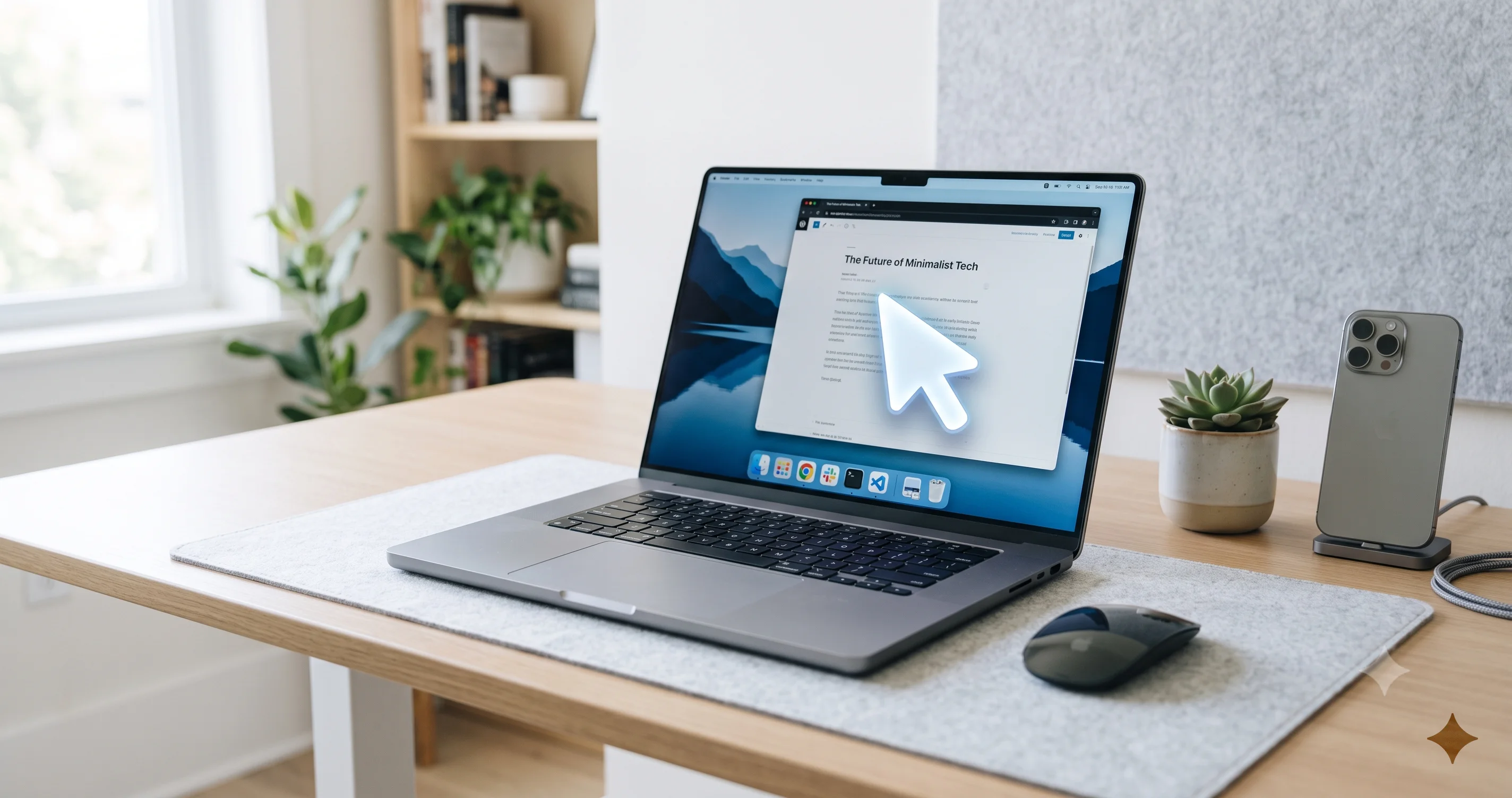
هل تجمّد الماوس أو لوحة التتبع أو المؤشر لديك بعد تحديث macOS Tahoe 26.5.1؟ تعرّف على سبب تعطيل عناصر الخلفية وكيفية إعادة تفعيلها بسرعة.
تُثبّت macOS Tahoe 26.5.1، يُعيد الـ Mac التشغيل، تظهر شاشة تسجيل الدخول، ثم لا شيء. تضغط على لوحة التتبع، تُحرّك الماوس على الطاولة، والمؤشر يبقى مكانه كسهم مرسوم يرفض التحرك. أو ربما يتحرك لعشر ثوانٍ ثم يتجمّد. ربما يعمل في شاشة تسجيل الدخول لكنه يموت فور وصولك إلى سطح المكتب، أو يعمل حتى تفتح التطبيق الوحيد الذي كنت تحتاجه فعلاً. إذا كان الماوس لديك مجمّداً بعد macOS Tahoe 26.5.1، أو كانت لوحة التتبع لا تعمل بعد التحديث، فأنت تواجه إحدى أكثر المشكلات إرباكاً التي يمكن أن يرميها بها لك الـ Mac، لأن الأداة نفسها التي تستخدمها عادة لإصلاح المشكلة هي التي توقفت عن الاستجابة.
إليك الجزء المطمئن: مؤشر مجمّد فور التحديث ليس تقريباً أبداً لوحة تتبع ميتة أو ماوساً معطوباً. إنه في الغالب مشكلة في حالة البرمجيات — إذن تم إيقافه، عملية مساعدة فشلت في إعادة الإطلاق، رابط Bluetooth لم يُعاد تأسيسه، أو مهمة جامحة تُثقل المعالج لدرجة أن خادم النوافذ لا يستطيع رسم مؤشر. كل هذه المشكلات قابلة للاستعادة، ومعظمها قابل للاستعادة خلال دقيقتين بمجرد معرفة أين تبحث. المشكلة هي أنه عليك تنفيذ بعض الخطوات الأولى باستخدام لوحة المفاتيح فقط، لذا سيرشدك هذا الدليل عبر التنقل دون مؤشر بنفس العناية التي يرشدك بها عبر الإصلاحات نفسها.
نمط ظهر مراراً في المجتمع بعد 26.5.1 يستحق اهتماماً خاصاً، وسنقضي وقتاً حقيقياً فيه: أبلغ عدة مستخدمين أن التحديث قام بهدوء بإيقاف تشغيل عناصر الخلفية وأذونات عناصر تسجيل الدخول لتطبيقات الطرف الثالث، وأن تلك المساعدات المعطّلة كانت بالضبط ما تعتمد عليه أجهزة الإدخال لديهم — أدوات الماوس، أدوات إيماءات لوحة التتبع، معيدات تخصيص لوحة المفاتيح — لتعمل. إعادة تفعيل تلك المفاتيح أعادت مؤشراتهم إلى العمل. هذا ليس إصلاحاً شاملاً وهو لا يفسّر كل مؤشر مجمّد، لكنه شائع بما يكفي، وسهل التحقق منه بما يكفي، ليستحق مكاناً قريباً من أعلى قائمتك. لنعمل عبر كل شيء بترتيب منطقي، من أسرع استعادة إلى أعمق إصلاح.
أهم النقاط
- المؤشر المجمّد فور تحديث macOS Tahoe 26.5.1 عادة ما تكون مشكلة في حالة البرمجيات — عنصر خلفية معطّل، مساعد لم يُطلق، رابط Bluetooth منقطع، أو عملية جامحة — وليس عتاداً معطوباً. الاستعادة ممكنة في الغالب دائماً.
- السبب الشائع المُبلّغ عنه بعد 26.5.1 هو أن التحديث عطّل عناصر الخلفية وأذونات عناصر تسجيل الدخول لتطبيقات الطرف الثالث، مما كسر العمليات المساعدة التي تعتمد عليها الفئران وأدوات لوحة التتبع ومعيدات تخصيص لوحة المفاتيح. إعادة تفعيلها ضمن System Settings > General > Login Items & Extensions تستعيد المؤشر لدى الكثيرين. هذا مُبلّغ عنه من المجتمع، لذا تعامل معه كسبب مُحتمل من بين عدة أسباب.
- تعلّم التنقل بدون مؤشر أولاً: Tab، مفاتيح الأسهم،
Control + F2للوصول إلى شريط القوائم، وControl + Option + Command + Power(أو إعادة تشغيل قسرية) يمكن أن تُوصلك إلى إعادة تشغيل حتى عندما يكون المؤشر ميتاً تماماً. - اعمل على السلّم بالترتيب: إعادة تشغيل قسرية، إعادة تفعيل عناصر الخلفية، إصلاح Bluetooth (البطارية، إعادة الاقتران، إعادة الضبط)، اختبار جهاز سلكي، إعادة ضبط ملفات تفضيلات لوحة التتبع/الماوس، تعقّب عملية جامحة، ثم الإقلاع في الوضع الآمن.
- على Apple silicon لا يوجد إعادة ضبط NVRAM أو SMC بالطريقة القديمة — إعادة تشغيل عادية تحقق ما يعادلها. احتفظ بالاستنتاج المتعلق بالعتاد للنهاية، بعد فشل الإصلاحات البرمجية وجهاز إدخال ثانٍ كليهما.
أولاً، حدّد ما إذا كانت المشكلة في العتاد أم في البرمجيات
قبل أن تبدأ بتغيير الإعدادات، اقضِ ستين ثانية في تضييق نطاق المشكلة، لأن الإصلاح الأسرع يعتمد كلياً على ما إذا كان التجمّد قادماً من جهاز التأشير نفسه أو من البرمجيات التي تُشغّله. هذا الفرز يكلّف تقريباً لا شيء ويمكن أن يوفّر عليك مطاردة الحل الخاطئ لساعة.
ابدأ بسؤال بسيط: هل يتحرك المؤشر على الإطلاق؟ هناك فرق ذو دلالة بين مؤشر عالق تماماً في مكان واحد ومؤشر يتحرك لكنه يتجاهل النقرات، أو واحد يتلعثم ويقفز. مؤشر متجمّد تماماً في مكانه يشير عادة إلى إشارة إدخال مفقودة — Bluetooth انقطع، العملية المساعدة ماتت، أو خادم النوافذ تعلّق. مؤشر يتحرك لكنه لا ينقر، أو يتأخر بشدة، يشير أكثر إلى تعارض برمجي أو نظام تحت ضغط ثقيل. لاحظ أياً من هذين تراه، لأن ذلك يوجّه الخطوات التالية.
بعد ذلك، اختبر مسار إدخال ثانٍ. إذا كانت لوحة التتبع لديك مجمّدة، وصّل ماوس USB سلكياً — أي ماوس USB عام تقريباً سيفي بالغرض — وانظر إن كان يحرّك المؤشر. إذا كان الماوس السلكي يعمل بشكل مثالي بينما تبقى لوحة التتبع ميتة، فقد تعلّمت شيئين مهمين دفعة واحدة: الـ Mac نفسه يرسم المؤشر بشكل جيد (لذا فخادم النوافذ ليس متعلقاً)، والمشكلة خاصة بمسار إدخال لوحة التتبع. بالمقابل، إذا كان الماوس السلكي أيضاً مجمّداً، فالمشكلة على الأرجح نظامية بالكامل — عملية معلّقة أو نظام إدخال معطوب — وليست عطلاً في جهاز واحد. هذا الاختبار الوحيد هو أكثر شيء مفيد يمكنك فعله، لذا افعله مبكراً إذا كان لديك أي ماوس سلكي في المتناول.
راقب التوقيت والمُحفّز
انتبه إلى متى يحدث التجمّد، لأن التوقيت بصمة. مؤشر متجمّد عند شاشة تسجيل الدخول، قبل أن تسجّل الدخول حتى، يشير إلى شيء يُحمّل مبكراً جداً — مشكلة اقتران Bluetooth أو عطل على مستوى العتاد — وليس تطبيقاً على مستوى المستخدم أو إذناً، لأن عناصر تسجيل الدخول لديك لم تُشغَّل بعد. مؤشر يعمل عند تسجيل الدخول وعلى سطح المكتب لكنه يتجمّد لحظة إطلاق تطبيق معيّن يُورّط ذلك التطبيق أو مساعده. ومؤشر يعمل لفترة ثم يتدهور تدريجياً إلى كرة شاطئ دوّارة يعني عادة أن عملية ما تُسرّب الذاكرة أو تُثقل المعالج. إذا بدأ التجمّد فور تحديثك إلى 26.5.1 ويحدث باستمرار بعد تسجيل الدخول، يصبح سيناريو عناصر الخلفية المعطّلة أكثر احتمالاً بكثير، وهذا سبب تناولنا له مباشرة بعد إعادة التشغيل الطارئة.
كرة الشاطئ حيوان مختلف
إذا كان مؤشرك لا يزال يتحرك لكنك تحدّق في عجلة قوس قزح دوّارة كلما حاولت فعل أي شيء، فهذه ليست بالضبط مشكلة "جهاز إدخال مجمّد" — إنها النظام يخبرك أن تطبيقاً أو خادم النوافذ لا يستجيب. عتاد المؤشر بخير؛ البرمجيات خلفه هي التي تختنق. هذا الفرق مهم لأن الإصلاح مختلف تماماً: بدلاً من إعادة اقتران ماوس، تحتاج إلى إيجاد وإيقاف أي عملية معلّقة. سنتناول ذلك تحديداً لاحقاً، ودليلنا الكامل لإصلاح كرة الشاطئ والتباطؤ يتعمّق أكثر في جانب المعالج والذاكرة إذا تبيّن أن هذه هي مشكلتك الحقيقية.
أسرع استعادة: أعد التشغيل بأمان بدون مؤشر يعمل
عندما يكون المؤشر ميتاً تماماً، غريزتك هي الوصول إلى زر التشغيل والضغط عليه باستمرار. هذا ينجح، وأحياناً يكون هو القرار الصحيح، لكن إيقاف التشغيل القسري هو أكثر أداة فظاظة ممكنة ويُخاطر بمقاطعة أياً كان ما يفعله النظام. جرّب مسارات لوحة المفاتيح الألطف أولاً — إنها سريعة وآمنة، وتعلّمها يعني أنك لن تعلق أبداً فقط لأن مؤشراً توقف عن التحرك.
أنظف إعادة تشغيل عبر لوحة المفاتيح فقط تستخدم اختصاراً مدمجاً. اضغط Control + Option + Command + Power button (أو Control + Option + Command + Media Eject على أجهزة Mac التي تملك مفتاح Eject) لطلب من macOS إغلاق جميع التطبيقات والإيقاف بشكل سليم، مع حفظ عملك في الطريق. على العديد من أجهزة Mac، الضغط على Control + Power يُظهر مربع حوار يعرض Restart وSleep وShut Down؛ بمجرد ظهوره، يمكنك الضغط على R لإعادة التشغيل أو استخدام مفاتيح الأسهم وReturn للاختيار. تمر هذه الأوامر عبر مسار الإغلاق العادي، لذا تُحفظ المستندات المفتوحة ويبقى نظام الملفات نظيفاً. الجأ إليها قبل أي شيء أكثر قسوة.
إذا كانت لوحة المفاتيح أيضاً غير مستجيبة تماماً — لا ضوء Caps Lock، لا رد فعل على أي مفتاح — عندها فقط الجأ إلى إعادة تشغيل قسرية: اضغط مع الاستمرار على زر التشغيل الفعلي لمدة عشر ثوانٍ تقريباً حتى تسواد الشاشة، انتظر بضع ثوانٍ، ثم اضغطه مرة أخرى للإقلاع. هذا آمن عندما لا يستجيب شيء آخر، لكن لأنه قد يقاطع كتابة القرص، أبقه كخيار احتياطي وليس أول خطوة. عدد مفاجئ من التجمّدات بعد التحديث يزول تماماً بعد إعادة تشغيل واحدة نظيفة، لأن إعادة التشغيل تمنح كل عملية مساعدة وكل رابط جهاز فرصة جديدة للتهيئة بشكل صحيح في المرة الثانية.
التنقل في macOS بلوحة المفاتيح فقط
بمجرد عودتك إلى سطح المكتب، قد تحتاج إلى تغيير إعدادات قبل أن يصبح المؤشر موثوقاً، ويمكنك فعل كل ذلك من لوحة المفاتيح. الحركات الأساسية تستحق الحفظ عن ظهر قلب. Tab يتحرك للأمام بين عناصر التحكم وShift + Tab يتحرك للخلف؛ مفاتيح الأسهم تتحرك ضمن قائمة أو مجموعة خيارات؛ Return أو Space يُفعّل عنصر التحكم المُظلّل؛ وEscape يخرج للخلف. للوصول إلى شريط القوائم بدون ماوس، اضغط Control + F2 (أضف مفتاح Fn، ليصبح Fn + Control + F2، إذا كان صف الوظائف لديك مضبوطاً افتراضياً على مفاتيح الوسائط)، ثم استخدم مفاتيح الأسهم لفتح القوائم واختيار العناصر. Command + Space يفتح Spotlight حتى تتمكن من كتابة اسم تطبيق أو لوحة إعدادات والضغط على Return للقفز إليها مباشرة، وهو غالباً أسرع من التنقل يدوياً.
هناك إعداد واحد يُعزّز التنقل بلوحة المفاتيح: Full Keyboard Access. عندما يكون مفعّلاً، يصل Tab إلى كل عنصر تحكم في كل نافذة، ليس فقط حقول النص والقوائم، مما يجعل من الممكن تشغيل System Settings بالكامل من لوحة المفاتيح. ستجده ضمن System Settings في قسم Keyboard (ابحث عن Keyboard Navigation أو Full Keyboard Access، حسب إصدارك بالضبط)، ويمكنك أيضاً تفعيله في قسم Accessibility. إذا علقت حقاً، VoiceOver — الذي يُفعّل بـ Command + F5 — سيقرأ عناصر التحكم بصوت عالٍ ويتيح لك التنقل بمفاتيح VO، وهو أمر لا يُقدّر بثمن عندما لا يمكنك رؤية حلقات التركيز بوضوح. أدوات إمكانية الوصول من Apple صُممت بالضبط لهذا النوع من المواقف، ودليلنا الكامل لإمكانية الوصول يغطي Full Keyboard Access وVoiceOver بعمق أكبر بكثير إذا أردت إتقانهما قبل أن تحتاجهما في حالة طارئة.
السبب الجذري لمشكلة عناصر الخلفية في 26.5.1: أعد تفعيل المساعدات المعطّلة
هذا هو القسم الذي يجب قراءته بعناية إذا بدأت مشكلة المؤشر لديك فور تحديث 26.5.1، لأنه يتناول سبباً سهل التغافل عنه وسهل إصلاحه. لنكون صريحين بشأن الأدلة: ما يلي مستمد من تقارير المجتمع على Apple Support Communities ومنتديات Mac، وليس من اعتراف رسمي منشور من Apple بخلل. إنه لا يؤثر على كل جهاز Mac وليس تفسيراً لكل مؤشر مجمّد. لكنه شائع بما يكفي، وغير ضار بما يكفي للتحقق منه، ليستحق مكاناً قريباً من مقدمة قائمتك.
إليك ما وصفه الناس. بعد التحديث إلى 26.5.1، وجد بعض المستخدمين أن التحديث قد بدّل بهدوء أذونات عناصر الخلفية والملحقات لتطبيقات الطرف الثالث إلى وضع إيقاف — المفاتيح التي تسمح لتطبيق بتشغيل عملية مساعدة بهدوء في الخلفية حتى عندما تكون نافذته الرئيسية مغلقة. بالنسبة لمعظم التطبيقات سيكون ذلك إزعاجاً بسيطاً. لكن بالنسبة لأدوات الإدخال، إنه كارثي، لأن تلك العمليات المساعدة هي التطبيق. أداة تخصيص ماوس، أداة تعزيز إيماءات لوحة التتبع، أداة اتجاه أو تسارع التمرير، معيد تخصيص لوحة مفاتيح — يعتمد كل واحد منها على مسؤول خلفية (daemon) يعترض ويُعيد تشكيل أحداث الإدخال. أوقف ذلك المسؤول، ولن يتمكن التطبيق من أداء عمله بعد الآن. حسب طريقة ربط الأداة بتيار الإدخال، يمكن أن تتراوح النتيجة من مجرد عدم عمل إيماءاتك المخصصة إلى تجمّد المؤشر تماماً، لأن خط أنابيب أحداث الإدخال يبقى في حالة نصف مُهيّأة.
ما هي عناصر الخلفية فعلياً
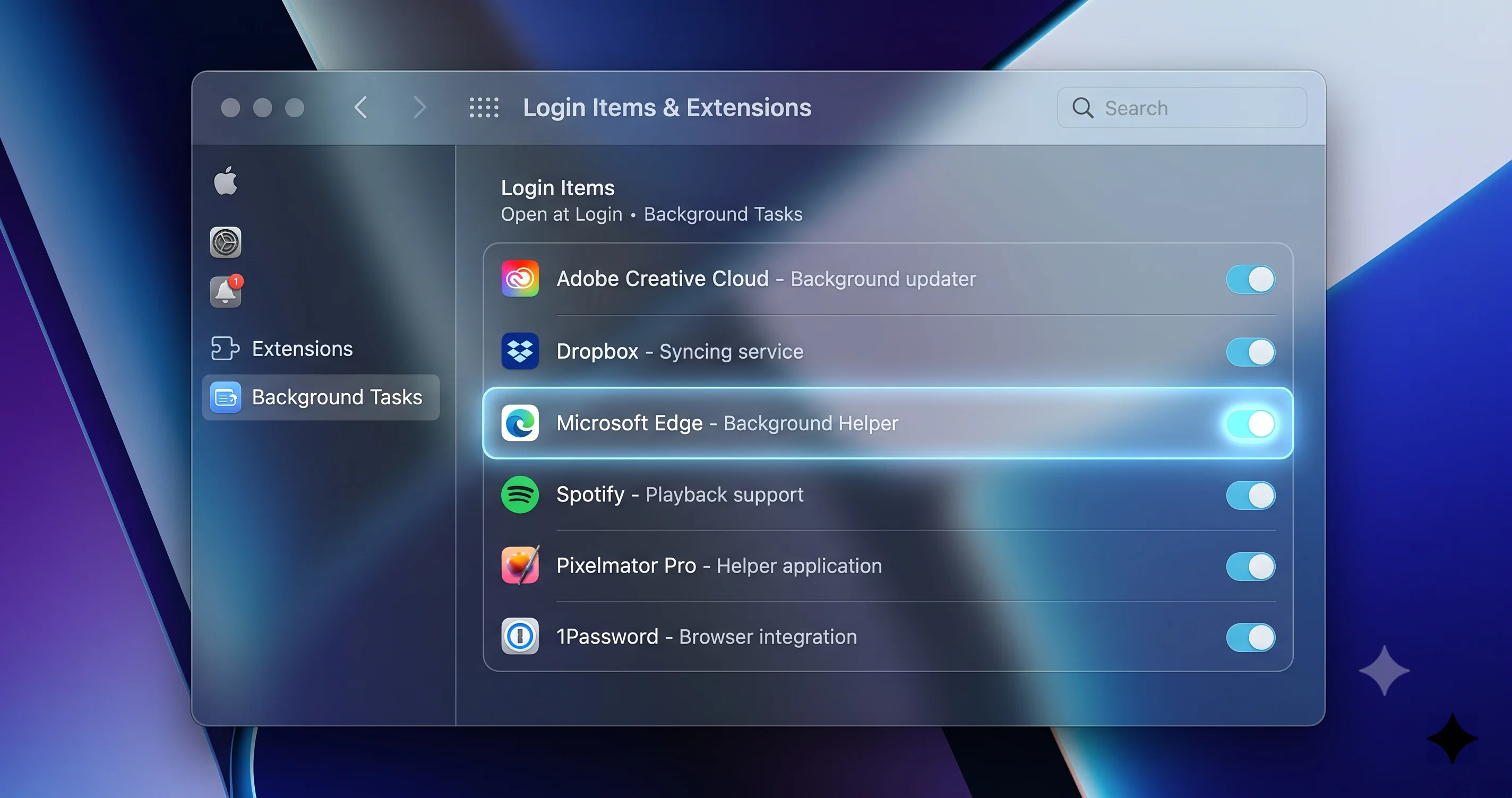
"عنصر الخلفية" هو الاسم الحديث والموحّد في macOS للمساعدات التي كانت مبعثرة سابقاً بين عناصر تسجيل الدخول، وعملاء الإطلاق، وخدمات الإطلاق، وملحقات النواة أو النظام. بدلاً من جعلك تبحث في مجلدات مخفية، تجمعها Apple في مكان واحد حتى تتمكن من رؤية — والتحكم في — كل ما يُسمح لتطبيق بتشغيله خلف الكواليس. عندما تُثبّت تطبيقاً يحتاج مساعداً دائماً، يُسجّله macOS هنا ويطلب، من الناحية المثالية، إذنك. المساعد هو ما يُبقي وظيفة التطبيق حية بين مرات التشغيل: المزامنة، والمراقبة، وفي حالة أدوات الإدخال، معالجة تيار أحداث الماوس ولوحة المفاتيح باستمرار. إذا أردت الصورة الكاملة لكيفية عمل هذا النظام الفرعي وكيفية تدقيق كل ما يعمل على جهاز Mac لديك، فإن دليلنا الكامل لعناصر تسجيل الدخول وتطبيقات الخلفية هو المرجع المتعمّق؛ الخطوات أدناه هي الإصلاح المركّز لحالة المؤشر المجمّد.
لماذا قد يُعطّلها تحديث
تلمس تحديثات macOS الكبرى والصغرى كلتاهما آلية الأمان والأذونات، وليس من غير المعتاد أن يُعيد تحديث ضبط الأذونات أو يطلب إعادة التأكيد عليها كأثر جانبي لتشديد الوضع الأمني أو لعملية التحديث التي تستبدل مكونات النظام. أحياناً يكون هذا مقصوداً — تُعيد Apple التحقق دورياً من الملحقات وقد تُبقي مساعداً حديث عدم الثقة معلّقاً حتى تُعيد الموافقة عليه. أحياناً يبدو نتيجة غير مقصودة، حيث تعود المفاتيح التي كانت مفعّلة قبل التحديث إلى وضع الإيقاف بعده. على أي حال، من وجهة نظرك العرَض نفسه: تطبيق كان يعمل بالأمس أصبح مفتقداً لمساعد الخلفية الخاص به، وشيء كان يتحكم به توقف عن العمل. هذه الفئة نفسها من كسر الأذونات والملحقات وقت التحديث ظهرت في تقارير أخرى عن 26.5.1 أيضاً، بما في ذلك مشكلة إغلاق ملحق الشبكة ومرشح المحتوى على أجهزة M5 Mac، وهو تذكير مفيد بأن تحديثاً واحداً يمكن أن يُعطّل بهدوء أكثر من نوع واحد من المساعدات في وقت واحد.
خطوة بخطوة: أعد تفعيل عناصر الخلفية والملحقات
يمكنك فعل كل هذا بلوحة المفاتيح إذا كان مؤشرك ميتاً، باستخدام حركات التنقل من القسم السابق. خذ وقتك وتحقق من كل مفتاح.
- افتح System Settings. اضغط Command + Space، اكتب "System Settings"، واضغط Return، أو افتحها من قائمة Apple عبر Control + F2.
- انتقل إلى General، ثم إلى Login Items & Extensions. (في بعض الإصدارات تُسمى اللوحة "Login Items"؛ قد تقع عناصر تحكم Extensions ضمنها أو تحتها مباشرة. تغيّرت التسميات قليلاً عبر إصدارات Tahoe، لذا ابحث عن القسم الذي يسرد التطبيقات المسموح لها بالعمل في الخلفية.)
- مرّر إلى قائمة Allow in the Background. تعرض هذه كل تطبيق مسموح له بتشغيل مساعد خلفية، لكل منها مفتاحه الخاص. ابحث تحديداً عن أدواتك المتعلقة بالإدخال — أدوات الماوس، تطبيقات إيماءات لوحة التتبع، معيدات تخصيص لوحة المفاتيح، مديرو النوافذ التي تستخدم الإيماءات — وتحقق مما إذا كانت مفاتيحها معطّلة.
- فعّل أي مفتاح متعلق بالإدخال تم تعطيله. قد يُطلب منك التحقق بكلمة مرورك أو Touch ID لتأكيد التغيير.
- جِد عناصر تحكم Extensions (غالباً زر "Extensions" أو قسم قريب لملحقات برامج التشغيل والنظام). افتحه وابحث عن أي برنامج تشغيل إدخال من طرف ثالث أو ملحق نظام معطّل أو بانتظار الموافقة، وأعد تفعيله أو وافق عليه. بعض أدوات الإدخال على مستوى برنامج التشغيل تُثبّت ملحق نظام منفصلاً عن عنصر الخلفية الخاص بها، لذا تحقق من كليهما.
- أغلق وأعد تشغيل التطبيق المتأثر حتى يُسجَّل مساعده بشكل نظيف، أو أعد تشغيل الـ Mac لتتأكد من أن كل مسؤول أعيد تفعيله يبدأ من جديد. إعادة التشغيل هي الخيار الأكثر موثوقية هنا، لأن مساعد إدخال نصف محمّل يمكن أن يترك خط أنابيب الأحداث في حالة غريبة لا يمحوها بالكامل سوى إقلاع نظيف.
بعد إعادة التفعيل وإعادة التشغيل، اختبر المؤشر. إذا كان عنصر خلفية معطّل هو مشكلتك، يجب أن تتصرف لوحة التتبع أو الماوس بشكل طبيعي مجدداً. إذا رفض المفتاح البقاء مفعّلاً، أو ظل التطبيق لا يعمل رغم تفعيل المفتاح، فقد يحتاج التطبيق نفسه إلى تحديث لإصدار متوافق مع 26.5.1 — تحقق من موقع المطوّر أو App Store لتحديث، لأن أدوات الإدخال غالباً ما تحتاج إصداراً جديداً بعد قفزة macOS للبقاء متوافقة مع أحدث نموذج أمان. وإذا لم تظهر أي من أدوات الإدخال لديك في القائمة على الإطلاق، فهذا ببساطة ليس سبب مشكلتك، وينبغي أن تنتقل إلى إصلاحات Bluetooth وإعادة ضبط التفضيلات أدناه.
إصلاح ماوس أو لوحة تتبع Bluetooth
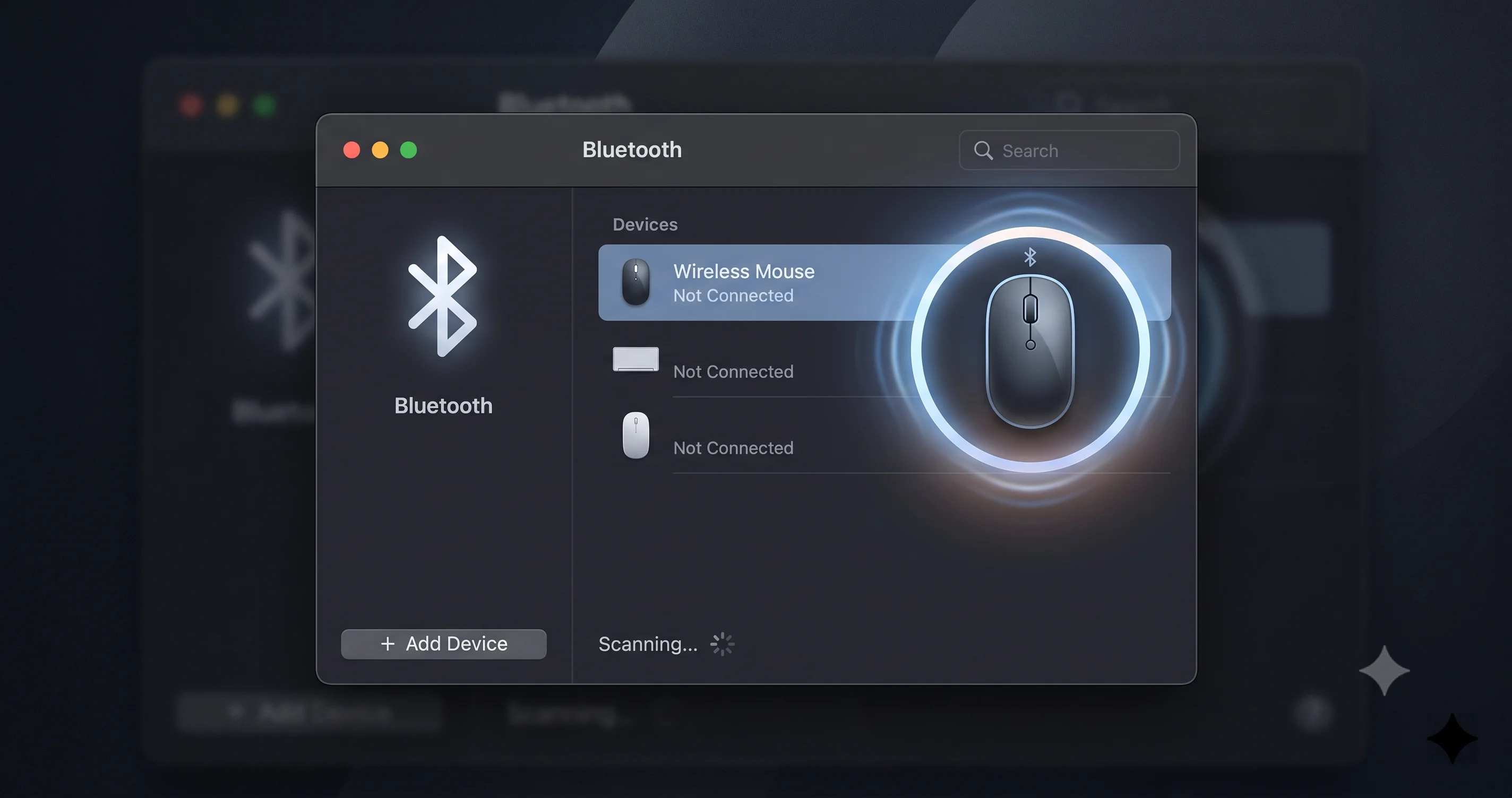
إذا كان جهازك المجمّد يتصل عبر Bluetooth — Magic Mouse، Magic Trackpad، أو أي جهاز تأشير لاسلكي من طرف ثالث — فقد لا يكون للتجمّد علاقة بأذونات التحديث وكل العلاقة بالرابط اللاسلكي نفسه. اتصالات Bluetooth أكثر هشاشة من الاتصالات السلكية، وتحديث النظام هو بالضبط نوع الحدث الذي يمكن أن يترك جهازاً مقترناً في حالة مرتبكة عند إعادة الاتصال. اعمل عبر هذه بالترتيب، لأنها تتصاعد من التافه إلى الأكثر تعقيداً.
تحقق من البطارية والأساسيات أولاً
يبدو الأمر بسيطاً جداً، لكن البطارية المحتضرة هي أحد أكثر أسباب مؤشر Bluetooth الذي يتجمّد أو يتلعثم أو ينقطع بشكل متقطع شيوعاً، وهي تحب أن تتزامن مع تحديث بمحض الصدفة. إذا كان Magic Mouse أو Trackpad لديك قابلاً للشحن، وصّله بكابل Lightning أو USB-C لبضع دقائق — على Magic Mouse، لاحظ أن التوصيل يُحوّله أيضاً إلى اتصال سلكي، وهي طريقة مفيدة لاستعادة السيطرة فوراً حتى أثناء الشحن. إذا كان جهازك يستخدم بطاريات قابلة للاستبدال، بدّلها ببطاريات جديدة. وأنت في ذلك، تأكد من أن مفتاح تشغيل الجهاز مُفعّل فعلاً، ولا شيء يعيق مسار Bluetooth مادياً، وأنك ضمن مدى معقول من الـ Mac. استبعد التفسيرات المملة قبل أن تبدأ بإلغاء اقتران أي شيء.
أوقف Bluetooth وأعد تشغيله
الإصلاح البرمجي الأخف هو دورة تشغيل لـ Bluetooth. افتح System Settings > Bluetooth (استخدم Spotlight للوصول إليه بـ Command + Space إذا كان المؤشر ميتاً)، وأوقف Bluetooth، انتظر عشر ثوانٍ تقريباً، ثم أعد تشغيله. هذا يُجبر الـ Mac على تفكيك وإعادة بناء كل اتصال Bluetooth، مما يُعيد تأسيس رابط غالباً ما يكون علق أثناء إعادة تشغيل التحديث. يمكنك أيضاً تبديله من عنصر Control Center في شريط القوائم باستخدام التنقل بلوحة المفاتيح. أعطِ الأجهزة بضع ثوانٍ لإعادة الاتصال بعد إعادة تشغيله؛ Magic Trackpad على وجه الخصوص قد يستغرق لحظة لإعادة الظهور.
أعد اقتران الجهاز
إذا لم يفلح التبديل البسيط، أزل الجهاز واقرنه من جديد، مما يمسح أي بيانات اقتران قديمة متبقية من قبل التحديث. في System Settings > Bluetooth، اختر الجهاز المجمّد، اختر Forget أو إزالته، ثم ضع الجهاز في وضع الاقتران مرة أخرى وأضفه من جديد. هذا أسهل إذا كان لديك جهاز تأشير ثانٍ — ماوس USB سلكي — موصولاً حتى لا تحاول إلغاء اقتران جهاز الإدخال الوحيد لديك باستخدام هذا الجهاز نفسه. بالنسبة لـ Magic Trackpad أو Magic Mouse، فإن توصيله بكابل مؤقتاً يجعل عملية إلغاء الاقتران وإعادته أقل إجهاداً بكثير لأنك تحتفظ بالسيطرة على المؤشر طوال الوقت. إذا تجمّدت لوحة مفاتيح وماوس Bluetooth لديك معاً تحديداً عند شاشة تسجيل الدخول، فهذا نمط مميز ومعروف له إصلاحاته الخاصة؛ يتناول دليلنا حول لوحة مفاتيح وماوس Bluetooth لا يعملان في شاشة تسجيل الدخول ذلك السيناريو بالضبط، لأن شاشة تسجيل الدخول تُحمّل Bluetooth بشكل مختلف عن سطح المكتب بعد تسجيل الدخول.
أعد ضبط نظام Bluetooth الفرعي
عندما تستمر الأجهزة الفردية بالتصرف بشكل سيئ عبر النظام، قد يحتاج نظام Bluetooth الفرعي في الـ Mac نفسه إلى إعادة ضبط. في macOS الحالي، أزالت Apple قائمة تصحيح Bluetooth القديمة المخفية Shift-Option، لذا فالنهج المدعوم هو تبديل Bluetooth، وإزالة وإعادة إضافة الأجهزة المشكلة، و — إذا استمرت المشاكل — إعادة تشغيل الـ Mac، مما يُعيد تهيئة حزمة Bluetooth بشكل نظيف. إذا كان Bluetooth غير موثوق لكل شيء (الماوس، لوحة المفاتيح، سماعات الرأس تنقطع جميعها)، فذلك يشير إلى النظام الفرعي وليس أي جهاز واحد، وإعادة التشغيل الكاملة مع إعادة اقتران أجهزتك الرئيسية هو أكثر إعادة ضبط موثوقة متاحة الآن. تقلّب Bluetooth المستمر على مستوى النظام بعد تحديث يمكن أن يكون أيضاً عرَضاً لمشكلة أعمق، لذا إذا لم تُثبّت إعادة التشغيل الوضع، ضع خطوة الوضع الآمن أدناه في اعتبارك.
إصلاحات الإدخال السلكي وUSB
الماوس السلكي يُخرج Bluetooth تماماً من المعادلة، وهذا سبب كون توصيل واحد أداة تشخيصية مفيدة جداً — لكن الأجهزة السلكية لها مجموعتها الصغيرة الخاصة من أنماط الفشل التي تستحق التحقق منها، خاصة فور تحديث قد يكون أعاد ضبط سلوك USB أو برنامج التشغيل.
ابدأ بالاتصال المادي، بمنهجية. افصل الماوس وأعد توصيله بإحكام؛ موصل نصف مُدخل يمكن أن يُوصّل الطاقة بدون رابط بيانات موثوق. ثم جرّب منفذاً مختلفاً، لأن منفذاً واحداً غير مستقر أو ناقص الطاقة يمكن أن يترك جهازاً يعمل جزئياً، وأجهزة Mac التي لا تملك سوى منفذين أحياناً توجّه الطاقة بشكل مختلف حسب ما هو موصول أيضاً. إذا كنت تمر عبر موزّع USB أو محطة إرساء، فذلك مشتبه به رئيسي: وصّل الماوس مباشرة في الـ Mac بدلاً من ذلك، لأن الموزعات ومحطات الإرساء تحتاج غالباً تحديثات البرامج الثابتة أو برامج التشغيل الخاصة بها للبقاء متوافقة بعد إصدار macOS، ومحطة إرساء كانت تعمل قبل 26.5.1 يمكن أن تبدأ بفقدان الأجهزة بعده. اختبر الماوس أيضاً على حاسوب مختلف إن استطعت، أو اختبر ماوساً مختلفاً على جهاز Mac لديك؛ أي نتيجة تُخبرك بسرعة ما إذا كان العطل في الجهاز أو الآلة.
بالنسبة لماوس ألعاب سلكي أو أي جهاز يملك برنامج تشغيل خاصاً به أو تطبيق تهيئة داخلي، قد يكون التحديث ترك برنامج التشغيل قديماً. تحقق من موقع الشركة المصنّعة لإصدار يدرج التوافق مع macOS الحالي، وأعد تثبيته أو حدّثه. كما هو الحال مع أدوات عناصر الخلفية أعلاه، تحتاج برامج تشغيل الإدخال من الطرف الثالث غالباً إصداراً جديداً بعد تحديث macOS، وتشغيل برنامج تشغيل قديم مقابل نظام مُحدَّث حديثاً وصفة كلاسيكية لمؤشر يتجمّد أو يقفز أو يتجاهل أزراره المخصصة. إذا تطلّبت إعادة تثبيت برنامج التشغيل إعادة الموافقة على ملحق نظام، ستُرسَل مرة أخرى إلى لوحة Login Items & Extensions للسماح به — نفس المكان الذي يعيش فيه إصلاح عناصر الخلفية.
أعد ضبط ملفات تفضيلات لوحة التتبع والماوس
عندما يكون عتاد لوحة التتبع أو الماوس واضح السلامة — ماوس سلكي يعمل، الجهاز يعمل على Mac آخر — لكن مؤشرك يتصرف بشكل غير منتظم، يتجمّد، أو يتجاهل الإيماءات على هذا الـ Mac، فإن ملف تفضيلات تالفاً هو مشتبه به قوي. يُخزّن macOS إعدادات لوحة التتبع والماوس في ملفات قوائم خصائص (.plist)، وكتابة مقاطعة، أو ترحيل سيء أثناء التحديث، أو تلف بسيط يمكن أن يترك تلك الملفات في حالة تجعل الإدخال يسيء التصرف. حذفها آمن: يُعيد macOS إنشاء إعدادات افتراضية جديدة عند تسجيل الدخول التالي، وكل ما تخسره هو إعدادات الإيماءات والتتبع المخصصة، والتي يمكنك ضبطها من جديد بسرعة.
الملفات التي تحكم أجهزة التأشير تعيش في مجلد تفضيلات المستخدم لديك وفي مجلد ByHost. الأكثر جدارة بالإزالة عند مطاردة مؤشر مجمّد أو غير منتظم هي:
com.apple.AppleMultitouchTrackpad.plist— إعدادات لوحة تتبع مدمجة أو Magic Trackpadcom.apple.driver.AppleBluetoothMultitouch.trackpad.plist— إعدادات برنامج تشغيل لوحة تتبع Bluetoothcom.apple.driver.AppleBluetoothMultitouch.mouse.plist— إعدادات برنامج تشغيل ماوس Bluetooth (Magic Mouse)com.apple.AppleMultitouchMouse.plist— إعدادات اللمس المتعدد لـ Magic Mousecom.apple.driver.AppleHIDMouse.plist— إعدادات ماوس HID عام (سلكي)
قبل حذف أي شيء، احتفظ بنسخة احتياطية من الملفات حتى تتمكن من استعادتها إذا لم تُفدك إزالتها. الطريقة الأنظف لفعل كل هذا هي من Terminal (افتحه عبر Spotlight بـ Command + Space إذا كان مؤشرك خارج الخدمة). أولاً، انقل ملفات التفضيلات إلى سطح المكتب كنسخة احتياطية، ثم سجّل الخروج والدخول مجدداً حتى يُعيد macOS بناءها:
mkdir ~/Desktop/input-plist-backup
mv ~/Library/Preferences/com.apple.AppleMultitouchTrackpad.plist ~/Desktop/input-plist-backup/ 2>/dev/null
mv ~/Library/Preferences/com.apple.AppleMultitouchMouse.plist ~/Desktop/input-plist-backup/ 2>/dev/null
mv ~/Library/Preferences/ByHost/com.apple.driver.AppleBluetoothMultitouch.trackpad.*.plist ~/Desktop/input-plist-backup/ 2>/dev/null
mv ~/Library/Preferences/ByHost/com.apple.driver.AppleBluetoothMultitouch.mouse.*.plist ~/Desktop/input-plist-backup/ 2>/dev/null
تتضمن ملفات ByHost معرّف عتاد طويل في منتصف اسم الملف، وهذا سبب استخدام الأوامر أعلاه علامة بديلة (*) — الاسم الدقيق يختلف من جهاز Mac إلى آخر، لذا لا تتوقع أن يتطابق اسم الملف حرفياً. بعد نقل الملفات، أعد التشغيل أو سجّل الخروج والدخول مجدداً. لا يجد macOS ملفات تفضيلات فيُنشئ ملفات نظيفة بإعدادات افتراضية، وتبدأ لوحة التتبع والماوس من نقطة انطلاق سليمة معروفة. ثم أعد فتح System Settings واضبط سرعة التتبع واتجاه التمرير والإيماءات كما تحب. إذا كان التجمّد ناتجاً عن ملف plist تالف، سيختفي؛ إذا استمر، فقد استبعدت بشكل نظيف تلف التفضيلات ويمكنك استعادة نسخك الاحتياطية بنقل الملفات إلى مكانها.
عندما تُجمّد عملية جامحة المؤشر
أحياناً لا يكون المؤشر هو المشكلة فعلياً — النظام بأكمله مُثقل بشدة لدرجة أن macOS لا يستطيع إبقاء المؤشر يتحرك بسلاسة، وما يبدو لوحة تتبع مجمّدة هو في الواقع Mac نافد الأنفاس. هذا سيناريو كرة الشاطئ، وله إصلاح مختلف تماماً عن كل ما سبق: بدلاً من لمس أجهزة الإدخال لديك، تحتاج إلى إيجاد وإيقاف أياً كان ما يلتهم موارد الجهاز.
الأداة لهذا هي Activity Monitor، ويمكنك الوصول إليها حتى بدون مؤشر يعمل. اضغط Command + Space، اكتب "Activity Monitor"، واضغط Return. بمجرد فتحه، استخدم لوحة المفاتيح للفرز حسب المعالج: مع تفعيل Full Keyboard Access، يمكنك استخدام Tab للوصول إلى عناوين الأعمدة، أو ببساطة راقب القائمة بحثاً عن عملية تجلس عند نسبة معالج عالية جداً — أي شيء ثابت قرب أو فوق 100% لفترة مستمرة هو المشتبه به لديك. المتسببون الشائعون فور تحديث يشملون مهام الفهرسة والصيانة في الخلفية (Spotlight يُعيد فهرسة قرصك، Photos يُعيد تحليل مكتبتك، أو عمليات النظام تُنهي أعمال ما بعد التحديث)، والتي يمكن أن تُثقل المعالج لفترة لكنها عادة تنتهي من تلقاء نفسها إذا أعطيتها وقتاً. تطبيق طرف ثالث عالق في حلقة، بالمقابل، لن يُحل نفسه ويحتاج إلى إغلاق.
إيقاف عملية معلّقة أو Dock
إذا حدّدت تطبيقاً جامحاً، اخترته في Activity Monitor واستخدم زر Stop (X) لإغلاقه، مختاراً Force Quit إذا لم ينجح الإغلاق العادي. يمكنك أيضاً الضغط على Command + Option + Escape لفتح نافذة Force Quit Applications، التي تتيح لك إغلاق تطبيق معلّق بالكامل من لوحة المفاتيح — Tab ومفاتيح الأسهم لاختياره، ثم Return للإغلاق القسري. إذا كان المؤشر مرئياً لكن الواجهة تبدو عالقة — الـ Dock غير مستجيب، شريط القوائم متجمّد — فإعادة تشغيل Dock أو خادم النوافذ يمكن أن تُنعش كل شيء. في Activity Monitor، ابحث عن Dock، اخترها، وأغلقها؛ يُعيد macOS إطلاقه تلقائياً خلال ثانية أو ثانيتين، وإعادة الإطلاق تلك غالباً ما تُزيل واجهة عالقة. كخيار أثقل، إغلاق WindowServer يُجبر إعادة تشغيل كاملة لجلسة الرسوميات (يُسجّل خروجك)، وهو ما يمكن أن يستعيد شاشة ومؤشراً عالقين حقاً، رغم أنه ينبغي حفظ عملك المفتوح أولاً إن استطعت. للنسخة الأعمق والأكثر منهجية من هذا البحث — رصد ضغط الذاكرة، والتحكم الحراري، والعمليات المحددة التي تسيء التصرف غالباً — دليل إصلاح التجمّد والتباطؤ وكرة الشاطئ هو المقال المكمّل، ودليل إصلاح تجمّد النظام الأوسع يغطي التعليقات على مستوى النظام بأكمله التي تتجاوز المؤشر.
الإقلاع في الوضع الآمن لعزل السبب
إذا أعدت تفعيل عناصر الخلفية، وأصلحت Bluetooth، وأعدت ضبط التفضيلات، وطاردت العمليات الجامحة بدون نجاح، فالوضع الآمن هو خطوتك التشخيصية التالية. يُشغّل الوضع الآمن macOS ببيئة مُقلّصة: يُحمّل مكونات النظام الأساسية فقط، يتخطى عناصر تسجيل الدخول ومساعدي الخلفية من الطرف الثالث لديك، يمسح ذواكر تخزين مؤقتة معينة، ويُجري فحصاً على قرص الإقلاع لديك. بالنسبة لمشكلة مؤشر مجمّد، هذا المزيج بالضبط ما تحتاجه، لأنه يُجيب على سؤال حاسم — هل التجمّد ناتج عن النظام الأساسي، أم عن شيء أضفته فوقه؟
الطريقة التي تدخل بها الوضع الآمن تعتمد على معالج جهازك. على Mac بمعالج Apple silicon (سلسلة M)، أوقف التشغيل بالكامل، ثم اضغط مع الاستمرار على زر التشغيل حتى ترى "Loading startup options"، اختر قرص الإقلاع لديك، ثم اضغط مع الاستمرار على Shift وانقر "Continue in Safe Mode". على Mac بمعالج Intel، أعد التشغيل واضغط فوراً مع الاستمرار على مفتاح Shift حتى تظهر نافذة تسجيل الدخول، ثم حرّره. ستعرف أنك في الوضع الآمن لأن كلمات "Safe Boot" تظهر في شريط قوائم شاشة تسجيل الدخول، وسيبدو النظام عموماً أبسط وأبطأ قليلاً لأن العديد من التحسينات معطّلة.
الآن اختبر مؤشرك في الوضع الآمن. إذا كانت لوحة التتبع والماوس تعملان بشكل مثالي هنا لكنهما تتجمّدان في إقلاع عادي، فقد أثبتّ أن المتسبب إضافة من طرف ثالث — على الأرجح إحدى أدوات الإدخال تلك أو مساعد الخلفية الخاص بها — لأن الوضع الآمن لا يُحمّلها. تلك النتيجة تُرسلك مباشرة إلى لوحة Login Items & Extensions لتحديد التطبيق المتسبب وتحديثه أو إزالته. إذا، بالمقابل، تجمّد المؤشر حتى في الوضع الآمن، فالمشكلة أعمق — تعيش في النظام الأساسي أو العتاد — وذلك يرفع بشكل ذي دلالة احتمالات أنك تتعامل مع عطل عتاد حقيقي أو تثبيت نظام يحتاج إصلاحاً. على أي حال، الوضع الآمن أخبرك في أي اتجاه تذهب. أعد التشغيل عادياً للخروج من الوضع الآمن عندما تنتهي من الاختبار.
عندما يكون العطل فعلياً في العتاد
كل ما سبق افترض أن التجمّد قابل للإصلاح بالبرمجيات، وهذا صحيح في الغالبية الساحقة من الوقت بعد تحديث. لكن العتاد يفشل فعلاً، ويستحق معرفة العلامات التي تشير إلى ذلك الاتجاه حتى لا تقضي أياماً في إعادة ضبط ملفات plist على لوحة تتبع ماتت فعلياً. المؤشر الفردي الأقوى هو اختبار الجهاز الثاني: إذا تجمّد ماوس سلكي جيد الحالة أيضاً على جهاز Mac لديك، وتجمّد حتى في الوضع الآمن، فقد استبعدت تقريباً كل تفسير برمجي، والعطل على الأرجح في الـ Mac نفسه — اللوحة المنطقية، كابل لوحة التتبع الداخلي، أو وحدة تحكم الإدخال.
هناك بضعة أنماط فيزيائية كلاسيكية تستحق التعرّف عليها. لوحة تتبع مدمجة تنقر بشكل غير متساوٍ، تشعر بالعلوق، أو تُسجّل لمسات وهمية يمكن أن تعاني من بطارية منتفخة تضغط عليها من الأسفل — مشكلة سلامة حقيقية على أجهزة محمولة قديمة تستدعي اهتماماً احترافياً فورياً، وليست إصلاحاً برمجياً. لوحة تتبع أو لوحة مفاتيح تعمل بشكل متقطع وترتبط بكون الجهاز ساخناً أو مثنياً فعلياً تشير إلى موصل داخلي هامشي. وMagic Mouse أو Trackpad يسيء التصرف على كل حاسوب توصله به، وليس فقط على الجهاز المُحدَّث، هو ببساطة طرفية فاشلة تحتاج استبدالاً. لا شيء من هذه أخطاؤك، ولن يُحلّ أي منها بإعادة تفعيل عنصر خلفية.
نقطة واحدة خاصة بأجهزة Mac الحديثة: على Apple silicon، طقوس استكشاف الأخطاء وإصلاحها القديمة لإعادة ضبط SMC وNVRAM لم تعد موجودة. لا يملك Apple silicon أي SMC قابل لإعادة الضبط من قِبل المستخدم، وتُدار NVRAM تلقائياً — إعادة تشغيل عادية تُنجز ما يعادل تلك الصيانة. لذا إذا أخبرك دليل من بضع سنوات مضت بالضغط مع الاستمرار على مجموعة من أربعة مفاتيح عند الإقلاع "لإعادة ضبط" طريقك للخروج من لوحة تتبع مجمّدة، اعلم أن ذلك لا ينطبق على جهاز Mac بمعالج M لديك، وأن إعادة تشغيل نظيفة هي المعادل الحديث الحقيقي. عندما تفشل الإصلاحات البرمجية وجهاز إدخال ثانٍ كليهما، وخاصة إذا أظهرت لوحة التتبع أي عرَض فيزيائي، فالخطوة التالية الصحيحة هي التواصل مع Apple Support أو مزوّد خدمة معتمد لإجراء تشخيصات عتاد — وليس جولة أخرى من تغييرات الإعدادات.
الوقاية من هذا في التحديث القادم
بمجرد أن يعمل مؤشرك مجدداً، القليل من الاستعداد يجعل تحديث macOS القادم أقل احتمالاً بكثير لتركك تُحدّق في مؤشر ميت. الفكرة المحورية في كل ما سبق هي أن التحديثات يمكن أن تُخل بحالة البرمجيات التي تعتمد عليها أجهزة الإدخال لديك، لذا الهدف هو جعل نفسك مرناً أمام ذلك الإخلال.
العادة الأكثر قيمة هي الاحتفاظ بماوس USB سلكي رخيص في درج مكتبك. يكلّف تقريباً لا شيء، لا يحتاج اقتراناً، وسيمنحك سيطرة كاملة على المؤشر فور حدوث مشكلة Bluetooth أو لوحة تتبع بعد تحديث — مما يُحوّل الذعر إلى إزعاج بسيط. بعد ذلك، قبل تثبيت أي تحديث، لاحظ أدوات الإدخال التي تعتمد عليها (معيد التخصيص، أداة الإيماءات، مخصّص الماوس) حتى إذا توقفت إحداها عن العمل بعد ذلك، تعرف بالضبط أين تبحث في Login Items & Extensions بدلاً من اكتشاف الخسارة بالصدفة. يستحق الأمر أيضاً تحديث تلك الأدوات إلى أحدث إصداراتها قبل أو فور تحديث macOS، لأن المطورين يُصدرون بانتظام إصلاحات توافق حول كل إصدار، وتشغيل البناء الحالي يُقلّل بشكل كبير من فرصة مساعد معطوب.
أخيراً، تبنَّ روتيناً خفيفاً لأول إقلاع بعد أي تحديث: بمجرد وصولك إلى سطح المكتب، خذ ثلاثين ثانية لفتح System Settings > General > Login Items & Extensions وتأكد من أن عناصر الخلفية والملحقات التي تتوقعها لا تزال مفعّلة. اكتشاف مفتاح انقلب إلى الإيقاف قبل أن تصطدم بمشكلة أقل إجهاداً بكثير من تشخيص مؤشر مجمّد بعد وقوع الأمر. الفحص السريع نفسه يحميك من الفئة الأوسع من إعادة ضبط الأذونات وقت التحديث التي تؤثر على أكثر من مجرد أجهزة الإدخال — الآلية نفسها التي يمكن أن تُعطّل مساعد ماوس هي ما عطّل أذونات الإدخال في مشكلة أذونات الإدخال حيث لا يعمل الميكروفون، لذا فإن عادة التحقق من الأذونات بعد كل تحديث تُثمر عبر نظامك بأكمله.
استكشاف المشكلات الشائعة وإصلاحها
المشكلة: مؤشري مجمّد تماماً عند شاشة تسجيل الدخول، قبل أن أتمكن حتى من تسجيل الدخول.
الحل: تجمّد بهذا التبكير يشير إلى Bluetooth أو العتاد، وليس عناصر تسجيل الدخول لديك، لأن مساعدي المستخدم لديك لم يعملوا بعد. وصّل ماوس USB سلكي لاستعادة السيطرة، أو أعد التشغيل قسرياً بالضغط مع الاستمرار على زر التشغيل لعشر ثوانٍ. إذا تجمّد ماوس ولوحة مفاتيح Bluetooth معاً تحديداً عند تسجيل الدخول، فذلك نمط معروف — تتعامل شاشة تسجيل الدخول مع Bluetooth بشكل مختلف عن سطح المكتب — وإعادة الاقتران مع إعادة التشغيل يحلّان المشكلة عادة.
المشكلة: المؤشر يعمل بشكل جيد حتى أفتح تطبيقاً معيناً واحداً، ثم يتجمّد.
الحل: ذلك التطبيق أو مساعد الخلفية الخاص به هو السبب على الأرجح. تحقق مما إذا كان أداة متعلقة بالإدخال وتم تعطيل عنصر خلفيتها بواسطة تحديث 26.5.1، وأعد تفعيلها ضمن Login Items & Extensions. إذا كان التطبيق محدَّثاً وما زال يُجمّد المؤشر، فقد يكون غير متوافق مع 26.5.1 ويحتاج تحديثاً من المطوّر. الإقلاع في الوضع الآمن، حيث لن يُحمَّل ذلك التطبيق، يؤكد التشخيص.
المشكلة: أعدت تفعيل مفتاح عنصر الخلفية، لكنه يعود ليُعطّل نفسه.
الحل: مفتاح يرفض البقاء مفعّلاً يعني عادة أن مساعد التطبيق لا يجتاز التحقق الأمني الحالي لـ macOS — غالباً لأن التطبيق يحتاج تحديثاً مبنياً لـ 26.5.1. حدّث التطبيق من موقع المطوّر أو App Store، ثم أعد تفعيل المفتاح وأعد التشغيل. إذا كان ملحق نظام منفصل متورطاً، وافق عليه في قسم Extensions أيضاً، لأن أدوات الإدخال على مستوى برنامج التشغيل غالباً ما تُسجّل عنصر خلفية وملحقاً معاً.
المشكلة: ماوس سلكي يعمل، لكن لوحة التتبع وMagic Mouse كلاهما ميت.
الحل: بما أن ماوساً سلكياً يُثبت أن الـ Mac يستطيع رسم مؤشر، فالعطل في مسار إدخال لوحة التتبع أو اللاسلكي. دوّر Bluetooth إيقافاً وتشغيلاً، أعد اقتران Magic Mouse، وأعد ضبط ملفات تفضيلات لوحة التتبع والماوس المذكورة سابقاً. إذا بقيت لوحة التتبع المدمجة وحدها ميتة بعد إعادة ضبط التفضيلات واختبار الوضع الآمن، اشتبه في مشكلة عتاد مثل كابل داخلي أو بطارية منتفخة تضغط على لوحة التتبع.
الأسئلة الشائعة
هل عطّل macOS Tahoe 26.5.1 فعلاً الفئران ولوحات التتبع؟
لا يوجد خلل شامل مؤكد من Apple في الفئران على 26.5.1، لذا تعامل مع هذا بحذر. ما أبلغ عنه المستخدمون في المنتديات هو أن التحديث عطّل بعض أذونات عناصر الخلفية وعناصر تسجيل الدخول، مما كسر العمليات المساعدة التي تعتمد عليها أدوات الإدخال. أثّر ذلك على بعض أجهزة Mac، وليس جميعها، وإعادة تفعيل تلك المفاتيح ضمن Login Items & Extensions استعادت المؤشر لدى الكثيرين ممن واجهوها.
كيف أعيد تشغيل جهاز Mac لديّ عندما لا يتحرك المؤشر على الإطلاق؟
استخدم لوحة المفاتيح. اضغط Control + Option + Command + Power (أو Media Eject) لإيقاف تشغيل نظيف، أو Control + Power لفتح مربع حوار إعادة التشغيل واضغط R. إذا كانت لوحة المفاتيح أيضاً غير مستجيبة، اضغط مع الاستمرار على زر التشغيل الفعلي لعشر ثوانٍ تقريباً لفرض إيقاف التشغيل، انتظر لحظة، واضغطه مرة أخرى للإقلاع. جرّب الخيارات السلسة قبل إيقاف التشغيل القسري.
ما ملفات التفضيلات التي يجب أن أحذفها لإعادة ضبط إعدادات لوحة التتبع والماوس؟
انقل com.apple.AppleMultitouchTrackpad.plist، وcom.apple.AppleMultitouchMouse.plist، وملفات برنامج التشغيل من ByHost com.apple.driver.AppleBluetoothMultitouch.trackpad وcom.apple.driver.AppleBluetoothMultitouch.mouse خارج مجلد Library لديك، ثم سجّل الخروج والدخول مجدداً. يُعيد macOS بناءها بإعدادات افتراضية. احتفظ بنسخة احتياطية منها أولاً حتى تتمكن من الاستعادة إذا لم يُفدك ذلك، وتذكّر أن أسماء ملفات ByHost تتضمن معرّف عتاد.
هل أحتاج إلى إعادة ضبط NVRAM أو SMC على جهاز Mac بمعالج Apple silicon لديّ؟
لا. لا تملك أجهزة Mac بمعالج Apple silicon أي SMC قابل لإعادة الضبط من قِبل المستخدم، وتُدار NVRAM تلقائياً، لذا فاختصارات إعادة الضبط القديمة متعددة المفاتيح لا تنطبق على أجهزة سلسلة M. إعادة تشغيل عادية تُنجز ما يعادل تلك الصيانة. إذا أخبرك دليل قديم بالضغط مع الاستمرار على مجموعة مفاتيح عند الإقلاع لإعادة ضبط لوحة تتبع مجمّدة، تجاهله على Apple silicon وأعد التشغيل نظيفاً فقط.
كيف أعرف ما إذا كانت لوحة التتبع المجمّدة لديّ عطلاً في العتاد؟
أجرِ اختبار الجهاز الثاني. إذا تجمّد ماوس سلكي جيد الحالة أيضاً، واستمر التجمّد حتى في الوضع الآمن، فقد استُبعدت معظم الأسباب البرمجية ويصبح العتاد محتملاً. العلامات الفيزيائية مثل لوحة تتبع تنقر بشكل غير متساوٍ، تشعر بالعلوق، أو تُسجّل لمسات وهمية يمكن أن تشير إلى بطارية منتفخة تضغط عليها، وهو ما يحتاج خدمة احترافية بدلاً من أي إصلاح برمجي.
لماذا يُصلح الوضع الآمن مؤشري لكن المشكلة تعود في إقلاع عادي؟
لا يُحمّل الوضع الآمن عناصر تسجيل الدخول ومساعدي الخلفية من الطرف الثالث، لذا إذا كان مؤشرك يعمل هناك لكنه يتجمّد عادياً، فأحد تلك الإضافات هو السبب — على الأرجح أداة إدخال يتعارض مساعدها مع 26.5.1. عد إلى Login Items & Extensions لتحديدها، حدّثها إلى إصدار حالي، أو أزلها. الوضع الآمن أشار إليك بفعالية على المتسبب.
الخاتمة
ماوس أو لوحة تتبع يتجمّد فور تثبيت macOS Tahoe 26.5.1 يبدو حالة طوارئ عتاد، لكنه تقريباً لا يكون كذلك أبداً. في الغالب، إنه حالة برمجية أخل بها التحديث — عنصر خلفية بُدّل إيقافاً بهدوء، مسؤول مساعد فشل في إعادة الإطلاق، رابط Bluetooth لم يُعد الاتصال، أو عملية جامحة تُجوّع النظام. كل واحدة من هذه قابلة للاستعادة، ومعظمها قابل للاستعادة خلال دقائق بمجرد معرفة الترتيب لتجربة الأشياء وكيفية تشغيل macOS من لوحة المفاتيح بينما المؤشر خارج الخدمة.
اعمل على السلّم بتأنٍ. صِل إلى إعادة تشغيل نظيفة أولاً، مستخدماً اختصارات لوحة المفاتيح بدلاً من إيقاف تشغيل قسري متى استطعت. ثم تحقق من سيناريو عناصر خلفية 26.5.1 ضمن System Settings > General > Login Items & Extensions، وأعد تفعيل أي مساعدات إدخال معطّلة، لأن ذلك هو الإصلاح الذي طابق الكثير من التقارير بعد التحديث. من هناك، عالج Bluetooth بالبطارية، التبديل، إعادة الاقتران، وإعادة الضبط؛ اختبر ماوساً سلكياً لفصل العتاد عن البرمجيات؛ أعد ضبط ملفات تفضيلات لوحة التتبع والماوس؛ طارد عملية جامحة في Activity Monitor؛ وأقلع في الوضع الآمن لعزل سبب طرف ثالث. احتفظ باستنتاج العتاد للنهاية، بعد فشل الإصلاحات البرمجية وجهاز إدخال ثانٍ كليهما.
أفضل نتيجة هي تلك التي لا يحدث فيها هذا مرة أخرى أبداً. احتفظ بماوس سلكي في الدرج، حدّث أدوات الإدخال لديك حول كل إصدار macOS، وخذ ثلاثين ثانية بعد كل تحديث لتأكيد أن عناصر الخلفية والملحقات لديك لا تزال مفعّلة. إذا كانت مشكلة Bluetooth في شاشة تسجيل الدخول جزءاً مما جرّك إلى هنا، فإن إصلاح لوحة مفاتيح وماوس Bluetooth في شاشة تسجيل الدخول يُغلق تلك الحلقة، وإذا تبيّن أن المشكلة الحقيقية كانت تباطؤاً على مستوى النظام بأكمله، فإن دليل التجمّد وكرة الشاطئ سيأخذك بقية الطريق. القليل من الاستعداد الآن يعني أن التحديث القادم سيكون إعادة تشغيل روتينية بدلاً من مطاردة مؤشر مجمّد.