جهاز Mac ساخن ويستنزف البطارية بعد macOS 26.6؟ إليكم السبب
هل يعمل جهاز Mac بحرارة مرتفعة مع ضجيج المراوح واستنزاف للبطارية بعد التحديث إلى macOS 26.6؟ السبب هو إعادة بناء فهرس Spotlight. إليكم كيف تتأكدون، ومتى يجب أن تقلقوا.
ثبّتم macOS 26.6، وأعدتم التشغيل، وخلال ساعة واحدة صار جهاز Mac أسخن مما كان عليه منذ أشهر. المراوح مسموعة بينما لا تفعلون شيئًا سوى قراءة البريد الإلكتروني. نسبة البطارية تنخفض بمعدل لم تروه منذ أن كان الجهاز جديدًا. لا شيء مما فتحتموه يفسّر ذلك، ولا شيء مما أغلقتموه يصلحه.
على الأرجح شبه المؤكد، جهاز Mac لديكم يعيد بناء فهرس Spotlight. ملاحظة الإصدار الرسمية من Apple لنسخة macOS 26.6 تقول إن التحديث «يحسّن Spotlight استعدادًا لإطلاق macOS 27» — هذه صياغة الشركة نفسها، وهي أهم جملة منفردة في هذا المقال بأكمله. تحسين Spotlight يعني المساس بالفهرس. والمساس بالفهرس يعني اجتياز نظام الملفات لديكم، وإعادة فتح المستندات لاستخراج النصوص القابلة للبحث، وإعادة تحليل مكتبة Photos، وكتابة كل ذلك مجددًا على القرص. هذا العمل مرهق للمعالج وللقرص معًا، ويعمل في الخلفية سواء طلبتموه أم لا، وينتج بالضبط الأعراض التي ترونها: حرارة، وضجيج مراوح، واستنزاف بطارية يبدو غير متناسب إطلاقًا مع ما تفعلونه فعليًا.
الجانب المزعج هو أن macOS لا يمنحكم أي وضوح يُذكر حيال ذلك. لا يوجد شريط تقدم، ولا إشعار، ولا عبارة «اكتملت الفهرسة بنسبة 43٪» في أي مكان داخل System Settings. لذلك تبدو مهمة خلفية طبيعية تمامًا وتُحل من تلقاء نفسها مطابقةً لجهاز Mac معطّل. هذا الدليل يسدّ تلك الفجوة. سنشرح ما الذي تغيّر في 26.6 وما هو المؤكَّد من Apple مقابل ما هو تفسير صحفي، ونفصّل بالضبط لماذا تكلّف الفهرسة كل هذا القدر، ونرشدكم إلى التأكد من ذلك على جهازكم أنتم عبر أسماء العمليات، ونخبركم كم ينبغي أن تستغرق وما الذي يجعلها أطول، والأهم — نعطيكم قائمة محددة وصادقة بالعلامات التي تعني أن ما يجري ليس فهرسة طبيعية وأن عليكم التوقف عن الانتظار والبدء بحل المشكلة. وسنغطي أيضًا كيفية فرض إعادة بناء نظيفة بالطريقة الصحيحة، ولماذا يؤدي فعل ذلك مبكرًا جدًا إلى تفاقم مشكلتكم بدل حلها.
أبرز النقاط
- Apple أكدت السبب، بشكل غير مباشر. تنص ملاحظة إصدار macOS 26.6 على أن التحديث يحسّن Spotlight استعدادًا لإطلاق macOS 27. وإعادة تحسين Spotlight تعني إعادة الفهرسة، وإعادة الفهرسة مكلفة. الحرارة واستنزاف البطارية في الأيام الأولى بعد تثبيت 26.6 هما أثر جانبي متوقَّع، لا عيب.
- العمليات التي ينبغي البحث عنها هي
mdsوmds_storesوmdworker_shared. إن كانت هذه في أعلى تبويب CPU في Activity Monitor، فقد وجدتم إجابتكم. وعلى أجهزة Mac المؤهلة لـ Apple Intelligence، تشير تقارير المجتمع أيضًا إلىphotoanalysisdوsiriinferencedوintelligenceplatformd— تعاملوا مع هذه الأسماء تحديدًا على أنها مُبلَّغ عنها لا موثّقة من Apple. - امنحوه من 24 إلى 48 ساعة من التشغيل الفعلي قبل أن تتدخلوا. تضع تقارير المجتمع مرحلة الاستهلاك الثقيل للمعالج ضمن هذا النطاق، مع استقرار الوضع خلال أيام قليلة. وتلك الساعة لا تعمل إلا بينما يكون الجهاز مستيقظًا وقيد التشغيل، لذا فإن حاسوبًا محمولًا ينام كل مساء يمدّ يومين من العمل على مدى أسبوع.
- لا تعيدوا بناء الفهرس بعد. الأمر
sudo mdutil -E /وحيلة الإضافة ثم الإزالة في Spotlight Privacy يفعلان الشيء نفسه: التخلص من كل العمل المنجز والبدء من الصفر. تشغيل أي منهما مبكرًا يضمن حرارة أكثر، لا أقل. - افهموا الفرق بين البطيء والعالق. الفهرسة الطبيعية تتراجع تدريجيًا وتستجيب لأوقات الخمول. أما الفهرس العالق فعلًا فيبقى مثبّتًا عند المستوى نفسه من استهلاك المعالج لأيام دون أي تراجع، أو يُبلغ عن خطأ من
mdutil، أو يترك Spotlight لا يعيد أي نتائج إطلاقًا بعد أسبوع. تلك الحالة حقيقية، وتستحق حلًا حقيقيًا.
ما الذي غيّره macOS 26.6 فعليًا في Spotlight
الجملة الوحيدة التي كتبتها Apple
صدر macOS Tahoe 26.6 (البنية 25G72) في 27 يوليو 2026. وإلى جانب المحتوى الأمني المعتاد، تتضمن ملاحظات التحديث من Apple سطرًا يذكر أن التحديث يحسّن Spotlight استعدادًا لإطلاق macOS 27.
إنها جملة قصيرة تحمل وزنًا كبيرًا. لا تخبركم Apple عادةً حين يكون إصدار فرعي على وشك إنفاق يومين من بطاريتكم في إعادة كتابة قاعدة بيانات. لكن بالقراءة الحرفية، فإن «تحسين Spotlight استعدادًا لإطلاق macOS 27» يعني أن النسخة الحالية من macOS تقوم بعمل تحضيري الآن لكي يجد الإصدار التالي من macOS الأمور جاهزة عند وصوله. والعمل التحضيري الوحيد ذو المعنى الذي يمكن القيام به لنظام بحث هو على الفهرس نفسه — صيغته، أو محتوياته، أو كليهما.
هذا نمط استخدمته Apple من قبل. فبدلًا من إجبار الجميع على تحمّل إعادة فهرسة تستغرق أيامًا في يوم الترقية، حين يكون الإحباط في ذروته ويكون الجهاز مشغولًا أصلًا بترحيل الإعدادات وإعادة تنزيل محتوى iCloud، يقوم إصدار فرعي بجزء من العمل مسبقًا وبهدوء. تُنقل الكلفة من لحظة تكونون فيها منتبهين جدًا إلى لحظة لا تكونون فيها كذلك. هذه مقايضة هندسية معقولة، وهي أيضًا بالضبط سبب حيرة الكثيرين الآن: لا أحد يتوقع أن يُدفّئ تحديث روتيني برقم .6 الحاسوب المحمول لمدة يومين.
ما أضافته الصحافة فوق ذلك
ذهبت التغطية من منصات تشمل 9to5Mac وTechTimes خطوة أبعد، فذكرت أن عمل الفهرسة هذا يبني الفهرس المحلي على الجهاز الذي ستعتمد عليه ميزات Siri وApple Intelligence الجديدة في macOS 27. المنطق معقول: فنظام macOS 27 «Golden Gate» يجعل Spotlight وSiri مترابطين بدرجة أكبر بكثير، والمساعد الحواري القادر على الإجابة عن أسئلة تخص ملفاتكم يحتاج إلى فهم غني ومُبنى مسبقًا لتلك الملفات كي يجيب فورًا.
لكن كونوا واضحين بشأن المصدر. هذا الربط تفسير صحفي، لا تصريح من Apple. قالت Apple «يحسّن Spotlight». ولم تقل Apple «يبني فهرسًا دلاليًا لـ Siri». زاوية Siri استنتاج منطقي مبني على معلومات عامة حول macOS 27، وقد يكون صحيحًا تمامًا، لكن ينبغي أن تتمسكوا به بقوة أقل من تمسككم بملاحظة الإصدار نفسها. سنشير إلى ذلك في كل مرة يُذكر فيها في هذا المقال، وينبغي أن تشككوا في كل من لا يفعل.
وللسياق حول جدول macOS 27 نفسه: هو في النسخة التجريبية العامة الآن (وصلت النسخة التجريبية العامة الأولى في 13 يوليو، والثانية في 22 يوليو، مع النسخة التجريبية الرابعة للمطورين في 20 يوليو)، ومن المتوقع إطلاقه في الخريف. وهو مخصص لـ Apple silicon فقط — M1 أو أحدث. إن كنتم على جهاز Mac بمعالج Intel، فإن macOS 26.6 لا يزال ينجز عمل Spotlight على جهازكم، لكن إطار «التحضير لـ Siri في macOS 27» لا ينطبق عليكم، لأن macOS 27 لن يعمل على جهازكم إطلاقًا.
ما الذي لم يتغيّر
يجدر التصريح بوضوح بما لم يفعله macOS 26.6، حتى تتمكنوا من استبعاد بعض الاحتمالات. لم يمحُ ملفاتكم، ولم يُعِد ضبط إعداداتكم، ولم يغيّر طريقة عمل تطبيقاتكم. بياناتكم سليمة. قد تكون نتائج بحث Spotlight ناقصة أو مرتّبة بشكل غريب أثناء إعادة كتابة الفهرس، وهذا مؤقت. إن كان جهاز Mac ساخنًا لكن كل شيء آخر يتصرف بشكل طبيعي، فتلك سِمة مهمة فهرسة، لا تثبيت تالف.
إن أردتم الصورة الكاملة عن كل ما تغيّر في macOS 26.6 — بما في ذلك الإصلاحات الأمنية والتغييرات السلوكية الأصغر — فإن ذلك المقال المرافق يغطي الإصدار بالكامل. أما هذا المقال فيبقى مركّزًا على مسألة الحرارة والبطارية.
لماذا تكلّف الفهرسة كل هذا القدر
إن لم تفكروا يومًا في ماهية فهرس البحث فعليًا، فقد تبدو كلفة المعالج سخيفة. أنتم لا تبحثون عن أي شيء. الجهاز خامل. فلماذا يعمل بهذا الجهد؟
لأن بناء فهرس ليس مهمة تسجيل خفيفة. إنه أربع مهام مكلفة منفصلة مكدّسة فوق بعضها، وينفّذها macOS في وقت واحد تقريبًا.
المهمة الأولى: اجتياز نظام الملفات
أول ما يفعله المفهرس هو معرفة ما هو موجود. وهذا يعني تعداد كل ملف على كل وحدة تخزين مفهرسة — ليس مجلد Documents فحسب، بل حزم التطبيقات، وذواكر التخزين المؤقت، وموارد الأطر البرمجية، والتنزيلات، ومحاكيات Xcode إن كنتم مطورين، وصور أقراص الأجهزة الافتراضية، ومجلدات node_modules، وكل شيء آخر تراكم. جهاز Mac قيد العمل يحتوي عادةً على مئات الآلاف إلى عدة ملايين من الملفات.
ولكل ملف، على macOS تنفيذ stat عليه: قراءة اسمه وحجمه وطوابعه الزمنية ونوعه وسماته الموسّعة. كل عملية على حدة تافهة. لكن مضروبةً في مليون ملف تصبح عاصفة متواصلة من عمليات قراءة عشوائية صغيرة، وهي من أقل الأشياء كفاءةً التي يمكن أن تطلبوها من جهاز تخزين. على SSD داخلي سريع هذا محتمل. أما على قرص خارجي دوّار فهو قاسٍ.
المهمة الثانية: استخراج البيانات الوصفية من داخل الملفات
معرفة أن ملفًا موجود لا تكفي لكي يكون Spotlight مفيدًا. أنتم تريدون البحث داخل المستندات — العثور على ملف PDF يذكر اسم عميل، أو ملف Pages بعبارة محددة، أو البريد الذي يحتوي مرفقًا تتذكرونه نصف تذكّر.
وهذا يعني أن على macOS فتح الملف وتحليله. هذا ما تفعله مستوردات Spotlight: إضافات خاصة بكل صيغة تفتح ملف PDF أو مستند Word أو عرض Keynote أو ملف شيفرة مصدرية أو صورة تحتوي نصًا مضمّنًا، وتستخرج منها محتوى قابلًا للبحث. التحليل عمل مرهق للمعالج فعلًا. ملف PDF كبير بصفحات ممسوحة ضوئيًا، أو عرض Keynote بحجم 200 ميغابايت، أو عقد من أرشيفات البريد — كلها تكلّف دورات معالجة حقيقية للقراءة والتقطيع إلى وحدات.
هنا يأتي دور mdworker وmdworker_shared. يُطلق macOS عدة عمليات عاملة بالتوازي لالتهام الطابور، ولهذا قد ترون عدة نسخ منها في آن واحد في Activity Monitor، ولهذا قد يكون الحمل الكلي على المعالج مرتفعًا رغم أن أي عملية منفردة لا تبدو كارثية.
المهمة الثالثة: تحليل مكتبة Photos
يشغّل Photos مرحلة تحليل خاصة به، تتولاها photoanalysisd. وهذه منفصلة عن الفهرسة على مستوى الملفات وأكثر كلفة بكثير لكل عنصر، لأنها لا تقرأ نصًا — بل تشغّل تعلّم آلة على الجهاز فوق محتوى الصور لدعم التعرف على الوجوه، واكتشاف المشاهد والأجسام، وسلوك «ابحث في صورك بما فيها».
مكتبة Photos تحتوي عشرات الآلاف من الصور تمثّل قدرًا هائلًا من عمل الاستدلال. وإن كانت لديكم مكتبة كبيرة وجهاز Mac بهامش حراري متواضع، فقد تكون photoanalysisd وحدها مسؤولة عن معظم الحرارة التي تشعرون بها. وهي أيضًا المهمة الأكثر ترجيحًا للامتداد عبر عدة أيام، لأن Photos يقيّدها عمدًا ويفضّل تشغيلها حين يكون الجهاز خاملًا وموصولًا بالكهرباء.
المهمة الرابعة: الطبقة الدلالية على الجهاز، في الأجهزة المؤهلة
على أجهزة Mac المؤهلة لـ Apple Intelligence، تشير تقارير المجتمع وملاحظات Activity Monitor إلى ظهور عمليتين إضافيتين خلال هذه الفترة: siriinferenced وintelligenceplatformd. الدور المُبلَّغ عنه هو بناء الفهم الدلالي على الجهاز الذي يتيح للنظام الإجابة عن أسئلة بلغة طبيعية حول محتواكم الخاص بدل مجرد مطابقة الكلمات المفتاحية.
هذا هو الجزء الأقل توثيقًا في الصورة، لذا تمسّكوا به بمرونة. لم تنشر Apple تفصيلًا لما تفعله هذه الخدمات خلال مرحلة ما بعد تحديث 26.6. ما يمكن ملاحظته هو أن الناس يبلغون عن رؤيتها تستهلك المعالج في هذه النافذة الزمنية، وأن وجودها يتماشى مع التفسير الصحفي بشأن Siri في macOS 27. إن رأيتموها، فهي متسقة مع الرواية. وإن لم تروها، فذلك لا يعني أن هناك خطأ ما — فكثير من أجهزة Mac لن تشغّل ذلك العبء إطلاقًا.
اجمعوا المهام الأربع معًا وستحصلون على جهاز يحافظ على استهلاك عالٍ للمعالج عبر أنوية متعددة لفترات طويلة. الاستهلاك المتواصل للمعالج يعني حرارة. والحرارة تعني مراوح. وعلى حاسوب محمول، كل ذلك يخرج من البطارية. لا شيء هنا عطل. إنه ببساطة عمل مكلف لم تجدولوه ولا يمكنكم رؤيته.
كيف تتأكدون أن هذا فعلًا ما يحدث على جهازكم
كل ما سبق هو الحالة العامة. لنحدد الآن ما إن كانت تنطبق على جهازكم أنتم، لأن «الأرجح أنها فهرسة» ليس تشخيصًا — إنه تخمين حتى تتحققوا. أربعة فحوص، مرتّبة حسب الجهد المطلوب.
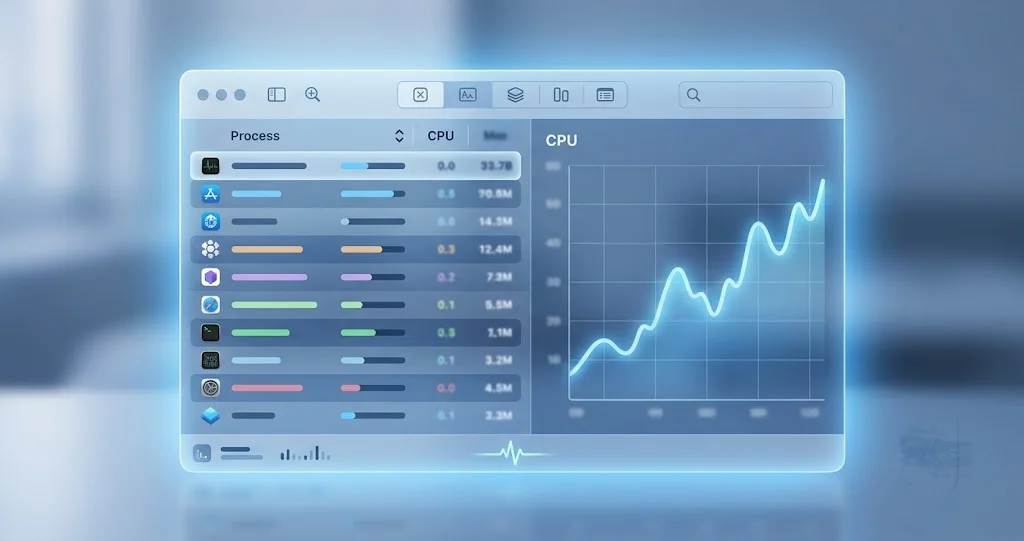
الفحص 1: Activity Monitor، تبويب CPU، حسب اسم العملية
افتحوا Activity Monitor (Applications ← Utilities، أو اضغطوا Command-Space واكتبوا اسمه — على افتراض أن Spotlight متعاون). انقروا تبويب CPU ثم انقروا عنوان عمود % CPU للترتيب تنازليًا، بحيث تطفو العمليات الأكثر انشغالًا إلى الأعلى.
الآن اقرأوا الأسماء. أنتم تبحثون عن:
mds— خادم البيانات الوصفية. هذا هو المنسّق. عادةً لا يستهلك الكثير من المعالج بنفسه؛ بل يدير العمل ويوزّعه.mds_stores— العملية التي تكتب داخل مخزن الفهرس. هذه عادةً أثقل عمليات Spotlight وأوضح مؤشر منفرد على أن الفهرسة تعمل فعليًا.mdworker/mdworker_shared— العمليات العاملة للاستيراد التي تنفّذ تحليل كل ملف كما وُصف أعلاه. وجود عدة منها في آن واحد أمر طبيعي.photoanalysisd— تحليل مكتبة Photos. وجودها يعني أن مرحلة Photos قيد التشغيل.siriinferenced/intelligenceplatformd— على أجهزة Mac المؤهلة لـ Apple Intelligence، يُبلَّغ عنهما كجزء من هذا العبء. مرة أخرى: مُبلَّغ عنه، لا موثّق.
إن كانت اثنتان أو أكثر من هذه تجلس في أعلى قائمة المعالج لديكم، فقد أكدتم التشخيص. هكذا تبدو الفهرسة بعد التحديث من الداخل.
أما إن رأيتم متصفحًا أو تطبيق محادثة أو أداة نسخ احتياطي أو تطبيقًا محددًا تعرفونه في الأعلى، فإن حرارتكم لا تأتي من الفهرسة وينبغي أن تنتقلوا إلى قسم الأسباب الأخرى. هذا أثمن ما يخبركم به Activity Monitor، ولا يستغرق سوى خمس عشرة ثانية.
ملاحظة حول قراءة الأرقام: على جهاز Mac متعدد الأنوية، قد تتجاوز نسبة % CPU الرقم 100٪ لعملية واحدة، لأنها تُقاس لكل نواة. عملية تعرض 340٪ تستخدم ما يقارب ثلاث أنوية ونصف من السعة. هذا طبيعي في أعمال الفهرسة المتوازية وليس بحد ذاته مثيرًا للقلق.
الفحص 2: تبويب Energy
انتقلوا إلى تبويب Energy. العمود الذي تريدونه هو Energy Impact، وهو تقدير macOS المركّب لمقدار ما تكلّفكم به عملية ما من حيث البطارية — فهو يزن المعالج، لكن أيضًا مرات الإيقاظ وسلوكيات أخرى ذات صلة بالطاقة.
تبويب Energy أنفع من تبويب CPU للسؤال المحدد «ما الذي يقتل بطاريتي»، لأن عملية قد تكون مشغولة باعتدال لكنها شرهة للطاقة للغاية، أو مشغولة في دفعات قصيرة يبتلعها متوسط % CPU. إن هيمنت خدمات الفهرسة على Energy Impact، فذلك هو مصدر الاستنزاف لديكم، بشكل كمي.
وبما أنكم هنا، ألقوا نظرة على عمود «Preventing Sleep». وجود عملية تمنع السكون أثناء الفهرسة أمر متوقع — يُبقي macOS عمدًا بعض أعمال الفهرسة حيّة بدل السماح للجهاز بالغفوة في منتصف المهمة.
الفحص 3: mdutil -s -a في Terminal
يخبركم Activity Monitor بما يعمل. أما mdutil فيخبركم بما يعتقد Spotlight نفسه أنه حالته. افتحوا Terminal (Applications ← Utilities) ونفّذوا:
mdutil -s -aيعني الخيار -s «إظهار الحالة» ويعني -a «كل وحدات التخزين». ستحصلون على كتلة واحدة لكل وحدة تخزين، كل منها بمسار يليه سطر حالة. ما تريدون رؤيته هو:
/System/Volumes/Data:
	Indexing enabled.
Indexing enabled. هي الإجابة السليمة. تعني أن Spotlight مهيّأ لفهرسة تلك الوحدة، وهو شرط مسبق لعمل كل هذا.
إن أردتم وحدة الإقلاع فقط بدل كل الأقراص الموصولة، استخدموا:
mdutil -s /هناك حالتا فشل ينبغي الانتباه لهما. إن أبلغت وحدة تخزين عن Indexing disabled. ولم تكونوا قد عطّلتموها عمدًا، فلن ينتهي Spotlight أبدًا، لأنه ببساطة لا يعمل. أعيدوا تفعيلها بـ:
sudo mdutil -a -i onسيُطلب منكم إدخال كلمة مرور المسؤول؛ لن تظهر الأحرف أثناء الكتابة، وهذا طبيعي.
أما إن أعاد mdutil رسالة خطأ بدل حالة تفعيل/تعطيل نظيفة، فدوّنوا النص بالضبط. تلك إحدى إشارات «غير الطبيعي» الحقيقية التي سنعود إليها.
بحسب إعدادات macOS لديكم، قد يبلّغ mdutil عن معلومات محدودة لبعض وحدات التخزين ما لم يكن لدى Terminal صلاحية Full Disk Access (System Settings ← Privacy & Security ← Full Disk Access). إن بدا الناتج شحيحًا على نحو غير متوقع، فيستحق ذلك التحقق قبل استنتاج أن شيئًا ما معطّل.
الفحص 4: هل يتتبع الحمل أوقات الخمول؟
هذا هو الفحص الذي يتخطاه معظم الناس، وهو الأكثر دلالة بين الأربعة.
الفهرسة مصممة لتكون مواطنًا صالحًا. فهي تتراجع حين تستخدمون جهاز Mac بنشاط وتدفع بقوة أكبر حين لا تستخدمونه. لذا فإن بصمة الفهرسة السليمة هي عكسية لنشاطكم: اتركوا الجهاز وشأنه وهو موصول بالكهرباء وستصبح المراوح أعلى صوتًا بعد بضع دقائق؛ ثم عودوا وابدأوا العمل فتهدأ قليلًا بينما يفسح النظام المعالج لكم.
إن تصرفت حرارتكم بهذه الطريقة، فهي عمل صيانة خلفي وهي تتقدم. أما إن كان الحمل ثابتًا تمامًا بغض النظر عما تفعلون — استهلاك معالج مطابق عند الثالثة فجرًا والغطاء مغلق وعند الثالثة عصرًا تحت استخدام مكثّف — فذلك أكثر اتساقًا مع شيء عالق في حلقة منه مع مهمة خلفية واعية بالمجدول.
يمكنكم مراقبة ذلك دون فتح Activity Monitor، باستخدام Terminal:
top -o cpuهذا يرتّب العمليات العاملة حسب استهلاك المعالج ويحدّث باستمرار. اضغطوا q للخروج. إنها طريقة أخف وزنًا لمتابعة الأمور من ترك Activity Monitor يعمل، إذ إنه هو نفسه يستهلك قليلًا من المعالج.
ملاحظة حول ما لن تجدوه
لا توجد نسبة تقدم. لا يوجد وقت متوقع للانتهاء. لا يعرض macOS ذلك، ولا يوجد أي مزيج من الأوامر يستحضره. بعض الناس يراقبون نمو حجم الفهرس على القرص بمرور الوقت كمؤشر تقريبي على التقدم، لكن تفسير ذلك يتطلب حذرًا — فحجم الفهرس لا يزداد بشكل مطّرد، لأن macOS يضغط ويعيد التنظيم أثناء العمل.
تقبّلوا غياب شريط التقدم. إنه الجزء المزعج فعلًا في هذا الوضع، والتظاهر بغير ذلك لا يفيد. ما يمكنكم فعله هو التثبت من أن العمليات الصحيحة تعمل، وأن Spotlight يبلّغ بأن الفهرسة مفعّلة، وأن الحمل يستجيب للخمول — ثم تركوا الوقت يفعل الباقي.
كم ينبغي أن يستغرق هذا فعليًا
تلتقي تقارير المجتمع والتغطية الصحفية على شكل تقريبي: ارتفاع استهلاك المعالج لنحو 24 إلى 48 ساعة بعد التحديث، واستقرار الأمور خلال أيام قليلة دون أي تدخل.
ضعوا ذلك في إطاره الصحيح. إنه نطاق نموذجي مستمد مما يبلّغ عنه الناس، لا ضمانة ولا رقم منشور من Apple. قد ينتهي جهازكم خلال ست ساعات وقد يظل يعمل في اليوم الرابع. الرقم الذي ينبغي التمسك به ليس عدد الساعات بالضبط — بل الشكل: ثقيل في البداية، ثم يتراجع، ثم ينتهي خلال أيام.
والأهم، أن تلك الساعة لا تعمل إلا بينما يكون جهاز Mac مستيقظًا ومنشغلًا بالعمل. هذا هو الجزء الأكثر سوء فهم في الوضع كله. إن كان لديكم MacBook تستخدمونه ثلاث ساعات في المساء ثم تغلقونه، فأنتم تمنحون المفهرس ثلاث ساعات يوميًا. عندئذ يستغرق عمل يومين معظم أسبوع، وكل صباح تفتحون الغطاء على جهاز ساخن وتستنتجون أن لا شيء يتحسن. لا شيء معطّل — أنتم فقط تطعمونه بحصص صغيرة جدًا.
ما الذي يجعله يستغرق وقتًا أطول
- حجم المكتبة. العامل المنفرد الأكبر. مئات الآلاف من الملفات، أو مكتبة Photos بعشرات الآلاف من الصور، أو سنوات من البريد المتراكم — كلها تضخّم العمل خطيًا تقريبًا.
- تخزين بطيء. أقراص Fusion Drive، وأقراص SATA SSD الأقدم، وخصوصًا الأقراص الخارجية الدوّارة أبطأ بكثير في عمليات القراءة العشوائية الصغيرة التي تعتمد عليها الفهرسة. قرص خارجي مليء بأعمال مؤرشفة يمكن أن يهيمن على المهمة بأكملها.
- قرص شبه ممتلئ. تحتاج الفهرسة إلى مساحة عمل لكتابة الفهرس وضغطه. قرص لا يتوفر فيه سوى بضع نقاط مئوية حرة سيتعثر ويتباطأ، وفي الحالات السيئة يفشل في الإكمال. إن كانت مساحة التخزين لديكم ضيقة، فتحرير المساحة تدخّل مشروع — وإن كان جهازكم من بين الكثيرين الذين يكون فيها الجاني فئة System Data المتضخمة، فإن دليلنا حول لماذا يتضخم تخزين System Data ولا يتقلص يشرح كيفية استعادتها.
- السكون. كما سبق. كل دورة سكون توقف التقدم مؤقتًا، وبعض العمل يُعاد تنفيذه عند الاستيقاظ.
- أحمال متنافسة. إن كنتم تشغّلون أيضًا أول نسخة احتياطية بـ Time Machine بعد التحديث، وإعادة تنزيل من iCloud، وبناء Xcode، فسيستغرق كل شيء وقتًا أطول بالتناسب.
- الخنق الحراري. على الأجهزة بلا مراوح أو النحيفة، يؤدي الحمل المتواصل إلى خفض سرعات المعالج، ما يطيل المهمة، ما يطيل الحرارة. تحسين تدفق الهواء يقصّر المدة الإجمالية فعلًا.
- الأقراص الخارجية. كل وحدة تخزين خارجية موصولة ومفهرسة هي عمل إضافي. فصل الأقراص التي لا تحتاجونها حاليًا من الأشياء القليلة التي تسرّع هذا فعليًا.
ما الذي تفعلونه أثناء عمله
الجواب الصادق على «ماذا ينبغي أن أفعل» هو في معظمه «دعوه ينتهي». لكن هناك حفنة من الخيارات التي تساعد فعلًا، وقليلًا منها يضر فعلًا.
وصّلوا الشاحن. هذا الإجراء الأعلى قيمة. على طاقة التيار المتردد، يكون macOS أكثر استعدادًا بكثير لتشغيل صيانة الخلفية بقوة، وتتوقفون عن مراقبة نسبة البطارية وهي تهبط، ما يزيل معظم القلق. الفهرسة على البطارية أبطأ وأكثر وضوحًا — أسوأ مزيج.
أبقوا جهاز Mac مستيقظًا والغطاء مفتوحًا. إغلاق غطاء MacBook يوقف كثيرًا من العمل مؤقتًا ويحبس الحرارة قرب الشاشة. تركه مفتوحًا على سطح صلب ومستوٍ — لا على سرير ولا وسادة أريكة ولا على حِجركم — يتيح للهيكل تبديد الحرارة ويتيح للمهمة أن تعمل. إن أردتم تركه يعمل طوال الليل، فإن System Settings ← Lock Screen يتيح لكم تمديد مهل سكون الشاشة وقفلها، ويحتوي Energy Saver (أو Battery ← Options على الأجهزة المحمولة) على الإعداد الذي يمنع السكون عند إطفاء الشاشة أثناء التوصيل بالكهرباء.
ابقوا على Wi-Fi. بعض ما يعمل في هذه النافذة ليس محليًا بحتًا — فقد يحتاج محتوى Photos وiCloud إلى المزامنة أو إعادة التنزيل قبل إمكانية تحليله. البقاء متصلين يتيح لذلك أن ينتهي بدل التعثر وإعادة المحاولة.
افصلوا الأقراص الخارجية التي لا تحتاجونها الآن. كل وحدة تخزين مفهرسة موصولة تضيف عملًا. إخراج قرص الأرشيف الذي لا تلمسونه إلا شهريًا يزيله من الطابور كليًا.
لا تُجبِروا الخدمات على الإنهاء. إنهاء mds أو mds_stores أو mdworker_shared قسرًا من Activity Monitor لا ينجز شيئًا مفيدًا. يعيد macOS تشغيلها خلال ثوانٍ، وربما تكونون قد أهدرتم عملًا قيد التنفيذ، ما يعني إنفاق دورات المعالج نفسها مرة أخرى. يبدو الأمر وكأنكم تمسكون بزمام الأمور. إنه العكس تمامًا.
لا تعيدوا بناء الفهرس بعد. سنغطي الكيفية، وهناك حالة حقيقية تستدعي ذلك، لكن ليس الآن. التفاصيل في القسم بعد التالي.
لا تثبّتوا أداة تنظيف أو «تحسين» من طرف ثالث. لا شيء في هذا الوضع يُحل ببرمجيات إضافية، وإضافة أداة تفحص نظام ملفاتكم بأكمله بينما جهازكم يفحص أصلًا نظام ملفاتكم بأكمله تزيد الحرارة سوءًا لا تحسنًا.
اخفضوا توقعاتكم من Spotlight مؤقتًا. أثناء إعادة كتابة الفهرس، قد تعيد عمليات البحث نتائج ناقصة أو مرتّبة بشكل غريب. يُحل ذلك من تلقاء نفسه. إن كان سلوك بحث Spotlight هو ما يزعجكم أكثر، فإن دليلنا الكامل لـ Spotlight على macOS Tahoe يشرح كيف يُبنى نظام البحث وما هو دور كل جزء منه.

متى لا يكون الأمر طبيعيًا
هنا علينا توخي الحذر، لأن النسخة المطمئنة من هذا المقال — «اهدأوا، إنها مجرد فهرسة» — لا تفيد إلا إن كانت صحيحة بالنسبة لكم. بعض من يقرأون هذا لديهم فهرس عالق فعلًا أو مشكلة غير ذات صلة، وإخبارهم بالانتظار يعني إخبارهم بإهدار أسبوع.
تعاملوا مع ما يلي كإشارات حقيقية، لا كجنون ارتياب:
الحمل لا يتراجع أبدًا. الفهرس السليم يخفّ تدريجيًا. إن كان استهلاك المعالج من mds_stores مطابقًا في اليوم الأول واليوم الرابع واليوم السابع، دون أي اتجاه هبوطي إطلاقًا، فتلك هضبة لا سباق قصير. والهضاب لا تُحل من تلقاء نفسها.
mdutil يبلّغ عن خطأ، لا عن حالة. إن أعاد mdutil -s -a رسالة خطأ بدل Indexing enabled. أو Indexing disabled. بشكل نظيف، فإن Spotlight في حالة يعجز عن وصفها، وذلك عطل مشروع.
الفهرسة تُبلَّغ كمعطّلة ولا تبقى مفعّلة. إن نفّذتم sudo mdutil -a -i on وتأكدتم من نجاحه، ثم وجدتموها معطّلة مجددًا لاحقًا، فهناك شيء يعطّلها بنشاط. هذه ليست مشكلة انتظار.
Spotlight لا يعيد شيئًا حرفيًا بعد أسبوع كامل من التشغيل الموصول والمستيقظ. النتائج الجزئية أثناء الفهرسة متوقعة. أما صفر نتائج لملفات شائعة بعد أسبوع، على جهاز ظل موصولًا ومستيقظًا، فلا.
جهاز Mac ساخن لكن خدمات الفهرسة ليست أكبر مستهلكي المعالج. هذه هي الإشارة الكبرى. إن أظهر Activity Monitor متصفحًا أو عميل مزامنة أو تطبيقًا تعرفونه مهيمنًا على المعالج، فالفهرسة ليست مشكلتكم مهما قال التقويم عن التحديث. صدّقوا Activity Monitor لا الرواية.
انهيارات النواة، أو إعادة تشغيل تلقائية، أو إيقاف تشغيل تحت الحمل. الفهرسة لا تفعل ذلك. الحرارة مع عدم الاستقرار توحي بمشكلة في العتاد أو البرنامج الثابت وتستدعي Apple Support، لا الصبر.
المراوح تعمل بأقصى سرعة باستمرار والهيكل ساخن جدًا بحيث يصعب لمسه بارتياح. الدفء متوقع. أما الحرارة المقلقة فعلًا، خصوصًا مع مراوح لا تتغير سرعتها أبدًا، فقد تشير إلى عطل في مروحة أو مستشعر حراري — أو ببساطة إلى فتحات تهوية مسدودة يجدر فحصها أولًا.
لا شيء تحسّن بعد إعادة بناء حقيقية ومنفَّذة بشكل صحيح. إن قمتم في النهاية بإعادة البناء الموصوفة أدناه، ومنحتموها وقتها الكامل، ووصلتم إلى الحالة نفسها بالضبط، فالفهرس ليس هو المشكلة.
إن كنتم في إحدى تلك الحالات، فالقسم التالي لكم. وإن لم تكونوا، فالقسم التالي فخ — أرجوكم واصلوا الانتظار.
كيف تفرضون إعادة بناء نظيفة، وما كلفتها
افهموا الكلفة أولًا
هناك طريقتان لإجبار Spotlight على إعادة بناء فهرس. وهما ليستا حلّين مختلفين — بل هما العملية نفسها بواجهتين مختلفتين، ولا ينبغي أن تجربوا إحداهما بعد الأخرى أملًا في نتيجة مختلفة.
ما تفعله كلتاهما هو محو الفهرس الحالي والبدء من العدم.
اقرأوا ذلك مجددًا في سياق مشكلتكم الحالية. أنتم هنا لأن جهازكم ساخن من بناء فهرس. إعادة البناء ترمي كل جزء من التقدم المُنجز حتى الآن وتجعله يبني الشيء كله من جديد. على المدى القصير، تزداد الحرارة سوءًا لا تحسنًا — أنتم تعيدون مهمة كانت، لنقل، مكتملة بنسبة 70٪ إلى 0٪، وستدفعون ثمن تلك الـ70٪ مرة ثانية.
لهذا فإن كل نصيحة موثوقة في هذا الشأن هي «انتظروا أولًا، وأعيدوا البناء فقط إن كان عالقًا فعلًا». إعادة البناء في اليوم الأول لأن جهازكم دافئ هي أكثر تصرف يأتي بنتيجة عكسية على الإطلاق. إنها تحوّل مشكلة يومين إلى مشكلة أربعة أيام وتترككم مقتنعين بأن الحل لم ينجح.
أعيدوا البناء عندما يكون لديكم سبب حقيقي — هضبة في الحمل، أو خطأ من mdutil، أو أسبوع من نتائج بحث فارغة. لا لأنكم نفد صبركم.
استعدوا قبل تشغيلها
- وصّلوا الشاحن. إعادة بناء على البطارية فكرة سيئة لأسباب بديهية.
- ابدأوها حين لا تحتاجون الجهاز. قبل النوم، أو قبل يوم بعيد عن المكتب. امنحوها وقت استيقاظ متواصلًا على الكهرباء.
- تأكدوا من توفر مساحة قرص حرة. يحتاج الفهرس إلى مكان يذهب إليه.
- تقبّلوا أن البحث سيكون عديم الفائدة حتى تنتهي. أنتم تحذفون قاعدة البيانات التي تبحثون فيها. لا يوجد وضع نصف مكتمل.
الطريقة أ: Terminal
افتحوا Terminal ونفّذوا:
sudo mdutil -E /يعني -E محو الفهرس وإعادة بنائه لوحدة التخزين المحددة. والشرطة المائلة / في النهاية تستهدف وحدة الإقلاع لديكم. سيُطلب منكم إدخال كلمة مرور المسؤول.
للتحقق من وحدات التخزين الموجودة وحالتها الحالية قبل أن تلتزموا، نفّذوا mdutil -s -a أولًا. على تثبيتات APFS الحديثة سترون عادةً وحدة البيانات لديكم مدرجة باسم /System/Volumes/Data، ويمكنكم استهدافها مباشرةً إن لم يتصرف / كما هو متوقع:
sudo mdutil -E /System/Volumes/Dataبعد أن يعود الأمر، تحققوا من أن الفهرسة مفعّلة وتعمل:
mdutil -s -aتريدون Indexing enabled. إن قال معطّلة، فأعيدوا تفعيلها بـ sudo mdutil -a -i on.
ثم اتركوها وشأنها. توقعوا أن تدور المراوح بقوة خلال دقائق، وتوقعوا استمرار تلك الحالة لساعات. تلك هي إعادة البناء التي طلبتموها، تعمل تمامًا كما هو مقصود.
الطريقة ب: Search Privacy في System Settings
إن كنتم تفضلون عدم استخدام Terminal، فالمكافئ الرسومي موجود في System Settings ← Siri & Spotlight (المسمّى ببساطة Spotlight في بعض الإعدادات) ← Search Privacy.
انقروا زر + وأضيفوا قرص بدء التشغيل (أو وحدة التخزين التي تريدون إعادة بنائها) إلى قائمة استثناءات الخصوصية. انتظروا لحظة. ثم حدّدوها في القائمة وانقروا – لإزالتها مجددًا.
إضافة وحدة التخزين تخبر Spotlight بأن ينساها ويتوقف عن فهرستها. وإزالتها تخبر Spotlight بأن يبدأ فهرستها من الصفر. والأثر الصافي هو إعادة بناء كاملة — الشيء نفسه الذي يفعله sudo mdutil -E /.
استخدموا أي واجهة ترتاحون إليها. لا تستخدموا كلتيهما. وإن بدا أن الأولى لم تنجح، فتشغيل الثانية لن يفيد، لأنها العملية ذاتها؛ التفسير الأرجح هو أن إعادة البناء ما تزال تعمل ببساطة.
للاطلاع على شرح أعمق لعملية إعادة البناء — بما في ذلك الحالات التي يكون فيها البحث معطّلًا بمعزل عن أي تحديث لنظام التشغيل — راجعوا دليلنا المخصص لإعادة بناء فهرس Spotlight عندما يتوقف البحث عن العمل.
أشياء أخرى قد تكون هي المسؤولة فعلًا
التزامن ليس سببية. سخن جهازكم بعد التحديث، وقد أطلق التحديث فعلًا عملية الفهرسة — لكن أشياء أخرى عدة تحدث أيضًا في الأيام التي تلي التحديث، وقد يكون أحدها هو الجاني الحقيقي. استبعدوا هذه قبل أن تستنتجوا أن الفهرسة هي كل قصتكم، خصوصًا إن لم يُظهر Activity Monitor خدمات الفهرسة في الأعلى.
المزامنة الأولية لـ Photos وiCloud. قد يدفع التحديث تطبيق Photos إلى إعادة التحقق من مكتبته أو إعادة تنزيل النسخ الأصلية، ويدفع iCloud Drive إلى مطابقة حالة الملفات. كلاهما مرهق للشبكة وللقرص وقد يعمل لوقت طويل. في Photos، مرّروا إلى أسفل عرض المكتبة — تُعرض حالة المزامنة هناك. وفي System Settings ← حساب Apple الخاص بكم ← iCloud، يمكنكم رؤية ما إن كان iCloud Drive يزامن بنشاط. غالبًا ما يتداخل هذا العمل مع الفهرسة، ولهذا تبدو الأيام الأولى بعد التحديث مزدحمة على نحو غير متناسب.
عنصر تسجيل دخول أو وكيل خلفي عاد للظهور. تعيد التحديثات أحيانًا تفعيل أشياء كنتم قد عطّلتموها، وتعيد التطبيقات المُثبّتة من جديد تسجيل مساعِداتها. تفقّدوا System Settings ← General ← Login Items & Extensions بحثًا عن أي شيء لا تعرفونه أو لم تقصدوا السماح به. وكيل خلفي مضطرب يمكن أن يحرق المعالج إلى ما لا نهاية دون أي صلة بـ Spotlight إطلاقًا.
تطبيق خارج عن السيطرة. المتصفحات بمئات التبويبات، وتطبيقات Electron المفتوحة منذ أسابيع، ومكالمات الفيديو، وعملاء المزامنة — كلها تنتج حرارة متواصلة. إن كان أعلى مدخل في Activity Monitor تطبيقًا لا خدمة نظام، فتلك هي إجابتكم. أغلقوه، وراقبوا الحرارة، وتأكدوا.
أول نسخة احتياطية لـ Time Machine بعد التحديث. بعد تحديث كبير، يكون حجم كبير من ملفات النظام قد تغيّر، فتكون النسخة الاحتياطية التالية أضخم بكثير من نسخة تزايدية روتينية. إنها تقرأ على نطاق واسع عبر القرص وتنافس المفهرس مباشرةً. تفقّدوا عنصر Time Machine في شريط القوائم — إن كان في منتصف نسخ احتياطي، فبعض حرارتكم تعود إليه. دعوه ينتهي بدل الإلغاء؛ فالنسخة الملغاة تعني نسخة كبيرة لاحقًا فحسب.
ضغط الذاكرة المسبب للمبادلة. إن كان جهازكم يفتقر إلى ذاكرة RAM كافية، فإن العمل الخلفي الثقيل يدفعه إلى المبادلة على القرص، ما يضيف حملًا وحرارة خاصين به فوق المهمة الأصلية. يعرض تبويب Memory في Activity Monitor رسمًا بيانيًا لـ Memory Pressure — والأصفر أو الأحمر المستمر يعني أن هذا يساهم في المشكلة، وإغلاق بضعة تطبيقات نهمة للذاكرة سيخفف الحمل عن القرص كما عن الذاكرة.
بطارية متقادمة. يسهل إغفال هذه لأنها ليست جديدة — التحديث فقط جعلها مرئية. الحمل المتواصل على المعالج يسحب بقوة من البطارية، والخلية التي فقدت سعتها عبر السنين تُظهر عمرها بأوضح صورة تحت هذا النوع من الحمل بالتحديد. تفقّدوا System Settings ← Battery ← Battery Health. إن أبلغت Service Recommended أو أظهرت سعة قصوى منخفضة بشكل ملحوظ، فإن جزءًا مما تعيشونه على أنه «26.6 دمّر عمر بطاريتي» هو بطارية كانت هامشية أصلًا وقابلت عبء عمل كشفها.
فتحات تهوية مسدودة أو غبار متراكم. غير براق، لكنه حقيقي. جهاز كان بخير لسنوات قد يعمل بحرارة مرتفعة تحت حمل متواصل لمجرد أن مداخل الهواء لديه مسدودة. قبل افتراض سبب برمجي، تأكدوا من أن الفتحات نظيفة وأن الجهاز على سطح صلب.
التحضير لـ macOS 27
إن كان التفسير الصحفي صحيحًا — وتذكّروا أنه تفسير — فإن العمل الجاري على جهازكم الآن استثمار لا ضريبة. الفهرس الذي يُبنى هو الأساس الذي ستستعلم منه ميزات Siri وApple Intelligence في macOS 27 حين تطرحون سؤالًا بلغة طبيعية عن محتواكم الخاص.
هذا التأطير مهم لقرار عملي واحد: دعوه ينتهي قبل أن ترقّوا. إن ثبّتم macOS 27 فوق جهاز في منتصف هذا العمل، فأنتم تكدّسون فهرسة وترحيل ترقية نظام كبيرة فوق مهمة لم تنتهِ. الانتظار حتى يبرد جهازكم ويهدأ من جديد قبل أخذ تحديث macOS 27 — سواء أكان النسخة التجريبية الآن أم الإصدار النهائي في الخريف — هو أبسط طريقة لتجنب مضاعفة المشكلة.
بضعة أمور تستحق المعرفة وأنتم تخططون:
- نظام macOS 27 مخصص لـ Apple silicon فقط، M1 أو أحدث. أجهزة Mac بمعالج Intel تبقى على Tahoe. إن كنتم على جهاز Intel، فلا ينطبق عليكم أي من إطار التحضير لـ macOS 27، رغم أن تحسين Spotlight في 26.6 قد جرى فعلًا.
- نظام macOS 27 حاليًا في النسخة التجريبية العامة ومن المتوقع إطلاقه في الخريف. البرمجيات التجريبية على جهازكم الأساسي التزام حقيقي، لا معاينة.
- إن كنتم تشغّلون بالفعل النسخة التجريبية من macOS 27 وترون حرارة واستنزافًا مشابهين، فتلك حالة مختلفة باعتبارات مختلفة — إذ تجري النسخة التجريبية إعادة فهرسة خاصة بها وأوسع نطاقًا عند الترقية. نغطي تلك الحالة بشكل منفصل في إعادة فهرسة Spotlight على النسخة التجريبية من macOS 27، وهو مقال يخص النسخة التجريبية تحديدًا لا 26.6. لا تخلطوا بين مجموعتي النصائح؛ فالجداول الزمنية والسلوك المتوقع ليسا متطابقين.
- إن أردتم فهم ما يُفترض أن يقدّمه تكامل Siri وSpotlight الجديد حين يصل، فإن شرحنا لـ محادثات Siri وSpotlight الجديدة في macOS 27 يغطي مجموعة الميزات كما هي في النسخة التجريبية.
حل المشكلات الشائعة
المشكلة: يعرض Activity Monitor الأمر mds_stores عند 300٪+ من المعالج وأريد إنهاءه.
الحل: لا تفعلوا. الإنهاء القسري لا يوقف العمل — إذ يعيد launchd تشغيل الخدمة خلال ثوانٍ، ويُهدر أي تقدم فهرسة قيد التنفيذ، ما يعني إنفاق وقت المعالج ذاك مرة أخرى. الاستهلاك العالي من mds_stores هو أوضح دليل متاح على أن الفهرسة تسير بشكل طبيعي. وصّلوا الشاحن، وأبقوا الجهاز مستيقظًا، ودعوه يعمل. التدخل المشروع الوحيد هو إعادة بناء متعمدة، وفقط عند استيفاء المعايير الواردة في قسم «متى لا يكون الأمر طبيعيًا».
المشكلة: نفّذت sudo mdutil -E / في اليوم الأول والآن جهازي أسخن من قبل.
الحل: تلك هي النتيجة المتوقعة، للأسف. تخلّصت إعادة البناء من أي تقدم أحرزته مرحلة الفهرسة بعد التحديث وأعادت البدء من الصفر، فأنتم تدفعون ثمن ذلك العمل مرة ثانية. لا سبيل للتراجع ولا اختصار للعودة. وصّلوا الشاحن، وأبقوا الغطاء مفتوحًا، وتجنبوا إنامة الجهاز، وامنحوه 24 إلى 48 ساعة صافية من التشغيل في حالة استيقاظ. لا تشغّلوا إعادة البناء ثانيةً — فعلها مرة ثانية يعيد الضبط مرة ثانية.
المشكلة: يقول mdutil -s -a إن Indexing disabled. على وحدة الإقلاع لدي.
الحل: Spotlight لا يعمل، لذا لن ينتهي أبدًا وسيظل البحث معطّلًا إلى ما لا نهاية. أعيدوا تفعيله بـ sudo mdutil -a -i on، وأدخلوا كلمة مرور المسؤول عند الطلب. ثم نفّذوا mdutil -s -a مجددًا وتأكدوا من أنه صار يبلّغ Indexing enabled. وإن عاد إلى التعطيل من تلقاء نفسه، فهناك شيء يعطّله بنشاط — تفقّدوا Search Privacy في System Settings بحثًا عن وحدة التخزين مدرجة هناك، وأزيلوها إن كان الأمر كذلك.
المشكلة: جهاز MacBook لدي ساخن كل صباح وقد مرّ أسبوع دون تحسّن. الحل: احسبوا ساعات الاستيقاظ الفعلية الموصولة بالكهرباء بدل أيام التقويم. إن كنتم تستخدمون الجهاز بضع ساعات كل مساء ثم تغلقونه، فقد منحتم المفهرس جزءًا يسيرًا من مدة التشغيل التي يفترضها تقدير الـ24 إلى 48 ساعة. اتركوه موصولًا، والغطاء مفتوحًا، على سطح صلب، مع منع السكون أثناء التوصيل بالكهرباء، لفترة ليلية كاملة غير متقطعة واحدة. إن لم يتراجع استهلاك المعالج بشكل مرئي بعد ذلك، فقد دخلتم منطقة إعادة البناء المشروعة.
المشكلة: Spotlight لا يعيد أي نتائج إطلاقًا ولا أستطيع حتى تشغيل التطبيقات بالبحث.
الحل: أثناء إعادة بناء نشطة هذا متوقع، لأن قاعدة البيانات التي تبحثون فيها يُعاد ملؤها. شغّلوا التطبيقات من مجلد Applications أو من Dock في هذه الأثناء. وإن استمر ذلك لأكثر من أسبوع من التشغيل الموصول الحقيقي، فتفقّدوا mdutil -s -a بحثًا عن خطأ أو حالة تعطيل، ثم نفّذوا إعادة بناء متعمدة واحدة ودعوها تعمل طوال الليل. إن ظل البحث فارغًا بعدها، فالمشكلة ليست الفهرس وينبغي أن تصعّدوا الأمر إلى Apple Support.
المشكلة: الحرارة حقيقية لكن خدمات الفهرسة ليست قريبة إطلاقًا من أعلى Activity Monitor. الحل: إذًا الفهرسة ليست سببكم، بغض النظر عن التوقيت. رتّبوا تبويب CPU حسب % CPU وحدّدوا المستهلك الأعلى فعليًا، ثم تفقّدوا تبويب Energy بحثًا عن أعلى مدخل في Energy Impact. الجناة الشائعون هم المتصفحات بتبويبات كثيرة، وعملاء المزامنة، وأول نسخة احتياطية كبيرة لـ Time Machine بعد التحديث، وعناصر تسجيل الدخول المُعاد تفعيلها. أغلقوا المخالف الأول وراقبوا ما إن كانت الحرارة تنخفض خلال دقائق قليلة.
الأسئلة الشائعة
هل يسبب macOS 26.6 مشكلة في البطارية، أم أن بطاريتي تتعطل؟
كلاهما ممكن، ويسهل الخلط بينهما. الفهرسة بعد التحديث تستنزف بسرعة أكبر فعلًا، لكنها مؤقتة وتتراجع تدريجيًا. أما البطارية المتعطلة فلا تتعافى. تفقّدوا System Settings ← Battery ← Battery Health: إن كانت تقول Service Recommended أو تُظهر سعة قصوى منخفضة بشكل ملحوظ، فإن التحديث كشف مشكلة قائمة لا أنه أنشأها.
كم تستغرق الفهرسة بعد التحديث حقًا؟
تشير تقارير المجتمع إلى استهلاك ثقيل للمعالج لنحو 24 إلى 48 ساعة، مع استقرار خلال أيام قليلة. هذا نطاق نموذجي، لا ضمانة من Apple. والأهم أن الساعة لا تتقدم إلا بينما يكون الجهاز مستيقظًا وعاملًا. حاسوب محمول يُستخدم بضع ساعات كل مساء يمدّ يومين من العمل على معظم أسبوع.
هل أشغّل sudo mdutil -E / لتسريع الأمور؟
لا. هذا الأمر يمحو الفهرس ويعيد بناءه من الصفر، متخلصًا من كل العمل المنجز. إنه يجعل الحرارة أسوأ على المدى القصير، لا أفضل. احتفظوا به لفهرس عالق فعلًا — فهرس لا يُظهر أي تراجع في استهلاك المعالج بعد أيام من التشغيل الموصول، أو خطأ من mdutil، أو نتائج بحث فارغة بعد أسبوع كامل.
هل تختلف حيلة Spotlight Privacy عن إعادة البناء عبر Terminal؟
لا. إضافة وحدة تخزين إلى System Settings ← Siri & Spotlight ← Search Privacy ثم إزالتها تفرض إعادة الفهرسة الكاملة نفسها التي ينفّذها sudo mdutil -E / بالضبط. إنهما واجهتان لعملية واحدة. اختاروا ما تفضلون، ونفّذوه مرة واحدة، ولا تجربوا الآخر أملًا في نتيجة مختلفة.
هل تُحضّر Apple جهازي فعلًا لـ Siri في macOS 27؟
تقول ملاحظة إصدار Apple إن التحديث يحسّن Spotlight استعدادًا لإطلاق macOS 27 — هذا الجزء مؤكد. أما الادعاء المحدد بأن هذا يبني الفهرس الذي تقوم عليه ميزات Siri وApple Intelligence في macOS 27 فيأتي من التغطية الصحفية، لا من Apple. إنه استنتاج معقول بالنظر إلى ما هو معروف عن macOS 27، لكن تعاملوا معه كتفسير.
هل يمكنني إيقاف الفهرسة كليًا إن كنت لا أستخدم Spotlight أبدًا؟
يمكنكم تعطيل الفهرسة بـ sudo mdutil -a -i off، لكنها مقايضة سيئة. Spotlight يدعم تشغيل التطبيقات، والبحث في Mail وPhotos، واقتراحات Siri، والبحث عن الملفات عبر تطبيقات كثيرة — وتعطيله يُضعف كل ذلك بشكل دائم لتفادي أيام قليلة من الحرارة. الانتظار حتى ينتهي هو الخيار الأفضل في معظم الأحيان.
الخلاصة
إن سخن جهاز Mac لديكم وبدأ يلتهم البطارية مباشرةً بعد تثبيت macOS 26.6، فالتفسير الأرجح إلى حد كبير هو أنه يعيد بناء فهرس Spotlight — وقد أخبرتنا Apple بالسبب، في سطر واحد: التحديث يحسّن Spotlight استعدادًا لإطلاق macOS 27. وزاوية Siri التي انتشرت في التغطية الصحفية قراءة معقولة لذلك السطر، لكنها تفسير لا تصريح من Apple، ويستحق الأمر إبقاء هذين الشيئين منفصلين في أذهانكم.
تأكدوا بدل الافتراض. افتحوا Activity Monitor، ورتّبوا حسب % CPU، وابحثوا عن mds وmds_stores وmdworker_shared، إضافةً إلى photoanalysisd إن كانت لديكم مكتبة Photos كبيرة. تفقّدوا تبويب Energy لمعرفة ما يكلفكم البطارية فعلًا. نفّذوا mdutil -s -a وتأكدوا من أن الفهرسة مفعّلة. لاحظوا ما إن كان الحمل يرتفع حين تبتعدون ويخفّ حين تعملون — تلك العلاقة العكسية هي بصمة مهمة خلفية سليمة.
ثم افعلوا الشيء الممل والفعّال: وصّلوا الشاحن، واتركوا الغطاء مفتوحًا على سطح صلب، وامنعوا السكون أثناء التوصيل بالكهرباء، وافصلوا الأقراص الخارجية التي لا تحتاجونها، ودعوه ينتهي. امنحوه 24 إلى 48 ساعة حقيقية من التشغيل في حالة استيقاظ، لا أيام تقويم. قاوموا الرغبة في إنهاء الخدمات قسرًا أو إعادة بناء الفهرس، لأن كليهما يهدر التقدم ويطيل المشكلة ذاتها التي تحاولون إنهاءها.
وإن دخلتم المنطقة التي ليست طبيعية فعلًا — لا تراجع بعد أيام على الكهرباء، أو خطأ من mdutil، أو فهرسة لا تبقى مفعّلة، أو أسبوع من نتائج بحث فارغة تمامًا — فأعيدوا البناء بشكل متعمد، مرة واحدة، طوال الليل، على الكهرباء، وامنحوه الوقت الذي يحتاجه. إن لم يغيّر ذلك شيئًا، فالفهرس لم يكن يومًا هو المشكلة، وقد حان وقت النظر في الأسباب الأخرى أعلاه أو الاتصال بـ Apple Support.
معظم من يقرأون هذا لا يحتاجون إلى فعل أي شيء إطلاقًا سوى توصيل الشاحن والانتظار. ليست إجابة مُرضية، لكنها الصحيحة. جهازكم ليس معطّلًا. إنه مشغول.