AirPods تتقطع أو تنقطع على Mac؟ دليل الإصلاح لنظام 26.5
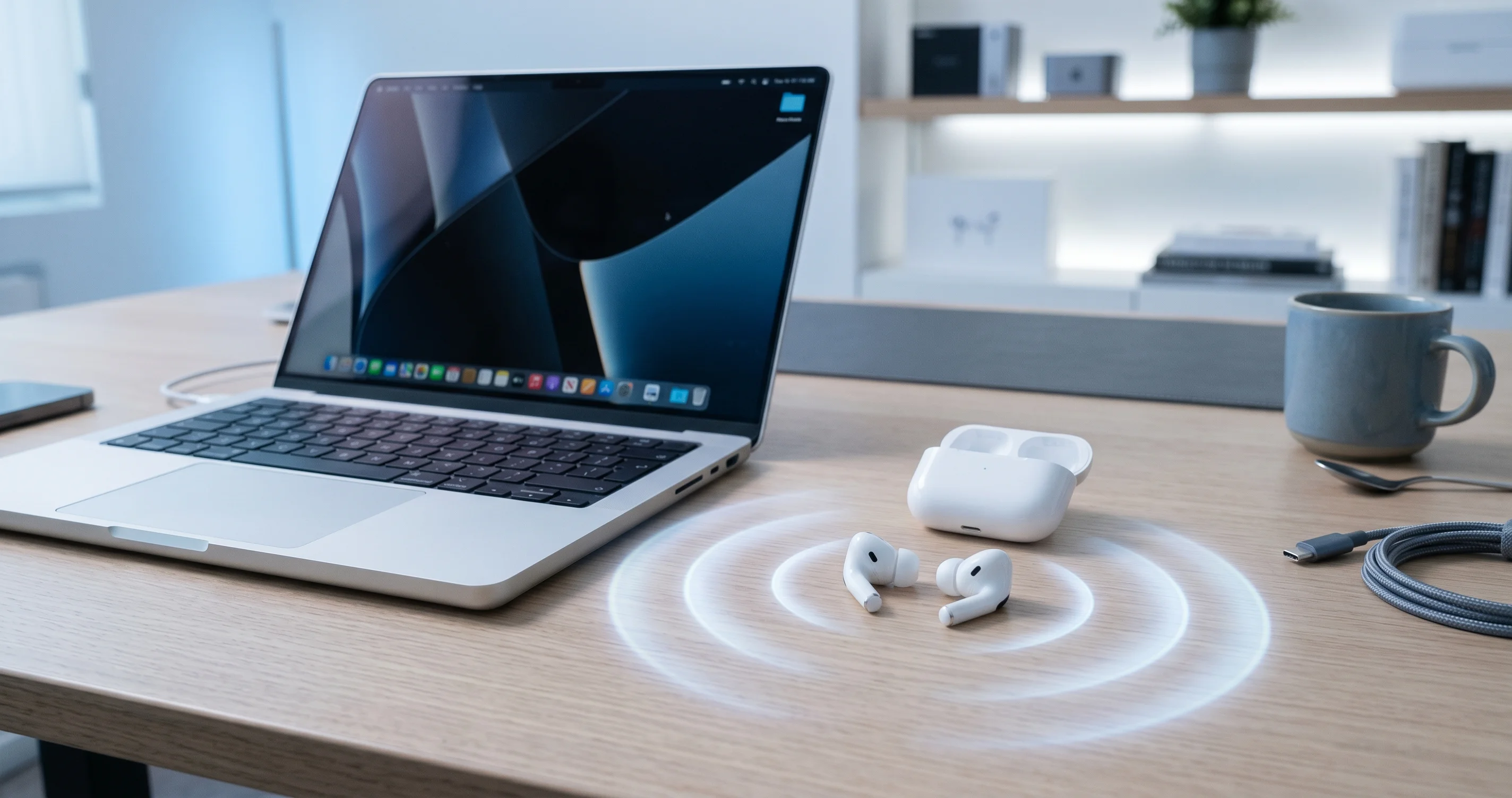
صوت AirPods متقطع أو ينقطع على Mac؟ أصلح مشاكل انخفاض كودك Bluetooth والتشويش والتقطع على macOS Tahoe 26.5 بهذا الدليل الشامل.
إذا سبق أن سمعت موسيقاك تتشوش، أو تجاوز بودكاستك لحظةً، أو تحوّلت AirPods إلى صوت مكتوم بمجرد انضمامك إلى مكالمة فيديو، فأنت تعرف جيداً مدى الإزعاج الذي تسببه مشكلة تقطع AirPods على Mac. ينقطع الصوت لنصف ثانية، ثم يعود، ثم يتقطع مجدداً — وهذا يحدث دائماً في أسوأ الأوقات. المحبط في الأمر أن AirPods ذاتها تبدو مثالية على iPhone بعد خمس دقائق، مما يغري بإلقاء اللوم على Mac أو البرنامج الثابت أو حتى الجهاز نفسه. الحقيقة أكثر دقةً من ذلك. معظم مشاكل التقطع والانقطاع على macOS Tahoe 26.5 ترجع إلى عدد محدود من الأسباب المعروفة: كودك صوت Bluetooth يتحول إلى وضع "مكالمة هاتفية" منخفض الجودة بمجرد أن يلمس أي تطبيق الميكروفون، والتداخل الراديوي في نطاق 2.4 GHz المزدحم، والتزاوج القديم، والتبديل التلقائي للأجهزة الجائر. يستعرض هذا الدليل كل سبب من هذه الأسباب بخطوات ملموسة ومدعومة حتى تعود إلى صوت نظيف ومتواصل.
Key Takeaways
- السبب الأكبر لمشكلة "صوت AirPods سيء أثناء المكالمات" هو تبديل كودك Bluetooth. عندما يُفعّل أي تطبيق الميكروفون، يتخلى macOS عن تشغيل AirPods بجودة AAC العالية ويتحول إلى ملف تعريف اتصال هاتفي بعرض نطاق ترددي منخفض. الحل هو إبقاء AirPods كجهاز إخراج صوتي فقط مع استخدام ميكروفون مختلف للـ إدخال.
- يعمل Bluetooth في نطاق 2.4 GHz المزدحم، الذي يشاركه مع Wi-Fi وأجهزة USB-3 وأفران الميكروويف. نقل الراوتر إلى 5 GHz، وإبعاد محاور USB-3 وأجهزة SSD، وتقليل المسافة يحل جزءاً كبيراً من مشاكل التقطع والانقطاع.
- التزاوج القديم والأجهزة المتنافسة تتسبب في انقطاعات متقطعة. حذف AirPods وإعادة تزاوجها، إضافةً إلى إزالة أجهزة Bluetooth غير المستخدمة، يحل كثيراً من مشاكل إدارة الاتصال.
- يمكن أن يسحب التبديل التلقائي AirPods إلى iPhone أو iPad في منتصف عملك. تعطيله يُبقي الاتصال مستقراً مع Mac.
- البرنامج الثابت، ونظافة جهات الاتصال، وتفاوت البطارية بين السمّاعتين هي عوامل جانب الجهاز سهلة الإغفال التي تنتج انقطاعات من جانب واحد أو عشوائية.
Why AirPods Stutter on a Mac: The Short Version
صوت Bluetooth هو توازن دقيق بين عرض النطاق الترددي والتأخير والبطارية. تدعم AirPods ومعظم السماعات اللاسلكية الحديثة كودك تشغيل عالي الجودة — AAC في منظومة Apple، أو aptX/aptX HD/LDAC في بعض السماعات من جهات أخرى — يوفر صوتاً ستيريو ممتازاً. لكن حزمة صوت Bluetooth الكلاسيكية لها قيد قديم: لا يمكن أن يعمل التشغيل عالي الجودة والتقاط الميكروفون في الوقت ذاته عبر الاتصال نفسه. بمجرد أن يحتاج البرنامج إلى أذنيك وفمك معاً، ينهار الاتصال إلى ملف تعريف ثنائي الاتجاه وعرض نطاق ترددي منخفض يُعرف تاريخياً بـ HFP/HSP (ملف تعريف الهاتف الحر / ملف تعريف سماعة الرأس)، والذي يستخدم طبقة الربط SCO.
هذا هو السبب في أن الزوج ذاته من AirPods قد يبدو نقياً أثناء تشغيل Apple Music، ثم يبدو مثل هاتف التسعينيات بمجرد الانضمام إلى Zoom. لم يتعطل شيء. الكودك ببساطة انتقل إلى درجة أدنى. فهم أي من الأعراض مرتبط بالكودك وأيها مرتبط بالتداخل الراديوي هو مفتاح إصلاح السبب الصحيح، لذا سنعالجهما كمشكلتين منفصلتين.
طريقة سريعة للتشخيص:
- جودة الصوت تنخفض فقط عند استخدام الميكروفون (مكالمات، مذكرات صوتية، إملاء، تسجيل شاشة بالميكروفون) → على الأرجح تبديل الكودك.
- الصوت يتقطع أو ينقطع أثناء التشغيل العادي (موسيقى، فيديو، دون ميكروفون) → على الأرجح تداخل أو مشكلة في إدارة الاتصال.
- سمّاعة واحدة تنقطع، أو الصوت يعمل على iPhone، أو AirPods تنتقل عشوائياً إلى جهاز آخر → جهاز، أو برنامج ثابت، أو تبديل تلقائي.
يتنظم بقية هذا الدليل حول هذه الفئات الثلاث.
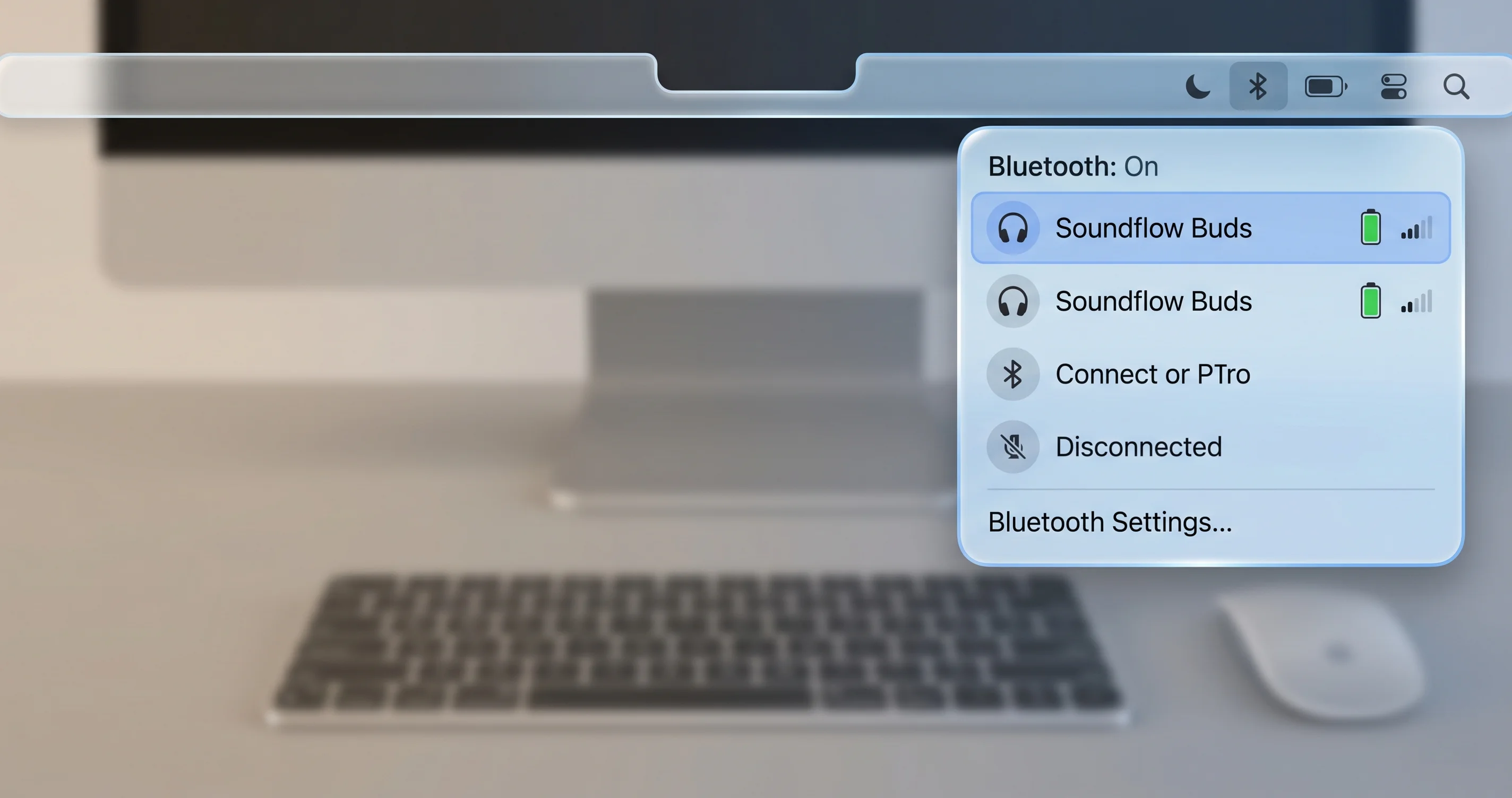
Fix the Codec Drop: Keep AirPods in High-Quality Mode During Calls
هذا الإصلاح هو الأكثر تأثيراً في الدليل كله، وهو الذي لا تذكره مقالات "أعد تشغيل Bluetooth" العامة أبداً. إذا كان صوت AirPods مكتوماً أو أجوفاً أو منخفض الجودة بوضوح أثناء FaceTime أو Zoom أو Teams أو Google Meet أو Discord أو أي تطبيق تواصل آخر، فإن سبب ذلك هو تبديل الكودك.
Why It Happens
عندما يطلب تطبيق ما الوصول إلى الميكروفون، يجب على macOS توفير مسار صوتي ثنائي الاتجاه إلى AirPods. لا يستطيع صوت Bluetooth الكلاسيكي تشغيل ملف تعريف التشغيل عالي الجودة أحادي الاتجاه (A2DP، الحامل لـ AAC) ومسار الميكروفون في آنٍ واحد. لذا يُوقف النظام رابط A2DP/AAC ويُنشئ رابط HFP/SCO ثنائي الاتجاه بدلاً منه. هذا الرابط مُحسَّن لإفهامية المكالمات الهاتفية، لا لجودة الصوت — إذ يوفر صوتاً أحادياً بنطاق ضيق أو في أفضل الأحوال صوتاً أحادياً بنطاق واسع. والنتيجة: كل ما تسمعه، ليس المكالمة فحسب، ينخفض إلى جودة المكالمة الهاتفية، كما أن عرض النطاق الترددي المحدود يجعل التقطع والانقطاع أكثر احتمالاً.
هذا قيد في بنية صوت Bluetooth الكلاسيكية، وليس خللاً أدخلته Apple في Tahoe 26.5. معيار Bluetooth LE Audio الأحدث وكودك LC3 مصمَّمان لإصلاح هذا تحديداً من خلال حمل صوت ثنائي الاتجاه عالي الجودة، لكن اعتماده عبر التطبيقات والملحقات ونظام التشغيل لا يزال جزئياً، لذا يظل السلوك الكلاسيكي هو الواقع اليومي لمعظم مستخدمي AirPods على Mac في 2026.
يساعد تصوُّر ملفَّي التعريف جنباً إلى جنب على الفهم. A2DP (ملف تعريف توزيع الصوت المتقدم) هو الأنبوب الأحادي الاتجاه وعالي النطاق الترددي الذي يبث AAC إلى AirPods عند تشغيل الموسيقى أو الفيديو. يحمل إشارة ستيريو غنية لأن عرض النطاق الترددي كله مخصص لاتجاه واحد. HFP/HSP عبر SCO هو الأنبوب ثنائي الاتجاه: يجب أن يحمل صوتك صعوداً إلى Mac وصوت المكالمة نزولاً إلى أذنيك في الوقت ذاته، لذا يحصل كل اتجاه على شريحة رفيعة من النطاق الترددي مُحسَّنة للكلام، لا للموسيقى. عندما يُوقف النظام A2DP ويُنشئ SCO، لن تخسر جودة المكالمة فحسب — بل ستخسر الأنبوب عالي الجودة لـ كل الصوت الموجّه إلى تلك AirPods حتى يُحرَّر الميكروفون. هذا هو سبب ضغط مقطع YouTube في تبويب آخر فور أن يستحوذ تطبيق المكالمة على الميكروفون.
والأهم أن المحفِّز هو أي تطبيق يطلب الميكروفون، ليس المكالمات فقط. الإملاء، ومذكرات الصوت، وتسجيل الشاشة المضبوط على التقاط الميكروفون، وتبويب متصفح حُمنح إذن الميكروفون، أو تطبيق خلفي منسي يحمل تيار إدخال مفتوح — كل ذلك سيُجبر على التبديل الهابط. هذا هو سبب انخفاض الجودة "عشوائياً" لدى بعض المستخدمين — تطبيق نسوه يُمسك الميكروفون مفتوحاً. إغلاق التطبيقات المشتبه بها، أو التحقق من التطبيقات التي استخدمت الميكروفون مؤخراً في System Settings → Privacy & Security → Microphone، كثيراً ما يكشف المسبِّب.
The Reliable Workaround: Split Input and Output
الحيلة هي عدم السماح لـ AirPods بأن تكون الميكروفون أبداً. إذا أبقيت AirPods كجهاز إخراج فقط ووجّهت الإدخال إلى ميكروفون مختلف، فلن يحتاج macOS أبداً إلى الرابط ثنائي الاتجاه، وستبقى AirPods في وضع التشغيل عالي الجودة طوال المكالمة. يسمعك الطرف الآخر عبر الميكروفون الذي اخترته؛ وأنت تسمعهم بدقة كاملة.
أفضل الميكروفونات البديلة بترتيب الأفضلية:
- ميكروفون USB مخصص أو واجهة XLR — أفضل جودة لك وللآخرين.
- ميكروفون سلكي أو لافالير موصول بـ Mac.
- الميكروفون المدمج في Mac — جيد بشكل مفاجئ في MacBooks الحديثة والأبسط في الاستخدام.
How to Split Devices System-Wide
- افتح System Settings → Sound.
- في تبويب Output، اختر AirPods.
- في تبويب Input، اختر MacBook microphone (أو ميكروفون USB/سلكي) — وليس AirPods.
مع ضبط الإدخال على شيء غير AirPods، ستحترم معظم التطبيقات هذا الفصل وتترك AirPods في وضع التشغيل.
How to Split Devices Per App
إعدادات النظام الشاملة خيار افتراضي جيد، لكن تطبيقات التواصل غالباً ما تمتلك منتقيات أجهزة صوت خاصة بها تتجاوز إعدادات النظام. اضبطها صراحةً:
- Zoom: Settings → Audio → اضبط Speaker على AirPods وMicrophone على الميكروفون المدمج في Mac أو USB. أوقف "Automatically adjust microphone volume" إذا كان المستوى يتذبذب.
- Microsoft Teams: Settings → Devices → اضبط Speaker على AirPods وMicrophone على ميكروفون Mac/USB.
- FaceTime: لا يتيح FaceTime منتقي أجهزة تفصيلياً لكل تطبيق كما يفعل Zoom، لذا يتبع عادةً إعداد الإدخال/الإخراج للنظام. ضبط إدخال النظام على الميكروفون المدمج قبل المكالمة هو الأسلوب الأكثر موثوقية.
- Google Meet (في المتصفح): انقر على القائمة ذات النقاط الثلاث → Settings → Audio، واختر مكبر الصوت والميكروفون بشكل مستقل.
- Discord: User Settings → Voice & Video → اضبط Output على AirPods وInput على ميكروفون Mac.
بعد هذه الإعدادات، ابدأ مكالمة اختبار. إذا بقيت AirPods في وضع الجودة الكاملة (صوت بجودة الموسيقى) أثناء حديثك، فقد نجح الفصل. إذا انخفض الصوت مجدداً، تحقق مرتين من أن أي تطبيق لا يستخدم AirPods كإدخال — حتى تطبيق خلفي يُمسك الميكروفون قادر على إثارة التبديل.
A Note on Latency vs. Quality
تتيح بعض السماعات خيارات الكودك (مثل التبديل من aptX HD إلى aptX القياسي أو SBC) للمقايضة بين الجودة وانخفاض التأخير. لا تمنحك AirPods منتقي كودك يدوياً على Mac. إذا كنت تهتم أساساً بمزامنة الصوت مع الصورة عند مشاهدة الفيديو دون الاكتراث بدقة المكالمات، فإن إصلاحات التداخل أدناه ستساعد أكثر من تعديلات الكودك، لأن AirPods تقلل التأخير تلقائياً لتشغيل الفيديو عندما يكتشف النظام ذلك.
Fix Interference: Clear the 2.4 GHz Traffic Jam
إذا كان الصوت يتقطع أثناء الموسيقى أو الفيديو العادي — دون ميكروفون — فالمشكلة عادةً هي التداخل الراديوي، لا الكودك. يعمل Bluetooth في نطاق ISM 2.4 GHz، أحد أكثر شرائح الطيف الراديوي ازدحاماً في أي منزل أو مكتب.
What Competes With Bluetooth
- Wi-Fi بتردد 2.4 GHz — المسبب الأكثر شيوعاً على الإطلاق. راوترك، وراوترات جيرانك، وبطاقة Wi-Fi الخاصة بجهازك كلها تزدحم في الفضاء الراديوي ذاته.
- أجهزة ومحاور USB-3 — هذا يفاجئ الناس. تُصدر منافذ USB-3 والكابلات والمحاور وأجهزة SSD الخارجية ضوضاء راديوية واسعة النطاق تتسرب مباشرةً إلى نطاق 2.4 GHz. نشرت Apple إرشادات تعترف فيها بأن أجهزة USB-3 يمكنها التداخل مع الأجهزة اللاسلكية العاملة على 2.4 GHz، بما فيها Bluetooth.
- أفران الميكروويف، والهواتف اللاسلكية، وبعض أجهزة مراقبة الأطفال — مصادر متقطعة لكنها قوية.
- العوائق المادية — الجدران والأثاث المعدني وحتى جسمك بين Mac وAirPods.
Steps to Reduce Interference
- قلل المسافة والعوائق. أبق Mac على بعد أمتار قليلة من AirPods مع خط رؤية واضح. التقطع الذي يزداد سوءاً عند إدارة رأسك أو وضع هاتفك بينك وبين Mac هو العَرَض الكلاسيكي للمسافة/العوائق.
- انقل راوترك إلى 5 GHz (أو 6 GHz). في إعدادات Wi-Fi، فضّل نطاق 5 GHz للـ Mac. لا يتداخل 5 GHz مع Bluetooth، مما يقلل التنافس بشكل كبير. إذا كان راوترك يبث معرف SSID مشتركاً، ففكر في تقسيم النطاقات أو إنشاء شبكة تُفضّل 5 GHz للـ Mac.
- انقل محاور USB-3 وأجهزة SSD. ابعد محاور USB-3 المزودة بطاقة والأقراص الخارجية وأجهزة SSD عن Mac (وعن AirPods) قدر ما تسمح الكابلات. إذا كان المحور يجلس مباشرةً بجانب MacBook، فحتى تحريكه 20–30 سم يمكن أن يوقف التقطع. استخدام كابل مُحكَم الدرع أو توصيل USB-2 للملحقات غير الحرجة يساعد أيضاً.
- انتبه إلى تخطيط المكتب. إعداد سيء شائع: جهاز SSD أو محور USB-3 يجلس مباشرةً بجانب مفصلة اللابتوب، تحت مكان الهوائيات. أعد تموضعه.
- اختبر في غرفة أخرى بعيداً عن المطبخ والإلكترونيات الأخرى للتأكد من أن التداخل هو السبب. إذا اختفى التقطع، فلديك إجابتك.
- تحقق من محطة الإرساء وإعداد الشاشة. كثير من محطات الإرساء توجّه USB-3 وDisplayPort والإيثرنت عبر محور واحد يجلس على بُعد بوصات من جهازك. إذا كان AirPods يتقطع فقط عند إرساء Mac، فمحطة الإرساء هي المشتبه الرئيسي. جرّب منفذاً مختلفاً أو كابلاً مختلفاً أو ابعد محطة الإرساء عن الغطاء.
- انتبه إلى جسمك وبطاقة Wi-Fi. هوائي Wi-Fi في جهازك هو نفسه راديو 2.4 GHz. إذا كان Mac متصلاً بشبكة Wi-Fi بتردد 2.4 GHz، فإنه يُنشئ تداخلاً ذاتياً مباشرةً بجانب الهوائي الذي يخدم Bluetooth. إجبار Mac على 5 GHz يُزيل هذا التداخل الذاتي كلياً.
How to Tell Interference From a Pairing Problem
يمكن لكل من التداخل والتزاوج التالف أن ينتجا انقطاعات، لذا فرّق بينهما قبل إضاعة الوقت. التداخل بيئي وقابل للتكرار: يزداد سوءاً مع المسافة، وبالقرب من الميكروويف، أو عند توصيل SSD USB-3، ويتحسن فور تغيير البيئة. مشكلة التزاوج خاصة بالاتصال وثابتة: تتبع AirPods بغض النظر عن مكانك أو ما هو موصول، وتعمل AirPods ذاتها بشكل مثالي على جهاز آخر. إذا لم يُغيّر الانتقال إلى غرفة أخرى وفصل الملحقات شيئاً، تجاوز إلى قسم إدارة الاتصال وأعد التزاوج.
إذا كنت تشك في أن Wi-Fi نفسه غير مستقر فوق مشكلة التداخل، فإن دليل إصلاح انقطاع Wi-Fi على macOS Tahoe يستعرض توجيه النطاقات واختيار القنوات بمزيد من التفصيل، مما يفيد Bluetooth بشكل غير مباشر بإبعاد Wi-Fi عن نطاق 2.4 GHz.
Connection Management: Re-Pair, Prune, and Reset
إذا كان التداخل تحت السيطرة ولست في مكالمة لكن الصوت لا يزال ينقطع، فقد يكون التزاوج نفسه قديماً أو يكون Mac يُدير الكثير من راديوهات Bluetooth في وقت واحد.
Forget the Device and Re-Pair
إعادة التزاوج النظيف تمسح سجل التزاوج التالف، وهي أحد أكثر الإصلاحات شيوعاً للانقطاعات العشوائية.
- افتح System Settings → Bluetooth.
- اعثر على AirPods، انقر على زر info (i)، واختر Forget This Device. أكّد.
- ضع AirPods في علبتها، افتح الغطاء، واضغط مع الاستمرار على زر الإعداد في الخلف حتى يومض مصباح الحالة باللون الأبيض.
- أمسك AirPods بالقرب من Mac واخترها عندما تظهر في قائمة Bluetooth لإعادة التزاوج.
Remove Competing Devices
كل اتصال Bluetooth نشط يُضيف حملاً وتنافساً. إذا كان لديك لوحة مفاتيح Bluetooth، وفأرة، ولوحة تتبع، وذراع تحكم في الألعاب، وزوج ثانٍ من السماعات، وساعة ذكية، ومكبر صوت — كلها مقترنة وتستيقظ عشوائياً — فهذه الكثير من الراديوهات المتنافسة. احذف مؤقتاً الأجهزة التي لا تستخدمها:
- في System Settings → Bluetooth، انقر على زر المعلومات لأي جهاز لا تحتاجه حالياً واختر Forget This Device.
- أعد اختبار AirPods. إذا اختفى التقطع مع أجهزة مقترنة أقل، أعد تقديمها واحداً تلو الآخر للعثور على المسبِّب.
Reset the Bluetooth Module the Supported Way
كانت الإصدارات القديمة من macOS تمتلك قائمة تصحيح أخطاء Bluetooth مخفية (النقر على أيقونة شريط القائمة مع الضغط على Shift-Option) وحيلة Terminal بـ sudo pkill bluetoothd لإعادة تعيين عفريت Bluetooth. في أجهزة Mac ذات Apple Silicon الحديثة التي تعمل بـ macOS Tahoe 26.5، تمت إزالة تلك القائمة المخفية وسير عمل إيقاف العفريت أو لم تعد تعمل بشكل موثوق، لذا اعتمد على التسلسل المدعوم عوضاً عن ذلك:
- أوقف Bluetooth وأعد تشغيله من System Settings أو Control Center، وانتظر بضع ثوانٍ بينهما.
- أعد تشغيل Mac. إعادة التشغيل النظيفة تُعيد تحميل حزمة Bluetooth وتُزيل الحالة العابرة — على Apple Silicon هذا هو المعادل الحديث لإعادة تعيين العفريت القديمة.
- احذف جميع أجهزة Bluetooth وأعد تزاوجها من البداية. نسيان كل جهاز وإعادة تزاوجه واحداً تلو الآخر يمنحك صفحة بيضاء تعادل إعادة تعيين الوحدة، دون أي أوامر Terminal غير مدعومة.
- إذا استمرت المشاكل عبر إعادات التشغيل، أقلع في Safe Mode (على Apple Silicon: أوقف التشغيل، اضغط مع الاستمرار على زر الطاقة حتى تظهر خيارات بدء التشغيل، اختر القرص مع الضغط على Shift) واختبر هناك. استقرار Bluetooth في Safe Mode يشير إلى عنصر في تسجيل الدخول أو امتداد صوت من جهة ثالثة باعتباره المسبِّب.
للاطلاع على شرح أشمل لكل أنماط أعطال Bluetooth — أعطال التزاوج، والأجهزة التي لا تعمل عند تسجيل الدخول، وغير ذلك — راجع دليل استكشاف أخطاء Bluetooth الكامل لنظام macOS Tahoe.
Stop Unexpected Handoffs: Automatic Switching and Ear Detection
أحياناً لا يتقطع الصوت بقدر ما يختفي — تصمت AirPods لأنها اتصلت بهدوء بـ iPhone أو iPad بدلاً من Mac. ميزتان تتسببان في ذلك.
Disable Automatic Switching
التبديل التلقائي من Apple مصمَّم لنقل AirPods إلى الجهاز الذي تستخدمه فعلياً. الهدف هو الراحة؛ والواقع، عند خطئه، أن AirPods تقفز إلى هاتفك بمجرد تشغيل إشعار، قاطعةً صوت Mac. لتثبيتها على Mac:
- ارتدِ AirPods وصلها بـ Mac.
- افتح System Settings → Bluetooth، انقر على زر info (i) بجانب AirPods.
- اعثر على Connect to This Mac واضبطه على When Last Connected to This Mac بدلاً من Automatically.
هذا يُخبر Mac بالاستحواذ على AirPods عندما كانت آخر اتصال بها Mac، بدلاً من التنافس باستمرار مع أجهزة Apple الأخرى. يمكنك فعل الشيء ذاته بالمقابل على iPhone/iPad إذا كان يستمر في سرقتها.
Tune Automatic Ear Detection
الكشف التلقائي للأذن يُوقف الصوت عند إزالة سمّاعة ويستأنفه عند إعادة إدخالها. إذا كانت سمّاعة مرتخية أو كان مستشعر القرب متسخاً، فقد يظن النظام أنك تُزيل السمّاعة وتُعيدها باستمرار، مما يتسبب في تقطع الصوت وتوقفه أو انقطاعه. إذا تعرضت لتوقفات وهمية:
- في System Settings → Bluetooth، افتح لوحة المعلومات الخاصة بـ AirPods.
- أوقف Automatic Ear Detection كاختبار.
- أعد الاختبار. إذا توقف التقطع، فكان المستشعر أو الملاءمة هو المشكلة — نظّف المستشعرات (انظر أدناه) وعادةً ما يمكنك إعادة تشغيل الميزة.
إذا كنت تعتمد على Handoff وContinuity عبر أجهزتك وتريد أن يعمل هذا السلوك معك لا ضدك، فإن دليل استكشاف أخطاء ميزات Continuity يغطي كيفية تنسيق النظام البيئي بأكمله لنقل الأجهزة.
Why the Tug-of-War Happens at All
يعتمد التبديل التلقائي على iCloud وتفاوض خلفي مستمر بين أجهزة Apple الخاصة بك حول من "يستحق" AirPods بناءً على النشاط الأخير وتشغيل الصوت والمكالمات النشطة. المنطق جيد عندما يكون جهاز واحد فقط نشطاً حقاً، لكنه يرتبك في حالات شائعة في الواقع: إشعار Slack يرن على iPhone أثناء عملك على Mac، يُشغّل الهاتف صوتاً للحظة، وتتبعه AirPods — قاطعةً صوت Mac في منتصف جملة. تثبيت الاتصال بـ "When Last Connected to This Mac" يختصر ذلك التفاوض لصالح الجهاز الذي تختاره. إذا كنت تنتقل بانتظام بين Mac وiPad للوسائط، فالعادة الأنظف هي تحديد AirPods يدوياً من قائمة الصوت في كل جهاز عند التبديل، بدلاً من الاعتماد على التخمين التلقائي. التحديد اليدوي فوري ولا يخطئ أبداً.
macOS 26.5 Audio Routing: Control the Default Output
شكوى متكررة في Tahoe 26.5 هي "Mac يستمر في تبديل إخراج الصوت إلى AirPods" بمجرد اتصالها — حتى عندما تريد أن يأتي الصوت من مكبرات الصوت، أو العكس. صراعات التوجيه يمكن أن تظهر كتقطع عابر أو تبديل كامل للإخراج في منتصف التشغيل.
Set and Lock Your Default Output
- افتح System Settings → Sound → Output واختر الجهاز الذي تريده صراحةً.
- استخدم عنصر تحكم الصوت في Control Center (أو أيقونة الصوت في شريط القائمة، إذا فعّلتها عبر System Settings → Control Center → Sound → "Always Show in Menu Bar") للتبديل بين المخرجات بسرعة دون الغوص في الإعدادات.
- عند اتصال AirPods، كثيراً ما يستحوذ macOS عليها كإخراج. إذا كنت لا تريد ذلك، أعد تحديد مكبرات الصوت من عنصر تحكم الصوت في شريط القائمة؛ يبقى الاختيار حتى حدث الاتصال التالي.
Per-App Output Control
لا يُقدّم macOS خلاطاً مدمجاً للإخراج لكل تطبيق كما تفعل بعض أنظمة التشغيل، لكن معظم تطبيقات الوسائط تحترم إخراج النظام، وتطبيقات التواصل تُظهر منتقياتها الخاصة (تم تناولها سابقاً). إذا كنت بحاجة إلى توجيه حقيقي لكل تطبيق — مثلاً، موسيقى إلى مكبرات الصوت بينما تذهب المكالمة إلى AirPods — فإن أداة توجيه صوت موثوقة من جهة ثالثة هي الطريقة الوحيدة الموثوقة لتحقيق ذلك. للاطلاع على جولة أشمل في سلوك صوت النظام وأجهزة الإخراج وإعدادات معدل العينة، راجع الدليل الكامل للصوت في macOS Tahoe.
Hardware and Firmware: The Often-Missed Causes
عندما لا تُحل إصلاحات البرنامج التقطع كلياً — لا سيما الانقطاعات من جانب واحد — ابحث في جهاز AirPods والبرنامج الثابت.
Update AirPods Firmware
تُشحن Apple تحديثات البرنامج الثابت لـ AirPods بصمت. لا يوجد زر "تحديث الآن" يدوي على Mac. يُثبَّت البرنامج الثابت تلقائياً عندما تكون AirPods في علبتها وتُشحن وضمن نطاق Bluetooth لـ iPhone أو iPad متصل بـ Wi-Fi. لتشجيع التحديث:
- ضع كلتا AirPods في العلبة وأغلق الغطاء.
- صِل العلبة بالشاحن (أو ضعها على شاحن).
- أبق العلبة بجانب iPhone/iPad غير مقفل ومتصل بـ Wi-Fi لمدة 30+ دقيقة.
- تحقق من الإصدار المثبت لاحقاً على iPhone المقترن ضمن Settings → Bluetooth → (AirPods) → About → Firmware Version.
كثيراً ما يُحسّن البرنامج الثابت الأحدث استقرار الاتصال ومعالجة الكودك، لذا يستحق هذا الفعل قبل استكشاف الأخطاء الأعمق.
Clean the Contacts and Sensors
الشمع والغبار والأوساخ على جهات الاتصال بالشاحن أو مستشعرات القرب تتسبب في شحن غير منتظم وأحداث كشف أذن خاطئة — كلتاهما تنتج تقطعاً وانقطاعات من جانب واحد. نظّف بلطف جهات الاتصال المعدنية داخل العلبة وعلى أعواد AirPods بقطعة قماش جافة خالية من الوبر أو فرشاة ناعمة جافة. لا تستخدم السوائل داخل العلبة.
Battery Imbalance Between Buds
إذا كان أحد AirPods ينفد باستمرار قبل الآخر، أو تنقطع سمّاعة بينما تعمل الأخرى بشكل جيد، فقد يكون للبدَّين تفاوت في الشحن أو بطارية إحداهما قد تدهورت. اشحن كليهما بالكامل في العلبة حتى يُظهرا 100% على جهاز مقترن. إذا رفضت سمّاعة واحدة الاحتفاظ بالشحن أو استمرت في النفاد بينما الأخرى بصحة جيدة، فبطارية تلك السمّاعة قد تفشل — وهذه حالة صيانة جهاز لا إصلاح برمجي. صحة البطارية عبر أجهزة Apple أهم مما يتوقعه الناس؛ يغطي دليل حد شحن بطارية Mac الصورة الأشمل للحفاظ على بطاريات Apple بصحة جيدة.
Reset the AirPods Hardware Itself
إعادة تعيين التزاوج على جانب Mac تُزيل سجل Mac، لكن AirPods أيضاً تحتفظ بحالتها الداخلية الخاصة. تُحل إعادة تعيين الجهاز الكاملة لـ AirPods الانقطاعات العنيدة التي تنجو من إعادة التزاوج:
- ضع كلتا AirPods في العلبة وأغلق الغطاء لنحو 30 ثانية، ثم افتحه.
- على iPhone المقترن، انسَ AirPods ضمن Settings → Bluetooth (هذا يُزيلها أيضاً من الأجهزة المرتبطة بـ iCloud).
- مع الغطاء مفتوحاً، اضغط مع الاستمرار على زر الإعداد في خلف العلبة لنحو 15 ثانية، حتى يومض مصباح الحالة باللون الكهرماني ثم الأبيض.
- أعد تزاوج Mac (والأجهزة الأخرى) من البداية.
هذا يُزيل أي حالة تالفة مخزّنة على AirPods ذاتها — بما فيها تفضيلات الكودك أو الاتصال القديمة — ويستحق الفعل مرةً قبل الاستنتاج بوجود عطل في الجهاز.
Rule Out a Specific Mac vs. the AirPods
أسرع طريقة لتحديد ما إذا كانت المشكلة في Mac أم AirPods هي مبادلة شريك الاختبار. صِل AirPods بـ iPhone أو Mac آخر وكرّر السيناريو بالضبط. إذا تقطعت في كل مكان، فـ AirPods (أو برنامجها الثابت/بطاريتها) هي المشكلة. إذا تقطعت فقط على Mac الواحد، فالمشكلة في حزمة Bluetooth لذلك Mac أو بيئته أو ملحقاته — وجّه جهدك نحو أقسام التداخل وإدارة الاتصال بدلاً من AirPods.
Troubleshooting Common Issues
فيما يلي أنماط الأعراض المحددة التي يسأل عنها القراء أكثر، كل منها مقترن بالإصلاح الأرجح.
Problem: One AirPod cuts out while the other plays fine
الحل: هذا عادةً من جانب الجهاز لا التداخل. نظّف أولاً جهات الاتصال بالشاحن ومستشعرات الأذن على السمّاعة المتأثرة. ثم أعد تعيين AirPods (Forget This Device، ثم اضغط مع الاستمرار على زر العلبة حتى يومض الضوء بالأبيض، ثم أعد التزاوج). إذا استمرت سمّاعة واحدة في الانقطاع، تحقق من تفاوت البطارية بشحن كليهما بالكامل. سمّاعة واحدة متعطلة باستمرار تشير إلى بطارية متدهورة وتحتاج على الأرجح إلى صيانة.
Problem: Audio is fine for music but turns muffled during video calls
الحل: هذا هو انخفاض الكودك بلا شك. اضبط ميكروفون تطبيق المكالمة على الميكروفون المدمج في Mac (أو ميكروفون USB) وأبق AirPods كإخراج فقط، كما هو مفصّل في قسم الكودك. الصوت المكتوم هو ملف تعريف الهاتف HFP/SCO؛ فصل الإدخال والإخراج يُبقي تشغيل AAC حياً.
Problem: Noticeable lag or audio-video sync issues when watching video
الحل: بعض تأخير Bluetooth متأصّل، لكن AirPods تقلله تلقائياً للفيديو. إذا كان التأخير شديداً، فعادةً ما يرتكب على التداخل: ابعد أجهزة USB-3، انتقل بـ Wi-Fi إلى 5 GHz، وقلل المسافة. إعادة تشغيل المحتوى بعد اتصال AirPods الكامل تُتيح لـ macOS تطبيق توقيت الفيديو منخفض التأخير. إغلاق تطبيق الفيديو وإعادة فتحه يمكن أن يُعيد تأسيس المزامنة الصحيحة.
Problem: AirPods connect but produce no sound at all
الحل: اتصل macOS بـ AirPods للتحكم لكنه لم يوجّه الصوت إليها. افتح System Settings → Sound → Output وحدد AirPods يدوياً. إذا كانت محددة لكن صامتة، أوقف Bluetooth وأعد تشغيله، ثم افصل AirPods وأعد توصيلها. إذا لا يزال صامتاً، انسَ الجهاز وأعد التزاوج. تُزيل إعادة التشغيل حالة توجيه الصوت على Apple Silicon.
Problem: Music stutters constantly even close to the Mac
الحل: اشتبه في تداخل من جهاز USB-3 مباشرةً بجانب اللابتوب — محطة إرساء أو محور أو SSD خارجي. ابعده وأعد الاختبار. بدّل أيضاً Wi-Fi إلى 5 GHz لإخلاء نطاق 2.4 GHz. إذا استمر التقطع مع فصل جميع الملحقات وإيقاف Wi-Fi، أعد تزاوج AirPods لاستبعاد تزاوج تالف.
Problem: AirPods keep disconnecting to my iPhone mid-task
الحل: التبديل التلقائي يُحركها. في System Settings → Bluetooth، افتح لوحة معلومات AirPods وغيّر "Connect to This Mac" إلى "When Last Connected to This Mac." افعل المعادل على iPhone إذا استمر في الاستحواذ عليها. هذا يُثبّت الاتصال ويوقف الصراع بين أجهزتك.
Problem: Audio pauses randomly even when both buds are in my ears
الحل: الكشف التلقائي للأذن يُخطئ، عادةً بسبب مستشعر قرب متسخ أو ملاءمة مرتخية. نظّف المستشعرات، تأكد من الملاءمة الجيدة، وكتشخيص، أوقف Automatic Ear Detection. إذا توقفت التوقفات العشوائية، فكان المستشعر هو السبب؛ نظّف جيداً ويمكنك إعادة تفعيل الميزة.
Problem: Mic also fails — others can't hear me on calls
الحل: إذا تجاوزت مشاكل الميكروفون انخفاض الكودك (لا يسمع الآخرون شيئاً على الإطلاق)، فقد تكون مشكلة أذونات إدخال أو تحديد جهاز لا مشكلة كودك Bluetooth. يغطي دليل إصلاح عدم عمل الميكروفون على Mac أذونات الخصوصية وتوجيه الإدخال بالتفصيل.
FAQ
Why do my AirPods sound bad only during Zoom or FaceTime calls?
لأن التطبيق يُفعّل الميكروفون، مما يُجبر macOS على التخلي عن كودك تشغيل AAC عالي الجودة إلى ملف تعريف الهاتف HFP/SCO محدود النطاق الذي يدعم الصوت ثنائي الاتجاه. كل ما تسمعه ينخفض إلى جودة المكالمة الهاتفية. ضبط ميكروفون تطبيق المكالمة على الميكروفون المدمج في Mac مع إبقاء AirPods كإخراج فقط يُبقي تشغيل AAC نشطاً.
Does using my Mac's built-in mic instead of AirPods really fix the quality drop?
نعم. يحدث فقدان الدقة تحديداً لأن AirPods يجب أن تعمل كمكبر صوت وميكروفون في آنٍ واحد عبر رابط Bluetooth واحد. إذا كان الميكروفون هو الميكروفون المدمج في Mac (أو أي ميكروفون غير AirPods)، تتعامل AirPods فقط مع التشغيل، فتبقى في وضع AAC عالي الجودة طوال المكالمة. لا يزال المتصلون يسمعونك عبر الميكروفون المختار.
Can USB-3 hubs and SSDs actually cause Bluetooth stuttering?
نعم. تُصدر أجهزة USB-3 والكابلات والمحاور ضوضاء راديوية واسعة النطاق تتداخل مع نطاق 2.4 GHz الذي يستخدمه Bluetooth. وثّقت Apple هذا التداخل. محور مزود بطاقة أو SSD خارجي يجلس مباشرةً بجانب Mac هو سبب شائع للتقطع. إبعاد الجهاز أو استخدام كابلات مُحكَمة الدرع أو نقله يحل الأمر عادةً.
How do I update my AirPods firmware on a Mac?
لا يمكنك إثارته يدوياً من Mac. تُثبَّت تحديثات البرنامج الثابت لـ AirPods تلقائياً عندما تكون AirPods في علبتها وتُشحن وبالقرب من iPhone أو iPad متصل بـ Wi-Fi. اتركها تشحن بجانب جهاز iOS غير مقفل لمدة 30+ دقيقة، ثم تحقق من إصدار البرنامج الثابت ضمن إعدادات AirPods على ذلك iPhone.
Why do my AirPods keep switching to my iPhone?
التبديل التلقائي من Apple ينقل AirPods إلى الجهاز الذي يظن أنك تستخدمه، وأحياناً يُخطئ في التخمين. في System Settings → Bluetooth، افتح لوحة معلومات AirPods وغيّر "Connect to This Mac" إلى "When Last Connected to This Mac." هذا يوقف Mac وiPhone من التنافس على الاتصال ويُبقي الصوت مستقراً.
Is the sudo pkill bluetoothd Bluetooth reset still safe on macOS Tahoe 26.5?
تمت إزالة قائمة تصحيح أخطاء Bluetooth المخفية القديمة وسير عمل إيقاف العفريت أو لم تعد تعمل بشكل موثوق على أجهزة Mac الحديثة ذات Apple Silicon. استخدم البدائل المدعومة عوضاً عن ذلك: أوقف Bluetooth وأعد تشغيله، أعد تشغيل Mac، وانسَ الأجهزة ثم أعد تزاوجها. إعادة التشغيل النظيفة هي المعادل الحديث لإعادة تعيين عفريت Bluetooth.
Will Bluetooth LE Audio fix the codec drop for good?
من المحتمل. تم تصميم Bluetooth LE Audio وكودك LC3 لحمل صوت عالي الجودة ثنائي الاتجاه، مما سيُزيل المقايضة بين التشغيل والميكروفون. لكن الاعتماد عبر التطبيقات والملحقات ونظام التشغيل لا يزال جزئياً في 2026، لذا يظل الانخفاض الكلاسيكي من AAC إلى الهاتفي هو السلوك اليومي لمعظم AirPods على Mac في الوقت الراهن.
Why does only one of my AirPods cut out?
الانقطاعات من جانب واحد عادةً ما تكون مرتبطة بالجهاز لا بالتداخل. نظّف جهات الاتصال بالشاحن ومستشعرات تلك السمّاعة، أعد تزاوج AirPods، واشحن كليهما بالكامل لاستبعاد تفاوت البطارية. إذا استمرت سمّاعة واحدة في الانقطاع بينما الأخرى بخير بعد كل ذلك، فبطاريتها على الأرجح تتدهور وقد تحتاج الوحدة إلى صيانة.
Conclusion
تقطع AirPods على Mac يبدو عشوائياً، لكنه لا يكاد يكون كذلك. صنّف عرضك في الفئة الصحيحة وسيصبح الإصلاح واضحاً: الصوت المكتوم فور الانضمام إلى مكالمة هو انخفاض الكودك، يُحل بفصل الإدخال والإخراج حتى تبقى AirPods في وضع التشغيل عالي الجودة؛ والتقطع أثناء الموسيقى العادية هو تداخل، يُحل بتفريج ازدحام 2.4 GHz — Wi-Fi على 5 GHz وإبعاد أجهزة USB-3 وتقليل المسافة؛ والصوت الصامت أو المختفي أو من جانب واحد عادةً ما يكون إدارة اتصال أو تبديل تلقائي أو جهاز، يُحل بإعادة التزاوج وتثبيت الاتصال وتحديث البرنامج الثابت وتنظيف جهات الاتصال. اعمل على الفئات بالترتيب وستحل الغالبية العظمى من الحالات دون أي أوامر Terminal غير مدعومة.
للمزيد من القراءة ذات الصلة، تابع مع الدليل الكامل للصوت في macOS Tahoe ودليل إصلاح عدم عمل Continuity Camera لاستكمال إعداد الاتصال اللاسلكي والصوت على macOS Tahoe 26.5.