تعطّل التعبئة التلقائية لكلمات المرور في Chrome على macOS Tahoe 26.5؟ إليك الحل
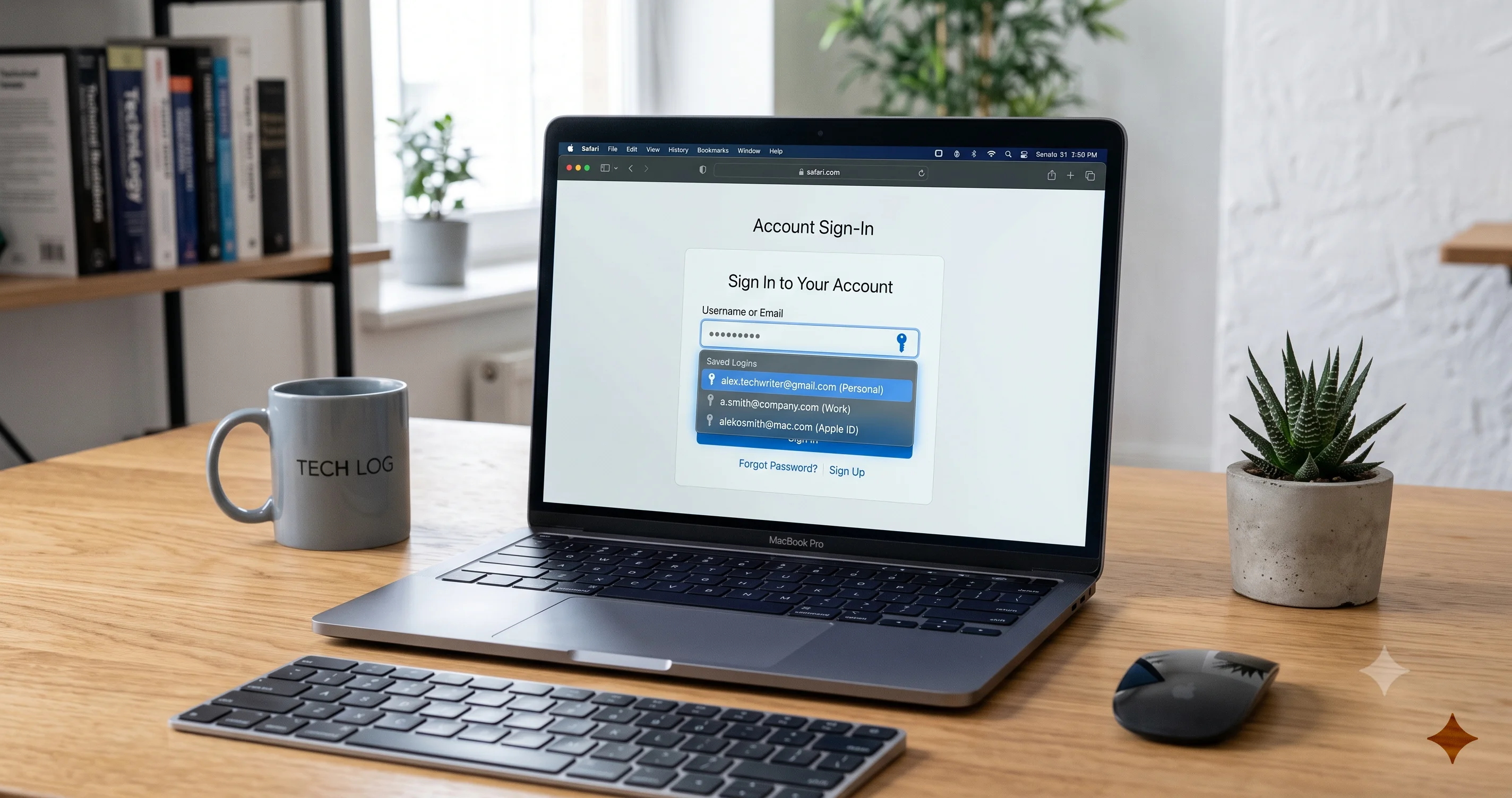
هل توقفت التعبئة التلقائية لكلمات المرور في Chrome أو Brave أو Edge أو Arc بعد تحديث macOS Tahoe 26.5؟ تعرّف على ما تغيّر وعلى كل الحلول لاستعادة التعبئة التلقائية في متصفحات الطرف الثالث.
تُحدّث نظامك إلى macOS Tahoe 26.5، تُعيد التشغيل، ويبدو كل شيء طبيعيًا — إلى أن تفتح Chrome، وتصل إلى صفحة تسجيل دخول، فلا يظهر اقتراح التعبئة التلقائية الصغير على الإطلاق. لا كلمات مرور محفوظة. لا بطاقة ائتمان. لا معلومات اتصال. تنقر على الحقل، تضغط على السهم لأسفل، تعيد اختيار الحقل، ولا شيء يحدث. في المقابل، يقوم Safari بتعبئة تسجيل الدخول نفسه فورًا. إذا كانت التعبئة التلقائية لكلمات المرور لا تعمل في Chrome أو Brave أو Edge أو Arc أو أي متصفح آخر من طرف ثالث بعد تحديث macOS Tahoe 26.5، فأنت لا تتخيل الأمر، ولست وحدك.
هذا من أكثر الأعطال المُربكة التي تصيب مستخدمي Mac هذا العام، لأنه انتقائي بطبيعته. يستمر Safari وتطبيق Passwords المدمج في التعبئة التلقائية وكأن شيئًا لم يتغيّر، ما يوحي بأن مدير كلمات المرور لديك هو المُعطّل. لكن 1Password يواصل التعبئة بشكل طبيعي على iPhone، وBitwarden يعمل جيدًا على Windows، وتطبيق سطح المكتب على جهاز Mac يُفتح ويعرض جميع بيانات تسجيل الدخول لديك. المشكلة تحديدًا أن التطبيقات غير Safari على macOS توقفت عن الحصول على وساطة التعبئة التلقائية كما كانت سابقًا — وقد بدأ ذلك، بالنسبة للكثيرين، مباشرة بعد تحديث 26.5.
يستعرض هذا الدليل ما تغيّر فعليًا على مستوى نظام التشغيل، وكيفية إثبات أن السبب هو نظام التشغيل وليس مدير كلمات المرور لديك، ثم سلسلة حلول كاملة تبدأ من تبديلات إعدادات لا تستغرق سوى ثلاثين ثانية وصولًا إلى حل تقني متقدم أبلغ عنه المجتمع ويجب التعامل معه بحذر. وعلى طول الطريق، سنُبقي ثلاثة أمور منفصلة بعناية: ما يقوم به Safari مع iCloud Keychain، وما يقوم به متصفح الطرف الثالث بمفرده، وما يقوم به مدير كلمات مرور مخصص مثل 1Password أو Bitwarden. الخلط بين هذه الأمور الثلاثة هو السبب الأكبر الوحيد الذي يدفع الناس نحو الحل الخاطئ.
أبرز النقاط
- السبب المُبلَّغ عنه هو تغيير على مستوى نظام التشغيل، وليس متصفحك أو مدير كلمات المرور لديك. بعد تحديث macOS Tahoe 26.5، تصف مواضيع المجتمع في منتديات 1Password وBitwarden وApple Discussions تعطّل التعبئة التلقائية في Chrome وBrave وEdge وArc ومختلف تطبيقات Electron، بينما يستمر Safari في العمل بشكل طبيعي. الإصدار الثابت الحالي حتى 23 يوليو 2026 هو 26.5.2 (25F84)؛ أما 26.6 فلا يزال في مرحلة Release Candidate فقط.
- يحل معظم الأشخاص المشكلة دون استخدام أي أوامر في Terminal. إعادة تفعيل التعبئة التلقائية داخل المتصفح، وإعادة منح إضافة مدير كلمات المرور صلاحيات الوصول إلى المواقع، وتحديث كل من المتصفح ومدير كلمات المرور إلى أحدث إصدار يحل غالبية الحالات.
- اعتمد على إضافة المتصفح الخاصة بمدير كلمات المرور، لا على نظام التشغيل، كمسارك الأساسي للتعبئة التلقائية. تقوم الإضافة المخصصة (1Password أو Bitwarden أو Dashlane أو Proton Pass) بالتعبئة بشكل مستقل عن طبقة وساطة AutoFill في macOS، ما يتجاوز العطل تمامًا في معظم المواقع.
- هناك حل تقني متقدم واحد باستخدام أمر
defaultsأبلغ عنه المجتمع. وهو غير رسمي وغير معتمد من Apple، وقد يُغيّر السلوك بطرق لا يتوقعها مدير كلمات المرور لديك. تحقق منه أولًا مقابل وثائق الدعم الخاصة بمدير كلمات المرور، واعرف الأمر الدقيق للتراجع عنه قبل تنفيذه. - أبقِ Safari والمتصفحات من طرف ثالث ومديري كلمات المرور من طرف ثالث منفصلين ذهنيًا. يستخدم Safari iCloud Keychain وميزة AutoFill المدمجة من Apple؛ ولمتصفح الطرف الثالث مدير مدمج خاص به؛ ومدير كلمات المرور المخصص هو أمر ثالث مستقل تمامًا. الحل الخاص بأحدها غالبًا لا علاقة له بالآخرين.
ما الذي تغيّر في macOS Tahoe 26.5
طبقة وساطة التعبئة التلقائية، بعبارات بسيطة
لفهم سبب استمرار عمل Safari وتعطل Chrome، عليك أن تدرك أن نظام macOS لا يمتلك نظام تعبئة تلقائية واحدًا فقط، بل عدة أنظمة متراكبة فوق بعضها.
عندما تُعبّئ كلمة مرور في Safari، يُعالَج الطلب داخل حزمة WebKit وPassword AutoFill الخاصة بـ Apple نفسها، والمرتبطة مباشرة بـ iCloud Keychain وتطبيق Passwords المدمج. Safari تطبيق من الطرف الأول يتمتع بوصول عميق ومُميّز إلى هذه الآلية. لا حاجة لأي وساطة عبر حدود التطبيقات.
أما عندما تُعبّئ كلمة مرور في Chrome أو Brave أو Edge أو Arc، فالقصة مختلفة تمامًا. هذه تطبيقات من طرف ثالث، وتحصل على بيانات الاعتماد عبر إحدى قناتين:
- مدير كلمات المرور المدمج الخاص بكل متصفح. يمتلك Chrome مدير Google Password Manager؛ ولدى Edge مديره الخاص؛ ويرث Brave وArc مدير Chromium. هذا الأمر داخلي بالكامل ضمن المتصفح، ومن حيث المبدأ لا يحتاج إلى أن يُمرّر له macOS أي شيء.
- مزوّد AutoFill بوساطة النظام، عبر إطار عمل AuthenticationServices من Apple. هذه هي الآلية التي تتيح لمدير كلمات مرور من طرف ثالث تسجيل إضافة مزوّد بيانات اعتماد (credential provider extension) بحيث تظهر بيانات تسجيل الدخول الخاصة به في مطالبة التعبئة التلقائية داخل تطبيقات أخرى — بما في ذلك متصفحات الطرف الثالث وتطبيقات Electron. macOS هو الوسيط هنا. فهو من يُقرر أي تطبيق يطلب، وأي مزودي بيانات اعتماد مسموح لهم، وما إذا كان الحقل يبدو وكأنه اسم مستخدم أو رمز لمرة واحدة، وما إذا كان سيتم إظهار اقتراح.
يتمحور العطل الذي أبلغ عنه المجتمع في إصدار 26.5 حول هذه القناة الثانية تحديدًا — وساطة نظام التشغيل التي تُظهر التعبئة التلقائية داخل التطبيقات غير Safari. وعندما تسوء هذه الطبقة، قد يستمر المدير الداخلي الخاص بالمتصفح في العمل، لكن أي شيء كان يعتمد على macOS للوساطة في التعبئة (مزوّد بيانات اعتماد على مستوى النظام، أو مطالبة AutoFill لجهة الاتصال/بطاقة الائتمان، أو مدير كلمات مرور يعتمد على تكامل نظام التشغيل) يتوقف عن الظهور. لهذا يبدو العطل انتقائيًا إلى هذا الحد: لم يعتمد Safari يومًا على هذا الوسيط، فلم يلاحظ Safari شيئًا.
لم تنشر Apple ملاحظة رسمية بالسبب الجذري لهذا العطل، لذا تعامل مع الآلية الدقيقة على أنها استنتاج مبني على معلومات وليس حقيقة مؤكدة. أما ما هو ثابت عبر تقارير المجتمع فهو شكل العطل: Safari (من الطرف الأول) يعمل بشكل جيد، بينما لا تحصل تطبيقات الطرف الثالث على تعبئة تلقائية بوساطة النظام.
أين يقع 26.5 على الجدول الزمني للإصدارات
التأكد من صحة معلومات الإصدار أمر مهم هنا، لأن الكثير من النصائح السيئة المنتشرة على الإنترنت تشير إلى الإصدار الخاطئ. حتى 23 يوليو 2026:
- macOS Tahoe 26.5 (الإصدار 25F71) صدر في منتصف مايو 2026. وهو الإصدار الأساسي الذي بدأت عنده تقارير عطل التعبئة التلقائية.
- macOS Tahoe 26.5.1 (الإصدار 25F80) صدر في 1 يونيو 2026، وأصلح مشكلة غير ذات صلة — إمكانية إغلاق أجهزة Mac المزوّدة بمعالج M5 بشكل غير متوقع عند استخدام بعض إضافات تصفية المحتوى Network Extensions. لم يستهدف هذا الإصدار مشكلة التعبئة التلقائية. إذا أردت التفاصيل الكاملة، راجع مقالنا حول إصلاح إغلاق أجهزة M5 وإضافات Network Extension في 26.5.1.
- macOS Tahoe 26.5.2 (الإصدار 25F84) صدر في 29 يونيو 2026، وهو الإصدار الثابت الحالي. إذا كنت تعمل على حل مشكلة التعبئة التلقائية، انتقل إلى 26.5.2 أولًا، لأن الإصدارات الفرعية تتضمن إصلاحات لا تُدرج غالبًا في ملاحظات الإصدار الخاصة بها.
- macOS Tahoe 26.6، حتى وقت كتابة هذا المقال، لا يزال في مرحلة Release Candidate (الإصدار 25G70) فقط، وقد وُزّع على المطورين والمختبرين العامين في 20 يوليو 2026. وهو ليس الإصدار العام الحالي، لذا لا تدع أحدًا يقول لك «فقط حدّث إلى 26.6» وكأنه متاح للجميع. إن لم تكن مشتركًا في برنامج النسخ التجريبية، فلا يمكنك تثبيته بعد.
الخلاصة العملية: تأكد من أنك على 26.5.2، ولست عالقًا على 26.5 أو 26.5.1، قبل أن تفترض أن نظام التشغيل نفسه لا يملك حلًا لك. عدد مفاجئ من تقارير «لا يزال معطّلًا» يتبيّن أنها من أشخاص لم يُثبّتوا قط تحديث 26.5.2 الفرعي.
لماذا يستمر Safari بالعمل بينما يتعطّل Chrome
هذا هو السؤال الذي يطرحه الجميع، والإجابة هي أوضح دليل على أن المشكلة بنيوية. التعبئة التلقائية في Safari هي من الطرف الأول، ولا تمر عبر وسيط مزوّد بيانات الاعتماد AuthenticationServices الذي تعتمد عليه تطبيقات الطرف الثالث. يتواصل iCloud Keychain مع Safari مباشرة. لذا عندما تتعطل طبقة الوساطة الخاصة بالتطبيقات غير Safari، يكون Safari محصّنًا بنيويًا — لأنه لم يعتمد على تلك الطبقة أصلًا.
هذا يُفسّر أيضًا عرضًا ثانويًا مُربكًا: يستمر iPhone في التعبئة التلقائية في تطبيقات الطرف الثالث دون أي مشكلة. يشترك iOS وmacOS في اسم الإطار البرمجي لكن ليس في الإصدار الدقيق نفسه، والعطل المُبلَّغ عنه خاص بجهاز Mac تحديدًا. لذا فإن نفس خزنة 1Password التي تفشل في التعبئة التلقائية في Chrome على جهاز Mac تعمل بشكل مثالي في Chrome على iPhone. هذه ليست خزنة تالفة؛ بل سلوك خاص بنظام التشغيل حسب المنصة.
إذا أردت جولة أعمق حول ما يقوم به Safari وiCloud Keychain بشكل أصلي، يغطي دليل المستخدم المتقدم لـ Safari في Tahoe إعدادات AutoFill المدمجة بالتفصيل. فقط ضع في اعتبارك أن أيًا من إعدادات Safari هذه لا يتحكم بما يحدث داخل Chrome.
كيف تتأكد أن السبب هو نظام التشغيل وليس مدير كلمات المرور لديك
قبل أن تبدأ بتغيير الإعدادات، خصص خمس دقائق لإثبات مكان العطل الفعلي. وإلا ستُصلح شيئًا لم يكن معطّلًا أصلًا، وتشعر بالحيرة عندما لا يتحسن شيء.
اختبار التثليث بين ثلاثة تطبيقات
جرّب نفس بيانات تسجيل الدخول عبر ثلاثة مسارات مختلفة، ولاحظ أين تظهر التعبئة التلقائية:
- Safari. افتح موقعًا محفوظًا لديك وتحقق مما إذا كانت مطالبة AutoFill تظهر. إذا قام Safari بالتعبئة، فإن iCloud Keychain والتعبئة التلقائية الخاصة بـ Apple من الطرف الأول تعمل بشكل سليم.
- تطبيق سطح المكتب الخاص بمدير كلمات المرور نفسه. افتح تطبيق 1Password أو Bitwarden المستقل، افتح قفله، وتأكد من وجود بيانات تسجيل الدخول، وأن التطبيق ليس مقفلًا ولا مسجّلًا خروجه ومتزامنًا بالكامل. إذا كانت بيانات الاعتماد موجودة في التطبيق، فالخزنة سليمة.
- متصفح الطرف الثالث. حاول تعبئة بيانات تسجيل الدخول نفسها تلقائيًا في Chrome. إذا كان Safari يقوم بالتعبئة وتطبيق سطح المكتب يحتوي على بيانات الاعتماد لكن Chrome لا يقوم بالتعبئة، فقد عزلت العطل إلى مسار وساطة المتصفح ونظام التشغيل معًا — وهو بالضبط شكل عطل 26.5.
أما إذا فشلت التعبئة التلقائية في كل مكان، بما في ذلك Safari وتطبيق سطح المكتب، فهذه مشكلة مختلفة — على الأرجح مدير كلمات مرور مسجّل خروجه أو مقفل، أو مشكلة في حساب iCloud، أو ملف تعريف تالف — ولا تنطبق هنا قصة عطل نظام التشغيل.
الفصل بين الإضافة ومزوّد النظام
يمكن لمديري كلمات المرور من طرف ثالث تعبئة متصفح قائم على Chromium بطريقتين، وتحتاج إلى معرفة أيهما تعتمد عليه:
- عبر إضافة المتصفح (أيقونة 1Password أو Bitwarden في شريط أدوات Chrome). هذا المسار مستقل في معظمه عن طبقة وساطة macOS، لأن الإضافة تُدرج نفسها مباشرة داخل الصفحة.
- عبر مزوّد بيانات الاعتماد الخاص بنظام macOS (مطالبة التعبئة التلقائية بوساطة نظام التشغيل). هذا هو المسار الذي تعطّل.
أسرع طريقة للتمييز بينهما: إذا كانت أيقونة الإضافة موجودة والنقر عليها يعرض بيانات تسجيل الدخول لديك ويتيح لك التعبئة يدويًا، لكن اقتراح التعبئة الفوري التلقائي لا يظهر أبدًا، فأنت أمام مزيج — الإضافة تعمل، لكن المطالبة الفورية بوساطة نظام التشغيل لا تعمل. هذا خبر جيد، لأنه يعني أن مسار الإضافة هو مخرجك الموثوق، وسنعتمد عليه بشكل كبير في سلسلة الحلول.
تحقق من إصدار النظام وإصدارات التطبيقات
تحققان سريعان قبل المضي قدمًا. انقر على قائمة Apple، اختر About This Mac، وتأكد من أنك على 26.5.2 (25F84) — انقر على رقم الإصدار لإظهار رقم البناء. ثم قارن إصدار مدير كلمات المرور لديك بملاحظات الإصدار الحالية الخاصة به. مزيج «إصدار فرعي قديم من نظام التشغيل مع إضافة قديمة» ينتج غالبية الأعطال المتبقية، وإصلاح كليهما مجاني.
سلسلة الحلول: من الأسهل إلى الأكثر تقدمًا
اعمل من الأعلى إلى الأسفل. توقف بمجرد عودة التعبئة التلقائية — لست بحاجة لتنفيذ كل هذه الخطوات. تشرح كل خطوة ليس فقط مسار النقر بل أيضًا سبب أهميتها.
الحل 1: أعد تفعيل التعبئة التلقائية داخل إعدادات المتصفح نفسه
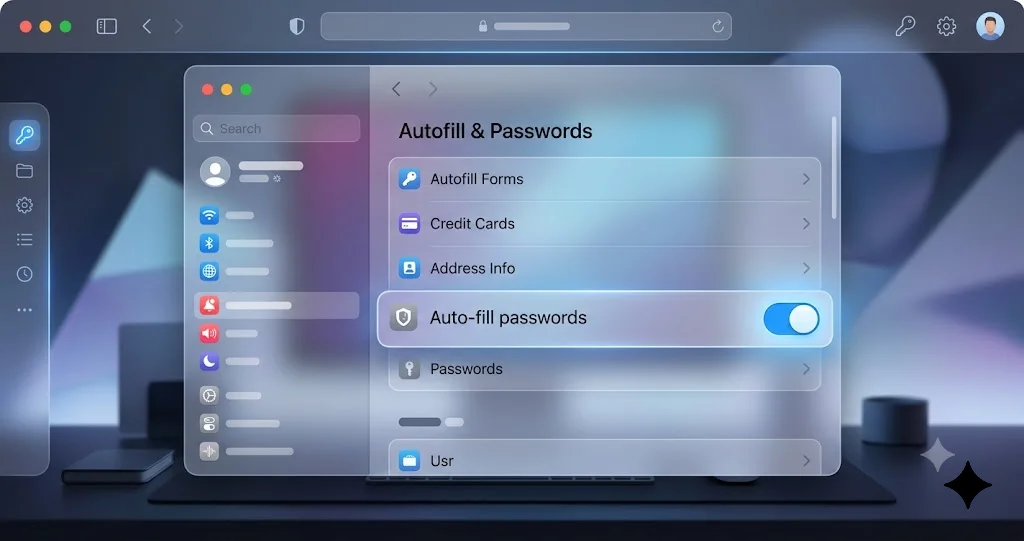
تُترك أحيانًا مفاتيح التعبئة التلقائية في المتصفح مُعطّلة بعد تحديثات macOS، أو يأتي تحديث المتصفح بإعداد افتراضي مختلف. هذا هو الحل الأكثر شيوعًا الذي يجعل الأمر «يعود فجأة»، لذا ابدأ من هنا.
Chrome: افتح chrome://settings/autofill. تأكد من أن خياري "Offer to save passwords" و"Auto Sign-in" مُفعّلان ضمن Google Password Manager > Settings. ثم تحقق من chrome://settings/payments لطرق الدفع المحفوظة وchrome://settings/addresses لمعلومات الاتصال. إذا كنت تعتمد على مدير Chrome الخاص بدلًا من مدير خارجي، يجب تفعيل الأقسام الثلاثة جميعها.
Brave: انتقل إلى brave://settings/autofill وتحقق من أقسام Passwords وPayment methods وAddresses. يضيف Brave مفاتيح خصوصية خاصة به قد تُثبّط التعبئة التلقائية، لذا افحصها أيضًا.
Edge: افتح edge://settings/passwords وedge://wallet/settings. يفصل Edge بين كلمات المرور والمحفظة (البطاقات/العناوين) في لوحتين منفصلتين.
Arc: يعتمد Arc على Chromium لكنه يُخفي الإعدادات ضمن قائمة تطبيقه الخاصة. افتح إعدادات Arc، ابحث عن قسم التعبئة التلقائية أو كلمات المرور، وتأكد من تفعيله. كما يحترم Arc أعلام Chromium الأساسية، لذا ينطبق سلوك مكافئ لـ chrome://settings/autofill.
بعد تبديل الإعدادات، أغلق المتصفح بالكامل (Command-Q، وليس مجرد إغلاق النافذة) ثم أعد فتحه. أي عملية تعمل في الخلفية وتبقى بعد إغلاق النافذة لن تلتقط الإعداد المُعدَّل.
الحل 2: أعد منح إضافة مدير كلمات المرور صلاحياتها
يمكن أن تُعيد التحديثات الفرعية لـ macOS وتحديثات المتصفح ضبط صلاحية وصول الإضافة إلى المواقع بصمت، ما يُوقف التعبئة التلقائية دون أي إشعار حتى لو بقيت الإضافة تظهر مُثبَّتة. هذا هو الحل الأعلى فعالية لمستخدمي 1Password أو Bitwarden.
في Chrome (ومتصفحات Chromium): افتح chrome://extensions، ابحث عن مدير كلمات المرور لديك، وانقر على Details. ضمن Site access، اضبطه على On all sites (وليس "On click" أو "On specific sites"). تأكد أيضًا من أن مفتاح تفعيل الإضافة نفسه مُفعّل، ومن باب الحيطة، أنها مسموح بها في وضع Incognito إذا كنت تستخدمه. ثم ثبّت الإضافة في شريط الأدوات لتتمكن من رؤية حالتها.
بالنسبة لـ 1Password تحديدًا: تتواصل إضافة المتصفح مع تطبيق 1Password لسطح المكتب. في تطبيق 1Password، افتح Settings > Browser وتأكد من تفعيل "Use the 1Password app to unlock the browser extension"، ومن أن الإضافة متصلة. إذا ظهرت مطالبة "reconnect" أو "trust" من الإضافة، أكملها. تقوم إضافة 1Password بالتعبئة عبر الإدراج داخل الصفحة، ولهذا يمكنها الاستمرار في العمل حتى عندما لا تعمل المطالبة بوساطة نظام التشغيل.
بالنسبة لـ Bitwarden تحديدًا: افتح الإضافة، انتقل إلى Settings > Autofill، وفعّل "Auto-fill on page load" إذا أردت التعبئة الفورية داخل الصفحة. تحقق أيضًا من تفعيل "Show autofill suggestions on form fields". تعتمد التعبئة التلقائية في Bitwarden على الإضافة، لذا يُتحكَّم بسلوكها من هنا، وليس من إعدادات macOS.
بما أن هذه الإضافات تعمل في الخلفية وترتبط بالمتصفح عند إطلاقه، أغلق المتصفح وأعد تشغيله بعد تغيير الصلاحيات. إذا أردت فهم كيفية تتبع macOS للمساعدات الخلفية وعمليات الإضافات بشكل عام، يشرح دليل عناصر تسجيل الدخول والتطبيقات الخلفية في Tahoe أين يُظهرها النظام.
الحل 3: حدّث المتصفح ومدير كلمات المرور معًا
غالبًا ما تُعالَج مثل هذه الأعطال من نصف الطريق: تُصدر Apple تغييرًا في السلوك، ثم يُصدر مورّد المتصفح أو مدير كلمات المرور تحديث توافق بعد أسبوع أو أسبوعين. إذا كنت تُشغّل إصدارًا قديمًا من أي منهما، فقد تفوتك إصلاح موجود بالفعل.
- حدّث المتصفح. في Chrome، افتح
chrome://settings/helpلإجبار التحقق من التحديثات؛ ينطبق النمط نفسه على Brave (brave://settings/help) وEdge (edge://settings/help). يُحدَّث Arc عبر قائمته الخاصة. أعد التشغيل عند المطالبة بذلك. - حدّث تطبيق مدير كلمات المرور والإضافة. حدّث تطبيق سطح المكتب من قائمته الخاصة أو من App Store، ثم تأكد من تحديث إضافة المتصفح لتتوافق معه. عدم تطابق إصدار التطبيق والإضافة سبب كلاسيكي لفشل التعبئة التلقائية بصمت بعد تغيير في نظام التشغيل.
نفّذ هاتين الخطوتين معًا، لا واحدة تلو الأخرى — فإضافة محدَّثة تتواصل مع تطبيق سطح مكتب قديم (أو العكس) يمكن أن تكون هي نفسها مصدرًا للعطل.
الحل 4: تحقق من إعدادات AutoFill وPasswords في macOS
إذا كنت تعتمد على مزوّد بيانات الاعتماد الخاص بالنظام — سواء تطبيق Passwords المدمج من Apple أو مدير من طرف ثالث مُسجَّل كمزوّد على مستوى النظام — فإن المفاتيح الرئيسية موجودة في إعدادات macOS، وقد يترك تحديث 26.5 هذه المفاتيح في حالة غير متوقعة.
افتح System Settings > General > AutoFill & Passwords. تأكد من:
- تفعيل AutoFill Passwords and Passkeys.
- أن المصدر المقصود مُحدَّد ضمن قائمة المزودين. هنا يظهر تطبيق Passwords المدمج وأي مزوّدي بيانات اعتماد من طرف ثالث (1Password، Bitwarden، إلخ). إذا كان مدير كلمات المرور لديك غير مُحدَّد هنا، فلن يعرض macOS بياناته عبر المطالبة بوساطة النظام في تطبيقات الطرف الثالث.
- إذا كان مزوّد الطرف الثالث موجودًا لكنه باهت اللون أو مفقودًا، فقد تحتاج إضافة مزوّد بيانات الاعتماد الخاصة به إلى إعادة تفعيل — أغلق تطبيق مدير كلمات المرور وأعد فتحه لإعادة تسجيله، ثم عد إلى هذه اللوحة.
تشخيص مفيد: عطّل AutoFill Passwords and Passkeys، انتظر بضع ثوانٍ، ثم أعد تفعيله. هذا يُجبر macOS على إعادة سرد المزودين المسجَّلين، ما قد يُحرّر أحيانًا مزوّدًا عالقًا منذ التحديث. تنبيه صادق هنا: تتحكم هذه اللوحة بالمسار بوساطة النظام، وهو تحديدًا المسار الذي تعطّل، لذا قد لا تستعيد التعبئة التلقائية الفورية في كل متصفح من طرف ثالث حتى مع إعداد مثالي. لهذا يُعد المسار المعتمد على الإضافة (الحل 2) الحل البديل الأكثر موثوقية.
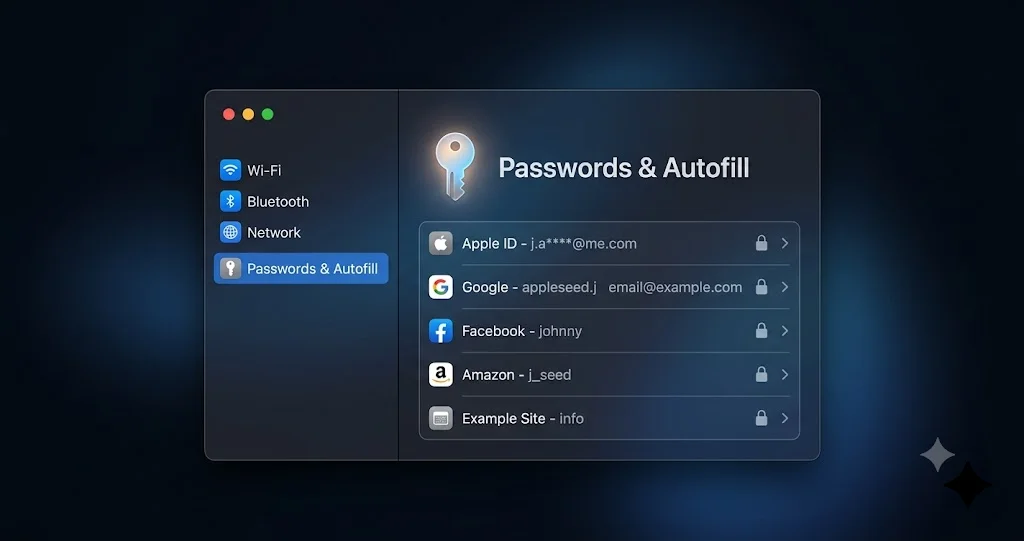
يزداد تطبيق Passwords المدمج قدرة بشكل ملحوظ في الإصدار الرئيسي التالي؛ وإذا كنت فضوليًا بشأن الاتجاه الذي تأخذه Apple لإدارة كلمات المرور على مستوى النظام، تُغطي نظرتنا على تغيير كلمة المرور التلقائي والأمان الوكيل (agentic) في تطبيق Passwords ضمن macOS 27 ما هو قادم. لكن بالنسبة لمشكلة اليوم، فإن الرافعة ذات الصلة هي ببساطة التأكد من تفعيل المزوّد الصحيح في هذه اللوحة.
الحل 5: بدّل تفعيل iCloud Passwords وKeychain
إذا كان مصدر التعبئة التلقائية لديك هو تطبيق Passwords الخاص بـ Apple وiCloud Keychain (بدلًا من مدير من طرف ثالث)، فقد يترك خللٌ في المزامنة بعد التحديث بيانات الاعتماد غير متاحة لمزوّد النظام. إعادة تبديل iCloud Passwords (إيقاف ثم تشغيل) يُعيد تأسيس قناة المزامنة.
انتقل إلى System Settings > [اسمك] > iCloud > Passwords & Keychain، أوقف تشغيله، أكّد ذلك، انتظر دقيقة، ثم أعد تشغيله ووثّق هويتك. هذا يُجبر على مزامنة جديدة. افعل ذلك فقط إذا كان تطبيق Passwords هو مصدرك — إذا كنت تستخدم 1Password أو Bitwarden حصريًا، فإن iCloud Keychain ليس ضمن مسار التعبئة التلقائية لديك، وتبديله لن يُغيّر شيئًا ذا صلة.
عرض جانبي مهم يستحق الذكر: إذا بدأ macOS بمطالبتك بشكل متكرر بكلمة مرور login keychain في نفس الوقت تقريبًا الذي تتعطل فيه التعبئة التلقائية، فهذه مشكلة مرتبطة لكنها منفصلة في حالة سلسلة المفاتيح، ونتناولها بالتفصيل في جهاز Mac يستمر بطلب كلمة مرور login keychain على Tahoe. لا تخلط بين حلقة فتح قفل سلسلة المفاتيح وعطل التعبئة التلقائية في متصفحات الطرف الثالث؛ فلكل منهما حل مختلف.
الحل 6: عطّل مصادر التعبئة التلقائية المتعارضة
من الأسباب الشائعة جدًا التي يتسبب بها المستخدم نفسه لمشكلة «التعبئة التلقائية لا تعمل» هو تنافس مديرَين على الحقل نفسه. إذا حاول كل من Google Password Manager المدمج في Chrome وإضافة من طرف ثالث المطالبة بحقل تسجيل الدخول نفسه، فقد يُلغي كل منهما الآخر، ولا تحصل على أي مطالبة على الإطلاق.
اختر مصدرًا واحدًا لكل متصفح وعطّل الآخر:
- إذا كنت تستخدم 1Password أو Bitwarden، عطّل عرض Chrome المدمج لحفظ وتعبئة كلمات المرور تلقائيًا في
chrome://settings/autofillحتى يكون الحقل خاليًا للإضافة. - إذا كنت تستخدم مدير Chrome المدمج، عطّل التعبئة التلقائية الفورية في إضافة الطرف الثالث (أو أزلها) حتى لا تُدرج اقتراحات متنافسة.
ينطبق المنطق نفسه على بطاقات الائتمان والعناوين: وجود كل من macOS AutoFill ومحفظة المتصفح الأصلية تحاولان تعبئة نموذج الدفع نفسه سبب متكرر لظهور مطالبة فارغة. اجمع الأمر في مصدر واحد ويختفي التعارض.
الحل 7: أنشئ ملف تعريف جديد للمتصفح
إذا فشلت التعبئة التلقائية في متصفح واحد لكنها تعمل في آخر، وبدت كل الإعدادات أعلاه صحيحة، فقد يكون ملف تعريف المتصفح تالفًا — إذ تعيش حالة الإضافات وقواعد بيانات التعبئة التلقائية والتفضيلات جميعها ضمن ملف التعريف، وقد يترك تحديث فاشل هذه العناصر غير متسقة.
أنشئ ملف تعريف جديدًا (في Chrome: صورة الملف الشخصي > Add؛ ولدى Edge وBrave ما يعادله)، ثبّت إضافة مدير كلمات المرور من جديد في ملف التعريف هذا، سجّل الدخول، امنحها صلاحية "On all sites"، واختبر التعبئة التلقائية هناك. إذا نجحت في الملف النظيف، فإن ملف التعريف الأصلي كان هو المشكلة — يمكنك نقل الإشارات المرجعية والإعدادات إليه، أو جعل الملف الجديد هو الافتراضي. هذه خطوة أكبر من الخطوات السابقة، لذا جرّبها فقط بعد فشل التبديلات السريعة.
ملاحظة حول أجهزة Mac المُدارة وأجهزة العمل
إذا كان جهاز Mac لديك مسجَّلًا في نظام MDM (جهاز عمل أو مدرسة)، فقد تكون التعبئة التلقائية معطّلة بموجب سياسة وليس بسبب أي خلل، ولن يُغيّر أي قدر من التبديل المحلي ملف تعريف الإعدادات. يمكن أن تحمل أجهزة Mac المُدارة قيدًا باسم com.apple.applicationaccess يُعطّل التعبئة التلقائية لكلمات المرور على مستوى الأسطول بأكمله، كما يمكن لـ MDM التحكم في مزودي بيانات الاعتماد المسموح بهم في لوحة AutoFill & Passwords. إذا ظهرت الإعدادات في الحل 4 باهتة اللون أو رفضت التغيير، فتلك هي العلامة: ملف تعريف يفرضها.
للتحقق، افتح System Settings > General > Device Management (أو Profiles) وابحث عن ملف تعريف إعدادات مُثبَّت. إذا كانت التعبئة التلقائية مُثبَّطة بموجب سياسة، فالحل ليس من جانبك — تواصل مع مسؤول تقنية المعلومات لديك، الذي يمكنه تعديل حمولة القيد أو إضافة مدير كلمات المرور لديك كمزوّد مسموح به. لا تحاول الالتفاف على قيد إداري باستخدام أمر defaults أدناه؛ فعلى جهاز خاضع للإشراف قد يُعاد ضبطه عند المزامنة التالية للسياسة، وقد يضعك خارج نطاق الامتثال. يستحق استبعاد هذا الاحتمال مبكرًا على أي جهاز لم تُعِدَّه بنفسك.
الحل 8 (متقدم، حل من المجتمع): علم defaults الخاص بخوارزمية AutoFill
هذه هي الخطوة التي يجب التعامل معها بحذر حقيقي. تداولت مواضيع المجتمع التي تناقش عطل التعبئة التلقائية في 26.5 حلًا تقنيًا متقدمًا يضبط علم defaults في macOS أُبلغ عنه باسم NSAutoFillHeuristicControllerEnabled، ويُقال إنه يؤثر على كيفية سلوك خوارزميات التعبئة التلقائية على مستوى نظام التشغيل بالنسبة للتطبيقات غير Safari.
تعامل مع هذا الأمر باعتباره حلًا غير رسمي أبلغ عنه المجتمع — وليس إصلاحًا معتمدًا من Apple. هناك عدة تحذيرات مهمة قبل أن تُفكر حتى بتجربته:
- لم توثّق Apple هذا العلم، ونطاقه الدقيق وآثاره الجانبية غير موصوفة رسميًا. قد يُغيّر سلوك التعبئة التلقائية بطرق لا يتوقعها مدير كلمات المرور لديك.
- الصيغة الدقيقة لاستدعاء الأمر — وتحديدًا النطاق (domain) الذي ينتمي إليه التفضيل — قد تختلف بين تقارير المجتمع، وإذا أخطأت في تحديد النطاق فلن يفعل الأمر شيئًا (أو سيؤثر على النطاق الخاطئ). قبل تنفيذ أي شيء، راجع صفحات الدعم الخاصة بمدير كلمات المرور لديك ومواضيع منتداه للتأكد من الأمر الدقيق الذي يُوصون به لأداتك وإصدارك تحديدًا. إذا وثّقوا أمرًا مختلفًا، استخدم أمرهم لا هذا الأمر.
- إذا لم تذكر وثائق مدير كلمات المرور لديك أي أمر
defaultsعلى الإطلاق، فتلك إشارة لتخطي هذه الخطوة بالكامل والاعتماد على المسار القائم على الإضافة من الحل 2.
إذا كنت لا تزال، بعد هذا التحقق، ترغب في تجربته، فإن الصيغة المُبلَّغ عنها من المجتمع تكتب العلم في النطاق العام (global domain) ويمكن التراجع عنه بشكل نظيف. لضبطه:
defaults write -g NSAutoFillHeuristicControllerEnabled -bool trueللتراجع عنه — هذا هو الأمر المُعاكس لاستعادة السلوك الافتراضي، ويجب تدوينه قبل تنفيذ الأمر أعلاه:
defaults delete -g NSAutoFillHeuristicControllerEnabledبعد تنفيذ أي من الأمرين، سجّل الخروج ثم الدخول مجددًا (أو أعد التشغيل) حتى يسري التغيير، وأعد تشغيل المتصفح المتأثر. إذا لم يُساعد ذلك، نفّذ أمر التراجع defaults delete فورًا لإعادة النظام إلى حالته الافتراضية بدلًا من ترك علم غير موثّق مُفعّلًا. لا تُضِف أوامر defaults إضافية تجدها دون مصدر موثوق — ابتكار أعلام أو نطاقات إضافية هو بالضبط ما يجعل الناس يُفاقمون مشكلة قابلة للحل. عند الشك، المسار الآمن والمدعوم هو: استخدام إضافة المتصفح الخاصة بمدير كلمات المرور، والحفاظ على تحديث كل شيء، وانتظار قيام المورّد أو Apple بإصدار إصلاح مناسب.
ملاحظة حول التعبئة التلقائية لرمز الرسالة النصية لمرة واحدة
من الأعراض التي غالبًا ما تُخلط مع هذه المشكلة هو تغيّر سلوك التعبئة التلقائية لرمز الرسالة النصية لمرة واحدة (OTP) بعد التحديث، لذا يستحق الأمر فصلًا واضحًا.
على macOS، تعمل التعبئة التلقائية لرمز الأمان من Messages بسلاسة أكبر في Safari وفي حقول النص الأصلية بالنظام، حيث يُحلّل نظام التشغيل الرمز الوارد ويعرضه مباشرة. في متصفحات الطرف الثالث، تكون التعبئة التلقائية لرمز OTP مشروطة أكثر: فهي تعتمد على قيام المتصفح بإظهار الاقتراح وعلى وسم نموذج الويب للحقل بشكل صحيح (ويُفضَّل باستخدام autocomplete="one-time-code"). إذا لم يُصنّف الموقع حقل OTP الخاص به بشكل صحيح، فلن يقوم أي متصفح بتعبئته تلقائيًا بشكل موثوق — وهذا قيد من جانب الموقع، وليس خللًا في macOS.
لذا إذا كانت كلمات مرورك تُعبَّأ بشكل جيد لكن الرمز المكوّن من 6 أرقام المرسل عبر رسالة نصية لم يعد يُقترح تلقائيًا في Chrome، فتلك مشكلة مختلفة وأضيق نطاقًا بكثير. الحل البديل الموثوق لم يتغيّر: افتح Messages، اقرأ الرمز، والصقه يدويًا. لا تُضيّع وقتك في محاولة "إصلاح" التعبئة التلقائية لرمز OTP في متصفح من طرف ثالث باستخدام إعدادات التعبئة التلقائية لكلمات المرور — فهما آليتان منفصلتان.
استكشاف المشكلات الشائعة وإصلاحها
التعبئة التلقائية تعمل في Safari لكن أبدًا في Chrome
المشكلة: يقوم Safari بتعبئة بيانات تسجيل الدخول فورًا، لكن Chrome (أو Brave أو Edge أو Arc) لا يُظهر أي اقتراح على الإطلاق، ما يجعل الأمر يبدو وكأن متصفحات الطرف الثالث فقط هي المُعطّلة.
الحل: هذه هي السمة المميزة لعطل الوساطة في 26.5، وهو أمر متوقع — يستخدم Safari مسارًا من الطرف الأول لم يتعطل قط. لا تحاول إصلاح الأمر عبر إعدادات Safari أو iCloud Keychain. بدلًا من ذلك، اعتمد على إضافة المتصفح الخاصة بمدير كلمات المرور: افتح chrome://extensions، اضبط الإضافة على "On all sites"، حدّث كلًا من التطبيق والإضافة، وقم بالتعبئة عبر الإضافة. هذا المسار مستقل عن طبقة نظام التشغيل التي تعطّلت.
أيقونة إضافة مدير كلمات المرور موجودة لكن لا شيء يُعبّأ تلقائيًا
المشكلة: توجد أيقونة 1Password أو Bitwarden في شريط الأدوات، والنقر عليها يعرض بيانات تسجيل الدخول لديك، لكن اقتراح التعبئة التلقائية الفوري لا يظهر أبدًا على الصفحة.
الحل: الإضافة مُثبَّتة لكنها على الأرجح فقدت صلاحية الوصول إلى الموقع بعد التحديث. في chrome://extensions، افتح Details الخاصة بالإضافة واضبط Site access على "On all sites"، وتأكد من تفعيلها في Incognito إذا كنت تستخدمه، ثم أغلق المتصفح وأعد تشغيله. بالنسبة لـ Bitwarden، فعّل أيضًا "Auto-fill on page load" في إعدادات Autofill الخاصة بالإضافة. إذا كانت الأيقونة تعرض بيانات تسجيل الدخول لديك، فالخزنة سليمة — هذه مجرد مشكلة في الصلاحيات وإعدادات التعبئة الفورية.
توقفت التعبئة التلقائية للبطاقات وجهات الاتصال لكن كلمات المرور لا تزال تعمل
المشكلة: تُعبَّأ بيانات تسجيل الدخول تلقائيًا، لكن بطاقات الدفع والعناوين لم تعد تُملأ في نماذج الدفع.
الحل: غالبًا ما تأتي بيانات البطاقات وجهات الاتصال من مصدر مختلف عن كلمات المرور — إما macOS AutoFill، أو محفظة المتصفح المدمجة، أو مدير كلمات المرور. تحقق من الثلاثة جميعًا: في chrome://settings/payments وchrome://settings/addresses تأكد من وجود البيانات ومن تفعيل التعبئة التلقائية؛ وفي System Settings > General > AutoFill & Passwords تأكد من تفعيل المزوّد؛ وتأكد من عدم تعارض محفظتين على النموذج نفسه. اجمع الأمر في مصدر واحد لإزالة التعارض.
تفشل التعبئة التلقائية فقط في تطبيقات Electron، لا في المتصفح
المشكلة: يقوم Chrome بالتعبئة بشكل جيد، لكن تطبيق Electron لسطح المكتب (مثل Slack، أو عميل دردشة، أو أداة داخلية) لا يقوم بتعبئة بيانات الاعتماد الخاصة بك تلقائيًا.
الحل: تعتمد تطبيقات Electron على مزوّد بيانات الاعتماد نفسه بوساطة نظام macOS الذي تعطّل، وخلافًا للمتصفح لا يمكنها عادةً تثبيت إضافة مدير كلمات مرور. عبّئ هذه التطبيقات بفتح تطبيق سطح المكتب الخاص بمدير كلمات المرور، ونسخ بيانات الاعتماد، ولصقها، أو استخدم مفتاح الوصول السريع الخاص بالتطبيق نفسه لتعبئة الحقل النشط. تأكد من تفعيل المزوّد في System Settings > General > AutoFill & Passwords، لكن أدرك أن تطبيقات Electron تمتلك مخارج أقل من المتصفحات، لذا يكون النسخ واللصق اليدوي غالبًا الحل العملي حتى يصدر إصلاح.
الأسئلة الشائعة
هل مشكلة التعبئة التلقائية هذه خلل في Chrome أم في مدير كلمات المرور لديّ؟
لا هذا ولا ذاك، استنادًا إلى تقارير المجتمع — فالأمر يرتبط بتغيير على مستوى نظام التشغيل في كيفية وساطة macOS Tahoe 26.5 للتعبئة التلقائية بالنسبة للتطبيقات غير Safari. الدليل هو أن Safari وتطبيق سطح المكتب الخاص بمدير كلمات المرور يستمران بالعمل بينما تفشل متصفحات الطرف الثالث فقط. حدّث إلى 26.5.2، ثم اعتمد على إضافة المتصفح الخاصة بمدير كلمات المرور بدلًا من المطالبة بوساطة النظام.
هل أصلح macOS Tahoe 26.5.1 أو 26.5.2 مشكلة التعبئة التلقائية؟
عالج إصدار 26.5.1 (الإصدار 25F80، 1 يونيو) خللًا غير مرتبط بإغلاق أجهزة M5، وليس التعبئة التلقائية. أما 26.5.2 (الإصدار 25F84، 29 يونيو) فهو الإصدار الثابت الحالي والإصدار الذي يجب أن تكون عليه، لأن الإصدارات الفرعية تتضمن إصلاحات دون إدراجها دائمًا في القائمة. إذا استمرت التعبئة التلقائية بالفشل على 26.5.2، اعمل على الحلول القائمة على الإضافة بدلًا من انتظار ملاحظة إصدار محددة.
هل يجب أن أُثبّت macOS 26.6 فقط لإصلاح هذا؟
لا يمكنك ذلك، إلا إذا كنت مشتركًا في برنامج النسخ التجريبية. حتى 23 يوليو 2026، لا يزال macOS Tahoe 26.6 في مرحلة Release Candidate فقط (الإصدار 25G70، وُزّع في 20 يوليو) وليس إصدارًا عامًا. أي شخص يقول لك "حدّث إلى 26.6" يُشير إلى برنامج على الأرجح لا يمكنك تثبيته بعد. ابقَ على 26.5.2 واستخدم الحلول البديلة حتى يصدر 26.6 للعامة.
لماذا يستمر Safari بالتعبئة التلقائية بشكل جيد بينما لا يعمل Chrome؟
يستخدم Safari ميزة AutoFill الخاصة بـ Apple من الطرف الأول والمرتبطة مباشرة بـ iCloud Keychain، والتي لم تمر يومًا عبر وسيط مزوّد بيانات الاعتماد الذي تعتمد عليه تطبيقات الطرف الثالث. عندما يتعطل ذلك الوسيط، يبقى Safari غير متأثر بنيويًا لأنه لم يعتمد عليه قط. لهذا السبب يكون العطل انتقائيًا، ولهذا السبب لن تُصلح تغييرات إعدادات Safari مشكلة Chrome.
هل من الآمن تنفيذ أمر NSAutoFillHeuristicControllerEnabled؟
إنه حل غير رسمي أبلغ عنه المجتمع، وليس إصلاحًا موثَّقًا من Apple، لذا تعامل معه بحذر. تحقق أولًا من الأمر الدقيق مقابل وثائق الدعم الخاصة بمدير كلمات المرور لديك، واعلم أن أمر التراجع هو defaults delete -g NSAutoFillHeuristicControllerEnabled، ونفّذ التراجع فورًا إذا لم يُساعد. بالنسبة لمعظم الأشخاص، المسار الأكثر أمانًا هو ببساطة استخدام إضافة المتصفح والحفاظ على تحديث كل شيء.
متصفحي الآخر يتعطل أيضًا منذ 26.5 — هل الأمر مرتبط؟
ليس بشكل مباشر مع التعبئة التلقائية، لكن 26.5 أظهر بالفعل أعطالًا أخرى على جانب المتصفح. إذا كنت تشهد تعطّل تبويبات في Safari تحديدًا، فتلك مشكلة منفصلة في WebKit ولها حل خاص بها؛ راجع مقالنا حول تعطّل تبويبات Safari على macOS Tahoe 26.5 وحل علم ميزة WebKit. تعامل مع التعطّل والتعبئة التلقائية باعتبارهما مشكلتين مستقلتين ولهما حلول مستقلة.
الخلاصة
الخبر الجيد الكامن في هذا العطل هو أنه قابل للإصلاح تقريبًا دائمًا اليوم، دون انتظار Apple. العطل انتقائي وبنيوي — لم يعتمد Safari وiCloud Keychain يومًا على وسيط التعبئة التلقائية بوساطة النظام الذي تعطّل، لذا يستمران بالعمل، بينما تفقد Chrome وBrave وEdge وArc وتطبيقات Electron المطالبة بالوساطة. وبمجرد فهم ذلك، تصبح استراتيجية الحل واضحة: توقف عن الاعتماد على المسار بوساطة النظام واعتمد على إضافة المتصفح الخاصة بمدير كلمات المرور، التي تُعبّئ عبر الإدراج داخل الصفحة وتتجاوز العطل تمامًا.
لذا ابدأ بالأمور المملة والموثوقة أولًا. تأكد من أنك على 26.5.2 (25F84). أعد تفعيل التعبئة التلقائية داخل المتصفح. أعد منح الإضافة صلاحية "On all sites". حدّث كلًا من المتصفح ومدير كلمات المرور. تحقق من System Settings > General > AutoFill & Passwords. حلّ أي تعارض بين مصادر متنافسة. ولا تُفكر في الحل التقني المتقدم لأمر defaults إلا إذا فشل كل ذلك — وفقط بعد التحقق منه مقابل وثائق مدير كلمات المرور لديك الخاصة، مع وجود أمر التراجع في متناول يدك.
إذا كانت التعبئة التلقائية لا تزال معطّلة بعد العمل على كامل سلسلة الحلول، قدّم تقريرًا لكل من Apple Feedback Assistant وفريق دعم مدير كلمات المرور لديك، مع الإشارة تحديدًا إلى macOS Tahoe 26.5.2. فكلما حصلت Apple والموردون على تقارير ميدانية أدق، كان الإصلاح المناسب أسرع في الوصول إلى إصدار عام. في غضون ذلك، بيانات اعتمادك آمنة، وخزنتك سليمة، ومسار الإضافة سيُبقيك قادرًا على تسجيل الدخول.