Kernel Panic и случайные перезагрузки на macOS Tahoe 26.5: читаем журнал паники и устраняем проблему
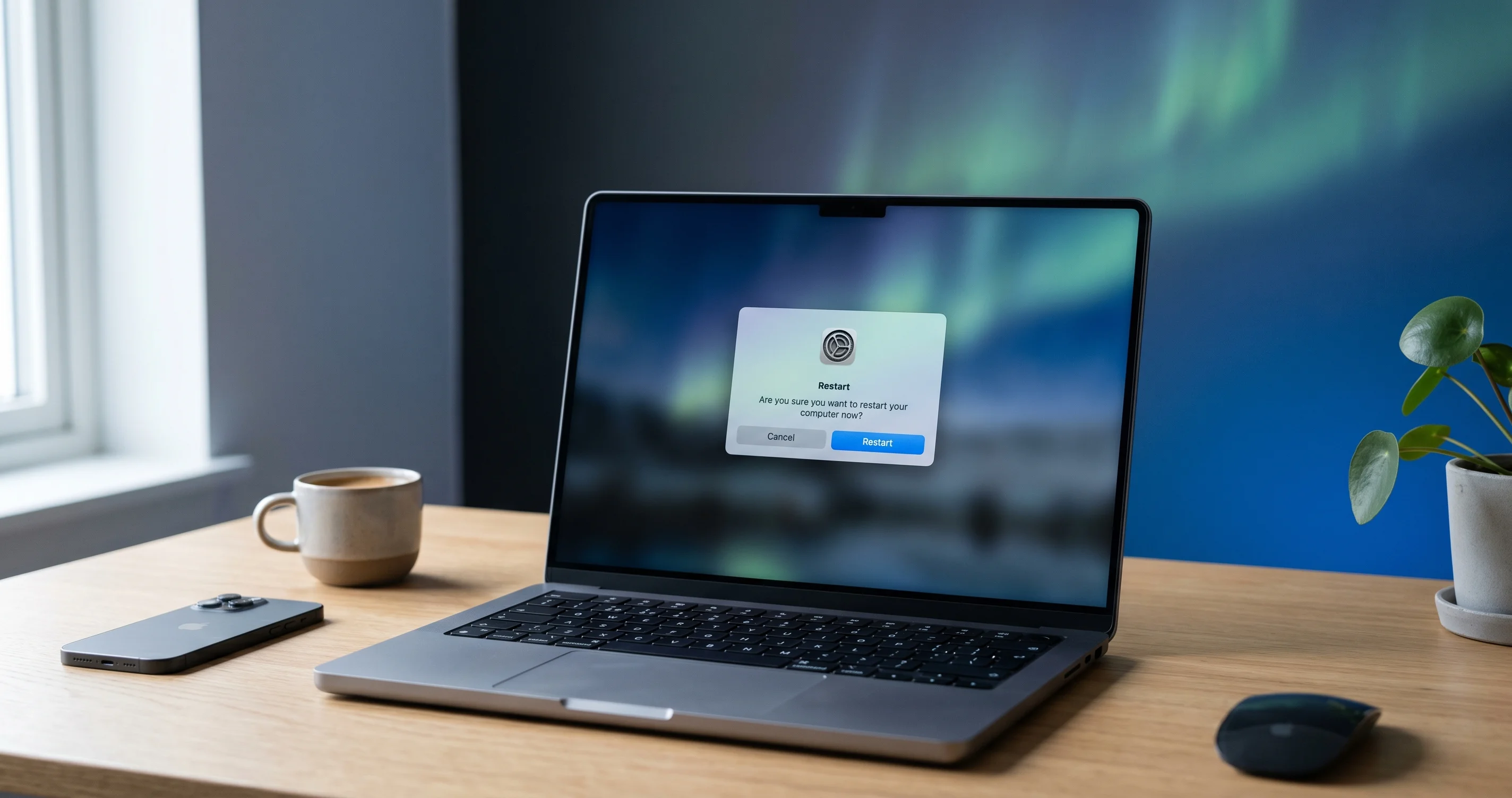
Mac выдаёт kernel panic или перезагружается на macOS Tahoe 26.5? Прочитайте журнал паники и устраните причины, связанные с частотой обновления, расширениями ядра, переходом в режим сна и периферийными устройствами.
Вы набираете текст в документе, рендерите временну́ю шкалу или просто читаете веб-страницу — и вдруг экран гаснет. Несколько секунд спустя Mac отображает окно входа с диалогом «Your computer restarted because of a problem». Это kernel panic, и на macOS Tahoe 26.5 он стал одной из самых часто упоминаемых в форумах поддержки и ветках для разработчиков жалоб категории «вся машина просто упала». Kernel panic — это не аварийное завершение приложения: это решение ядра операционной системы о том, что продолжать работу небезопасно, поэтому оно останавливает всё и перезагружается.
Хорошая новость: kernel panic на Mac почти всегда оставляет след — отчёт о панике. В этом отчёте зарыты panicString, backtrace и список расширений ядра, находившихся в памяти в момент сбоя. Как только вы научитесь читать эти три вещи, вы перестанете гадать и начнёте диагностировать. Это руководство построено именно вокруг этого навыка. Мы разберём реальный отчёт о панике строка за строкой, а затем пройдём по дереву решений, которое связывает находки с наиболее распространёнными причинами сбоев на Tahoe 26.5: высокая частота обновления внешнего монитора, расширения ядра и системные расширения, сбои при переходе в режим сна и пробуждении с периферийными устройствами, аппаратные проблемы, подтверждённые самой Apple в версии 26.5, и повреждённое системное состояние.
macOS Tahoe 26.5 вышла 11 мая 2026 года и, как любой промежуточный релиз, исправила одни проблемы и обнажила другие. В корпоративных примечаниях к выпуску Apple признала исправления перезагрузок, затрагивающих модели M5 MacBook Air и M5 Pro/Max, а также сетевые расширения с функцией фильтрации контента, вызывавшие перезагрузки, и условие чёрного экрана после обновления. Этот контекст важен: он говорит о том, что Apple осведомлена о существовании регрессий стабильности на уровне ядра в этом поколении. Однако не каждая паника — это баг Apple: многие вызваны сторонним монитором с чрезмерно высокой частотой обновления, устаревшим VPN-kext или нестабильным Thunderbolt-концентратором. Журнал паники — это способ определить, что именно произошло.
Ключевые выводы
- Kernel panic — это перезагрузка всей системы, инициированная ядром ОС, а не аварийное завершение приложения; при этом всегда записывается отчёт о панике в
/Library/Logs/DiagnosticReports/, который называет вероятную причину. - Читайте три поля в первую очередь:
panicString(человекочитаемая причина), backtrace (какой процесс/драйвер выполнялся) и «Kernel Extensions in backtrace» (задействованные сторонние драйверы). - Наиболее чистым и подтверждённым сообществом исправлением для Tahoe 26.5 является снижение частоты обновления стороннего внешнего монитора с 120/144/240 Гц до 60 Гц — паники GPU/дисплея на высокой частоте широко распространены на Mac Studio и Mac mini и мгновенно исчезают при её снижении.
- Проверьте расширения ядра и системные расширения командами
kmutil showloadedиsystemextensionsctl list, затем загрузитесь в Safe Mode, чтобы убедиться, является ли стороннее расширение причиной; чаще всего виноваты VPN, антивирус и инструменты виртуализации. - Apple признала исправления перезагрузок для M5 MacBook Air / M5 Pro & Max, расширений сетевой фильтрации контента и чёрного экрана после обновления; оставшиеся паники являются задокументированными сообществом с обходными решениями, поэтому сначала обновитесь полностью, а затем методично изолируйте причину, прежде чем предполагать аппаратный сбой.
Kernel Panic vs. аварийное завершение приложения vs. зависание: разбираемся в терминах
Прежде чем открывать хоть один журнал, разберитесь с терминологией — пути к исправлению для каждого случая совершенно разные.
Kernel panic — это сбой внутри ядра XNU, самого низкого уровня macOS, который общается непосредственно с процессором, GPU, контроллером памяти и драйверами. Когда ядро попадает в состояние, из которого не может безопасно выйти (неверное обращение к памяти в драйвере, аппаратная ошибка, дедлок на критическом пути), оно намеренно останавливает всю систему и перезагружается. Характерный признак — диалог после перезагрузки: «Your computer restarted because of a problem. Press a key or wait a few seconds to continue starting up.» На старых компьютерах или Mac на базе Intel вы можете ненадолго увидеть затемнённый экран с текстом «You need to restart your computer. Hold down the Power button...» на нескольких языках. В любом случае упала вся машина, а не одно приложение.
Аварийное завершение приложения — это неожиданный выход одного процесса. Остальная часть macOS продолжает работу, вы получаете диалог «[Программа] quit unexpectedly» с кнопками Reopen/Report, и можете продолжать использовать всё остальное. Аварийные завершения приложений тоже пишут отчёты .crash или .ips, но они ограничены одним процессом. Если вкладки Safari умерли, а Dock, Finder и другие приложения живы — это аварийное завершение приложения, а не паника; оно рассматривается в нашем отдельном руководстве о сбоях вкладок Safari на macOS Tahoe 26.5.
Зависание или зависание системы — это когда система перестаёт реагировать, но не перезагружается. Курсор может превратиться в вращающийся пляжный мяч, экран заморожен, ничего не реагирует — но автоматической перезагрузки нет. Зависание иногда предшествует панике (ядро блокируется, затем сторожевой таймер принудительно перезагружает систему), однако при чистом зависании вы сами должны принудительно выключить питание. Диагностика зависаний другая — spindump, «sample process» в Мониторе активности и log show для периода перед зависанием.
Вот быстрое дерево решений:
- Вся машина перезагрузилась сама + диалог «restarted because of a problem» → kernel panic. Читайте отчёт о панике. Это руководство именно об этом.
- Одно приложение завершилось, остальная система работает → аварийное завершение приложения. Смотрите отчёт
.ipsэтого приложения. - Система зависла, перезагрузки не было, вы сами принудительно выключили питание → зависание. Другой набор инструментов.
Правильно определить ситуацию означает сэкономить часы. Люди тратят дни на переустановку приложений, чтобы исправить «сбой», который на самом деле является kernel panic, вызванным монитором с частотой 240 Гц.
Как найти и прочитать отчёт о панике
Каждый kernel panic на macOS записывает диагностический отчёт. Получить его можно двумя способами: через Console.app (графически) или через файловую систему/Terminal (быстрее и допускает автоматизацию).
Где хранятся журналы паники
Отчёты о панике хранятся здесь:
# Диагностические отчёты для данной машины (здесь хранятся kernel panic)
ls -lt /Library/Logs/DiagnosticReports/ | head -20
Ищите файлы вида Kernel-2026-05-22-143012.panic или panic-full-2026-05-22-143012.ips. Новейшие будут вверху — из-за флага -lt (сортировка по времени). На Apple silicon последние версии macOS записывают более подробный отчёт panic-full; на старых системах вы можете встретить текстовые файлы .panic. Существует и папка на уровне пользователя, но kernel panic затрагивают всю систему и записываются в /Library/Logs/DiagnosticReports/.
Чтобы вывести только отчёты, связанные с паниками:
ls -lt /Library/Logs/DiagnosticReports/ | grep -iE 'panic|kernel'Открытие отчёта о панике в Console.app
Если вы предпочитаете графический интерфейс:
- Откройте Console (Программы → Утилиты → Console или Spotlight «Console»).
- На левой боковой панели в разделе Reports нажмите Crash Reports (в более старых версиях macOS) или System Reports.
- Прокрутите список в поисках записей, начинающихся с Kernel или содержащих panic в имени. Нажмите на одну из них.
- Полный отчёт появится справа. Используйте Cmd+F для перехода к
panicString.
Console удобен, но чтение необработанного файла зачастую быстрее, поскольку позволяет мгновенно искать и копировать содержимое целиком.
Единый журнал в реальном времени
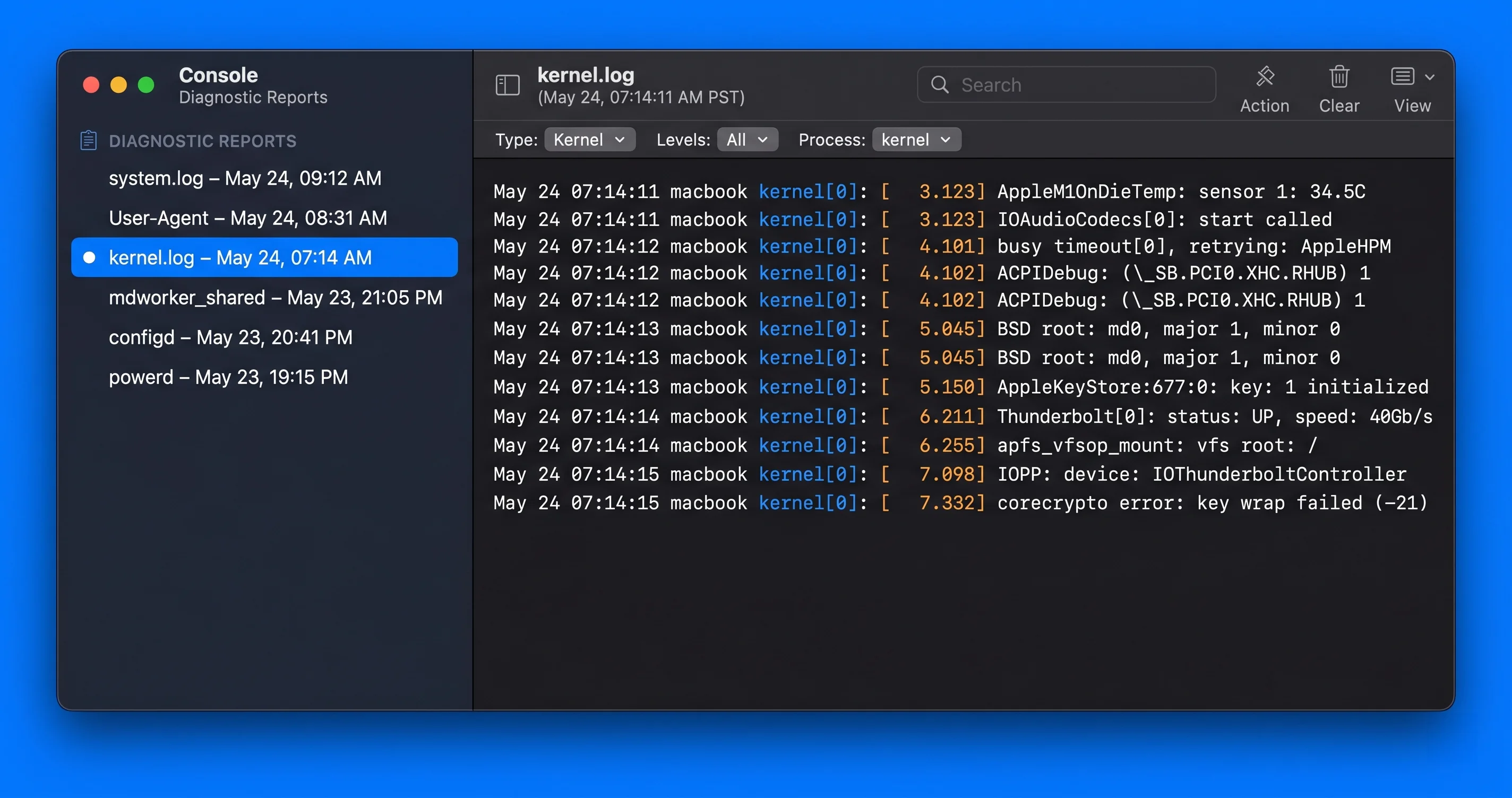
Файл паники записывается в момент сбоя. Вы также можете извлечь сообщения о паниках из единого журнала — это полезно, когда нужно увидеть, что происходило в секунды до перезагрузки:
# Показать сообщения о паниках за последний день
log show --predicate 'eventMessage contains "panic"' --last 1d
# Сузить до процесса kernel за последние 6 часов — наиболее полезно сразу после паники
log show --predicate 'process == "kernel"' --last 6h | grep -i panicЕдиный журнал не содержит полного backtrace, как файл .panic, но даёт контекст по времени — что делала система в преддверии сбоя.
Анатомия отчёта о панике: аннотированный пример
Именно здесь вы превращаетесь из угадывателя в диагноста. Отчёт о панике имеет предсказуемую структуру. Вот репрезентативный (обезличенный, иллюстративный) пример panic string для Apple silicon, который встречается при проблемах с дисплеями с высокой частотой обновления:
panic(cpu 4 caller 0xfffffff0291a7c40): userspace watchdog timeout:
no successful checkins from com.apple.WindowServer in 120 seconds
service: com.apple.logd, total successful checkins since load
(831 seconds ago): 83, last successful checkin: 0 seconds ago
service: com.apple.WindowServer, total successful checkins since
load (831 seconds ago): 8, last successful checkin: 120 seconds ago

Panic occurred in process WindowServer

Backtrace (CPU 4), panicked thread: 0xfffffff...
...
AppleH13CamIn ... AGXG16X ... IOMobileFramebuffer ...

Kernel Extensions in backtrace:
   com.apple.iokit.IOMobileFramebufferFamily
   com.apple.AGXG16X
Читайте сверху вниз:
panic(cpu 4 caller 0x...)— какое ядро CPU вызвало панику и адрес кода, вызвавшего её. Шестнадцатеричные адреса не для вас; важны слова после них.userspace watchdog timeout: no successful checkins from com.apple.WindowServer in 120 seconds— этоpanicString, единственная самая важная строка. Она говорит почему. Здесь WindowServer (процесс отображения/компоновки) перестал отвечать сторожевому таймеру, что вынудило систему перезагрузиться. Зависший WindowServer характерен для проблем с дисплеем/GPU — и нередко связан с чрезмерно высокой частотой обновления.Panic occurred in process WindowServer— «процесс в backtrace». Это процесс, находившийся на CPU. WindowServer = графика. Сетевой демон = сеть/фильтр контента. Толькоkernel_task= зачастую аппаратная ошибка или глубокий сбой драйвера.- Символы backtrace — имена функций, находившихся в стеке. Наличие
AGXG16X,IOMobileFramebuffer,AppleH13...указывает на стек GPU/дисплея Apple. Kernel Extensions in backtrace:— это улика для сторонних драйверов. Если вы видите что-то вродеcom.yourvpn.tunилиcom.thirdparty.av, задействован kext. Если вы видите только расширенияcom.apple.*, неисправность находится в собственном коде Apple или вызвана аппаратными/конфигурационными факторами, а не сторонним kext.
Другие паттерны panicString и что они обычно означают:
Sleep Wake failure in EFIилиPrevious Sleep Wake failure— паника при переходе в режим сна/пробуждении. Почти всегда вызвана периферийным устройством, концентратором или внешним монитором, некорректно ведущим себя при пробуждении. (Причина 3 ниже.)Kernel data abort/DAR ...со сторонним kext в backtrace — драйвер обратился к неверному адресу памяти. Подозревайте этот kext.KP / machine check,ECCили паники без стороннего kext и с непостоянными процессами — скорее всего аппаратная проблема (ОЗУ, термика). (Причина 5.)watchdog timeout ... WindowServerповторяется только при подключении конкретного монитора — дисплей/частота обновления. (Причина 1.)
Единственная дисциплина, которая важна: читайте panicString первым, затем проверяйте, присутствует ли не-Apple kext в «Kernel Extensions in backtrace». Эти два значения направляют к правильной причине более чем в 80% случаев.
Дерево диагностических решений
Используйте этот алгоритм каждый раз. Он убережёт вас от бессистемных переустановок.
- Воспроизведите или зафиксируйте закономерность. Паника происходит только при подключении внешнего монитора? Только при пробуждении из режима сна? Только когда запущено определённое приложение или VPN? Случайно и без закономерностей? Паттерн — это половина диагноза. Запишите его.
- Прочитайте последний отчёт о панике. Получите
panicStringи список «Kernel Extensions in backtrace» (см. выше). - Есть ли сторонний kext в backtrace?
- Да → переходите к Причине 2 (расширения). Определите поставщика, обновите или удалите его, протестируйте в Safe Mode.
- Нет → продолжайте.
- Упоминает ли
panicStringWindowServer / framebuffer / GPU, и происходит ли это только при подключённом мониторе? → Причина 1 (частота обновления). Сначала снизьте частоту внешнего дисплея до 60 Гц. - Упоминает ли
panicStringSleep Wake failure, или паника происходит только при пробуждении? → Причина 3 (сон/пробуждение + периферия). Отключите всё и протестируйте. - У вас M5 MacBook Air / M5 Pro/Max, или вы используете расширение сетевой фильтрации контента, или видели чёрный экран после обновления? → Причина 4 (подтверждённые Apple проблемы 26.5). Убедитесь, что вы полностью обновлены.
- Нет стороннего kext, нет закономерности дисплея/сна, паники случайны, и отчёт каждый раз разный? → Причина 5 (аппаратная). Запустите Apple Diagnostics, проверьте ОЗУ/eGPU/термику.
- После всего вышеперечисленного проблема не решена? → Причина 6 (повреждённое системное состояние): сбросьте NVRAM, сбросьте SMC (Intel), переустановите macOS поверх существующей системы.
Теперь рассмотрим каждую причину подробно.
Причина 1: высокая частота обновления внешнего монитора (120 / 144 / 240 Гц)
Это наиболее заметная проблема Tahoe 26.5 и, к счастью, та, которая имеет наиболее чистое исправление. Значительная часть сообщений о «случайных перезагрузках» на Mac Studio и Mac mini оказывается паниками GPU/дисплея, инициированными при работе стороннего монитора с высокой частотой обновления на 120 Гц, 144 Гц или 240 Гц. Отчёт о панике показывает тайм-аут сторожевого таймера WindowServer со стеком GPU/framebuffer Apple (AGX..., IOMobileFramebuffer) в backtrace — именно как в аннотированном примере выше.
Почему это происходит
При высокой частоте обновления драйвер GPU и контроллер дисплея обмениваются информацией о синхронизации, режимах и тактировании значительно интенсивнее, чем при 60 Гц. Промежуточные релизы macOS периодически меняют конвейер отображения (обработка HDR, согласование переменной частоты / ProMotion, дизеринг, мультипотоковая передача через DisplayPort/Thunderbolt). Когда прошивка стороннего монитора рекламирует режим, который текущий драйвер не может корректно согласовать — или когда соединение кабеля/DSC является граничным при 240 Гц — GPU-сторона может зависнуть. WindowServer перестаёт отвечать сторожевому таймеру, который срабатывает через 120 секунд, и вся система перезагружается. Это выглядит случайным, потому что зависит от содержимого экрана, но привязано к дисплею.
Признаки, указывающие на частоту обновления:
- Паники никогда не происходят только на встроенном дисплее (ноутбуки) или без подключения внешнего монитора (пользователи Mac mini/Studio с небольшим вторичным экраном могут проверить это).
panicStringупоминает сторожевой таймер WindowServer, а backtrace перечисляет только kext GPU/framebuffer Apple (без сторонних kext).- Проблема усиливается при интенсивной работе с GPU, видео, HDR-контентом или при пробуждении из режима сна дисплея.
- Задействован конкретный монитор с высокой частотой обновления или кабель; возврат к монитору с 60 Гц устраняет проблему.
Чистое исправление: снизьте частоту обновления
Это надёжное, подтверждённое сообществом обходное решение. Снижение частоты обновления полностью устраняет граничный путь синхронизации.
- Откройте System Settings → Displays.
- Выберите внешний монитор.
- Найдите выпадающее меню Refresh Rate. Измените 240 Гц → 120 Гц или, для большей стабильности, → 60 Гц.
- Если вы видите переключатель ProMotion / Variable refresh rate, установите фиксированную частоту вместо переменной на время тестирования.
- Пользуйтесь дисплеем в течение дня. Если паники прекратились, причиной была частота обновления.
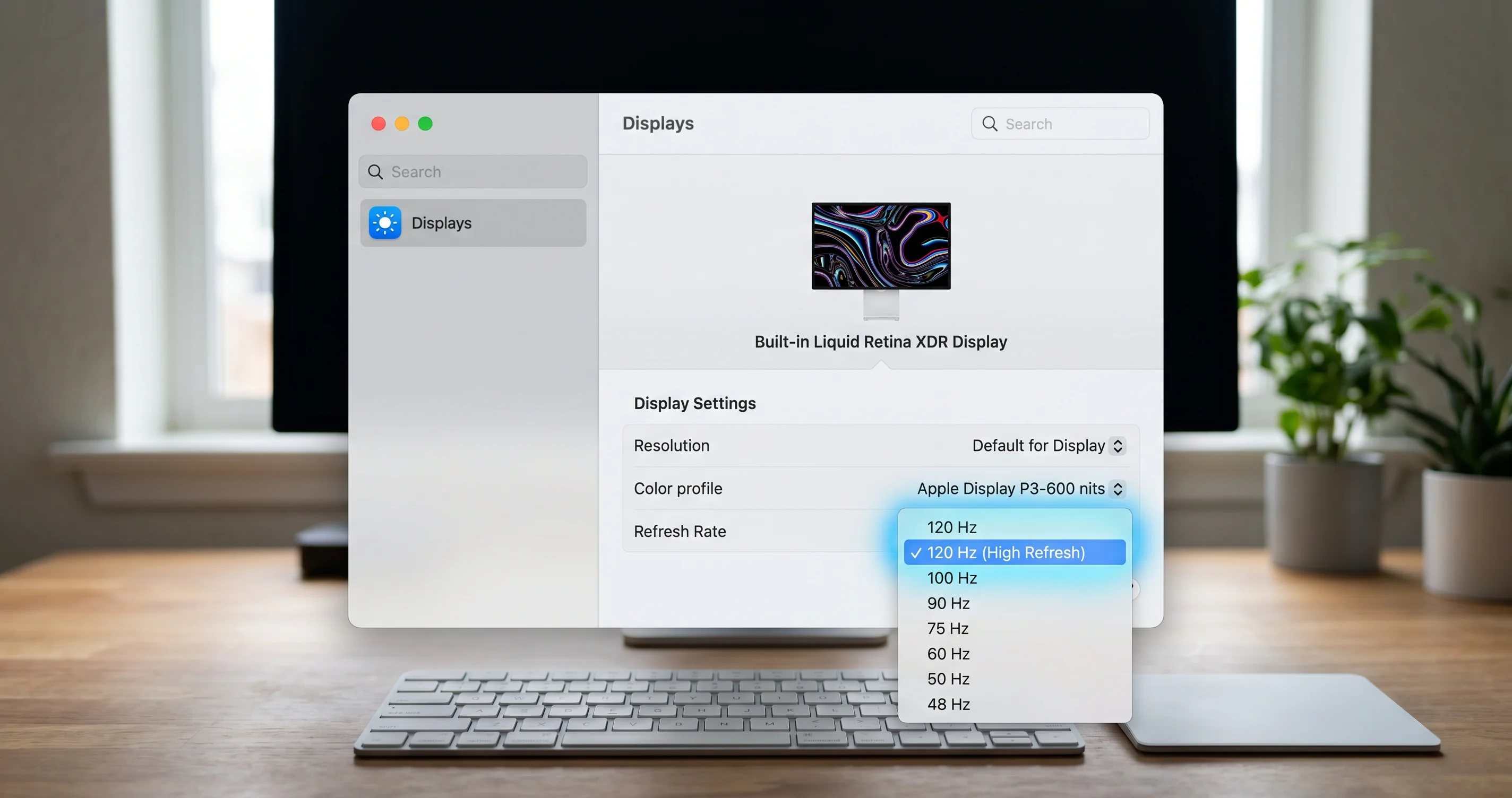
Если панель Displays в macOS не предоставляет нужную частоту или скрывает промежуточные шаги, SwitchResX (давно существующая сторонняя утилита управления дисплеем) позволяет задать точные тайминги и зафиксировать частоту обновления. Установите чистый режим 60 Гц или 120 Гц и сохраните его как значение по умолчанию для этого дисплея.
Другие параметры, помогающие со стабильностью при высокой частоте:
- Используйте сертифицированный кабель. При 144/240 Гц вам нужен действительно высокополосный кабель DisplayPort или Thunderbolt 4 / USB4. Граничный кабель, который «работает» при 60 Гц, будет нестабильно работать при 240 Гц. Замените кабель, прежде чем обвинять программное обеспечение.
- Подключайтесь напрямую, без дока, во время тестирования. Доки и концентраторы DisplayPort MST добавляют уровень согласования, который может оказаться слабым звеном.
- Временно отключите HDR на внешнем мониторе; конвейер HDR добавляет сложность синхронизации.
- Обновите прошивку монитора, если производитель предлагает её. Производители дисплеев действительно выпускают исправления ошибок согласования с Mac.
Поскольку исправление настолько чистое, попробуйте его первым всякий раз, когда паника происходит только при подключённом внешнем мониторе. Если снижение до 60 Гц прекращает паники, у вас есть ответ, и вы можете решить: оставаться на безопасной частоте, попробовать 120 Гц или ждать будущего обновления macOS/прошивки. Более широкий набор проблем с внешними дисплеями на Tahoe рассмотрен в нашем руководстве по диагностике, когда внешний дисплей не определяется.
Причина 2: неисправные или устаревшие расширения ядра и системные расширения
Если сторонний kext появляется в «Kernel Extensions in backtrace», вы нашли свою категорию виновника. Обычными нарушителями на Tahoe являются VPN-клиенты, антивирусные/агенты безопасности конечных точек, инструменты виртуализации, драйверы аудиоинтерфейсов и утилиты для дисков/RAID — всё, что устанавливает расширение ядра (kext) или системное расширение для глубокого встраивания в ОС.
Apple годами подталкивает разработчиков с устаревших kext к пространству пользователя системных расширений, и каждый релиз macOS ужесточает то, что могут делать устаревшие kext. Kext, созданный для более старой системы, может обращаться к памяти способом, которого новое ядро не ожидает, что приводит к панике Kernel data abort с именем этого kext.
Шаг 1: инвентаризация загруженных расширений
Выведите список расширений ядра, загруженных в память:
# Показать все загруженные расширения ядра
kmutil showloaded
# Отфильтровать расширения Apple, чтобы видеть только сторонние
kmutil showloaded | grep -v com.appleВсё, что есть в этом отфильтрованном списке, — сторонние драйверы, работающие в вашем ядре прямо сейчас. Сопоставьте их с идентификаторами bundle в разделе «Kernel Extensions in backtrace» отчёта о панике — совпадение является вашим главным подозреваемым.
Теперь выведите список системных расширений (современный эквивалент пространства пользователя, используемый VPN, фильтрами контента и безопасностью конечных точек):
# Вывести установленные системные расширения и их состояние (activated/enabled)
systemextensionsctl list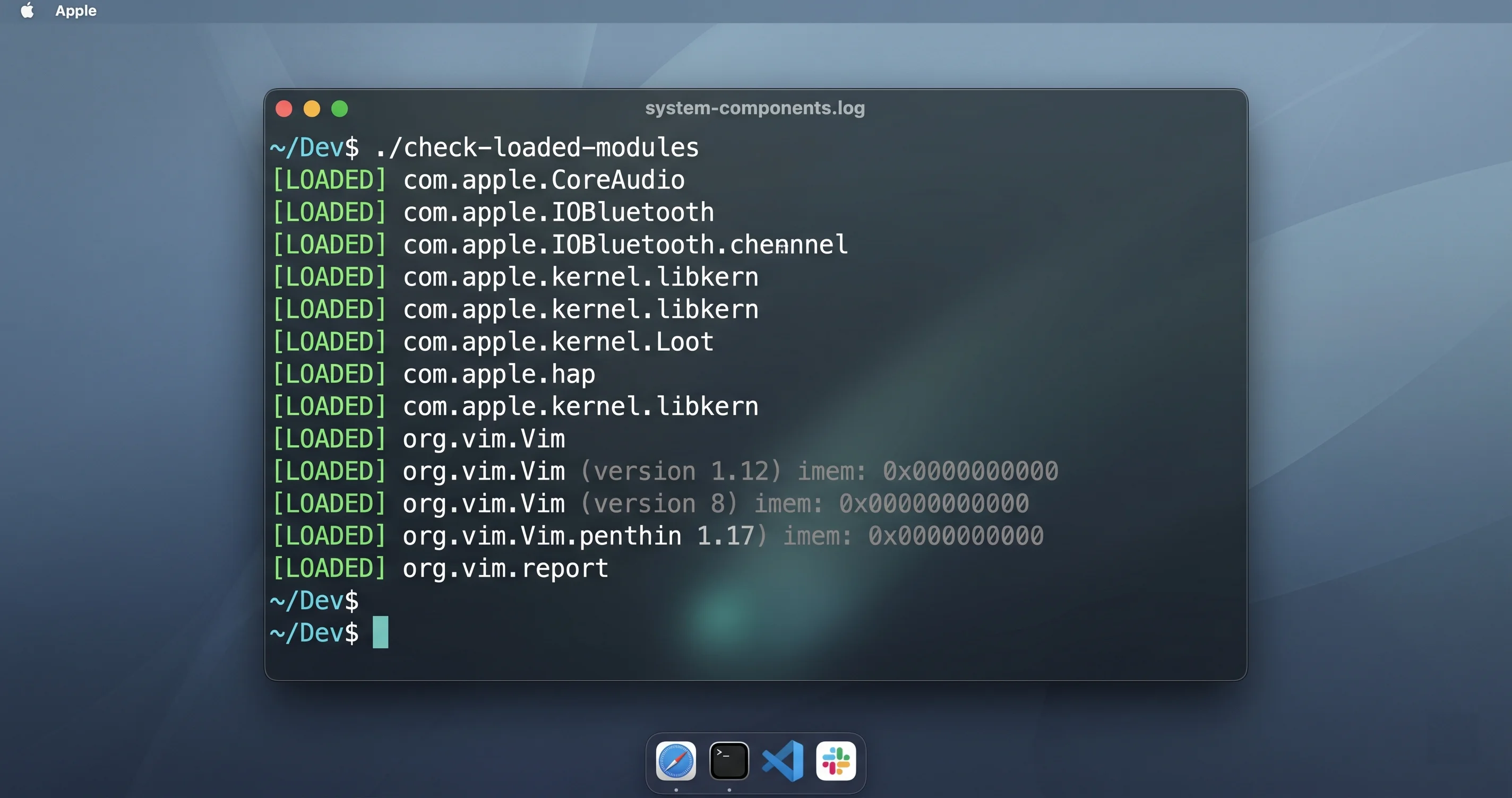
Здесь показаны каждое системное расширение, его идентификатор команды и статус activated enabled. VPN и фильтры контента устанавливают здесь сетевые расширения — и, как отмечено в Причине 4, сетевые расширения фильтрации контента были специально упомянуты в исправлениях перезагрузок Apple 26.5.
Шаг 2: подтвердите с помощью Safe Mode
Safe Mode загружает macOS с отключёнными сторонними kext и многими элементами автозапуска. Если паники прекращаются в Safe Mode, причиной почти наверняка является что-то, что Safe Mode отключил — скорее всего стороннее расширение.
Apple silicon (M1/M2/M3/M4/M5):
- Полностью выключите компьютер.
- Нажмите и удерживайте кнопку питания, пока не появится «Loading startup options».
- Выберите системный том, затем удерживайте Shift и нажмите Continue in Safe Mode.
- Войдите в систему. В строке меню должна быть надпись «Safe Boot» (найдите её в окне входа или в Системных настройках).
Intel:
- Выключите компьютер.
- Включите и немедленно удерживайте Shift, пока не появится окно входа, затем отпустите.
Используйте Mac в Safe Mode так, как вы обычно вызываете паники (подключите монитор, запустите сеть VPN — обратите внимание, что некоторые сетевые расширения не загрузятся в Safe Mode, что само по себе информативно). Нет паник в Safe Mode → причина в стороннем программном обеспечении. Перезагрузитесь нормально, чтобы подтвердить их возвращение.
Шаг 3: удалите или обновите проблемное расширение
Определив подозреваемого:
- Сначала обновите его. Производитель мог уже выпустить сборку, совместимую с Tahoe. Обновление менее разрушительно, чем удаление.
- Если обновление не помогает, удалите его с помощью официального деинсталлятора производителя (не перетаскиванием в Корзину — kext и системные расширения требуют правильного удаления для корректного дерегистрирования).
- После удаления системного расширения может потребоваться переутвердить или полностью очистить его в System Settings → Privacy & Security, где macOS перечисляет расширения, ожидающие разрешения или удаления. Разрешите те, которым доверяете; удалите те, которым не доверяете.
- Перезагрузитесь и тестируйте в течение дня.
Общие категории для изучения, в приблизительном порядке того, как часто они вызывают паники на Tahoe: VPN-клиенты (особенно устаревшие kext туннелей), антивирус/EDR-агенты, виртуализация (устаревшие kext гипервизоров), драйверы аудиоинтерфейсов и сторонние утилиты для дисков/шифрования. Если вы запускаете несколько, удаляйте их по одному, чтобы узнать, какой из них был виновен, а не уничтожать весь стек.
Причина 3: паники сна/пробуждения с периферийными устройствами и концентраторами
Если паника происходит при пробуждении из режима сна — вы открываете крышку или двигаете мышью, экран мигает, и машина перезагружается вместо пробуждения — и особенно если panicString говорит «Sleep Wake failure», причиной почти всегда является что-то, подключённое к Mac и некорректно обрабатывающее переход сна/пробуждения. Повторяющимися нарушителями являются доки Thunderbolt, USB-концентраторы, внешние диски, аудиоинтерфейсы, картридеры и некоторые дисплеи.
Подтвердите, что это паника сна/пробуждения
Два способа проверки:
# Посмотреть историю сна/пробуждения; записи «Failure» указывают на проблемы пробуждения
pmset -g log | grep -iE 'failure|wake|sleep' | tail -40
pmset -g log — это журнал событий управления питанием. Ищите события Wake, за которыми следует Failure, или заметки «Previous Sleep Wake failure». Сопоставьте это с временной меткой отчёта о панике — если время паники совпадает с событием пробуждения, это паника сна/пробуждения.
# Посмотреть, какие утверждения и устройства участвуют в переходах питания
pmset -g assertions
Исправление
- Отключите всё и протестируйте базовую машину. Отсоедините все концентраторы, доки, диски и ненужную периферию. Дайте Mac несколько раз перейти в режим сна и пробудиться в течение дня. Если паники прекратились, причина в периферии.
- Подключайте устройства по одному, выжидая день между каждым, пока паника не вернётся. Последнее добавленное устройство является виновником.
- Питайте концентратор/дока от внешнего источника. Концентраторы с питанием от шины, потребляющие энергию от Mac, — частый источник паник пробуждения. Концентратор с самостоятельным питанием (от сети) часто решает проблему.
- Обновите прошивку дока/концентратора и Mac до последней сборки 26.5. Исправления прошивки Thunderbolt реальны.
- Попробуйте другой порт или прямое подключение. Переместите проблемное устройство из цепочки.
- В качестве обходного решения отрегулируйте поведение сна пока вы изолируете устройство — например, предотвратите переход дисков в режим сна при сне дисплея, или используйте
pmsetдля настройки пробуждения по сети, если сетевое устройство переводит Mac в неверное состояние. Делайте это только для выигрыша времени; настоящее исправление — это определение виновного периферийного устройства.
Паники сна/пробуждения трудно диагностировать точно, потому что между тестами требуется ожидание, но метод отключения и поочерёдного подключения надёжен. Сопротивляйтесь соблазну переустановить macOS из-за паники сна/пробуждения — значительно чаще это проблема согласования периферии, а не повреждение ОС.
Причина 4: подтверждённые Apple аппаратные и корпоративные проблемы 26.5
macOS Tahoe 26.5, выпущенная 11 мая 2026 года, включала исправления стабильности, которые Apple задокументировала в своих корпоративных примечаниях к выпуску. Знание этих исправлений помогает разграничить «уже исправлено при обновлении» и «всё ещё открыто, требует обходного решения».
Что Apple признала и исправила в 26.5:
- Проблемы перезагрузки на M5 MacBook Air и моделях M5 Pro / Max. Apple выпустила исправления для неожиданных перезагрузок, затрагивающих эти новые машины на Apple silicon. Если вы используете одну из них и испытывали паники на более ранней сборке, убедитесь, что вы на полном релизе 26.5 (или более новом) — это первый шаг.
- Перезагрузки расширений сетевой фильтрации контента. Перезагрузки, связанные с сетевыми расширениями фильтрации контента — распространёнными в управляемых/корпоративных средах и в некоторых потребительских инструментах VPN/родительского контроля — были исправлены. Это пересекается с Причиной 2: если
systemextensionsctl listпоказывает сетевое расширение фильтрации контента и у вас паники, обновите и macOS, и приложение этого производителя расширения. - Чёрный экран после обновления. Была исправлена ситуация, при которой некоторые Mac отображали чёрный экран после обновления.
Честное описание ситуации: исправление Apple класса перезагрузок не означает, что каждый случай исчез. Некоторые пользователи на затронутом оборудовании или с определёнными расширениями продолжают сообщать о перезагрузках после обновления — это задокументировано сообществом и обрабатывается обходными решениями из этого руководства (полное обновление, снижение частоты обновления, аудит расширений, изоляция периферии), а не гарантированным патчем Apple. Итак:
- Обновитесь полностью. System Settings → General → Software Update. Установите 26.5 полностью (и любое дополнительное обновление 26.5.x, которое последует).
- Затем протестируйте снова. Значительная часть паник на оборудовании M5 и при настройках фильтрации контента просто исчезает после полного обновления.
- Если они сохраняются, используйте отчёт о панике как источник истины и переходите к Причине 1/2/3/5 в зависимости от того, что в нём написано.
Для полной картины того, что вошло в этот релиз, включая исправления безопасности, см. наше полное руководство по обновлению macOS Tahoe 26.5. Если вы пришли с более раннего релиза, паттерны в нашем руководстве по исправлению ошибок и сбоев 26.3 и руководстве по устранению неполадок 26.2 обеспечивают полезный исторический контекст о том, как эти проблемы стабильности развивались в цикле Tahoe.
Причина 5: аппаратная — ОЗУ, eGPU / Thunderbolt и термика
Когда отчёты о панике каждый раз разные, не называют сторонних kext, не имеют паттерна дисплея/сна и выживают после чистой переустановки — вероятно, вы смотрите на аппаратную проблему. Аппаратные паники, как правило, непоследовательны именно потому, что зависят от физических условий — температуры, граничной ячейки памяти, нестабильного соединения.
Запустите Apple Diagnostics
Встроенный аппаратный тест Apple — это первый шаг:
Apple silicon:
- Выключите компьютер.
- Нажмите и удерживайте кнопку питания, пока не появится «Loading startup options», затем отпустите.
- Нажмите Cmd+D для запуска диагностики.
Intel:
- Выключите компьютер.
- Включите и немедленно удерживайте клавишу
D(или Option+D для тестирования через интернет), пока не появится индикатор прогресса или выбор языка.
Диагностика запускается и возвращает референсные коды. Коды, начинающиеся с PPM, относятся к питанию; PPT — к батарее; NDC/VFD — к камере/дисплею; и несколько кодов, связанных с памятью, указывают на ОЗУ. Запишите все коды — это язык, на котором будет говорить поддержка Apple.
ОЗУ (Intel / Mac Pro с заменяемой памятью)
На машинах, где можно заменить ОЗУ:
- Если вы недавно добавили стороннее ОЗУ и паники начались, переустановите его или удалите. Неисправная или несовместимая память — классический источник паник.
- Тестируйте по одному модулю / одному банку за раз, чтобы изолировать неисправный модуль.
- Mac на Apple silicon имеют впаянную унифицированную память — заменить её нельзя, поэтому подтверждённая неисправность памяти там означает визит в сервис.
eGPU и Thunderbolt
- Внешние GPU (в основном установки эпохи Intel) добавляют сложный путь драйвера и питания. Если вы используете eGPU и видите паники в стеке GPU, отключите его и протестируйте. Поддержка драйверов eGPU сузилась в последних релизах macOS.
- Граничные Thunderbolt-соединения — плохой кабель, перегруженная шина — могут давать паники, которые выглядят случайными. Упростите цепочку Thunderbolt и используйте заведомо исправные кабели (это пересекается с Причиной 3).
Термика
- Mac, который паникует под продолжительной интенсивной нагрузкой (длинные рендеры, игры, компиляция) и сильно нагревается, может встречать термически обусловленную ошибку. Убедитесь, что вентиляционные отверстия не заблокированы, машина стоит на твёрдой поверхности, и окружающая температура разумна.
- Повторяющиеся тепловые паники на машине со стареющей термопастой или отказывающим вентилятором — это сервисная работа.
Если паника происходит только когда ваш Mac одновременно медленный и перегревается под нагрузкой, руководство по исправлению медленного Mac охватывает снижение фоновой нагрузки и управление давлением ресурсов, что может снизить тепловой потолок, которого вы достигаете.
Причина 6: повреждённое системное состояние — NVRAM, SMC и переустановка поверх
Когда вы исключили дисплеи, расширения, периферию и аппаратное обеспечение, последняя категория — повреждённое низкоуровневое состояние или повреждённая установка macOS.
Сброс NVRAM (преимущественно Intel)
NVRAM/PRAM хранит небольшие настройки — дисплей, загрузочный диск, некоторые значения питания. На Intel-Mac её сброс может устранить повреждённое значение, вызывающее паники. Есть два способа:
# На работающем Intel-Mac очистите NVRAM и перезагрузитесь
sudo nvram -c
Или при загрузке на Intel: выключите компьютер, включите и немедленно удерживайте Option+Cmd+P+R около 20 секунд, затем отпустите. Mac на Apple silicon управляют NVRAM автоматически и не имеют ручного сброса комбинацией клавиш — обычный перезапуск сбрасывает соответствующее состояние, поэтому комбинация клавиш не применима.
Сброс SMC (только Intel)
System Management Controller управляет питанием, термикой и некоторым аппаратным поведением на Intel-Mac. Повреждённое состояние SMC может вызывать паники питания и пробуждения. Точная последовательность клавиш зависит от модели (T2 или без T2, десктоп или ноутбук) — следуйте специфическим для модели шагам сброса SMC от Apple. Mac на Apple silicon не имеют SMC для сброса; полное выключение (оставьте выключенным ~30 секунд) и перезапуск выполняет эквивалентную операцию.
Переустановка macOS поверх
Если паники сохраняются без очевидной причины, переустановка macOS поверх существующей системы заменяет системные файлы без стирания ваших данных:
- Сначала создайте резервную копию с помощью Time Machine (всегда, перед любой переустановкой).
- Загрузитесь в Recovery: на Apple silicon удерживайте кнопку питания, пока не появится «Loading startup options», затем выберите Options → Continue; на Intel удерживайте Cmd+R при загрузке.
- Выберите Reinstall macOS Tahoe и следуйте инструкциям. Это переустановка поверх — ваши файлы, приложения и настройки сохраняются.
- Если паники всё ещё происходят после чистой переустановки на фабрично чистом состоянии, доказательства убедительно указывают обратно на аппаратную проблему (Причина 5) или на одно переустановленное расширение (Причина 2) — в этот момент показан визит в Genius Bar.
Переустановка — серьёзный шаг. Не прыгайте к ней первым делом; приходите к ней только после того, как отчёт о панике и дерево решений действительно не смогли определить причину.
Когда обратиться в Apple
Некоторые паники вам не исправить самостоятельно. Несите Mac в Apple (или к авторизованному поставщику услуг Apple) когда:
- Apple Diagnostics возвращает аппаратный референсный код. Это подтверждённая проблема с компонентом.
- Паники сохраняются после чистой переустановки поверх в иначе стоковой конфигурации — программное обеспечение исключено.
- Отчёт о панике стабильно называет аппаратную ошибку (machine check, ошибки ECC/памяти) без стороннего kext.
- Вы используете M5 MacBook Air / M5 Pro/Max, полностью обновлены до 26.5 или более новой версии, и паники продолжаются — Apple признала проблемы перезагрузки на этих моделях, поэтому ваш случай является релевантными данными для них и может быть покрыт гарантией.
- Mac не остаётся загруженным достаточно долго для диагностики (петля паники) даже после шагов восстановления ниже.
Перед визитом соберите доказательства: скопируйте последние отчёты о паниках из /Library/Logs/DiagnosticReports/, запишите код Apple Diagnostics и задокументируйте паттерн (когда происходит, что подключено). Чёткий отчёт и воспроизводимый паттерн значительно ускоряют визит в поддержку. Mac на Apple silicon поколения M5 ещё под гарантией, а подтверждённые проблемы перезагрузки — это именно то, что команды сервиса хотят видеть задокументированным.
Устранение распространённых проблем
Проблема: Mac паникует только при пробуждении из режима сна
Решение: Это паника сна/пробуждения, почти всегда вызванная периферийным устройством. Выполните pmset -g log | grep -iE 'failure|wake', чтобы убедиться, что сбои пробуждения совпадают по времени с паниками. Отключите все концентраторы, доки и внешние диски, затем дайте Mac несколько раз перейти в режим сна и пробудиться в течение дня. Если стабильно, подключайте устройства по одному, пока паника не вернётся — это устройство (или кабель/питание концентратора) является причиной. Питайте концентратор от внешнего источника и обновите его прошивку; концентраторы с питанием от шины — наиболее частый триггер.
Проблема: Mac паникует только при подключённом внешнем мониторе
Решение: Это паника дисплея/GPU, и исправление обычно чистое. Откройте System Settings → Displays, выберите внешний монитор и снизьте Refresh Rate с 240/144/120 Гц до 60 Гц. Пользуйтесь в течение дня. Если паники прекратились, причиной была высокая частота обновления — затем вы можете попробовать 120 Гц, перейти на сертифицированный высокополосный кабель, подключиться напрямую вместо дока и отключить HDR. SwitchResX может зафиксировать точный безопасный режим, если панель Displays скрывает нужную вам частоту.
Проблема: Mac паникует случайно без очевидного паттерна
Решение: Пусть отчёт о панике решает. Откройте новейший файл в /Library/Logs/DiagnosticReports/, прочитайте panicString и проверьте «Kernel Extensions in backtrace». Сторонний kext там → обновите или удалите это программное обеспечение и протестируйте в Safe Mode. Нет стороннего kext и отчёты каждый раз разные → запустите Apple Diagnostics (Cmd+D при загрузке на Apple silicon) для получения аппаратного кода. Случайные паники — это обычно либо один неисправный kext, либо граничное аппаратное обеспечение — отчёт говорит вам, что именно.
Проблема: Mac застрял в петле паники и не может завершить загрузку
Решение: Сначала загрузитесь в Safe Mode (Apple silicon: удерживайте питание → выберите диск → удерживайте Shift → Continue in Safe Mode; Intel: удерживайте Shift при загрузке). Safe Mode отключает сторонние расширения, поэтому если загрузка проходит чисто, причина — kext; удалите его оттуда. Если Safe Mode тоже зависает, загрузитесь в Recovery (Apple silicon: удерживайте питание → Options; Intel: Cmd+R), запустите Disk Utility First Aid, и при необходимости переустановите macOS поверх. Постоянное зависание даже после чистой переустановки указывает на аппаратную проблему — несите Mac в Apple.
Часто задаваемые вопросы
Kernel panic — это то же самое, что сбой Mac?
Не совсем. Kernel panic — это остановка и перезапуск всей системы, потому что ядро ОС попало в небезопасное состояние; вы получаете диалог «Your computer restarted because of a problem». Аварийное завершение приложения — это выход одной программы, пока остальная macOS продолжает работать. Они записывают разные отчёты и имеют разные исправления, поэтому определите, что именно вы наблюдаете, прежде чем начинать устранение неполадок.
Где именно хранится журнал паники на macOS Tahoe?
Отчёты о kernel panic хранятся в /Library/Logs/DiagnosticReports/, с именами вида Kernel-2026-05-22-143012.panic или более подробный файл panic-full-...ips на Apple silicon. Вы также можете открыть их в Console.app в разделе Crash Reports / System Reports. Выполните ls -lt /Library/Logs/DiagnosticReports/ | grep -i panic в Terminal, чтобы вывести их от новейшего к старейшему.
Действительно ли снижение частоты обновления монитора остановит перезагрузки?
Если ваши паники происходят только при подключённом мониторе и отчёт показывает тайм-аут сторожевого таймера WindowServer/GPU, то да — снижение с 240/144/120 Гц до 60 Гц является надёжным, подтверждённым сообществом обходным решением, которое устраняет граничный путь синхронизации. Это первое, что следует попробовать при паниках, связанных с дисплеем. Позже вы можете протестировать 120 Гц с сертифицированным кабелем, когда система стабилизируется.
Apple исправила ошибки перезагрузки в macOS Tahoe 26.5?
Корпоративные примечания к выпуску Apple 26.5 признали и исправили перезагрузки для M5 MacBook Air и M5 Pro/Max, перезагрузки расширений сетевой фильтрации контента и условие чёрного экрана после обновления. Это охватывает значительный набор случаев, поэтому сначала полностью обновитесь. Но некоторые пользователи всё ещё сообщают о паниках после этого — они задокументированы сообществом и требуют обходных решений из этого руководства, а не гарантированного патча.
Как узнать, вызвал ли сторонний драйвер мою панику?
Откройте отчёт о панике и найдите раздел «Kernel Extensions in backtrace». Если вы видите идентификаторы bundle, которые не являются com.apple.* — имя поставщика VPN, антивируса или виртуализации — это расширение задействовано. Подтвердите, загрузившись в Safe Mode (который отключает сторонние kext): если паники прекратились, причина в стороннем программном обеспечении. Затем обновите или удалите это расширение.
Следует ли переустанавливать macOS для исправления kernel panic?
Переустановка — это последнее средство, а не первый шаг. Сначала пройдите дерево решений — частота обновления, расширения, периферия, подтверждённые Apple проблемы 26.5, аппаратное обеспечение. Только после того, как они не помогут, следует выполнить переустановку поверх (которая сохраняет ваши данные). Всегда сначала создайте резервную копию с Time Machine. Если паники продолжаются даже после чистой переустановки, причина почти наверняка аппаратная, и пора обращаться к Apple.
Заключение
Kernel panic кажутся катастрофой, но на macOS Tahoe 26.5 они обычно прослеживаются до короткого списка причин — и отчёт о панике говорит вам, какая именно. Читайте panicString и список «Kernel Extensions in backtrace» в первую очередь; эти два поля направляют большинство паник к правильному исправлению. Для единственного наиболее распространённого триггера Tahoe 26.5 — слишком высокой частоты обновления внешнего дисплея — исправление так же просто, как снижение до 60 Гц. Для паник, связанных с расширениями, проведите аудит с помощью kmutil showloaded и systemextensionsctl list, затем докажите это в Safe Mode. Для паник сна/пробуждения изолируйте периферию. Убедитесь, что вы полностью обновлены, чтобы проблемы, которые Apple признала в 26.5, уже были обработаны, и приберегите аппаратные тесты и переустановки для ситуаций, когда отчёт и дерево решений действительно не смогли определить причину.
Диагностируйте, а не гадайте — и вы устраните подавляющее большинство этих перезагрузок самостоятельно. По смежным темам смотрите наше руководство по обновлению и безопасности macOS Tahoe 26.5, руководство по диагностике внешнего дисплея и исправление сбоев вкладок Safari, если ваша проблема окажется на уровне приложений, а не полноценным kernel panic.