«Диск не был правильно отключён» на macOS Tahoe 26.5? Устраняем отключения внешних дисков
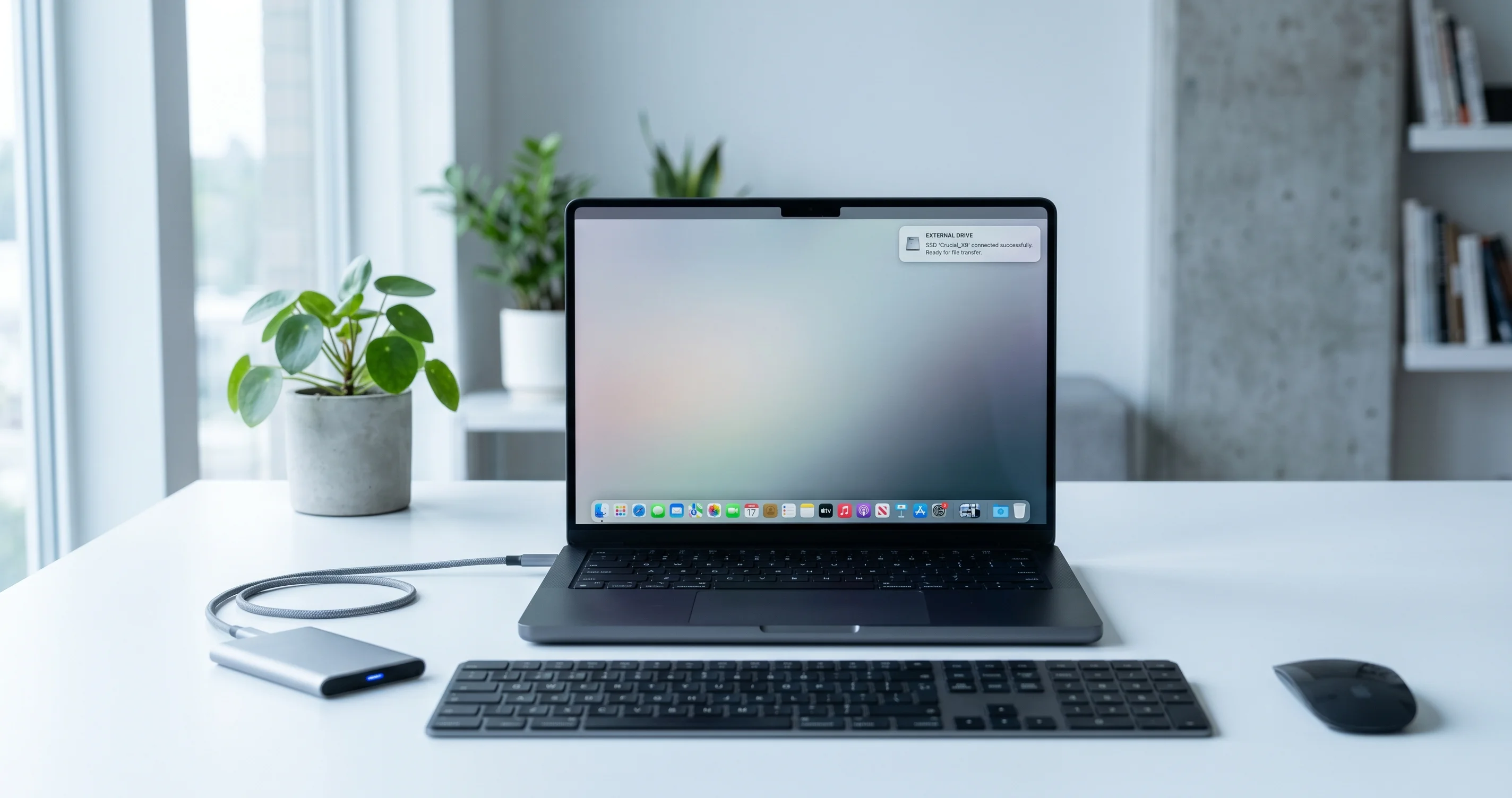
Внешний диск постоянно отключается на macOS Tahoe 26.5 с сообщением «Disk Not Ejected Properly»? Исправьте управление питанием USB, бюджет питания хаба, кабели и настройки сна.
Вы на полпути экспорта в Final Cut или копирования фотобиблиотеки объёмом 200 ГБ в резервную копию — и тут это происходит: из правого верхнего угла экрана опускается уведомление «Disk Not Ejected Properly» («Диск не был правильно отключён»). Внешний SSD исчезает с рабочего стола. Через несколько минут он снова появляется, только чтобы снова пропасть. Если это началось после обновления до macOS Tahoe 26.5 — вам не кажется, и вы определённо не одиноки. Самопроизвольное отключение внешних дисков с предупреждением «Disk Not Ejected Properly» — одна из наиболее часто сообщаемых регрессий хранилища в цикле 26.5.
Это не та проблема, когда диск монтируется, но не открывается, и не та, когда диск вообще не отображается. Здесь диск монтируется без проблем, работает какое-то время, а затем разрывает соединение в процессе использования — нередко во время записи, нередко после выхода Mac из сна. Это различие важно, потому что решение почти никогда не заключается в форматировании диска. Решение почти всегда связано с питанием и повторной инициализацией: тем, как macOS управляет питанием USB, сколько тока ваш хаб или доковая станция реально могут обеспечить, и как переработанный стек USB/Thunderbolt в Tahoe реагирует на любые граничные условия в цепочке.
В этом руководстве подробно рассказывается о том, что означает это сообщение, почему версия 26.5 ухудшила ситуацию для многих пользователей, как с помощью диагностического дерева решений выявить реальную причину и как применить шесть конкретных решений — от наиболее эффективных к крайним мерам. Мы используем реальные команды Terminal, чтобы вы могли убедиться в происходящем, а не догадываться, и расскажем, как проверить данные на наличие повреждений после неправильного извлечения. Выпущенная 11 мая 2026 года, Tahoe 26.5 является обновлением безопасности и улучшений, однако изменения в слое USB имеют последствия, которые стоит понять, прежде чем наугад выдёргивать что-либо.
Ключевые выводы
- «Disk Not Ejected Properly» означает, что соединение прервалось без предварительного размонтирования macOS — сам диск, как правило, исправен; именно связь с ним нарушилась. Самая частая причина на Tahoe 26.5 — агрессивное управление питанием USB в сочетании с недостаточно мощными хабами и доками.
- Начинайте с питания, а не с форматирования. Отключите параметр «Put hard disks to sleep when possible», предотвратите сон системы/диска с помощью
pmsetи переключите диски с питанием от шины на самопитающийся хаб или питаемый от сети документ, прежде чем предпринимать кардинальные меры. - Используйте диагностическое дерево решений, чтобы установить, вызвано ли это питанием, кабелем, хабом, конкретным диском или сном/пробуждением. Подтверждайте с помощью
system_profiler SPUSBDataType,ioreg,diskutil list, Console.app иlog show. - Никогда не извлекайте диск во время активной записи. Неправильное извлечение в процессе записи может привести к повреждению файлов в процессе записи и, особенно при exFAT, самой файловой системы. Запускайте First Aid после каждого неожиданного отключения.
- Воспринимайте это как известный паттерн регрессии, а не как единственную подтверждённую ошибку Apple. Существуют надёжные обходные пути, однако по состоянию на момент написания Apple не опубликовала единого исправления первопричины.
Что на самом деле означает «Disk Not Ejected Properly»
Уведомление — это способ macOS сообщить вам, что том хранилища исчез из системы без предварительного размонтирования. Когда вы корректно извлекаете диск — перетаскиваете его в Корзину, нажимаете кнопку извлечения или выполняете diskutil unmount — macOS сбрасывает все кэшированные записи на устройство, помечает файловую систему как чистую и сообщает ядру, что устройство можно безопасно удалить. Только после этого исчезает значок.
Когда вы получаете «Disk Not Ejected Properly», ничего из этого не произошло. Ядро только что общалось с устройством, и в следующий момент устройство просто исчезло. С точки зрения операционной системы нет разницы между «пользователь выдернул кабель» и «устройство перестало отвечать на шине». Оба случая выглядят одинаково: USB- или Thunderbolt-устройство, которое было инициализировано и смонтировано, внезапно перестало существовать. macOS показывает предупреждение, потому что если в этот момент в кэше были незаписанные данные, ваши данные могут оказаться неполными или повреждёнными.
Почему это проблема соединения, а не диска
Соблазн — обвинить SSD или жёсткий диск. В подавляющем большинстве подобных случаев носитель исправен. Сломалось звено — цепочка кабеля, разъёма, хаба, дока и хост-контроллера, которая передаёт как данные, так и питание на диск. Если любое звено в этой цепочке ненадолго теряет питание, согласовывает скорость канала заново или сбрасывается ядром, устройство пропадает с шины, и macOS выдаёт предупреждение.
Именно поэтому симптом так мучительно непостоянен. Неисправный кабель может нормально работать час, а потом отказать, когда диск раскручивает второй диск или контроллер SSD потребляет скачок тока во время сборки мусора. Хаб, работающий на пределе своего бюджета питания, может быть в порядке, пока вы не подключите второе устройство. Сбой — это обычно пороговое событие, а не постоянная неисправность, именно поэтому оно кажется случайным.
Монтирование, размонтирование и повторная инициализация
Чтобы понять решения, нужно усвоить три понятия:
- Инициализация (Enumeration) — это рукопожатие, которое происходит при подключении USB-устройства. Хост-контроллер обнаруживает устройство, присваивает ему адрес, считывает его дескрипторы и согласовывает скорость канала и питание. Именно это происходит каждый раз, когда устройство «появляется».
- Монтирование (Mounting) — то, что слой файловой системы делает после инициализации: читает таблицу разделов, идентифицирует том APFS или exFAT и делает его доступным в Finder.
- Повторная инициализация (Re-enumeration) — когда уже подключённое устройство обнаруживается заново, например, после сброса шины, после выхода из сна или после скачка питания. Если повторная инициализация проходит быстро, вы можете увидеть, как диск мигает и возвращается. Если она не удалась, вы получаете «Disk Not Ejected Properly», и том остаётся недоступным, пока устройство не пройдёт повторную инициализацию корректно.
Вся задача на Tahoe 26.5 — непрерывно поддерживать инициализацию и питание устройства и сделать повторную инициализацию после сна надёжной.
Почему macOS Tahoe 26.5 ухудшила ситуацию
В этом выпуске сошлись два фактора. Ни один из них сам по себе не является «ошибкой» в классическом смысле, но вместе они куда чаще выталкивают граничное оборудование за грань, чем это делали старые версии macOS.
1. Агрессивное управление питанием USB
В macOS есть давняя функция энергосбережения, исторически обозначаемая как «Put hard disks to sleep when possible» («Переводить жёсткие диски в спящий режим по возможности»). Когда она включена, ОС останавливает простаивающие диски и снижает питание простаивающих USB-устройств для экономии заряда батареи. На исправном самопитающемся настольном диске это безвредно — диск снова раскручивается при обращении к нему. Но для дисков с питанием от шины — портативных SSD и 2,5-дюймовых жёстких дисков — в тот момент, когда macOS отключает или снижает питание и пытается разбудить устройство, устройство должно пройти повторную инициализацию. Если повторная инициализация медленная или нарастание питания граничное, устройство вовсе пропадает вместо того, чтобы проснуться. Результат: «Disk Not Ejected Properly» — нередко ровно через интервал простоя, который срабатывает таймер сна.
Управление питанием в Tahoe более агрессивно простаивает USB-устройства, чем в ряде предыдущих выпусков, а поведение по умолчанию на ноутбуках сильно ориентировано на экономию батареи. Сочетайте это с диском с питанием от шины на граничном кабеле — и у вас идеальный шторм.
2. Переработанный стек USB/Thunderbolt
В Tahoe продолжается многолетняя модернизация Apple низкоуровневых драйверов USB и Thunderbolt. Переработанный стек в целом быстрее и лучше соответствует стандартам, но он также менее толерантен к оборудованию, которое раньше было «достаточно хорошим». Более старый USB-код macOS был печально известен своей терпимостью к кабелям не по спецификации, слегка недостаточно питаемым хабам и причудливым наборам микросхем корпусов. Новый стек строже относится к обучению канала и согласованию питания, поэтому кабель, который «отлично работал на Sonoma», может не пройти согласование канала на Tahoe и вызвать повторные сбросы.
Именно поэтому так много людей сообщают, что один и тот же диск, тот же кабель, тот же dok работали идеально годами, а потом стали постоянно отключаться на следующий день после обновления Tahoe. Оборудование не изменилось; изменилась толерантность хоста. Будьте честны с собой: Apple не опубликовала ни одного подтверждённого исправления первопричины для этого паттерна. У нас есть хорошо задокументированный паттерн регрессии на протяжении всего цикла 26.x и набор обходных путей, которые надёжно уменьшают или устраняют отключения. Для более широкого понимания того, что изменилось в этом выпуске, см. полное руководство по обновлению macOS Tahoe 26.5.
Почему сон/пробуждение является таким частым триггером
Когда ваш Mac засыпает, он может отключить питание USB-портов для экономии энергии. При пробуждении каждое устройство на шине должно одновременно пройти повторную инициализацию — а это энергоёмкий, чувствительный к синхронизации момент. Диски с питанием от шины, хабы, питающие несколько устройств, и доки с граничной прошивкой наиболее склонны к сбоям в ходе этой массовой повторной инициализации. Именно поэтому огромная доля сообщений о «Disk Not Ejected Properly» конкретно гласит «это происходит только после пробуждения Mac» или «это происходит за ночь». Если ваши отключения группируются вокруг сна/пробуждения, вы уже знаете, куда направить свои усилия.
APFS против exFAT и почему неправильное извлечение опасно
Выбор файловой системы меняет степень реальной опасности отключения:
- APFS использует принцип копирования при записи и ведёт журнал. Она сравнительно устойчива к внезапному отключению: метаданные записываются атомарно, поэтому том обычно монтируется повторно без проблем, а First Aid может устранить большинство повреждений. Незавершённые файлы всё же могут оказаться неполными, но сама структура файловой системы редко становится несмонтируемой.
- exFAT не имеет журналирования. Если диск отключается в процессе записи — особенно во время обновления каталога — структуры распределения файлов могут оказаться в несогласованном состоянии, что иногда делает весь том нечитаемым до ремонта. exFAT удобен для обмена файлами между Mac и Windows, но это наименее устойчивая файловая система к проблеме отключения.
Это ключевая причина, по которой в приведённых ниже решениях упоминается «рассмотрите переформатирование в APFS» для дисков, используемых только на Mac — не потому, что exFAT вызывает отключение, а потому что делает каждое отключение более вероятно повреждающим данные.
Диагностическое дерево решений
Прежде чем что-либо менять, потратьте десять минут на изоляцию причины. Случайный подбор решений тратит время и может замаскировать реальную проблему. Пройдите по этим ветвям по порядку.
Шаг 1: Связана ли проблема с питанием?
Спросите себя: питается ли диск от шины (без отдельного блока питания)? Практически все портативные SSD и 2,5-дюймовые жёсткие диски питаются именно так. Если да, питание — ваш главный подозреваемый. Обратите внимание, происходит ли отключение после периода простоя (таймер сна) или под нагрузкой (скачок тока). Оба случая указывают на питание.
Подтвердите потребление питания устройства и то, к чему оно подключено:
system_profiler SPUSBDataTypeНайдите в выводе ваш диск и строки Current Available (mA): и Current Required (mA):. Если требуемый ток близок к доступному на данном порту или хабе или превышает его, вы обнаружили проблему питания:
USB 3.1 Bus:
  Host Controller Driver: AppleT8122USBXHCI
  PCI Device ID: 0x...
    USB3.0 Hub:
      Product ID: 0x...
      Current Available (mA): 900
      Current Required (mA): 896
        My SSD:
          Current Required (mA): 896
          Current Available (mA): 0
Когда Current Available (mA) на нижнем уровне хаба показывает 0 или едва покрывает Current Required, диск лишён питания в тот момент, когда что-либо ещё потребляет ток.
Шаг 2: Виновен ли кабель?
Замените кабель на заведомо исправный и сертифицированный — в идеале тот, что шёл в комплекте с диском. Если отключения прекратились, проблема была в кабеле. Кабели — наиболее недооценённая причина: кабель только для зарядки, слишком длинный пассивный кабель или изношенный разъём — все они могут пропускать достаточно тока для инициализации диска, но не выдерживать продолжительной нагрузки.
Шаг 3: Виновен ли хаб или dok?
Подключите диск напрямую к Mac, минуя все хабы, доки и адаптеры. Если отключения прекратились при прямом подключении, но возвращаются через хаб, причина в хабе/доке — обычно это бюджет питания или прошивка. Этот единственный тест устраняет самую большую категорию ложных следов.
Шаг 4: Отключается один конкретный диск или все?
Если у вас несколько внешних дисков, протестируйте каждый. Если отключается только один диск, подозревайте набор микросхем или прошивку корпуса этого диска. Если каждый диск отключается, проблема выше по цепочке — в настройках питания Mac, общем хабе или стеке ОС.
Шаг 5: Связана ли проблема со сном?
Обратите внимание на время. Происходит ли это только после пробуждения Mac, ночью или после фиксированного периода простоя? Если да, переходите сразу к РЕШЕНИЮ 1 (отключить сон диска / предотвратить сон системы). Если это происходит под активной нагрузкой при включённом экране, сосредоточьтесь на РЕШЕНИИ 2 и РЕШЕНИИ 3 (питание и кабели).
Фиксируйте события по мере их возникновения, чтобы у вас были доказательства:
log show --predicate 'eventMessage CONTAINS "Disk Not Ejected" OR eventMessage CONTAINS "IOUSBHostDevice"' --last 2hИ следите за событиями USB/диска в реальном времени, воспроизводя проблему:
log stream --predicate 'subsystem == "com.apple.iokit.IOUSBHostFamily" OR eventMessage CONTAINS "disk"'Теперь применяйте решения по порядку.
РЕШЕНИЕ 1: Отключить сон диска и предотвратить сон системы
Это решение с наибольшим эффектом для самой большой группы пострадавших — всех, чьи отключения группируются вокруг периодов простоя или сна/пробуждения.
Отключите «Put hard disks to sleep when possible»
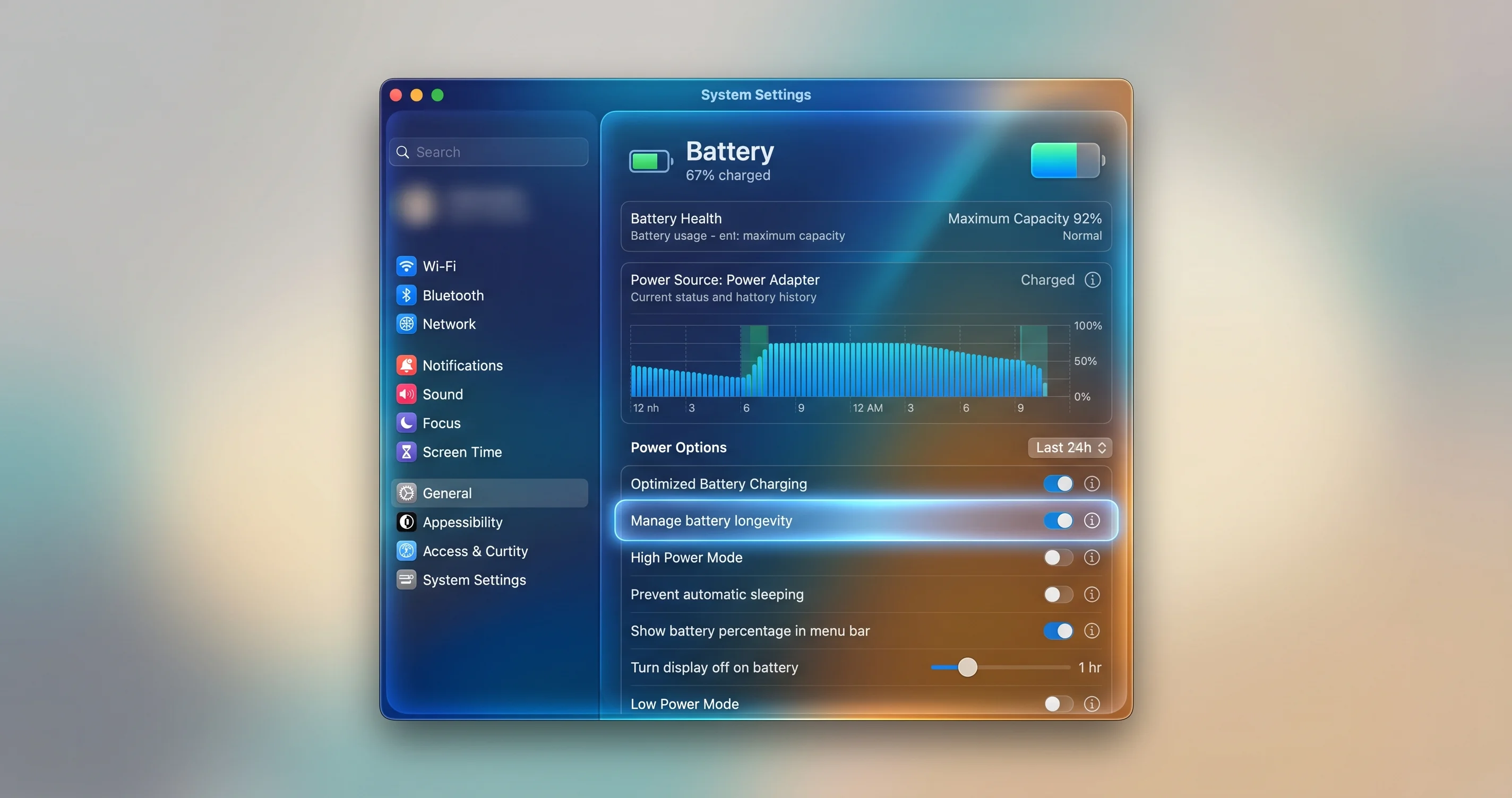
На ноутбуках Apple silicon и Intel откройте System Settings → Battery, нажмите Options… внизу и отключите «Put hard disks to sleep when possible». На настольных Mac тот же переключатель находится в System Settings → Energy Saver → Options. Это предотвращает остановку и отключение питания macOS простаивающих дисков — именно то событие, которое вызывает сбои пробуждения на дисках с питанием от шины.
Подтвердите и установите параметр из Terminal
Вы можете проверить и принудительно задать параметр с помощью pmset. Сначала проверьте текущую конфигурацию управления питанием:
pmset -gНайдите строку disksleep. Значение 0 означает, что диски никогда не засыпают; любое ненулевое значение — это тайм-аут простоя в минутах. Чтобы отключить сон диска для всех источников питания:
sudo pmset -a disksleep 0Если отключения происходят специфически тогда, когда весь Mac засыпает на ночь, вы также можете запретить сон системы при подключённых дисках. На ноутбуке обычно нужно делать это только при питании от сети:
sudo pmset -c sleep 0Здесь -c нацелено на питание от сети («charger»), чтобы не влиять на время работы от батареи при отключении от сети. Для проверки результата снова запустите pmset -g и убедитесь, что sleep и disksleep показывают 0.
Используйте caffeinate для временного предотвращения
Если вы не хотите постоянно изменять общесистемные настройки, caffeinate поддерживает Mac (и его диски) в активном состоянии только на время выполнения команды или сеанса. Чтобы предотвратить сон в режиме простоя во время длительного копирования или резервного копирования:
caffeinate -i -m -s rsync -a ~/BigProject /Volumes/Backup/BigProjectФлаги означают: -i — предотвратить сон системы в режиме простоя, -m — предотвратить сон диска в режиме простоя, -s — предотвратить сон системы при питании от сети. Когда rsync завершится, нормальное управление питанием возобновится автоматически. Чтобы поддерживать машину в активном состоянии в течение фиксированного окна — например, 4 часа во время большой передачи данных — используйте тайм-аут в секундах:
caffeinate -i -m -t 14400Для более глубокого изучения поддержания работоспособности внешнего хранилища при резервном копировании и длительных передачах данных см. полное руководство по внешнему хранилищу и резервному копированию macOS — оно подробно рассказывает о планировании и проверке.
РЕШЕНИЕ 2: Устранить проблему питания (хабы, доки и бюджет питания)
Если РЕШЕНИЕ 1 не устранило проблему полностью — или ваши отключения происходят под нагрузкой, а не в режиме простоя — подача питания почти наверняка является виновником. Именно здесь находится большинство случаев «Disk Not Ejected Properly» на Tahoe 26.5.
Понимание бюджета питания
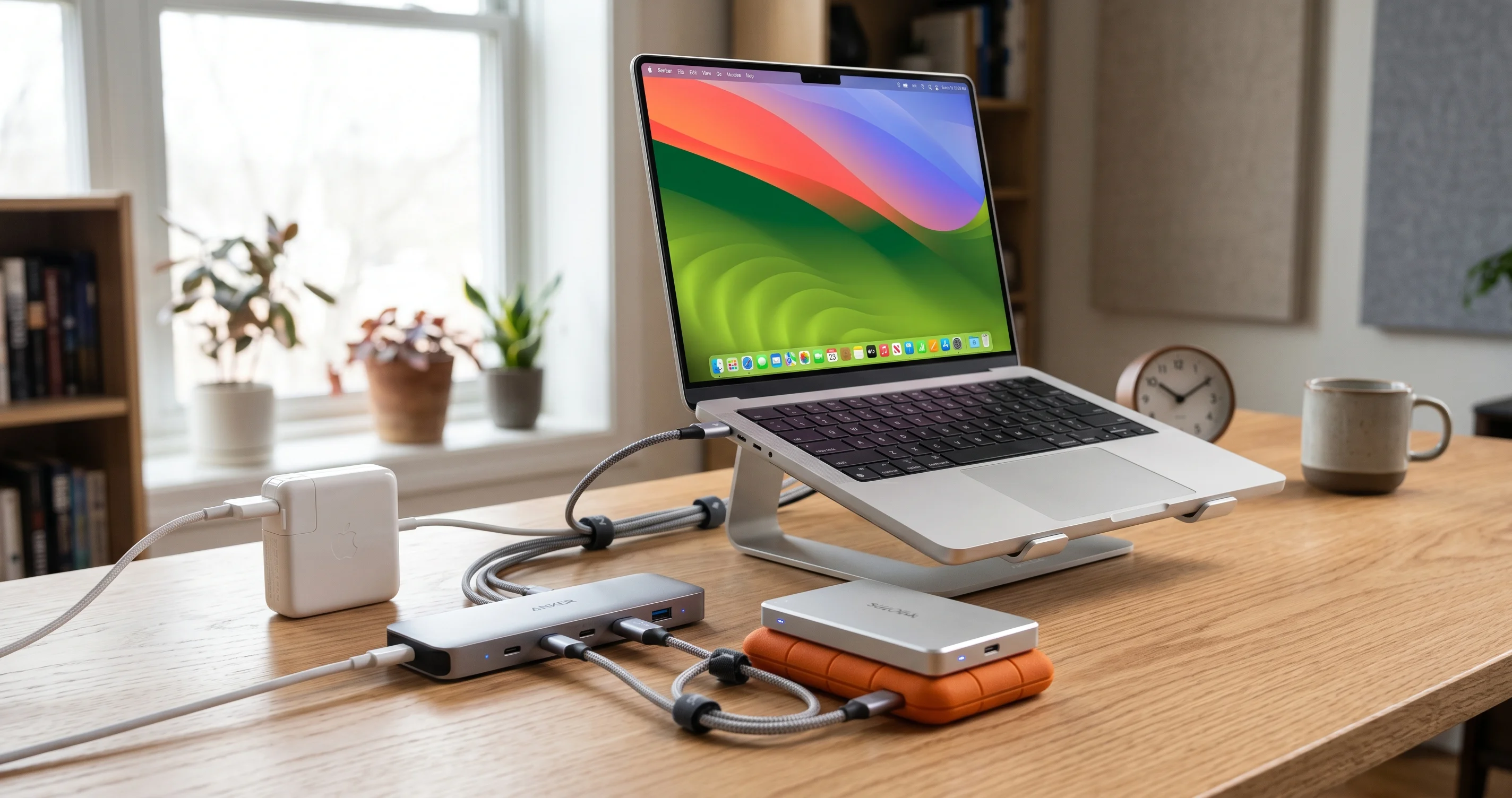
Каждый USB-порт и хаб имеет конечный бюджет питания. Стандартный порт USB-A номинально обеспечивает 5 В при 0,9 А (около 4,5 Вт) для USB 3.x; порты USB-C могут обеспечивать значительно больше, но только если хост, кабель и нижестоящее устройство согласовывают это. Хаб с питанием от шины берёт бюджет одного порта и распределяет его между всем, что в него подключено — поэтому четыре диска, делящие один порт 4,5 Вт, все испытывают нехватку питания. Самопитающийся (питаемый) хаб имеет собственный блок питания переменного тока и независимо подаёт полный ток на каждый нижестоящий порт.
Математика проста и безжалостна:
- Портативный SSD обычно потребляет 2,5–4,5 Вт под нагрузкой, с кратковременными скачками тока выше во время записи.
- 2,5-дюймовый жёсткий диск с питанием от шины может потреблять 4–5 Вт, а скачки тока при раскрутке могут кратковременно превышать непрерывный номинал порта.
- Один порт ноутбука не может надёжно питать два «голодных» диска с питанием от шины одновременно через пассивный хаб.
Что реально делать
- Переключите диски с питанием от шины на самопитающийся (питаемый) хаб или питаемую от сети доковую станцию Thunderbolt/USB-C. Это наиболее эффективное аппаратное решение. Dok со своим блоком питания обеспечивает каждому диску чистый, полный ток и полностью исключает ограничения питания хоста.
- Не выстраивайте цепочки из энергоёмких устройств. Подключение хаба с питанием от шины к другому хабу с питанием от шины умножает нехватку. Держите «голодные» диски на один прыжок от источника питания.
- Проверьте выходную мощность на каждый порт дока, а не только суммарную. Dok с рейтингом «100 Вт» может посвятить большую часть этого зарядке вашего ноутбука и оставить очень мало для нижестоящих портов данных. Читайте технический паспорт на мощность нижестоящих портов.
- Подключайте вращающиеся жёсткие диски к портам, ближайшим к входу питания дока, если производитель документирует ранжированные порты.
Если вы выбираете или устраняете неполадки дока — особенно на Apple silicon — см. руководство по хабам USB-C и докам для Mac mini M4, где разобрано, какие хабы обеспечивают реальную мощность на порт, а не маркетинговую мощность.
Убедитесь, что решение работает
После переключения на питаемый источник повторно запустите профилировщик и убедитесь, что диск теперь показывает достаточный доступный ток:
system_profiler SPUSBDataType | grep -A 12 "My SSD"Вы хотите, чтобы Current Available (mA) был значительно выше Current Required (mA), с запасом для скачков тока.
РЕШЕНИЕ 3: Исключить кабель
Кабели выходят из строя незаметно и являются наиболее дешёвой заменой, поэтому никогда не пропускайте этот шаг. Кабель, который инициализирует диск, не обязательно может поддерживать его под нагрузкой.
Что делает кабель надёжным
- Сертифицированный, а не дженерик. Используйте сертифицированные USB-IF кабели USB-C или, для дисков Thunderbolt, кабель Apple или сертифицированный кабель Thunderbolt 4/USB4. Сертификация означает, что кабель был проверен на ток и целостность сигнала, на которые он претендует.
- Правильный тип для задачи. Многие комплектные кабели USB-C предназначены только для зарядки или являются кабелями передачи данных USB 2.0 — отлично для телефона, бесполезно для быстрого SSD. Кабель только для зарядки может обеспечить достаточно питания для инициализации диска, а затем не справиться с передачей данных — что порождает именно этот симптом.
- Короткий, где возможно. Пассивные кабели USB-C/USB4 деградируют сигнал с расстоянием. Для данных 10 Гбит/с+ используйте пассивные кабели коротко (значительно менее метра для самых быстрых каналов) или применяйте сертифицированный активный кабель для длинных трасс.
- Неповреждённый. Согнутый разъём или изношенная оплётка рядом со штекером вызывают прерывистый контакт — классический сбой «работает, пока не пошевелю стол».
Тестируйте методично
Подставьте заведомо исправный сертифицированный кабель и воспроизведите свою обычную рабочую нагрузку. Если отключения прекратились — вы нашли причину. Если у вас несколько кабелей, помечайте исправные — «кабельная рулетка» тратит часы впустую. Когда диск начал отключаться сразу после обновления Tahoe без каких-либо аппаратных изменений, помните о более строгом стеке: кабель, который раньше был граничным, теперь может полностью не пройти согласование канала.
РЕШЕНИЕ 4: Исследовать сам диск
Если только один конкретный диск отключается, тогда как другие на том же порту и кабеле стабильны, вероятная причина — корпус диска или его прошивка.
Особенности набора микросхем корпуса
Большинство внешних дисков используют мостовой чип для преобразования между внутренним диском SATA/NVMe и портом USB/Thunderbolt. Три крупнейших производителя мостовых чипов — JMicron, ASMedia и Realtek — каждый имеет ревизии прошивок с известными особенностями в области управления питанием и USB Attached SCSI (UAS). На более строгом стеке Tahoe старый мост, неправильно обрабатывающий управление питанием канала (LPM) или UAS, может отключаться в условиях, которые терпел на более ранних версиях macOS. Идентифицируйте набор микросхем моста в выводе профилировщика (идентификаторы поставщика и продукта), чтобы вы могли искать известные проблемы с прошивкой:
system_profiler SPUSBDataType | grep -E "Product ID|Vendor ID|Manufacturer|Speed"Обновите прошивку
Проверьте сайт поддержки производителя диска на наличие обновления прошивки. Авторитетные производители SSD периодически выпускают прошивки, исправляющие регрессии управления питанием и совместимости — иногда специально в ответ на новые выпуски macOS. Запускайте любой обновлятель прошивки с непосредственно подключённого порта (никогда через ненадёжный хаб) и не давайте Mac спать во время обновления.
Пересмотрите файловую систему
Если диск предназначен только для Mac и в настоящее время отформатирован в exFAT, рассмотрите возможность переформатирования в APFS. Как объяснялось ранее, exFAT не имеет журналирования и значительно более склонен к повреждениям на уровне файловой системы при неправильном извлечении. APFS не остановит отключение, но значительно снижает вероятность потери тома из-за отключения. Сначала создайте резервную копию — форматирование удаляет всё:
diskutil listТщательно определите идентификатор вашего внешнего диска (например, disk4), затем сотрите диск в APFS (это уничтожит все данные на нём):
diskutil eraseDisk APFS "MyDrive" /dev/disk4Дважды проверьте идентификатор диска перед выполнением этой команды. Если нацелиться на не тот диск, будут удалены не те данные. Если диск используется совместно с компьютерами Windows и вам нужен кросс-платформенный доступ, оставьте exFAT, но будьте особенно внимательны к безопасному извлечению и First Aid. Для более широкого рассмотрения настройки внешних SSD и выбора файловой системы см. руководство по устранению неполадок внешних SSD macOS.
РЕШЕНИЕ 5: Программное обеспечение, драйверы и сбросы
Когда оборудование в порядке — прямое подключение, сертифицированный кабель, питаемый хаб, исправный диск — взгляните на программный слой.
Удалите конфликтующие сторонние инструменты монтирования
Сторонние драйверы и утилиты монтирования — частая причина фантомных размонтирований. Наиболее распространённые виновники:
- Драйверы записи NTFS (для использования дисков, отформатированных в NTFS для Windows, в режиме чтения-записи на Mac). Они устанавливают расширения уровня ядра или файловой системы, которые могут конфликтовать со стеком Tahoe и вызывать неожиданные размонтирования.
- Менеджеры монтирования и извлечения дисков, которые «услужливо» перемонтируют или переводят в сон диски по расписанию.
- Старые утилиты резервного копирования или RAID, устанавливающие расширения ядра.
Проверьте загруженные компоненты и проверьте сторонние системные расширения:
systemextensionsctl listДля устаревших расширений ядра (в основном актуально для Mac Intel), перечислите сторонние kext:
kextstat | grep -v com.appleЕсли вы обнаружите стороннее расширение хранилища, которое вам больше не нужно, удалите его официальным деинсталлятором поставщика (не удалением файлов), перезагрузитесь и протестируйте. Многие обнаруживают, что отключения исчезают в момент удаления устаревшего инструмента NTFS или монтирования.
Сброс NVRAM (Mac Intel)
NVRAM хранит некоторую конфигурацию оборудования. На Mac Intel сбросьте его, выключив компьютер, а затем включив его и сразу удерживая Option + Command + P + R примерно 20 секунд. Маки Apple silicon управляют этим автоматически и не имеют ручного сброса NVRAM.
Сброс SMC (Mac Intel)
Контроллер управления системой (System Management Controller) управляет питанием, включая питание USB-портов, на Mac Intel. Повреждённое состояние SMC может вызвать нестабильное поведение питания USB. Точная процедура сброса зависит от модели (T2 vs не-T2, ноутбук vs настольный) — следуйте специфическим для модели инструкциям Apple. На Mac Apple silicon нет SMC для сброса; полное выключение (не перезагрузка) на 30 секунд и свежая загрузка выполняет эквивалентный сброс состояния питания.
Убедитесь, что macOS актуальна
Apple поставляет исправления USB и хранилища в точечных выпусках. Проверьте System Settings → General → Software Update и установите все обновления новее вашей текущей сборки 26.5. Если доступна более поздняя сборка 26.5.x или 26.6, она может содержать улучшения стека, частично устраняющие этот паттерн.
РЕШЕНИЕ 6: Восстановить диск, который не монтируется, и исправить его
Иногда отключение оставляет диск в подвешенном состоянии — он не появляется снова, или монтируется только для чтения, или Finder показывает ошибки. Вот как безопасно вернуть его и проверить на наличие повреждений.
Перемонтировать диск
Сначала попробуйте выполнить чистое извлечение, даже если кажется, что диск завис, а затем физически переподключите его (непосредственно к Mac, сертифицированным кабелем):
diskutil list
diskutil eject /dev/disk4
Если diskutil list всё ещё показывает диск, но он не смонтирован, смонтируйте его явно:
diskutil mount /dev/disk4s2Замените disk4s2 на ваш фактический раздел данных. Если диск не появляется в diskutil list вообще, он не инициализируется — вернитесь к проверке питания и кабеля; ОС не может исправить устройство, которое не видит.
Запустите First Aid
После того как том стал виден, исправьте его перед тем, как доверять ему. Из Terminal:
diskutil verifyVolume /dev/disk4s2
diskutil repairVolume /dev/disk4s2
Или используйте графический инструмент: откройте Disk Utility, выберите внешний том на боковой панели (нажмите View → Show All Devices, чтобы увидеть физический диск и его контейнер), и нажмите First Aid → Run. First Aid воспроизводит журнал (APFS), проверяет структуры выделения и исправляет большинство несоответствий, оставшихся после неправильного извлечения.
Если First Aid сообщает, что не может исправить том, не продолжайте запись на него. Если возможно, смонтируйте его только для чтения, немедленно скопируйте данные и только затем сотрите и переформатируйте. Для томов exFAT, которые First Aid не может исправить, перед переформатированием может потребоваться программа восстановления данных.
Проверьте целостность данных после неправильного извлечения
Чистая файловая система не гарантирует, что ваши файлы пережили отключение в процессе записи. После любого неожиданного отключения во время копирования или резервного копирования:
-
Повторите копирование с проверкой. Если вы использовали
rsync, запустите его снова — он передаст только файлы, которые отличаются, выловив частичные записи:rsync -a --checksum ~/BigProject /Volumes/Backup/BigProjectФлаг
--checksumзаставляет rsync сравнивать содержимое файлов, а не только размер и временную метку, поэтому усечённый файл будет повторно скопирован. -
Проверьте контрольные суммы критических файлов. Сравните исходный файл с его копией:
shasum -a 256 ~/BigProject/master.mov /Volumes/Backup/BigProject/master.movСовпадающие хэши означают, что копия цела; несовпадающие хэши означают, что нужно повторно скопировать этот файл.
-
Проверьте целостность Time Machine и резервной копии с помощью встроенной проверки резервного приложения, а не предполагая, что резервная копия с виду завершённого вида на самом деле исправна. Если ваши резервные копии нацелены на NAS через SMB, отключения также могут взаимодействовать с проблемами сетевых ресурсов — руководство по исправлению резервного копирования Time Machine SMB NAS охватывает эту комбинацию.
Золотое правило стоит повторить: никогда не отключайте диск, пока мигает индикатор активности диска или идёт запись. Неправильное извлечение во время записи — единственный способ превратить проблему соединения в постоянную потерю данных.
Устранение распространённых проблем
Проблема: это происходит только после выхода Mac из сна
Решение: Это классический сбой повторной инициализации при сне/пробуждении. Полностью примените РЕШЕНИЕ 1: отключите «Put hard disks to sleep when possible», установите sudo pmset -a disksleep 0, и при питании от сети рассмотрите sudo pmset -c sleep 0, чтобы машина не засыпала с подключёнными дисками. Если вам нужна защита только во время длительных задач, оборачивайте их в caffeinate -i -m. Диски с питанием от шины наиболее подвержены сбоям пробуждения, поэтому перемещение их на питаемый хаб или dok (РЕШЕНИЕ 2) делает пробуждение значительно надёжнее, поскольку диск вообще не теряет питание.
Проблема: это происходит только с моим конкретным доком
Решение: Обойдите dok и подключите диск напрямую к Mac. Если отключения прекратились, dok является причиной — почти всегда это бюджет питания или прошивка. Проверьте сайт производителя дока на наличие обновления прошивки (многие доки поставляются с обновлятелями, специально устраняющими проблемы согласования питания macOS), убедитесь, что блок питания дока подключён и достаточен, и проверьте мощность на каждый нижестоящий порт в техническом паспорте. Избегайте объединения хабов в цепочку от дока. Если dok питается от шины, замените его самопитающейся моделью — хабы с питанием от шины просто не могут надёжно питать несколько «голодных» дисков на Tahoe.
Проблема: диск теперь вообще не монтируется
Решение: Запустите diskutil list. Если диск появляется, смонтируйте его с помощью diskutil mount /dev/diskNsM, а затем запустите First Aid (diskutil repairVolume или First Aid в Disk Utility). Если диск не появляется в diskutil list, устройство не инициализируется — это проблема соединения/питания, а не файловой системы, поэтому вернитесь к РЕШЕНИЮ 2 и РЕШЕНИЮ 3 (питаемый хаб, сертифицированный кабель, прямое подключение). Неинициализирующийся диск не может быть исправлен программно, пока macOS его не увидит. Если вы подозреваете, что диск появляется, но недоступен — это отдельная проблема — см. руководство по исправлению ошибки «призрачного диска» Tahoe 26.3.
Проблема: файл повредился после отключения
Решение: Сначала исправьте файловую систему с помощью First Aid, чтобы том был структурно чистым. Затем повторно проверьте данные: повторно запустите любое прерванное копирование с rsync -a --checksum для повторной передачи частичных файлов, и подтвердите критические файлы с помощью shasum -a 256 по сравнению с источником. Если файл действительно повреждён и у вас нет резервного источника, программа восстановления может его сохранить, но профилактика значительно лучше — никогда не извлекайте диск в процессе записи и применяйте РЕШЕНИЕ 1 и РЕШЕНИЕ 2, чтобы записи никогда не прерывались из-за отключения питания. Тома exFAT наиболее подвержены повреждениям здесь; преобразование дисков, предназначенных только для Mac, в APFS снижает будущий риск.
Часто задаваемые вопросы
Является ли «Disk Not Ejected Properly» на Tahoe 26.5 подтверждённой ошибкой Apple?
Официально — нет. Apple не опубликовала ни одной подтверждённой первопричины ошибки или специального исправления для этого паттерна. Что существует — это широко сообщаемый паттерн регрессии на протяжении всего цикла 26.x, вызванный агрессивным управлением питанием USB и более строгим переработанным стеком USB/Thunderbolt. Хорошая новость в том, что обходные пути в этом руководстве — настройки питания, питаемые хабы и сертифицированные кабели — надёжно уменьшают или устраняют отключения.
Поможет ли переформатирование диска устранить отключения?
Нет. Переформатирование касается файловой системы, тогда как отключение — это проблема соединения и питания, а не файловой системы. Переформатирование из exFAT в APFS стоит делать для диска, предназначенного только для Mac, поскольку APFS значительно лучше переживает неправильные извлечения, но это не остановит отключение диска. Сначала устраните проблему питания, кабеля и хаба; переформатируйте только для снижения риска повреждения, а не для устранения отключений.
Почему это началось сразу после обновления до Tahoe 26.5?
Оборудование не изменилось — изменилась толерантность хоста. Переработанный стек USB/Thunderbolt Tahoe строже относится к согласованию канала и питанию, а его управление питанием более агрессивно простаивает USB-устройства. Кабели, хабы и корпусы, которые были «достаточно хорошими» на более ранних версиях macOS, теперь не проходят обучение канала или не включаются повторно корректно, что приводит к отключениям, которые раньше не были видны до обновления.
Безопасно ли продолжать использовать диск, который случайно отключается?
Используйте его осторожно. Каждое неправильное извлечение во время записи рискует повредить файлы в процессе записи и, в случае exFAT, сам том. Запускайте First Aid после каждого отключения, никогда не отключайте при мигающем индикаторе активности и применяйте приведённые здесь решения, прежде чем доверять ему важные данные. Если вам необходимо использовать его тем временем, копируйте с rsync --checksum, чтобы частичные записи автоматически обнаруживались и повторно передавались.
Как определить, проблема в питании или в кабеле?
Запустите system_profiler SPUSBDataType и сравните Current Required (mA) с Current Available (mA) — если они близки или доступный ток близок к нулю на нижнем уровне хаба, это питание. Затем замените на сертифицированный кабель: если отключения прекратились, виновником был кабель. Подключение диска напрямую к Mac с кабелем производителя изолирует обе переменные одновременно.
В равной ли мере затронуты Mac Apple silicon и Intel?
Оба затронуты, поскольку проблема находится в общем стеке USB/Thunderbolt и управлении питанием. Решения в основном совпадают, но Mac Intel добавляют две дополнительные возможности: сброс SMC (для поведения питания USB) и сброс NVRAM. Маки Apple silicon не имеют ручного сброса SMC или NVRAM — полное выключение на 30 секунд выполняет эквивалентный сброс состояния питания.
Заключение
Предупреждение «Disk Not Ejected Properly» на macOS Tahoe 26.5 пугает, но почти всегда это проблема соединения и питания, а не умирающий диск. Сочетание агрессивного управления питанием USB и более строгого переработанного стека USB/Thunderbolt значительно чаще, чем в старых версиях macOS, выталкивает граничные кабели, недостаточно питаемые хабы и причудливые корпусы за грань. Пройдите по дереву решений, чтобы изолировать причину, а затем атакуйте её по порядку: отключите сон диска и предотвратите сон системы, переместите диски с питанием от шины на питаемый хаб или dok, замените на сертифицированный кабель, обновите прошивку диска, устраните конфликтующие сторонние инструменты монтирования и запустите First Aid с проверкой контрольных сумм после любого отключения. Прежде всего, никогда не извлекайте диск во время активной записи — это единственная ошибка, которая превращает поправимую неприятность в постоянную потерю данных.
Применяйте их последовательно, и подавляющее большинство самопроизвольных отключений исчезнет. Для связанного чтения см. руководство по устранению неполадок внешних SSD macOS, полное руководство по внешнему хранилищу и резервному копированию и полный обзор обновления macOS Tahoe 26.5, чтобы понять всё, что изменилось в этом выпуске.