Migration Assistant завис? Как быстро перейти на новый Mac
Migration Assistant застрял у самого конца? Выберите правильный способ переноса на новый Mac, узнайте, почему одноранговый Wi-Fi — худший вариант по умолчанию, и когда стоит просто подождать.
Исправление рекомендаций по безопасности, 18 октября 2026 года: Добавлены меры сохранения данных перед очисткой и стиранием, исправлены рекомендации по выбору личных папок и FileVault, уточнено, что неподвижные счётчики не доказывают сбой. Временно изменённые настройки защиты необходимо восстановить после миграции. Исправления основаны на рекомендациях Apple по ссылкам ниже; новые испытания на устройствах не проводились.
Migration Assistant — это тот самый этап, на котором настройка нового Mac идёт наперекосяк, причём делает это вполне определённым и повторяющимся образом. Коробка вскрыта, новая машина стоит на столе, а индикатор выполнения уже два часа держится на отметке 45 процентов и сообщает, что осталось 26 часов. Через десять минут он показывает четыре часа. Ещё через десять минут — снова 26 часов. И никто в комнате не знает, что правильнее: ждать, перезапустить или махнуть рукой и скопировать файлы вручную.
Причина этого не в том, что Migration Assistant сломан. Причина в том, что Migration Assistant сам выбирает транспорт, отдаёт предпочтение беспроводному каналу, о существовании которого большинство людей даже не подозревает, и что типичная домашняя ситуация — два Mac, стоящих рядом друг с другом и подключённых к одной и той же сети Wi-Fi — близка к худшей из поддерживаемых инструментом конфигураций. Apple документирует логику выбора транспорта, но делает это в руководстве Apple Platform Deployment, адресованном ИТ-администраторам, а не в статье поддержки для обычных пользователей, которую откроет человек, настраивающий ноутбук.
Эта статья закрывает три вопроса. Во-первых, какой способ переноса действительно стоит выбрать — с ранжированием и с объяснением механики, из-за которой рейтинг выглядит именно так. Во-вторых, как понимать оценку «осталась одна минута», которая не меняется целый час, не считая её доказательством ни успеха, ни сбоя. В-третьих, детали Apple silicon, которые большинство руководств до сих пор передаёт неверно, включая крайне распространённую рекомендацию удерживать клавишу T при запуске — она не применима ни к одному Mac, который Apple продаёт как новый начиная с 2023 года.
Сроки сейчас особенно важны. Apple продлила свою промоакцию Back to School 2026 в США до 24 сентября 2026 года — об этом 11 августа 2026 года сообщили MacRumors и 9to5Mac, — а macOS 27 Golden Gate ожидается в сентябре 2026 года как первый релиз только для Apple silicon. В ближайшие шесть недель очень многие будут переезжать на новый Mac.
Ключевые выводы
- Транспорт выбирает Migration Assistant, а не вы — в документации Apple по развёртыванию сказано, что если на исходном Mac не выключить Wi-Fi, два компьютера устанавливают одноранговое соединение Wi-Fi. Именно поэтому отключение Wi-Fi на старом Mac — самое результативное одиночное изменение, которое вы можете сделать.
- Target Disk Mode не существует на Apple silicon — удержание T на Mac серии M не даёт ничего; эквивалентом служит Share Disk, доступный через macOS Recovery в меню Utilities, и он отдаёт том как сетевой ресурс, а не как локальный диск.
- Оценка времени — не диагноз — обработка мелких файлов и метаданных является лишь одним из возможных объяснений медленного завершения; Apple не документирует алгоритм оценки.
- Проверяйте ход переноса и оба Mac — неизменная оценка времени или счётчик байтов сами по себе не доказывают сбой. Apple предупреждает, что большие переносы могут занимать часы и выглядеть приостановившимися; прежде чем решать, стоит ли повторять попытку, проверьте ошибки, питание и соединение.
- Перенос из резервной копии Time Machine — самый надёжный запасной вариант — он полностью убирает из уравнения второй Mac, сеть и интерактивный сеанс, и именно этот обходной путь решил проблему со сбоем миграции на Tahoe, описанную на форумах сообщества Apple.
Что такое Migration Assistant на самом деле
Прежде чем ранжировать способы, полезно точно определить, что именно делает этот инструмент, потому что значительная часть тревоги вокруг него возникает из-за предположения, будто он делает больше, чем на самом деле.
Что, по словам Apple, он переносит
Статья поддержки Apple Transfer to a new Mac with Migration Assistant, последний раз опубликованная 10 февраля 2026 года, начинается с описания области действия в одном предложении: Migration Assistant переносит документы, приложения, учётные записи пользователей и настройки с одного Mac на другой, при этом он не удаляет информацию со старого Mac и не заменяет операционную систему на новом Mac.
Вторая половина этой фразы — самая важная, и именно она объясняет, почему миграция гораздо безопаснее своей репутации. Грег Гант (Greg Gant) сделал тот же вывод в январской публикации 2026 года, где выступал в защиту этого инструмента: в современной macOS системный том доступен только для чтения и криптографически запечатан, поэтому операционная система на вашем новом Mac остаётся ровно такой, какой её установила Apple. Migration Assistant физически не может перетащить повреждённую старую систему, потому что он вообще не трогает системный том. Он переносит ваш том данных: домашние папки, приложения и настройки.
В руководстве macOS Tahoe 26 Mac User Guide Apple разбивает экран выбора на пять категорий:
| Категория | Что в неё входит |
|---|---|
| Applications | Сторонние приложения в /Applications. Apple отмечает, что несовместимые приложения или приложения, для которых уже установлена более новая версия, могут не перенестись или оказаться неработоспособными |
| User accounts | Каждая учётная запись и её домашняя папка, с треугольником раскрытия для выбора отдельных папок — Documents, Pictures, Movies, Desktop и Downloads |
| Other Files & Folders | Файлы за пределами домашних папок, на томе данных |
| Privacy & Security Settings | Разрешения конфиденциальности и связанные с ними настройки |
| System & Network | Системные и сетевые настройки, с возможностью раскрыть список и выбрать отдельные пункты |
Руководство Apple Platform Deployment добавляет две детали, которых нет в потребительской статье и которые стоит знать: папка пользователя ~/Library переносится всегда, а миграция включает скрытые папки и файлы — в качестве конкретного примера приводятся ключи SSH, — если они не исключены явным образом конфигурацией управления. Если вы когда-нибудь задумывались, переезжает ли каталог ~/.ssh, вот документированный ответ.
Говард Оукли (Howard Oakley) из The Eclectic Light Company описывает те же четыре практические группы — приложения, учётные записи пользователей вместе с домашними папками, системные и сетевые настройки, а также прочие файлы и папки — и отмечает, что Migration Assistant пытается перенести содержимое известных скрытых папок, включая /usr/local, хотя может испытывать трудности там, где эти расположения были сильно кастомизированы. Одна эта фраза объясняет бóльшую часть проблем с Homebrew, о которых пойдёт речь дальше в статье.
Чего он не касается
Он не переустанавливает и не изменяет macOS. Он не стирает старый Mac. Он не переносит зашифрованную форму ваших данных: как объясняет Гленн Флейшман (Glenn Fleishman) в Macworld, миграция копирует расшифрованное содержимое, потому что приёмнику нужны читаемые данные, чтобы наполнить новую машину. И он сам по себе не занимается лицензированием программного обеспечения.
А ещё, по выражению Ганта, это не клининговая служба. Это инструмент оптового переноса. Каждый осиротевший файл настроек, каждая заброшенная папка application support и каждый каталог кэша, который тихо разрастался с 2019 года, переедут вместе с вами, если вы заранее не наведёте порядок или не снимете соответствующие галочки.
Где он находится на вашем Mac
Если новый Mac всё ещё показывает Setup Assistant — тот процесс, в котором спрашивают страну и сеть, — миграция встроена в него, и ничего отдельно открывать не нужно.
Если настройка уже завершена, Migration Assistant — это самостоятельное приложение. Apple документирует два маршрута: папка Utilities внутри Applications и System Settings → General → Transfer or Reset → Open Migration Assistant. Его запуск завершает все остальные приложения и выполняет выход из системы, так что сначала сохраните работу.
Разница существенна. Миграция во время Setup Assistant позволяет Migration Assistant создать учётную запись чисто. Миграция после настройки означает, что учётная запись уже существует, а это приводит к проблеме совпадающих коротких имён, описанной ниже.
Сначала решите: переносить всё, переносить выборочно или начать с чистого листа
Самая частая ошибка — вовсе не выбор неправильного транспорта. Ошибка в том, что этот вопрос вообще не задают и рефлекторно перетаскивают пятнадцать лет накопленного состояния на машину, купленную специально ради скорости.
Аргументы за перенос всего
Вы возвращаетесь к работе за один сеанс. Все настройки приложений, все почтовые учётные записи, все профили браузера, все сочетания клавиш и порядок элементов в боковой панели Finder сохраняются. Для всех, у кого Mac — рабочий инструмент, а не хобби, это почти всегда правильный выбор, и вывод Ганта — что большинству пользователей в большинстве случаев следует пользоваться Migration Assistant — верен как совет по умолчанию.
Оукли добавляет аргумент о выборе момента: если вы намерены перенести бóльшую часть содержимого старого Mac, включая текущие пользовательские настройки, лучшее время для этого — первичная настройка нового Mac. Миграция внутри Setup Assistant полностью исключает обработку конфликта учётных записей.
Аргументы за чистый старт
Есть конкретные ситуации, в которых перенос вперёд — неправильное решение:
- Старый Mac вёл себя странно так, что вы это никогда не диагностировали: медленный вход в систему, диалоги разрешений, которые всё время появляются заново, или почтовое приложение, ставшее ненадёжным. Эти проблемы живут в
~/Library, а~/Libraryпереносится всегда. - Вы пересекаете границу между Intel и Apple silicon, и заметная доля установленного у вас софта существует только под Intel. Миграция принесёт бинарники, на которых уже тикает обратный отсчёт. См. раздел о Rosetta ниже.
- У вас сильно кастомизированный
/usr/localэпохи Homebrew под Intel плюс большой набор инструментов разработчика. Результат миграции чаще всего — машина с двумя наполовину рабочими префиксами Homebrew. - Ваша старая машина действительно почти заполнена, и бóльшая часть содержимого — то, что вы годами не открывали.
Честная цена чистого старта — время, и его требуется больше, чем ожидают. Вы заново аутентифицируетесь во всех сервисах, переустанавливаете все приложения и восстанавливаете все настройки. Здесь уместно предупреждение Оукли: ручная миграция гораздо сложнее и рискует упустить то, что вам было нужно. Наше полное руководство по переезду на новый Mac подробнее разбирает ручной путь, если вы решите пойти этой дорогой.
Таблица решений
| Ваша ситуация | Рекомендуемый подход |
|---|---|
| Та же архитектура, свежая macOS на обеих машинах, всё работает нормально | Перенести всё во время Setup Assistant |
| Intel Mac → Apple silicon, в основном приложения из App Store и массовый софт | Перенести учётные записи и файлы, снять галочку Applications, переустановить приложения нативно |
| Intel Mac → Apple silicon, тяжёлый набор инструментов разработчика | Перенести только учётные записи и файлы; Homebrew и языковые рантаймы собрать заново с нуля |
| У старого Mac необъяснимые проблемы со входом или разрешениями | Выберите нужные личные папки внутри каждой учётной записи пользователя либо скопируйте эти папки вручную из проверенной резервной копии и настройте всё заново |
| Старый Mac мёртв или не загружается | Перенести из самой свежей резервной копии Time Machine |
| Рабочий или учебный Mac под управлением MDM | Сначала поговорите с ИТ-службой; управляемая регистрация может изменить набор допустимого |
| Хочется чистую машину, но нет времени на простой | Перенесите всё сейчас, наведите порядок позже, выделив на это отдельный вечер |
Apple относит «Документы», «Изображения» и другие личные папки к учётным записям пользователей. Выбор только Other Files & Folders не включает эти папки учётных записей. Чтобы не переносить нежелательные настройки, скопируйте нужные личные папки вручную вместо всей домашней папки, а затем заново настройте приложения и параметры. Сам по себе выборочный перенос не позволяет диагностировать старую проблему и не гарантирует её устранение.
Средний путь, который подойдёт большинству
Снимите галочку с Applications, оставьте всё остальное. Вы сохраняете данные, учётные записи, настройки и свою ~/Library, а приложения переустанавливаете из актуальных установщиков, так что каждый бинарник на новой машине — свежая, корректно подписанная сборка для нужной архитектуры. Это стоит вам вечера, потраченного на загрузки, и убирает самую крупную категорию послемиграционных странностей.
Если вы всё же решите перенести приложения, запланируйте последующую чистку. Удаление приложения перетаскиванием в Корзину оставляет его вспомогательные файлы на месте — а это ровно тот осадок, которого вы пытались избежать; наше руководство по удалению приложения вместе со всеми его остаточными файлами объясняет, как сделать это правильно.
Способы переноса, по порядку
Именно этот раздел определяет, займёт ли ваша миграция полтора часа или двадцать шесть часов.
Как Migration Assistant выбирает транспорт
Apple это документирует, но в руководстве Apple Platform Deployment, в разделе Managed Migration Assistant for macOS, опубликованном 24 марта 2026 года. Соответствующий фрагмент гласит, что Migration Assistant выбирает наилучший вариант транспорта для миграции исходя из скорости, что среди вариантов есть прямое подключение по Wi-Fi, инфраструктурный Wi-Fi, Ethernet и Thunderbolt, и что Migration Assistant к тому же регулярно проверяет, не появился ли в ходе миграции более быстрый вариант.
Прочитайте это внимательно, потому что здесь спрятаны три отдельных факта.
Во-первых, транспортов четыре, и два из них беспроводные. Прямое подключение по Wi-Fi — это одноранговый канал между двумя Mac. Инфраструктурный Wi-Fi — это когда оба Mac общаются через ваш роутер. Это не одно и то же, и производительность у них очень разная.
Во-вторых, выбор автоматический и основан на скорости. Вы не выбираете. Вы можете лишь изменить набор вариантов, из которых будет выбирать система.
В-третьих — и об этом почти никто не знает — транспорт может смениться прямо во время миграции. Migration Assistant переоценивает ситуацию в процессе передачи. Это и есть механическая причина, по которой оценка времени так дико скачет: пропускная способность, из которой она экстраполирует, нестационарна. Пользователь форумов MacRumors, переезжавший на MacBook Pro с M4 в декабре 2024 года, описал ровно это: перенос начался по Ethernet, а затем на полпути переключился на одноранговое соединение.
Та же страница по развёртыванию формулирует требование напрямую: если на исходном Mac не выключен Wi-Fi, устройства устанавливают одноранговое соединение Wi-Fi. Это предложение — самый практически применимый факт во всей документации Apple по данному инструменту.
Почему одноранговый Wi-Fi — худший вариант по умолчанию
Вот механика, и её стоит понять, а не принимать на веру.
Одноранговый Wi-Fi на Mac — это Apple Wireless Direct Link, тот же уровень, по которому работают AirDrop и обнаружение AirPlay. Как объясняется в техническом разборе AWDL от проекта Yggdrasil Network, устройство может быть одновременно подключено к обычной точке доступа Wi-Fi и к кластеру AWDL, используя один-единственный радиомодуль Wi-Fi, за счёт быстрого переключения между радиоканалами этих двух подключений.
Один радиомодуль. Два канала. Карта не может быть на обоих сразу, поэтому она делит время.
Это порождает специфическую и неприятную пару последствий, когда вы мигрируете между двумя Mac, которые вдобавок подключены к вашей домашней сети:
- Одноранговый канал получает лишь часть доступного эфирного времени, потому что радиомодуль постоянно уходит поддерживать связь с роутером.
- Ваш домашний Wi-Fi одновременно и по той же причине деградирует — именно поэтому остальные домочадцы замечают, когда кто-то запускает миграцию.
Наложите на это обычные реалии квартиры образца 2026 года: перегруженный диапазон 5 ГГц, соседские сети и два Mac, стоящие в пятнадцати сантиметрах друг от друга и громко передающие. В результате получается канал, эффективная пропускная способность которого меняется от минуты к минуте, — а это ровно тот вход, с которым оценщик времени справляется хуже всего.
Apple не публикует показателей пропускной способности Migration Assistant ни для одного транспорта. Единственные цифры в обороте — сообщения пользователей. Упомянутая выше ветка MacRumors сообщала примерно о 40–55 МБ/с на одноранговом соединении, которые выросли примерно до 90 МБ/с после того, как автор заменил кабель на полноценный дата-кабель USB-C. Это наблюдения одного человека на одной паре машин, а не бенчмарк, и относиться к ним следует как к порядку величин, а не как к прогнозу.
Проводной Ethernet
Путь через Ethernet — самый скучный и самый предсказуемый вариант, а скука — это именно то, что здесь нужно.
На современных ноутбуках это означает адаптеры или док-станцию с каждой стороны либо Mac mini или Studio, у которых порт есть штатно. Подключите оба Mac к одному коммутатору или роутеру. А затем — и это критично — выключите Wi-Fi на исходном Mac, иначе Migration Assistant может всё равно выбрать одноранговый путь, согласно задокументированному самой Apple поведению.
Gigabit Ethernet — это канал на 1 Гбит/с, жёсткий потолок, но стабильный. Именно стабильность делает оценку времени пригодной к использованию и не даёт транспорту переключаться посреди переноса.
Кабель Thunderbolt между двумя Mac
Это самый быстрый поддерживаемый путь для прямой миграции с Mac на Mac, и именно к нему подталкивают собственные руководства Apple по оборудованию. Руководство пользователя MacBook Air для macOS Tahoe 26 говорит, что хотя вы можете перенести данные по беспроводной сети, подключив оба компьютера к одной сети Wi-Fi, зачастую быстрее соединить новый Mac с предыдущим напрямую кабелем Thunderbolt или Ethernet. Рекомендация Оукли конкретнее: соедините два Mac напрямую хорошим кабелем Thunderbolt 4 либо мигрируйте из резервной копии на SSD с Thunderbolt 3.
Здесь идут не так две вещи, и обеих можно избежать.
Кабель. Разъём USB-C не делает кабель кабелем Thunderbolt. Зарядный кабель, который лежал в коробке с MacBook, — это кабель USB-C, передающий питание и данные USB 2. Именно в этом была первопричина в упомянутой ветке MacRumors: миграция у автора шла медленно, потому что использовался зарядный кабель, и заметно ускорилась, когда его заменили на настоящий дата-кабель. Ищите значок молнии, отлитый в корпусе разъёма, либо кабель, явно продающийся как Thunderbolt 3, Thunderbolt 4, Thunderbolt 5 или USB4.
Интерфейс. Когда два Mac соединены напрямую кабелем Thunderbolt, macOS создаёт интерфейс IP-over-Thunderbolt под названием Thunderbolt Bridge. Руководство Гленна Флейшмана в Macworld по использованию Migration Assistant поверх Thunderbolt, опубликованное 7 апреля 2023 года, шаг за шагом показывает, как проверить, что Thunderbolt Bridge присутствует и отображается как подключённый в настройках Network, и отмечает, что на экране переноса у Migration Assistant есть элемент управления Connection Details, который сообщает, какой канал он выбрал на самом деле. Пользуйтесь им. Он превращает догадку в факт.
Убедиться, что интерфейс существует, можно из Terminal на любом из двух Mac перед началом:
networksetup -listallnetworkservicesИщите в списке запись Thunderbolt Bridge. Если её нет, добавьте её в System Settings → Network через меню с многоточием до начала миграции.
Из резервной копии Time Machine или внешнего клона
Это метод, к которому большинству следует обращаться в первую очередь, если прямая миграция уже один раз провалилась, и его недооценивают как вариант первого выбора.
Migration Assistant принимает резервную копию Time Machine в качестве источника. Статья Apple Restore your Mac from a backup, последний раз опубликованная 10 ноября 2025 года, документирует порядок действий: подключите диск с резервной копией, откройте Migration Assistant, выберите вариант переноса с Mac, из Time Machine или с загрузочного диска, выберите диск с копией (Apple отмечает, что он может появиться не сразу), затем выберите, какую именно копию использовать, — с треугольником раскрытия, если нужна более старая.
Оукли подтверждает, что источником не обязательно должна быть именно Time Machine: миграция из резервной копии должна корректно работать независимо от того, создана ли она Time Machine, Carbon Copy Cloner, SuperDuper или любой другой хорошей утилитой. Важно лишь, чтобы это была резервная копия уровня тома, лежащая в корне диска. Bombich Software, разработчик Carbon Copy Cloner, прямо указывает, что копия, лежащая внутри папки на резервном томе, не будет принята Migration Assistant, и рекомендует создать новую резервную копию загрузочного диска непосредственно в корень локально подключённого резервного диска, чтобы получить источник, совместимый с Migration Assistant.
Почему этот метод так часто выигрывает: в цепочке нет второго живого Mac, поэтому ничему не нужно оставаться в бодрствующем состоянии, быть подключённым к питанию или договариваться о сети. Источник — локальный диск, так что пропускная способность ограничена корпусом и шиной, а обе величины стабильны. Если процесс сорвётся на полпути, вы перезапустите его, вообще не трогая старый Mac. И вообще-то свежая резервная копия вам нужна была ещё до всего этого.
Если у вас нет стратегии резервного копирования, исправьте это до миграции, а не после; наше руководство по стратегии резервного копирования Mac на 2026 год описывает, как выглядит защищённая конфигурация, а руководство по устранению неполадок Time Machine разбирает сбои, которые стоит устранить до того, как вы положитесь на резервную копию как на источник миграции.
С ПК на Windows
Migration Assistant умеет и это — с помощью вспомогательной утилиты на стороне Windows. Статья Apple Transfer from PC to Mac with Migration Assistant, опубликованная 23 июня 2026 года, указывает Windows Migration Assistant 3.0.2.1 для переноса с Windows 10 и новее на macOS Tahoe 26, Sequoia 15 или Sonoma 14. Для более старых версий macOS нужны более старые сборки: 2.4.5.0 для Ventura 13 и Monterey 12, 2.3.1.0 для Big Sur 11. Загрузка не той версии — самая частая причина, по которой процесс сразу проваливается.
Требования отличаются от случая Mac-на-Mac в одном заметном пункте: Apple указывает, что два компьютера должны находиться рядом с включёнными Wi-Fi и Bluetooth, и предупреждает, что ПК без Bluetooth Low Energy может потребоваться USB-адаптер Bluetooth. Если на Mac установлена macOS 13 или более ранняя, Apple дополнительно требует, чтобы оба компьютера были в одной сети или соединены напрямую кабелем Ethernet.
Apple подробно документирует, что и куда попадает, в таблице на той же странице: учётные записи Outlook и Windows Mail — в Mail, контакты — в Contacts, встречи — в Calendar, задачи Outlook — в Reminders на macOS 13 и новее, медиафайлы — в соответствующие приложения Apple, а закладки из Chrome, Edge, Firefox, Internet Explorer и Safari — в Safari. Несистемные файлы с диска C попадают в папку Shared внутри вашей домашней папки, и Apple отмечает, что для этого нужно запускать Windows Migration Assistant, войдя на ПК под учётной записью администратора.
Два ограничения. Приложения Windows не переносятся, потому что переносить нечего — эквивалентных бинарников не существует. И, согласно Mac User Guide, сетевые настройки и пароли с ПК не переносятся.
Сравнительная таблица
| Метод | Трудозатраты на настройку | Предсказуемость | Что требуется | Когда применять |
|---|---|---|---|---|
| Кабель Thunderbolt, Wi-Fi выключен на источнике | Средние | Самая высокая среди прямых методов | Настоящий кабель Thunderbolt или USB4; оба Mac бодрствуют и подключены к питанию | Оба Mac работают, нужен самый быстрый прямой путь |
| Проводной Ethernet, Wi-Fi выключен на источнике | Средние | Высокая | Адаптеры или док-станции с обеих сторон плюс коммутатор или роутер | Thunderbolt недоступен; нужен стабильный и скучный вариант |
| Резервная копия Time Machine на внешнем диске | Низкие | Самая высокая в целом | Актуальная копия уровня тома в корне диска | Прямая миграция провалилась, старый Mac мёртв или нужен самый спокойный вариант |
| Клон из Carbon Copy Cloner или SuperDuper | Низкие | Высокая | Копия, записанная в корень локально подключённого диска | Вы уже пользуетесь одним из этих инструментов |
| Инфраструктурный Wi-Fi, оба Mac через роутер | Минимальные | Низкая | Ничего дополнительно | Только небольшие переносы либо когда ничего другого нет |
| Одноранговый Wi-Fi, автоматический вариант по умолчанию | Минимальные | Самая низкая | Ничего, в чём и проблема | Избегайте сознательно; именно это вы получаете случайно |
| С ПК на Windows | Средние | Средняя | Windows Migration Assistant 3.0.2.1, Bluetooth LE | Переход с Windows |
Share Disk — это не Target Disk Mode
Именно здесь бóльшая часть публикуемых советов о переезде на новый Mac попросту неверна, и неверна она уже много лет.
Почему удержание T ничего не даёт на Mac с Apple silicon
Target Disk Mode — функция Intel. Страница Mac User Guide на эту тему недвусмысленна в отношении области действия: она открывается определением, в котором названа архитектура — вы можете подключить Mac на базе Intel к другому Mac так, чтобы Mac на базе Intel отображался как внешний жёсткий диск; это называется target disk mode. Дальнейшие инструкции написаны для машины на Intel: если компьютер выключен, запустите его, удерживая клавишу T, а если включён — используйте System Settings → General → Startup Disk → Restart in Target Disk Mode. При запуске на рабочем столе другого компьютера появляется значок диска.
Та же страница Apple во втором абзаце перенаправляет владельцев Apple silicon в другое место, сообщая, что вы также можете переносить файлы между Mac с Apple silicon и другим подключённым Mac, запустив Mac с Apple silicon в macOS Recovery.
На Apple silicon пути через клавишу T не существует. Mac с Apple silicon вообще не считывают стартовые комбинации клавиш; весь процесс выбора параметров запуска переехал на кнопку питания. Удержание T на Mac серии M не даёт ничего.
Один нюанс, который стоит знать, поскольку именно он породил часть путаницы: собственные инструкции Apple по Migration Assistant действительно до сих пор упоминают клавишу T, но в очень узкой области. Раздел Mac User Guide о переносе из резервной копии Time Machine или другого накопителя говорит, что можно перенести данные с другого Mac под управлением OS X 10.8 или более ранней версии, подключённого кабелем Thunderbolt, и только в этом случае предписывает удерживать T при перезапуске исходного Mac. Эта инструкция относится к машинам 2012 года и старше. Это не общий совет, и именно копирование её вне контекста и распространяет миф.
Есть ещё ограничение по кабелю на пути через Intel, которое многие упускают. Страница Apple о target disk mode отмечает, что если на любом из компьютеров установлена macOS 11 или новее, соединять их нужно кабелем Thunderbolt. Обычного кабеля USB-C недостаточно.
Как на самом деле пользоваться Share Disk
Замена для Apple silicon называется Share Disk и живёт внутри macOS Recovery. Руководство macOS Tahoe 26 Mac User Guide описывает её как перенос файлов между Mac, загруженным в macOS Recovery, и другим Mac путём предоставления доступа к тому и соединения двух компьютеров кабелем USB, USB-C или Thunderbolt. Обратите внимание, что список допустимых кабелей здесь шире, чем требование target disk mode на Intel.
Точная процедура, в соответствии с задокументированными шагами Apple:
- Соедините два компьютера кабелем USB, USB-C или Thunderbolt.
- На Mac, диск которого вы хотите сделать общим, выберите Apple menu → Shut Down и дождитесь полного выключения.
- Нажмите и удерживайте кнопку питания, пока не появятся системный том и кнопка Options, затем нажмите Options и нажмите Continue.
- Если вас об этом спросят, выберите том для восстановления, нажмите Next, затем выберите учётную запись администратора, введите её пароль и нажмите Continue.
- В приложении Recovery выберите Utilities → Share Disk.
- Выберите том, к которому хотите открыть доступ, и нажмите Start Sharing.
- На другом Mac откройте окно Finder и нажмите Network в боковой панели в разделе Locations.
- Дважды щёлкните по Mac с общим диском, нажмите Connect As, выберите Guest, затем нажмите Connect.
- Перенесите файлы.
- По окончании извлеките том на другом Mac, нажмите Stop Sharing в приложении Share Disk, затем выберите Share Disk → Quit Share Disk.
Если документация Apple для вашей версии macOS отличается от этих шагов, следуйте версии Apple; здесь приведена транскрипция из издания Mac User Guide для macOS Tahoe 26 в том виде, в каком оно было опубликовано на момент написания.
Что на самом деле видит другой Mac и почему это важно
Именно этот момент везде замалчивают, а он-то и решает всё.
Target Disk Mode представлял блочное устройство. Старый Mac действительно выглядел как внешний жёсткий диск, со значком диска на рабочем столе другого компьютера, доступным для Disk Utility и для всего остального, что ожидает увидеть настоящий том.
Share Disk предоставляет сетевой ресурс поверх кабеля. Собственные шаги Apple это доказывают: вы находите его в разделе Network в боковой панели Finder, а не на рабочем столе, и аутентифицируетесь через Connect As → Guest. Это сеанс файлового доступа, который просто работает поверх канала Thunderbolt или USB, а не поверх Ethernet.
Это различие не академическое. Оно определяет, какие инструменты смогут с этим работать.
Почему Share Disk не является источником для Migration Assistant
Поскольку Share Disk выдаёт вам сетевой файловый ресурс, а не загрузочный диск, Migration Assistant, судя по всему, не принимает его как источник миграции, и на этот счёт есть документированное сообщение сообщества.
Два отчёта Feedback, поданные 29 января 2022 года и публично отражённые на Open Radar под номерами FB9864910 и FB9864933, описывают это поведение точно. Автор соединил два 14-дюймовых MacBook Pro кабелем Apple Thunderbolt 3 длиной 0,8 м, перевёл источник в Share Disk из Recovery и запустил Migration Assistant на приёмнике. Migration Assistant бесконечно показывал Looking for sources…. Автор подтвердил, что сам канал был исправен, поскольку Finder на приёмнике мог просматривать сеть и подключаться к исходной машине, и отметил, что общий диск был доступен по AFP через соединение Thunderbolt. Второй отчёт просит Apple хотя бы обнаруживать и отклонять такую конфигурацию, а не оставлять пользователя ждать бесконечно. Оба числятся на Open Radar со статусом Open.
Две честные оговорки. Эти отчёты датированы январём 2022 года и относятся к macOS 12.2, и я не нашёл источника, подтверждающего или опровергающего это поведение на macOS 26. Mac User Guide от Apple действительно перечисляет диск в той же сети среди источников, которые принимает Migration Assistant, что неудобно соседствует с этим отчётом. Моё предположение, явно обозначенное как предположение, состоит в том, что механизм обнаружения источников у Migration Assistant ищет либо смонтированный загрузочный том, либо живой Mac с запущенным Migration Assistant, а ресурс AFP, предоставленный средой Recovery, не подходит ни под одно, ни под другое.
Практическое следствие в любом случае одно. Не стройте план миграции вокруг Share Disk. Используйте его для того, для чего Apple его документирует: для ручного копирования файлов с Mac, который не удаётся загрузить нормально. Если вам нужна миграция на скорости кабеля, соедините два работающих Mac и позвольте Migration Assistant напрямую воспользоваться каналом Thunderbolt либо мигрируйте из резервной копии на внешнем диске.
Перед стартом: чек-лист, предотвращающий большинство сбоев
Большинство сбоев миграции — это проблемы конфигурации, которые существовали ещё до того, как кто-то нажал Continue. Этот список собран из документированных требований Apple плюс перечисленных выше сценариев отказа.
Сначала сохраните возможность восстановления: Создайте актуальную резервную копию исходного Mac и всех данных, уже имеющихся на приёмнике, включая файлы, созданные после неудачной попытки. Перед очисткой, удалением или заменой учётной записи убедитесь, что нужные важные файлы можно восстановить.
Из документации Apple:
- Установите все доступные обновления macOS на обоих Mac. Apple прямо говорит, что на двух Mac не обязательно должна быть одна и та же версия macOS — важно лишь, чтобы каждый был обновлён в пределах своей версии.
- Если один из Mac — ноутбук, подключите его к питанию. Mac User Guide говорит об этом прямо, а потребительская статья поддержки — нет, и это одна из причин, почему пункт упускают.
- Apple рекомендует временно отключить антивирус, брандмауэр и VPN до окончания переноса. Используйте доверенное соединение и вновь включите защиту на обоих Mac после завершения миграции или прекращения устранения неполадок, прежде чем возвращаться к обычной работе. На управляемом Mac сначала получите рекомендации IT; не обходите принудительно установленные ограничения.
- Если на одном из Mac работает OS X El Capitan или более ранняя версия либо вы не уверены, дополнительно подключите оба к одной сети Wi-Fi.
Из механики, а не от Apple:
- Выключите Wi-Fi на исходном Mac, как только у вас появился проводной путь. Это прямое следствие собственного утверждения Apple о том, что одноранговое соединение Wi-Fi устанавливается, если на исходном Mac не выключен Wi-Fi.
- Убедитесь, что кабель — дата-кабель, а не зарядный.
- Отключите переход в сон на обоих Mac на время процесса. System Settings → Lock Screen и System Settings → Displays для экрана; на ноутбуке держите крышку открытой либо подключите его к питанию с внешним дисплеем.
- Проверьте свободное место на приёмнике. Migration Assistant подсчитает размер источника за вас, но сделает это уже после того, как вы зафиксируете всю конфигурацию.
- Рассматривайте кандидатов на удаление только после резервного копирования. Перед очисткой Корзины восстановите из неё нужные объекты и включите их в проверенную резервную копию; не считайте, что содержимое Корзины уже скопировано. Очистка Корзины безвозвратно удаляет её содержимое. Если вы не уверены, пропустите очистку.
- Завершите все приложения на исходном Mac и дайте закончиться индексации Photos или Mail до старта.
- Запишите короткое имя пользователя на исходном Mac. Оно понадобится, если на приёмнике уже есть учётная запись.
Пошаговый запуск Migration Assistant
На новом Mac
Если Mac показывает Setup Assistant, миграция входит в этот процесс, и отдельно ничего открывать не нужно. Иначе откройте Migration Assistant через System Settings → General → Transfer or Reset → Open Migration Assistant либо из папки Utilities и аутентифицируйтесь как администратор.
Когда вас спросят, как именно вы хотите перенести данные, выберите вариант переноса с Mac, из Time Machine или с загрузочного диска, затем нажмите Continue.
На старом Mac
Откройте Migration Assistant, нажмите Continue, а когда вас спросят, как вы хотите перенести данные, выберите вариант переноса на другой Mac, затем нажмите Continue.
Теперь старый Mac ждёт. Он завершил ваши приложения и выполнил выход из системы, чтобы это сделать, и так и должно быть.
Сопряжение и код безопасности
На новом Mac выберите значок старого Mac из списка и нажмите Continue. Обе машины покажут код. Убедитесь, что коды совпадают, затем нажмите Continue на старом Mac.
Если старый Mac так и не появляется в списке на новом Mac, это проблема обнаружения, а не переноса, и её причины почти всегда есть в чек-листе выше: всё ещё работающий брандмауэр или VPN, два Mac в разных сетях либо источник, ушедший в сон.
Фаза подсчёта
Теперь Migration Assistant подсчитывает, сколько места занимает вся ваша информация, включая приложения, учётные записи пользователей, файлы, папки и настройки. Инструкция Apple проста: дождитесь завершения подсчёта.
На машине с большой библиотекой Photos, объёмным хранилищем Mail или каталогами разработчика, набитыми мелкими файлами, эта фаза сама по себе может занять много времени и не показывает осмысленного индикатора прогресса. Она обходит файловую систему. Это не тот этап, на котором нужно паниковать.
Выбор того, что переносить
Установите флажок рядом с каждой нужной категорией либо воспользуйтесь треугольником раскрытия рядом с категорией, чтобы выбрать конкретные элементы внутри неё. Раскройте каждую учётную запись пользователя, чтобы выбрать её папки «Документы», «Изображения» и другие личные папки; одного Other Files & Folders для этого недостаточно. Именно здесь вы снимаете галочку с Applications, если ранее выбрали средний путь.
Пароли и запрос Authorize
Здесь могут появиться три запроса, и каждый означает вполне определённое:
- Перенос учётной записи администратора. Вас просят нажать Set Password и задать надёжный пароль. Предупреждение Apple стоит повторить: запомните его, потому что он понадобится для входа в эту учётную запись на новом Mac.
- Перенос стандартной учётной записи. Назначается временный пароль, и он показывается на экране. Запишите его. Пользователь вводит его при первом входе, после чего ему предлагается задать собственный.
- Запрос Authorize. Если Migration Assistant просит пароль существующего пользователя, уже авторизованного на вашем новом Mac, нажмите Authorize и введите пароль этой учётной записи. Это путь авторизации через FileVault и secure token, и именно поэтому до начала стоит знать учётные данные той записи, которая уже есть на машине-приёмнике.
Пока процесс идёт
Собственная формулировка Apple, задающая ожидания, дословно повторяется и в статье про Mac-на-Mac, и в статье про Time Machine: большие переносы могут занимать часы и иногда могут выглядеть приостановившимися.
По завершении, как говорит Mac User Guide, компьютер перезагружается, и, если были обнаружены проблемы, показывается сводка миграции — например, если какие-то документы не удалось перенести или было найдено несовместимое ПО. Прочитайте эту сводку. Это единственный структурированный отчёт, который вы получите, а люди рефлекторно закрывают его.
Как честно читать индикатор выполнения
Возможная модель этапов
Таблица представляет собой пояснительную модель, а не документированную Apple последовательность или способ диагностировать конкретный перенос. Обработка мелких файлов или метаданных может быть одной из причин медленного завершения.
| Фаза | Что вы видите | Что происходит | Нормальная длительность |
|---|---|---|---|
| Обнаружение | Looking for sources | Оба Mac объявляют о себе и слушают на выбранном транспорте | От секунд до пары минут |
| Подсчёт | Calculating, без полезного индикатора прогресса | Обход исходной файловой системы для подсчёта байтов и элементов | Минуты на чистой машине; гораздо дольше при большой библиотеке Photos или Mail |
| Массовый перенос | Индикатор движется равномерно, оценка примерно стабильна | Крупные файлы передаются на скорости, близкой к скорости канала | Основная часть астрономического времени при большом переносе |
| Хвост из мелких файлов | Индикатор почти в конце, оценка схлопнулась до малого числа и застряла | Огромное количество крошечных файлов создаётся по одному | Та часть, которая всех удивляет, и та, в которую все вмешиваются |
Почему оценка схлопывается ближе к концу
Apple никогда не документировала, как Migration Assistant вычисляет оценку времени, и Apple ни в одной известной мне статье поддержки не признавала конкретное поведение с About 1 minute remaining. Ближе всего Apple подходит к этому в процитированной выше фразе о том, что большие переносы могут занимать часы и выглядеть приостановившимися. Всё дальнейшее — моё предположение, исходящее из того, как работает копирование файлов, и читать это следует как предположение, а не как задокументированное поведение.
Одна из возможных моделей — оценка по байтам: на этапе подсчёта определяется общий объём в байтах, а оставшееся время может экстраполироваться из количества байтов, перенесённых за единицу времени. Это не проверенное описание алгоритма Migration Assistant.
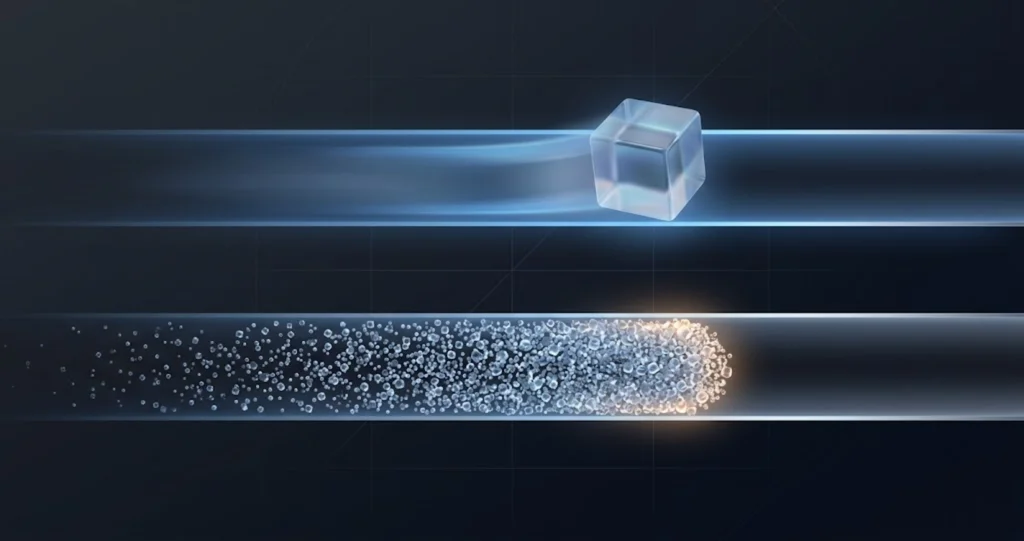
Такая модель хорошо работает на массовой фазе, потому что в ней преобладает небольшое количество крупных файлов. Образ диска на 4 ГБ, видео, оригинал из библиотеки Photos — всё это передаётся на скорости, близкой к скорости канала, и байты в секунду хорошо описывают происходящее.
Возможная нагрузка на позднем этапе — обработка мелких файлов и метаданных, связанных с ~/Library/Caches, файлами Mail, метаданными библиотеки Photos, профилями браузеров, деревьями node_modules или объектами .git. Здесь может быть много небольших файлов, но экран прогресса не доказывает, что именно эта работа выполняется при вашем переносе.
Каждый из них стоит фиксированного объёма работы, никак не связанного с его размером. Приёмник должен создать файл, скопировать расширенные атрибуты и все ACL, задать владельца, права и метки времени и — при сетевом транспорте — выполнить как минимум один круговой обмен. Когда средний файл весит четыре килобайта, эта фиксированная стоимость на файл и составляет всю стоимость. Пропускная способность перестаёт быть вопросом полосы и становится вопросом файлов в секунду, а файлы в секунду в пересчёте на эффективные байты в секунду хуже на один-три порядка.
В такой модели оценка по байтам может занижать время, необходимое для множества операций с мелкими файлами. Она не позволяет установить, сколько работы осталось и сколько продлится конкретный перенос.
Оценка осталась одна минута, сохраняющаяся в течение часа, не доказывает ни нормальный ход миграции, ни сбой. Не прерывайте процесс только из-за этого показания; сначала проверьте ошибки на обоих Mac, их питание и соединение.
Когда он действительно завис и что делать
Проверяйте ход переноса, питание, соединение и ошибки
Одна лишь оценка времени не показывает, исправно ли идёт процесс. Apple не публикует метод её расчёта, а изменение характера нагрузки — лишь одно из возможных объяснений неточной оценки.
Число переданных байтов и, если он виден, счётчик объектов могут показывать продолжающуюся активность. Если они меняются и ни один Mac не сообщает об ошибке, дайте переносу продолжиться. Неподвижный счётчик сам по себе не доказывает сбой.
Apple не документирует часовой порог, после которого следует считать перенос неудачным. Apple пишет, что большие переносы могут занимать часы и выглядеть приостановившимися. Отведите достаточно времени, проверьте оба Mac и устраните проблемы соединения, прежде чем решать, стоит ли повторять попытку.
Лестница эскалации
Двигайтесь по этому списку по порядку. Не перепрыгивайте сразу вниз.
- Отведите достаточно времени. Большие переносы могут занимать часы и выглядеть приостановившимися. Ни неизменная оценка времени, ни неподвижный счётчик байтов, даже в течение часа, не доказывают сбой.
- Убедитесь, что оба Mac бодрствуют и подключены к питанию. Уснувший исходный Mac останавливает перенос без какой-либо ошибки на приёмнике. Пошевелите трекпад на источнике, ничего не нажимая.
- Убедитесь, что канал ещё жив. Если вы на кабеле, проверьте, что его не задели. Если на экране переноса Migration Assistant есть Connection Details, посмотрите, какой транспорт используется сейчас; он мог незаметно деградировать.
- Посмотрите на экран исходного Mac. Migration Assistant на источнике иногда показывает диалог ошибки, который никогда не доходит до приёмника, включая сообщение о startup networking error, описанное ниже.
- Оцените ситуацию заново после устранения неполадок. Если вы исправили проблему с питанием или соединением, дайте прогрессу время возобновиться. Фиксированный интервал ожидания не определяет, произошёл ли сбой переноса.
- Если появилась явная ошибка или после устранения неполадок вы решили повторить попытку, воспользуйтесь отменой или остановкой в Migration Assistant, если такой элемент доступен. Не начинайте с отключения питания; отмена не гарантирует полноту учётной записи на приёмнике. Сохраните данные перед повторной попыткой.
- Сохраните неполную учётную запись перед повторной попыткой. Если неудачная попытка создала ненужную учётную запись, сначала проверьте резервную копию источника, создайте резервную копию файлов, имеющихся только на приёмнике, и убедитесь, что в записи нет уникальных данных. Если после этого вы удаляете её в System Settings → Users & Groups, сохраните её домашнюю папку в виде образа диска или оставьте папку на месте. В противном случае оставьте учётную запись и решите вопрос с именем в соответствующем запросе Migration Assistant; удаление не обязательно.
- Смените транспорт и повторите. Если не получилось по беспроводу — переходите на провод. Если не получилось по проводу — переходите к резервной копии Time Machine.
- Мигрируйте из резервной копии. Это тот запасной вариант, который действительно работает, и именно он разрешил случай с Tahoe на форумах сообщества Apple.
Единственная ситуация, в которой ждать неправильно
Если исходный Mac показывает настоящий диалог ошибки, ожидание ничего не даст. Описанный пример — пользователь Apple Support Communities в сентябре 2025 года, мигрировавший с Mac mini на M1 на Mac mini на M4, оба под macOS Tahoe. После совпадения кодов безопасности исходная машина показала: Unable to use this machine for migration. A startup networking error occurred. Please restart this machine and try again later. Автор сообщил об одном и том же сбое по Ethernet, по Wi-Fi и по прямому соединению Thunderbolt. Двумя днями позже он опубликовал решение: сделать резервную копию исходного Mac на внешний диск через Time Machine, а затем мигрировать из этой копии.
Это сообщение сообщества об одной паре машин, а не подтверждённый баг Apple с документированным исправлением, и признания со стороны Apple я не нашёл. Но продемонстрированная эскалация — правильная. Когда прямой путь проваливается на всех транспортах, перестаньте перебирать транспорты и смените источник.
Миграция из резервной копии Time Machine
Шаги
Следуя статье Apple Restore your Mac from a backup:
- Если новому Mac по каким-то причинам нужна переустановка macOS, сделайте это первым делом.
- Подключите диск с резервной копией Time Machine и убедитесь, что он включён.
- Откройте Migration Assistant либо воспользуйтесь шагом миграции внутри Setup Assistant.
- Выберите вариант переноса с Mac, из Time Machine или с загрузочного диска.
- Выберите диск с резервной копией. Apple отмечает, что он может появиться не сразу; не делайте вывод о его отсутствии через десять секунд.
- Выберите резервную копию. Если кнопка Continue неактивна или вам нужна копия более старая, чем показанная, нажмите треугольник раскрытия рядом с отображаемой копией и выберите из списка.
- Дождитесь подсчёта, выберите категории и действуйте дальше как при миграции с Mac на Mac.
То, что Apple прямо запрещает делать
Внутри macOS Recovery есть вариант Time Machine System Restore, и для настройки нового Mac это неподходящий инструмент. Apple прямо помечает это на странице macOS Recovery в Mac User Guide примечанием Important: используйте резервную копию Time Machine только для восстановления информации на тот компьютер, который является источником копии, а если вы хотите перенести информацию с этого Mac на новый компьютер, выйдите из macOS Recovery, перезагрузитесь и воспользуйтесь приложением Migration Assistant в macOS.
Time Machine System Restore восстанавливает систему целиком на ту машину, с которой она была снята. Migration Assistant переносит ваши данные на свежеустановленную систему другой машины. Использовать первое для настройки нового Mac — категориальная ошибка.
Наследование резервной копии после миграции
После миграции, когда вы подключите тот же резервный диск к новому Mac, macOS предложит унаследовать существующую историю копий для новой машины. Говард Оукли подробно разбирает это: если вы примете копии, они станут частью истории резервного копирования нового Mac, но перестанут быть пригодными для старой машины. Он также отмечает, что команда tmutil inheritbackup, переставшая работать с копиями APFS, снова заработала начиная с macOS Sequoia 15.1.
Если вы собираетесь продолжать пользоваться старым Mac и его историей копий, не наследуйте. Если старый Mac продаётся или списывается, наследование избавит вас от новой полной резервной копии. Поддерживаемый маршрут — графический запрос; точная форма аргументов tmutil inheritbackup менялась между ревизиями APFS, поэтому я не стану печатать вызов, который не могу проверить на macOS 26.
Что не переезжает и ваш послемиграционный чек-лист
Migration Assistant переносит файлы. Он не переносит состояние, которое живёт вне файлов, и не переносит состояние, привязанное к оборудованию. Вот что стабильно требует внимания после миграции.
Лицензии и активации
Migration Assistant не занимается лицензированием ПО. Приложения, привязывающие активацию к аппаратному идентификатору, отпечатку машины или слоту активации на сервере поставщика, воспримут новый Mac как новую установку. В зависимости от поставщика это означает повторный ввод ключа, повторный вход или предварительную деактивацию старой машины, чтобы освободить место.
Практическая инструкция скучна: прежде чем стирать или продавать старый Mac, деактивируйте на нём всё. У Adobe, Microsoft, большинства производителей аудио- и видеоплагинов и большинства профессиональных CAD- и статистических пакетов есть шаг деактивации или выхода из учётной записи, и делать это после того, как машина уехала, гораздо труднее, чем до.
Это Apple документирует напрямую: Migration Assistant переносит вашу почту, но для доступа к ней вам, возможно, придётся сначала заново настроить почтовую учётную запись в почтовом приложении. Рассчитывайте на повторную аутентификацию учётных записей и на переиндексацию, которая может идти часами и на это время сделает поиск в Spotlight и Mail ненадёжным.
Homebrew и инструменты командной строки
Это крупнейший единичный источник послемиграционной путаницы у разработчиков, и причина здесь архитектурная.
Префикс Homebrew на Apple silicon — /opt/homebrew. На Intel это был /usr/local. Migration Assistant, по описанию Оукли, пытается переносить известные скрытые папки, включая /usr/local. Так что миграция с Intel на Apple silicon может оставить вас с целым интеловским деревом Homebrew в /usr/local на машине, чей нативный префикс — /opt/homebrew, при этом /usr/local/bin всё ещё будет в вашем PATH из перенесённого профиля оболочки.
Собственная документация Homebrew в разделе Common Issues разбирает симптом и предписывает удалить оставшийся /usr/local/bin/brew перед переустановкой, если он остался со старого Mac.
Миграция с Apple silicon на Apple silicon проходит гораздо лучше. Сопровождающий Homebrew Gromgit, отвечая на форуме обсуждений проекта, описал такие переносы Homebrew вместе с установленными формулами и casks как в целом бесшовные, с оговорками: большой скачок между версиями macOS может потребовать переустановки некоторых формул, стоит проверить, по-прежнему ли запускаются при входе сервисы, настроенные на автозапуск, а критичные для безопасности casks вроде macFUSE следует переустановить вручную, чтобы новая машина смогла выдать им нужные разрешения.
Чистый подход, стоящий тех двадцати минут, которые он занимает, — снять манифест на старом Mac до миграции:
brew bundle dump --describe --file=~/BrewfileЗатем на новом Mac установить Homebrew нативно и воспроизвести список:
/bin/bash -c "$(curl -fsSL https://raw.githubusercontent.com/Homebrew/install/HEAD/install.sh)"
echo 'eval "$(/opt/homebrew/bin/brew shellenv)"' >> ~/.zprofile
brew bundle install --file=~/Brewfile
После этого каждый бинарник — актуальная нативная сборка под нужную архитектуру, а не то, что случайно оказалось на вашей старой машине.
Системные расширения, VPN-клиенты и агенты безопасности
Всё, что устанавливает системное расширение, сетевое расширение, launch daemon или привилегированный helper, требует свежей установки на новом Mac. Файлы могут переехать, а вот одобрения — нет: macOS просит пользователя этой машины одобрить системное расширение, и это одобрение действует для конкретной установки.
VPN-клиенты, агенты endpoint security, агенты резервного копирования с привилегированными helper-компонентами, виртуальные аудиоустройства, драйверы принтеров и сканеров, а также драйверы файловых систем вроде macFUSE — всё это попадает в эту категорию. Симптом всегда один и вводит в заблуждение: приложение запускается и выглядит нормально, но его фоновый компонент молча ничего не делает.
Проверить, что реально загружено на новом Mac, можно после миграции:
systemextensionsctl listКоманда выводит зарегистрированные системные расширения и их состояние активации. Если чего-то ожидаемого нет либо оно есть, но не включено, переустановите приложение из актуального установщика, а не пытайтесь заново одобрить перенесённую копию.
Утилита Apple Startup Security Utility, доступная в macOS Recovery через Utilities → Startup Security Utility, отвечает за управление устаревшими расширениями ядра на Apple silicon. Full Security используется по умолчанию; разрешение пользовательского управления расширениями ядра от идентифицированных разработчиков требует понижения до Reduced Security. Если старому приложению нужно расширение ядра, это решение вы должны принять на новой машине осознанно — миграция такое за собой не тянет.
Docker и виртуальные машины
Docker Desktop — стабильная жертва. В баг-трекере docker/for-mac есть давнее сообщение о том, что использование Migration Assistant приводит к невозможности запустить Docker, пока вручную не удалить соответствующий каталог Library/Group Containers, а также отдельный сценарий сбоя, при котором демон не стартует, если во время миграции изменилось имя пользователя домашнего каталога. Участники также отмечают, что на Apple silicon инструменты вроде colima или limactl, перенесённые в /usr/local/bin с Intel Mac, имеют не ту архитектуру.
Относитесь к состоянию контейнеров и виртуальных машин как к тому, что нужно пересобирать, а не переносить. Экспортируйте нужное, переустановите инструменты нативно и заново вытяните образы.
Rosetta и приложения только под Intel
Здесь фактор времени в 2026 году необычайно важен.
На WWDC 2025 Apple объявила, что macOS 27 станет последним релизом с полной поддержкой Rosetta 2, а начиная с macOS 28 останется лишь ограниченное подмножество для старых, не поддерживаемых игр, зависящих от фреймворков Intel. Начиная с macOS 26.4 система уведомляет вас при запуске приложения, которому требуется Rosetta 2. macOS 27 Golden Gate, анонсированная на WWDC в июне 2026 года и ожидаемая в сентябре 2026 года, поддерживает только Apple silicon и отсекает все Mac на Intel.
Следствие для миграции: у каждого бинарника только под Intel, который вы сегодня перетаскиваете на новый Mac, есть определённый срок годности. Migration Assistant их принесёт, а согласно собственному примечанию Apple в Mac User Guide, несовместимые приложения или приложения с уже установленной более новой версией могут не перенестись или оказаться неработоспособными. Наблюдение Ганта состоит в том, что Migration Assistant помечает приложения только под Intel на Apple silicon, а не отказывает в миграции целиком.
Правильное время для аудита — до миграции, а не после, потому что аудит показывает, какие приложения не стоит нести вовсе. Наше руководство по аудиту приложений Intel в связи с завершением Rosetta 2 разбирает методы составления такого списка.
Послемиграционный чек-лист
| Пункт | Действие |
|---|---|
| Сводка миграции | Прочитайте до закрытия; в ней перечислено то, что перенести не удалось |
| FileVault | Проверьте статус; отдельно сохраните и проверьте способ восстановления нового Mac, а ключ исходного Mac храните, пока исходный Mac не будет намеренно стёрт и ключ больше не понадобится для восстановления |
| Заново добавьте учётные записи, дайте индексации завершиться, прежде чем судить о поиске | |
| iCloud и Apple Account | Войдите, затем убедитесь, что новый Mac появился в списке устройств |
| Лицензионное ПО | Активируйте заново; деактивируйте на старом Mac до того, как избавитесь от него |
| Антивирус, брандмауэр, VPN и агенты безопасности | При необходимости переустановите агенты из актуальных установщиков; перед обычной работой вновь включите и проверьте все временно отключённые средства защиты на обоих Mac |
| Системные расширения | Проверьте командой systemextensionsctl list |
| Homebrew | Переустановите нативно в /opt/homebrew, воспроизведите Brewfile |
| Docker и виртуальные машины | Переустановите; пересоберите состояние контейнеров и ВМ |
| Time Machine | Решите, наследовать ли старую историю копий, затем убедитесь, что первая копия завершается успешно |
| Объекты входа | System Settings → General → Login Items & Extensions; вычистите то, что переехало |
| Старый Mac | Сохраните его, пока не проверите важные перенесённые файлы и приложения и не завершите резервное копирование приёмника. Только после этого следуйте приведённым ниже инструкциям Apple по выводу из эксплуатации |
Перед стиранием старого Mac сохраните проверенную резервную копию источника и завершите резервное копирование нового Mac. Erase All Content and Settings требует macOS Monterey 12 или новее на Mac с Apple silicon или чипом безопасности T2. Для старых Intel Mac и других неподдерживаемых конфигураций используйте альтернативные инструкции Apple по выводу из эксплуатации. После стирания старый Mac больше нельзя использовать как запасной вариант восстановления.
Как только машина заработает, стоит пройтись и по общей настройке нового Mac; чек-лист первых 24 часов перечисляет настройки, которые стоит поменять, пока вы всё равно сидите в System Settings.
Особые случаи
С Intel на Apple silicon
Apple поддерживает такую миграцию и не требует совпадения версий macOS — заявленное требование лишь в том, чтобы каждый Mac был обновлён в пределах своей версии. Меняется программное обеспечение.
Рекомендуемый подход: перенести учётные записи пользователей, Other Files & Folders и настройки; снять галочку с Applications; переустановить приложения из актуальных установщиков. Так вы получите нативные сборки везде и обойдёте и обратный отсчёт Rosetta, и проблему /usr/local. Цена — один вечер.
Если вы всё же переносите приложения, планируйте последующий аудит и замену тех, что существуют только под Intel.
FileVault до, во время и после
FileVault шифрует том, а не файлы как объекты. Миграция читает расшифрованное содержимое с источника и записывает его на приёмник. Материал Гленна Флейшмана в Macworld описывает неловкое следствие: можно оказаться в состоянии, когда macOS считает FileVault включённым, хотя это не так, — именно потому, что миграция перенесла незашифрованные данные, а не зашифрованный контейнер.
Практическая последовательность:
- На исходном Mac знайте свой пароль входа. FileVault не блокирует миграцию, но вы должны иметь возможность войти в систему.
- На приёмнике создайте учётную запись администратора через Setup Assistant, затем мигрируйте.
- После этого проверьте фактическое состояние FileVault, а не предполагайте его:
fdesetup status- Если он выключен, включите его в System Settings → Privacy & Security → FileVault и запишите новый ключ восстановления в надёжном месте.
- Ключ восстановления старого Mac не разблокирует новый Mac. Храните его в безопасном месте, пока исходный Mac не будет намеренно стёрт и вам больше не понадобится восстанавливать его зашифрованные данные. Отдельно сохраните и проверьте способ восстановления нового Mac. Apple описывает варианты восстановления и предупреждает о потере доступа без действующего пароля или ключа восстановления.
Есть один настоящий подвох с несколькими учётными записями. Администраторы Mac давно сообщают, что Migration Assistant не обязательно выдаёт secure token каждой создаваемой им учётной записи, а значит вторичная запись может существовать, но не иметь возможности разблокировать зашифрованный FileVault диск при загрузке. Apple это поведение не документирует, так что относитесь к нему как к полевому наблюдению, а не к спецификации. Защитная мера дешёвая: если вы переносите на машину с FileVault несколько учётных записей, войдите в каждую и убедитесь, что она может разблокировать диск после перезагрузки, ещё до того, как выведете старый Mac из эксплуатации.
Учётные записи с одинаковым коротким именем
Это один из немногих действительно хорошо задокументированных пограничных случаев, и Apple обрабатывает его явным запросом.
Если на новом Mac уже существует учётная запись с тем же именем, статья поддержки Apple говорит, что вам предложат выбрать между двумя вариантами:
- Replace — заменить учётную запись на новом Mac учётной записью со старого Mac. Apple отмечает, что у вас также может появиться возможность сохранить копию данных заменяемой записи, переместив их в папку Deleted Users, откуда вы сможете обратиться к ним позже.
- Rename — переименовать старую учётную запись перед переносом, что сохраняет обе записи, так что входить в них можно по отдельности.
Перед выбором Replace сделайте резервную копию файлов, имеющихся только на приёмнике, и убедитесь, что уникальные данные не будут потеряны; даже недавно созданная учётная запись может содержать новую работу. Rename сохраняет обе учётные записи. Если вы не уверены, сохраните обе, а не считайте запись на приёмнике ненужной.
Полностью избежать этого выбора можно, мигрируя во время Setup Assistant, пока никакой учётной записи ещё нет. Если вы мигрируете позже, самый чистый подход — создать учётную запись Setup Assistant с намеренно другим коротким именем, например admin, чтобы перенесённая запись приехала под своим исходным именем без конфликта, а одноразовая административная запись осталась у вас как запасная, с secure token.
Управляемые и рабочие Mac
Если новый Mac зарегистрирован в системе управления устройствами, не импровизируйте. Managed Migration Assistant от Apple, описанный в руководстве Platform Deployment, позволяет организации контролировать, что именно переносится: какие подпапки внутри домашней папки обязательны, какие исключены, какие учётные записи вообще не предлагаются для миграции и переезжают ли настройки конфиденциальности системного уровня. Требования: macOS 15 или новее на исходном Mac, macOS 26.4 или новее на новом Mac, а сам новый Mac должен быть зарегистрирован в Apple School Manager или Apple Business Manager и назначен службе управления.
Если это ваш случай, миграция может быть сформирована политиками так, как из интерфейса неочевидно, а администратор впоследствии получает отчёт с датой, временем, объёмом перенесённых данных и информацией о том, какие файлы перенести не удалось. Спросите до начала.
Миграция на Mac, которым вы уже пользуетесь
Migration Assistant работает не только с новыми Mac — он работает с любым Mac. Но ситуация заметно более хрупкая, потому что у приёмника уже есть собственное состояние.
Два правила. Во-первых, сделайте резервную копию приёмника перед миграцией на него — даже недавно настроенный приёмник может содержать уникальные файлы. Во-вторых, осознанно подойдите к описанному выше выбору при конфликте учётных записей, потому что Replace на машине, которой вы пользуетесь полгода, означает совсем не то же самое, что Replace на машине, распакованной сегодня утром.
Устранение распространённых проблем
Migration Assistant не находит второй Mac
Проблема: Новый Mac бесконечно показывает Looking for sources…, либо старый Mac так и не появляется в списке.
Решение: Это сбой обнаружения, а не переноса, и предварительные требования Apple покрывают большинство причин. Временно отключайте антивирус, брандмауэр и VPN только на время миграции по доверенному соединению, следуя рекомендациям IT на управляемых Mac. Вновь включите защиту на обоих Mac после завершения переноса или прекращения устранения неполадок, прежде чем возвращаться к обычной работе. Убедитесь, что каждый Mac находится на правильном шаге: новый — на с Mac, из Time Machine или с загрузочного диска, старый — на на другой Mac. Убедитесь, что оба бодрствуют, подключены к питанию и стоят рядом. Если на одном из Mac работает OS X El Capitan или более ранняя версия, подключите оба к одной сети Wi-Fi. А если источник находится в режиме Share Disk из Recovery, то это как раз та конфигурация, о бесконечном зависании в которой сообщали, — загрузите его нормально и запустите на нём Migration Assistant.
Перенос идёт на беспроводной скорости, несмотря на кабель
Проблема: Вы подключили кабель Thunderbolt, но перенос еле ползёт.
Решение: Две причины, в порядке вероятности. Первая — кабель: у зарядного кабеля MacBook разъём USB-C, но данные он передаёт только на скорости USB 2, и замена его на настоящий кабель Thunderbolt или USB4 стала решением в упомянутой ветке MacRumors. Ищите маркировку в виде молнии. Вторая — выбор транспорта: выключите Wi-Fi на исходном Mac, затем воспользуйтесь элементом Connection Details на экране переноса, чтобы подтвердить, какой канал используется на самом деле, и проверьте, что Thunderbolt Bridge отображается как подключённый в System Settings → Network.
Пишет «осталась примерно 1 минута» и пишет это уже час
Проблема: Обратный отсчёт схлопнулся до небольшого числа и перестал двигаться, но перенос не завершился.
Решение: Неподвижная оценка времени сама по себе не доказывает сбой. Обработка мелких файлов или метаданных — одно из возможных объяснений, а не диагноз и не документированное описание алгоритма оценки. Проверьте ошибки на обоих Mac, питание и соединение. Отведите достаточно времени для большого переноса; неподвижный в течение часа счётчик байтов не является порогом сбоя. Если после устранения неполадок вы решите повторить попытку, используйте отмену в приложении, если она доступна, и сначала сохраните данные источника и приёмника.
Unable to Use This Machine for Migration, a Startup Networking Error Occurred
Проблема: После совпадения кодов безопасности исходный Mac показывает эту ошибку, и миграция не начинается.
Решение: Об этом сообщил пользователь Apple Support Communities в сентябре 2025 года, мигрировавший между двумя Mac mini на macOS Tahoe и наблюдавший идентичный сбой по Ethernet, Wi-Fi и прямому соединению Thunderbolt. Решение, опубликованное в той ветке, состояло в отказе от прямой миграции: сделать резервную копию исходного Mac на внешний диск через Time Machine, а затем мигрировать из этой копии. Признания этой конкретной ошибки со стороны Apple нет, так что относитесь к ней как к сбою, о котором сообщило сообщество, с обходным путём, проверенным сообществом. Прежде чем переходить к маршруту через резервную копию, перезагрузите оба Mac и попробуйте ещё раз. Если для этой попытки вы временно отключаете VPN или защитное ПО, используйте доверенное соединение, получите рекомендации IT для управляемых Mac и восстановите защиту сразу по окончании попытки.
Миграция завершилась, но новый Mac тормозит и гудят вентиляторы
Проблема: Всё перенеслось, но машина горячая и не отзывается ещё несколько часов.
Решение: Это почти всегда послемиграционная индексация, а не сбой миграции. Spotlight индексирует свежезаписанный том данных, Photos перестраивает базу анализа, а Mail переиндексирует хранилище сообщений. На большой библиотеке это законно занимает часы и нагружает и ввод-вывод, и процессор. Оставьте Mac подключённым к питанию, бодрствующим и в сети, и судите о его производительности на следующий день, а не в тот же вечер.
Приложение запускается, но его фоновый компонент ничего не делает
Проблема: VPN-клиент, агент резервного копирования, инструмент безопасности или виртуальный аудиодрайвер запускается и выглядит нормально, но эффекта нет.
Решение: Файлы приложения переехали, а системные одобрения — нет. Системные расширения, сетевые расширения и привилегированные helper-компоненты должны быть установлены и одобрены на той машине, где они работают. Посмотрите, что зарегистрировано на самом деле, командой systemextensionsctl list, затем переустановите затронутое приложение из свежескачанного актуального установщика, а не из перенесённой копии. Одобрите расширение, когда macOS об этом спросит, и после этого проверьте System Settings → General → Login Items & Extensions.
Terminal сломан, или команды указывают на неправильную архитектуру
Проблема: После миграции с Intel на Apple silicon команды оболочки ведут себя странно, brew барахлит, а инструменты сообщают об ошибках архитектуры.
Решение: Почти наверняка причина — перенесённое дерево /usr/local и перенесённый профиль оболочки. Подтвердите архитектуру машины командой uname -m, которая на Apple silicon выводит arm64. Затем следуйте указаниям Homebrew: удалите оставшийся со старого Mac /usr/local/bin/brew перед переустановкой, установите Homebrew нативно, чтобы он оказался в /opt/homebrew, и поправьте профиль оболочки так, чтобы /opt/homebrew/bin шёл первым в PATH. Воспроизведите список пакетов из Brewfile, а не доверяйте перенесённому дереву.
Перенесённая учётная запись не может разблокировать диск при запуске
Проблема: FileVault включён, но вторичная перенесённая учётная запись не предлагается на экране предзагрузочной разблокировки.
Решение: Сам по себе этот симптом не доказывает проблему с secure token. Войдите в учётную запись администратора, способную разблокировать диск, затем откройте System Settings → Privacy & Security → FileVault. Если отображается Enable Users, следуйте инструкциям Apple: выберите затронутого пользователя и введите его пароль входа. Если этого элемента нет или Mac управляется организацией, обратитесь к администратору или в поддержку Apple вместо предположений об исправлении токена; управляемые конфигурации также могут включать bootstrap token и владение томом. Перезагрузите Mac и убедитесь, что каждый нужный пользователь может разблокировать диск, прежде чем выводить старый Mac из эксплуатации.
Часто задаваемые вопросы
Можно ли использовать Migration Assistant, если на двух Mac разные версии macOS?
Да. Apple прямо заявляет, что не обязательно, чтобы на каждом Mac была одна и та же версия macOS, — важно лишь, чтобы macOS на каждом из них была обновлена. На практике очень большой разрыв в версиях повышает вероятность странного поведения перенесённых приложений, и именно поэтому Говард Оукли советует мигрировать вскоре после покупки нового Mac.
Стирает ли Migration Assistant что-либо на моём старом Mac или изменяет его?
Нет. Статья поддержки Apple прямо говорит, что Migration Assistant не удаляет информацию со старого Mac. Сохраните этот запасной вариант, пока не проверите важные перенесённые файлы и приложения и не завершите резервное копирование приёмника. Если позже вы решите вывести старый Mac из эксплуатации, используйте способ стирания, поддерживаемый его моделью и версией macOS, как описано в чек-листе после миграции.
Сколько на самом деле должна занимать миграция?
Apple не публикует показателей пропускной способности ни для одного транспорта, так что официального ответа нет. Единственное указание Apple — что большие переносы могут занимать часы. В качестве одной точки отсчёта: Говард Оукли сообщил, что миграция с Mac Studio M1 Max на Mac mini M4 Pro из резервной копии на SSD с Thunderbolt 3 заняла менее двух часов.
Мигрировать во время первичной настройки или потом?
Во время настройки, если вы точно знаете, что хотите перенести бóльшую часть содержимого старой машины. Миграция в Setup Assistant позволяет Migration Assistant чисто создать учётную запись и полностью исключает конфликт одинаковых коротких имён. Миграция позже тоже работает, но вам придётся выбирать между заменой и переименованием учётной записи, а у этого выбора есть последствия.
Безопасно ли принудительно завершать Migration Assistant, когда он выглядит зависшим?
Неизменная оценка времени или счётчик байтов сами по себе не доказывают сбой даже через час. Проверьте ошибки, питание и соединение на обоих Mac и отведите достаточно времени. Если появилась явная ошибка или после устранения неполадок вы решили повторить попытку, используйте отмену в Migration Assistant, если она доступна. Сохраните резервную копию источника и файлы, имеющиеся только на приёмнике; оставьте неполную учётную запись, если не подтверждено, что она не нужна, а при удалении сохраните её домашнюю папку.
Можно ли мигрировать со старого Mac, который не запускается?
Часто да, но не через Share Disk. Мигрируйте вместо этого из резервной копии Time Machine или клона уровня тома при условии, что копия лежит в корне локально подключённого диска, а не внутри папки. Если резервной копии нет, а Mac работает на Apple silicon, Share Disk из macOS Recovery по крайней мере позволит скопировать файлы вручную по кабелю.
Заключение
Migration Assistant не ненадёжен. Он недоспецифицирован — в том точном смысле, что решение, определяющее почти весь ваш результат, а именно выбор транспорта, принимается автоматически, способом, который Apple документирует только в руководстве по ИТ-развёртыванию, и по умолчанию выбирается худший из четырёх вариантов, если вы активно этому не помешаете.
Вес несут три решения. Решите, что именно вы переносите, до старта, потому что снятие галочки с Applications при переезде с Intel на Apple silicon убирает бóльшую часть послемиграционной боли ценой одного вечера загрузок. Дайте Migration Assistant проводной путь и выключите Wi-Fi на исходном Mac, потому что собственная документация Apple говорит, что иначе две машины установят одноранговое соединение Wi-Fi. И когда обратный отсчёт останавливается, проверяйте прогресс вместе с ошибками, питанием и состоянием соединения. Обработка мелких файлов — лишь возможное объяснение; ни оценка времени, ни неподвижный счётчик байтов, даже в течение часа, не доказывают сбой.
Если прямой путь провалился дважды, перестаньте перебирать транспорты и смените источник: сделайте резервную копию старого Mac на внешний диск и мигрируйте из неё. Один этот шаг убирает из задачи живую вторую машину, сеть и интерактивный сеанс, и именно эта эскалация разрешила сбои, о которых сообщали на форумах самой Apple.
Что бы вы ни делали, не удерживайте T на Mac с Apple silicon. Target Disk Mode — функция Intel, и документация Apple говорит об этом в первом же предложении. Эквивалент для Apple silicon — Share Disk, он живёт в Utilities → Share Disk внутри macOS Recovery, работает по USB, USB-C или Thunderbolt и отдаёт другому Mac сетевой ресурс, а не диск на рабочем столе, — и именно поэтому это инструмент копирования файлов, а не путь миграции.
Читайте также: Подводные камни переезда на Mac на примере двух реальных машин · Лучшая стратегия резервного копирования Mac на 2026 год