Logi Options+ для Mac: Полное руководство по настройке, персонализации и устранению неполадок 2026
Освойте Logi Options+ на вашем Mac с помощью этого подробного руководства. Узнайте о настройке, персонализации кнопок, Smart Actions, конфигурации жестов, устранении распространённых проблем и лучших альтернативах для периферийных устройств Logitech на macOS Tahoe.
Logi Options+ — это программное обеспечение нового поколения от Logitech для настройки мышей и клавиатур на Mac. После инцидента с истечением срока действия сертификата в январе 2026 года, который оставил миллионы пользователей с неработающими устройствами, понимание правильной настройки, конфигурации и устранения неполадок стало важнее, чем когда-либо. Это руководство охватывает всё, что вам нужно знать о Logi Options+ на macOS Tahoe.
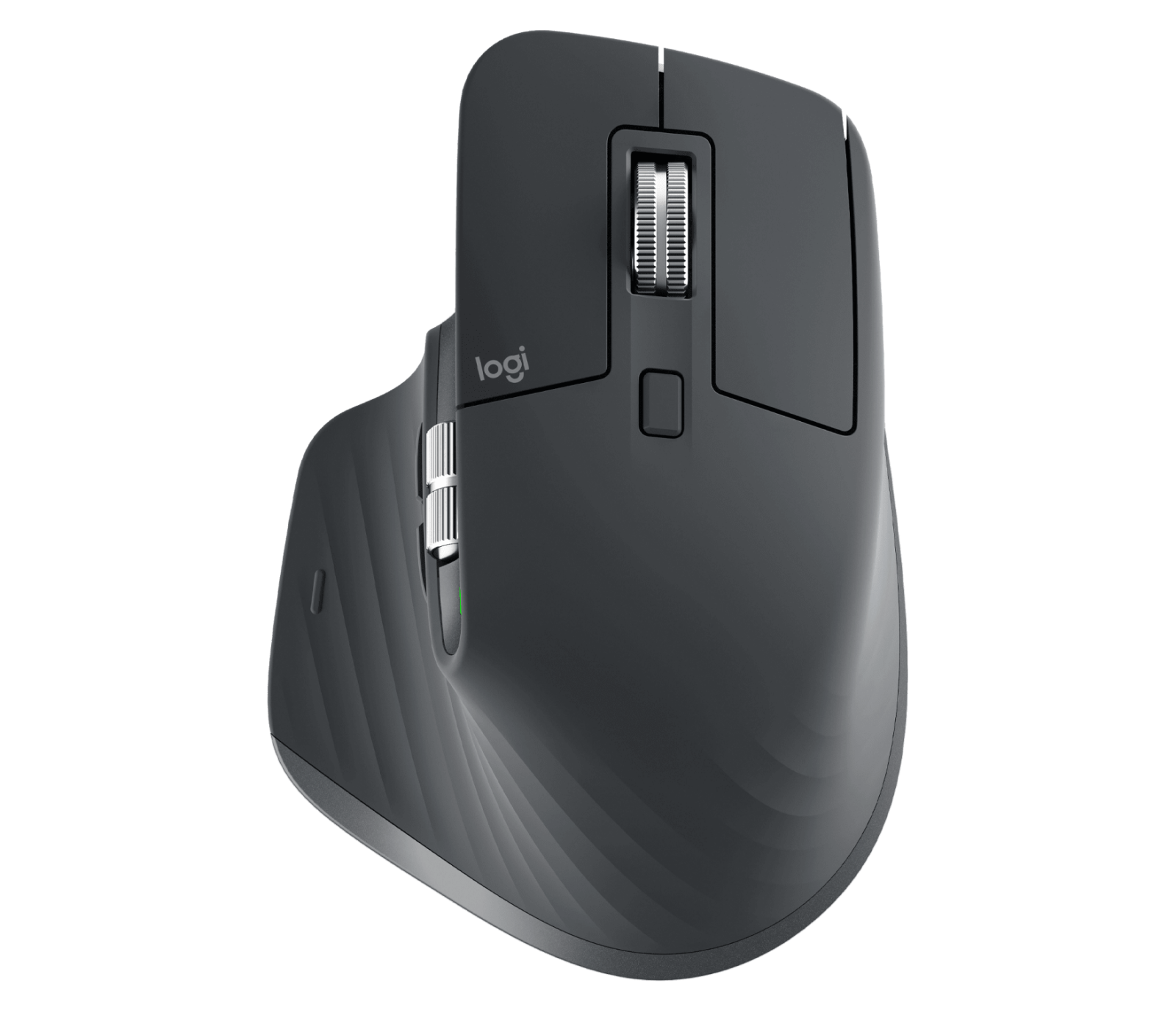
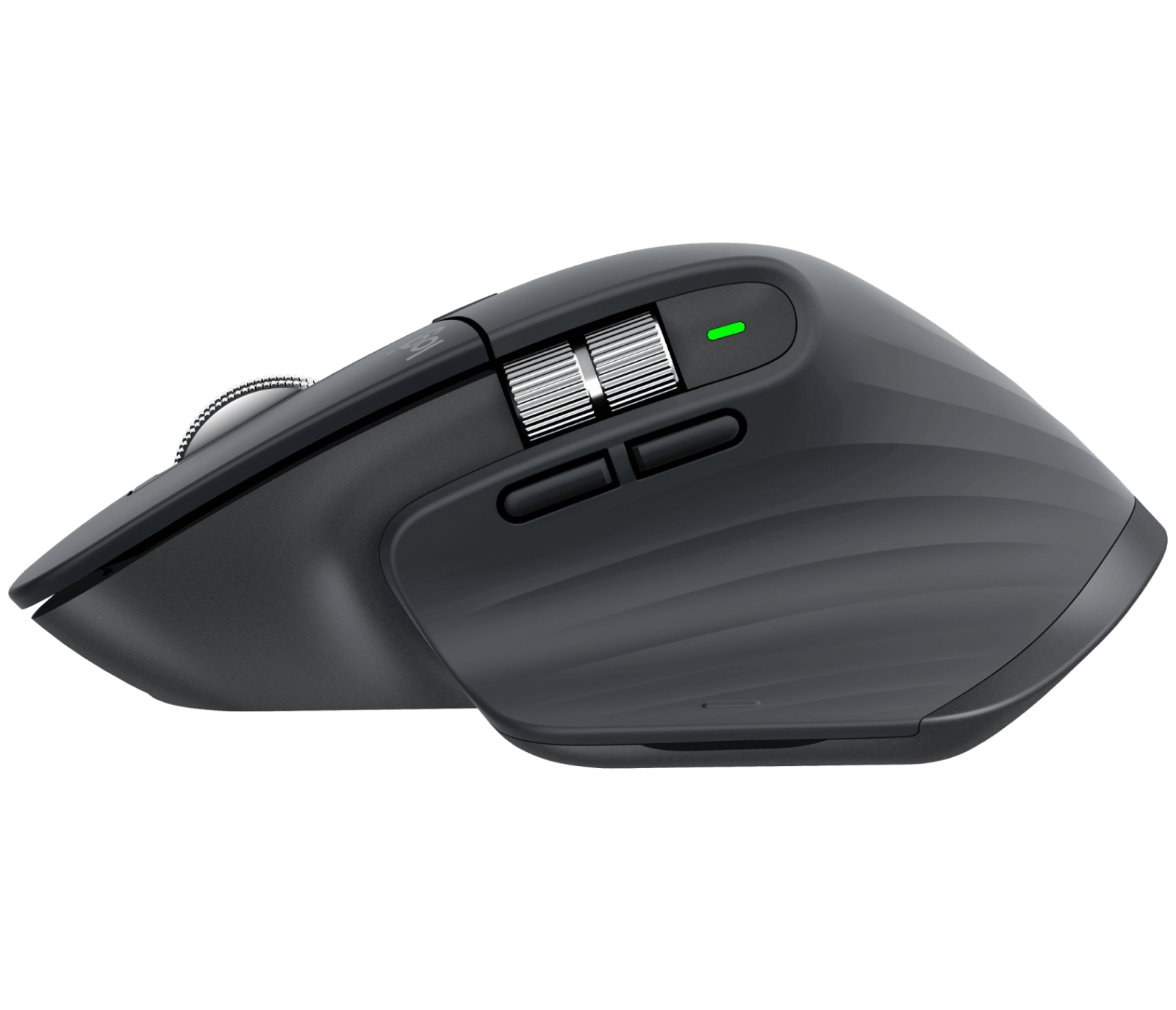
MX Master 3S — флагманская мышь Logitech для продуктивной работы, полностью настраиваемая с помощью Logi Options+.
Что такое Logi Options+?
Logi Options+ — это современное программное обеспечение Logitech для персонализации, которое заменило устаревшее приложение Logitech Options. Оно предоставляет:
- Настройку кнопок и клавиш
- Конфигурацию жестов для мышей MX
- Smart Actions (автоматизация макросов)
- Профили для отдельных приложений
- Обновления прошивки
- Управление устройствами для нескольких периферийных устройств
- Flow для работы на нескольких компьютерах
Поддерживаемые устройства
Мыши:
- MX Master 3S, MX Master 3, MX Master 2S
- MX Anywhere 3S, MX Anywhere 3, MX Anywhere 2S
- MX Vertical
- MX Ergo, MX Ergo S
- Lift Vertical Ergonomic
- Signature M650
- M720 Triathlon
- Pebble Mouse 2
Клавиатуры:
- MX Keys S, MX Keys, MX Keys Mini
- MX Mechanical, MX Mechanical Mini
- Craft
- K780, K380
- Signature Slim K950
Системные требования
- macOS 13 Ventura или новее (macOS Tahoe полностью поддерживается)
- 500 МБ дискового пространства
- Подключение к интернету для первоначальной настройки и обновлений
Установка и настройка
Чистая установка
- Скачайте Logi Options+: logitech.com/software/logi-options-plus
- Откройте загруженный файл
.dmg - Перетащите Logi Options+ в папку «Программы»
- Запустите приложение
- Предоставьте разрешения при появлении запроса:
- Универсальный доступ
- Мониторинг ввода
- Автоматизация (опционально)
Предоставление необходимых разрешений
Logi Options+ требует определённых разрешений для работы:
Разрешение универсального доступа:
- Системные настройки > Конфиденциальность и безопасность > Универсальный доступ
- Нажмите на замок для внесения изменений
- Включите Logi Options+ и Logi Options Daemon
Мониторинг ввода:
- Системные настройки > Конфиденциальность и безопасность > Мониторинг ввода
- Включите Logi Options+ и Logi Options Daemon
Примечание: Если вы не видите daemon в списке, возможно, потребуется добавить его вручную:
- Нажмите «+»
- Перейдите к
/Library/Application Support/Logitech.localized/LogiOptionsPlus/ - Добавьте приложение LogiOptions daemon
Подключение вашего устройства
Через приёмник Logi Bolt:
- Подключите приёмник Bolt к USB-порту
- Включите ваше устройство
- Logi Options+ должен обнаружить его автоматически
- Если нет, нажмите «Добавить устройство» и следуйте инструкциям по сопряжению
Через Bluetooth:
- Включите Bluetooth на вашем Mac
- Переведите устройство в режим сопряжения (обычно удерживайте кнопку подключения)
- Системные настройки > Bluetooth > Подключить
- Устройство появится в Logi Options+
Устранение проблем с подключением:
- Попробуйте другой USB-порт (избегайте хабов при первоначальной настройке)
- Убедитесь, что устройство заряжено
- При необходимости отключите и заново выполните сопряжение
- Обновите прошивку через Options+
Настройка вашей мыши
Конфигурация кнопок
- Откройте Logi Options+
- Выберите вашу мышь
- Нажмите на любую кнопку на визуальной схеме
Доступные действия:
| Действие | Описание |
|---|---|
| Средняя кнопка | Стандартный клик колёсика |
| Назад/Вперёд | Навигация в браузере |
| Кнопка жестов | Включить режим жестов |
| Копировать/Вставить | Быстрые действия с буфером обмена |
| Снимок экрана | Запустить скриншот Mac |
| Mission Control | Показать все окна |
| App Exposé | Показать окна приложения |
| Рабочий стол | Показать рабочий стол |
| Громкость/Медиа | Управление медиа |
| Прокрутка влево/вправо | Горизонтальная прокрутка |
| Сочетание клавиш | Пользовательская комбинация клавиш |
| Smart Action | Запустить автоматический сценарий |
| Ничего не делать | Отключить кнопку |
Конфигурация жестов (мыши MX)
Мыши MX поддерживают режим жестов — удерживайте кнопку жестов и двигайте мышь:
Жесты по умолчанию:
- Жест + Вверх: Mission Control
- Жест + Вниз: App Exposé
- Жест + Влево: Переход к рабочему пространству слева
- Жест + Вправо: Переход к рабочему пространству справа
Настройка жестов:
- Нажмите на кнопку жестов
- Выберите «Жесты»
- Настройте каждое направление отдельно
Настройки колёсика прокрутки
Регулируемые параметры:
- Направление прокрутки: Естественное или традиционное
- Плавная прокрутка: Включить/отключить
- Скорость прокрутки: Настройка чувствительности
- SmartShift: Автоматический порог свободного вращения
SmartShift (серия MX Master): SmartShift автоматически переключается между пошаговой и свободной прокруткой в зависимости от скорости прокрутки.
- Нажмите на колёсико прокрутки в Options+
- Настройте чувствительность SmartShift
- Более высокие значения = легче активировать свободное вращение
Настройки указателя
Регулируемые параметры:
- Скорость указателя: 1-100%
- Ускорение: Включить/отключить
Рекомендация: Для точной работы рассмотрите отключение ускорения и использование умеренной скорости указателя.
Настройка вашей клавиатуры
Переназначение клавиш
- Выберите вашу клавиатуру в Options+
- Нажмите на любую функциональную клавишу (F1-F12)
- Назначьте новое действие
Популярные переназначения:
| Исходная клавиша | Полезное переназначение |
|---|---|
| F5 | Диктовка |
| F6 | Не беспокоить |
| F7-F9 | Управление медиа |
| F10-F12 | Управление громкостью |
Создание пользовательских сочетаний клавиш
Для клавиш, которые это поддерживают:
- Нажмите на клавишу в Options+
- Выберите «Сочетание клавиш»
- Введите комбинацию клавиш (например, ⌘⇧V для вставки без форматирования)
Настройки подсветки
Для клавиатур с подсветкой (серия MX Keys):
- Выберите клавиатуру
- Перейдите в Настройки (значок шестерёнки)
- Настройте:
- Автояркость
- Ручной уровень яркости
- Время ожидания
Smart Actions (Продвинутая автоматизация)
Что такое Smart Actions?
Smart Actions — это автоматизированные сценарии, запускаемые нажатием кнопки. Они могут:
- Открывать приложения
- Вводить текст
- Управлять медиа
- Объединять несколько действий
- Запускать AppleScript
Создание Smart Action
Пример: Режим совещания
- Нажмите на кнопку для настройки
- Выберите «Smart Actions»
- Нажмите «Создать Smart Action»
- Назовите его «Режим совещания»
- Добавьте шаги:
- Открыть Zoom
- Включить «Не беспокоить»
- Установить громкость на 50%
- Сохраните и назначьте на кнопку
Примеры Smart Actions
Быстрая подпись для электронной почты:
- Создайте Smart Action
- Добавьте действие «Ввести текст»
- Введите вашу подпись
- Назначьте на кнопку
Снимок экрана и редактирование:
- Создайте Smart Action
- Добавьте действие «Снимок экрана»
- Добавьте действие «Открыть в Preview»
- Назначьте на жест
Настройка для разработки:
- Создайте Smart Action
- Открыть VS Code
- Открыть Terminal
- Открыть браузер на localhost
Профили для приложений
Как работают профили приложений
Logi Options+ автоматически переключает конфигурацию кнопок при переключении между приложениями.
Поддержка приложений по умолчанию:
- Safari, Chrome, Firefox, Edge
- Microsoft Office (Word, Excel, PowerPoint)
- Adobe Creative Cloud (Photoshop, Premiere, Illustrator)
- Final Cut Pro, DaVinci Resolve
- Zoom, Microsoft Teams
- VS Code
- Figma
Создание пользовательских профилей приложений
- Откройте Options+
- Нажмите на выпадающий список «Все приложения»
- Нажмите «Добавить приложение»
- Выберите приложение из списка или найдите его
- Настройте кнопки специально для этого приложения
Примеры профилей
Профиль Photoshop:
| Кнопка | Действие |
|---|---|
| Боковая вперёд | Размер кисти + |
| Боковая назад | Размер кисти - |
| Жест вверх | По размеру экрана |
| Жест вниз | Реальный размер |
| Средний клик | Инструмент «Рука» (временно) |
Профиль Excel:
| Кнопка | Действие |
|---|---|
| Боковая вперёд | Следующий лист |
| Боковая назад | Предыдущий лист |
| Наклон колёсика влево | Прокрутка влево |
| Наклон колёсика вправо | Прокрутка вправо |
Logitech Flow (Несколько компьютеров)
Что такое Flow?
Flow позволяет использовать одну мышь и клавиатуру на нескольких компьютерах с плавным перемещением курсора и копированием-вставкой.
Настройка Flow
Требования:
- Logi Options+ на всех компьютерах
- Одна сеть (или зона действия Bluetooth)
- Вход в один и тот же аккаунт Logitech
Настройка:
- Откройте Options+ на основном компьютере
- Перейдите на вкладку Flow
- Нажмите «Включить Flow»
- Повторите на втором компьютере
- Устройства должны обнаружить друг друга
Устранение проблем Flow
Компьютеры не подключаются:
- Убедитесь, что оба находятся в одной сети
- Временно отключите VPN
- Проверьте настройки брандмауэра
- Перезапустите Flow на обоих компьютерах
Копирование-вставка не работает:
- Включите «Копировать/Вставить» в настройках Flow
- Проверьте размер файла (большие файлы могут вызвать тайм-аут)
- Убедитесь, что Flow включён на обоих компьютерах
Устранение распространённых проблем
Logi Options+ не запускается
Решение 1: Сброс разрешений
- Системные настройки > Конфиденциальность и безопасность
- Удалите Logi Options+ из Универсального доступа
- Удалите из Мониторинга ввода
- Перезагрузите Mac
- Добавьте разрешения заново
Решение 2: Чистая переустановка
# Удаление Logi Options+
rm -rf /Applications/Logi\ Options+.app
rm -rf ~/Library/Application\ Support/Logitech/LogiOptionsPlus
rm -rf ~/Library/Preferences/com.logitech.manager.*.plist
rm -rf /Library/Application\ Support/Logitech.localized/LogiOptionsPlus

# Переустановите с logitech.com
Проблема с истёкшим сертификатом (январь 2026)
Если вы столкнулись с проблемами из-за истечения срока действия сертификата в январе 2026:
- Скачайте патч с Logitech Support
- НЕ удаляйте Options+ предварительно (сохранит настройки)
- Запустите установщик патча
- Перезагрузите Mac
- Options+ должен снова заработать
Кнопки не работают
Решение 1: Проверьте разрешения
- Убедитесь, что разрешение Универсального доступа предоставлено
- Убедитесь, что разрешение Мониторинга ввода предоставлено
Решение 2: Повторное сопряжение устройства
- Удалите устройство из Options+
- Удалите из Bluetooth (если подключено через BT)
- Выполните сопряжение заново
Решение 3: Сброс к настройкам по умолчанию В Options+ нажмите значок шестерёнки > Сбросить до настроек по умолчанию
Высокая нагрузка на процессор
У Logi Options+ есть известные проблемы с нагрузкой на CPU. Решения:
Решение 1: Обновите до последней версии Проверьте наличие обновлений в приложении
Решение 2: Перезапустите демон
# Завершить и перезапустить процессы Logi
pkill -f "LogiOptions"
# Затем снова откройте Options+
Решение 3: Отключите неиспользуемые функции
- Отключите Flow, если не используете
- Отключите ненужные профили приложений
Жесты не работают
- Убедитесь, что кнопка жестов настроена
- Проверьте, что жесты не отключены для текущего приложения
- Попробуйте отключить и снова включить жесты
- Сбросьте мышь до заводских настроек в Options+
Задержка Bluetooth
Распространённые причины и решения:
- Помехи WiFi: Используйте WiFi 5 ГГц вместо 2,4 ГГц
- Слишком много Bluetooth-устройств: Отключите неиспользуемые устройства
- Расстояние: Подойдите ближе к Mac или используйте приёмник Bolt
Рекомендация: Для лучшей производительности используйте приёмник Logi Bolt вместо Bluetooth.
Logi Bolt против приёмника Unifying
| Характеристика | Logi Bolt | Unifying |
|---|---|---|
| Технология | Bluetooth Low Energy | Проприетарный 2,4 ГГц |
| Безопасность | Зашифрованный | Уязвим к MouseJack |
| Задержка | Очень низкая | Низкая |
| Дальность | 10 м | 10 м |
| Устройств на приёмник | 6 | 6 |
| Совместимость с macOS | Отличная | Хорошая |
| Поддержка новых устройств | Да | Только старые |
Рекомендация: Используйте Bolt для новых покупок. Bolt обеспечивает лучшую безопасность и совместимость с Mac.
Альтернативы Logi Options+
Если вас не устраивает Logi Options+, рассмотрите эти альтернативы:
BetterMouse ($4.99)
Возможности:
- Переназначение кнопок
- Плавная прокрутка
- Поддержка жестов
- Гораздо легче, чем Options+
Лучше всего подходит для: Пользователей, которым нужна простая настройка без лишнего
SteerMouse ($19.99)
Возможности:
- Комплексное назначение кнопок
- Управление скоростью курсора
- Хординг (несколько кнопок)
- Отличная история поддержки
Лучше всего подходит для: Продвинутых пользователей, которым нужна расширенная настройка
LinearMouse (Бесплатно)
Возможности:
- Управление скоростью указателя
- Настройка прокрутки
- Открытый исходный код
Ограничения: Нет поддержки жестов для специфических функций Logitech
Mac Mouse Fix ($2.99)
Возможности:
- Плавная прокрутка
- Переназначение кнопок
- Лёгкое
Лучше всего подходит для: Базовых потребностей в настройке
Когда использовать альтернативы
Рассмотрите альтернативы, если:
- Вам нужно только базовое переназначение кнопок
- Options+ вызывает проблемы с производительностью
- Вы хотите меньшее потребление ресурсов
- Smart Actions и Flow вам не нужны
Оставьте Options+, если вам нужны:
- Автоматизация Smart Actions
- Поддержка Flow для нескольких компьютеров
- Профили для приложений
- Обновления прошивки
Резервное копирование и синхронизация настроек
Резервное копирование конфигурации
Logi Options+ синхронизирует настройки через аккаунт Logitech, но для локального резервного копирования:
Экспорт настроек:
cp -r ~/Library/Application\ Support/Logitech/LogiOptionsPlus ~/Desktop/LogiOptions_BackupИмпорт настроек:
cp -r ~/Desktop/LogiOptions_Backup/* ~/Library/Application\ Support/Logitech/LogiOptionsPlus/Облачная синхронизация
- Войдите в аккаунт Logitech в Options+
- Настройки автоматически синхронизируются между устройствами
- При настройке нового компьютера ваша конфигурация загрузится автоматически
Заключение
Logi Options+ — это мощное программное обеспечение, которое раскрывает весь потенциал периферийных устройств Logitech на Mac. Хотя у него были проблемы со стабильностью — включая заметный инцидент с сертификатом в январе 2026 года — правильная настройка и понимание шагов по устранению неполадок делают его ценным инструментом.
Ключевые выводы:
- Разрешения критически важны: Правильно предоставьте Универсальный доступ и Мониторинг ввода
- Рекомендуется приёмник Bolt: Лучше, чем Bluetooth для стабильности
- Профили приложений мощные: Настройте разные конфигурации для каждого приложения
- Smart Actions экономят время: Автоматизируйте повторяющиеся задачи
- Альтернативы существуют: BetterMouse или SteerMouse, если Options+ вас не устраивает
- Держите в актуальном состоянии: Регулярно проверяйте обновления, чтобы избежать проблем
При правильной настройке периферийные устройства Logitech становятся невероятно продуктивными инструментами, которые адаптируются к вашему рабочему процессу в любом приложении.
Связанные статьи: