Откат с macOS 27 Beta на Tahoe: полное руководство 2026
Установили бета-версию macOS 27 Golden Gate и хотите вернуться назад? Полное пошаговое руководство для Apple Silicon по откату на macOS Tahoe 26 без потери данных.
Вы увидели заголовки новостей 8 июня, посмотрели пару обзорных видео и сказали себе, что всё будет нормально. Двадцать минут спустя ваш Mac уже работал на бета-версии macOS 27 "Golden Gate" для разработчиков (билд 26A5353q), и новые усовершенствования Liquid Glass выглядели отлично — до тех пор, пока VPN не перестал пропускать трафик, сетевое расширение Little Snitch отказалось загружаться, Homebrew начал выдавать ошибки, а внешний монитор стал мигать каждый раз при появлении экрана блокировки. Теперь вы хотите вернуться назад, а быстрый поиск выдаёт лишь разрозненные ролики на YouTube и переработанные статьи, написанные для Intel-Mac и старых версий macOS. Перед вами — исчерпывающее, написанное для эпохи Apple Silicon руководство по безопасному возврату на macOS Tahoe 26. Мы начнём с единственного факта, который сбивает с толку почти всех — и который может стоить вам данных при неправильном подходе, — а затем шаг за шагом разберём все варианты: от простого пятиминутного случая до полного восстановления через DFU со второго Mac.
Ключевые выводы
- На современных версиях macOS нет обновления на месте при откате. Системный том — криптографически запечатанный APFS-снимок, поэтому переход с macOS 27 обратно на Tahoe 26 означает стирание диска и переустановку. Готовьтесь к полной очистке, а не к кнопке «Отмена».
- Резервная копия Time Machine, созданная во время работы бета-версии, не позволит восстановить Mac до Tahoe. Резервные копии совместимы только в прямом направлении. Нужная вам копия — та, что была создана до обновления. Всё, что появилось после обновления, нужно скопировать вручную заранее.
- Сначала проверьте простой случай. Если вы устанавливали бета-версию на отдельный том APFS (правильный подход), откатываться вообще не нужно — просто загрузитесь в Tahoe и удалите бета-том в Дисковой утилите. Никакого риска, около пяти минут.
- Выберите вариант, подходящий для вашей ситуации. Вариант A (стирание через Recovery + переустановка + Ассистент миграции) наиболее чистый, если у вас есть резервная копия до бета. Вариант B (загрузочный USB-установщик Tahoe 26.5.1) исключит ситуацию, когда Recovery снова предложит вам бета-версию. Вариант C (восстановление через DFU с помощью Apple Configurator 2) — крайняя мера, когда проблемы с прошивкой или recoveryOS блокируют все остальные пути.
- Отмените участие в бета-обновлениях до следующего обновления, иначе ваш только что восстановленный Mac радостно предложит переустановить macOS 27.
- После отката прошивка остаётся более новой — это нормально. Работа с бета-версией 27 оставляет iBoot/прошивку на более высокой версии даже после возврата ОС на Tahoe. Это безвредно. Только полное восстановление через DFU сбрасывает прошивку до соответствующей версии.
Почему нельзя просто откатить macOS
Самое важное, что нужно понять, прежде чем к чему-либо прикасаться: macOS не поддерживает откат на месте. Нет кнопки «Откатить», нет опции в Time Machine «восстановить предыдущую ОС», которая тихо заменила бы macOS 27 на Tahoe, не тронув ваши файлы. Причина архитектурная, и она актуальна для всей эпохи Apple Silicon.
На современном Mac загрузочный диск — это группа томов APFS, разделяющая операционную систему и ваши данные. Сама система находится на Signed System Volume (SSV) — том только для чтения в виде APFS-снимка с криптографической подписью. При загрузке macOS проверяет цепочку хешей, охватывающую весь системный том; если хотя бы один байт отличается от того, что подписала Apple, Mac откажется загружать этот снимок. Именно это делает ОС защищённой от вмешательства, и именно поэтому нельзя смешивать версии. Нельзя «установить системные файлы Tahoe поверх macOS 27»: печать сломается, а установщик в любом случае не позволит записать более старый запечатанный снимок поверх нового.
Практическое следствие однозначно: чтобы перейти с macOS 27 обратно на Tahoe 26, диск нужно стереть. Системный том, том с данными, ваши приложения, настройки — всё это удаляется, и Tahoe устанавливается на чистую группу томов APFS. Ваша задача — убедиться, что до этого момента каждый нужный файл сохранён где-то ещё и у вас есть способ его вернуть.
Именно здесь возникает ловушка, которая портит откат чаще всего.
Ловушка Time Machine: резервные копии работают только в прямом направлении
Вот правило, которое застаёт врасплох почти всех. Его стоит перечитать дважды:
Резервная копия Time Machine, созданная во время работы бета-версии macOS 27, не может быть использована для восстановления Mac до macOS Tahoe.
Time Machine — и Ассистент миграции, который читает эти резервные копии — совместим только в прямом направлении. Можно восстановить резервную копию Tahoe на Tahoe или на более новую macOS. Но нельзя восстановить резервную копию, созданную на более новой ОС, на более старую. Резервная копия содержит метаданные, состояния приложений и маркеры версий системы из macOS 27, и Ассистент миграции в Tahoe либо откажет ей сразу, либо предупредит, что она была создана в версии macOS, которую он не распознаёт.
Поэтому резервная копия, которая вас спасёт, — та, что была создана до установки бета. Если Time Machine работает в автоматическом режиме и вы обновились 8 июня, найдите последний снимок с датой до 8 июня. Это ваша страховка.
А что насчёт всего, что вы создали после обновления — документа, который редактировали вчера вечером, фотографий, импортированных этим утром, проекта, над которым работаете всю неделю в бета-версии? Ничего из этого нет в вашей резервной копии до бета, а снимки Time Machine, созданные после обновления, не восстановятся на Tahoe. Эти файлы нужно скопировать вручную перед стиранием: в iCloud, в другой облачный сервис или на внешний диск как обычные файлы. Подробно о том, что именно копировать, рассказано в контрольном списке ниже. Пропустите этот шаг — и файлы будут безвозвратно утеряны после завершения стирания.
Если у вас вообще нет резервной копии до бета, вы не в тупике — вы просто лишаетесь удобства восстановления в один шаг. Вы скопируете данные вручную, выполните чистую установку Tahoe и вернёте файлы по одному. Это и есть естественный рабочий процесс варианта B.
Дерево решений: какой вариант подходит вашей ситуации
Прежде чем браться за что-либо, найдите свою строку в этой таблице. Пятиминутный вариант «отдельного тома» — тот, на который стоит надеяться, поэтому сначала проверьте его в следующем разделе.
| Ваша ситуация | Рекомендуемый вариант | Сложность | Примерное время |
|---|---|---|---|
| Бета установлена на отдельном томе APFS; Tahoe нетронут на другом томе | Загрузиться в Tahoe, удалить бета-том | Легко | ~5 мин |
| Есть резервная копия до бета в Time Machine, Mac загружается нормально | Вариант A — стирание через Recovery + переустановка + Ассистент миграции | Умеренно | 1–2,5 ч |
| Нет пригодной резервной копии до бета или Recovery продолжает предлагать бету | Вариант B — загрузочный USB-установщик Tahoe 26.5.1 | Умеренно | 1,5–3 ч |
| Mac не загружается, recoveryOS сломан, ошибки прошивки или другие варианты не сработали | Вариант C — восстановление через DFU с помощью Apple Configurator 2 | Сложно | 1–2 ч (+ второй Mac) |
Несколько пояснений к таблице. «Сложность» отражает количество возможных проблем, а не объём работы. Вариант A — путь, который большинству пользователей следует использовать при должной подготовке. Вариант B — наиболее надёжный способ гарантировать получение именно Tahoe, а не снова быть перенаправленным в бету через Recovery. Вариант C существует для действительно застрявших — не спешите к нему только потому, что он выглядит основательно; он требует второго Mac и нормального кабеля USB-C, а полное восстановление полностью стирает целевой компьютер.
Проверьте это первым делом: запасной выход через отдельный том
Если вы поступили осторожно и установили бета macOS 27 на отдельный том APFS, а не поверх основной установки Tahoe, — поздравляем, откатывать ничего не нужно. Вам просто нужно перестать загружать бету и освободить место.
Это работает потому, что APFS позволяет нескольким загрузочным системам использовать свободное пространство одного физического диска, каждой в своём томе внутри контейнера. Ваша установка Tahoe никуда не делась; вы просто загружались с тома macOS 27.
Чтобы вернуться:
- Полностью выключите Mac (меню Apple → Выключить).
- Нажмите и удерживайте кнопку питания, пока не появится «Загрузка параметров запуска». На Apple Silicon нет танца с клавишей Option — кнопка питания, удерживаемая при загрузке, вызывает меню выбора носителя.
- В меню выбора носителя выберите том с Tahoe (он может называться «Macintosh HD» или как вы его назвали) и нажмите Продолжить. Mac загрузится в Tahoe в первоначальном состоянии.
- В Tahoe откройте Дисковую утилиту (Программы → Утилиты). На боковой панели найдите бета-том macOS 27. Убедитесь, что выбран именно бета-том, а не системный том или том с данными Tahoe — дважды прочитайте название.
- Выберите бета-том и нажмите кнопку «минус (–)» «Удалить том» на панели инструментов. Подтвердите. Пространство автоматически возвращается в общий контейнер APFS.
Также задайте загрузочный диск по умолчанию. После удаления бета-тома откройте Системные настройки → Основные → Загрузочный диск и убедитесь, что выбран Tahoe, чтобы случайно не попытаться загрузиться с (уже удалённого) бета-тома.
Всё — никакого стирания, переустановки, восстановления. Если это ваш случай, вы закончили. Всем остальным — читайте дальше и начните с контрольного списка.
Контрольный список безопасности данных перед откатом
Каждый деструктивный вариант ниже стирает диск. Не пропускайте этот раздел. Пройдите по нему сверху вниз, пока ещё можете загрузиться в бету.
1. Проверьте, что было создано или изменено после обновления. Всё новое после 8 июня отсутствует в вашей резервной копии до бета. Проверьте: Рабочий стол, Загрузки, Документы, папки проектов, репозитории кода, дизайн-файлы, записи.
2. Скопируйте новые и изменённые файлы туда, куда стирание не доберётся. Используйте внешний SSD или облачный сервис. Перетащите сами файлы — не полагайтесь на снимок Time Machine эпохи беты, который Tahoe не сможет прочитать. Проверьте, что копия нормально открывается, до стирания.
3. Обратите внимание на особенность iCloud «Рабочий стол и Документы». Если вы используете синхронизацию «Папки Рабочего стола и Документов» в iCloud Drive, часть файлов может отображаться как заглушки («Оптимизация хранилища Mac»). Перед стиранием принудительно загрузите всё важное: щёлкните правой кнопкой → Загрузить сейчас или в новых версиях macOS выберите папку и выберите «Загрузить сейчас». Заглушка — это не локальный файл; если он не загружен полностью и у iCloud возникнут проблемы, вы можете потерять доступ к файлу. (Если вы уже сталкивались с причудами автозагрузки, см. наш материал об ошибке автозагрузки iCloud Drive.)
4. Экспортируйте менеджер паролей. Если вы используете сторонний менеджер паролей, экспортируйте зашифрованное хранилище на внешний диск. Если вы полагаетесь на iCloud Keychain / Пароли, он автоматически синхронизируется после входа, но ручной экспорт — дешёвая страховка.
5. Сохраните среду разработки. Скопируйте файлы конфигурации (~/.zshrc, ~/.gitconfig, ~/.ssh/ — храните ключи в безопасности), список brew leaves > ~/brew-packages.txt, а также локальные файлы .env или базы данных. Переустановить Homebrew и всё остальное легко, когда у вас есть список.
6. Заметки о выходе из аккаунтов. При откате вам не обязательно выходить из всех аккаунтов — стирание и переустановка не расходует слот «доверенного устройства» Apple Account так, как это происходит при продаже. Тем не менее запишите лицензионные ключи приложений с привязкой к устройству, чтобы активация прошла без проблем.
7. Зарядите и подключите питание. Переустановка занимает много времени и может несколько раз перезагрузить компьютер. Подключите питание. На ноутбуке не выполняйте ни одно из этих действий только от батареи.
Только когда каждый важный файл хранится где-то вне внутреннего диска Mac, можно продолжать.
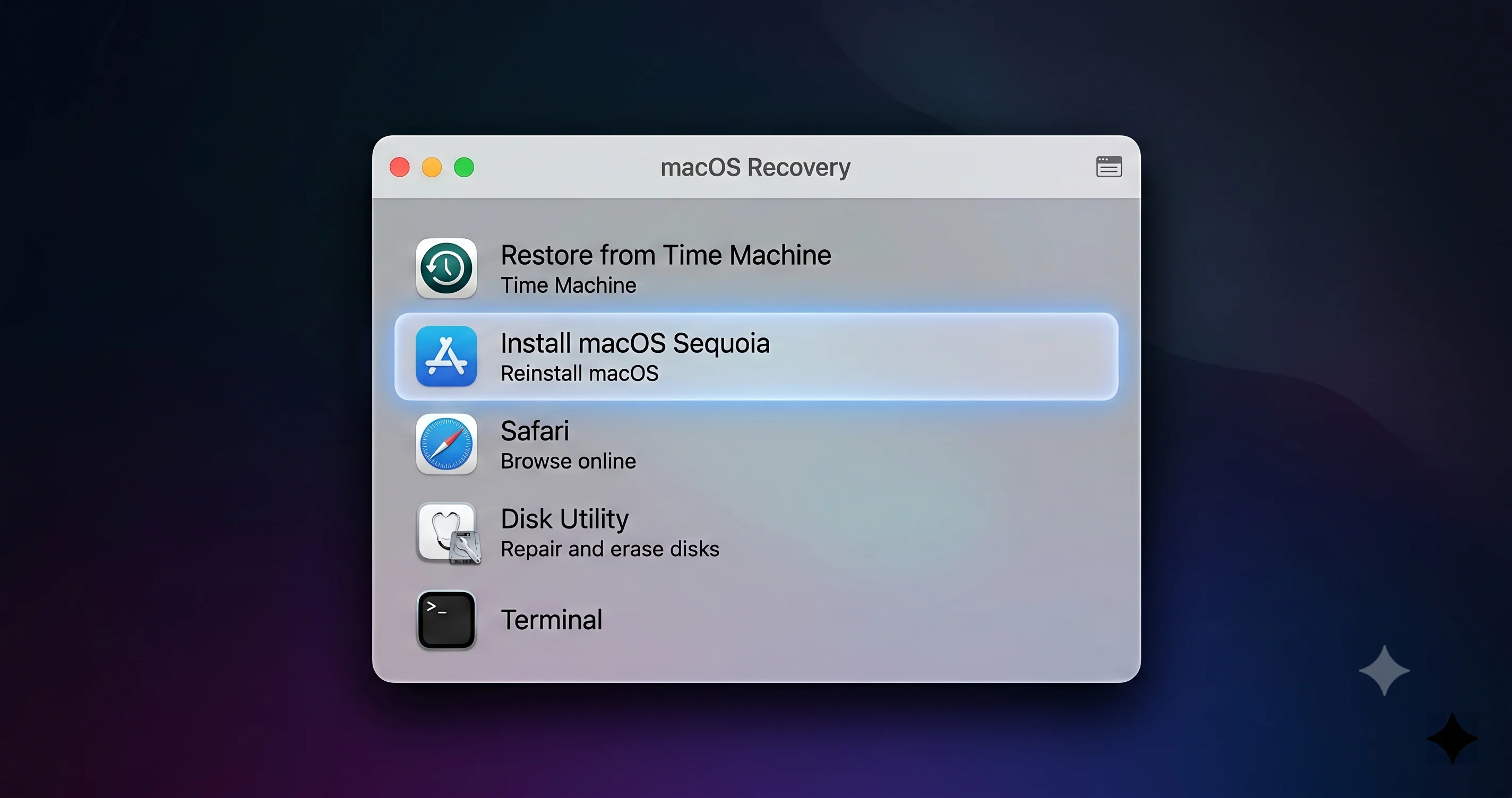
Вариант A: стирание и переустановка через Recovery
Используйте этот вариант, если у вас есть резервная копия до бета в Time Machine и Mac загружается нормально. Это наиболее чистый путь для большинства подготовленных пользователей.
Шаг 1 — Загрузитесь в recoveryOS
- Полностью выключите Mac.
- Нажмите и удерживайте кнопку питания, пока не появится «Загрузка параметров запуска».
- Нажмите Параметры, затем Продолжить. При запросе введите пароль администратора. Вы находитесь в recoveryOS.
Шаг 2 — Сотрите диск в Дисковой утилите
- Выберите Дисковая утилита → Продолжить.
- На боковой панели нажмите Вид → Показать все устройства, чтобы увидеть физический диск верхнего уровня и его контейнеры.
- Выберите Macintosh HD (группа томов APFS, содержащая систему). Если видите и «Macintosh HD», и «Macintosh HD — Data», выбор группы томов и её стирание обработает оба тома.
- Нажмите Стереть. Задайте:
- Имя: Macintosh HD
- Формат: APFS
- Схема: (появляется только при стирании всего физического диска) GUID Partition Map
- Подтвердите. При запросе стереть «группу томов» — согласитесь; это удалит и системный том, и том с данными чисто.
Точка невозврата. После нажатия «Стереть» всё на внутреннем диске будет удалено. Именно поэтому контрольный список выше обязателен.
Шаг 3 — Переустановите macOS и следите, какую версию предлагает Recovery
Закройте Дисковую утилиту и выберите Переустановить macOS.
Вот ловушка, которая может сорвать этот вариант: recoveryOS может предложить переустановить macOS 27, а не Tahoe. Recovery обычно устанавливает версию, которая работала последней, а после бета-версии это может быть macOS 27. Существуют две разновидности Recovery:
- Локальный Recovery (раздел recoveryOS на вашем диске) часто отражает последнюю установленную ОС — которой может оказаться бета.
- Поведение Internet Recovery / Fallback Recovery варьируется, а на Apple Silicon среда восстановления привязана к установленной системе.
Если «Переустановить macOS» показывает macOS 27, не продолжайте — это просто вернёт бету обратно. В таком случае остановитесь и перейдите к варианту B (загрузочный USB-установщик), который гарантирует установку Tahoe. Если версия правильно отображается как macOS Tahoe 26, продолжайте: пройдите по шагам, примите условия, выберите Macintosh HD в качестве целевого диска и дождитесь завершения установки. Mac перезагрузится один или несколько раз.
Шаг 4 — Восстановите данные с помощью Ассистента миграции
По завершении установки запускается Ассистент настройки. Можно выполнить миграцию во время настройки, но многие предпочитают более чистый подход: сначала завершить настройку как новый Mac, а затем запустить Ассистент миграции (Программы → Утилиты → Ассистент миграции), чтобы контролировать, что именно переносится.
- Выберите С Mac, резервной копии Time Machine или загрузочного диска.
- Выберите свою резервную копию до бета в Time Machine.
- Укажите, что нужно перенести: приложения, учётные записи, настройки и файлы. Можно снять флажок с того, что хотите переустановить заново.
Главное отличие от «полного восстановления в Ассистенте настройки» — гибкость и контроль: запуск Ассистента миграции после настройки позволяет выбирать выборочно и избегает ситуации, когда полное восстановление пытается перенести всё старое состояние системы сразу. В любом случае будет принята только резервная копия до бета — резервная копия эпохи беты будет отклонена или помечена как несовместимая.
Если резервная копия не отображается в Ассистенте миграции, перейдите к разделу «Устранение неполадок».
Вариант B: загрузочный USB-установщик macOS Tahoe 26.5.1
Используйте этот вариант, если у вас нет пригодной резервной копии до бета, если Recovery продолжает предлагать бету или если вы просто хотите полностью контролировать устанавливаемую версию. На момент написания текущая стабильная версия — macOS Tahoe 26.5.1 (выпущена 1 июня 2026 года), 26.6 находится в бете — устанавливайте стабильный релиз.
Вам понадобится USB-накопитель от 16 ГБ (он будет отформатирован) и другой рабочий Mac или этот же бета-Mac для создания установщика до его стирания.
Шаг 1 — Получите полный установщик Tahoe
Вам нужен полный Install macOS Tahoe.app (примерно 13–15 ГБ), а не маленькая заглушка.
- App Store / Обновление ПО: найдите в App Store «macOS Tahoe» или откройте соответствующую страницу загрузки; файл загрузится в
/Applications. - Командная строка:
softwareupdate --fetch-full-installer --full-installer-version 26.5.1Доступность версий через эту команду может варьироваться — Apple не всегда публикует каждый точечный релиз, и может предлагать только последний. Если
26.5.1недоступен, выполнитеsoftwareupdate --list-full-installers, чтобы увидеть доступные, или воспользуйтесь проверенным сторонним каталогом, например базой данных полных установщиков Mr. Macintosh, которая отслеживает прямые ссылки для загрузки каждого билда непосредственно с серверов Apple. Всегда проверяйте, что используете подписанный установщик Apple.
Шаг 2 — Создайте загрузочный установщик
Вставьте USB-накопитель. В Дисковой утилите сотрите его в формате Mac OS Extended (журналируемый) или APFS с простым именем, например MyUSB (createinstallmedia всё равно пересотрёт его). Затем выполните, заменив имя тома на своё:
sudo /Applications/Install\ macOS\ Tahoe.app/Contents/Resources/createinstallmedia --volume /Volumes/MyUSBВведите пароль администратора, нажмите Y для подтверждения стирания и ждите. По завершении накопитель будет переименован в «Install macOS Tahoe». Это занимает 10–25 минут в зависимости от скорости USB-накопителя.
Шаг 3 — Загрузитесь с USB-установщика
- Подключите готовый установщик к бета-Mac и выключите его.
- Нажмите и удерживайте кнопку питания, пока не появится «Загрузка параметров запуска».
- Выберите оранжевый/внешний накопитель «Install macOS Tahoe» и нажмите Продолжить.
Шаг 4 — Сначала сотрите, затем установите
Загружается среда установщика. Необходимо стереть диск перед установкой, потому что macOS блокирует установку более старой ОС поверх более новой без очистки.
- В меню «Утилиты macOS» откройте Дисковую утилиту.
- Выберите Macintosh HD (Вид → Показать все устройства, чтобы увидеть всё), нажмите Стереть, задайте формат APFS, назовите Macintosh HD и подтвердите. При необходимости согласитесь стереть группу томов.
- Закройте Дисковую утилиту, выберите Установить macOS Tahoe, укажите Macintosh HD в качестве целевого диска и продолжайте.
Mac чисто устанавливает Tahoe и перезагружается в Ассистент настройки. Отсюда можно восстановиться из резервной копии до бета в Time Machine (если она есть) через Ассистент миграции, либо выполнить чистую настройку и вернуть файлы, сохранённые вручную. Войдите в облачные аккаунты для повторной синхронизации, переустановите Homebrew (/bin/bash -c "$(curl -fsSL https://raw.githubusercontent.com/Homebrew/install/HEAD/install.sh)"), и восстановите сохранённый список пакетов.
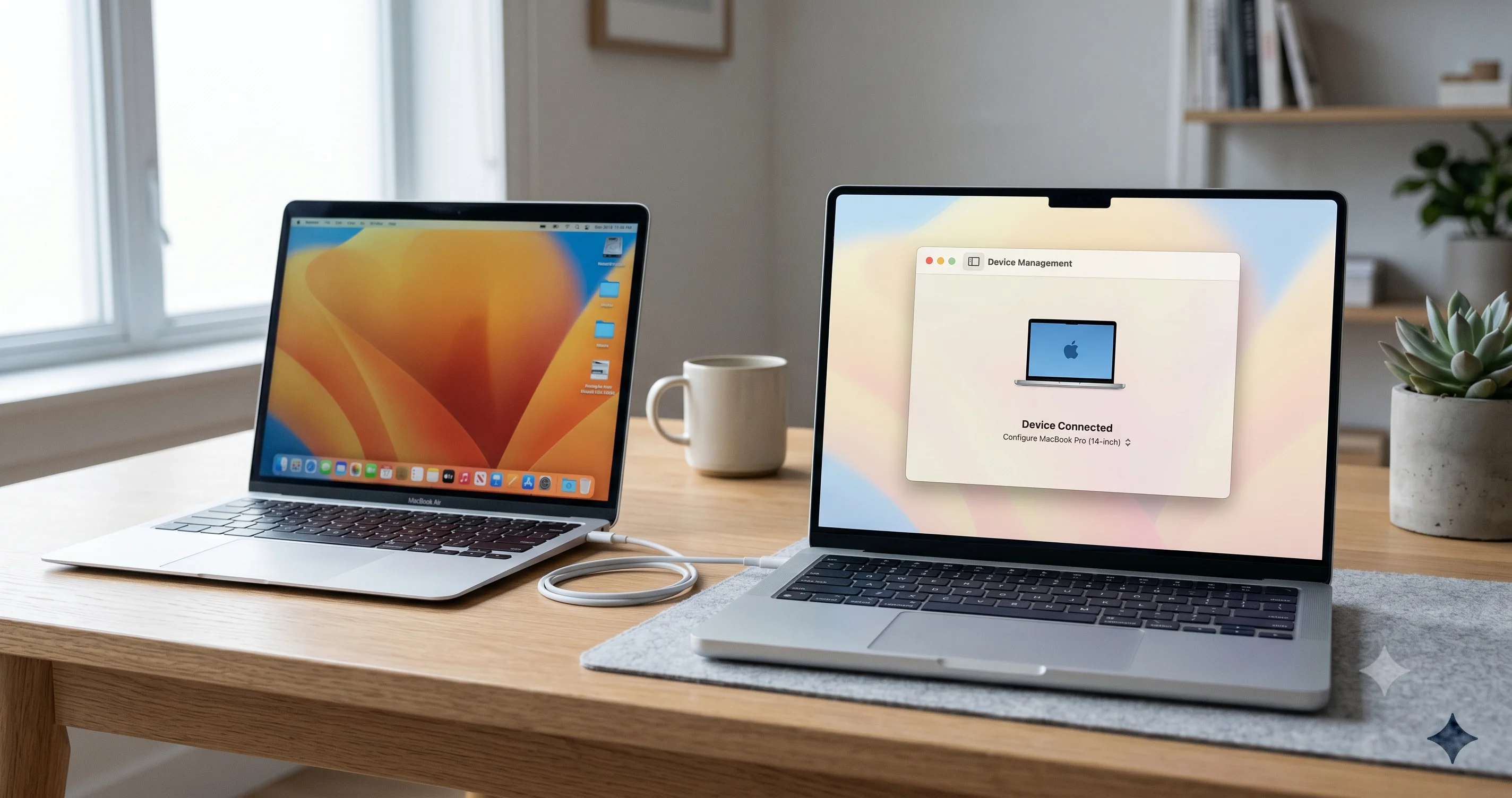
Вариант C: восстановление через DFU с помощью Apple Configurator 2
Это крайняя мера, предназначенная для случаев, когда Mac не загружается, recoveryOS сломан, появляются ошибки прошивки или оба предыдущих варианта не сработали. Используется режим DFU (Device Firmware Update) для переустановки прошивки нижнего уровня и recoveryOS — и опционально полного стирания и восстановления машины — со второго Mac.
Вам понадобятся:
- Второй Mac с актуальной версией macOS и установленным Apple Configurator 2 (бесплатно в App Store). Инструмент командной строки
macvdmtool— это продвинутая альтернатива, но Configurator значительно безопаснее для большинства пользователей. - Заведомо рабочий кабель USB-C, поддерживающий передачу данных (многие кабели только для зарядки здесь молча не работают).
Восстановление (Revive) и полное восстановление (Restore) — знайте разницу
- Revive переустанавливает прошивку и recoveryOS, сохраняя данные на внутреннем диске. Это мягкий вариант: исправляет Mac, который перестал загружаться, ничего не стирая. Попробуйте сначала его.
- Restore выполняет полное стирание и переустанавливает всё — прошивку, recoveryOS и ОС из последнего стабильного IPSW Apple для вашей модели. Используйте только в том случае, если Revive не помог или вы действительно хотите чистую заводскую установку Tahoe. Это стирает все данные.
Поскольку Restore загружает последний стабильный IPSW, это также надёжный способ получить именно Tahoe, а не бету — ценой полного стирания.
Вход в режим DFU (следуйте инструкциям на экране в Configurator)
Apple Configurator 2 покажет точные шаги для вашей конкретной модели после подключения — следуйте этим инструкциям на экране, поскольку точная последовательность различается в зависимости от класса устройства. Для общего понимания:
- На основном Mac: сначала откройте Apple Configurator 2.
- Кабель: подключите кабель к основному Mac, а к целевому Mac — в порт, поддерживающий DFU, обычно ближайший к разъёму питания или тот, который Apple указывает в документации для вашей модели. На многих MacBook это крайний левый порт Thunderbolt; на настольных компьютерах (Mac mini, Studio и т. д.) — обозначенный порт DFU, указанный в руководстве Apple.
- Ноутбуки Apple Silicon (общая схема): при выключенном Mac нажмите и удерживайте кнопку питания, выполняя специфичную для модели последовательность нажатий клавиш, которую инструктирует Configurator; для некоторых моделей последовательность включает удержание правого Shift + левой Option (Alt) + левого Control примерно 7 секунд, затем добавление кнопки питания, после чего три модификатора отпускаются, а питание продолжает удерживаться до появления целевого устройства в Configurator. Не угадывайте — инструкции на экране Configurator для вашей конкретной модели являются авторитетными, и тайминг важен.
- Настольные компьютеры Apple Silicon: отключите питание, удерживайте кнопку питания и снова подключите питание, продолжая удерживать её согласно подсказке Configurator.
Экран целевого Mac остаётся чёрным во время DFU — это ожидаемо. Когда целевое устройство появится в Configurator 2 как DFU-устройство, щёлкните по нему правой кнопкой и выберите Revive (для сохранения данных) или Restore (для стирания). Дождитесь завершения без отключения; прерывание операции с прошивкой может оставить Mac в ещё худшем состоянии.
Нюанс с прошивкой, который стоит ожидать
Вот важная и нормальная деталь: после работы с бета macOS 27 прошивка iBoot вашего Mac остаётся на более новой версии даже после возврата ОС на Tahoe. Это намеренно и безвредно — прошивка Apple Silicon в целом совместима с более новыми версиями, и Tahoe прекрасно работает на чуть более новой прошивке, которую установила бета. Вам не нужно это «исправлять». Единственное, что возвращает прошивку к состоянию, соответствующему установленной версии, — это полное восстановление через DFU, которое перезаписывает всё в соответствии с устанавливаемым IPSW. Если вы просто хотите вернуть Tahoe и наладить работу приложений, не гоняйтесь за версией прошивки — это не проблема.
После отката: не дайте себя затянуть обратно в бету
Вы снова на Tahoe. Необходимо сделать две вещи, прежде чем разрешить Mac обновляться, иначе вы можете случайно переустановить macOS 27.
1. Отмените участие в бета-обновлениях — до обновления
- Откройте Системные настройки → Основные → Обновление ПО.
- Нажмите ⓘ рядом с пунктом Beta Updates.
- Установите Beta Updates в положение Выкл. Подтвердите.
Сделайте это до нажатия «Обновить сейчас». Если обновиться, оставаясь в программе бета-тестирования, macOS увидит бету 27 как доступное обновление и снова предложит её.
2. Если Mac по-прежнему предлагает macOS 27, проверьте регистрацию аккаунта
Участие в бета-программе может быть привязано к Apple Account, а не только к устройству. Если после отключения Beta Updates локально Software Update всё ещё показывает macOS 27:
- Перейдите на beta.apple.com (или в настройки бета-версии для разработчиков Apple), войдите и выйдите/удалите регистрацию в программе бета-тестирования для соответствующего профиля.
- Вернитесь на Mac, в панели Beta Updates в Обновлении ПО убедитесь, что источник отображается как «Выкл.», а не как канал бета-версии для разработчиков/публичной бета.
- Перезагрузитесь и снова проверьте Обновление ПО; теперь должен предлагаться только последний стабильный точечный релиз Tahoe.
3. Восстановите остальное
- Войдите обратно в iCloud, Apple Account и аккаунты приложений. iCloud Keychain/Пароли, Фото и Drive выполнят повторную синхронизацию.
- Переустановите приложения и верните файлы, сохранённые вручную, с внешнего диска.
- Восстановите среду разработки: переустановите Homebrew, выполните
brew installпо сохранённому списку пакетов, восстановите dotfiles, повторно добавьте ключи SSH в агент. - Подключите периферийные устройства и внешние мониторы и убедитесь, что ошибки, вынудившие вас уйти с беты (мигание при блокировке экрана, проблемы с внешними мониторами), исчезли. Если по-прежнему наблюдаются странности с дисплеями или выгрузкой, наши руководства по проблемам с извлечением внешних дисков и питанием USB и обзор обновления Tahoe 26.5 охватывают распространённые исправления для стабильного релиза.
Что сохраняется и что нет
Краткая проверка реальности о состоянии Mac после успешного отката:
| Элемент | После варианта A / B (стирание + переустановка) | После восстановления варианта C |
|---|---|---|
| Файлы на внутреннем диске | Удалены — восстановлены из резервной копии или скопированы вручную | Удалены |
| Приложения и настройки | Переустановлены / перенесены из резервной копии до бета | Чистый лист |
| Данные iCloud (Фото, Drive, Keychain) | Синхронизируются после входа | Синхронизируются после входа |
| Версия прошивки / iBoot | Остаётся новее (от беты) — безвредно | Сбрасывается до версии установленного IPSW |
| recoveryOS | Переустанавливается установщиком | Переустанавливается |
| Activation Lock / Apple Account | Не затрагивается откатом | Проверяется повторно при настройке |
Главное: сохранность ваших данных определяется исключительно вашей подготовкой, а прошивка, остающаяся чуть новее, — ожидаема и нормальна, если только вы не выполняли полное восстановление через DFU.
Как в следующий раз устанавливать беты безопасно
Всего описанного выше можно было избежать. Профессиональный подход к работе с бетой — никогда не устанавливать её на единственный том:
- Добавьте отдельный том APFS в Дисковой утилите (Редактировать → Добавить том APFS) внутри существующего контейнера и установите бету туда. Стабильный Tahoe остаётся полностью нетронутым, а «откат» превращается в «загрузиться в Tahoe и удалить бета-том» — пятиминутный запасной выход из начала статьи.
- Или используйте выделенный внешний SSD в качестве хранилища для беты, оставив внутренний диск нетронутым.
- Всегда делайте свежую резервную копию Time Machine за день до установки любой беты, чтобы иметь чистую точку восстановления до беты.
Если вы взвешиваете, стоит ли вообще рисковать с macOS 27 прямо сейчас, сначала прочитайте наши сопутствующие материалы: стоит ли устанавливать бету macOS 27 Golden Gate для разработчиков, обзор функций и совместимости macOS 27 Golden Gate и руководство по завершению поддержки Rosetta 2 и аудиту приложений для Intel — изменения в Rosetta являются главной причиной, по которой некоторые приложения ломаются на 27.
Устранение распространённых неполадок
USB-установщик не загружается / не отображается в меню выбора носителя. Используйте кабель USB-C/USB-A с поддержкой передачи данных и качественный накопитель; дешёвые накопители и кабели только для зарядки часто дают сбой. Повторно запустите createinstallmedia и убедитесь, что процесс завершился сообщением «Install media now available». Попробуйте другой порт. Если меню выбора всё равно его игнорирует, установщик может быть неполным — повторно загрузите полный установщик и создайте накопитель заново. На Mac с наиболее строгими настройками безопасности может потребоваться разрешить загрузку с внешних носителей в параметрах безопасности запуска, но на только что стёртом диске установщик, как правило, загружается прямо из меню кнопки питания.
«macOS не удалось установить на ваш компьютер». Обычно это означает, что вы попытались установить Tahoe поверх более новой системы без стирания, или целевой том повреждён. Загрузитесь обратно в установщик, откройте Дисковую утилиту, сотрите Macintosh HD в формате APFS (группу томов), затем повторите установку на чистый том. Если проблема сохраняется, запустите Первую помощь для диска в Дисковой утилите или перейдите к варианту C и выполните Restore через DFU.
Резервная копия Time Machine не отображается в Ассистенте миграции. Прежде всего убедитесь, что это резервная копия до бета — резервные копии эпохи беты работают только в прямом направлении, и Tahoe скроет или отклонит их. Убедитесь, что диск с резервной копией подключён, а для сетевых копий/NAS — что общая папка подключена и доступна. Если sparsebundle не монтируется, см. наш материал о ремонте резервной копии Time Machine через SMB/NAS. Также можно направить Ассистент миграции непосредственно на диск, не дожидаясь автоматического определения.
Recovery продолжает предлагать macOS 27 вместо Tahoe. Это ожидаемо после запуска беты — локальный Recovery часто отражает последнюю установленную ОС. Не боритесь с этим; переключитесь на вариант B (USB-установщик Tahoe 26.5.1), который гарантирует версию, или используйте Restore варианта C, который устанавливает последний стабильный IPSW.
Случайные сбои или перезагрузки после отката. Чистая установка Tahoe должна быть стабильной. Если вы видите kernel panic, причиной скорее всего является периферийное устройство, частота обновления дисплея или проблема с расширением, а не сам откат — воспользуйтесь нашим руководством по kernel panic и случайным перезагрузкам.
Часто задаваемые вопросы
Можно ли откатиться с macOS 27 на Tahoe, не потеряв вообще никаких данных? Только в случае с отдельным томом, где Tahoe никогда не трогали и вы просто удаляете бета-том. Во всех остальных случаях внутренний диск стирается, поэтому «без потери данных» полностью зависит от наличия резервной копии до бета плюс ручного копирования всего, созданного после обновления. Подготовьтесь заранее; сам откат носит деструктивный характер.
Почему моя недавняя резервная копия Time Machine не восстанавливает Tahoe? Time Machine и Ассистент миграции совместимы только в прямом направлении. Резервная копия, созданная на macOS 27, содержит более новые системные метаданные, которые Tahoe не может принять, поэтому она отклоняется или помечается как несовместимая. Вам нужна резервная копия, сделанная до обновления. Резервные копии, созданные во время беты, полезны только в том случае, если вы потом вернётесь на macOS 27.
Плохо ли, что прошивка осталась на версии macOS 27 после отката? Нет, это совершенно нормально и безвредно. Прошивка Apple Silicon допускает запуск более старой ОС на чуть более новой прошивке, поэтому Tahoe работает без проблем. Прошивка сбрасывается только при выполнении полного восстановления через DFU, которое перезаписывает всё до версии, соответствующей установленному IPSW. Не обращайте внимания на версию прошивки.
Мне действительно нужен второй Mac, или я могу откатиться в одиночку? Для вариантов A и B второй Mac вообще не нужен — Recovery и загрузочный USB-установщик справляются со всем на одной машине. Второй Mac требуется только для варианта C (восстановление через DFU с помощью Apple Configurator 2), который является крайней мерой для Mac, не способных загрузиться, или при проблемах на уровне прошивки.
Может, лучше остаться на бете? Если бета ломает инструменты, от которых вы зависите ежедневно — VPN, сетевые расширения, Homebrew, приложения для удалённого рабочего стола — откат на стабильный Tahoe является прагматичным выбором для основного компьютера. Если вы столкнулись только с незначительными косметическими ошибками, возможно, стоит подождать следующего билда беты. В любом случае в следующий раз устанавливайте беты на отдельный том.
Заключение
Откат с бета macOS 27 "Golden Gate" на macOS Tahoe — это не кнопка отмены, а контролируемое стирание и переустановка, и весь успех зависит от подготовки. Запомните два факта, которые чаще всего всё портят: запечатанный системный том APFS означает, что для отката нужно стереть диск, а резервная копия Time Machine, созданная на бете, не сможет восстановить вас до Tahoe, поэтому ваш реальный спасательный круг — это резервная копия до бета плюс ручное копирование всего, что появилось позже. После этого путь прямолинеен — сначала проверьте пятиминутный запасной выход через отдельный том, при наличии чистой резервной копии переходите к переустановке через Recovery (вариант A), при попытке Recovery снова подсунуть бету используйте загрузочный USB-установщик Tahoe 26.5.1 (вариант B), а восстановление через DFU (вариант C) держите в резерве для действительно застрявших. Вернувшись на Tahoe, отключите Beta Updates до обновления, ожидайте, что прошивка окажется немного новее, и используйте этот опыт с пользой: в следующий раз бета идёт на отдельный том, чтобы «откат» больше никогда не означал «стирание».