Поиск в Mail на Mac не работает в macOS Tahoe? Полное руководство по исправлению

Поиск в Apple Mail не возвращает результатов в macOS Tahoe? Исправьте переключатель области, Envelope Index и индексирование Spotlight с помощью этого пошагового руководства.
Вы ввели имя отправителя в поле поиска Mail, нажали Return — и список результатов оказался пустым, хотя само письмо видно в двух прокрутках ниже в списке сообщений. Если поиск в Mac Mail не работает и вы уже готовы запустить полную переиндексацию, остановитесь на шестьдесят секунд перед тем, как делать что-то деструктивное. В macOS Tahoe наиболее распространённая причина «Mail не возвращает результатов» — это не повреждённый Envelope Index, не сломанная база данных Spotlight и не зависший mdworker. Это незаметное поведенческое изменение, которое Apple внедрила в Tahoe и так и не выделила в примечаниях к выпуску: Mail теперь по умолчанию ограничивает область поиска текущим выбранным почтовым ящиком, а не «Всеми почтовыми ящиками». Под полем поиска появляется маленький переключатель с надписью «Поиск в: [Название почтового ящика]», и если не нажать «Все», поиск молча выполняется в одной папке, хотя ожидается глобальный результат.
Это руководство начинается именно с исправления специфичного для Tahoe поведения, поскольку оно устраняет большинство жалоб на «сломанный поиск» с момента выхода версии 26.0 и не требует никакой переиндексации. Когда эта причина исключена, мы детально разбираем реальные проблемы: повреждённый Envelope Index по пути ~/Library/Mail/V10/MailData/, взаимозависимость Spotlight и Mail, определяющую полнотекстовый поиск, постоянный статус «Индексирование…», который зависает внизу окна, различия между поиском на стороне IMAP-сервера и локальном индексе, подводные камни синтаксиса смарт-почтовых ящиков, особые случаи поиска вложений, а также терминальная диагностика (mdfind -onlyin), которая за одну команду показывает, доступны ли ваши сообщения для Spotlight. Если у вас также есть общие проблемы с Mail (не отправляет, не получает, не подключается), обратитесь к нашей сопутствующей статье Mail не работает на Mac — данная статья посвящена исключительно поиску.
Ключевые выводы
- Причина №1 отсутствия результатов в Mail на Tahoe — новый переключатель области — Mail по умолчанию ограничивает поиск выбранным почтовым ящиком, а не «Всеми почтовыми ящиками». Нажмите «Поиск в: Все» прежде чем считать индекс повреждённым.
- Envelope Index находится по пути
~/Library/Mail/V10/MailData/Envelope Index*в macOS Tahoe (V9 — в Sonoma/Sequoia, V8 — в Ventura). Безопасная переиндексация: выйти из Mail, переместить файлы в резервную папку, перезапустить. - Поиск Mail зависит от Spotlight. Если «Mail и Сообщения» отключены в Системных настройках > Spotlight, или папка Mail добавлена в «Конфиденциальность Spotlight», полнотекстовый поиск и поиск по вложениям молча перестанут работать.
- Зависший индикатор «Индексирование…» — не всегда вина Mail — как правило, это Spotlight, заблокированный нехваткой места на диске, исключениями конфиденциальности или зависшим
mdworkerна уровне ОС, а не ошибка самого Mail. - Поиск на стороне IMAP-сервера и поиск по локальному индексу возвращают разные результаты. Понимание активного режима объясняет, почему одни запросы дают результат, а другие — нет.
Почему поиск в Mac Mail ничего не находит в macOS Tahoe (начните здесь)
Прежде чем трогать Envelope Index или что-либо в ~/Library, проработайте этот раздел. Примерно шесть из десяти тикетов «поиск Mail сломан на Tahoe» разрешаются здесь — без переиндексации.
Переключатель «Поиск в: [Почтовый ящик]» в Tahoe — скрытый виновник
В macOS Sonoma и более ранних версиях поведение поля поиска Mail воспринималось большинством пользователей как само собой разумеющееся: введи что угодно, нажми Return — и Mail по умолчанию обыщет все почтовые ящики на всех аккаунтах. Область можно было сузить через всплывающее меню, но по умолчанию искалось «везде».
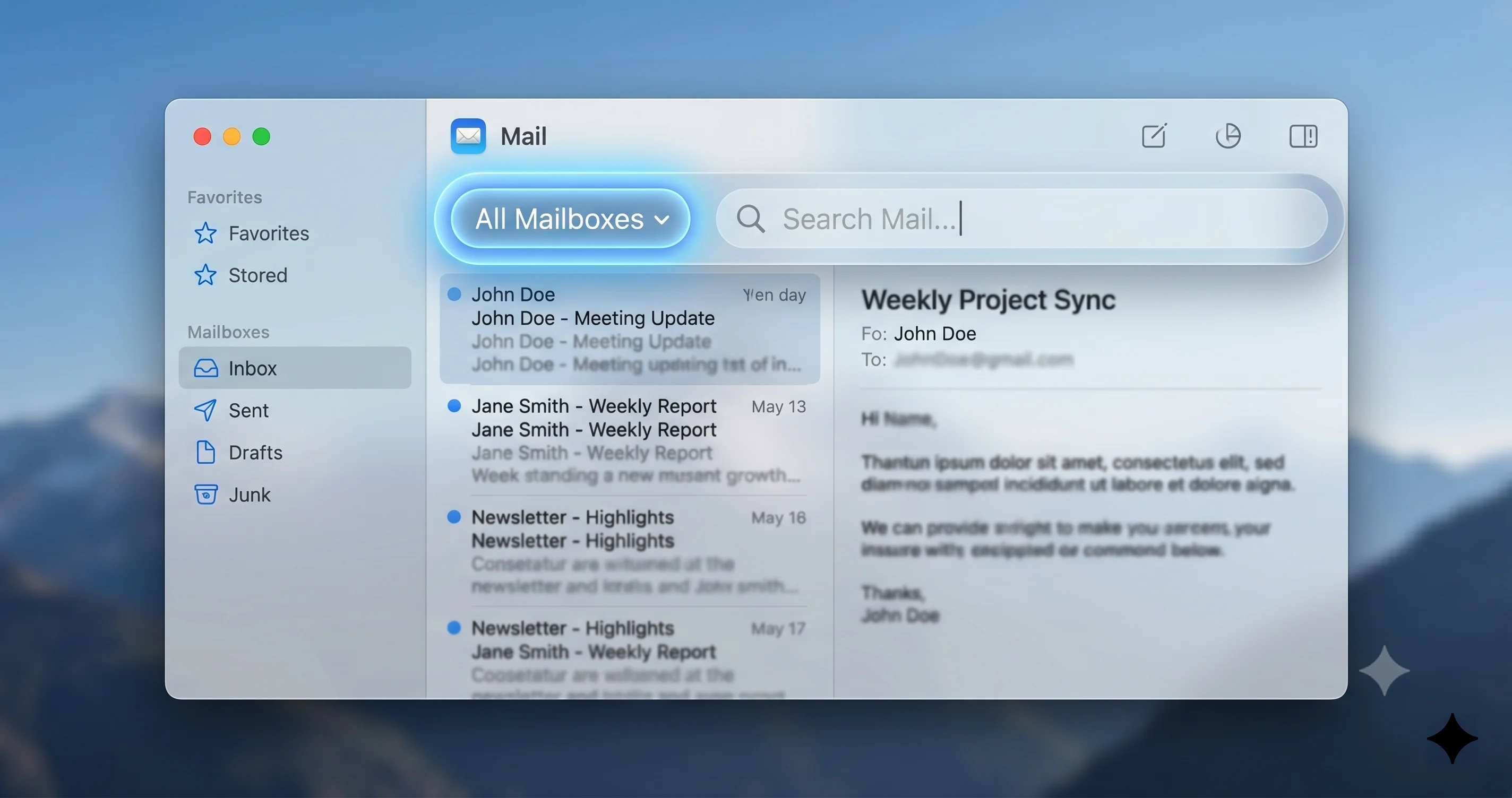
Tahoe изменил это умолчание. Когда вы нажимаете на поле поиска, пока в боковой панели выбран конкретный почтовый ящик — например, «Входящие» аккаунта iCloud или пользовательская папка «Чеки 2025» — Mail теперь ограничивает поиск только этим почтовым ящиком. Визуальной подсказкой служит маленький переключатель, появляющийся непосредственно под полем поиска, как только вы начинаете печатать. Он выглядит так:
Поиск в: [Название почтового ящика] ✕ Все почтовые ящики
Переключатель сделан намеренно, но визуально неприметен. Вариант «Все почтовые ящики» находится справа в таблетке с пониженным контрастом, которую легко не заметить на фоне полупрозрачной панели инструментов Tahoe. Если не нажать на него, каждый поиск будет ограничен той папкой, которая была выделена в момент начала ввода — именно поэтому поиск сообщений, которые вы «точно видели», возвращает ноль результатов.
Как проверить, в какой области вы находитесь
- Откройте Mail. Нажмите на любой почтовый ящик в боковой панели — не «Все входящие», а конкретный, например «Входящие — iCloud».
- Нажмите на поле поиска вверху окна и введите любое распространённое слово (подойдёт ваше собственное имя).
- Посмотрите прямо под полем поиска. Если слева вы видите «Поиск в: [Название почтового ящика]» — вы в режиме ограниченного поиска. Справа будет «Все почтовые ящики».
- Нажмите «Все почтовые ящики». Переключатель изменится на «Поиск в: Все почтовые ящики», и список результатов немедленно заполнится совпадениями из всех аккаунтов.
Если список результатов мгновенно перешёл от «Нет результатов» к десяткам или сотням совпадений после нажатия «Все почтовые ящики» — это и была вся проблема. Можно закрыть эту статью и заниматься своими делами. Если результаты по-прежнему пусты даже после переключения на «Все», переходите к разделу про Envelope Index.
Как сделать «Все почтовые ящики» постоянным умолчанием
Mail запоминает последнюю использованную область в рамках одной поисковой сессии, но не предоставляет глобального параметра «всегда искать по всем почтовым ящикам» в Системных настройках. Есть два практических решения:
- Выбирайте «Все входящие» перед поиском. Если в боковой панели уже выбраны «Все входящие» (объединённый вид), переключатель по умолчанию устанавливается на «Все почтовые ящики». Выработайте привычку: «Все входящие» → поле поиска → ввод.
- Используйте смарт-почтовый ящик. Создайте смарт-почтовый ящик (меню «Почтовый ящик» > «Новый смарт-почтовый ящик») с широким условием, например «Дата получения за последние 5 лет», и закрепите его в избранном. Выбор такого ящика перед поиском по определению задаёт охват всех аккаунтов.
Ни один из вариантов не столь удобен, как восстановление умолчания до Tahoe, и мы ожидаем, что Apple добавит соответствующий параметр в одном из точечных обновлений, когда объём обратной связи достигнет критической массы. А пока осведомлённость о переключателе и является решением.
Быстрые проверки перед углублённой диагностикой
Если переключатель области правильно установлен на «Все почтовые ящики», а поиск по-прежнему ничего не возвращает, выполните эти три проверки перед открытием Терминала:
- Полностью перезапустите Mail. Cmd+Q (не просто закройте окно), затем снова запустите. Удивительно много зависаний поиска объясняются состоянием запроса в памяти, которое Mail забывает сбросить.
- Проверьте индикатор статуса индексирования. Посмотрите в самый низ окна Mail. Если вы видите «Индексирование…» со счётчиком, Mail ещё строит поисковый индекс. Поиск по незавершённому индексу возвращает частичные результаты или ничего. Подождите, пока индикатор исчезнет.
- Попробуйте однозначный запрос. Поищите собственный адрес электронной почты. Если он не находится ни в одном почтовом ящике — индекс действительно повреждён, и следующий раздел вам поможет.
Envelope Index — что это такое и как безопасно его пересоздать
Если переключатель области правильный, индексирование завершено, а Mail по-прежнему не находит сообщения, которые вы видите визуально — база данных поиска повреждена. Вот как на самом деле работает поисковый индекс Mail и как его пересоздать без потери почты.
Где находится Envelope Index в macOS Tahoe (V10)
Mail хранит поисковый индекс в скрытой базе данных SQLite под названием Envelope Index, а также в наборе вспомогательных файлов журнала упреждающей записи. В macOS Tahoe путь такой:
~/Library/Mail/V10/MailData/Envelope Index
~/Library/Mail/V10/MailData/Envelope Index-shm
~/Library/Mail/V10/MailData/Envelope Index-wal
Версия директории V10 актуальна для macOS Tahoe. Если вы работаете со старой системой или помогаете другому пользователю, уточните: macOS Sonoma и Sequoia использовали V9, Ventura — V8, Monterey — V9 (недолго), более старые системы — V5 или V6. Схема одинакова — меняется только номер версии. Откройте Finder, нажмите Cmd+Shift+G, вставьте ~/Library/Mail/ и посмотрите на папку V* с наибольшим номером — она и является активной.
Сам файл Envelope Index — это база данных метаданных сообщений: отправитель, тема, дата, принадлежность к почтовому ящику, статус прочтения, флаги. Файлы -shm (общая память) и -wal (журнал упреждающей записи) — транзакционные вспомогательные файлы SQLite. Все три нужно перемещать вместе при пересоздании; если оставить WAL при удалении основного файла, результаты непредсказуемы.
Обратите внимание: индекс полнотекстового поиска по телам и вложениям сообщений не хранится в Envelope Index. Это задача Spotlight — описана в следующем разделе. Повреждение Envelope Index влияет на поиск по заголовкам (отправитель, кому, тема, дата) и принадлежности к ящику; проблемы Spotlight влияют на поиск по тексту и вложениям.
Процедура контролируемого пересоздания
Mail автоматически пересоздаст отсутствующий Envelope Index при следующем запуске, перечитав каждый файл .emlx в ~/Library/Mail/V10/MailData/[UUID аккаунта]/. Почта не теряется — сами сообщения хранятся в папках аккаунтов, а не в индексе. Пересоздание может занять от пяти минут до нескольких часов в зависимости от количества сообщений.
Пошагово:
- Полностью выйдите из Mail. Cmd+Q. Убедитесь в «Мониторе активности», что процесс
Mailне запущен. Если отображается «Не отвечает», принудительно завершите (Cmd+Option+Esc). - Откройте Finder и нажмите Cmd+Shift+G. Вставьте этот путь и нажмите Return:
~/Library/Mail/V10/MailData/ - Создайте резервную папку на Рабочем столе с именем
Mail Index Backup [сегодняшняя дата]. - Перетащите все файлы, начинающиеся с
Envelope Index, в резервную папку. Обычно это три файла:Envelope Index,Envelope Index-shm,Envelope Index-wal. Пока не удаляйте их — если пересоздание не удастся, они понадобятся. - Перезапустите Mail. Внизу окна появится «Импорт сообщений» с индикатором прогресса. Дайте процессу завершиться без прерываний. Закрытие крышки ноутбука или перевод Mac в режим сна в середине пересоздания — причина №1 частично собранного индекса, который хуже исходного.
- Когда импорт завершится, проверьте поиск. Попробуйте известный запрос в режиме «Все почтовые ящики». Если результаты отображаются корректно, можно удалить резервную папку с Рабочего стола через неделю чистой работы. Если результаты по-прежнему отсутствуют, восстановите резервные файлы (сначала выйдите из Mail, перетащите их обратно поверх новых) и переходите к разделу про Spotlight.
Как узнать, что пересоздание действительно завершено
Статус «Импорт сообщений» исчезает, когда завершается импорт по аккаунтам, однако индексирование содержимого этих пересозданных сообщений в Spotlight выполняется отдельным фоновым проходом. Нормально, что поиск по заголовкам (отправитель, тема, дата) начинает работать в течение нескольких минут после пересоздания, тогда как поиск по тексту и вложениям отстаёт на несколько часов. Если вы проверяете поиск сразу после пересоздания и видите частичные результаты — это ожидаемо. Дайте Spotlight время нагнать.
Прогресс со стороны Spotlight можно отслеживать командой mdutil -s / в Терминале. Вывод «Indexing enabled.» без процентного значения означает, что у индексатора нет ожидающих задач. Если сообщается «Indexing in progress» — ждите. Для более детального мониторинга следите за загрузкой ЦП процессами mds и mds_stores в «Мониторе активности» — когда оба устойчиво снизятся до почти нуля, импорт действительно завершён.
Что делать, если пересоздание зависло
Если «Импорт сообщений» стоит на одном и том же счётчике более тридцати минут без движения, пересоздание, скорее всего, застряло на повреждённом файле .emlx. Откройте Console.app, отфильтруйте по Mail и ищите повторяющиеся ошибки с конкретным UUID сообщения или путём к файлу. Перенесите этот единственный проблемный файл из папки аккаунта на Рабочий стол, выйдите из Mail и перезапустите. Импорт возобновится, пропустив сломанное сообщение. Нам встречались случаи, когда единственный пустой файл .emlx от неудачной синхронизации блокировал весь процесс.
Spotlight и Mail — скрытая зависимость
Поиск Mail является гибридным. Поля заголовков (отправитель, тема, дата) берутся из базы данных SQLite Envelope Index. Текст сообщений, содержимое вложений и всё, что сопоставляется с полезной нагрузкой сообщения, поступает из Spotlight. Если Spotlight не индексирует папку Mail, полнотекстовый поиск Mail молча деградирует до поиска только по заголовкам. Именно поэтому вы можете найти сообщение по теме, но не по фразе внутри него.
Как mdworker и corespotlight питают индекс Mail
Когда Mail сохраняет новое сообщение, оно записывается как файл .emlx в ~/Library/Mail/V10/MailData/[UUID аккаунта]/[Почтовый ящик].mbox/. Демон событий файловой системы Spotlight замечает новый файл и запускает процесс mdworker для его импорта. Плагин-импортёр Mail извлекает заголовки, текст и содержимое вложений, передаёт их mds_stores (индексатору Spotlight), и после этого содержимое становится доступным для поиска через mdfind и через интерфейс поиска Mail.
В macOS Tahoe Apple объединила часть индексирования Mail в рамках фреймворка corespotlight — того же, что используется сторонними приложениями для предоставления доступного для поиска контента. Если corespotlight ведёт себя некорректно в масштабах системы (известная периодическая проблема в сборках Tahoe до версии 26.4), полнотекстовый поиск Mail страдает вместе со всем остальным. Мы написали о зависании Spotlight в macOS Tahoe — если у вас сломан полнотекстовый поиск Mail, эта статья достойна прочтения в паре с данной.
Проверка индексирования Mail через Spotlight
- Откройте Системные настройки > Spotlight. Прокрутите до «Результаты поиска».
- Убедитесь, что «Mail и Сообщения» отмечен. Если нет — контент Mail исключён из Spotlight, и полнотекстовый поиск ничего не найдёт.
- Нажмите «Конфиденциальность Spotlight» внизу. Убедитесь, что ни
~/Library/Mail, ни ваша домашняя папка не указаны как исключённые местоположения. Всё в этом списке невидимо для индексатора. - Откройте Системные настройки > Конфиденциальность и безопасность > Полный доступ к диску. Убедитесь, что «Mail» и «Spotlight» (в некоторых сборках отображается как
mdsилиmds_stores) имеют доступ. Без полного доступа к диску индексатор не может читать защищённые данные почты.
Если что-то из этого было отключено, исправьте это, а затем принудительно запустите повторный импорт папки Mail для пересоздания индекса с правильными разрешениями.
Принудительный повторный импорт только Mail в Spotlight
Откройте Терминал и выполните:
mdimport -i ~/Library/Mail/V10/MailData/Это указывает Spotlight повторно импортировать каждый файл в MailData/, выводя диагностику для каждого файла. Ищите строки с «no importer» или «import failed» — они указывают на конкретные файлы, которые Spotlight не может обработать. Полный проход по большому архиву почты может занять час и более. Подключитесь к сети питания и не переводите Mac в режим сна во время работы команды.
Для проверки результатов импорта выполните проверку на одном сообщении:
mdimport -d2 -t ~/Library/Mail/V10/MailData/[UUID аккаунта]/[Почтовый ящик].mbox/[сообщение].emlxЗамените части в квадратных скобках реальными путями. Флаг -d2 выводит подробную информацию об импорте. Если в выводе есть извлечённый текст и метаданные, импортёр работает. Если команда завершается с ошибкой, вы нашли повреждённое сообщение или сломанный плагин-импортёр.
Терминальная диагностика: mdfind -onlyin
Наиболее полезная диагностическая команда для поиска Mail — одна строка в Терминале:
mdfind -onlyin ~/Library/Mail/V10 "search term here"Она запрашивает Spotlight найти все файлы в вашей директории данных Mail, соответствующие запросу, без какого-либо UI на пути. Если mdfind возвращает результаты, а интерфейс Mail — нет, индекс в порядке, проблема в UI-уровне Mail (попробуйте процедуру пересоздания выше или перезапустите Mail). Если mdfind ничего не возвращает для слова, которое точно есть в вашей почте, Spotlight вообще не индексирует Mail — вернитесь к проверкам настроек Spotlight. Для более глубокого сброса Spotlight см. наше руководство по пересозданию индекса Spotlight.
Зависший индикатор «Индексирование…»
Тонкий индикатор прогресса внизу окна Mail с надписью «Индексирование…» — один из наиболее неправильно понимаемых элементов интерфейса macOS. Он не означает, что Mail сломан. Он означает, что Mail в данный момент пересоздаёт весь или часть своего поискового индекса, и результаты поиска могут быть неполными до его исчезновения.
Почему он зависает
Когда индикатор «Индексирование…» не исчезает часами или днями без завершения, почти всегда имеет место одна из следующих причин:
- Spotlight приостановлен или исключён. Если Mac испытывает нехватку места на диске, Spotlight снижает скорость или приостанавливается. Освободите не менее 15% загрузочного тома.
- Папка Mail была недавно добавлена в «Конфиденциальность Spotlight», а потом удалена оттуда. Переход может оставить Spotlight в состоянии «требуется пересоздание», на разрешение которого нужен полный проход.
- Выполняется шифрование FileVault. Spotlight уступает операциям шифрования. Проверьте статус в Системных настройках > Конфиденциальность и безопасность > FileVault.
- Синхронизация iCloud Mail заменяет сообщения быстрее, чем Spotlight успевает их индексировать. Часто происходит после миграции Mac или восстановления из Time Machine.
- Зависший процесс
mdworker_shared. Откройте «Монитор активности» и найдитеmdworker. Если один из них работает часами без прогресса, принудительно завершите его. Система породит новый.
Что делать, если индикатор никак не завершается
- Подключитесь к сети питания и оставьте Mac включённым на ночь с открытым Mail. Большинство проходов индексирования большого архива завершаются за 6-12 часов.
- Отключите режим экономии энергии. Он агрессивно замедляет фоновое индексирование.
- Проверьте
mdutil -s /. Выполните это в Терминале. Если сообщается «Indexing enabled» без прогресса, запуститеsudo mdutil -E /для удаления и пересоздания всего индекса Spotlight. Обратите внимание, это затронет весь поиск, а не только Mail — будьте готовы к неполноте результатов поиска по всей системе в течение нескольких часов. - В крайнем случае выйдите из всех аккаунтов Mail, закройте Mail, пересоздайте Envelope Index (процедура выше) и добавьте аккаунты заново. Это инициирует чистую повторную загрузку тел сообщений и новый импорт в Spotlight.
Поиск по аккаунтам: поиск на стороне IMAP-сервера против локального индекса
Нетривиальный источник путаницы состоит в том, что Mail использует два совершенно разных бэкенда поиска в зависимости от того, в каком аккаунте вы ищете.
Поиск на стороне IMAP-сервера
Когда вы выполняете поиск внутри IMAP-аккаунта, находящегося в сети (Gmail, iCloud, Fastmail, большинство корпоративных аккаунтов), Mail может опционально передать запрос на сервер. Сервер выполняет поиск по всей своей почте, включая сообщения, которые Mac мог не загрузить локально, и возвращает результаты. Поиск на стороне сервера быстр и находит сообщения, о которых локальный индекс не знает, — но использует синтаксис сервера, который зачастую поддерживает меньше операторов, чем локальный поиск.
Серверный поиск можно распознать по маленькому индикатору «Поиск на сервере», который появляется в нижней части списка результатов при запросе в активной IMAP-папке. Если отключиться от сети в середине поиска, эта возможность исчезает.
Поиск по локальному индексу
Когда аккаунт не в сети, при поиске в локальном почтовом ящике «На моём Mac» или при явном выборе только локального поиска Mail использует Envelope Index плюс Spotlight. Это поддерживает более сложные запросы (булевы операторы, диапазоны дат, фильтры по типу вложения), но находит только сообщения, тела которых загружены и проиндексированы.
Почему это различие важно для «нет результатов»
Если вы ищете в Gmail письмо, которое помните с 2018 года, и ничего не находите, возможные причины: (а) серверный поиск Gmail игнорирует некоторые локальные операторы, (б) сообщение архивировано в метку, которую Mail не видит как IMAP-папку, или (в) Mail ищет только в локальном кэше, потому что IMAP-соединение молча прервалось. Прокрутите список результатов вниз и внимательно посмотрите на нижнюю часть — если там есть «Поиск на сервере» с кликабельной кнопкой, нажмите её и повторите запрос. Многие жалобы на «пропавшее сообщение» решаются именно здесь.
Различия POP3 и Exchange
Аккаунты POP3 по определению только локальные; всё хранится в Envelope Index. Аккаунты Microsoft Exchange (протокол, лежащий в основе многих корпоративных аккаунтов) используют другой путь серверного поиска — Exchange Web Services — со своими особенностями. Если у вас рабочий аккаунт Exchange и только в нём сломан поиск, проблема обычно в устаревшей записи autodiscover или истёкшем токене OAuth, а не в локальном индексе. Пересоздайте аккаунт.
Смарт-почтовые ящики и синтаксис поиска
Даже при здоровом индексе неправильный синтаксис запроса даёт пустые результаты.
Когда использовать смарт-почтовый ящик вместо поиска
Если вы регулярно выполняете один и тот же сложный запрос (например, «все непрочитанные письма от этого клиента с вложениями больше 2 МБ»), создайте смарт-почтовый ящик. Меню «Почтовый ящик» > «Новый смарт-почтовый ящик». Смарт-почтовые ящики — это живые запросы: они обновляются по мере поступления новых писем и полностью обходят переключатель области, поскольку имеют собственный неявный охват («все аккаунты» или выбранные вами).
Булевы операторы и модификаторы полей
Локальный поиск Mail поддерживает небольшую, но полезную грамматику запросов:
from:имя— поиск по полю отправителяto:имя— поиск по получателюsubject:фраза— поиск по строке темыhas:attachment— только сообщения с вложениямиis:unread,is:flagged— фильтры по флагам- Фразы в кавычках — точное совпадение:
"квартальный отчёт"находит только эту строку
При использовании этих операторов с серверным поиском IMAP поддерживаются только некоторые из них — Gmail принимает большинство, Exchange — меньше. При сомнениях переключитесь на локальный поиск, временно отключив онлайн-статус аккаунта, и повторите запрос.
Запросы по диапазону дат
Mail принимает запросы вида date:6/1/2026..6/4/2026 для явных диапазонов. Используйте формат, соответствующий локали системы — на Mac с российской локалью это 1.6.2026..4.6.2026. Запросы по датам всегда выполняются локально; путь серверного поиска этот синтаксис не принимает.
Outlook для Mac и Apple Mail (краткое замечание)
Если вы выполняете поиск в Microsoft Outlook для Mac, а не в Apple Mail, ничто из вышеперечисленного не применимо. Outlook ведёт собственный поисковый индекс в ~/Library/Group Containers/UBF8T346G9.Office/Outlook/, а его пересоздание требует инструмента «Сбросить поиск Outlook» внутри самого Outlook или пересоздания через Microsoft Database Utility. Путь Envelope Index для Outlook не существует, а Spotlight индексирует контент Outlook через отдельный импортёр от Microsoft. Упоминаем это лишь потому, что путаница между двумя приложениями приводит к удалению не тех файлов.
Особые случаи поиска вложений
Поиск по тексту внутри вложений — одна из наиболее хрупких частей поиска Mail. Spotlight извлекает текст из PDF, документов Word, текстовых файлов и распространённых форматов изображений (через OCR Live Text в macOS Tahoe). Зашифрованные PDF, защищённые паролем ZIP-архивы, отсканированные PDF без OCR и любые типы файлов, для которых у Spotlight нет импортёра, невидимы для поиска.
Если вы знаете, что фраза есть в вложении, но поиск её не находит:
- Откройте вложение вручную и убедитесь, что текст можно выделить. Если нет (это сплющенный скан), Spotlight не может проиндексировать его без OCR.
- Убедитесь, что Live Text включён в Системных настройках > Язык и регион > Live Text. В Tahoe Live Text обеспечивает извлечение текста из изображений для Spotlight.
- Проверьте, действительно ли вложение было загружено. Для IMAP-аккаунтов можно настроить оставление вложений на сервере. Меню Mail > Настройки > Аккаунты > [Аккаунт] > Информация об аккаунте > «Загружать вложения» должно быть установлено в «Все».
Для вложений, пришедших много лет назад при настройке «Недавние», потребуется загрузить их вручную, открыв сообщение и использовав «Сохранить вложение» — это инициирует загрузку, которую Spotlight затем проиндексирует.
Вложения-изображения и Live Text
В macOS Tahoe Live Text расширяет возможности Spotlight на вложения-изображения — скриншоты, фото квитанций, отсканированные документы, переданные в виде JPEG. Проход OCR выполняется лениво при первом предпросмотре, а не в ходе начального импорта Mail. Это означает, что первый раз, когда вы просматриваете старое изображение, у Spotlight появляется шанс извлечь текст и добавить его в поисковый индекс. Если вы никогда не открывали изображение, его содержимое может быть ещё не доступно для поиска.
Практическое следствие: после масштабного импорта Mail (перемещение аккаунта, восстановление большого архива) имеет смысл прокрутить папки с большим количеством изображений, чтобы дать Live Text необходимый триггер. Это одна из наиболее упускаемых из виду причин неудач при поиске «я точно помню тот скриншот». Дело не в Envelope Index — изображение просто никогда не было распознано через OCR.
Зашифрованные сообщения и S/MIME
Если вы используете S/MIME или PGP для части переписки, эти сообщения хранятся в зашифрованном виде в файлах .emlx на диске. Mail расшифровывает их по требованию для отображения, но Spotlight не может проиндексировать зашифрованный шифротекст — в индекс попадают только метаданные (отправитель, тема, дата). Поиск по тексту внутри зашифрованных сообщений всегда будет возвращать ноль результатов, независимо от состояния вашего Envelope Index. Это не ошибка — это задуманное поведение сквозного шифрования.
Если вам нужно искать внутри зашифрованной почты, единственный вариант — открывать каждое сообщение вручную или использовать сторонний инструмент, который расшифровывает и переиндексирует локально с вашим закрытым ключом. Apple Mail не предлагает встроенного обходного решения.
Устранение распространённых проблем
Проблема: поиск не возвращает результатов даже при выборе «Все почтовые ящики»
Решение: Убедитесь, что индикатор внизу Mail не работает активно. Если да — подождите завершения. Если индексирование завершено, а поиск всё равно не работает, пересоздайте Envelope Index по контролируемой процедуре выше. Если после пересоздания поиск по-прежнему не работает, проблема переместилась в Spotlight — убедитесь, что «Mail и Сообщения» включены в Системных настройках > Spotlight, и выполните mdimport -i ~/Library/Mail/V10/MailData/ в Терминале.
Проблема: работает только поиск по заголовкам, текст сообщений ничего не находит
Решение: Это классический признак сломанной интеграции со Spotlight. Envelope Index цел (поэтому темы и отправители работают), но Spotlight не читает тела сообщений. Проверьте «Конфиденциальность Spotlight» для папки Mail, убедитесь, что «Mail и Сообщения» отмечены в настройках Spotlight, и предоставьте полный доступ к диску как Mail, так и mds_stores. Затем запустите повторный импорт: mdimport -i ~/Library/Mail/V10/MailData/.
Проблема: индикатор внизу никогда не исчезает
Решение: Система зависла в середине импорта. Проверьте в «Мониторе активности» процессы mdworker_shared — если один из них держит высокую загрузку ЦП часами, завершите его. Проверьте mdutil -s / в Терминале; если сообщаются проблемы, запустите sudo mdutil -E / для удаления и пересоздания индекса Spotlight. Убедитесь, что на диске не менее 15% свободного места и режим экономии энергии отключён.
Проблема: поиск работает для новых сообщений, но не для старых
Решение: Spotlight завершил индексирование недавней почты, не успев дойти до старых архивов. Запустите mdimport -i ~/Library/Mail/V10/MailData/[UUID аккаунта]/[Старый почтовый ящик].mbox/ для конкретных папок архива. Если отдельные файлы .emlx в этих папках повреждены, импорт пропустит их — проверяйте ошибки в Console и переносите проблемные файлы на Рабочий стол.
Проблема: серверный поиск IMAP не находит последние сообщения
Решение: IMAP-соединение, скорее всего, незаметно прервалось. Меню «Почтовый ящик» > «Синхронизировать все аккаунты» принудительно восстановит соединение. Если это не помогает, переведите аккаунт в оффлайн и обратно (меню «Почтовый ящик» > «Перевести все аккаунты в автономный режим / Подключить все аккаунты»). Для проблем, специфичных для Gmail, убедитесь, что доступ IMAP для аккаунта по-прежнему включён в настройках Google.
Проблема: после обновления до macOS Tahoe всё поведение поиска изменилось
Решение: Вы наблюдаете поведенческое изменение переключателя области, описанное в начале руководства. Mail теперь по умолчанию выполняет поиск в ограниченном почтовом ящике, а не во всех. Нажимайте «Все почтовые ящики» в переключателе под полем поиска каждый раз при новом запросе или выбирайте «Все входящие» в боковой панели перед открытием поиска.
Проблема: в результатах поиска отображаются старые удалённые сообщения
Решение: Envelope Index не синхронизирован с реальным хранилищем почты. Пересоздайте его по контролируемой процедуре. Если удалённые сообщения продолжают появляться после пересоздания, у вас могут быть осиротевшие файлы .emlx, оставшиеся в папке почтового ящика после прерванной синхронизации — их нужно очистить вручную или повторно синхронизировав затронутый ящик с сервера.
Часто задаваемые вопросы
Почему поиск Mail работает в одних папках, но не в других на macOS Tahoe?
Это почти всегда поведение переключателя области в Tahoe. Когда вы нажимаете на конкретную папку в боковой панели и затем ищете, Mail по умолчанию ограничивает результаты этой папкой. Нажмите «Все почтовые ящики» в переключателе под полем поиска, и результаты из каждого аккаунта заполнятся. Чтобы избежать проблемы, выбирайте «Все входящие» в боковой панели перед поиском.
Безопасно ли пересоздавать Envelope Index? Не потеряю ли я почту?
При пересоздании почта не теряется. Envelope Index — только индекс; сами сообщения хранятся как отдельные файлы .emlx в папках аккаунтов под ~/Library/Mail/V10/MailData/. При удалении файлов индекса Mail пересоздаёт их при следующем запуске, перечитав сообщения. Единственный риск — прервать пересоздание на полпути, поэтому подключитесь к питанию и не закрывайте крышку.
Сколько времени занимает полное пересоздание Envelope Index?
Для типичного пользователя с 10 000–50 000 сообщений ожидайте 10–30 минут. Для активных пользователей с 500 000+ сообщений на нескольких аккаунтах это может занять несколько часов. На Apple Silicon с SSD ожидайте верхней границы быстрого диапазона. Жёсткие диски (редкость в 2026 году) и внешние хранилища почты будут значительно медленнее.
В чём разница между папками V10, V9 и более старыми данными Mail?
Номер версии (V10 в Tahoe, V9 в Sonoma и Sequoia, V8 в Ventura) отражает версию внутреннего формата данных Apple. Каждое крупное обновление macOS обычно мигрирует предыдущую версию, оставляя старую папку на месте. Если вы обновились с Sonoma до Tahoe, у вас будут обе папки V9 и V10 — активна только папка с наибольшим номером.
Можно ли исключить определённые почтовые ящики из поиска для ускорения?
Да, косвенно: добавьте конкретную папку аккаунта в «Конфиденциальность Spotlight» в Системных настройках > Spotlight > Конфиденциальность Spotlight. Mail продолжит загружать сообщения, но они не будут индексироваться для поиска по содержимому. Поиск по заголовкам (отправитель, кому, тема, дата) по-прежнему будет работать, поскольку они берутся из Envelope Index, на который «Конфиденциальность Spotlight» не влияет.
Меняет ли использование iCloud Mail что-либо из вышесказанного?
iCloud Mail использует IMAP под капотом и ведёт себя как любой другой IMAP-аккаунт для целей поиска Mail. Интеграция с Envelope Index и Spotlight идентична. Единственное специфичное для iCloud соображение состоит в том, что серверный поиск iCloud немного отличается по поведению от Gmail — подробности о связанной синхронизации, которая иногда влияет на доступность Mail, см. в нашем руководстве по iCloud Drive.
Мой поисковый ярлык (Cmd+Option+F) не работает — это связано с поиском?
Это проблема с ярлыком, а не с индексом. Проверьте Системные настройки > Клавиатура > Сочетания клавиш — не переопределило ли привязку другое приложение. В Tahoe быстрые клавиши Spotlight внесли изменения в обработку клавиатуры, которые иногда конфликтуют с умолчаниями Mail.
Если у меня есть другие проблемы с Mac помимо поиска в Mail, с чего начать?
Если Mail вообще не отправляет и не получает (отдельно от поиска), начните со сопутствующего руководства Mail не работает на Mac. Если весь Mac ощущается медленным, возможно, виноваты проблемы с несколькими дисплеями — см. нашу статью о высокой загрузке ЦП WindowServer в Tahoe. Если также барахлит iMessage, iMessage не синхронизируется между Mac и iPhone охватывает связанный стек непрерывности.
Заключение
Большинство случаев «поиск в Mac Mail не работает» в macOS Tahoe сводятся к одному из трёх: новый переключатель области молча ограничивает поиск одним почтовым ящиком (самое быстрое исправление), повреждённый Envelope Index, требующий контролируемого пересоздания (час ожидания, почта не теряется), или проблема интеграции со Spotlight, требующая исправления разрешений и повторного импорта папки Mail. Проработайте их в таком порядке, прежде чем прибегать к крайним мерам вроде удаления и повторного добавления аккаунтов.
Поведенческое изменение области поиска в Tahoe действительно сбивает с толку — нет никакого объявления, нет подсказки в приложении, а новое умолчание противоречит десятилетию мышечной памяти. Мы ожидаем, что Apple либо откатит его, либо добавит переключатель настроек в одном из ближайших точечных обновлений; а до тех пор переключатель «Поиск в: Все почтовые ящики» — это самый важный элемент интерфейса, который вы игнорировали.
Если ваши проблемы выходят за рамки поиска, мы подробно охватываем более широкую тему: общее устранение неполадок Mail, зависание Spotlight в Tahoe и полное руководство по пересозданию Spotlight, которое углубляется в системный индексатор глубже, чем эта статья. Для ярлыков клавиатуры эпохи Tahoe, влияющих на поиск Mail, см. быстрые клавиши Spotlight в Tahoe. Сохраните в закладки те статьи, которые соответствуют вашим симптомам — особенности Tahoe имеют тенденцию пересекаться.