Внешний монитор не обнаруживается в macOS Tahoe: полное руководство по диагностике и устранению неполадок (HP, LG, Dell, Studio Display)
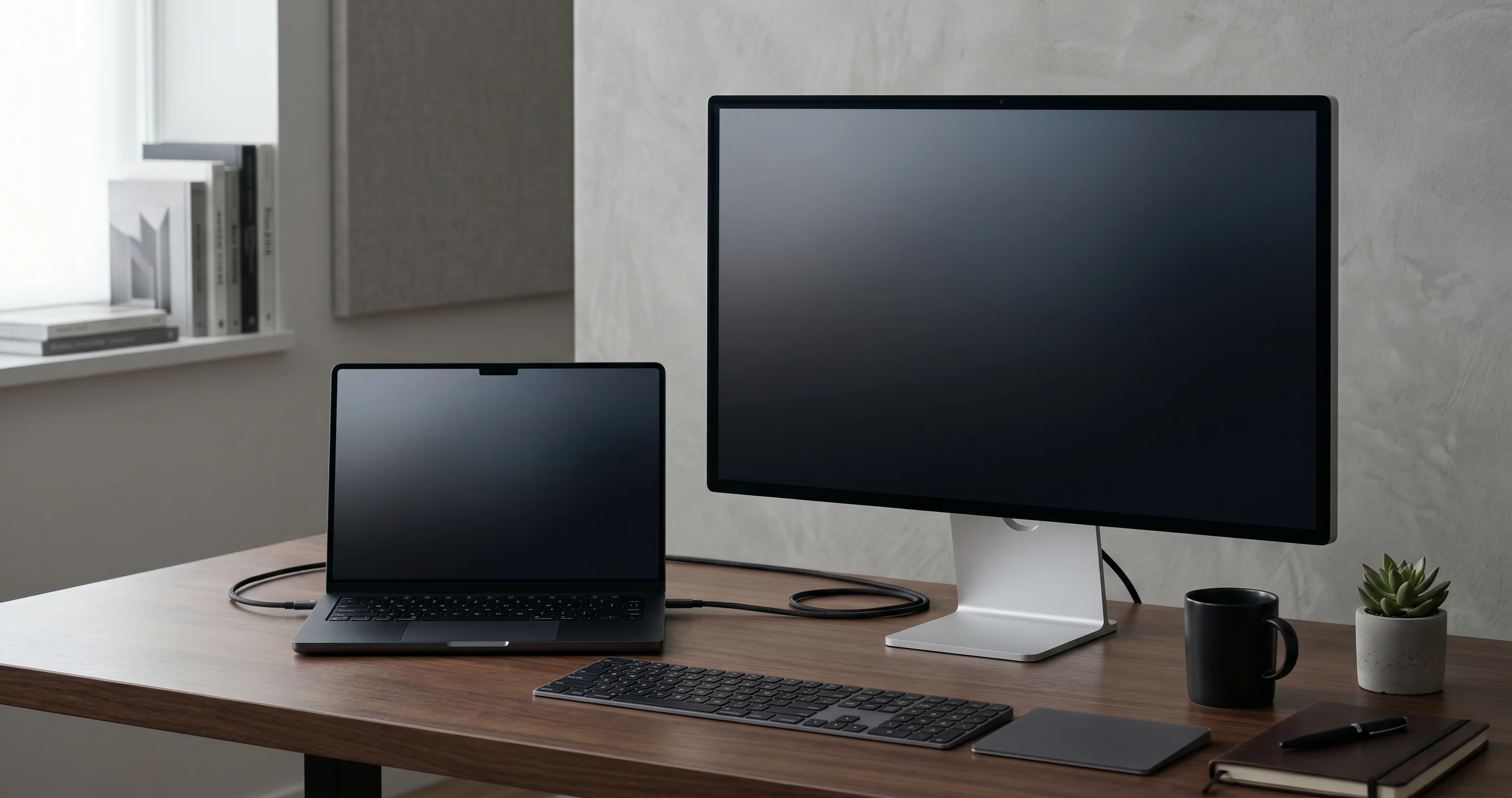
Внешний монитор не обнаруживается после обновления macOS Tahoe? Полное руководство с деревом решений: Detect Displays, настройка OSD/VRR, переключение версии DisplayPort, тестирование кабеля, сброс plist windowserver.
В пятницу вы закрыли крышку MacBook — два монитора работали безупречно. В понедельник, после точечного обновления macOS Tahoe, вы открыли его, и один из мониторов отказывается просыпаться. Или того хуже: оба мигают девяносто секунд, гаснут, снова мигают — как заколдованная презентация. Если вы искали ответ в интернете, вы почти наверняка попали на ветку форума с тремястами сообщениями, половина из которых предлагает несвязанные сбросы SMC, и ни одно не объясняет, что происходит на самом деле.
Это руководство устроено иначе. Перед вами методичное, брендо-специфичное, учитывающее OSD-меню дерево решений, созданное с нуля для семейства macOS Tahoe 26.x — каждая минорная версия с 26.0 по 26.5 вносила свой вариант одного и того же базового бага, и способ его устранения зависит от версии, монитора и кабеля или хаба между ними. Мы разберём каждый слой стека: кабель, хаб, OSD монитора, дисплейный сервер macOS и шлюз конфиденциальности локальной сети, о котором никто не говорит. В конце вы будете знать, какое решение попробовать первым, почему оно работает и как не допустить повторения проблемы.
Ключевые выводы
- macOS Tahoe 26.0–26.5 содержит регрессию в пути перечисления дисплеев windowserver, которая затрагивает USB-C-хабы, цепочки MST и даже Studio Display Apple в некоторых конфигурациях.
- Самый полезный незадокументированный приём: удерживайте клавишу Option в System Settings → Displays — кнопка «Gather Windows» превращается в «Detect Displays», заставляя macOS повторно опросить каждый порт.
- Переключите версию DisplayPort в OSD вашего монитора с 1.4 на 1.1 и обратно на 1.4. Это перезапускает согласование скорости канала и решает большую часть случаев «нет сигнала» без каких-либо изменений в macOS.
- Variable Refresh Rate (VRR) / Adaptive-Sync в OSD монитора стал несовместим с дисплейным драйвером Tahoe на многих панелях. Отключите его до всего остального.
- USB-C — это не Thunderbolt. Кабель с маркировкой 100 Вт Power Delivery может оставаться USB 2.0 внутри и не поддерживать DisplayPort Alt Mode. Решение — кабель с сертификацией TB4 или TB5; мы объясним, как их различить.
- Если программные исправления не помогают, удалите
~/Library/Preferences/ByHost/com.apple.windowserver.displays.plistиз Terminal, перезагрузитесь и заново настройте. Это очистит повреждённый файл конфигурации дисплея. - CalDigit TS4, OWC TB4, Anker 777 и Plugable выпустили прошивку совместимости с Tahoe в конце 2025 или начале 2026 года. Если вы её не установили, ваш хаб является частью проблемы.
Что именно сломано в macOS Tahoe 26.x
Для эффективного устранения неполадок нужно понять многоуровневую систему, которую вы отлаживаете. От кремния наружу, нормально работающий внешний дисплей на современном Mac зависит от:
- Передатчика DisplayPort внутри SoC Apple Silicon (или GPU Intel/AMD на более старых Mac).
- PHY-слоя USB-C или Thunderbolt, который передаёт сигнализацию DisplayPort Alternate Mode вместе с USB и Power Delivery.
- Кабеля, который физически поддерживает требуемую пропускную способность — пассивного или активного, сертифицированного USB-IF или Thunderbolt.
- Опционально: хаба или дока, повторно усиливающего сигнал и, возможно, распределяющего его по нескольким нижестоящим выходам DisplayPort.
- Входного скейлера монитора, выполняющего обучение канала с источником, объявляющего EDID (Extended Display Identification Data) и согласовывающего скорость канала.
- macOS windowserver — демона, который читает EDID, строит конфигурацию дисплея и предоставляет её пользовательскому интерфейсу System Settings → Displays.
В примечаниях к выпуску Tahoe от Apple не упоминаются изменения в перечислении дисплеев, однако участники форумов Apple Community и MacRumors (особенно ветки 256145576 и 256135940 на Apple Community и 2475931 и 2481189 на MacRumors) связали симптомы с тремя конкретными регрессиями в коде windowserver. Во-первых, демон теперь агрессивнее кеширует конфигурации дисплея между циклами сна, и если файл кеша выходит из синхронизации с реальностью (например, потому что вы подключили другой кабель, пока Mac спал), windowserver отказывается повторно перечислять. Во-вторых, откат обучения канала, который раньше спускался с DP 1.4 до DP 1.2 и DP 1.1, теперь полностью пропускает DP 1.2, оставляя некоторые мониторы в тупике. В-третьих, разрешения конфиденциальности локальной сети, расширившие область действия в Tahoe, теперь блокируют некоторые функции «умных» мониторов, например синхронизацию профиля PowerNap Dell. Когда разрешение отклоняется, некоторые мониторы выходят в онлайн на 8–10 секунд дольше, что превышает время ожидания перечисления windowserver.
Хорошая новость: ни одна из этих регрессий не требует ремонта оборудования. Плохая новость: устранить их все из одного места не получится — нужно знать, с какой именно вы столкнулись.
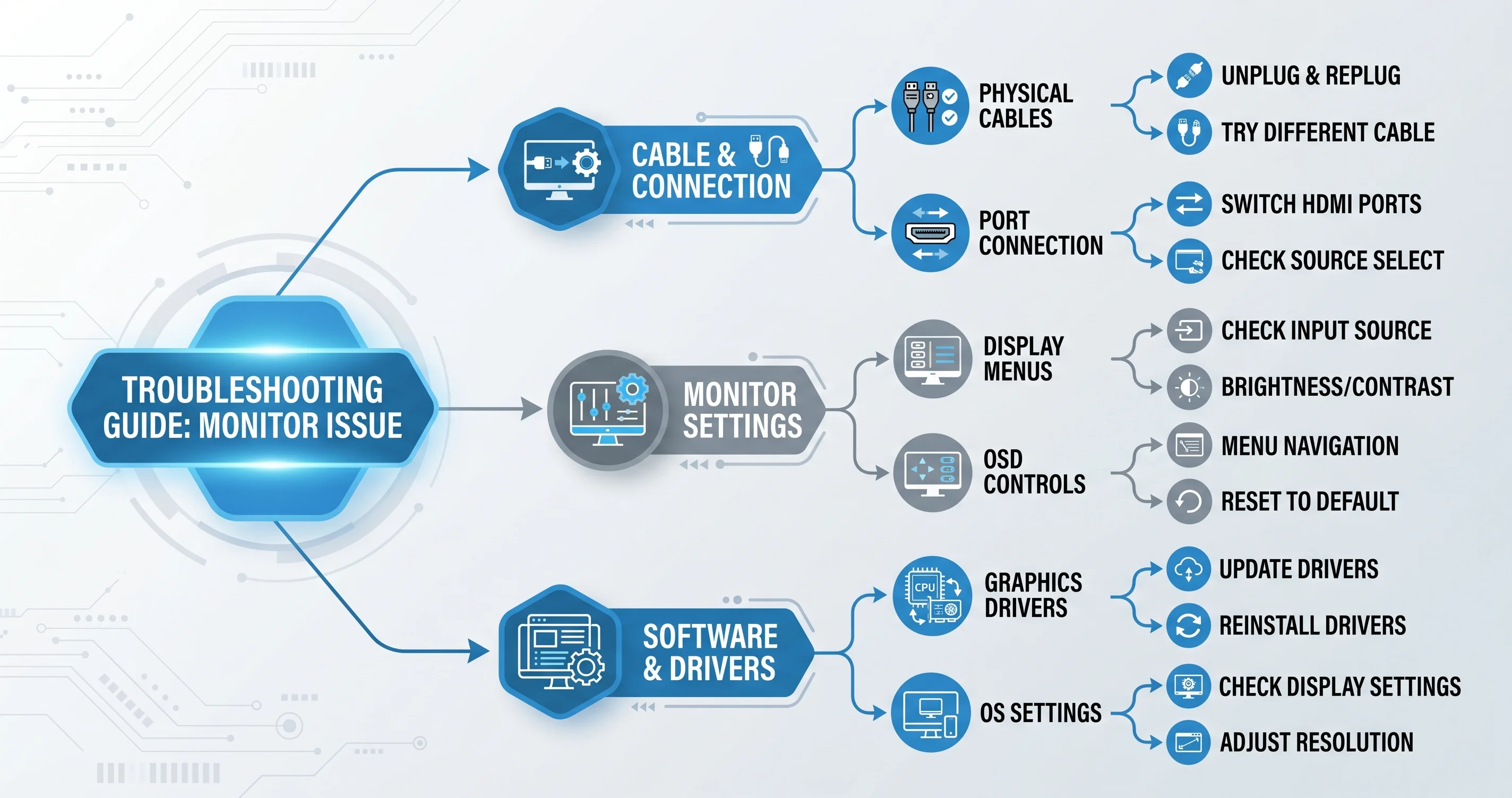
Дерево решений по симптомам
Прежде чем что-либо менять, внимательно наблюдайте за происходящим: симптом существенно сужает диагностику.
Симптом A: Монитор не показывает никакого сигнала, кнопка «Detect Displays» отсутствует в System Settings. Это почти всегда проблема кеша перечисления windowserver. Начните с исправления 1 (Option-клик на Detect Displays), а при неудаче — с исправления 6 (удаление plist).
Симптом B: Монитор просыпается при первом подключении, но не возвращается после цикла сна. Это кеш плюс проблема тайминга рукопожатия. Исправление 1, затем исправление 2 (переключение версии DP в OSD), затем исправление 6.
Симптом C: Монитор мигает каждые несколько секунд, или разрешение застряло на 1920×1080, хотя панель поддерживает 4K. Согласование скорости канала не удалось, монитор откатился к DP 1.1. Территория исправления 2 (переключение версии DisplayPort в OSD) или исправления 4 (замена кабеля).
Симптом D: Монитор работает за столом, но перестаёт работать, когда вы приносите Mac с совещания. Это проблема кеша в сочетании с логикой повторного подключения с учётом температуры. Исправление 6 плюс исправление 5 (прошивка хаба).
Симптом E: Монитор выходит в онлайн за сорок секунд вместо двух. Это новый шлюз конфиденциальности локальной сети. Исправление 8.
Симптом F: Второй дисплей в цепочке daisy-chain (MST) полностью пропал после обновления Tahoe. Tahoe нарушил поведение MST на многих доках. Смотрите специальный раздел MST ниже.
Затронутые версии macOS
Каждый минорный выпуск Tahoe, начиная с первоначальной версии 26.0, тем или иным образом затрагивал подсистему дисплея — иногда исправляя один баг и попутно вводя другой. Вот практическая карта.
macOS Tahoe 26.0 был оригинальным выпуском. В нём появилось новое кеширующее поведение windowserver и более агрессивная модель разрешений локальной сети. Примерно каждый пятый владелец Studio Display и значительно большая доля владельцев дисплеев сторонних производителей сообщили о той или иной неудаче обнаружения в первый месяц.
macOS Tahoe 26.1 добавил частичное исправление для горячего подключения Studio Display. Дисплеи сторонних производителей не были затронуты, и многие пользователи испытали новый вал сбоев после обновления.
macOS Tahoe 26.2 устранил совместимость с MST-хабами для узкого набора доков CalDigit и OWC, однако сломал согласование DisplayPort 1.4 на некоторых мониторах LG UltraFine и Dell серии U. Именно в этой версии симптом «застряло на 1080p» стал чрезвычайно распространённым.
macOS Tahoe 26.3 ввёл несвязанный баг внешнего диска (описан в нашем специальном руководстве по исправлению бага призрачных внешних дисков), но также сократил время ожидания перечисления windowserver с десяти секунд до шести, что заметно ухудшило ситуацию с медленно просыпающимися умными мониторами.
macOS Tahoe 26.4 и 26.4.1 вернули время ожидания к восьми секундам и выпустили патч windowserver, якобы исправляющий проблему инвалидации кеша. Однако анекдотические сообщения в ветке Apple Community 256145576 предполагают, что исправление охватило не все пути кода. Наше полное руководство по обновлению 26.4 и 26.4.1 подробно описывает изменения.
macOS Tahoe 26.5 — текущий выпуск на момент написания статьи (май 2026 года) — является наиболее стабильным на сегодняшний день, но проблемы с кабелями и на уровне OSD сохраняются, поскольку они не являются настоящими багами macOS — это проблемы совместимости, которые ОС демонстрирует агрессивнее, чем Sequoia.
Затронутое оборудование
Хабы и доки, наиболее часто упоминаемые в обращениях в поддержку и темах форумов, в приблизительном порядке частоты упоминания: CalDigit TS4 (докинг-станция Thunderbolt 4), CalDigit TS5 Plus, OWC Thunderbolt 4 Dock, OWC Thunderbolt 5 Hub, Anker 777 Thunderbolt Docking Station, Anker 568 USB-C Docking Station, Plugable TBT4-UDZ, Belkin Connect Pro Thunderbolt 4 Dock и Kensington SD5780T. Обратите внимание на закономерность: все они позиционируются как Thunderbolt 4 или 5. Более дешёвые USB-C-хабы без сертификации Thunderbolt тоже затронуты, но по-другому (об этом — в разделе про кабели).
Среди мониторов чаще всего упоминаются: LG UltraFine 5K (2-е поколение), LG 27UP850, LG 32UN880 Ergo, Dell U2723QE, Dell U3223QE, Dell U4025QW, Apple Studio Display (да, и собственный продукт Apple тоже), Samsung Odyssey G9 49", BenQ PD3220U, BenQ PD2725U, Eizo ColorEdge CG2700S и HP Z27k G3. Старые дисплеи, подключённые через хаб по HDMI, как правило, страдают меньше, чем native-DisplayPort дисплеи, подключённые через DP-over-USB-C — контринтуитивно, но согласуется с регрессией согласования скорости канала.
Простые кабели USB-C — DisplayPort или USB-C — HDMI (без хаба) тоже затронуты, особенно более дешёвые, которые оказываются USB 2.0 с адаптером DisplayPort Alt Mode вместо настоящих Thunderbolt-кабелей.
Исправление 1: Option-клик на «Detect Displays»
Это исправление следует попробовать первым, поскольку оно бесплатно и решает удивительно большую долю случаев.
Apple убрала кнопку «Detect Displays» из постоянно видимого места несколько лет назад, скрыв её за клавишей-модификатором; так обстоит дело и в Tahoe. Как её использовать:
- Подключите монитор и подождите двадцать секунд для завершения обычного перечисления.
- Откройте System Settings (значок шестерёнки в Dock или Spotlight → System Settings).
- Нажмите Displays на боковой панели.
- Удерживайте клавишу Option на клавиатуре. Продолжайте удерживать.
- Удерживая Option, посмотрите на нижнюю часть панели Displays. Кнопка «Gather Windows» превратилась в «Detect Displays». Нажмите её.
- Отпустите клавишу Option.
Вы должны увидеть, как windowserver заново опрашивает каждый порт. Если монитор способен обнаружиться в этом сеансе, он появится в течение пяти секунд. Если ничего не происходит, переходите к исправлению 2.
Почему это работает: Option-клик отправляет kIOMessageDeviceWillPowerOff, а затем свежий kIOMessageDeviceHasPoweredOn кексту IODisplayPort, что принудительно запускает полное перечитывание DPCD (DisplayPort Configuration Data) и перестраивает кеш EDID. Постоянный файл кеша при этом не удаляется, поэтому при повреждённом файле кеша вам всё равно понадобится исправление 6 — но для временных сбоев перечисления это самый быстрый сброс.
Исправление 2: Переключение версии DisplayPort в OSD монитора
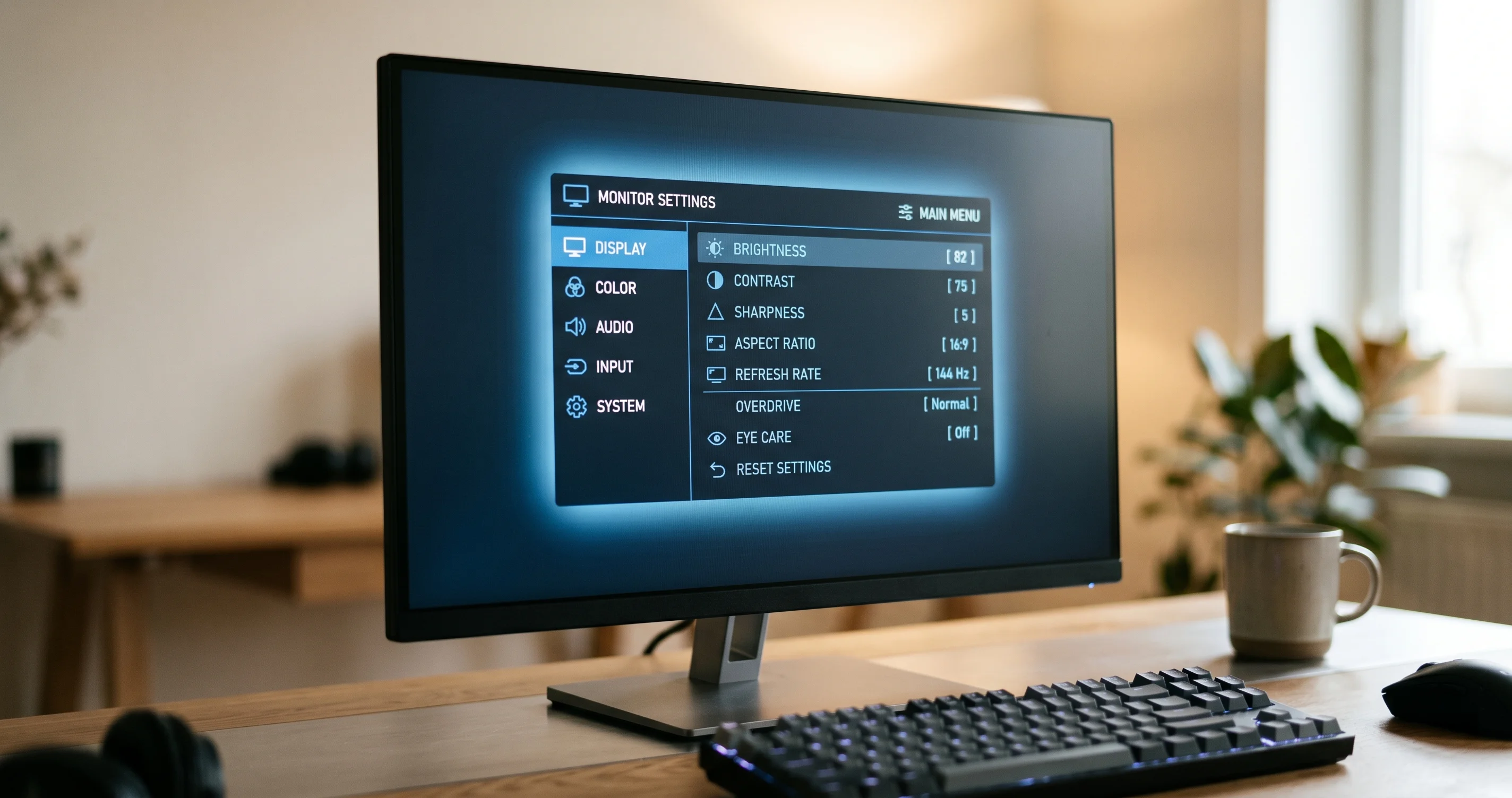
В OSD-меню большинства современных мониторов есть настройка версии DisplayPort. Переключение на 1.1 и обратно на 1.4 запускает новое согласование скорости канала, обходя повреждённый путь отката в windowserver.
Это зависит от бренда — используйте путь, соответствующий вашему монитору.
Dell серии U (U2723QE, U3223QE, U4025QW, U2723D, U2424H): Нажмите джойстик на задней панели монитора → Menu → Input Source → Options for [Active Port] → DP 1.4 или DP 1.2. Переключитесь на DP 1.2, подождите десять секунд, переключитесь обратно на DP 1.4. У U4025QW в том же меню есть опция «USB-C Prioritization» — установите «High Resolution», а не «High Data Speed».
LG UltraFine и UltraGear (27UP850, 32UN880, 27GP950, 27GR95QE): Нажмите джойстик на нижнем переднем ободке → Settings → General → DisplayPort Version → DisplayPort 1.4 или DisplayPort 1.1. На некоторых моделях LG путь: Menu → Quick Settings → Input → DisplayPort Version. Переключитесь на 1.1, подождите, переключитесь обратно на 1.4.
HP серии Z (Z27k G3, Z32k G3, Z27u G3): Нажмите кнопку меню на правом торце → Input → DisplayPort → DisplayPort Mode → DP 1.1 или DP 1.4. У Z27k G3 зафиксированы проблемы с USB-C Daisy Chain; если эта опция включена, отключите её тоже.
Samsung Odyssey (G9 49", G7, G8): Нажмите джойстик на задней панели → Source → DisplayPort Ver. → 1.1, 1.2, 1.4. Пройдите цикл 1.4 → 1.2 → 1.4.
BenQ серии PD (PD3220U, PD2725U): Нажмите колесо контроллера → System → DisplayPort → 1.1 / 1.4. Переключите.
Eizo ColorEdge (CG2700S, CG319X): Нажмите кнопку меню → Administrator Settings (для доступа может потребоваться удерживать кнопку питания при включении) → Signal Format → DisplayPort 1 → DisplayPort version. Переключите.
Apple Studio Display: OSD отсутствует. Переходите к исправлению 6.
После переключения отсоедините кабель со стороны монитора (не со стороны Mac), подождите пять секунд, вновь подключите. Затем выполните исправление 1 для уверенности.
Почему это работает: обучение канала DisplayPort — это четырёхэтапное согласование. Когда монитор и источник расходятся во мнениях о достижимой скорости канала — например, кабель на пределе и монитор считает, что может работать на HBR3 (8,1 Гбит/с на полосу), но кабель тянет лишь HBR2 (5,4 Гбит/с на полосу) — согласование может зависнуть в состоянии «нет канала» вместо того, чтобы плавно откатиться. Перебор версий DP заставляет обе стороны начать сначала с известного базового уровня.
Исправление 3: Отключение VRR / Adaptive-Sync в OSD монитора
Variable Refresh Rate (VRR) — функция, изначально разработанная для игровых мониторов, позволяющая монитору динамически подстраивать частоту обновления под частоту вывода GPU. На многих современных рабочих мониторах VRR доступен также под названием «Adaptive-Sync» или «FreeSync». Дисплейный драйвер macOS Tahoe имеет известную несовместимость с рукопожатием VRR на некоторых панелях: монитор объявляет поддержку VRR в своём EDID, macOS пытается её использовать, рукопожатие не удаётся, канал обрывается.
Найдите настройку VRR в OSD вашего монитора и отключите её. Названия настроек различаются:
- Dell: «AMD FreeSync Premium» или «FreeSync» в Game → AMD FreeSync.
- LG: «Adaptive-Sync» или «FreeSync Premium» в Game Adjust → Adaptive-Sync.
- HP: «AMD FreeSync Premium Pro» в Gaming → FreeSync.
- Samsung Odyssey: «Adaptive-Sync» или «FreeSync Premium Pro» в Game → FreeSync Premium Pro.
- BenQ: «AMA» не имеет отношения; ищите «FreeSync» в System.
- ASUS ProArt: «Adaptive-Sync» в Image.
После отключения повторите исправление 1, чтобы принудительно перечислить. Вы потеряете плавную прокрутку при частотах, отличных от 60 Гц, но получите соединение, которое не обрывается. Если VRR действительно необходим (вы геймер или монтируете видео на 23,976 кадр/с и хотите совпадения), подождите macOS Tahoe 26.6 — в бета-примечаниях к этой версии упоминается «повышенная надёжность рукопожатия VRR».
Исправление 4: Замена кабеля на сертифицированный TB4 или TB5
Это исправление никто не хочет слышать, но оно решает удручающий процент случаев. Неудобная правда: кабель с маркировкой 100 Вт USB Power Delivery не обязательно способен передавать сигнал DisplayPort 4K 60 Гц. Кабель с маркировкой «USB-C» не обязательно является Thunderbolt. Оба стандарта используют один разъём, но на уровне проводников они полностью независимы.
Для передачи сигнала DisplayPort 4K 60 Гц с полной глубиной цвета вам нужны:
- 4 высокоскоростные пары данных (USB-IF называет их парами SuperSpeed).
- Каждая пара должна быть рассчитана на не менее чем HBR2 (5,4 Гбит/с на полосу); для 4K 120 Гц или 5K 60 Гц требуется HBR3 (8,1 Гбит/с на полосу).
- Кабель должен поддерживать сигнализацию DisplayPort Alternate Mode (большинство кабелей USB 3 поддерживают; многие дешёвые зарядные кабели USB 2 — нет).
- Чтобы хаб или док смог согласовать режим Thunderbolt, кабель должен иметь сертификацию Thunderbolt (кабели USB4 40 Гбит/с также подходят во многих случаях, но не во всех).
Как распознать хороший кабель:
- Ищите официальный логотип Thunderbolt (молния со стрелкой), отлитый в разъёме. Это сертифицированный TB-кабель. Thunderbolt 4 Pro Cable от Apple — безопасный выбор по умолчанию.
- Проверьте наличие «USB4 40 Gbps» или «USB4 80 Gbps» в маркетинговых материалах. На практике они равнозначны для целей дисплея (а 80 Гбит/с требуется для дисплеев TB5).
- Избегайте всего, что продаётся исключительно как «зарядный кабель USB-C» или «USB-C to USB-C 100W». Рейтинг Power Delivery ничего не говорит о пропускной способности данных.
- Избегайте кабелей длиннее 2 метров, если это явно не «активный» Thunderbolt-кабель. Пассивные кабели быстро деградируют при скоростях HBR3 на длинах более 1 метра.
Надёжные бренды по состоянию на середину 2026 года: Apple (Thunderbolt 4 Pro Cable, Thunderbolt 5 Pro Cable), CalDigit (TB4 Cable, TB5 Cable), OWC (Thunderbolt 4 Cable, Thunderbolt 5 Cable), Cable Matters (Certified Thunderbolt 4 Cable 240W), Belkin (Connect USB4 Cable).
Бренды и линейки, которых стоит избегать для работы с дисплеями: всё от безымянных магазинов Amazon, «Anker PowerLine III 100W» (это зарядный кабель, а не кабель для дисплея), большинство кабелей, поставляемых в коробке с телефоном или ноутбуком.
Методология тестирования: замените кабель на заведомо исправный Thunderbolt-кабель из другой конфигурации. Если дисплей работает с заведомо исправным кабелем, ваш оригинальный кабель — причина проблемы.
Исправление 5: Обновление прошивки хаба
Каждый крупный производитель Thunderbolt-хабов выпустил обновление прошивки совместимости с Tahoe в конце 2025 или начале 2026 года. Если вы купили хаб до октября 2025 года и не обновляли прошивку, она является частью проблемы.
CalDigit TS4 и TS5 Plus: Загрузите программу обновления прошивки с caldigit.com/support → Thunderbolt Dock → Firmware. Заведомо исправная прошивка для TS4 по состоянию на май 2026 года — версия 49.6 (универсальный бинарный инсталлятор с нативной поддержкой Apple Silicon). TS5 Plus находится на версии 12.4. Программа требует, чтобы хаб был единственным подключённым устройством Thunderbolt, и после завершения прошивки необходимо перезагрузить хаб по питанию. Рекомендация поддержки CalDigit конкретно упоминает совместимость MST и горячего подключения с macOS Tahoe.
OWC Thunderbolt 4 Dock и Thunderbolt 5 Hub: Загрузите с owcdigital.com/support → Software & Firmware. Целевая прошивка TB4 Dock — 7.4.1, TB5 Hub — 3.2. В рекомендации OWC от декабря 2025 года признаётся, что прошивка TB4 Dock ниже версии 7.4 вызывает периодические сбои отображения в Tahoe 26.1 и более поздних версиях.
Anker 777 Thunderbolt Dock и Anker 568 USB-C Dock: Инструмент прошивки Anker доступен на anker.com/support → поиск по модели дока → Firmware Updates. Для совместимости с Tahoe 777 должен иметь прошивку 1.4.8 или новее. Anker 568, будучи хабом только USB-C, менее активно патчился, и некоторые пользователи окончательно отказались от него для многомониторных конфигураций.
Plugable TBT4-UDZ: Обновление доступно на plugable.com/drivers. Текущая совместимая с Tahoe прошивка — 12.7. Plugable был самым коммуникативным из производителей хабов, и команда поддержки поможет вам подтвердить правильную прошивку через чат.
Belkin Connect Pro Thunderbolt 4 Dock: Путь к прошивке Belkin: belkin.com/support/article/?articleNum=337320 (или выполните поиск «Belkin Connect Pro firmware»). Целевая версия — 4.3 или новее.
Kensington SD5780T: Прошивка Kensington доступна на kensington.com/software/sd5780t-firmware. Целевая версия — 2.06 или новее.
После обновления полностью отключите хаб от питания, отсчитайте до двадцати, снова подключите и выполните сопряжение с Mac. Затем повторно проверьте дисплей.
Исправление 6: Удаление plist дисплеев windowserver
Это тяжёлая артиллерия. macOS хранит пользовательский файл настроек, который windowserver использует для запоминания конфигураций дисплея: расположения, разрешения, частоты обновления, отношений зеркалирования. Когда этот файл повреждается, macOS будет отказывать в корректном перечислении дисплеев даже после всех предыдущих исправлений. Удаление файла вынуждает macOS начать с чистого листа.
Это безопасно, но вы потеряете пользовательское расположение дисплеев и должны будете заново его настроить после перезагрузки. Предварительно сохраните желаемые позиции, сделав снимок экрана System Settings → Displays → Arrange.
Откройте Terminal (Spotlight → Terminal) и выполните:
defaults delete com.apple.windowserver.displays 2>/dev/null
rm -f ~/Library/Preferences/ByHost/com.apple.windowserver.displays.*.plist
sudo rm -f /Library/Preferences/com.apple.windowserver.plist
sudo killall -HUP WindowServer
sudo запросит ваш пароль. killall -HUP выполнит выход из системы — предварительно сохраните работу.
При повторном входе windowserver создаст новый plist. Подключайте дисплеи по одному, давая каждому десять секунд на перечисление, затем расставьте их в System Settings → Displays → Arrange.
Когда это безопасно: в любое время. Файл plist автоматически воссоздаётся.
Когда это необходимо: когда исправления 1–5 не помогли, особенно если симптом — «монитор работал, потом перестал после цикла сна, и никакое повторное подключение не помогает».
Почему это работает: plist хранит не только пользовательские настройки, но и закешированные данные EDID, закешированные возможности DPCD, а также список «известных» дисплеев по серийным номерам. Когда кеш расходится с реальностью — например, потому что вы сменили кабели или хаб во время сна Mac — windowserver доверяет кешу, а не реальности, и отказывается перечислять новую физическую конфигурацию. Удаление plist заставляет его снова доверять реальности.
Исправление 7: Сброс SMC и NVRAM (только для Mac на Intel)
Если у вас Mac на Apple Silicon (от M1 до M5 включительно, включая все текущие модели), SMC и NVRAM управляются SoC, и сброс выполняется автоматически при каждом полном отключении на не менее тридцати секунд. Ручного сброса SMC на Apple Silicon не существует, и пытаться его делать не нужно — руководства, советующие «удерживать кнопку питания десять секунд», путают обычный аппаратный сброс Apple Silicon со сбросом SMC эпохи Intel; это заблуждение не помогает.
Если у вас Mac на Intel (в середине 2026 года это всё реже встречается — macOS Tahoe 26.x является последней версией с поддержкой Intel; подробнее см. наш материал об окончании поддержки Intel), вот правильная процедура.
Сброс SMC на Mac Intel с чипом T2 (большинство Mac Intel 2018+ года):
- Выключите Mac.
- Удерживайте Control + Option + Shift (правая сторона) 7 секунд.
- Не отпуская эти клавиши, также удерживайте кнопку питания. Удерживайте все четыре кнопки ещё 7 секунд.
- Отпустите все клавиши, подождите 30 секунд, включите.
Сброс NVRAM на Mac Intel:
- Выключите.
- Включите и сразу удерживайте Option + Command + P + R.
- Удерживайте около 20 секунд — до второго звукового сигнала Mac (или до второго появления и исчезновения логотипа Apple на Mac с T2).
- Отпустите и дайте загрузиться в обычном режиме.
На Apple Silicon: ничего делать не нужно. Аналогичный сброс происходит автоматически при выключении (Apple → Shut Down → подождите 30 секунд перед включением).
Исправление 8: Отключение блокировки конфиденциальности локальной сети
Этот момент застаёт почти всех врасплох и применим только к «умным» мониторам со встроенным сопутствующим программным обеспечением или использующим mDNS для таких функций, как Dell PowerNap Plus, инструмент обновления программного обеспечения LG или Samsung Easy Setting Box.
В macOS Tahoe разрешение конфиденциальности локальной сети было расширено и теперь охватывает не только LAN-сервисы, но и боковые каналы дисплея USB-C, использующие Apple Bonjour-over-USB. При первом подключении умного монитора macOS показывает запрос «[Имя приложения] хочет найти устройства в вашей локальной сети и подключиться к ним». Если вы его отклонили (намеренно или случайно), рукопожатие настройки монитора не срабатывает, а на некоторых моделях из-за этого истекает время ожидания всего перечисления дисплея.
Как проверить и исправить:
- System Settings → Privacy & Security → Local Network.
- Ищите записи с именем вашего бренда монитора (например, «Dell Display Manager», «LG Calibration Studio», «BenQ Display Pilot», «Samsung Easy Setting Box»).
- Включите разрешение для всех связанных с монитором приложений.
- Если проблемный монитор — Studio Display, соответствующей записью будет компонент Studio Display Firmware Update — убедитесь, что у него есть разрешение локальной сети.
- Перезагрузите Mac (требуется полная перезагрузка; простое переключение не всегда вступает в силу немедленно).
Также следует убедиться, что у того же сопутствующего приложения монитора есть разрешение Accessibility, если оно предлагает управление яркостью или переключение входов из строки меню.
Специфические примечания по хабам
Помимо прошивки, некоторые модели хабов имеют свои особенности в Tahoe, которые стоит упомянуть отдельно.
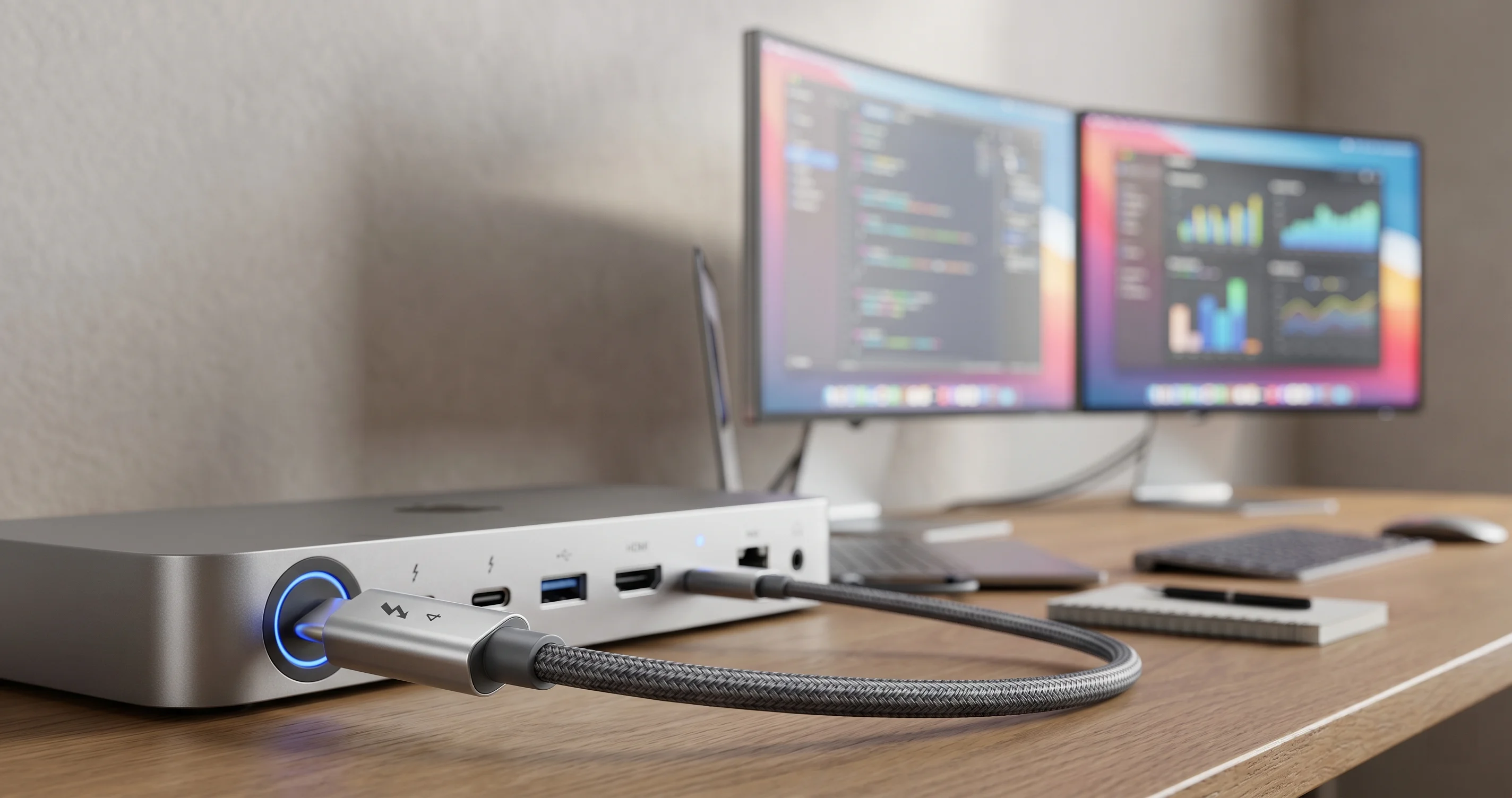
CalDigit TS4: TS4 — наиболее рекомендуемый dok в сообществе Mac, и обычно он работает хорошо. Однако именно в Tahoe 26.2 и 26.3 передний порт Thunderbolt имел известную проблему: он не передавал DisplayPort-over-USB-C от подключённого к нему монитора. Исправление — прошивка 49.5 (теперь заменена прошивкой 49.6). Если у вас проблема с передним портом, сначала обновите прошивку. Также: TS4 имеет два нижестоящих выхода DisplayPort; не подключайте Thunderbolt-монитор к одному из них, ожидая поведения MST — эти порты являются выделенным DP, а не Thunderbolt. Для Thunderbolt-дисплеев используйте задние нижестоящие порты Thunderbolt.
OWC Thunderbolt 4 Dock: TB4 Dock от OWC имел отдельную проблему горячего подключения в Tahoe 26.0: dok терял все USB-устройства при подключении DisplayPort-монитора к заднему DP-порту и переходе Mac в режим сна. Прошивка 7.3 исправила потерю USB, прошивка 7.4 — повторное перечисление дисплея после пробуждения. Убедитесь, что у вас установлена версия 7.4.1.
Anker 777 и Anker 568: Оба дока Anker менее надёжны при горячем подключении, чем CalDigit или OWC. 568 — это USB-C хаб (не Thunderbolt), полностью зависящий от DisplayPort Alt Mode и более чувствительный к качеству кабеля. При использовании Anker 568 с двумя 4K-дисплеями вы подходите к пределу бюджета пропускной способности DP Alt Mode, а более жёсткие тайминги Tahoe обнажают предельный характер этой конфигурации. Рассмотрите переход на настоящий Thunderbolt-dok или примите ограничения.
Plugable TBT4-UDZ: TBT4-UDZ от Plugable поддерживает два дисплея 4K 60 Гц через два порта HDMI и два DisplayPort, и, в отличие от CalDigit, делает это через DisplayPort MST — который Tahoe сломал для многих пользователей в версии 26.2. Прошивка 12.7 восстановила поведение MST; до этого временным решением было использовать только один из двух выходов для дисплея. Если вам абсолютно необходимы два дисплея от UDZ и вы ещё не на версии 12.7, обновите прошивку прежде всего.
Belkin Connect Pro: Belkin Connect Pro Thunderbolt 4 Dock показал наиболее стабильные результаты в Tahoe, однако имеет особенность: вложенный USB-C кабель является зарядным, а не Thunderbolt-кабелем. Если вы используете кабель из коробки и видите проблемы с дисплеем, замените его на настоящий Thunderbolt-кабель.
Kensington SD5780T: Dok Kensington высоко ценится за совместимость с Windows, но на протяжении всей серии Tahoe его поддержка Mac была непоследовательной. Требуется прошивка 2.06, а передний выход DisplayPort рекомендуется для основного дисплея.
Специфические примечания по Studio Display
Собственный Studio Display Apple должен быть безопасным выбором на Mac, и чаще всего так и есть. Однако в macOS Tahoe проявились специфические конфигурационные проблемы. Если ваш Studio Display ведёт себя ненадлежащим образом в Tahoe, проработайте этот список:
- Обновите прошивку Studio Display. System Settings → Displays → нажмите на Studio Display в списке → ищите кнопку «Update Available». Актуальная прошивка Studio Display по состоянию на май 2026 года — 18.4 (Apple использует для прошивок дисплеев схему версий в стиле iOS). Версии 18.0–18.3 имели проблемы; в 18.4 они устранены.
- Убедитесь, что используете настоящий Thunderbolt-кабель. Studio Display поставляется с Thunderbolt 4 Pro Cable в коробке. Если вы заменили его на сторонний кабель, верните обратно. Studio Display получает питание через кабель, одновременно передавая данные дисплея, и предельный кабель может вызывать связанные с питанием обрывы, которые выглядят как обрывы дисплея.
- Отключите встроенную камеру Studio Display, если вы её не используете. Инициализация прошивки камеры была причастна к ряду сбоев перечисления.
- Если Studio Display подключён через хаб (CalDigit, OWC и т. д.), попробуйте подключить его напрямую к порту Thunderbolt на Mac в качестве диагностического шага. Если при прямом подключении работает, а через хаб — нет, это подтверждает, что проблема в хабе.
- Ознакомьтесь с нашим специальным материалом о предстоящем обновлении в превью Studio Display 2 и полном руководстве по Studio Display XDR для контекста по оборудованию.
MST и конфигурации daisy-chain
DisplayPort MST (Multi-Stream Transport) — протокол, позволяющий одному выходу DisplayPort передавать несколько независимых видеопотоков. Plugable TBT4-UDZ использует MST под капотом. Daisy-chain — подключение монитора B к выходу DP монитора A — тоже использует MST.
macOS всегда имел непростые отношения с MST. Официально macOS не поддерживает MST так, как это делает Windows: вместо того чтобы считать цепочку несколькими независимыми дисплеями, macOS воспринимает её как один большой виртуальный дисплей, который затем делит оборудование для докинга. Это работает для большинства хабов, но реализация хрупкая, и Tahoe 26.2 специфически сломал поведение разделения для многих конфигураций.
Если ваша цепочка MST перестала работать в Tahoe, попробуйте следующее по порядку:
- Обновите прошивку хаба (исправление 5).
- В конфигурации хаба (у некоторых хабов есть программная панель, например «Plugable Display Manager» Plugable или «DisplayLink Manager» DisplayLink для USB-доков) подтвердите, что MST включён.
- На самих мониторах проверьте OSD на наличие опции MST / Daisy Chain и убедитесь, что она настроена правильно. Некоторые мониторы имеют отдельные «DisplayPort 1 In» и «DisplayPort 2 Out» с независимыми переключателями MST.
- В качестве последнего средства откажитесь от цепочки — подключите каждый монитор к отдельному выходу на доке. Именно это Apple фактически рекомендует. Требуется больше кабелей, но это надёжнее.
Примечание о DisplayLink: доки DisplayLink (например, некоторые USB-3.0-доки Plugable, многие доки StarTech) — это другая категория. Они используют виртуальный GPU-драйвер для сжатия и отправки данных дисплея по USB, а не через DisplayPort Alt Mode. DisplayLink выпустила совместимое с Tahoe обновление Manager 1.16 в начале 2026 года. Если вы используете dok DisplayLink, установите последний DisplayLink Manager с displaylink.com/downloads/macos. Не путайте DisplayLink с DisplayPort — это совершенно разные технологии.
Когда подозревать неисправность кабеля, хаба или монитора
Если вы проверили все исправления выше и всё равно видите проблемы, пора рассматривать неисправность оборудования. Диагностический подход — менять по одной переменной за раз.
Позаимствуйте заведомо исправный Thunderbolt-кабель у коллеги или купите у Apple (возврат в течение 14 дней). Замените свой кабель на заведомо исправный. Если проблема сохраняется, кабель не виноват.
Отнесите Mac в заведомо исправную конфигурацию — офис, квартиру друга, Apple Store. Если Mac нормально работает с другим монитором, ваш монитор — подозреваемый.
Принесите другой Mac (или даже ноутбук на Windows) в свою конфигурацию. Если другое устройство нормально работает с вашим монитором, ваш Mac — подозреваемый; рассмотрите запись в Genius Bar с результатом system_profiler SPDisplaysDataType на руках.
Полезная командная строка для диагностики перед обращением в поддержку:
system_profiler SPDisplaysDataType
ioreg -lw0 | grep -A20 "AppleDisplayProvider"
log show --predicate 'subsystem == "com.apple.windowserver"' --last 1h | grep -i "enumerate\|detect\|display"
Третья команда в особенности выгрузит журнал перечисления windowserver за последний час. Ищите сбои AppleDisplay::probe или ошибки IOFB connect — это события, соответствующие «монитор не обнаружен».
Примечание об отслеживании ошибок
Эта статья сосредоточена на практических исправлениях. Если вы хотите понять более широкую картину регрессий дисплея и оборудования на протяжении жизненного цикла Tahoe — включая связанные призрачные монтирования внешних дисков, проблемы с отключением Wi-Fi и проблемы с ресивером AirPlay — наш трекер всех известных багов Tahoe 26.2 даёт полную хронологию: что и когда сломалось и что Apple признала.
Для специфического бага призрачного монтирования внешнего диска, который часто появляется вместе с проблемами обнаружения дисплея на тех же хабах, смотрите наше специальное руководство по исправлению бага призрачного диска 26.3. Причина частого совпадения: один и тот же хаб отвечает как за Alt Mode дисплея, так и за перечисление USB-хранилища, а более жёсткие тайминги Tahoe затрагивают оба пути кода.
Часто задаваемые вопросы
В: Поможет ли откат на Sonoma или Sequoia решить проблему с дисплеем?
О: Возможно да, в краткосрочной перспективе. Sequoia 15.7.x не имеет регрессии перечисления windowserver, и большинство хабов/мониторов, плохо работающих в Tahoe, нормально функционируют в Sequoia. Однако откат — разрушительная операция (нужно переустановить ОС, восстановить из резервной копии и потерять данные, специфичные для Tahoe). Сначала попробуйте все исправления из этого руководства. Если вам всё же необходим откат, следуйте официальным инструкциям Apple и предварительно создайте резервную копию.
В: Mac mini работает нормально, а MacBook Pro — нет, с тем же монитором и кабелем. Почему?
О: У двух машин разные контроллеры Thunderbolt (чипы M-series Pro и Max имеют другие блоки DP-передатчика, чем базовый чип M в предшественниках Mini; кроме того, состояние закрытой/открытой крышки на MacBook меняет тепловые и энергетические условия). Попробуйте исправление 6 (удаление plist) именно на MacBook — его кеш, вероятно, накопил больше конфигураций, чем на Mini.
В: Это баг Apple или баг монитора?
О: И то, и другое — в зависимости от конкретного режима отказа. Проблема кеша перечисления windowserver — чисто баг Apple. Проблема согласования версии DP — это комбинированная проблема совместимости кабеля + монитора + macOS, где поведение macOS изменилось и исчезла хватка, на которую полагались более старые мониторы. Проблема рукопожатия VRR — однозначно баг Apple. Проблемы прошивки хабов — баги производителей хабов, которые они в итоге исправили.
В: Что купить сначала — новый кабель или новый хаб?
О: Новый кабель значительно дешевле. Попробуйте исправление 4 первым. Если не помогло, проверьте прошивку (исправление 5) до покупки нового оборудования.
В: Следующее обновление macOS исправит это?
О: macOS Tahoe 26.6, находящийся сейчас в бета-версии для разработчиков, содержит примечания к выпуску, в которых упоминается «повышенная надёжность обнаружения внешних дисплеев» и «улучшения рукопожатия VRR». Скорее всего, это поможет. macOS 27, ожидаемый на WWDC 2026 в июне, по имеющимся сведениям полностью заменит механизм кеширования дисплеев windowserver. Но «ждать следующего обновления» — не то исправление, которым можно воспользоваться сегодня.
В: Почему дисплей работает после холодного старта, но не после сна?
О: Это канонический признак повреждения кеша windowserver. Исправление 6 его устранит. Если вы не можете или не хотите удалять plist, обходным путём является перевод Mac в режим сна с закрытой крышкой и без подключённого внешнего дисплея, а затем подключение дисплея после пробуждения — это позволяет избежать обращения к повреждённому кешу при пробуждении.
В: У меня Studio Display, и обновление прошивки постоянно завершается сбоем. Что делать?
О: Подключите Studio Display напрямую к Mac (не через хаб), убедитесь, что оба конца кабеля надёжно вставлены, и попробуйте обновление из System Settings → General → Software Update, а не из панели Displays. Если это не поможет, программе обновления прошивки требуется стабильное питание через кабель Thunderbolt — убедитесь, что используете кабель, поставленный Apple, а не сторонний.
Заключение
Обнаружение внешних дисплеев в macOS Tahoe — одна из тех проблем, которая кажется случайной и неразрешимой до тех пор, пока вы не поймёте стек, после чего становится вполне устранимой. Рецепт таков: начните с самого дешёвого исправления (Option-клик на Detect Displays), двигайтесь наружу через переключатели на уровне OSD (версия DP, VRR), затем проверьте кабель, затем прошивку и, если всё остальное не помогает, удалите plist windowserver. Почти все зафиксированные случаи в ветках Apple Community и MacRumors (особенно 256145576, 256135940, 2475931, 2481189) решаются где-то в этой последовательности.
Если у вас есть хаб, обновите его прошивку независимо от того, считаете ли вы его причиной проблемы. Если у вас монитор стороннего производителя, проверьте в OSD настройки VRR и версии DisplayPort и убедитесь, что обе правильно сконфигурированы для вашего кабеля и Mac. Если у вас Studio Display, подтвердите версию прошивки и тип кабеля. А если ничего из этого не помогает, удаление plist в исправлении 6 — ядерный вариант, решающий большинство оставшихся случаев.
Для более широкого контекста о регрессиях оборудования в Tahoe см. наше полное руководство по обновлению 26.4 и 26.4.1 и трекер багов Tahoe. Для специфических руководств по мониторам — превью Studio Display 2 и руководство по Studio Display XDR. Если ваш хаб также ведёт себя некорректно с подключёнными накопителями, руководство по исправлению бага призрачных внешних дисков охватывает тесно связанный баг на стороне хранилища.
Если у вас конфигурация, не охваченная здесь — конкретная марка монитора, необычный кабель, нишевый хаб — отправьте отчёт об обратной связи в Apple на feedbackassistant.apple.com, приложив вывод диагностических команд из раздела «Когда подозревать неисправность оборудования». Исправления в Tahoe 26.6 и macOS 27 формируются именно такими данными, и чем больше конфигураций реальных пользователей получит Apple, тем быстрее будут устранены оставшиеся проблемы.