Микрофон Mac не работает? Полное руководство по исправлению в macOS Tahoe 26.5
Микрофон не улавливает звук на Mac? Исправьте разрешения микрофона, уровни входа и проблемы с Bluetooth-устройствами в macOS Tahoe 26.5 с помощью этого подробного руководства.
Немногие вещи вызывают такое раздражение, как неработающий микрофон Mac именно в тот момент, когда он нужен. Вы входите в звонок Zoom, и трое участников пишут в чат «мы вас не слышим». Вы начинаете записывать голосовую заметку, а осциллограмма остаётся ровной. Вы задаёте вопрос Siri, а та просто мигает. Самое мучительное в том, что оборудование почти всегда исправно. В macOS Tahoe 26.5 — текущем стабильном релизе, вышедшем 11 мая 2026 года, — подавляющее большинство сбоев микрофона объясняется одной из двух незаметных причин: разрешением на использование микрофона для конкретного приложения, которое было молча отклонено, или источником входного сигнала, тихо застрявшим на отключённом Bluetooth- или USB-устройстве. Ни одна из них не выдаёт сообщения об ошибке. Mac просто ничего не слышит или слышит не то, что нужно, предоставляя вам самостоятельно разбираться в причинах.
Это руководство охватывает полную диагностику входных устройств — от тридцатисекундной проверки, которая решает большинство проблем, до глубоких сбросов аудиостека, устраняющих самые упорные случаи. Оно написано специально для macOS Tahoe 26.5, потому что Apple переработала принципы работы доступа к микрофону, переключения входных устройств и новых элементов управления режимом микрофона в последних нескольких выпусках. Всё описанное здесь применимо как к Mac с Apple Silicon, так и к Mac на Intel, если не указано иное, и каждый шаг объясняет почему он работает, чтобы вы могли определить, какое исправление соответствует вашему симптому, а не перебирать их вслепую.
Ключевые выводы
- Самая распространённая причина, по которой микрофон Mac не работает в конкретном приложении (Zoom, Teams, Discord, браузере), — это запрещённое разрешение на использование микрофона для этого приложения в разделе «Системные настройки» > «Конфиденциальность и безопасность» > «Микрофон». Микрофон работает на уровне системы, но приложение заблокировано, и macOS не выводит никакого предупреждения.
- Вторая по распространённости причина — источник входного сигнала, застрявший на отключённом Bluetooth- или USB-устройстве, либо автоматический выбор AirPods в качестве входа. Когда AirPods становятся микрофоном, macOS переводит соединение в низкополосный режим кодека SCO, который отключает другое аудио и резко ухудшает качество.
- Всегда начинайте с «Системные настройки» > «Звук» > «Вход». Если измеритель уровня входного сигнала реагирует на вашу речь — оборудование и драйвер работают исправно, а проблема кроется в разрешении или настройках приложения. Если измеритель не реагирует — проблема в выборе устройства, уровне входного сигнала, усилении или оборудовании.
- Браузеры добавляют второй уровень разрешений: Safari и Chrome хранят собственные разрешения на использование микрофона для каждого сайта в дополнение к разрешению macOS. Для того чтобы сайт мог вас слышать, необходимо предоставить доступ на обоих уровнях.
- Для аудиоинтерфейсов и USB-микрофонов, которые пропадают или трещат, перезапуск Core Audio (
sudo killall coreaudiod) и проверка частоты дискретизации в Audio MIDI Setup решают большинство случаев без перезагрузки.
Начните здесь: тридцатисекундная диагностика входного сигнала
Прежде чем менять какие-либо настройки, нужно ответить на один вопрос: слышит ли Mac хоть что-нибудь? Это развилка для всего процесса устранения неполадок, и она занимает около тридцати секунд.
Откройте «Системные настройки», нажмите «Звук» на боковой панели и выберите вкладку «Вход». Вы увидите список доступных входных устройств и измеритель «Уровень входного сигнала» внизу. Теперь говорите обычным голосом в сторону Mac. Следите за измерителем.
Если измеритель уровня входного сигнала реагирует
Если полосы загораются, когда вы говорите, — оборудование микрофона, его драйвер и весь аудиостек Core Audio работают правильно. Это действительно хорошая новость, поскольку исключает целую категорию проблем с оборудованием и драйверами. Причина, по которой конкретное приложение не слышит вас, почти наверняка связана с разрешением, выбором устройства внутри приложения или настройкой сайта в браузере — сразу переходите к разделу разрешение микрофона для приложения ниже.
Если измеритель уровня входного сигнала не реагирует
Если вы говорите, а измеритель не движется, Mac не получает аудиосигнал от выбранного устройства. Существуют четыре возможности в порядке убывания вероятности: выбрано не то входное устройство, ползунок громкости входа установлен на ноль, параметр режима микрофона или усиления подавляет сигнал, либо имеется проблема с оборудованием или драйвером. Последовательно проработайте разделы ниже, и вы найдёте нужный.
Убедитесь, что выбрано правильное входное устройство
Именно здесь значительное число случаев разрешается мгновенно. На вкладке «Вход» посмотрите, какое устройство выделено. macOS перечисляет все известные входы, и выбор не всегда совпадает с вашими ожиданиями.
Типичный список на MacBook может включать «Микрофон MacBook Pro», а также подключённый USB-микрофон, аудиоинтерфейс или Bluetooth-гарнитуру. Если вы хотите использовать встроенный микрофон, но выбран микрофон USB-веб-камеры или выделены AirPods, нажмите на нужное устройство. Как только вы выберете активное устройство, измеритель уровня должен немедленно отреагировать на вашу речь. Если выбор «Микрофон MacBook Pro» заставляет измеритель ожить, вы нашли проблему: macOS тихо перенаправила вход на устройство, которое либо отключено, слишком далеко, либо заглушено.
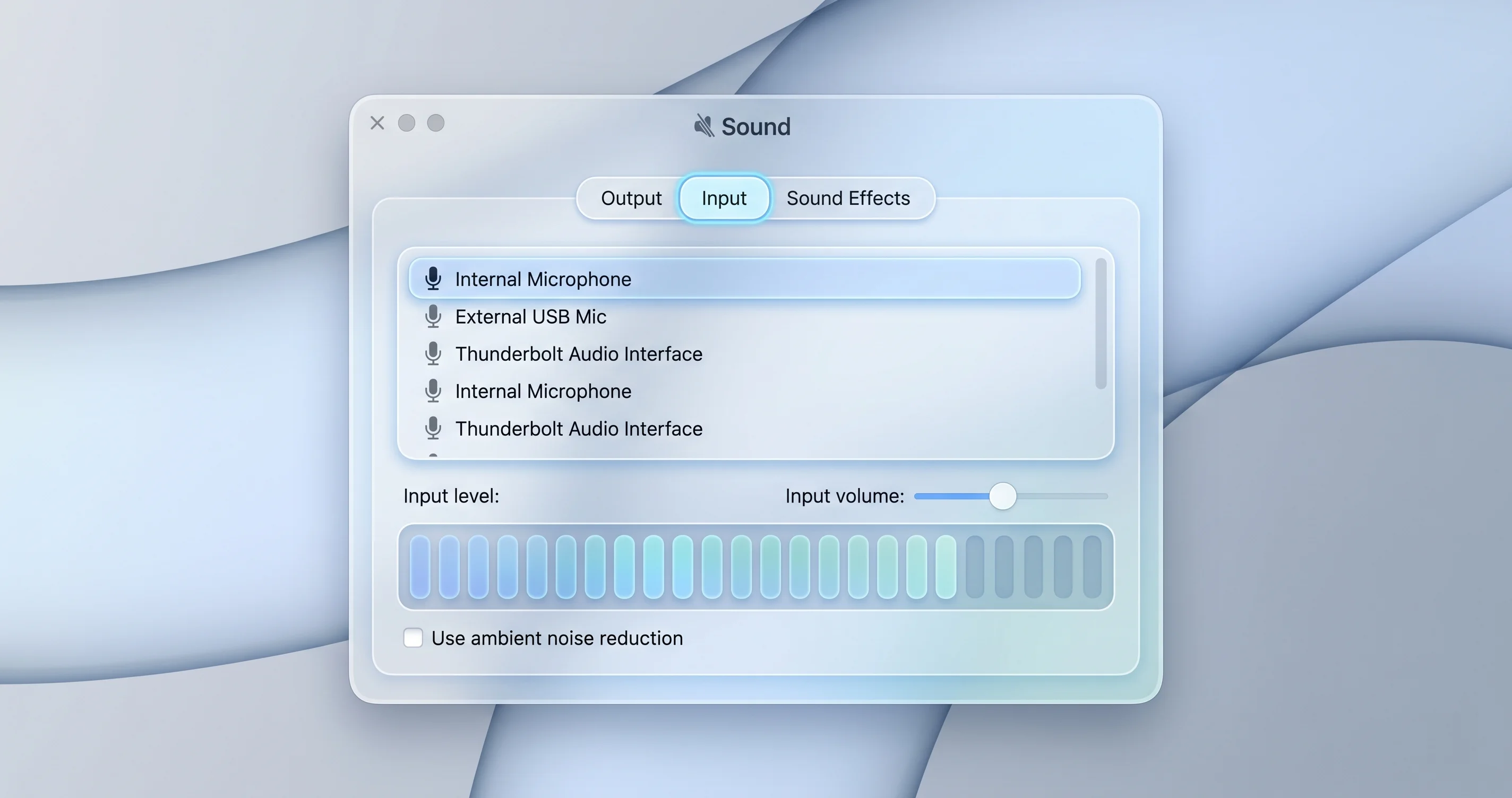
Это поведение с тихим автопереключением является второй по распространённости причиной жалоб «мой микрофон перестал работать» в macOS Tahoe, и чуть ниже оно рассматривается подробнее.
Почему тест с измерителем — правильный первый шаг
Есть соблазн начать с переустановки приложения, сброса Mac или поиска на форумах вашего конкретного симптома. Не поддавайтесь ему. Измеритель уровня входного сигнала — это прямое, объективное окно в аудиостек: он находится ниже любого приложения и показывает именно то, что Core Audio получает от выбранного устройства. Если измеритель реагирует, вся цепочка оборудования и драйверов — элемент микрофона, аналого-цифровой преобразователь, USB- или Bluetooth-транспорт, драйвер ядра и маршрутизация Core Audio — гарантированно работает. Одно это наблюдение за секунду исключает примерно две трети возможных причин, поэтому каждый опытный специалист по устранению неполадок проверяет это в первую очередь. Всё, что находится ниже измерителя (разрешения для приложений, настройки сайтов в браузерах, выборщики устройств в приложениях, режим микрофона), — это программные настройки, которые можно изменить за секунды; всё, что выше, — это оборудование и драйверы. Понять, на какой стороне измерителя находится ваша проблема, — и есть суть всей диагностики.
Главная незаметная причина: разрешение микрофона для конкретного приложения
Если измеритель уровня входного сигнала в «Системных настройках» реагирует, но конкретное приложение заявляет, что не слышит вас, вы нашли наиболее распространённую причину неработающего микрофона Mac: macOS не предоставила этому отдельному приложению разрешение на использование микрофона.
macOS рассматривает доступ к микрофону как привилегию для каждого приложения в рамках системы конфиденциальности TCC (Transparency, Consent, and Control). При первой попытке любого приложения получить доступ к микрофону macOS показывает одноразовый запрос с предложением разрешить или запретить. Если вы нажали «Запретить» — или закрыли запрос, или не были за клавиатурой в этот момент — приложение навсегда заблокировано, пока вы вручную не изменить настройку. Самое важное: приложение получает тишину, а не сообщение об ошибке. Zoom думает, что ведёт запись. Discord показывает ваш микрофон активным. Но macOS передаёт им пустой аудиопоток, поэтому никто ничего не слышит.
Как предоставить разрешение на использование микрофона
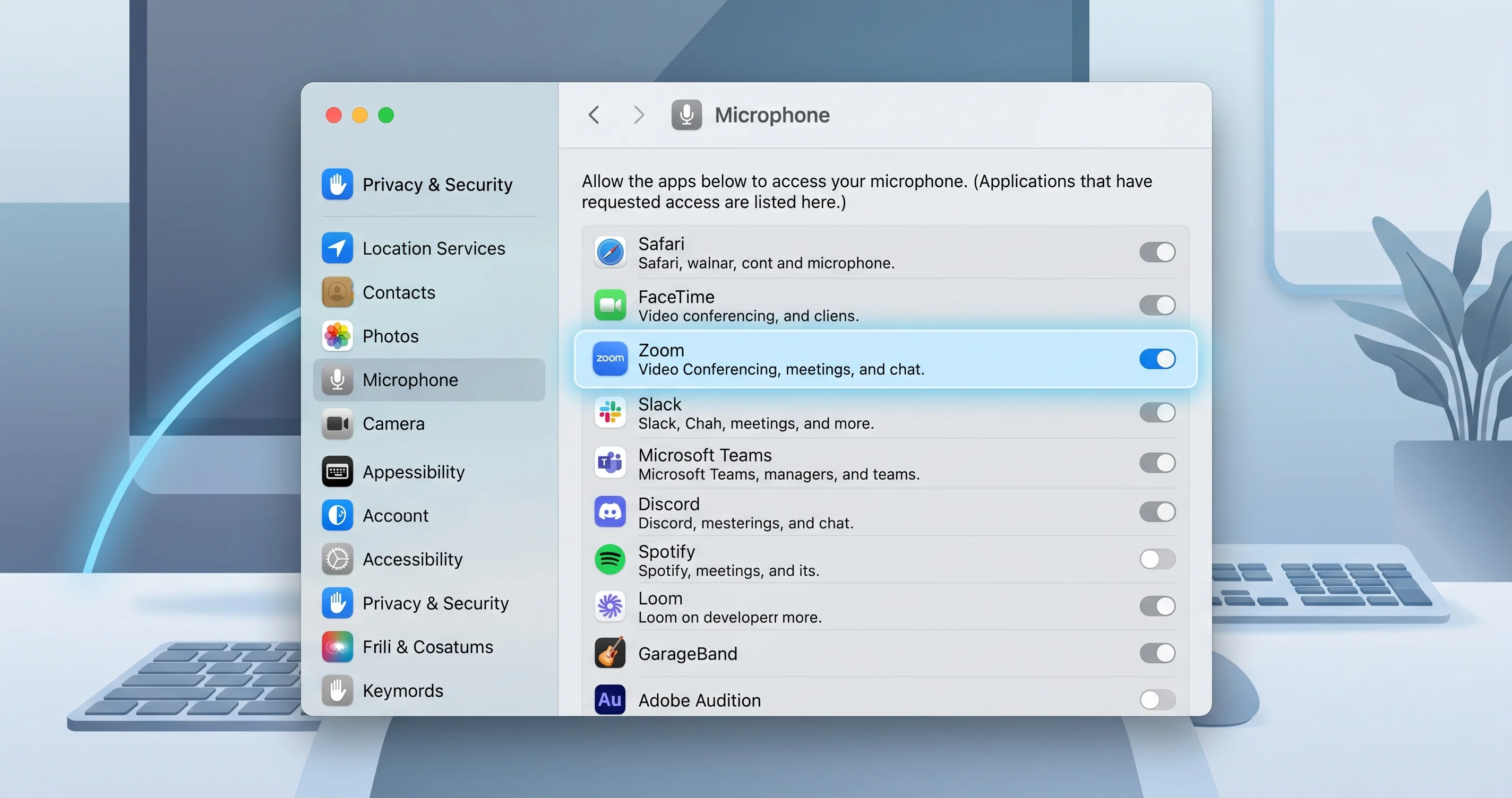
Откройте «Системные настройки», перейдите в раздел «Конфиденциальность и безопасность» на боковой панели, прокрутите вниз и нажмите «Микрофон». Вы увидите список всех приложений, которые когда-либо запрашивали доступ к микрофону, каждое с переключателем.
Найдите приложение, которое не слышит вас, — Zoom, Microsoft Teams, Discord, Slack, OBS, ваш браузер — и убедитесь, что его переключатель включён (зелёный). Если он выключен, включите его. Если он уже включён, но приложение по-прежнему не слышит вас, выключите и снова включите его, чтобы заставить macOS переиздать разрешение.
Требование перезапуска
Вот деталь, которая сбивает с толку больше всего: изменение разрешения микрофона во время работы приложения зачастую не вступает в силу немедленно. macOS предоставляет право, но уже запущенный процесс продолжает работать со старым, запрещённым состоянием. После включения переключателя полностью закройте приложение (Command-Q или щёлкните правой кнопкой мыши его значок в Dock и выберите «Завершить») и откройте снова. Для некоторых приложений macOS даже покажет баннер с сообщением о том, что для применения изменений приложение должно быть перезапущено. Не пропускайте этот шаг — переключатель, который «выглядит правильно», но был изменён во время сессии, — главная причина, по которой люди думают, что он не сработал.
Если приложения нет в списке
Если искомое приложение не появляется в разделе «Микрофон», это означает, что оно никогда не запрашивало доступ к микрофону. Обычно это указывает на неправильную конфигурацию самого приложения или другую ошибку. Инициируйте запрос микрофона внутри приложения — начните звонок, откройте настройки звука, начните запись — и macOS должна запросить разрешение и добавить приложение в список. Для более широкого обзора того, как система конфиденциальности Apple управляет доступом к микрофону, камере, экрану и другим ресурсам, смотрите наше полное руководство по безопасности и конфиденциальности macOS Tahoe.
Ловушка браузера: два уровня разрешений микрофона
Веб-приложения заслуживают особого внимания, поскольку включают два независимых уровня разрешений, и люди регулярно исправляют один, забывая о другом.
При использовании Google Meet, браузерной сессии Zoom, поля диктовки в браузере или любого сайта, которому нужен ваш микрофон, запрос проходит через два барьера. Во-первых, сам браузер (Safari, Chrome, Edge, Arc, Brave) должен иметь разрешение macOS на уровне системы в разделе «Конфиденциальность и безопасность» > «Микрофон» — точно так же, как любое нативное приложение. Во-вторых, браузер ведёт собственные разрешения на использование микрофона для каждого сайта, полностью независимые от macOS, и запрашивает их сайт за сайтом.
Первый уровень: разрешение macOS для браузера
Убедитесь, что ваш браузер отображается в разделе «Системные настройки» > «Конфиденциальность и безопасность» > «Микрофон» с включённым переключателем. Если Safari или Chrome заблокированы на уровне macOS, ни один сайт никогда не сможет получить доступ к вашему микрофону, что бы вы ни нажимали внутри браузера. Сначала исправьте это.
Второй уровень: разрешение для конкретного сайта внутри браузера
В Safari перейдите в Safari > Настройки > Веб-сайты > Микрофон (или нажмите значок настроек сайта в адресной строке). Для каждого посещённого сайта отображается вариант: «Разрешить», «Запретить» или «Спрашивать». Установите для проблемного сайта значение «Разрешить». В Chrome щёлкните значок настроек сайта слева от адресной строки, найдите «Микрофон» и установите «Разрешить»; также можно перейти в «Настройки» > «Конфиденциальность и безопасность» > «Настройки сайта» > «Микрофон» для управления полным списком и удаления ошибочной записи «Запретить».
Классический симптом в браузере выглядит так: разрешение macOS включено, в строке меню появляется зелёная точка активного микрофона, но сайт по-прежнему говорит, что не слышит вас. Это почти всегда запись «Заблокировано» на уровне сайта, скрытая в настройках браузера. Сбросьте её на «Спрашивать» или «Разрешить», перезагрузите страницу и повторно примите запрос на странице.
Входной сигнал застрял на отключённом или Bluetooth-устройстве
Вернёмся к проблеме автопереключения, поскольку в macOS Tahoe 26.5 она стала одной из наиболее часто упоминаемых звуковых неприятностей. macOS агрессивно управляет активным входным устройством, и её выбор не всегда разумен.
Призрак отключённого устройства
Если вы ранее использовали USB-микрофон или Bluetooth-гарнитуру, которая впоследствии отключилась, macOS иногда оставляет вход направленным на это теперь отсутствующее устройство. Список «Звук» > «Вход» может по-прежнему показывать его серым или просто продолжать маршрутизировать сигнал в никуда. Измеритель уровня не реагирует, каждое приложение получает тишину, и никаких предупреждений нет. Исправление простое: выберите активное устройство — обычно встроенный «Микрофон MacBook Pro» — в разделе «Системные настройки» > «Звук» > «Вход».
Ловушка кодека SCO для AirPods
Наиболее коварная разновидность этой проблемы связана с AirPods. Когда AirPods (или большинство Bluetooth-гарнитур) выбраны в качестве входного устройства, соединение Bluetooth не может одновременно использовать высококачественный кодек воспроизведения. Классический Bluetooth-звук может либо передавать богатое стереозвучание в уши, либо поддерживать двунаправленный голосовой канал, но не то и другое с полным качеством одновременно. Как только macOS выбирает AirPods в качестве микрофона, она переключает всё соединение в режим телефонии — исторически профиль SCO/HFP — что сворачивает музыку или звук звонка до узкополосного, тонкого, низкокачественного потока. Люди описывают это как «мои AirPods вдруг ужасно звучат на звонках», и причина именно в этом: система выбрала их в качестве микрофона.
Если вам на самом деле не нужны AirPods в качестве микрофона, установите в «Звук» > «Вход» встроенный микрофон (или проводной), и AirPods немедленно вернутся к воспроизведению в полном качестве. Эта проблема напрямую связана с обсуждением качества звука в нашем руководстве по устранению заиканий и обрывов AirPods и в полном руководстве по звуку в macOS Tahoe. Если гарнитура вообще не подключается или постоянно отключается, сначала ознакомьтесь с руководством по устранению неполадок Bluetooth в macOS Tahoe.
Как предотвратить нежелательное автопереключение
В macOS нет глобального переключателя «никогда не менять мой вход», но можно снизить количество неожиданностей. Вручную выберите предпочтительный вход в «Звук» > «Вход», и macOS обычно сохраняет его до подключения нового устройства. Если конкретное приложение продолжает выбирать AirPods, проверьте собственный выпадающий список аудиоустройств в этом приложении — многие приложения (Zoom, Teams, OBS) хранят независимые предпочтения устройства, которые переопределяют системный выбор по умолчанию.
Громкость входа, усиление и режимы микрофона
Если выбрано правильное устройство, но измеритель уровня по-прежнему едва реагирует, сигнал подавляется где-то между элементом микрофона и операционной системой.
Ползунок громкости входа
В разделе «Системные настройки» > «Звук» > «Вход», ниже списка устройств, есть ползунок «Громкость входа». Если его перетащили к нулю или близко к нему — это легко сделать случайно, и некоторые приложения его сбрасывают — микрофон технически работает, но записывает почти тишину. Перетащите его примерно до 75 процентов и понаблюдайте за реакцией измерителя уровня. Не устанавливайте максимальное значение, поскольку это может добавить шипение и клиппинг; ориентируйтесь на уровень, при котором обычная речь заполняет большую часть измерителя, не упираясь в предел.
Режим микрофона в Пункте управления: изоляция голоса и широкий спектр
macOS включает режимы обработки микрофона, изменяющие способ захвата вашего голоса во время звонков. Откройте Пункт управления в строке меню и, пока приложение активно использует микрофон, нажмите «Режим микрофона». Обычно отображаются три варианта:
- Стандартный — без специальной обработки.
- Изоляция голоса — агрессивно подавляет фоновый шум и фокусируется на вашем голосе. Это отлично в шумных помещениях, но может чрезмерно обрабатывать тихую или далёкую речь, обрезая части вашего голоса или делая звук прерывистым.
- Широкий спектр — захватывает всё в комнате, идеально для музыки или нескольких говорящих, но пропускает весь фоновый шум.
Если собеседники говорят, что вы звучите роботизированно, прерывисто или постоянно пропадаете, переключите режим микрофона обратно на Стандартный. Шумоподавление режима «Изоляция голоса» — обычная причина таинственно искажённого или частично заглушённого входного сигнала, особенно у тихих пользователей или всенаправленных комнатных микрофонов. Обратите внимание, что «Режим микрофона» отображается в Пункте управления только тогда, когда приложение активно использует микрофон — если вы его не видите, сначала начните звонок или запись.
Подавление ambient-шума на встроенном микрофоне
Некоторые Mac и внешние микрофоны предлагают опцию подавления ambient-шума, которая, как и «Изоляция голоса», может подавлять законные тихие звуки. Если встроенный микрофон звучит тонко или пропускает слоги, попробуйте отключить любой параметр «Использовать подавление ambient-шума» и повторно протестируйте с обычной стандартной обработкой.
Когда встроенный микрофон слишком тихий
Встроенный микрофон, который работает, но звучит слабо, — это отдельная проблема, отличная от той, что вообще не издаёт звука. Сигнал есть; он просто слабый.
Увеличьте усиление входа и откалибруйте положение
Во-первых, убедитесь, что ползунок «Громкость входа» (описан выше) установлен на достаточном уровне. Во-вторых, помните, что встроенные микрофоны MacBook настроены на пользователя, сидящего примерно на расстоянии вытянутой руки и смотрящего на экран. Если вы откидываетесь назад, отворачиваетесь или сидите далеко от ноутбука, уровень вашего голоса резко падает. Сядьте ближе и повернитесь к Mac, чтобы проверить, не является ли расстояние причиной проблемы.
Проверьте пылевые пробки в отверстиях микрофона
Отверстия микрофона на MacBook — крошечные игольчатые дырочки, обычно расположенные вдоль решёток динамиков или у клавиатуры — со временем накапливают ворс, пыль и карманный мусор. Засорённое отверстие микрофона даёт именно такой симптом: «слишком тихо и приглушённо». Осмотрите отверстия при хорошем освещении и осторожно прочистите их мягкой сухой щёточкой или кратким дуновением сжатого воздуха с расстояния. Никогда не тыкайте в отверстия острыми предметами и не проталкивайте загрязнения глубже.
Исключите программное подавление
Если усиление поднято, вы находитесь близко к микрофону, а отверстия чистые, но звук по-прежнему тихий, причиной почти наверняка является чрезмерная обработка «Изоляцией голоса» или подавлением ambient-шума. Вернитесь к стандартному режиму микрофона и отключите шумоподавление, как описано выше, прежде чем предполагать аппаратную неисправность.
Проверьте с помощью быстрой локальной записи
Вместо того чтобы полагаться на отзывы коллег «вас не слышно», зафиксируйте объективный образец. Откройте «Голосовые заметки» или QuickTime Player, выберите «Новая аудиозапись» и запишите десять секунд обычной речи. Воспроизведите запись при фиксированном уровне громкости системы. Действительно тихий микрофон даёт запись, которую нужно прослушивать на максимальной громкости; здоровый микрофон с нормальным усилением воспроизводится чётко при умеренной громкости. Этот локальный тест исключает все сетевые и приложенческие переменные — если локальная запись звучит хорошо, тихость, о которой сообщали другие, происходит внутри приложения для конференций или по его сетевому пути, а не на вашем микрофоне. Это самый быстрый способ разграничить проблему оборудования/усиления и проблему приложения.
Внешние USB-микрофоны и аудиоинтерфейсы не распознаются
USB-микрофоны (Blue Yeti, Shure серии MV, Rode) и аудиоинтерфейсы (Focusrite Scarlett, Universal Audio, MOTU) создают свой класс проблем, поскольку добавляют слой драйвера и согласования частоты дискретизации поверх аудиостека Mac.
Базовые проверки распознавания
Подключите устройство напрямую к Mac, а не через хаб без питания — интерфейсы с питанием от шины USB часто теряют питание на общих хабах. Затем проверьте, видит ли его macOS в разделе «Системные настройки» > «Звук» > «Вход». Если устройство не отображается, попробуйте другой кабель и другой порт; проблемы с портами USB-C/Thunderbolt и перетёртые кабели встречаются чаще, чем неисправные интерфейсы. Некоторые интерфейсы также требуют установки фирменного драйвера или панели управления от производителя; установите последнюю версию, совместимую с macOS Tahoe 26.5.
Несоответствие частот дискретизации в Audio MIDI Setup
Классическая причина интерфейса, который «распознан, но не даёт использоваться», — несоответствие частот дискретизации. Откройте Audio MIDI Setup (в «Программы» > «Утилиты»), выберите свой интерфейс на левой боковой панели и посмотрите на выпадающее меню «Формат». Если ваше приложение для записи ожидает 48 кГц, а интерфейс настроен на 44,1 кГц (или 96 кГц), вы можете получить тишину, искажения или артефакты тонального характера. Установите одинаковую частоту дискретизации для интерфейса и приложения — 48 кГц является безопасным значением по умолчанию для большинства видео- и конференционных работ. Заодно убедитесь, что входные каналы интерфейса не заглушены, а уровни усиления и сквозного прохождения разумны.
Перезапустите Core Audio без перезагрузки
Если интерфейс работал и внезапно пропал, затрещал или отказывается выбираться, демон Core Audio, скорее всего, впал в неправильное состояние. Вы можете перезапустить его без перезагрузки всего Mac. Откройте Терминал и выполните команду:
sudo killall coreaudiodВведите пароль администратора по запросу. macOS автоматически перезапустит coreaudiod за одну-две секунды, заново перечислит все аудиоустройства и устранит большинство временных сбоев — треск, устройства, которые не появляются, входы, которые не переключаются. Это самое полезное аудиоисправление, не требующее перезагрузки, и его безопасно запускать в любое время, когда не ведётся критически важная запись. Если аудиостек настолько завис, что даже это не помогает, следующий шаг — полная перезагрузка.
Аппаратные сбросы и тесты изоляции
Когда все программные настройки проверены, но микрофон по-прежнему не работает, переходите к сбросам и тестам изоляции, позволяющим отличить реальную аппаратную неисправность от повреждённого программного состояния.
Сначала перезагрузитесь
Обычная перезагрузка очищает аудиостек, перезагружает драйверы и устраняет значительную долю случаев «просто перестал работать», особенно после обновления системы или длительного времени работы. Всегда пробуйте это перед чем-либо более сложным.
Сброс NVRAM и эквивалент SMC на Apple Silicon
На Intel Mac сброс NVRAM/PRAM и SMC может устранить проблемы с маршрутизацией звука и управлением питанием. На Mac с Apple Silicon нет ручного сочетания клавиш для сброса NVRAM или SMC — Apple включила эти функции в процесс загрузки. Эквивалент — полное выключение: выберите «Выключить», подождите около тридцати секунд, пока система полностью обесточится (не просто уснёт), затем снова включите. Это переинициализирует низкоуровневые контроллеры, которые раньше обрабатывал SMC-сброс на Intel. Для полной пошаговой процедуры по каждой модели следуйте нашему руководству по сбросу NVRAM, PRAM и SMC на Mac.
Тест в безопасном режиме
Безопасный режим загружает только основные расширения Apple и отключает сторонние ядерные и аудиодрайверы, что идеально для определения, не перехватывает ли ваш микрофон стороннее средство (виртуальный аудиомаршрутизатор, драйвер DAW, антивирус или расширение для записи экрана). На Apple Silicon выключите Mac, затем нажмите и удерживайте кнопку питания до появления «Выбор параметров загрузки», выберите диск, удерживайте Shift и выберите «Продолжить в безопасном режиме». Протестируйте микрофон в безопасном режиме: если он работает там, но не в обычном режиме, причина — сторонний аудиокомпонент; удалите или обновите недавно установленное аудиопрограммное обеспечение.
Создайте тестовую учётную запись пользователя
Чтобы определить, находится ли проблема в вашей учётной записи (повреждённые настройки, разрешение на уровне пользователя, элемент входа) или во всей системе, создайте новую учётную запись в разделе «Системные настройки» > «Пользователи и группы», войдите в неё и проверьте микрофон. Если микрофон прекрасно работает в чистой учётной записи, неисправность находится в настройках вашей исходной учётной записи, а не в оборудовании или ОС — и вы можете искать проблемную настройку или элемент входа вместо переустановки системы.
Диктовка, Siri и ограничения Экранного времени
Ряд функций macOS зависит от микрофона способами, которые легко упустить при диагностике.
Диктовка требует включённого микрофона
Диктовка преобразует речь в текст и, очевидно, требует доступа к микрофону. Если Диктовка не реагирует на нажатие сочетания клавиш, убедитесь, что она включена в «Системные настройки» > «Клавиатура» > «Диктовка», что там показывается нужное устройство, и что системный микрофон проходит тест измерителя уровня в «Звук» > «Вход». Наше полное руководство по использованию Диктовки на Mac подробно описывает настройку, языки и режимы работы на устройстве и через сервер. Та же логика применима к Siri — если Siri не слышит вас, а Диктовка работает, проблема в конфигурации Siri, а не в микрофоне.
Ограничения Экранного времени могут блокировать микрофон
На управляемых и семейных Mac это становится неожиданной причиной. Ограничения контента и конфиденциальности Экранного времени включают элементы управления, определяющие, какие приложения могут использовать микрофон, и ограничение, установленное вами, профилем или администратором MDM, может молча блокировать доступ к микрофону. Проверьте «Системные настройки» > «Экранное время» > «Контент и конфиденциальность» > «Конфиденциальность программ» (или раздел «Разрешить изменения») и убедитесь, что доступ к микрофону разрешён. На рабочем или учебном Mac профиль конфигурации может принудительно применять это, и для его изменения потребуется администратор.
Устранение распространённых проблем
Ниже приведены наиболее частые конкретные сценарии с целенаправленным исправлением для каждого из них.
Проблема: микрофон работает в одном приложении, но не в другом
Решение: Это классический признак проблемы с разрешением для приложения или выбором устройства внутри приложения. Убедитесь, что проблемное приложение включено в «Конфиденциальность и безопасность» > «Микрофон», затем проверьте собственные настройки звука в этом приложении — многие приложения хранят независимый выбор входного устройства. Перезапустите приложение после изменения любого разрешения. Поскольку микрофон работает в других местах, оборудование исправно; исправление полностью находится на уровне приложения/разрешений.
Проблема: микрофон работает в нативных приложениях, но не в браузере
Решение: Устраните проблему на обоих уровнях разрешений браузера. Убедитесь, что браузер включён в «Конфиденциальность и безопасность» > «Микрофон» (уровень macOS), затем сбросьте любой запрет для конкретного сайта и установите для него значение «Разрешить» в собственных настройках браузера (Safari > Настройки > Веб-сайты > Микрофон, или настройки сайта в Chrome). Перезагрузите страницу и повторно примите запрос на странице.
Проблема: собеседники говорят, что я звучу роботизированно, прерывисто или постоянно пропадаю
Решение: Откройте «Пункт управления» > «Режим микрофона» во время звонка и переключитесь с «Изоляции голоса» на «Стандартный». Шумоподавление «Изоляции голоса» чрезмерно обрабатывает тихую или далёкую речь и является обычной причиной прерывистого или временами заглушённого звука. Также отключите любые параметры подавления ambient-шума для этого микрофона.
Проблема: мои AirPods ужасно звучат, как только я нахожусь на звонке
Решение: macOS выбрала AirPods в качестве входного устройства, переведя Bluetooth-соединение в низкополосный режим телефонии. В «Звук» > «Вход» переключите вход на встроенный микрофон (или проводной). Качество воспроизведения на AirPods немедленно возвращается к норме. Полное объяснение приведено в упомянутом выше руководстве по исправлению кодека для AirPods.
Проблема: микрофон перестаёт работать после выхода Mac из режима сна
Решение: Это сбой повторного перечисления Core Audio, часто сообщаемый с USB-интерфейсами. Выполните sudo killall coreaudiod в Терминале для перезапуска аудиодемона без перезагрузки. Если это повторяется после каждого цикла сна с конкретным интерфейсом, обновите драйвер этого интерфейса, подключите его к хабу с питанием или напрямую к порту, и проверьте настройки «Аккумулятор/Энергия», которые могут отключать питание USB во время сна.
Проблема: измеритель уровня входного сигнала полностью неподвижен на встроенном микрофоне
Решение: Убедитесь, что выбрано именно устройство «Микрофон MacBook Pro» (а не призрачное Bluetooth/USB-устройство), увеличьте ползунок «Громкость входа» и установите режим микрофона «Стандартный». Если по-прежнему нет реакции, загрузитесь в безопасном режиме, чтобы исключить сторонние аудиодрайверы, затем проверьте в новой учётной записи, чтобы изолировать повреждение на уровне учётной записи, прежде чем подозревать неисправность оборудования.
Проблема: выбраны «динамики» внешнего дисплея/дока, и нет использоваемого микрофона
Решение: Соединения HDMI и DisplayPort с внешними мониторами регистрируют аудиоустройство вывода, а некоторые доки также предоставляют низкокачественный вход. Убедитесь, что «Звук» > «Вход» указывает на ваш настоящий микрофон, а не на дисплей или дока. Дисплеи, как правило, не имеют микрофона, поэтому выбор одного из них в качестве входа даёт тишину.
Проблема: микрофон полностью исчез после обновления macOS
Решение: Сначала перезагрузитесь, поскольку обновлениям часто требуется чистая перезагрузка для завершения загрузки аудиодрайверов. Повторно предоставьте разрешения для приложений, так как обновления иногда сбрасывают записи TCC. Если USB-интерфейсу требуется фирменный драйвер, переустановите версию, проверенную для macOS Tahoe 26.5. Начиная с macOS 26.5 поступают единичные сообщения о том, что входным устройствам требуется перезапуск coreaudiod после обновления — воспринимайте это как широко известную, а не официально подтверждённую ошибку Apple, и выполните указанную выше команду перезапуска.
Часто задаваемые вопросы
Почему Mac слышит меня в «Системных настройках», но не в Zoom?
Измеритель уровня в «Звук» > «Вход» проверяет системный микрофон, который работает. Zoom получает тишину, потому что у него нет разрешения на использование микрофона для этого приложения. Откройте «Системные настройки» > «Конфиденциальность и безопасность» > «Микрофон», включите Zoom, затем полностью закройте и перезапустите Zoom, чтобы новое разрешение вступило в силу для запущенного процесса.
Как запретить AirPods выбираться в качестве моего микрофона?
Перейдите в «Системные настройки» > «Звук» > «Вход» и вручную выберите встроенный или проводной микрофон вместо AirPods. Использование AirPods в качестве входа принудительно переводит Bluetooth в низкополосный голосовой режим, ухудшающий качество воспроизведения, поэтому если они специально не нужны вам в качестве микрофона, используйте другое устройство в качестве входа.
Что делает параметр «Режим микрофона» в Пункте управления?
Режим микрофона управляет тем, как macOS обрабатывает ваш голос во время звонков. «Стандартный» не применяет обработку, «Изоляция голоса» подавляет фоновый шум, но может чрезмерно обрабатывать тихую речь, «Широкий спектр» захватывает всё в комнате. Если для собеседников вы звучите прерывисто или роботизированно, вернитесь к «Стандартному». Режим микрофона отображается в Пункте управления только тогда, когда приложение активно использует микрофон.
Безопасно ли выполнять sudo killall coreaudiod?
Да. Это перезапускает демон Core Audio, который macOS автоматически запускает заново за одну-две секунды. Он заново перечисляет все аудиоустройства и устраняет временные сбои — треск или устройства, которые не переключаются — без перезагрузки. Избегайте запуска во время критической живой записи, поскольку звук кратковременно прервётся при перезапуске демона.
Почему встроенный микрофон звучит так тихо и приглушённо?
Три обычные причины: ползунок «Громкость входа» слишком низко, вы сидите слишком далеко от Mac, или крошечные отверстия микрофона засорены пылью. Поднимите ползунок примерно до 75 процентов, сядьте ближе лицом к экрану и осторожно прочистите отверстия микрофона сжатым воздухом. Также установите режим микрофона «Стандартный», чтобы исключить чрезмерную обработку шумоподавлением.
Мой USB-аудиоинтерфейс не распознаётся в macOS Tahoe 26.5. Что делать?
Подключите его напрямую к Mac, а не к хабу без питания, и попробуйте другой кабель и порт. Установите последний совместимый с macOS Tahoe драйвер от производителя. Откройте Audio MIDI Setup и установите частоту дискретизации интерфейса (48 кГц — безопасный вариант по умолчанию) в соответствии с вашим приложением для записи. Если он выпал в середине сессии, выполните sudo killall coreaudiod для повторного перечисления устройств.
Может ли Экранное время блокировать мой микрофон?
Да. Ограничения контента и конфиденциальности Экранного времени включают элемент управления доступом к микрофону. Если вы, семейный организатор или профиль MDM ограничили его, приложения молча получают отказ в доступе к микрофону. Проверьте «Системные настройки» > «Экранное время» > «Контент и конфиденциальность» и разрешите доступ к микрофону. На управляемых рабочих или учебных Mac администратору, возможно, потребуется изменить принудительный профиль конфигурации.
Как узнать, является ли проблема с микрофоном аппаратной?
Сначала выполните программную диагностику: убедитесь, что выбрано правильное устройство, разрешения предоставлены, режим микрофона «Стандартный», и измеритель уровня не реагирует ни в одном приложении. Затем загрузитесь в безопасном режиме и протестируйте в новой учётной записи. Если микрофон не работает даже в безопасном режиме и в чистой учётной записи после перезагрузки, аппаратная неисправность становится вероятной — обратитесь в службу поддержки Apple или авторизованный сервисный центр.
Заключение
Неработающий микрофон Mac почти никогда не означает сломанный микрофон. В macOS Tahoe 26.5 реальные причины гораздо более обыденны и устранимы: разрешение для приложения, которое было молча отклонено; источник входного сигнала, тихо застрявший на AirPods или отключённом устройстве; ползунок громкости входа, сдвинутый к нулю; или режим «Изоляция голоса», обрабатывающий ваш голос до полного исчезновения. Тридцатисекундная диагностика в «Системных настройках» > «Звук» > «Вход» покажет, по какому пути вы идёте — реагирующий измеритель уровня направит вас к разрешениям и настройкам приложений, неподвижный — к выбору устройства, громкости и аппаратным сбросам. Последовательно проработайте уровни, перезапустите приложения после изменения разрешений, и тянитесь к sudo killall coreaudiod прежде, чем тянуться к кнопке перезагрузки — и вы устраните подавляющее большинство случаев за считанные минуты.
Для решения связанных проблем со звуком и подключением продолжайте с нашим полным руководством по звуку в macOS Tahoe, руководством по устранению неполадок с Continuity Camera для комбинаций веб-камеры и микрофона, и полным руководством по кодам ошибок macOS, если появился конкретный номер ошибки аудио.