Bluetooth-клавиатура не работает на экране входа Mac? Решение
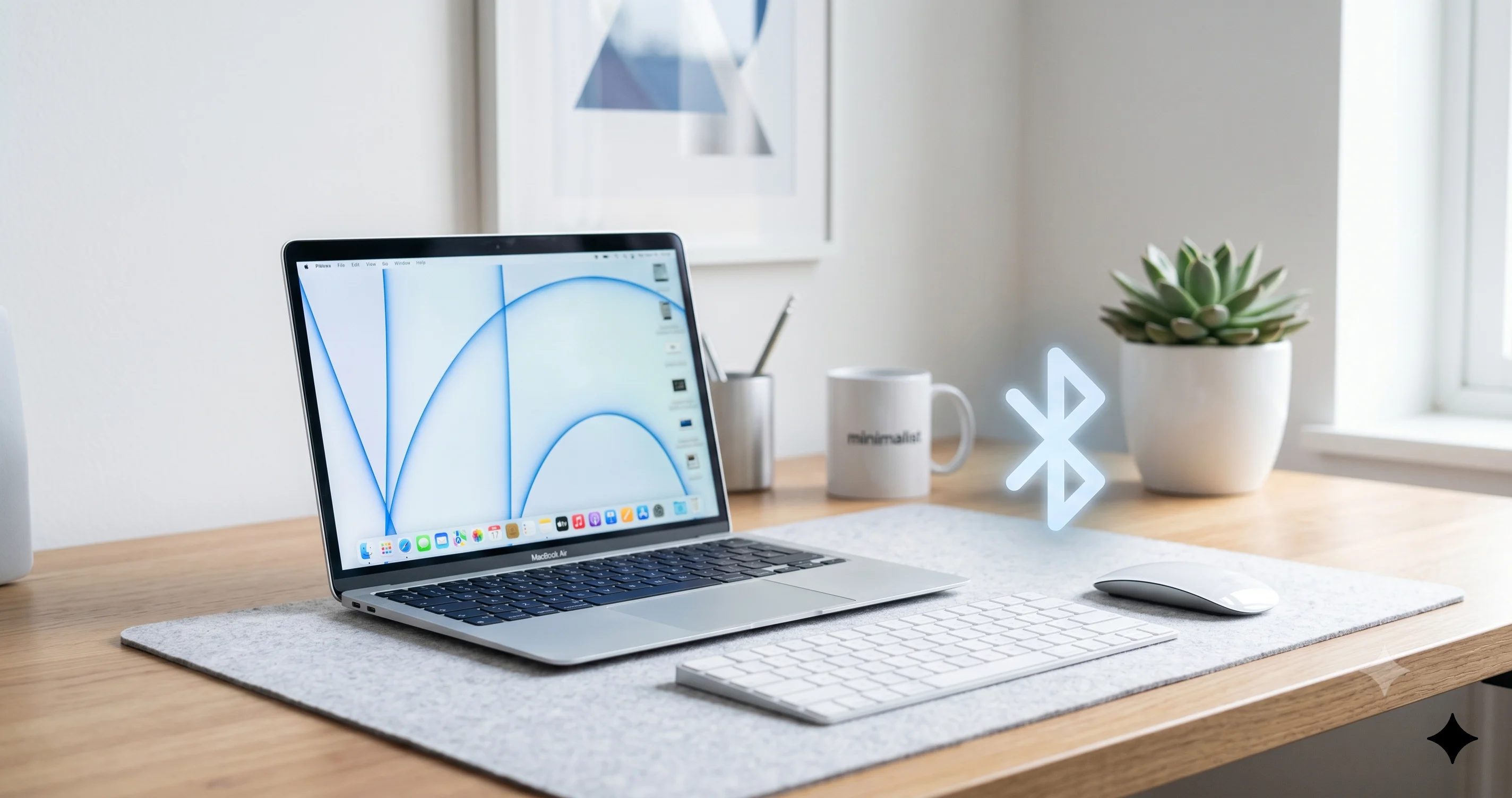
Сторонняя Bluetooth-клавиатура или мышь не отвечают на экране входа в macOS Tahoe? Узнайте, почему это происходит при разблокировке FileVault и как вернуть доступ к системе.
Вы обновились до macOS Tahoe, Mac перезагрузился — и теперь вы смотрите на экран входа с полем пароля, которое не принимает ни нажатия, ни движения. Индикаторы Bluetooth-клавиатуры горят, курсор мыши не двигается, и никакие клики или набор текста ничего не меняют. Вы даже не можете добраться до собственного рабочего стола. Жестокая ирония в том, что стоит каким-то образом войти в систему — и те же самая клавиатура с мышью работают безупречно: полная скорость, каждая клавиша, никаких задержек. Железо исправно. Проблема в конкретном, хорошо задокументированном изменении поведения macOS Tahoe при работе со сторонними Bluetooth-устройствами ввода до входа в систему, и как только вы поймёте механизм, решения окажутся простыми.
В этом руководстве объясняется, что именно происходит на экране входа, при запросе разблокировки FileVault и в режиме Recovery, почему собственная клавиатура Apple Magic Keyboard работает без проблем, тогда как ваши Logitech, Keychron или Razer просто стоят без дела, — а также все практические способы вернуть доступ к Mac и сохранить его.
Главное
- Это программное поведение до входа в систему, а не сломанное железо. Проблема фиксируется начиная с macOS Tahoe 26.0.1 и сохраняется в последующих обновлениях: многие сторонние Bluetooth-клавиатуры и мыши не реагируют на экране пароля и при разблокировке FileVault, хотя после входа на рабочий стол работают отлично.
- Устройства Apple работают, потому что инициализируются раньше при загрузке. Magic Keyboard, Magic Trackpad и Magic Mouse распознаются ранним загрузочным слоем прошивки; сторонние Bluetooth-периферийные устройства зависят от полного стека Bluetooth, который поднимается только после входа в систему.
- FileVault усугубляет ситуацию намеренно. Среда предзагрузочного запроса FileVault намеренно минималистична и, как правило, вообще не поддерживает Bluetooth, поэтому даже исправные конфигурации могут давать сбой именно на запросе разблокировки шифрования.
- Самый быстрый способ войти — проводная клавиатура или USB-ключ 2.4 GHz. USB или USB-C клавиатура либо приёмник Logi Bolt / Unifying в режиме 2.4 GHz позволяют пройти аутентификацию; после входа на рабочий стол Bluetooth возобновляет работу в штатном режиме.
- Держите дешёвую проводную клавиатуру как постоянную страховку. Пока Apple не выпустит исправление, проводное резервное устройство — единственная надёжная защита от блокировки.
- Не отключайте FileVault просто так. Отключение полного шифрования диска «устраняет» проблему с экраном разблокировки, но снимает реальную защиту с ваших данных. Рассматривайте это как осознанный, крайний компромисс, а не быстрый совет.
Что именно происходит: экран входа vs FileVault vs Recovery
Первый шаг к решению проблемы — понять её точно, потому что три разных экрана выглядят похоже, но ведут себя по-разному. Все три появляются до того, как вы попадаете на рабочий стол, и на затронутом Mac сторонние Bluetooth-клавиатура и мышь могут не работать на любом из них или сразу на всех.
Стандартное окно входа. Это серый экран с вашей учётной записью и полем пароля, появляющийся при обычной перезагрузке. На затронутых машинах с macOS Tahoe вы кликаете (или пытаетесь кликнуть) в поле пароля — и ничего не набирается. Курсор мыши может вообще не двигаться или на мгновение появиться во время загрузки, а затем зависнуть. Примечательно, что индикаторы клавиатуры часто горят, устройство по-прежнему показывает заряд и включено — оно просто не передаёт ввод на этот экран.
Экран разблокировки FileVault. Если у вас включено полное шифрование диска FileVault (а на современных Mac оно нередко включено по умолчанию), первый экран после включения питания — не обычное окно входа, а предзагрузочный запрос разблокировки FileVault, который просит пароль для расшифровки диска ещё до того, как macOS начнёт загружаться. Этот экран работает в крайне урезанной среде, и Bluetooth в ней, как правило, вообще недоступен. Это самая жёсткая версия проблемы: клавиатура могла работать в обычном окне входа в предыдущих версиях macOS, но запрос FileVault — это другой, более низкоуровневый контекст.
Режим Recovery. При загрузке в macOS Recovery (для работы с Disk Utility, переустановки или изменения настроек безопасности) вы снова оказываетесь в минимальной среде. Многие пользователи сообщают, что сторонний Bluetooth-ввод не работает и здесь, что особенно неприятно, ведь Recovery — именно то место, куда идут для диагностики. Magic Keyboard Apple обычно работает в Recovery; универсальные и сторонние Bluetooth-устройства — нередко нет.
Быстрая самодиагностика:
- Клавиатура не работает на сером экране пароля, но работает после входа → это проблема с предзагрузочным стеком Bluetooth, описанная в данном руководстве.
- Первый экран при включении — полноэкранный запрос пароля без списка учётных записей, и ничего не вводится → это почти наверняка запрос разблокировки FileVault, особый случай, описанный ниже.
- Клавиатура не работает в Recovery (Disk Utility / меню переустановки) → та же минимальная среда; используйте проводное подключение или ключ.
- Клавиатура нормально работает при входе, но случайно отключается на рабочем столе → это другая проблема (общие отключения Bluetooth), не связанная с этим багом. Смотрите примечание ближе к концу.
Сообщения об этом поведении поступают как от Intel-Mac, так и от Apple Silicon, а также от множества моделей Logitech, Keychron, Razer и различных брендов. Когда проблема затрагивает столь разные клавиатуры на двух архитектурах CPU сразу после одного обновления ОС — это признак программного изменения, а не аппаратной неисправности с вашей стороны.
Почему фирменные устройства работают, а сторонние — нет
Это то, что сбивает с толку больше всего, поэтому стоит разобраться правильно. Причина, по которой Apple Magic Keyboard печатает на экране входа, а ваша сторонняя клавиатура нет, связана с тем, когда в последовательности загрузки каждое устройство становится доступным и какой программный компонент отвечает за общение с ним.
При включении Mac не поднимает полную операционную систему разом. Она появляется послойно. Самые ранние слои — прошивка и начальная загрузочная среда — загружают только минимальный набор драйверов, достаточный для вывода экрана входа или разблокировки и приёма пароля. Полная среда macOS с полным стеком Bluetooth, всеми фоновыми службами и поддержкой сторонних драйверов не завершает инициализацию, пока вы не пройдёте аутентификацию и не окажетесь на рабочем столе.
Собственные устройства ввода Apple учтены в этом раннем слое. Прошивка и код начальной загрузки умеют распознавать Magic Keyboard, Magic Trackpad и Magic Mouse, поскольку Apple контролирует и железо, и этот загрузочный код, и намеренно встроила поддержку, чтобы вы могли вводить пароль на беспроводной клавиатуре Apple. Эти устройства инициализируются рано.
Сторонние Bluetooth-периферийные устройства такого отношения не удостаиваются. Они зависят либо от собственных драйверов (которые на этапе до входа ещё не загружены), либо от универсального стека Bluetooth — а этот полный стек как раз и поднимается только после входа. Таким образом, на экране пароля система имеет дисплей, минимальный путь ввода, знающий об Apple HID-устройствах, и почти ничего больше. Ваша клавиатура Logitech или Keychron с точки зрения предзагрузочной среды просто не входит в список известных ей устройств.
Именно поэтому проблема мгновенно исчезает, как только вы на рабочем столе: полный стек Bluetooth заканчивает подъём, клавиатура распознаётся точно так же, как всегда, и всё работает в полную силу. С клавиатурой ничего не изменилось. Окно, в котором сторонний Bluetooth не поддерживается, — это предзагрузочное окно, и macOS Tahoe, похоже, сузила или изменила то, что работает в этом окне по сравнению с предыдущими версиями, — именно поэтому люди, у которых раньше всё было нормально, внезапно столкнулись с проблемой после обновления.
Полезная мысленная модель: на вашем Mac существуют два совершенно разных «Bluetooth»-опыта. Есть ограниченный ранний загрузочный путь ввода, существующий лишь для того, чтобы провести вас через аутентификацию, и есть богатый, полноценный стек Bluetooth, обслуживающий вашу рабочую сессию. Это не одна система, и то, что устройство отлично работает во второй, ничего не говорит о том, будет ли оно работать в первой.
Особый случай предзагрузочного запроса FileVault
FileVault заслуживает отдельного раздела, поскольку это и самый частый источник полной блокировки, и случай с наиболее важными компромиссами.
FileVault шифрует весь стартовый диск. Поскольку диск зашифрован, macOS не может прочитать файлы, необходимые для загрузки, пока кто-то не введёт пароль для расшифровки тома. Поэтому Apple показывает специальный предзагрузочный экран разблокировки, работающий до загрузки операционной системы. Эта среда намеренно сделана минимальной и максимально защищённой: чем меньше кода выполняется до расшифровки, тем меньше поверхность атаки на ваши зашифрованные данные. Прямым следствием является то, что предзагрузочная среда FileVault, как правило, вообще не поднимает Bluetooth.
Это проектное решение появилось раньше Tahoe и не является багом; это намеренная позиция безопасности. Что это означает на практике: Bluetooth-клавиатуры и мыши не гарантированно работают на экране разблокировки FileVault, включая фирменные устройства Apple в некоторых конфигурациях. Если ваш Mac показывает полноэкранный запрос пароля сразу при включении, без списка учётных записей и без другого интерфейса, — вы смотрите на запрос FileVault, и реалистичные варианты таковы:
- Используйте проводную клавиатуру (или ключ 2.4 GHz) для ввода пароля разблокировки. Это поддерживаемый, безопасный ответ. Вы расшифровываете с проводным вводом, macOS загружается, и ваши Bluetooth-устройства оживают на рабочем столе. Полное шифрование диска при этом сохраняется.
- Отключите FileVault, чтобы первый экран после загрузки был обычным окном входа, а не предзагрузочным запросом расшифровки. Это продвинутый компромисс с реальными минусами, подробно рассмотренный в отдельном разделе ниже. Это не небрежная рекомендация.
Честная формулировка такова: FileVault делает ровно то, для чего предназначен. Неудобство ввода пароля с проводной клавиатуры — это цена хранения данных в зашифрованном виде. Для большинства людей это обмен стоит сохранить, и правильное решение — проводная клавиатура, а не ослабление безопасности.
Войти прямо сейчас: проводная клавиатура и ключи 2.4 GHz
Если вы заблокированы прямо сейчас, вот немедленный путь назад. Вам нужно любое устройство ввода, которое не зависит от Bluetooth-стека после входа.
Вариант 1: проводная USB или USB-C клавиатура. Это самое надёжное решение. Подключите проводную клавиатуру напрямую к Mac (или к питающемуся хабу, если у Mac только USB-C порты, а клавиатура USB-A, — хотя прямое подключение надёжнее). Проводные клавиатуры представляются как стандартные USB HID-устройства, понятные ранней загрузочной среде, поэтому они работают в окне входа, при запросе FileVault и в Recovery. Введите пароль, войдите — и Bluetooth-устройства будут работать нормально на рабочем столе. Даже дешёвая клавиатура за небольшие деньги справится с задачей; особых требований нет.
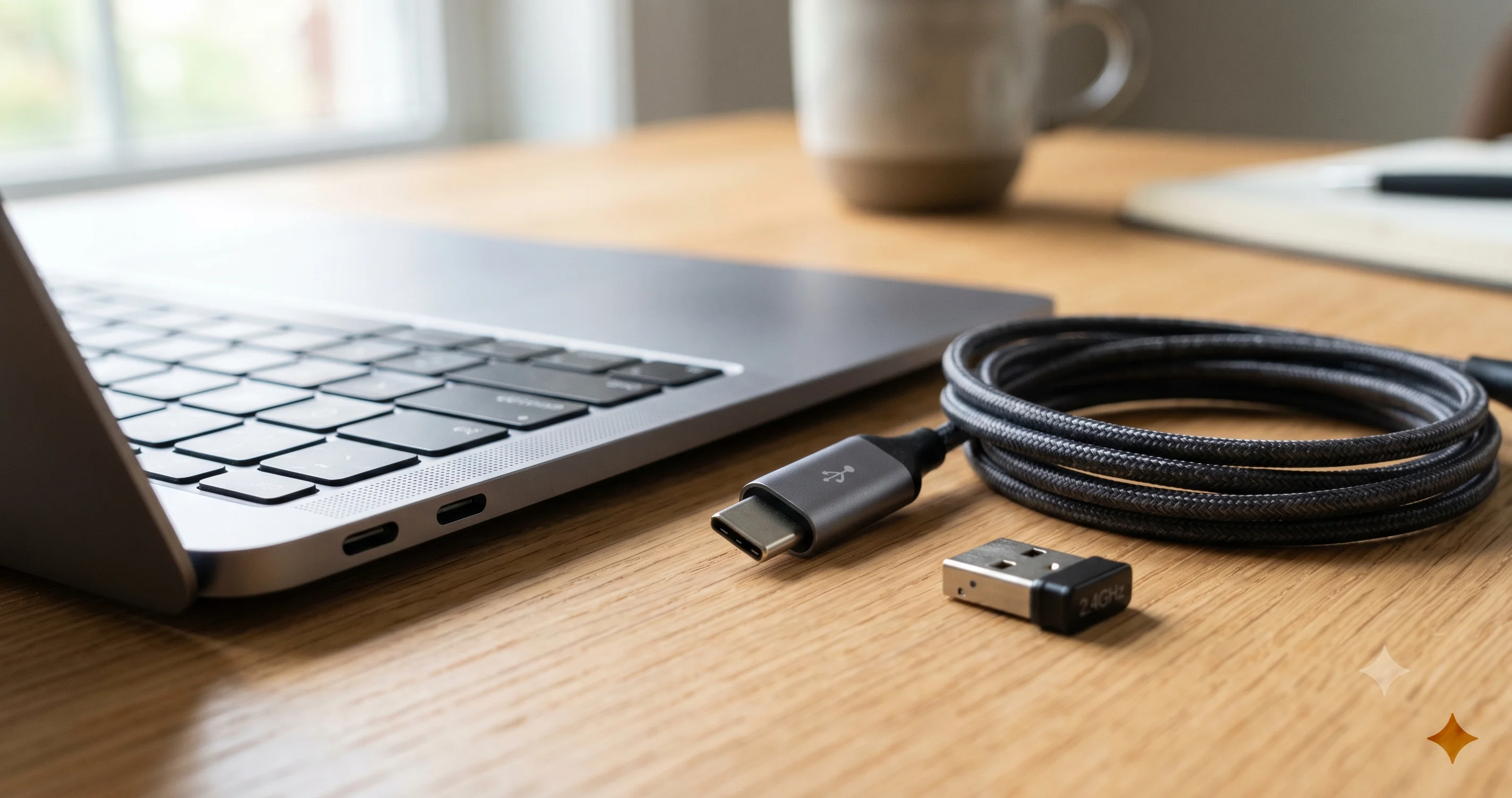
Вариант 2: клавиатура или мышь с USB-ключом 2.4 GHz. Многие сторонние клавиатуры и мыши — не строго Bluetooth-only. В частности, Logitech выпускает большой ассортимент устройств с USB-приёмником Logi Bolt или Unifying — небольшим ключом, вставляемым в USB-порт и связывающимся с устройством по выделенному радиоканалу 2.4 GHz, полностью независимому от Bluetooth. Для Mac устройство, подключённое через такой приёмник, выглядит как обычное USB HID-устройство, поэтому при входе оно работает так же, как проводная клавиатура.
Если ваша клавиатура поддерживает и Bluetooth, и ключ 2.4 GHz (у многих игровых и продуктивных клавиатур есть переключатель сзади, обычно обозначенный символом Bluetooth и «2.4G» или значком ключа), выполните следующее:
- Найдите USB-приёмник, входящий в комплект клавиатуры или мыши. Для Logitech это Logi Bolt или Unifying; для других брендов — обычно небольшой ключ, хранящийся в отсеке для батарей или на дне устройства.
- Вставьте приёмник в Mac.
- Переключите клавиатуру/мышь в режим 2.4 GHz (тумблер или отдельная кнопка выбора канала — если вы не уверены, какое положение что означает, обратитесь к краткому руководству по устройству).
- Теперь устройство должно работать на экранах входа и разблокировки. Войдите.
- На рабочем столе при желании можно вернуться к Bluetooth или оставить устройство на ключе.
Вариант 3: собственная клавиатура Apple, временно. Если у вас есть или можно одолжить Magic Keyboard, она позволит войти, поскольку, как объяснялось выше, устройства ввода Apple инициализируются в раннем загрузочном слое. Это мера для немедленного входа, а не ежедневное решение, если вы предпочитаете свою стороннюю клавиатуру.
Вывод: при входе нужно USB HID-устройство — проводное или с приёмником 2.4 GHz, — но не Bluetooth. В этом весь трюк.

Постоянные обходные пути, переживающие перезагрузки
Войти один раз — хорошо; не думать об этом снова — лучше. Вот надёжные долгосрочные решения, примерно в порядке убывания надёжности.
Всегда держите проводную клавиатуру подключённой (наиболее надёжно). Если у вас настольный Mac (Mac mini, Mac Studio, iMac, Mac Pro) или MacBook в доке, простейшее постоянное решение — оставить проводную клавиатуру рядом с Bluetooth-устройством. Вы берёте проводную только для входа; всё остальное время работаете на предпочтительной Bluetooth-клавиатуре. Поскольку проводная клавиатура никогда не зависит от стека Bluetooth, этот баг или будущие изменения Bluetooth не могут её затронуть. Это подлинный ответ «настрой и забудь».
Используйте ежедневную клавиатуру на ключе 2.4 GHz постоянно. Если клавиатура поддерживает Logi Bolt / Unifying или универсальный приёмник 2.4 GHz, просто живите на ключе вместо Bluetooth. В повседневной работе вы ничего существенного не потеряете — приёмники 2.4 GHz обеспечивают малую задержку и стабильность, — зато бесплатно получите поддержку на экране входа, поскольку приёмник представляется как USB HID на каждом этапе загрузки. Для многих владельцев Logitech это самое чистое решение, ведь приёмник у них уже есть.
Правильно выполните сопряжение в активном сеансе и разрешите пробуждение Bluetooth. Убедитесь, что Bluetooth-устройства сопряжены в активном сеансе на рабочем столе (обычным способом), чтобы сопряжение правильно сохранилось. Затем включите пробуждение через Bluetooth: откройте Системные настройки → Bluetooth, нажмите кнопку информации (ⓘ) рядом с устройством и включите Разрешить этому устройству будить компьютер (формулировка может незначительно варьироваться в зависимости от версии). В старых версиях это находилось в Системные настройки → Bluetooth → Дополнительно. Это не сделает Bluetooth магически рабочим при запросе FileVault, но улучшает надёжность пробуждения и переподключения в стандартном окне входа на некоторых конфигурациях, и является разумной отправной точкой.
Отключите FileVault (продвинуто, с реальными компромиссами). Рассматривается в отдельном разделе ниже. Перенос разблокировки в обычное окно входа может позволить некоторым конфигурациям принимать Bluetooth-ввод, — но ради этого вы отказываетесь от шифрования диска, поэтому взвесьте всё тщательно.
Для подавляющего большинства читателей правильный постоянный ответ — проводная клавиатура под рукой или клавиатура на ключе 2.4 GHz. Оба варианта полностью обходят проблему и обходятся недорого.
Безопасный сброс Bluetooth (и чего ожидать)
Если ваши Bluetooth-устройства плохо работают и после входа в систему — медленно подключаются, отваливаются или не переподключаются после сна, — чистый сброс Bluetooth может помочь. Он не исправит баг с предзагрузочным экраном (ничто на рабочем столе не может, поскольку проблема в ранней загрузочной среде), но стоит попробовать, если Bluetooth на рабочем столе также ведёт себя плохо. Делайте это только после того, как сможете войти (через проводное подключение или ключ).
Шаг 1 — Забудьте устройство и выполните сопряжение заново. Откройте Системные настройки → Bluetooth, нажмите кнопку информации (ⓘ) рядом с проблемным устройством, выберите Забыть это устройство, подтвердите, затем переведите устройство в режим сопряжения и добавьте его заново. Этот шаг сам по себе устраняет много странных ситуаций с устаревшим сопряжением и является наименее инвазивным. Начните с него.
Шаг 2 — Удалите неиспользуемые Bluetooth-устройства. Старые сопряжения, которые вы больше не используете (прежняя мышь, наушники приятеля), заставляют систему тратить усилия на управление устройствами, которых нет рядом. Забудьте всё, чем активно не пользуетесь.
Шаг 3 — Сбросьте файлы настроек Bluetooth (более агрессивно). macOS хранит конфигурацию Bluetooth в файлах property-list. Удаление этих файлов заставляет систему заново выстроить состояние Bluetooth с нуля, что может устранить повреждённую конфигурацию. Соответствующие файлы:
/Library/Preferences/com.apple.Bluetooth.plist— основной общесистемный файл настроек Bluetooth.- Может существовать и состояние конкретного пользователя, но системный файл выше — основной, который нужно очистить.
Как это сделать безопасно:
- Сначала войдите (проводным или через ключ) — ничего из этого нельзя сделать с заблокированного экрана.
- Закройте всё, что зависит от Bluetooth, и в идеале подключите проводную клавиатуру/мышь, чтобы не остаться без управления, если Bluetooth отвалится во время работы.
- В Finder используйте Переход → Переход в папку и введите
/Library/Preferences/, или откройте Terminal. - Переместите
com.apple.Bluetooth.plistв Корзину (пока не удаляйте окончательно — держите в Корзине как резервную копию, пока не убедитесь, что всё работает). Изменение файлов в/Library/требует прав администратора, поэтому система запросит пароль. - Перезагрузите Mac.
- При следующей загрузке macOS автоматически создаст свежий
com.apple.Bluetooth.plist.
Чего ожидать после: все Bluetooth-сопряжения будут удалены, поскольку вы очистили файл, который их помнил. Вам нужно будет заново сопрячь каждое Bluetooth-устройство — клавиатуру, мышь, наушники, всё. Это нормально и ожидаемо, а не признак ошибки. После повторного сопряжения новая конфигурация будет чистой. Держите старый файл в Корзине день-два; если что-то стало хуже, его можно восстановить. Как только убедитесь, что сброс помог, — очистите Корзину.
Повторю: это исправление работоспособности Bluetooth на рабочем столе, а не лечение бага с экраном входа. Ожидайте соответственно.
Проверьте обновления прошивки и macOS
Два программных слоя могут изменить поведение со временем, и держать оба в актуальном состоянии полезно.
Прошивка клавиатуры и мыши. Сторонние периферийные устройства получают обновления прошивки, которые могут улучшить надёжность и совместимость Bluetooth. Проверьте свои устройства:
- Logitech: установите Logi Options+ и позвольте ему проверить обновления прошивки для клавиатуры, мыши и приёмника. Logitech периодически обновляет и прошивку приёмников Bolt/Unifying.
- Keychron: многие устройства Keychron обновляются через веб-утилиту Keychron Launcher (браузерный конфигуратор) или через QMK/VIA в зависимости от модели. Проверьте страницу поддержки вашей конкретной модели, чтобы выяснить нужный инструмент.
- Razer: используйте Razer Synapse для проверки прошивки устройства.
- Другие бренды: ищите фирменное приложение или утилиту обновления прошивки на сайте производителя.
Обновления прошивки редко делают устройство вдруг рабочим на предзагрузочном экране (это ограничение на стороне macOS), но они снижают количество отключений на рабочем столе и улучшают общую стабильность — что само по себе стоит того.
Точечные обновления macOS. Поскольку это изменение поведения появилось вместе с macOS Tahoe (широко фиксируется начиная с 26.0.1 и сохраняется в последующих обновлениях на момент написания), наиболее вероятное реальное исправление придёт с точечным обновлением Apple. Следите за Системные настройки → Основные → Обновление ПО и устанавливайте обновления macOS по мере выхода. Читая примечания к новым точечным релизам Tahoe, обращайте внимание на исправления Bluetooth или окна входа. Не предполагайте, что какое-либо конкретное обновление устраняет проблему, — проверьте самостоятельно с клавиатурой после обновления, — но именно через обновления придёт окончательное исправление. До тех пор относитесь к обходному пути с проводным/ключевым подключением как к страховочной сетке вне зависимости от версии.
Небольшое предостережение: устанавливайте обновления macOS, когда рядом есть проводная клавиатура или ключ. Если обновление перезагрузит систему прямо в экран входа или FileVault, а Bluetooth-клавиатура не работает, вы не хотите оказаться без возможности ввести пароль.
Intel vs Apple Silicon: различия при сбросе
При странном поведении ввода или питания люди часто тянутся к «сбросу SMC» или «сбросу NVRAM». То, как (и стоит ли) это делать, полностью зависит от того, какой у вас Mac, и ошибка здесь обернётся потерей времени.
Intel Mac. Более старые Mac на Intel имеют Контроллер управления системой (SMC), отвечающий за низкоуровневые функции, включая некоторые аспекты управления питанием и периферией, а также отдельную NVRAM/PRAM для хранения небольших настроек. На этих машинах можно выполнить сброс SMC и NVRAM с помощью задокументированных Apple комбинаций клавиш (точные шаги отличаются для Mac с чипом Apple T2 и без него, а также для настольных и портативных — следуйте официальным инструкциям Apple для вашей конкретной модели). Эти сбросы иногда устраняют нестандартное поведение периферии или питания. Обратите внимание на уловку 22: для сброса NVRAM и некоторых шагов SMC нужно удерживать клавиши при загрузке, то есть необходима работающая клавиатура при загрузке, — используйте для самого сброса проводную клавиатуру.
Apple Silicon Mac. Mac с чипами Apple M-серии не имеют SMC, сбрасываемого пользователем, и не имеют ручной комбинации клавиш для сброса NVRAM. Apple намеренно перенесла это управление в процесс загрузки. Аналог «сброса SMC» на Apple Silicon — просто полное выключение и перезапуск: выберите Меню Apple → Выключить, подождите около 30 секунд, затем включите снова. NVRAM управляется автоматически и сбрасывается при необходимости в ходе загрузки; ничего зажимать не нужно. Если кто-то советует вам «сбросить SMC» на Mac с M-серией, правильное действие — чистое выключение и перезапуск.
Будьте честны в ожиданиях: ни сброс SMC (Intel), ни выключение/перезапуск (Apple Silicon), скорее всего, не устранят предзагрузочное ограничение Bluetooth, поскольку оно связано с тем, какие драйверы загружаются в ранней загрузочной среде, а не с зависшим состоянием питания или NVRAM. Эти сбросы являются разумным общим обслуживанием при нестабильном поведении, но проблему с экраном входа лучше всего решать проводным/ключевым вводом и, в конечном счёте, обновлением macOS.
Когда отключать FileVault (и почему обычно не стоит)
Это вариант, к которому люди тянутся сильнее всего, и который требует наиболее честного рассмотрения, — поэтому прочтите этот раздел, прежде чем действовать.
Что даёт отключение FileVault в данном контексте. При включённом FileVault первый экран после включения питания — это предзагрузочный запрос расшифровки, среда, где Bluetooth, как правило, недоступен. При выключенном FileVault нет предзагрузочного шага расшифровки; Mac загружается в обычное окно входа. На некоторых конфигурациях обычное окно входа более лояльно к Bluetooth-вводу, чем запрос FileVault, поэтому отключение FileVault может переместить вас из «Bluetooth вообще не работает» в «Bluetooth может работать при входе». В этом весь смысл.
Почему обычно не стоит. FileVault — это полное шифрование диска. С ним, если ваш Mac утерян или похищен, данные на нём нечитаемы без пароля — реально сильная защита личных документов, учётных данных, фотографий, рабочих файлов и всего остального на диске. Отключите FileVault — и защита исчезает: любой, кто получит физический доступ к машине (или извлечёт диск), сможет читать ваши данные. Для ноутбука, который вы везде носите, это серьёзное ухудшение. Вы обменяете безопасность всех своих данных на удобство не подключать дешёвую проводную клавиатуру при входе. Для почти всех это плохой обмен.
Если вы всё же решаете отключить FileVault, делайте это осознанно: Системные настройки → Конфиденциальность и безопасность → FileVault → Выключить. Расшифровка может занять некоторое время в зависимости от объёма диска, а данные впоследствии будут незащищены в состоянии покоя. Настоятельно рекомендуется делать это только на настольном Mac, физически находящемся в безопасном месте (не ноутбуке), и только если проводная клавиатура для вас действительно не вариант.
Лучший ответ в почти каждом случае — сохранить FileVault включённым и вводить пароль разблокировки с проводной клавиатуры или ключа 2.4 GHz. Это полностью решает проблему, практически ничего не стоит и сохраняет шифрование данных. Прибегайте к отключению шифрования только как к осознанному, хорошо понятому крайнему средству — никогда как к быстрому решению.
Устранение типичных проблем
Ключ 2.4 GHz тоже не работает при входе. Сначала убедитесь, что устройство действительно находится в режиме 2.4 GHz, а не всё ещё переключено на Bluetooth — у многих двухрежимных клавиатур есть физический тумблер, и легко ошибиться с положением. Убедитесь, что приёмник плотно вставлен; попробуйте другой USB-порт и, если используете хаб, подключите приёмник напрямую к Mac. Некоторым ключам нужно мгновение для инициализации, поэтому включите клавиатуру за несколько секунд до появления экрана или нажмите клавишу для выхода из сна. Если всё равно не работает, используйте полностью проводную клавиатуру, которая исключает все радиопеременные. Также выполните повторное сопряжение устройства с приёмником в активном сеансе (Logi Options+ может выполнить повторное сопряжение с Bolt-приёмником), чтобы связь была актуальной.
Устройство работает на рабочем столе, но не при входе. Это ожидаемый признак бага, а не неправильная настройка с вашей стороны. Рабочий стол = полный стек Bluetooth (работает); вход = минимальная ранняя загрузочная среда (сторонний Bluetooth не поддерживается). Никакая настройка на стороне рабочего стола не изменяет раннюю загрузочную среду, поэтому не тратьте время на поиск переключателя в Системных настройках, который «включит Bluetooth при входе», — его не существует. Используйте проводное подключение или ключ 2.4 GHz для прохождения входа; ваше Bluetooth-устройство будет продолжать работать на рабочем столе точно так же, как сейчас.
Сбой именно на экране разблокировки FileVault. Это особый случай. Предзагрузочная среда FileVault намеренно минималистична и, как правило, вообще не имеет Bluetooth, поэтому это самый трудный экран для любого беспроводного устройства. Используйте проводную клавиатуру или USB-приёмник 2.4 GHz для ввода пароля разблокировки. Не отключайте FileVault только для того, чтобы обойти этот экран, если только вы не полностью принимаете потерю шифрования диска (см. раздел выше). После успешной расшифровки и загрузки macOS Bluetooth-устройства снова оживут.
Ввод не работает в режиме Recovery. Recovery — ещё одна минимальная среда, и сторонний Bluetooth часто там не работает. Если нужно использовать Recovery (Disk Utility, переустановка, настройки безопасности при запуске), подключите проводную клавиатуру и мышь или используйте ключ 2.4 GHz. Magic Keyboard Apple обычно работает в Recovery, если она у вас есть. Планируйте заранее: если вы собираетесь делать что-то, что перебросит вас в Recovery, подготовьте проводной ввод до начала.
Вообще ничего не работает — даже проводное. Если даже заведомо исправная проводная клавиатура ничего не делает при входе, проблема может отличаться от данного бага. Попробуйте другой USB-порт и другой кабель, проверьте клавиатуру на другом компьютере и убедитесь, что вы не смотрите на замёрзший экран (принудительно перезапустите, удерживая кнопку питания). Если проводная клавиатура работает на другой машине, но не на вашем Mac ни на одном экране — это указывает на проблему с портом, кабелем или более глубокую системную проблему, с которой стоит обратиться в Apple Support.
Важно — это вообще баг с экраном входа? Если ваши Bluetooth-клавиатура и мышь нормально работают при входе, но затем отключаются, зависают или случайно обрываются во время использования рабочего стола, — это совершенно другая проблема (общие помехи Bluetooth, кодек или проблемы управления соединением), не связанная с предзагрузочным ограничением, описанным в этой статье. Диагностика не той проблемы — самая частая трата времени, поэтому убедитесь, какой именно симптом у вас, прежде чем применять исправления.
FAQ
Исправит ли Apple это, чтобы Bluetooth-клавиатура снова работала при входе? Скорее всего, окончательное исправление придёт с точечным обновлением macOS Tahoe, поскольку это изменение поведения появилось вместе с Tahoe (фиксируется начиная с 26.0.1). Продолжайте устанавливать обновления через Software Update и тестируйте клавиатуру после каждого, но держите проводную клавиатуру под рукой, пока проблема не будет подтверждённо устранена.
Почему Apple Magic Keyboard работает при входе, а моя Logitech — нет? Устройства ввода Apple распознаются ранним загрузочным слоем, который отрисовывает экран входа, поэтому они инициализируются до полной загрузки macOS. Сторонние Bluetooth-устройства зависят от полного стека Bluetooth, который поднимается только после входа, поэтому они недоступны на предзагрузочном экране.
Безопасно ли удалять com.apple.Bluetooth.plist?
Да, если делать это аккуратно и только после того, как вы можете войти. Переместите /Library/Preferences/com.apple.Bluetooth.plist в Корзину, а не удаляйте сразу, перезапустите — macOS пересоздаст файл. Ожидайте, что придётся заново сопрячь все Bluetooth-устройства — это нормально. Некоторое время держите старый файл в качестве резервной копии.
Стоит ли просто отключить FileVault, чтобы решить проблему с экраном разблокировки? Как правило, нет. Отключение FileVault снимает полное шифрование диска, делая данные доступными для чтения любому, кто получит физический доступ. Предпочтительнее вводить пароль разблокировки с проводной клавиатуры или ключа 2.4 GHz — это сохраняет шифрование. Отключайте FileVault только как осознанный крайний шаг на физически защищённом настольном Mac.
Поможет ли сброс SMC или NVRAM на моём Mac? Вероятно, нет, поскольку проблема в том, какие драйверы загружаются при ранней загрузке, а не в зависшем состоянии питания. У Apple Silicon Mac вообще нет сброса SMC — просто полностью выключите и перезапустите. Intel Mac могут выполнить сброс SMC/NVRAM через задокументированные Apple клавиши, но не ожидайте, что они восстановят предзагрузочный Bluetooth.
Заключение
Bluetooth-клавиатура, замирающая на экране входа в macOS Tahoe, ощущается как аппаратная неисправность, но на самом деле это вопрос синхронизации: ранняя загрузочная среда, отрисовывающая экраны входа и FileVault, умеет взаимодействовать с собственными устройствами ввода Apple — и почти больше ни с чем, а полный стек Bluetooth, на который полагается ваша сторонняя клавиатура, поднимается только после аутентификации. Как только вы это понимаете, решения становятся простыми и надёжными. Войдите прямо сейчас с проводной клавиатурой или USB-ключом 2.4 GHz, держите одно из этих устройств под рукой как постоянную страховку и следите за точечным обновлением macOS, которое в итоге должно закрыть пробел. Не поддавайтесь соблазну отключить FileVault как ярлык — цена для безопасности данных несравнимо выше, чем цена подключения дешёвой клавиатуры.
Если вы разбираетесь с другими особенностями Tahoe, эти руководства охватывают смежные темы. По вопросам Bluetooth-аудио конкретно смотрите AirPods прерывают или отключаются на Mac. Если микрофон также перестал работать после обновления, читайте Микрофон Mac не работает на macOS Tahoe, а при проблемах с беспроводным использованием iPhone в качестве веб-камеры — Continuity Camera не работает на Mac. При проблемах с дисплеем после сна или загрузки смотрите руководство по диагностике внешнего монитора, а если Mac неожиданно перезагружается — исправления kernel panic и случайного перезапуска Mac. Наконец, чтобы быть в курсе изменений каждого релиза, добавьте в закладки руководство по обновлению macOS Tahoe 26.5 и сводку безопасности.