Mac постоянно запрашивает пароль связки ключей входа? Как это исправить
Отучите macOS Tahoe постоянно запрашивать пароль связки ключей входа. Синхронизируйте несовпадающую связку ключей, безопасно сбросьте её и сохраните свои пароли.
Вы садитесь за свой Mac, входите в систему с паролем учётной записи и начинаете работать. И тут это происходит: выезжает небольшое окно с просьбой «Введите пароль связки ключей для связки ключей login». Вы вводите пароль, закрываете окно, и через тридцать секунд Mail показывает точно такой же запрос. Затем отключается Wi-Fi и снова спрашивает пароль. Потом Chrome, потом Messages, потом автозаполнение Safari. Если ваш Mac бесконечно запрашивает пароль связки ключей входа, вы не делаете ничего неправильно, и ваш пароль не отклоняется как неверный. Просто где-то незаметно рассинхронизировались вход в вашу учётную запись и зашифрованное хранилище, в котором macOS держит ваши сохранённые секреты.
Это одна из самых устойчивых и наименее понятных проблем в macOS, и она никуда не делась с выходом macOS Tahoe. Скорее наоборот — переход на новое приложение «Пароли» и более глубокая интеграция iCloud Keychain сделали ситуацию ещё запутаннее, потому что теперь у пользователей есть два отдельных хранилища паролей, которые выглядят похоже, но ведут себя совершенно по-разному. Хорошая новость в том, что почти во всех случаях решение довольно простое, как только вы понимаете, какое из двух хранилищ «жалуется» и почему. Практически никогда не нужно ничего стирать, и почти никогда вы не теряете сохранённые данные.
В этом руководстве мы подробно объясним, что такое связка ключей входа, почему ваш Mac постоянно запрашивает её пароль, и как исправить это в максимально безопасном порядке — от самого мягкого варианта синхронизации связки ключей до полного сброса как настоящей крайней меры. Мы также честно расскажем, что можно потерять по пути, а что нет, потому что плохие советы по этой теме уже не раз стоили людям их сохранённых паролей.
Основные выводы
- Главная причина повторяющихся запросов пароля связки ключей входа — несовпадение между паролем связки ключей входа и паролем входа в учётную запись, обычно возникающее после того, как вы сбросили или изменили пароль учётной записи способом, который не обновил связку ключей.
- Самый безопасный первый шаг — ввести старый пароль (тот, что вы использовали до изменения), когда система его запросит: это часто разблокирует связку ключей, после чего вы сможете синхронизировать её с текущим паролем входа.
- Вы можете навсегда устранить несовпадение в Связке ключей (Keychain Access), щёлкнув правой кнопкой по связке ключей
loginи выбрав «Изменить пароль для связки ключей», указав пароль, совпадающий с текущим паролем учётной записи — данные при этом не теряются. - Сброс связки ключей входа создаёт совершенно новую пустую связку и уничтожает любые секреты, хранившиеся только локально (некоторые пароли Wi-Fi, сертификаты и токены приложений). Элементы, синхронизированные через iCloud Keychain, сохраняются, потому что они находятся в облаке, а не в локальном файле. Относитесь к сбросу как к крайней мере и сначала сделайте резервную копию.
- macOS постепенно объединяет веб- и внутриприложенческие логины в приложении «Пароли» (iCloud Keychain), поэтому многие обнаруживают, что их самые важные пароли остаются в безопасности даже после локального сброса — но никогда не предполагайте это заранее; проверяйте, прежде чем что-либо стирать.
Что такое связка ключей входа (и почему Mac постоянно её запрашивает)
Чтобы правильно устранить эту проблему, вам нужна чёткая модель того, что на самом деле происходит «под капотом». Связка ключей входа — это зашифрованная база данных, которая находится на диске вашего Mac. В ней хранится удивительно широкий набор секретов: пароли приложений, пароли Wi-Fi сетей, сохранённые некоторыми браузерами веб-логины, цифровые сертификаты, приватные ключи, защищённые заметки и токены авторизации, которые приложения используют, чтобы оставаться в системе. Представьте её как запертый сейф, который macOS хранит от вашего имени, а всё его содержимое зашифровано так, что никто — даже тот, кто украдёт исходный файл, — не сможет прочитать его без ключа.
Ключ, открывающий этот сейф, — это пароль. В нормальных условиях этот пароль идентичен паролю входа в вашу учётную запись macOS. В этом и заключается изящество конструкции: когда вы утром входите на свой Mac и вводите пароль учётной записи, macOS незаметно использует этот же пароль, чтобы разблокировать вашу связку ключей входа в фоновом режиме. Вы никогда не видите запроса, потому что разблокировка происходит автоматически и незаметно. Приложениям, которым нужен сохранённый секрет, достаточно обратиться к уже разблокированной связке ключей и извлечь нужное. Система просто работает, и большинство людей вообще никогда не задумываются о связке ключей.
Проблемы начинаются в тот момент, когда эти два пароля перестают совпадать. Как только пароль связки ключей входа отличается от пароля входа в учётную запись, macOS больше не может автоматически разблокировать связку ключей при входе. Поэтому связка ключей остаётся заблокированной. Но вашим приложениям по-прежнему нужны хранящиеся в ней секреты — Mail нужен пароль от почты, Wi-Fi нужен сетевой ключ, браузеру нужен сохранённый логин. Поскольку связка ключей заблокирована и macOS не может открыть её незаметно, каждое из этих приложений вызывает запрос на ручную разблокировку связки ключей. Это и есть то повторяющееся диалоговое окно, которое вы постоянно видите. Это не баг, срабатывающий случайным образом — это десятки отдельных запросов от разных приложений, каждое из которых упирается в запертую дверь и просит у вас ключ.
Почему возникает несовпадение
Самая частая причина — изменение пароля учётной записи способом, который не передаётся в связку ключей. Когда вы меняете пароль «обычным» способом — через Системные настройки, раздел «Пользователи и группы» (или панель настроек учётной записи), находясь в системе, — macOS достаточно умна, чтобы одновременно изменить пароль связки ключей входа, сохраняя синхронизацию. Никаких запросов не возникает. Но есть несколько способов изменить пароль учётной записи, которые полностью обходят эту синхронизацию:
- Сброс пароля через ваш Apple Account (ранее Apple ID), если вы его забыли. Это меняет пароль учётной записи, но система понятия не имеет, каким был ваш старый пароль связки ключей, поэтому обновить связку ключей она не может.
- Администратор сбрасывает ваш пароль с другой учётной записи администратора. Администратор не знает вашего пароля связки ключей, поэтому связка ключей остаётся нетронутой.
- Использование ключа восстановления FileVault для сброса пароля на экране входа. Это путь восстановления, а не обычное изменение, и он не затрагивает связку ключей.
- Восстановление или миграция с другого Mac или резервной копии Time Machine, где перенесённая связка ключей несёт пароль связки ключей от старой машины, тогда как ваша новая учётная запись использует другой пароль входа.
В каждом из этих случаев вы получаете связку ключей входа, пароль которой «заморожен» на том значении, что было до изменения, в то время как пароль входа в учётную запись уже изменился. macOS понимает, что эти два пароля больше не совпадают, поэтому перестаёт выполнять автоматическую разблокировку и начинает запрашивать пароль вручную. Именно поэтому проблема так часто возникает сразу после сброса забытого пароля — это не совпадение по времени.
Другие причины, о которых стоит знать
Несовпадение паролей — безусловно, самое частое объяснение, но не единственное. Повреждённая связка ключей — из-за некорректного выключения, сбоя диска или прерванного обновления — может помешать macOS разблокировать связку ключей, даже когда пароли технически совпадают. Настройки блокировки связки ключей тоже могут быть виновником: если ваша связка ключей настроена на блокировку после периода бездействия или на блокировку при каждом переходе Mac в спящий режим, она будет повторно блокироваться в течение дня, и вас снова попросят разблокировать её при следующем обращении какого-либо приложения к секрету — ощущается это точно так же, как проблема несовпадения, хотя причина совершенно иная. Конфликты синхронизации iCloud Keychain могут порождать собственные запросы, когда локальное и облачное хранилища расходятся. И наконец, если связка ключей входа просто не установлена как связка ключей по умолчанию или не настроена на автоматическую разблокировку при входе, macOS не откроет её за вас, даже если на самом деле ничего не сломано.
Практический вывод таков: не стоит сразу прибегать к радикальному варианту. У большинства этих причин есть мягкие, неразрушительные решения, и их стоит проходить по порядку. Начнём с защиты ваших данных, а затем перейдём от самого безопасного исправления к самому радикальному.
Сначала сделайте резервную копию: защитите свои пароли, прежде чем что-либо трогать
Прежде чем менять хоть одну настройку связки ключей, потратьте пять минут, чтобы убедиться, что ваши важные пароли существуют где-то ещё, помимо локальной связки ключей входа. Этот шаг — не излишняя предосторожность, а разница между рутинным исправлением и настоящей потерей данных, если что-то пойдёт не так во время сброса. Весь смысл прохождения исправлений по порядку — избежать необходимости стирать связку ключей вообще, но всё же стоит рассчитывать на худший сценарий и заранее себя обезопасить.
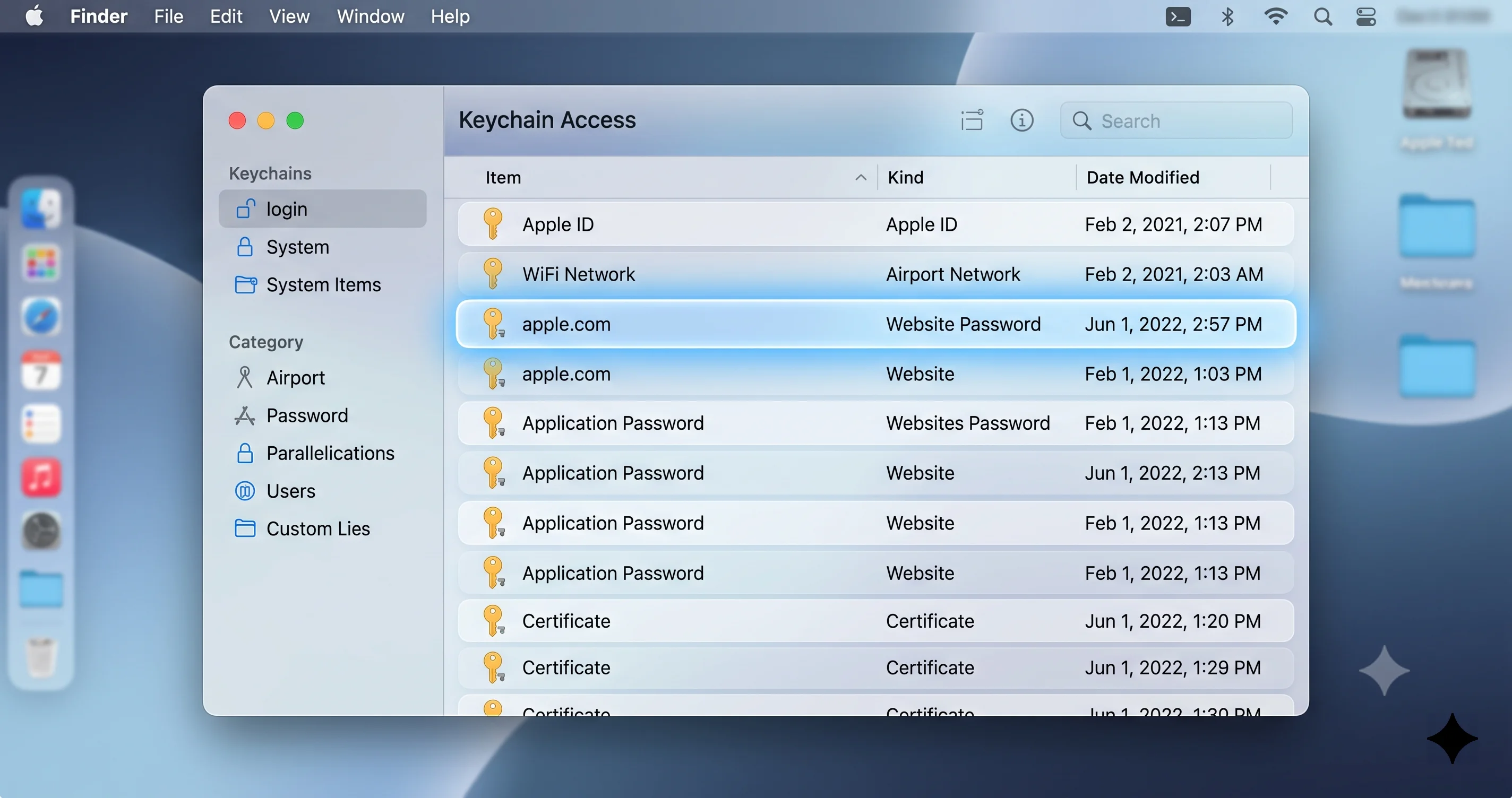
Начните с проверки того, что уже надёжно хранится в iCloud Keychain. Откройте приложение «Пароли» (в macOS Tahoe это отдельное приложение, доступное из Системных настроек, Spotlight или папки «Программы») и убедитесь, что важные для вас веб-логины и логины приложений там перечислены. Всё, что отображается в приложении «Пароли», хранится в iCloud Keychain и синхронизируется с серверами Apple и вашими другими устройствами Apple. Эти элементы переживут даже полную очистку вашей локальной связки ключей входа, потому что фактически они хранятся не в локальном файле — они находятся в облаке и зеркалируются на каждое устройство. Если все ваши критически важные логины присутствуют в приложении «Пароли», вы уже избежали большей части риска.
Далее сделайте копию самого исходного файла связки ключей — это самая надёжная резервная копия, какую только можно сделать. Связка ключей входа хранится в вашей папке Library пользователя. Закройте приложения, которые могут активно её использовать, а затем скопируйте файл в безопасное место. Сделать это можно в Терминале:
cp ~/Library/Keychains/login.keychain-db ~/Desktop/login-keychain-backup.keychain-dbЕсли вы предпочитаете Finder, удерживайте клавишу Option, нажмите меню «Переход», выберите «Библиотека», затем откройте папку Keychains и скопируйте login.keychain-db на рабочий стол или на внешний диск. Этот файл представляет собой зашифрованную самодостаточную копию всего содержимого вашей связки ключей входа. Пока вы помните пароль, который был на ней установлен, вы сможете восстановить её позже, просто скопировав файл обратно. Наличие этой резервной копии делает даже разрушительный сброс, описанный далее в этом руководстве, обратимым.
Наконец, найдите минуту, чтобы записать или экспортировать всё, что, как вы точно знаете, хранится только в локальной связке ключей, а не в iCloud — например, малоизвестный пароль сети Wi-Fi, рабочий клиентский сертификат или токен конкретного приложения. Это именно те элементы, которые уничтожит сброс, поэтому если вы запишете их где-то ещё, потенциальная катастрофа превратится в незначительное неудобство. Если вы полагаетесь на то, что macOS будет надёжно хранить ваши логины при сбросах и обновлениях, наш обзор того, как приложение «Пароли» обрабатывает автоматическую смену паролей и агентную безопасность, объясняет, что делает для вас современная система и где проходят границы её возможностей.
Имея резервную копию под рукой, вы можете смело переходить к исправлениям ниже.
Исправление 1: введите старый пароль / синхронизируйте связку ключей
Это самое мягкое исправление, и оно срабатывает гораздо чаще, чем можно ожидать. Поскольку самая распространённая причина — это изменившийся пароль при «замороженном» на старом значении пароле связки ключей, связка ключей входа часто разблокируется, если вы просто введёте старый пароль — тот, что вы использовали до сброса или изменения пароля учётной записи. macOS, запрашивая связку ключей, спрашивает не текущий пароль входа, а собственный пароль связки ключей, который может по-прежнему быть старым.
В следующий раз, когда появится запрос «Введите пароль связки ключей для связки ключей login», не вводите текущий пароль учётной записи по привычке. Вместо этого введите пароль, который вы использовали до изменения, запустившего всё это. Если вы недавно сбросили забытый пароль, это означает пароль, который был у вас до того, как вы его забыли. Если пароль сбросил администратор, это означает пароль, который был у вас до этого. Если вы мигрировали со старого Mac, это означает пароль входа со старого Mac. Когда вы вводите правильный старый пароль, связка ключей разблокируется, запрос исчезает, и непосредственный кризис на текущей сессии заканчивается.
Разблокировка связки ключей старым паролем временно останавливает запросы, но не устраняет основную причину несовпадения — пароль связки ключей по-прежнему отличается от пароля учётной записи, поэтому проблема вернётся после перезагрузки или после повторной блокировки связки ключей. Чтобы сделать исправление постоянным, вам нужно снова синхронизировать оба пароля, а именно это и делает Исправление 2. Считайте Исправление 1 немедленным облегчением, которое заодно подтверждает диагноз: если старый пароль разблокирует связку ключей, вы теперь точно знаете, что ваша проблема — несовпадение паролей, и Исправление 2 решит её раз и навсегда.
Есть ещё один вариант, который стоит попробовать. Некоторые пользователи обнаруживают, что полный выход из системы и повторный вход — а не просто пробуждение из спящего режима — заставляет macOS попытаться выполнить свежую автоматическую разблокировку, и иногда это самостоятельно устраняет временный сбой синхронизации, особенно если задействован iCloud Keychain. Это тридцатисекундный эксперимент, который вам ничего не стоит. Но если запросы продолжают появляться, не закрывайте их бесконечно — переходите к постоянной пересинхронизации пароля связки ключей.
Исправление 2: измените пароль связки ключей входа так, чтобы он совпадал с паролем учётной записи
Это правильное, постоянное, неразрушительное исправление для подавляющего большинства случаев несовпадения, и именно оно должно стать решением для большинства читателей этого руководства. Идея проста: вы заново устанавливаете пароль связки ключей входа так, чтобы он снова совпадал с текущим паролем входа в вашу учётную запись. Как только пароли совпадут, macOS сможет возобновить автоматическую разблокировку связки ключей при входе, и запросы прекратятся навсегда — при этом все ваши сохранённые секреты останутся полностью нетронутыми, потому что вы меняете замок, а не опустошаете сейф.
Откройте «Связку ключей» (Keychain Access). Она находится по пути /Applications/Utilities/Keychain Access.app, либо вы можете просто найти «Связка ключей» через Spotlight и нажать Return. Когда приложение откроется, посмотрите на список связок ключей в боковой панели слева. Вам нужна та, что называется login — это ваша локальная связка ключей входа, и именно она вызывает проблему. Не путайте её с элементами iCloud Keychain, которые macOS показывает отдельно и которые управляются через приложение «Пароли», а не через связку ключей с названием login.
Щёлкните правой кнопкой мыши (или зажмите Control) по связке ключей login в боковой панели и выберите опцию изменения её пароля — пункт меню звучит примерно как «Изменить пароль для связки ключей "login"». macOS сначала запросит у вас текущий пароль связки ключей. Это важнейший момент: вам нужно ввести существующий пароль связки ключей, а это ваш старый пароль учётной записи (тот, что был до изменения). Если вы не знаете старый пароль связки ключей, этот способ не сработает, и вам понадобится Исправление 3. Если же вы его знаете, введите его, и после этого вас попросят задать новый пароль связки ключей. Введите здесь текущий пароль входа в вашу учётную запись, дважды, чтобы пароль связки ключей теперь совпадал с паролем, которым вы входите в систему.
После подтверждения пароль связки ключей входа обновляется и совпадает с паролем вашей учётной записи. С этого момента, когда вы будете входить на свой Mac, macOS будет автоматически разблокировать связку ключей — так же, как это происходило до того, как что-то пошло не так, — и повторяющиеся запросы исчезнут. Ничего внутри связки ключей затронуто не было — все ваши пароли приложений, ключи Wi-Fi, сертификаты и защищённые заметки остаются именно там, где были. Это тот результат, к которому нужно стремиться, и для большинства пользователей, у которых проблема — это простое несовпадение после сброса пароля, здесь история заканчивается. Перезагрузите Mac, чтобы убедиться, что исправление закрепилось, и понаблюдайте в течение следующего дня, не появятся ли снова случайные запросы.
Единственная ситуация, в которой Исправление 2 не срабатывает, — это когда вы действительно не можете предоставить старый пароль связки ключей, потому что никогда его не знали, потому что он был установлен на устройстве, которого у вас больше нет, или потому что связка ключей повреждена, а не просто рассинхронизирована. Только в этих случаях переходите к крайней мере.
Исправление 3: сброс связки ключей входа (крайняя мера)
Если вы не можете разблокировать связку ключей ни одним из известных вам паролей, или если связка ключей повреждена, а не просто рассинхронизирована, единственный оставшийся вариант — сбросить её. Внимательно прочитайте это предупреждение, прежде чем продолжать: сброс связки ключей входа не восстанавливает вашу существующую связку ключей — он полностью удаляет её и создаёт на её месте абсолютно новую, пустую связку ключей входа. Каждый секрет, который хранился только в локальной связке ключей входа, будет безвозвратно уничтожен этой операцией. Сюда входят любые пароли Wi-Fi, сертификаты, приватные ключи, защищённые заметки и токены приложений, которые не были также синхронизированы с iCloud Keychain. Отменить это невозможно. Именно поэтому шаг с резервным копированием, описанный ранее в этом руководстве, так важен, и почему вам стоит сначала исчерпать Исправления 1 и 2.
Разобравшись с предупреждением, важно чётко понимать, что переживёт сброс, а что нет — это самое главное, что нужно прояснить. Элементы, входящие в iCloud Keychain, — большинство веб-логинов и логинов приложений, которые вы видите в приложении «Пароли», — переживут сброс, потому что они хранятся в облаке и просто повторно загрузятся в свежую связку ключей после того, как вы снова войдёте в систему и завершится синхронизация. Элементы, которые находились только в локальной связке ключей входа, будут потеряны. На практике это означает, что для многих современных пользователей сброс гораздо менее катастрофичен, чем звучит, потому что Apple перенесла так много в iCloud Keychain, что локальный остаток невелик. Но «многие пользователи» — это не «все пользователи», поэтому проверьте, что у вас есть в приложении «Пароли», прежде чем нажимать на курок, и никогда не предполагайте, что конкретный пароль Wi-Fi или рабочий сертификат в безопасности только потому, что ваши веб-логины в безопасности.
Чтобы выполнить сброс, откройте «Связку ключей» и найдите в её Настройках (в меню «Связка ключей») опцию сброса связок ключей по умолчанию — обычно этот элемент управления называется примерно «Сбросить мои связки ключей по умолчанию». В более старых версиях macOS похожая команда находилась в меню «Правка»; точная формулировка и расположение менялись от релиза к релизу, поэтому если вы не видите её в одном месте, проверьте меню приложения и настройки. Выбор этой опции попросит вас подтвердить действие и задать пароль для новой пустой связки ключей — установите этот пароль равным вашему текущему паролю учётной записи, чтобы свежая связка ключей с самого начала оставалась синхронизированной. Затем macOS откладывает вашу старую связку ключей в сторону и создаёт новую.
Если вы предпочитаете ручной подход, или встроенный сброс ведёт себя странно, вы можете добиться того же результата, самостоятельно переместив файл связки ключей в сторону. Закройте все приложения, которые могут использовать связку ключей, а затем переименуйте или переместите файл, чтобы macOS создала новую версию при следующем входе:
mv ~/Library/Keychains/login.keychain-db ~/Library/Keychains/login-old.keychain-dbПосле этого выйдите из системы и снова войдите (или перезагрузитесь). macOS не находит связку ключей входа, поэтому создаёт новую пустую, защищённую паролем вашей учётной записи. Это столь же разрушительно для локальных секретов, как и встроенный сброс — предупреждение выше применимо в полной мере, — но у этого способа есть преимущество: ваш старый файл связки ключей не удаляется, а лишь переименовывается, поэтому если позже вы вспомните старый пароль, вы сможете попробовать открыть login-old.keychain-db в «Связке ключей» и скопировать отдельные элементы обратно. Именно эту страховочную сетку и даёт ваша более ранняя резервная копия.
После того как свежая связка ключей будет создана, снова войдите в iCloud, если система попросит, дайте iCloud Keychain синхронизироваться, а затем пройдитесь по своим приложениям, заново вводя пароли, которые были только локальными. Это утомительно, но конечно, и после этого запросы исчезнут, а связка ключей будет синхронизирована с вашей учётной записью.
Настройте параметры блокировки связки ключей
Иногда пароль связки ключей идеально совпадает с паролем учётной записи и ничего не повреждено, но вас всё равно постоянно запрашивают пароль в течение дня. В этом случае виновником обычно являются собственные настройки блокировки связки ключей, а не какое-либо несовпадение. macOS позволяет настроить связку ключей так, чтобы она автоматически блокировалась после периода бездействия или блокировалась каждый раз, когда Mac переходит в спящий режим. Каждый раз, когда связка ключей повторно блокируется, следующему приложению, которому нужен секрет, придётся снова попросить вас её разблокировать — что ощущается точно так же, как проблема несовпадения, хотя причина и решение совершенно другие.
Чтобы проверить эти настройки, откройте «Связку ключей», выберите связку ключей login в боковой панели и найдите настройки связки ключей — доступные через Control-клик по связке ключей и выбор опции настроек, либо через меню приложения. Вы найдёте два варианта: блокировать связку ключей после указанного числа минут бездействия и блокировать связку ключей при переходе системы в спящий режим. Если какой-либо из этих вариантов включён, а вы этого не хотите, снимите флажок. Отключение «блокировки после бездействия» останавливает повторную блокировку связки ключей во время работы, а отключение «блокировки при засыпании» останавливает её повторную блокировку каждый раз, когда ваш Mac засыпает, что для ноутбука, который постоянно засыпает, может быть единственным источником проблемы.
Пока вы находитесь в «Связке ключей», также стоит запустить First Aid, если ваша версия это предлагает, или хотя бы убедиться, что связка ключей login установлена как ваша связка ключей по умолчанию. Связка ключей, которая не отмечена как связка по умолчанию, может не разблокироваться автоматически при входе даже при правильном пароле, что приводит к тем же запросам. Восстановление связки ключей входа в качестве связки по умолчанию и настройка её на разблокировку при входе закрывает эту целую категорию причин. Поскольку блокировка связки ключей связана с поведением сна и пробуждения, пользователи, которые борются именно с этой разновидностью проблемы, часто обнаруживают, что их более широкая проблема с надёжностью сна и пробуждения тоже требует внимания, особенно на ноутбуках, которые часто просыпаются.
iCloud Keychain против локальной связки ключей входа (что переживёт сброс)
Это различие сбивает с толку больше людей, чем любая другая часть темы, поэтому оно заслуживает отдельного раздела. У вашего Mac есть два хранилища паролей, которые легко перепутать, потому что оба содержат секреты и оба называются какой-то разновидностью «связки ключей» (keychain). Понимание того, какое из них какое, точно говорит вам, что находится под угрозой в каждом конкретном исправлении и почему одни пароли возвращаются после сброса, а другие исчезают навсегда.
Локальная связка ключей входа — это зашифрованный файл на диске вашего Mac, о котором мы говорили на протяжении всего этого руководства. Она привязана к вашей учётной записи и паролю входа, находится по пути ~/Library/Keychains/login.keychain-db, и именно её показывает «Связка ключей» под названием login. Всё в ней хранится локально. Если вы её сбросите, всё, что хранилось только там, исчезнет, потому что другой копии не существует.
iCloud Keychain — это другое. Это облачное хранилище паролей от Apple, и его содержимое сейчас отображается в приложении «Пароли» в macOS Tahoe. Элементы в iCloud Keychain зашифрованы сквозным шифрованием и синхронизированы между всеми вашими устройствами Apple и серверами Apple. Поскольку они существуют в облаке и на других ваших устройствах, они вообще не зависят от локального файла связки ключей входа. Когда вы сбрасываете или очищаете локальную связку ключей входа, элементы iCloud Keychain просто повторно синхронизируются в заново созданную связку ключей после того, как вы войдёте в систему и синхронизация завершится. Именно поэтому сброс связки ключей входа переносится большинством современных пользователей относительно безболезненно: основная часть их важных веб-логинов и логинов приложений хранится в iCloud Keychain, а не в локальной части связки ключей входа.
Поэтому правило простое. Всё, что вы видите в приложении «Пароли», находится в iCloud Keychain и переживёт локальный сброс. Всё, что существует только в локальной связке ключей входа — определённые пароли Wi-Fi сетей, корпоративные или клиентские сертификаты, приватные ключи, защищённые заметки и некоторые токены авторизации приложений — не переживёт сброс, потому что восстановить это из облачной копии невозможно. Перед любым сбросом откройте приложение «Пароли» и убедитесь, что логины, которые вы действительно не можете позволить себе потерять, там перечислены. Если это так, они в безопасности. Если чего-то важного там нет, значит, это существует только локально, и вам нужно сделать резервную копию или записать это, прежде чем выполнять сброс. Никогда не относитесь к этим двум хранилищам как к взаимозаменяемым и никогда не предполагайте, что у iCloud есть копия чего-либо, не проверив это.
Устранение распространённых проблем
Проблема: запрос пароля связки ключей продолжает появляться даже после того, как я изменил пароль связки ключей в соответствии с паролем учётной записи.
Решение: Обычно это означает, что связка ключей login больше не установлена как ваша связка ключей по умолчанию, либо настроена на блокировку при засыпании или после бездействия. Откройте «Связку ключей», убедитесь, что login — это связка ключей по умолчанию, и проверьте её настройки, чтобы отключить автоматическую блокировку. Если запросы продолжают появляться после перезагрузки, файл связки ключей может быть повреждён, а не просто рассинхронизирован, и в этом случае необходим сброс из Исправления 3. Сначала проверьте содержимое iCloud Keychain, чтобы знать, что находится в безопасности.
Проблема: я не знаю свой старый пароль, поэтому не могу изменить пароль связки ключей в «Связке ключей».
Решение: Исправление 2 требует текущий пароль связки ключей, а это ваш старый пароль учётной записи, и без него пересинхронизировать связку ключей невозможно. Единственный оставшийся вариант — сбросить связку ключей входа (Исправление 3), которая создаёт новую пустую связку. Перед этим откройте приложение «Пароли», чтобы убедиться, что ваши критически важные логины находятся в iCloud Keychain и переживут сброс, и сделайте резервную копию файла, описанную ранее, чтобы позже попытаться восстановить элементы, существовавшие только локально.
Проблема: только некоторые приложения запрашивают пароль связки ключей, в то время как другие работают нормально.
Решение: Это нормально и ожидаемо. Каждое приложение вызывает запрос только тогда, когда ему действительно нужен секрет, хранящийся в заблокированной связке ключей, поэтому приложения, которым ничего от неё не нужно, остаются молчаливыми, пока Mail, Wi-Fi или ваш браузер продолжают запрашивать пароль снова и снова. Это не означает, что что-то сломано выборочно. Устранение основной причины рассинхронизации связки ключей с помощью Исправления 2 решает проблему запросов сразу для всех приложений.
Проблема: после обновления macOS или миграции запросы связки ключей начались, хотя я никогда не менял свой пароль.
Решение: Миграция или восстановление с другого Mac или резервной копии Time Machine переносит старую связку ключей той машины, пароль которой может отличаться от вашего текущего пароля учётной записи, что и порождает несовпадение, даже если вы сознательно ничего не меняли. Используйте Исправление 2, указав пароль входа со старого Mac в качестве текущего пароля связки ключей, а затем установите новым паролем ваш текущий пароль учётной записи. Если вы никогда не знали пароль старой машины, в качестве крайней меры сбросьте связку ключей.
Часто задаваемые вопросы
Потеряю ли я свои пароли, если сброшу связку ключей входа?
Вы потеряете только те секреты, которые хранились исключительно в локальной связке ключей входа, например некоторые пароли Wi-Fi, сертификаты и токены приложений. Всё, что синхронизировано через iCloud Keychain — большая часть того, что отображается в приложении «Пароли», — сохранится, потому что это повторно загрузится из облака после сброса. Всегда сначала делайте резервную копию и проверяйте, что существует только локально, прежде чем выполнять сброс.
Почему мой Mac запрашивает пароль связки ключей после того, как я изменил пароль входа?
Потому что некоторые способы изменения пароля учётной записи — сброс через ваш Apple Account, сброс администратором или использование ключа восстановления FileVault — не обновляют собственный пароль связки ключей входа. Связка ключей остаётся заблокированной на старом пароле, пока ваша учётная запись переходит на новый, поэтому macOS больше не может разблокировать её автоматически и вместо этого запрашивает пароль у вас.
В чём разница между iCloud Keychain и связкой ключей входа?
Связка ключей входа — это локальный зашифрованный файл на вашем Mac, привязанный к вашей учётной записи, хранящий секреты только на этом устройстве. iCloud Keychain — это облачное хранилище Apple, отображаемое в приложении «Пароли», которое синхронизируется между всеми вашими устройствами Apple. Элементы iCloud Keychain переживают локальный сброс; элементы, существующие только в локальной связке ключей входа, — нет, потому что облачной копии не существует.
Безопасно ли удалять связку ключей входа?
Это безопасно только после того, как вы убедились, что ваши важные пароли находятся в iCloud Keychain, и сделали резервную копию файла связки ключей. Удаление или сброс связки ключей навсегда уничтожает любые секреты, существующие только локально. Если вместо этого вы можете пересинхронизировать пароль связки ключей с паролем учётной записи в «Связке ключей», сделайте это — это устраняет запросы, ничего не удаляя.
Почему только Mail или Wi-Fi продолжают запрашивать пароль?
Каждое приложение запрашивает пароль только тогда, когда ему нужен секрет из заблокированной связки ключей, поэтому Mail запрашивает пароль от почты, а Wi-Fi запрашивает сетевой ключ, в то время как приложениям, которым ничего не нужно, молчат. Это не специфичная для Mail или Wi-Fi неисправность. Пересинхронизация связки ключей входа с паролем учётной записи останавливает все эти запросы одновременно. Если Mail продолжает вести себя некорректно и в других отношениях, наше руководство по проблемам поиска в Mail и индексе Envelope Index описывает связанные решения.
Может ли это быть проблемой Touch ID или биометрии, а не несовпадением связки ключей?
Это может ощущаться похоже, потому что нестабильная биометрическая разблокировка может заставлять вас чаще вводить пароли вручную, но повторяющийся запрос «связка ключей login» указывает именно на связку ключей, а не на датчик. Если разблокировка по отпечатку пальца у вас тоже не работает, сначала пройдите исправления связки ключей, описанные здесь, а затем обратитесь к нашему руководству по устранению неполадок Touch ID, чтобы отдельно разобраться с биометрической стороной.
Заключение
Mac, который постоянно запрашивает пароль связки ключей входа, выглядит тревожно, но почти всегда это простая проблема синхронизации, замаскированная под что-то страшное. В подавляющем большинстве случаев ваш пароль входа в учётную запись и пароль связки ключей входа разошлись — обычно после сброса пароля, изменения администратором, восстановления через FileVault или миграции — и macOS больше не может открывать связку ключей за вас автоматически. Решение состоит в том, чтобы снова привести их в соответствие, и вы можете сделать это, не потеряв ни одного сохранённого секрета, изменив пароль связки ключей так, чтобы он совпадал с паролем учётной записи в «Связке ключей». Только когда вы действительно не можете предоставить старый пароль, или связка ключей повреждена, стоит прибегать к полному сбросу, и даже тогда большинство ваших важных логинов останутся в безопасности в iCloud Keychain.
Проходите исправления по порядку: сначала попробуйте старый пароль, чтобы подтвердить диагноз и получить немедленное облегчение, пересинхронизируйте пароль связки ключей в «Связке ключей» для постоянного решения, проверьте настройки блокировки, если запросы продолжаются без несовпадения паролей, и относитесь к сбросу как к крайней мере после того, как вы всё сохранили в резервной копии. Держите в голове чёткое различие между локальной связкой ключей входа и iCloud Keychain, потому что именно оно точно говорит вам, что находится под угрозой на каждом шаге. Сделайте это, и бесконечный поток запросов прекратится навсегда.
Если вы ещё не перенесли свои пароли в современную систему с облачной поддержкой, которая делает сбросы гораздо менее болезненными, уделите несколько минут, чтобы изучить, что могут сделать для вас приложение «Пароли» и функции автоматической смены паролей — а если запросы Wi-Fi были частью того, что привело вас сюда, наше полное руководство по устранению отключений Wi-Fi также поможет закрыть этот вопрос. Немного настройки сейчас — и вы больше никогда не будете бояться сброса пароля.