Элементы входа и фоновые приложения macOS Tahoe: Полное руководство по управлению для оптимальной производительности

Подробное руководство по управлению элементами входа, фоновыми процессами и автозагрузкой приложений в macOS Tahoe 26. Исправьте высокую загрузку ЦП процессом WindowServer, оптимизируйте производительность системы, продлите время работы от батареи и освойте команды Терминала для полного контроля над фоновой активностью вашего Mac.
Управление элементами входа и фоновыми приложениями в macOS Tahoe 26 имеет решающее значение для поддержания оптимальной производительности системы, продления срока службы батареи и решения распространенных проблем, таких как высокая загрузка ЦП процессом WindowServer. В этом подробном руководстве приведены пошаговые инструкции, команды Терминала и экспертные стратегии для получения полного контроля над фоновой активностью вашего Mac.
Краткий обзор: Почему управление фоновыми приложениями важно в macOS Tahoe 26
В macOS Tahoe 26 внесены значительные изменения в обработку фоновых процессов и элементов входа. Новый интерфейс Liquid Glass, функции Apple Intelligence и улучшенные системные службы создают дополнительную вычислительную нагрузку, что делает эффективное управление фоновыми приложениями более важным, чем когда-либо.
Ключевые проблемы, с которыми сталкиваются пользователи:
- Высокая загрузка ЦП/ГП процессом WindowServer: Эффекты прозрачности Liquid Glass и приложения Electron могут привести к тому, что WindowServer будет потреблять более 50% ресурсов ЦП.
- Разрядка батареи: Фоновые процессы, работающие без контроля, могут сократить время работы MacBook от батареи на 20-40%.
- Медленная загрузка: Чрезмерное количество элементов входа может увеличить время загрузки с секунд до минут.
- Задержки и зависания системы: Фоновые приложения, потребляющие много памяти, вызывают появление «вращающегося колеса».
- Тепловые проблемы: Постоянная фоновая активность приводит к шуму вентиляторов и перегреву.
Что рассматривается в этом руководстве:
- Полный обзор настроек элементов входа macOS Tahoe 26
- Идентификация и управление скрытыми фоновыми процессами
- Команды Терминала для расширенного управления
- Устранение неполадок WindowServer и других процессов с высокой загрузкой ЦП
- Стратегии оптимизации для разных типов пользователей
- Сторонние инструменты для улучшенного управления
Понимание элементов входа в macOS Tahoe 26
Где найти настройки элементов входа
В macOS Tahoe 26 системные настройки были реорганизованы в новое приложение «Системные настройки» в стиле Liquid Glass. Управление элементами входа теперь находится в специальном разделе:
Путь навигации:
- Нажмите на меню Apple () в левом верхнем углу
- Выберите Системные настройки
- Нажмите Основные на боковой панели
- Выберите Объекты входа (или Элементы входа и расширения)
Кроме того, используйте Spotlight (⌘ + Пробел) и выполните поиск по запросу «Объекты входа», чтобы перейти непосредственно к ним.
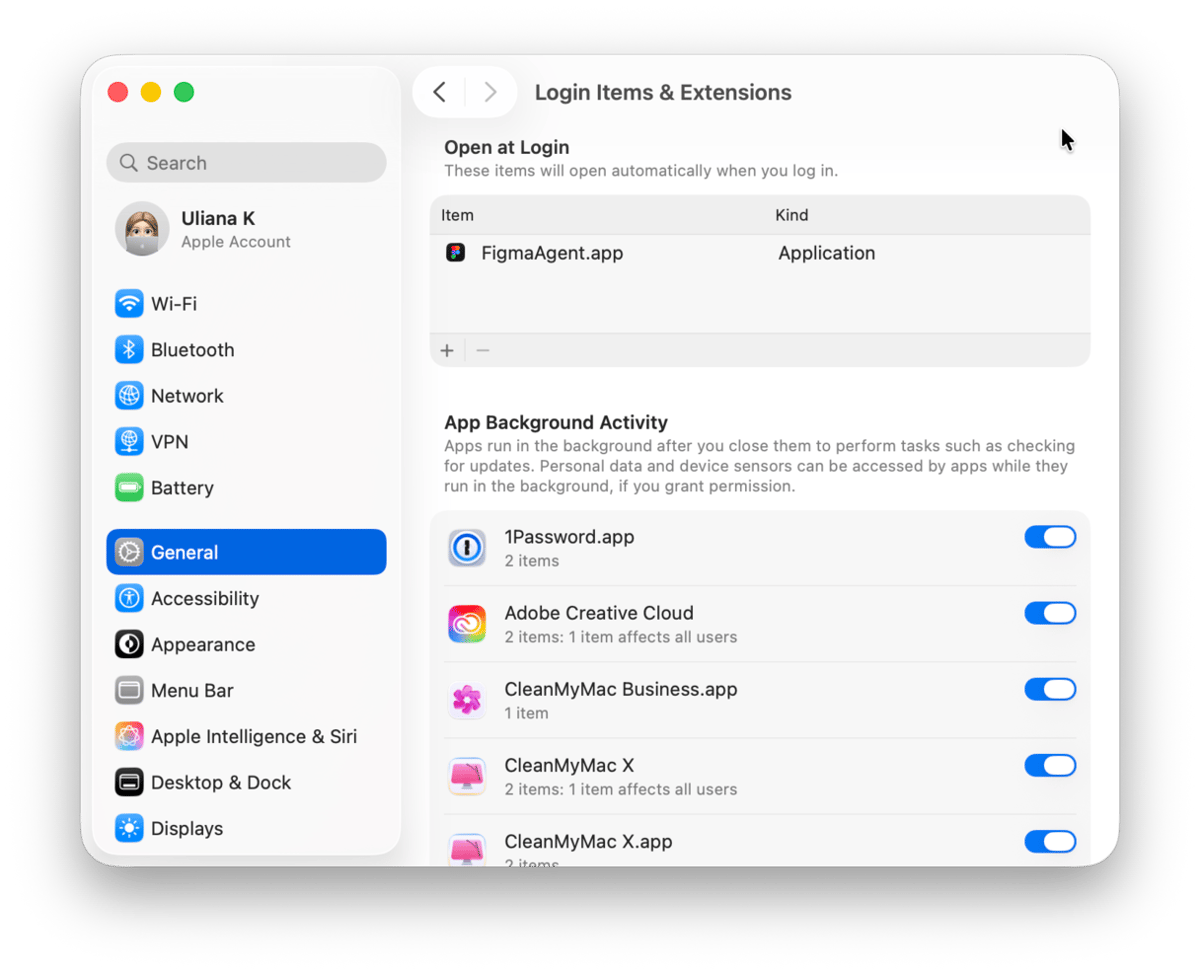
Элементы входа и фоновые объекты: в чем разница
macOS Tahoe 26 различает два типа процессов запуска:
Открывать при входе (Элементы входа):
- Приложения, которые запускаются при входе в систему
- Видны в Dock после запуска
- Инициируются пользователем и легко контролируются
- Примеры: Mail, Slack, Spotify, 1Password
Разрешить работу в фоновом режиме:
- Системные расширения и вспомогательные процессы
- Работают незаметно без пользовательского интерфейса
- Часто требуются для функциональности приложения
- Примеры: синхронизация Dropbox, антивирусный мониторинг, агенты резервного копирования

Типы фоновых процессов в macOS Tahoe
Понимание различных типов фоновых процессов помогает принимать обоснованные решения о том, что оставить, а что удалить:
1. Launch Agents (Уровень пользователя)
- Расположение:
~/Library/LaunchAgents/ - Запускаются только при входе пользователя в систему
- Конфигурация для каждого пользователя
- Примеры: Dropbox, Creative Cloud, Grammarly Desktop
2. Launch Daemons (Системный уровень)
- Расположение:
/Library/LaunchDaemons/ - Запускаются независимо от статуса входа пользователя
- Для изменения требуются права администратора
- Примеры: Системные службы, программное обеспечение безопасности, сетевые инструменты
3. Элементы входа (Управляемые)
- Хранятся в Системных настройках
- Легко включить/отключить через графический интерфейс
- Включают как приложения, так и вспомогательные инструменты
4. Скрытые Launch Agents (Сторонние)
- Могут не отображаться в Системных настройках
- Для управления требуется Терминал или сторонние инструменты
- Часто устанавливаются программным обеспечением без ведома пользователя
Пошаговое руководство: Управление элементами входа
Метод 1: Использование Системных настроек (Рекомендуется для большинства пользователей)
Добавление элемента входа:
- Откройте Системные настройки > Основные > Объекты входа
- В разделе «Открывать при входе» нажмите кнопку +
- Найдите приложение в файловом браузере
- Выберите приложение и нажмите Открыть
- Теперь приложение будет автоматически запускаться при входе в систему
Удаление элемента входа:
- Откройте Системные настройки > Основные > Объекты входа
- Найдите приложение в разделе «Открывать при входе»
- Выберите приложение
- Нажмите кнопку −, чтобы удалить его
- Перезагрузите Mac, чтобы проверить изменения
Управление фоновыми объектами:
- Прокрутите вниз до раздела «Разрешить работу в фоновом режиме»
- Переключайте тумблеры, чтобы включить/отключить отдельные элементы
- Наведите курсор на элементы, чтобы увидеть их издателя и функцию
- Отключенные элементы могут привести к потере функциональности связанных приложений
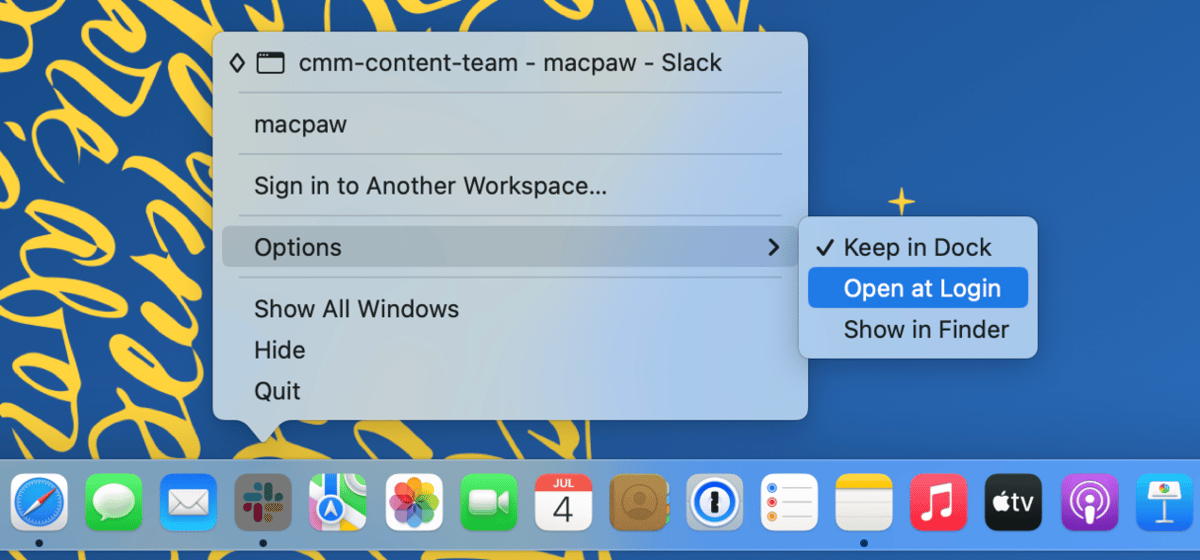
Метод 2: Использование Dock (Быстрый метод)
Для уже запущенных приложений, которые вы хотите запускать при входе:
- Щелкните правой кнопкой мыши (или Control-клик) значок приложения в Dock
- Наведите курсор на Параметры
- Нажмите Открывать при входе, чтобы переключить настройку
- Галочка указывает, что приложение будет открываться при входе
Метод 3: Использование настроек приложения
Многие приложения имеют свои собственные настройки запуска:
- Откройте приложение
- Перейдите в его Настройки (обычно ⌘ + ,)
- Ищите такие опции, как:
- "Запускать при входе"
- "Запускать при старте"
- "Автоматически открывать при входе в систему"
- Переключите настройку по желанию
Распространенные приложения со встроенными настройками запуска:
- Slack: Настройки > Дополнительно > "Запускать приложение при входе"
- Spotify: Настройки > Запуск и поведение окна
- Discord: Настройки пользователя > Настройки Windows > "Открыть Discord"
- Zoom: Настройки > Общие > "Запускать Zoom при запуске Windows" (Термин может отличаться на Mac)
- VS Code: Нет встроенной настройки (используйте системные элементы входа)
Расширенные команды Терминала для управления фоновыми процессами
Для опытных пользователей, которым нужен детальный контроль над фоновыми процессами, Терминал предоставляет комплексные возможности управления.

Просмотр всех Launch Agents и Daemons
Список пользовательских Launch Agents:
ls -la ~/Library/LaunchAgents/Список общесистемных Launch Agents:
ls -la /Library/LaunchAgents/Список системных Launch Daemons:
ls -la /Library/LaunchDaemons/Список системных демонов Apple (Только чтение):
ls -la /System/Library/LaunchDaemons/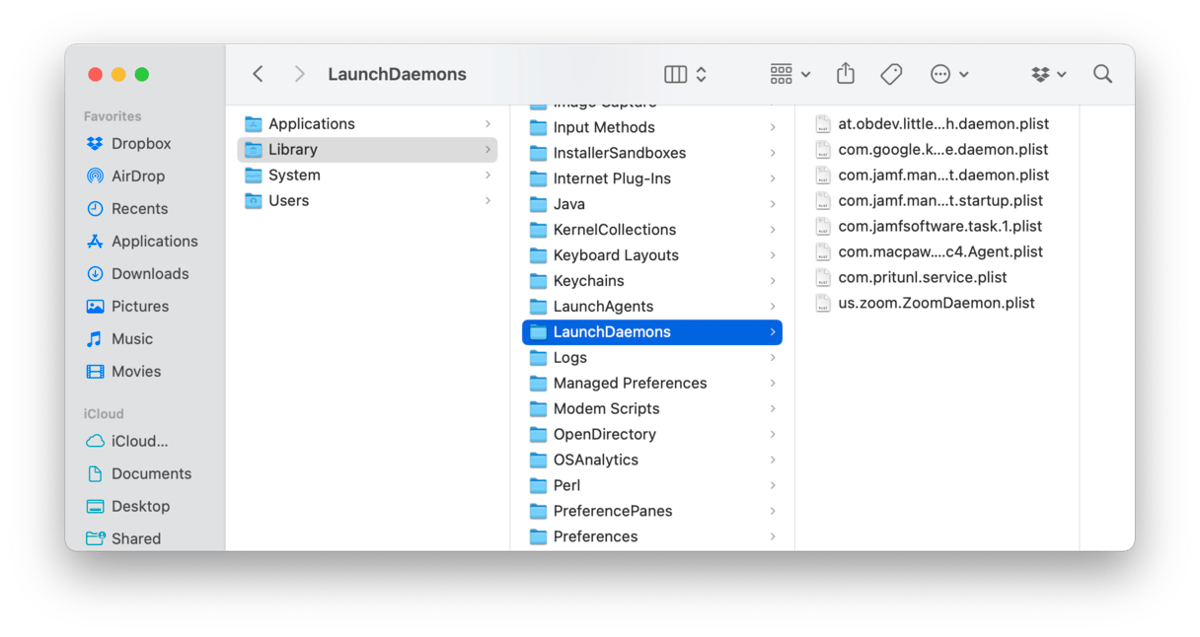
Использование launchctl для управления процессами
Команда launchctl — это основной инструмент для управления Launch Agents и Daemons.
Просмотр всех загруженных служб:
launchctl listПросмотр служб со статусом:
launchctl list | grep -v "^-"Проверка, запущена ли конкретная служба:
launchctl list | grep "com.dropbox"Отключение Launch Agents
Выгрузить пользовательский Launch Agent (Временно):
launchctl unload ~/Library/LaunchAgents/com.example.agent.plistОтключить пользовательский Launch Agent (Постоянно):
launchctl disable user/$UID/com.example.agentОтключить системный Launch Agent:
sudo launchctl disable system/com.example.daemonПовторное включение Launch Agents
Загрузить пользовательский Launch Agent:
launchctl load ~/Library/LaunchAgents/com.example.agent.plistВключить отключенный агент:
launchctl enable user/$UID/com.example.agentПостоянное удаление нежелательных Launch Agents
Внимание: Удаляйте только те агенты, в ненадобности которых вы уверены. Всегда сначала делайте резервную копию.
1. Остановить агент:
launchctl unload ~/Library/LaunchAgents/com.unwanted.agent.plist2. Переместить в место для резервного копирования:
mkdir -p ~/Library/LaunchAgents.disabled
mv ~/Library/LaunchAgents/com.unwanted.agent.plist ~/Library/LaunchAgents.disabled/
3. Проверить удаление:
launchctl list | grep "com.unwanted"Полезные скрипты Терминала для пакетных операций
Список всех Launch Agents не от Apple:
find ~/Library/LaunchAgents /Library/LaunchAgents -name "*.plist" 2>/dev/null | while read plist; do
    echo "$(basename "$plist")"
done
Показать запущенные фоновые процессы, отсортированные по ЦП:
ps aux | sort -nrk 3,3 | head -20Мониторинг использования ЦП в реальном времени:
top -o cpu -n 20Устранение неполадок высокой загрузки ЦП процессом WindowServer
WindowServer — это основной процесс macOS, отвечающий за рендеринг всех визуальных элементов. В macOS Tahoe 26 он может стать значительным потребителем ресурсов из-за эффектов Liquid Glass и проблем совместимости с приложениями Electron.
Идентификация проблем WindowServer
Симптомы:
- Вентиляторы работают постоянно
- Высокая загрузка ЦП (50%+), сообщаемая Мониторингом системы
- Высокая загрузка ГП даже в режиме ожидания
- MacBook нагревается
- Батарея разряжается быстрее, чем ожидалось
- Медленная анимация и отзывчивость интерфейса
Проверка использования WindowServer:
- Откройте Мониторинг системы (Activity Monitor)
- Перейдите на вкладку ЦП
- Найдите "WindowServer" в списке процессов
- Обратите внимание на столбец % ЦП
- Нормальное использование: 1-10% при обычном использовании
- Проблемное использование: 30%+ устойчиво
Корневые причины и решения
Причина 1: Ошибка рендеринга приложений Electron
В macOS Tahoe 26 появилась ошибка, из-за которой приложения на базе Electron (VS Code, Slack, Discord, Notion и т. д.) заставляют WindowServer многократно пересчитывать тени окон.
Решение:
- Обновите все приложения Electron до последних версий
- Если обновлений нет, сверните или закройте приложения Electron, когда они не используются
- В качестве временного решения установите переменную окружения:
export CHROME_HEADLESS=1- Дождитесь macOS 26.2, которая включает фундаментальное исправление от Apple
Затронутые приложения (Проверьте обновления):
- Visual Studio Code
- Slack
- Discord
- Notion
- Obsidian
- 1Password
- Bitwarden
- Signal
- Microsoft Teams
- Figma Desktop
Причина 2: Эффекты прозрачности Liquid Glass
Новый интерфейс Liquid Glass требует значительных ресурсов ГП для рендеринга прозрачности.
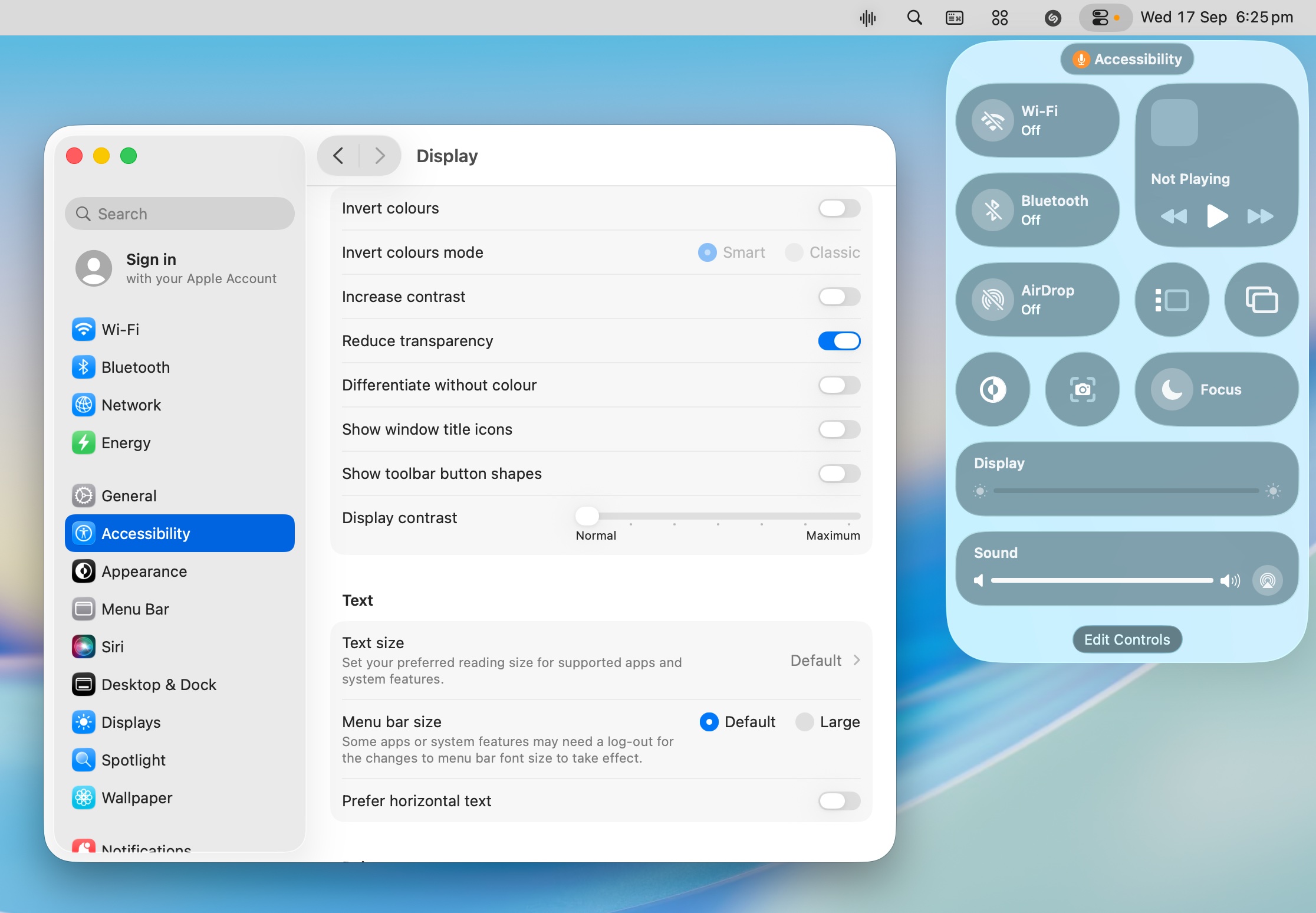
Решение - Уменьшить прозрачность:
- Откройте Системные настройки
- Перейдите в Универсальный доступ > Дисплей
- Включите Уменьшить прозрачность
- Это значительно снижает нагрузку на WindowServer
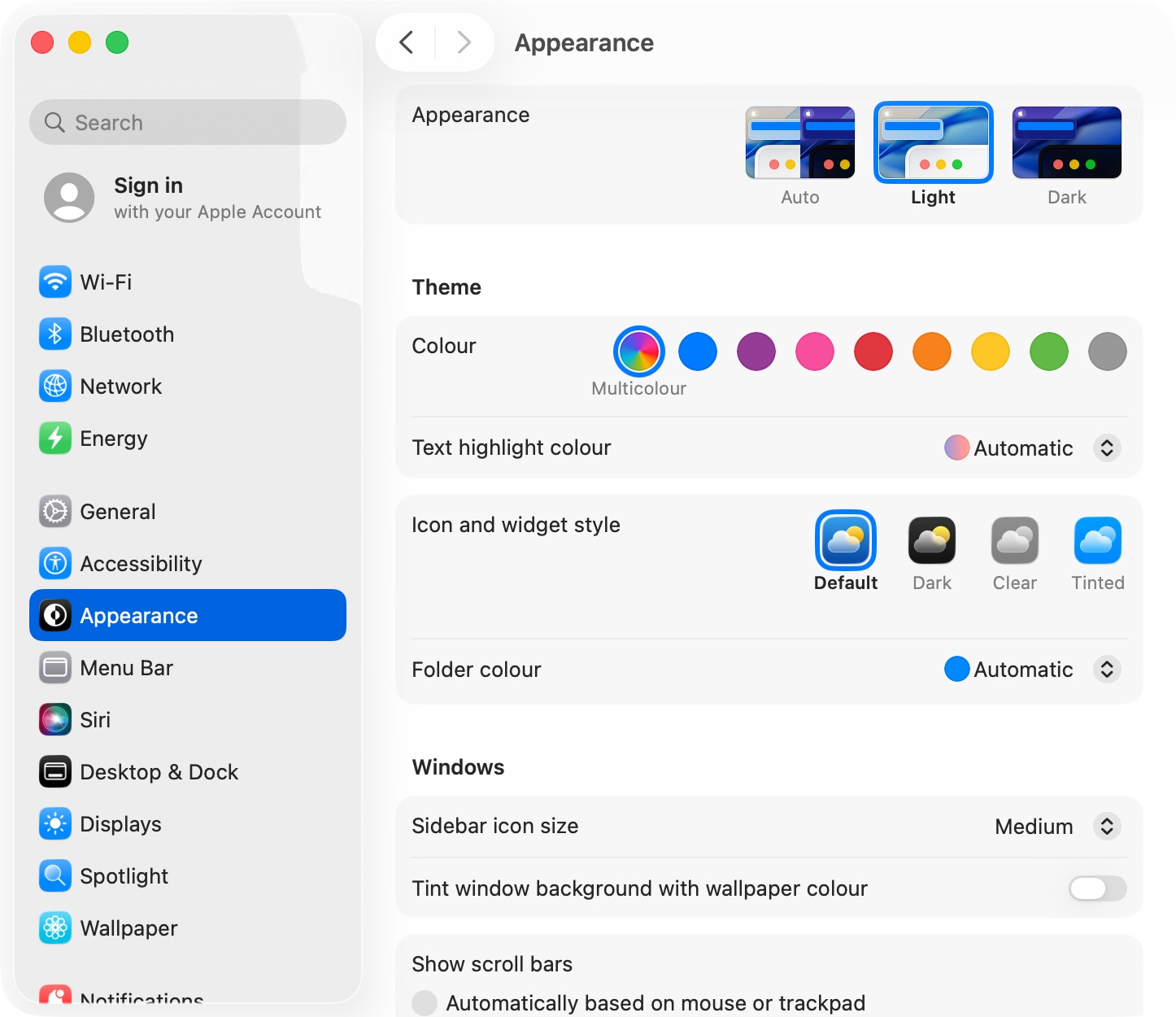
Решение - Настроить стиль значков:
- Откройте Системные настройки > Оформление
- Измените «Стиль значков и виджетов» с «Прозрачный» (Clear) на менее прозрачный вариант
- Выберите «Тонированный» (Tinted) для снижения нагрузки на ГП
Причина 3: Масштабирование внешнего дисплея
Запуск внешних дисплеев с масштабированным разрешением заставляет WindowServer выполнять рендеринг при больших размерах буфера.
Решение:
- Откройте Системные настройки > Дисплеи
- Выберите ваш внешний монитор
- Удерживайте клавишу Option и нажмите «Масштабированное»
- Выберите «По умолчанию для дисплея» или собственное разрешение
- Избегайте масштабирования HiDPI на мониторах без Retina
Причина 4: Беспорядок на рабочем столе и виджеты
Многочисленные значки на рабочем столе и активные виджеты увеличивают нагрузку на рендеринг.
Решение:
- Переместите файлы с Рабочего стола в папки
- Уменьшите количество виджетов в Центре уведомлений
- Отключите живые обои
- Используйте статические изображения обоев
Команды Терминала для диагностики WindowServer
Проверить использование ГП процессом WindowServer:
sudo powermetrics --samplers gpu_power -n 1Мониторинг WindowServer в реальном времени:
top -pid $(pgrep WindowServer)Сбросить WindowServer (Выход из системы):
sudo killall WindowServerПредупреждение: Это завершит ваш сеанс и выведет вас из системы.
Оптимизация производительности системы с помощью управления фоновыми процессами
Идентификация ресурсоемких фоновых процессов
Использование Мониторинга системы:
- Откройте Мониторинг системы
- Перейдите на вкладку ЦП, отсортируйте по % ЦП
- Перейдите на вкладку Память, отсортируйте по Памяти
- Перейдите на вкладку Энергия, отсортируйте по Энергетическому воздействию
- Ищите процессы с неожиданно высоким использованием
Распространенные процессы с высоким воздействием и решения:
| Процесс | Назначение | Решение для высокого использования |
|---|---|---|
| kernel_task | Терморегулирование | Проверить порт зарядки, почистить вентиляционные отверстия |
| mds_stores | Индексация Spotlight | Дождаться завершения или перестроить индекс |
| corespotlightd | База данных Spotlight | Удалить кэш CoreSpotlight |
| Photos Agent | Синхронизация фототеки | Дать синхронизации завершиться |
| backupd | Time Machine | Проверить здоровье диска резервного копирования |
| cloudd | Синхронизация iCloud | Проверить сеть, статус iCloud |
| nsurlsessiond | Сетевые загрузки | Проверить застрявшие загрузки |
| WindowServer | Рендеринг дисплея | См. специальный раздел выше |
| trustd | Проверка сертификатов | Сбросить сертификаты |
Рекомендуемая конфигурация элементов входа по типу пользователя
Для обычных пользователей (Офис, Веб, Почта):
- Оставить: 1Password/Bitwarden, основные рабочие приложения
- Удалить: Spotify, Discord, Slack (открывать вручную при необходимости)
- Фон: Оставить агенты резервного копирования, удалить ненужных помощников
Для творческих профессионалов:
- Оставить: Creative Cloud (если нужно), менеджеры шрифтов, калибровка цвета
- Удалить: Социальные приложения, инструменты уведомлений
- Фон: Оставить службы синхронизации только для активных проектов
Для разработчиков:
- Оставить: Docker (если используется ежедневно), помощники контроля версий
- Удалить: IDE (запускать вручную), серверы баз данных (запускать по требованию)
- Фон: Оставить необходимые демоны, отключить неиспользуемые
Для студентов:
- Оставить: Приложения для заметок (если необходимо)
- Удалить: Почти все остальное
- Фон: Оставить облачную синхронизацию, удалить все остальные
Управление фоновыми процессами для экономии памяти
macOS Tahoe 26 требует больше базовой памяти из-за интерфейса Liquid Glass и функций Apple Intelligence.
Базовое использование памяти по конфигурации:
- 8 ГБ ОЗУ: ~5,1 ГБ системного использования (2,9 ГБ доступно)
- 16 ГБ ОЗУ: ~8,2 ГБ системного использования (7,8 ГБ доступно)
- 32 ГБ ОЗУ: ~14,8 ГБ системного использования (17,2 ГБ доступно)
Стратегии оптимизации памяти:
1. Аудит фоновых объектов:
# Список процессов по использованию памяти
ps aux --sort=-%mem | head -20
2. Идентификация утечек памяти: Откройте Мониторинг системы, перейдите на вкладку Память, ищите процессы с постоянно растущим использованием памяти.
3. Перезапуск приложений, потребляющих много памяти: Safari, Chrome и приложения Electron часто создают утечки памяти. Периодически перезапускайте их.
4. Использование нативных приложений: Нативные приложения Apple (Mail, Safari, Календарь) оптимизированы для macOS и используют меньше памяти, чем альтернативы.
Оптимизация времени работы от батареи с помощью управления фоновыми процессами

Фоновые процессы являются одной из основных причин разрядки батареи на MacBook под управлением macOS Tahoe 26.
Идентификация процессов, разряжающих батарею
Использование вкладки Энергия в Мониторинге системы:
- Откройте Мониторинг системы
- Перейдите на вкладку Энергия
- Отсортируйте по Энергетическому воздействию (по убыванию)
- Ищите процессы с воздействием «Высокое» или «Очень высокое»
- Проверьте столбец Предотвращение сна на наличие приложений, блокирующих сон
Использование настроек батареи:
- Откройте Системные настройки > Аккумулятор
- Нажмите Состояние аккумулятора
- Просмотрите История использования для выявления закономерностей
- Определите приложения, использующие значительную мощность
Фоновые процессы с высоким воздействием, которые нужно контролировать
Немедленная экономия батареи:
- Отключите синхронизацию Dropbox при работе от батареи
- Закройте приложения Creative Cloud, когда они не используются
- Выйдите из Slack и используйте веб-версию в поездках
- Отключите агенты резервного копирования во время встреч
Команды Терминала для управления питанием:
Проверить статус батареи:
pmset -g battПросмотр утверждений питания (Что предотвращает сон):
pmset -g assertionsСписок приложений, предотвращающих сон:
pmset -g assertions | grep "pid"Проверить тепловое состояние:
pmset -g thermstateКонфигурация режима энергосбережения
macOS Tahoe 26 включает улучшенный режим энергосбережения, который влияет на фоновые процессы:
Включение режима энергосбережения:
- Откройте Системные настройки > Аккумулятор
- Переключите Режим энергосбережения
- Или нажмите значок батареи в строке меню > Режим энергосбережения
На что влияет режим энергосбережения:
- Снижает скорость ЦП
- Ограничивает обновление фоновых приложений
- Уменьшает яркость дисплея
- Приостанавливает синхронизацию iCloud Drive
- Задерживает несрочные уведомления
- Уменьшает визуальные эффекты
Автоматизация режима энергосбережения: Вы можете создать автоматизацию в приложении «Команды» (Shortcuts) для включения режима энергосбережения, когда заряд батареи достигает определенного порога.
Сторонние инструменты для улучшенного управления фоновыми процессами
Хотя macOS предоставляет базовые инструменты, сторонние приложения предлагают более полный контроль.
Рекомендуемые инструменты
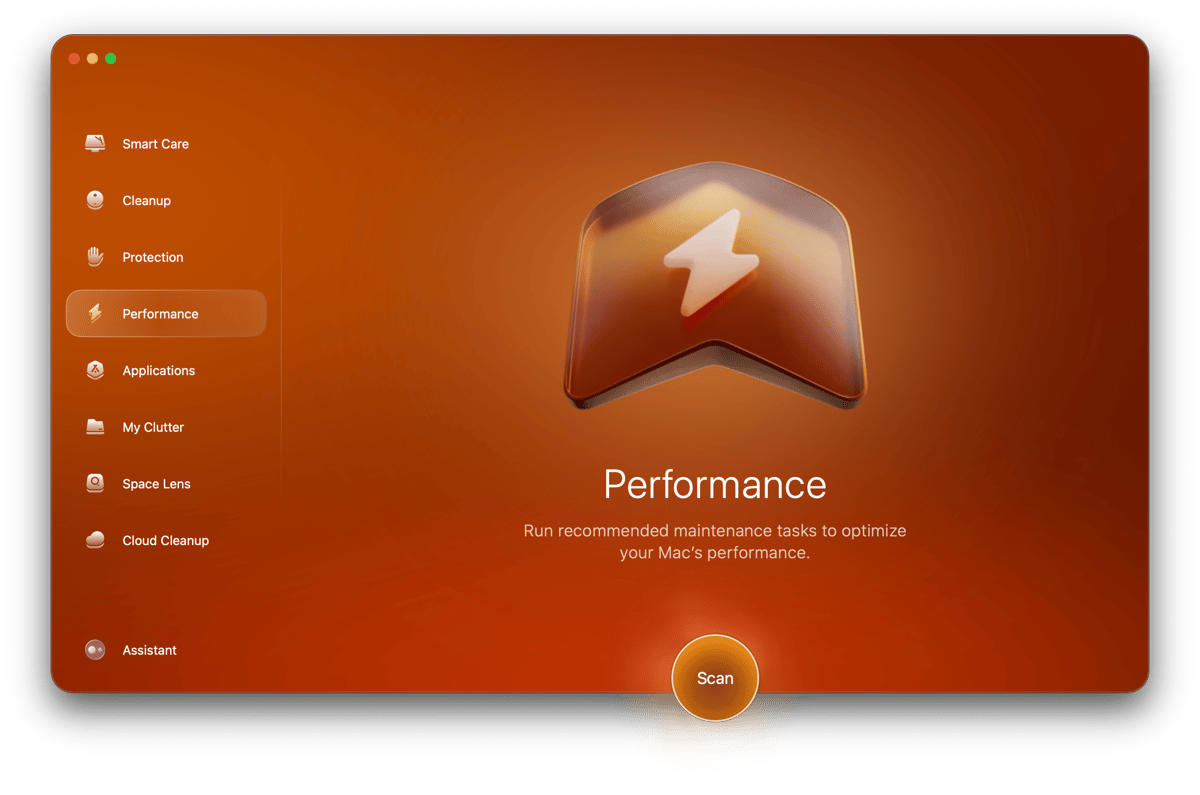
CleanMyMac X ($89.95/год)
- Визуальный интерфейс для Launch Agents/Daemons
- Удаление ненужных элементов одним щелчком
- Мониторинг и оптимизация производительности
- Обнаружение вредоносных программ для нежелательных фоновых процессов
Lingon X ($15.99)
- Полный редактор launch agent/daemon
- Создание пользовательских элементов запуска
- Управление процессами по расписанию
- Контроль экспертного уровня с удобным интерфейсом
LaunchControl ($15)
- GUI для управления launchd
- Просмотр и редактирование файлов plist
- Отладка проблем запуска
- Фильтрация и поиск агентов
App Tamer ($24.95)
- Автоматическое ограничение ЦП для фоновых приложений
- Лимиты ресурсов для каждого приложения
- Статистика использования и отчеты
- Функция «Авто-стоп» для неактивных приложений
iStat Menus ($11.99)
- Мониторинг в строке меню
- Статистика ЦП, памяти, сети в реальном времени
- Быстрое определение ресурсоемких процессов
- Исторические данные и тренды
Бесплатные альтернативы
Мониторинг системы (Встроенный)
- Комплексный просмотр процессов
- Вкладки ЦП, память, энергия, диск, сеть
- Выборка и проверка процессов
- Принудительное завершение проблемных приложений
Консоль (Встроенная)
- Просмотр системных логов
- Диагностика проблем запуска
- Идентификация ошибок фоновых процессов
- Фильтрация по имени процесса
Устранение распространенных проблем
Проблема: Mac загружается целую вечность
Диагностика:
- Засеките время загрузки (норма: 15-30 секунд на Apple Silicon)
- Если более 60 секунд, вероятно, причина в элементах входа
Решение:
- Загрузка в безопасном режиме: Удерживайте Shift во время запуска (Intel) или удерживайте кнопку питания до появления «Загрузка параметров запуска», затем выберите Безопасный режим (Apple Silicon)
- Безопасный режим отключает элементы входа и выполняет базовое обслуживание
- Перезагрузитесь нормально и удалите ненужные элементы входа
- Если загрузка значительно улучшилась, систематически включайте элементы, чтобы выявить виновника
Проблема: Приложение не запускается, хотя оно есть в элементах входа
Возможные причины:
- Приложению требуется Rosetta 2 (приложения Intel на Apple Silicon)
- Приложение не поддерживает автоматический запуск
- Разрешения конфиденциальности не предоставлены
Решение:
- Сначала запустите приложение вручную
- Предоставьте все запрошенные разрешения
- Проверьте Системные настройки > Конфиденциальность и безопасность
- Для приложений Intel убедитесь, что Rosetta 2 установлена:
softwareupdate --install-rosettaПроблема: Невозможно удалить элемент входа
Решение - Принудительное удаление через Терминал:
- Найдите идентификатор элемента:
launchctl list | grep "appname"- Выгрузить и отключить:
launchctl unload ~/Library/LaunchAgents/com.appname.plist
launchctl disable user/$UID/com.appname- Переместить файл plist:
mv ~/Library/LaunchAgents/com.appname.plist ~/.Trash/Проблема: Фоновый процесс постоянно возвращается
Некоторые приложения переустанавливают свои launch agents при открытии.
Решение:
- Полностью удалите приложение
- Или используйте настройки приложения, чтобы отключить «запускать при входе»
- Или создайте правило блокировки:
# Сделать файл plist неизменяемым
sudo chflags uchg ~/Library/LaunchAgents/com.unwanted.plist
Примечание: Это предотвратит изменение файла, пока вы не удалите флаг.
Лучшие практики для постоянного обслуживания
Ежемесячный чек-лист обслуживания
-
Обзор элементов входа:
- Удалите любые приложения, которые вы больше не используете
- Проверьте наличие новых неожиданных элементов
-
Аудит фоновых объектов:
- Отключите элементы удаленных приложений
- Изучите незнакомые элементы перед удалением
-
Проверка Мониторинга системы:
- Ищите процессы с постоянно высокой загрузкой ЦП
- Идентифицируйте фоновые приложения, потребляющие много памяти
- Просмотрите энергетическое воздействие
-
Обновление приложений:
- Приложения Electron особенно нуждаются в регулярных обновлениях
- Проверьте наличие версий, оптимизированных для macOS
Перед установкой новых приложений
- Узнайте, добавляет ли приложение элементы входа
- Проверьте отзывы на наличие проблем с фоновыми процессами
- После установки проверьте, что было добавлено в элементы входа
- Немедленно удалите ненужные компоненты запуска
После обновлений macOS
- Просмотрите элементы входа на наличие изменений
- Проверьте, не были ли снова включены ранее отключенные элементы
- Проверьте производительность системы
- Повторно примените любые настройки, сделанные через Терминал
Заключение: Взятие под контроль фоновой активности вашего Mac
Эффективное управление элементами входа и фоновыми процессами имеет важное значение для поддержания оптимальной производительности в macOS Tahoe 26. Новый интерфейс Liquid Glass и функции Apple Intelligence создают дополнительные базовые требования к ресурсам, что делает минимизацию ненужной фоновой активности более важной, чем когда-либо.
Ключевые выводы:
- Регулярно проверяйте элементы входа - Просматривайте Системные настройки > Основные > Объекты входа ежемесячно
- Используйте Мониторинг системы - Идентифицируйте процессы с высокой загрузкой ЦП и памяти
- Освойте команды Терминала -
launchctlобеспечивает мощный контроль над фоновыми процессами - Решайте проблемы WindowServer - Обновляйте приложения Electron и уменьшайте эффекты прозрачности
- Оптимизируйте для вашего сценария использования - Разным типам пользователей нужны разные конфигурации
- Рассмотрите сторонние инструменты - CleanMyMac X, Lingon X и другие обеспечивают улучшенное управление
Внедряя стратегии из этого руководства, вы можете ожидать:
- Более быстрое время загрузки (улучшение на 30-60%)
- Лучшее время работы от батареи (улучшение на 15-25%)
- Снижение шума вентиляторов и нагрева
- Более плавная работа системы
- Больше доступной памяти для активных приложений
Следующие шаги:
- Откройте Системные настройки и проверьте текущие элементы входа
- Используйте Мониторинг системы для идентификации ресурсоемких процессов
- Примените команды Терминала, соответствующие вашей ситуации
- Внедрите методы ежемесячного обслуживания
Для получения дополнительных руководств по оптимизации macOS Tahoe изучите наш Анализ производительности и Руководство по устранению разрядки батареи.