Mouse ou Trackpad Travado Após o macOS Tahoe 26.5.1? Como Resolver
Seu mouse, trackpad ou cursor travou depois da atualização do macOS Tahoe 26.5.1? Descubra por que os itens em segundo plano são desativados e como reativá-los rapidamente.
Você instala o macOS Tahoe 26.5.1, o Mac reinicia, a tela de login aparece e, depois disso, nada. Você empurra o trackpad, desliza o mouse pela mesa, e o cursor fica parado como uma seta pintada que se recusa a se mover. Ou talvez ele se mova por dez segundos e depois trave. Talvez funcione na tela de login, mas morra assim que você chega à área de trabalho, ou funcione até você abrir justamente o aplicativo que precisava usar. Se o seu mouse está travado depois do macOS Tahoe 26.5.1, ou seu trackpad parou de funcionar após a atualização, você está enfrentando um dos problemas mais desorientadores que um Mac pode apresentar, porque a própria ferramenta que você normalmente usaria para consertá-lo é a que parou de responder.
Aqui vai a parte tranquilizadora: um ponteiro travado logo após uma atualização quase nunca é um trackpad morto ou um mouse quebrado. É, com muito mais frequência, um problema de estado de software — uma permissão que foi desativada, um processo auxiliar que não conseguiu reiniciar, um vínculo Bluetooth que não se reestabeleceu, ou uma tarefa desgovernada consumindo tanto processador que o window server não consegue desenhar um cursor. Todos esses casos são recuperáveis, e a maioria é recuperável em poucos minutos, uma vez que você saiba onde olhar. O detalhe é que você precisará realizar algumas das etapas iniciais usando apenas o teclado, então este guia vai te conduzir pela navegação sem ponteiro com o mesmo cuidado com que apresenta as próprias soluções.
Um padrão que surgiu repetidamente na comunidade após o 26.5.1 merece atenção especial, e vamos dedicar um tempo real a ele: vários usuários relataram que a atualização desativou silenciosamente os itens em segundo plano e as permissões de itens de login para aplicativos de terceiros, e que esses auxiliares desativados eram exatamente aquilo de que seus dispositivos de entrada — utilitários de mouse, ferramentas de gestos do trackpad, remapeadores de teclado — dependiam para funcionar. Reativar essas opções trouxe os ponteiros de volta. Isso não é uma solução universal e não explica todo cursor travado, mas é comum o suficiente, e fácil o bastante de verificar, para merecer um lugar no topo da sua lista. Vamos percorrer tudo em uma ordem sensata, da recuperação mais rápida até o reparo mais profundo.
Principais Conclusões
- Um cursor travado logo após o macOS Tahoe 26.5.1 costuma ser um problema de estado de software — um item em segundo plano desativado, um auxiliar que não foi iniciado, um vínculo Bluetooth perdido, ou um processo desgovernado — e não uma falha de hardware. A recuperação quase sempre é possível.
- Uma causa amplamente relatada após o 26.5.1 é que a atualização desativou itens em segundo plano e permissões de itens de login para aplicativos de terceiros, quebrando os daemons auxiliares dos quais mouses, utilitários de trackpad e remapeadores de teclado dependem. Reativá-los em Ajustes do Sistema > Geral > Itens de Login e Extensões restaura o ponteiro para muitos usuários. Isso é relatado pela comunidade, então trate-o como uma causa provável entre várias.
- Aprenda a navegar sem ponteiro primeiro: Tab, teclas de seta,
Control + F2para chegar à barra de menus, eControl + Option + Command + Power(ou uma reinicialização forçada) podem te levar até uma reinicialização mesmo quando o cursor está completamente morto. - Siga a escada de soluções em ordem: reinicialização forçada, reativação dos itens em segundo plano, correção do Bluetooth (bateria, novo pareamento, redefinição), teste de um dispositivo com fio, redefinição dos plists de preferências do trackpad/mouse, busca por um processo desgovernado e, por fim, inicialização no Modo de Segurança.
- Em Macs com Apple silicon não existe mais a redefinição antiga de NVRAM ou SMC — uma reinicialização normal já cumpre o mesmo papel. Reserve a conclusão de hardware para o final, depois que as soluções de software e um segundo dispositivo de entrada tiverem ambos falhado.
Primeiro, Descubra se é Hardware ou Software
Antes de começar a mudar configurações, dedique sessenta segundos para restringir o problema, porque a solução mais rápida depende inteiramente de o travamento vir do próprio dispositivo apontador ou do software que o controla. Essa triagem custa quase nada e pode te poupar de perseguir a solução errada por uma hora.
Comece fazendo uma pergunta simples: o cursor se move? Há uma diferença importante entre um cursor completamente preso em um ponto e um cursor que se move mas ignora cliques, ou que engasga e pula. Um cursor absolutamente parado geralmente aponta para um sinal de entrada perdido — Bluetooth caiu, o processo auxiliar morreu, ou o window server travou. Um cursor que se move mas não clica, ou que atrasa muito, aponta com mais frequência para um conflito de software ou um sistema sob carga pesada. Anote qual desses cenários você está vendo, porque isso direciona os próximos passos.
Em seguida, teste um segundo caminho de entrada. Se o seu trackpad está travado, conecte um mouse USB com fio — quase qualquer mouse USB genérico serve — e veja se ele move o cursor. Se o mouse com fio funcionar perfeitamente enquanto o trackpad continua morto, você aprendeu duas coisas importantes de uma vez: o próprio Mac está desenhando o cursor normalmente (então o window server não está travado), e o problema é específico do caminho de entrada do trackpad. Por outro lado, se um mouse com fio também estiver travado, o problema é quase certamente sistêmico — um processo travado ou um subsistema de entrada quebrado — e não uma falha em um único dispositivo. Esse teste isolado é a coisa mais informativa que você pode fazer, então faça-o cedo se tiver qualquer mouse com fio ao alcance.
Observe o Momento e o Gatilho
Preste atenção em quando o travamento acontece, porque o momento é uma impressão digital. Um cursor travado na tela de login, antes mesmo de você entrar, aponta para algo carregado bem cedo — um problema de pareamento Bluetooth ou uma falha em nível de hardware — em vez de um aplicativo ou permissão em nível de usuário, porque seus itens de login ainda nem foram executados. Um cursor que funciona no login e na área de trabalho, mas trava no exato momento em que um aplicativo específico é aberto, aponta para esse aplicativo ou seu auxiliar. E um cursor que funciona por um tempo e depois degrada progressivamente até uma bolinha giratória colorida geralmente significa que um processo está vazando memória ou sobrecarregando o processador. Se o travamento começou no instante em que você atualizou para o 26.5.1 e acontece consistentemente após o login, o cenário de itens em segundo plano desativados se torna muito mais provável, motivo pelo qual o abordamos logo após a reinicialização de emergência.
A Bolinha Giratória é um Animal Diferente
Se o seu cursor ainda se move, mas você está encarando uma roda arco-íris giratória sempre que tenta fazer algo, isso não é exatamente um problema de "dispositivo de entrada travado" — é o sistema avisando que um aplicativo ou o window server não está respondendo. O hardware do ponteiro está bem; o software por trás dele é que está engasgando. Essa distinção importa porque a solução é completamente diferente: em vez de repareear um mouse, você precisa encontrar e encerrar o processo que está travado. Abordamos isso especificamente mais adiante, e nosso guia completo de correção de lentidão e bolinha giratória aprofunda o lado de CPU e memória, caso esse seja o seu problema real.
A Recuperação Mais Rápida: Reinicie com Segurança Sem um Ponteiro Funcional
Quando o cursor está completamente morto, seu instinto é ir até o botão de energia e segurá-lo. Isso funciona e, às vezes, é a decisão certa, mas um desligamento forçado é a ferramenta mais bruta possível e arrisca interromper o que quer que o sistema esteja fazendo. Tente primeiro as rotas mais suaves pelo teclado — elas são rápidas, seguras, e aprendê-las significa que você nunca ficará realmente preso apenas porque um ponteiro parou de se mover.
A reinicialização mais limpa apenas pelo teclado usa um atalho embutido. Pressione Control + Option + Command + botão Power (ou Control + Option + Command + Ejetar Mídia em Macs que têm uma tecla de ejeção) para pedir ao macOS que feche todos os aplicativos e desligue graciosamente, salvando seu trabalho ao longo do processo. Em muitos Macs, pressionar Control + Power exibe a caixa de diálogo que oferece Reiniciar, Repousar e Desligar; assim que ela aparecer, você pode pressionar R para reiniciar ou usar as teclas de seta e Enter para escolher. Esses comandos passam pelo caminho normal de desligamento, então documentos abertos são salvos e o sistema de arquivos permanece íntegro. Recorra a eles antes de qualquer coisa mais drástica.
Se o teclado também estiver completamente sem resposta — sem luz de caps-lock, nenhuma reação a qualquer tecla — então, e somente então, recorra a uma reinicialização forçada: pressione e segure o botão físico de energia por cerca de dez segundos até a tela ficar preta, espere alguns segundos e pressione-o novamente para inicializar. Isso é seguro de se fazer quando nada mais responde, mas, como pode interromper gravações em disco, mantenha-o como último recurso e não como o primeiro movimento. Um número surpreendente de travamentos pós-atualização se resolve completamente após uma única reinicialização limpa, porque o reinício dá a cada processo auxiliar e a cada vínculo de dispositivo uma nova chance de inicializar corretamente na segunda vez.
Navegando pelo macOS Usando Apenas o Teclado
Assim que você estiver de volta à área de trabalho, pode ainda precisar mudar configurações antes de o ponteiro ficar confiável, e você pode fazer tudo isso pelo teclado. Os movimentos essenciais valem a pena ser memorizados. Tab avança entre controles e Shift + Tab retrocede; as teclas de seta se movem dentro de uma lista, menu ou grupo de opções; Enter ou Espaço ativa o controle destacado; e Esc retrocede. Para chegar à barra de menus sem um mouse, pressione Control + F2 (adicione a tecla Fn, tornando-se Fn + Control + F2, se sua linha de funções estiver configurada como teclas de mídia por padrão), depois use as teclas de seta para abrir menus e selecionar itens. Command + Espaço abre o Spotlight para que você possa digitar o nome de um aplicativo ou painel de ajustes e pressionar Enter para ir direto até ele, o que costuma ser mais rápido do que navegar manualmente.
Há uma configuração que potencializa a navegação pelo teclado: o Acesso Total ao Teclado. Quando ativado, o Tab alcança todos os controles em todas as janelas, não apenas campos de texto e listas, o que torna possível operar os Ajustes do Sistema inteiramente pelo teclado. Você encontra essa opção nos Ajustes do Sistema, na seção Teclado (procure por Navegação pelo Teclado ou Acesso Total ao Teclado, dependendo da sua versão exata), e você também pode ativá-la na área de Acessibilidade. Se você ficar realmente preso, o VoiceOver — ativado com Command + F5 — vai ler os controles em voz alta e permitir que você navegue com as teclas VO, o que é inestimável quando você não consegue ver claramente os anéis de foco. As ferramentas de acessibilidade da Apple foram construídas exatamente para esse tipo de situação, e nosso guia completo de acessibilidade cobre o Acesso Total ao Teclado e o VoiceOver com muito mais profundidade, caso você queira se familiarizar com eles antes de precisar deles em uma emergência.
A Causa Raiz do 26.5.1: Itens em Segundo Plano — Reative os Auxiliares Desativados
Esta é a seção para ler com atenção se o seu problema com o ponteiro começou imediatamente após a atualização 26.5.1, porque ela aborda uma causa fácil de passar despercebida e fácil de corrigir. Para ser transparente sobre as evidências: o que segue vem de relatos da comunidade nas Comunidades de Suporte da Apple e fóruns de Mac, não de um reconhecimento de bug publicado pela Apple. Isso não afeta todos os Macs e não é a explicação para todo cursor travado. Mas é comum o suficiente, e inofensivo o bastante de verificar, para merecer um lugar perto do topo da sua lista.
Eis o que as pessoas descreveram. Após atualizar para o 26.5.1, alguns usuários descobriram que a atualização havia desativado silenciosamente as permissões de itens em segundo plano e extensões para aplicativos de terceiros — as opções que permitem que um aplicativo execute um processo auxiliar silenciosamente em segundo plano mesmo quando sua janela principal está fechada. Para a maioria dos aplicativos, isso seria um pequeno incômodo. Mas para utilitários de entrada, é catastrófico, porque esses processos auxiliares são o aplicativo. Uma ferramenta de personalização de mouse, um aprimorador de gestos de trackpad, um utilitário de direção ou aceleração de rolagem, um remapeador de teclado — cada um deles depende de um daemon em segundo plano que intercepta e remodela eventos de entrada. Desligue esse daemon, e o aplicativo não consegue mais fazer seu trabalho. Dependendo de como o utilitário se conecta ao fluxo de entrada, o resultado pode variar de seus gestos personalizados simplesmente não funcionarem até o ponteiro travar completamente, porque o pipeline de eventos de entrada fica em um estado meio configurado.
O Que os Itens em Segundo Plano Realmente São
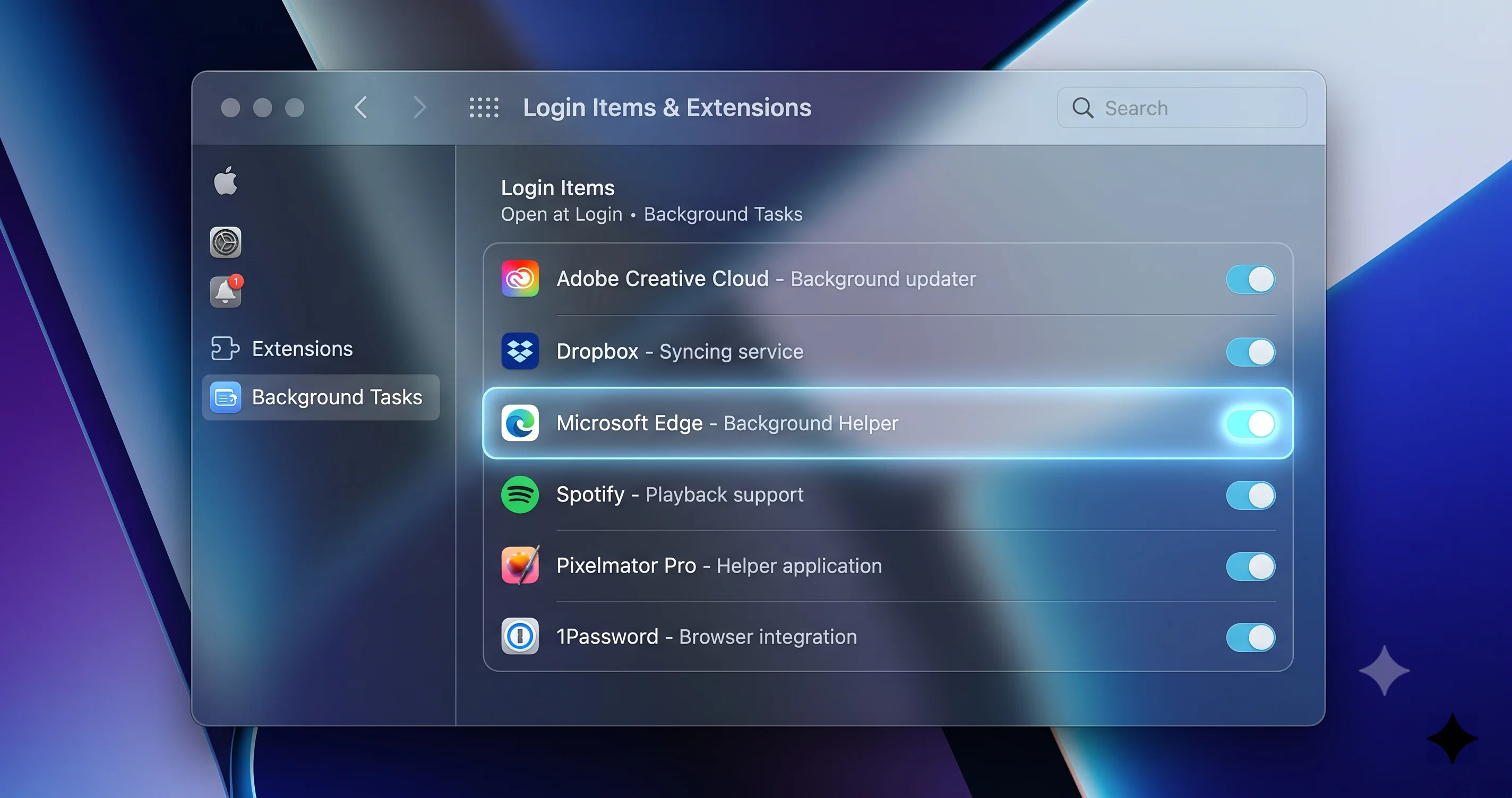
Um "item em segundo plano" é o nome moderno e consolidado do macOS para os auxiliares que costumavam ficar espalhados entre itens de login, agentes de inicialização, daemons de inicialização e extensões de kernel ou de sistema. Em vez de fazer você procurar em pastas escondidas, a Apple reúne tudo em um só lugar para que você possa ver — e controlar — tudo o que um aplicativo tem permissão de executar nos bastidores. Quando você instala um aplicativo que precisa de um auxiliar persistente, o macOS o registra aqui e, idealmente, pede sua permissão. O auxiliar é o que mantém a funcionalidade do aplicativo viva entre as aberturas: sincronizando, monitorando e, no caso de ferramentas de entrada, processando continuamente o fluxo de eventos de mouse e teclado. Se você quiser o quadro completo de como esse subsistema funciona e como auditar tudo o que está em execução no seu Mac, nosso guia completo sobre Itens de Login e aplicativos em segundo plano é a referência aprofundada; os passos abaixo são a solução focada para o caso do ponteiro travado.
Por Que uma Atualização Desativaria Esses Itens
Atualizações principais e secundárias do macOS mexem na maquinaria de segurança e permissões, e não é incomum que uma atualização redefina ou solicite novamente permissões como efeito colateral do reforço da postura de segurança ou do processo de atualização substituindo componentes do sistema. Às vezes isso é deliberado — a Apple periodicamente reverifica extensões e pode segurar um auxiliar recém-considerado não confiável até que você o reaprove. Às vezes parece ser uma consequência não intencional, em que opções que estavam ativadas antes da atualização voltam desativadas depois. De qualquer forma, do seu ponto de vista o sintoma é o mesmo: um aplicativo que funcionava ontem agora está sem seu auxiliar em segundo plano, e algo que ele controlava parou de funcionar. Essa mesma classe de quebra de permissões e extensões durante a atualização também apareceu em outros relatos do 26.5.1, incluindo o problema de desligamento de extensão de rede e filtro de conteúdo em Macs M5, o que é um lembrete útil de que uma única atualização pode desativar silenciosamente mais de um tipo de auxiliar ao mesmo tempo.
Passo a Passo: Reative Itens em Segundo Plano e Extensões
Você pode fazer tudo isso pelo teclado se o seu ponteiro estiver morto, usando os movimentos de navegação da seção anterior. Vá com calma e verifique cada opção.
- Abra os Ajustes do Sistema. Pressione Command + Espaço, digite "Ajustes do Sistema" e pressione Enter, ou abra pelo menu Apple via Control + F2.
- Navegue até Geral, depois até Itens de Login e Extensões. (Em algumas versões, o painel é rotulado "Itens de Login"; os controles de Extensões podem estar dentro dele ou logo abaixo. Os rótulos mudaram ligeiramente ao longo das versões do Tahoe, então procure a seção que lista os aplicativos autorizados a rodar em segundo plano.)
- Role até a lista Permitir em Segundo Plano. Ela mostra todos os aplicativos autorizados a executar um auxiliar em segundo plano, cada um com sua própria opção. Procure especificamente seus utilitários relacionados a entrada — ferramentas de mouse, aplicativos de gestos de trackpad, remapeadores de teclado, gerenciadores de janelas que usam gestos — e verifique se as opções deles estão desativadas.
- Ative qualquer opção relacionada a entrada que tenha sido desativada. Você pode ser solicitado a autenticar com sua senha ou Touch ID para confirmar a mudança.
- Encontre os controles de Extensões (geralmente um botão "Extensões" ou uma seção próxima para drivers e extensões de sistema). Abra-a e procure qualquer driver de entrada de terceiros ou extensão de sistema que esteja desativado ou aguardando aprovação, e reative ou aprove-o. Algumas ferramentas de entrada em nível de driver instalam uma extensão de sistema separadamente do seu item em segundo plano, então verifique ambos.
- Feche e reabra o aplicativo afetado para que seu auxiliar se registre corretamente, ou reinicie o Mac para garantir que todo daemon reativado inicie do zero. Uma reinicialização é a opção mais confiável aqui, porque um auxiliar de entrada carregado pela metade pode deixar o pipeline de eventos em um estado estranho que só uma inicialização limpa consegue resolver completamente.
Após reativar e reiniciar, teste o ponteiro. Se um item em segundo plano desativado era o seu problema, o trackpad ou mouse deve voltar a se comportar normalmente. Se a opção se recusar a permanecer ativada, ou o aplicativo ainda não funcionar com a opção ativada, o próprio aplicativo pode precisar ser atualizado para uma versão compatível com o 26.5.1 — verifique o site do desenvolvedor ou a App Store em busca de uma atualização, porque utilitários de entrada frequentemente precisam de um novo lançamento após uma atualização do macOS para continuar funcionando contra o modelo de segurança mais recente. E se nenhuma das suas ferramentas de entrada aparecer na lista, essa simplesmente não é a sua causa, e você deve seguir para as soluções de Bluetooth e redefinição de preferências abaixo.
Corrigindo um Mouse ou Trackpad Bluetooth
Se o seu dispositivo travado se conecta via Bluetooth — um Magic Mouse, um Magic Trackpad, ou qualquer ponteiro sem fio de terceiros — o travamento pode não ter nada a ver com as permissões da atualização e tudo a ver com o próprio vínculo sem fio. As conexões Bluetooth são mais frágeis do que as com fio, e uma atualização do sistema é exatamente o tipo de evento que pode deixar um dispositivo pareado em um estado confuso ao reconectar. Trabalhe estas etapas em ordem, porque elas escalam do trivial ao mais elaborado.
Verifique a Bateria e o Básico Primeiro
Parece simples demais, mas uma bateria fraca é uma das causas mais comuns de um ponteiro Bluetooth que trava, engasga ou perde a conexão intermitentemente, e adora coincidir com uma atualização puramente por acaso. Se o seu Magic Mouse ou Trackpad é recarregável, conecte-o com um cabo Lightning ou USB-C por alguns minutos — em um Magic Mouse, note que conectar o cabo também muda o dispositivo para uma conexão com fio, o que é uma forma prática de recuperar o controle imediatamente enquanto ele carrega. Se o seu dispositivo usa pilhas substituíveis, troque por pilhas novas. Aproveite para verificar se o interruptor de energia do dispositivo está realmente ligado, se nada está bloqueando fisicamente o caminho Bluetooth, e se você está a uma distância razoável do Mac. Descarte as explicações mais banais antes de começar a despareear coisas.
Ative e Desative o Bluetooth
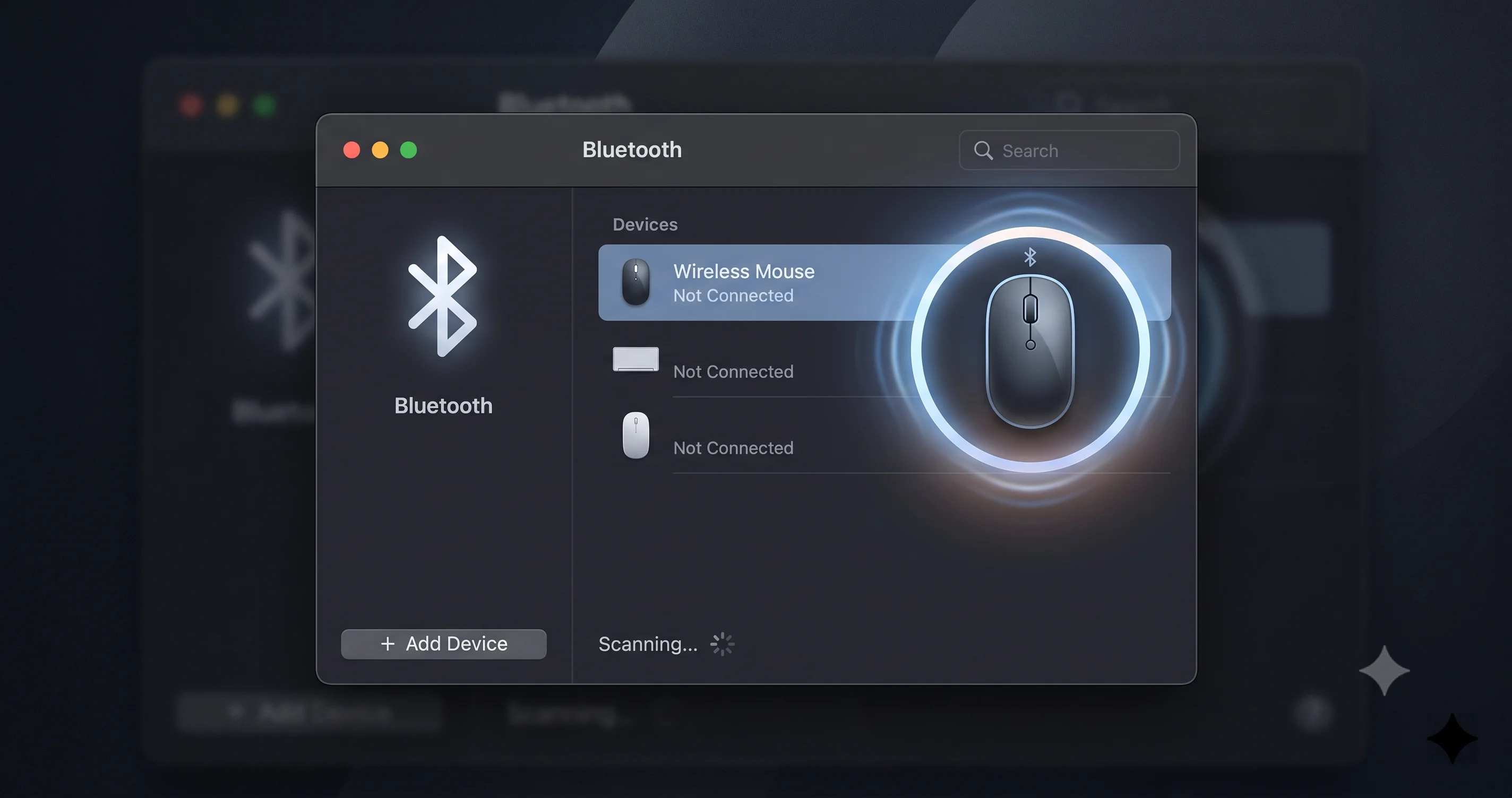
A solução de software mais leve é reiniciar o Bluetooth. Abra Ajustes do Sistema > Bluetooth (use o Spotlight com Command + Espaço se o ponteiro estiver morto), desative o Bluetooth, espere cerca de dez segundos e reative-o. Isso força o Mac a desmontar e reconstruir todas as conexões Bluetooth, o que frequentemente reestabelece um vínculo que ficou preso durante a reinicialização da atualização. Você também pode alternar essa opção pelo item de menu da Central de Controle usando a navegação pelo teclado. Dê aos dispositivos alguns segundos para reconectar depois de reativar; um Magic Trackpad em particular pode demorar um momento para reaparecer.
Repareie o Dispositivo
Se um simples reinício não resolver, remova o dispositivo e pareie-o novamente do zero, o que limpa quaisquer dados de pareamento antigos deixados de antes da atualização. Em Ajustes do Sistema > Bluetooth, selecione o dispositivo travado, escolha Esquecer ou remover, depois coloque o dispositivo novamente em modo de pareamento e adicione-o de novo. Isso é mais fácil se você tiver um segundo ponteiro — um mouse USB com fio — conectado, para que você não esteja tentando despareear seu único dispositivo de entrada usando esse mesmo dispositivo. Para um Magic Trackpad ou Magic Mouse, conectá-lo por cabo temporariamente torna toda a dança de despareear e repareear muito menos estressante, porque você mantém o controle do ponteiro durante todo o processo. Se o seu teclado e mouse ambos travarem especificamente na tela de login via Bluetooth, esse é um padrão distinto e bem conhecido com suas próprias soluções; nosso guia sobre teclado e mouse Bluetooth que não funcionam na tela de login aborda exatamente esse cenário, porque a tela de login carrega o Bluetooth de forma diferente da área de trabalho com login já feito.
Redefina o Subsistema Bluetooth
Quando dispositivos individuais continuam se comportando mal de forma geral, o próprio subsistema Bluetooth do Mac pode precisar de uma redefinição. No macOS atual, a Apple removeu o antigo menu oculto de depuração de Bluetooth com Shift-Option, então a abordagem suportada é ativar e desativar o Bluetooth, remover e readicionar os dispositivos problemáticos e — se os problemas persistirem — reiniciar o Mac, o que reinicializa o stack Bluetooth de forma limpa. Se o Bluetooth estiver pouco confiável para tudo (mouse, teclado, fones de ouvido todos caindo), isso aponta para o subsistema em vez de qualquer dispositivo isolado, e uma reinicialização completa mais o repareamento dos seus dispositivos principais é a redefinição mais confiável disponível atualmente. Instabilidade Bluetooth persistente e generalizada após uma atualização também pode ser um sintoma de um problema mais profundo, então, se reiniciar não estabilizar a situação, tenha em mente a etapa do Modo de Segurança abaixo.
Correções de Entrada com Fio e USB
Um mouse com fio elimina completamente o Bluetooth da equação, motivo pelo qual conectar um é um diagnóstico tão útil — mas dispositivos com fio têm seu próprio pequeno conjunto de modos de falha que vale a pena verificar, especialmente logo após uma atualização que pode ter redefinido o comportamento de USB ou drivers.
Comece pela conexão física, metodicamente. Desconecte o mouse e reconecte-o firmemente; um conector mal encaixado pode fornecer energia sem um vínculo de dados confiável. Depois tente uma porta diferente, porque uma única porta instável ou subalimentada pode deixar um dispositivo funcionando pela metade, e Macs com apenas algumas portas às vezes distribuem energia de forma diferente dependendo do que mais está conectado. Se você estiver passando por um hub USB ou uma dock, esse é um suspeito primário: conecte o mouse diretamente no Mac, já que hubs e docks frequentemente precisam de suas próprias atualizações de firmware ou driver para permanecerem compatíveis após um lançamento do macOS, e uma dock que funcionava antes do 26.5.1 pode começar a perder dispositivos depois. Também teste o mouse em um computador diferente, se possível, ou teste um mouse diferente no seu Mac; qualquer um dos resultados rapidamente te diz se a falha é do dispositivo ou da máquina.
Para um mouse gamer com fio ou qualquer dispositivo com software de driver próprio ou aplicativo de configuração embutido, a atualização pode ter deixado o driver desatualizado. Verifique o site do fabricante em busca de uma versão que liste compatibilidade com o macOS atual, e reinstale ou atualize-o. Assim como os utilitários de itens em segundo plano acima, drivers de entrada de terceiros frequentemente precisam de um lançamento novo após uma atualização do macOS, e rodar um driver desatualizado contra um sistema recém-atualizado é uma receita clássica para um ponteiro que trava, pula ou ignora seus botões personalizados. Se reinstalar o driver exigir a reaprovação de uma extensão de sistema, você será redirecionado de volta ao painel Itens de Login e Extensões para permiti-la — o mesmo lugar onde vive a solução dos itens em segundo plano.
Redefina os Arquivos de Preferências do Trackpad e do Mouse
Quando o hardware do trackpad ou do mouse está claramente bem — um mouse com fio funciona, o dispositivo funciona em outro Mac — mas o seu ponteiro se comporta de forma errática, trava ou ignora gestos neste Mac, um arquivo de preferências corrompido é um forte suspeito. O macOS armazena suas configurações de trackpad e mouse em arquivos property list (.plist), e uma gravação interrompida, uma migração ruim durante a atualização, ou uma corrupção simples podem deixar esses arquivos em um estado que faz a entrada se comportar mal. Excluí-los é seguro: o macOS regenera padrões novos no próximo login, e tudo o que você perde são suas configurações personalizadas de gestos e rastreamento, que você pode ajustar novamente com rapidez.
Os arquivos que governam os dispositivos apontadores ficam na sua pasta de preferências de usuário e na pasta ByHost. Os mais relevantes para remover ao investigar um ponteiro travado ou errático são:
com.apple.AppleMultitouchTrackpad.plist— configurações de um trackpad embutido ou Magic Trackpadcom.apple.driver.AppleBluetoothMultitouch.trackpad.plist— configurações do driver de trackpad Bluetoothcom.apple.driver.AppleBluetoothMultitouch.mouse.plist— configurações do driver de mouse Bluetooth (Magic Mouse)com.apple.AppleMultitouchMouse.plist— configurações multitouch do Magic Mousecom.apple.driver.AppleHIDMouse.plist— configurações de mouse HID genérico (com fio)
Antes de excluir qualquer coisa, faça backup dos arquivos para poder restaurá-los caso removê-los não ajude. A forma mais limpa de fazer tudo isso é pelo Terminal (abra-o via Spotlight com Command + Espaço se o seu ponteiro estiver fora de ação). Primeiro, mova os arquivos de preferências para sua área de trabalho como backup, depois saia da sessão e entre novamente para que o macOS os reconstrua:
mkdir ~/Desktop/input-plist-backup
mv ~/Library/Preferences/com.apple.AppleMultitouchTrackpad.plist ~/Desktop/input-plist-backup/ 2>/dev/null
mv ~/Library/Preferences/com.apple.AppleMultitouchMouse.plist ~/Desktop/input-plist-backup/ 2>/dev/null
mv ~/Library/Preferences/ByHost/com.apple.driver.AppleBluetoothMultitouch.trackpad.*.plist ~/Desktop/input-plist-backup/ 2>/dev/null
mv ~/Library/Preferences/ByHost/com.apple.driver.AppleBluetoothMultitouch.mouse.*.plist ~/Desktop/input-plist-backup/ 2>/dev/null
Os arquivos ByHost incluem um identificador de hardware longo no meio do nome do arquivo, motivo pelo qual os comandos acima usam um curinga (*) — o nome exato varia de Mac para Mac, então não espere que o nome do arquivo corresponda literalmente. Depois de mover os arquivos, reinicie ou saia da sessão e entre novamente. O macOS não encontra arquivos de preferências, gera versões limpas com configurações padrão, e seu trackpad e mouse começam a partir de uma base conhecida como boa. Depois reabra os Ajustes do Sistema e defina sua velocidade de rastreamento, direção de rolagem e gestos do jeito que você gosta. Se o travamento foi causado por um plist corrompido, ele terá desaparecido; se persistir, você descartou de forma limpa a corrupção de preferências e pode restaurar seus backups movendo os arquivos de volta.
Quando um Processo Desgovernado Trava o Ponteiro
Às vezes o ponteiro não é realmente o problema — o sistema inteiro está tão sobrecarregado que o macOS não consegue manter o cursor se movendo suavemente, e o que parece um trackpad travado é, na verdade, um Mac sem fôlego. Este é o cenário da bolinha giratória, e ele tem uma solução completamente diferente de tudo o que foi visto acima: em vez de mexer nos seus dispositivos de entrada, você precisa encontrar e interromper o que quer que esteja consumindo os recursos da máquina.
A ferramenta para isso é o Monitor de Atividade, e você pode alcançá-la mesmo sem um ponteiro funcional. Pressione Command + Espaço, digite "Monitor de Atividade" e pressione Enter. Assim que abrir, use o teclado para ordenar por CPU: com o Acesso Total ao Teclado ativado, você pode usar o Tab para chegar aos cabeçalhos de coluna, ou simplesmente observar a lista em busca de um processo parado em uma porcentagem de CPU absurdamente alta — qualquer coisa fixada perto ou acima de 100% por um período sustentado é sua suspeita. Culpados comuns logo após uma atualização incluem tarefas de indexação e manutenção em segundo plano (o Spotlight reindexando seu disco, o Fotos reanalisando sua biblioteca, ou processos do sistema finalizando tarefas de manutenção pós-atualização), que podem sobrecarregar o processador por um tempo, mas normalmente terminam sozinhos se você lhes der tempo. Um aplicativo de terceiros preso em um loop, em contraste, não vai se resolver sozinho e precisa ser encerrado.
Encerrando um Processo Travado ou o Dock
Se você identificar um aplicativo desgovernado, selecione-o no Monitor de Atividade e use o botão Parar (X) para encerrá-lo, escolhendo Forçar Encerramento se um encerramento normal não funcionar. Você também pode pressionar Command + Option + Esc para abrir a janela Forçar Encerramento de Aplicativos, que permite matar um aplicativo travado inteiramente pelo teclado — Tab e teclas de seta para selecioná-lo, depois Enter para forçar o encerramento. Se o cursor estiver visível, mas a interface parecer travada — o Dock sem resposta, a barra de menus travada — reiniciar o Dock ou o window server pode fazer tudo voltar à vida com um solavanco. No Monitor de Atividade, procure por Dock, selecione-o e encerre-o; o macOS o reabre automaticamente em um segundo ou dois, e essa reabertura frequentemente resolve uma interface travada. Como opção mais drástica, encerrar o WindowServer força uma reinicialização completa da sessão gráfica (isso te desconecta da sessão), o que pode recuperar uma tela e um ponteiro verdadeiramente travados, embora você deva salvar o trabalho aberto antes, se possível. Para a versão mais profunda e sistemática dessa investigação — identificando pressão de memória, throttling térmico e os processos específicos que mais costumam se comportar mal — nosso guia de correção de lentidão, atraso e bolinha giratória é o material complementar, e o mais amplo guia de correção de travamentos do sistema cobre travamentos de todo o sistema que vão além do ponteiro.
Inicialize no Modo de Segurança para Isolar a Causa
Se você já reativou os itens em segundo plano, corrigiu o Bluetooth, redefiniu as preferências e caçou processos desgovernados sem sucesso, o Modo de Segurança é seu próximo diagnóstico. O Modo de Segurança inicia o macOS com um ambiente simplificado: ele carrega apenas os componentes essenciais do sistema, pula seus itens de login e auxiliares em segundo plano de terceiros, limpa certos caches e roda uma verificação no seu disco de inicialização. Para um problema de ponteiro travado, essa combinação é exatamente o que você quer, porque ela responde a uma pergunta crucial — o travamento é causado pelo sistema base, ou por algo que você adicionou a ele?
A forma de entrar no Modo de Segurança depende do chip do seu Mac. Em um Mac com Apple silicon (série M), desligue completamente, depois pressione e segure o botão de energia até ver "Carregando opções de inicialização", selecione seu disco de inicialização, e então segure Shift e clique em "Continuar em Modo de Segurança". Em um Mac Intel, reinicie e segure imediatamente a tecla Shift até a janela de login aparecer, depois solte-a. Você saberá que está no Modo de Segurança porque as palavras "Boot Seguro" aparecem na barra de menus da tela de login, e o sistema geralmente vai parecer um pouco mais simples e lento, porque muitos aprimoramentos estão desativados.
Agora teste o seu ponteiro no Modo de Segurança. Se o trackpad e o mouse funcionarem perfeitamente aqui, mas travarem em uma inicialização normal, você provou que o culpado é uma adição de terceiros — provavelmente uma daquelas ferramentas de entrada ou seu auxiliar em segundo plano — porque o Modo de Segurança não as carrega. Esse resultado te leva de volta direto ao painel Itens de Login e Extensões para identificar e atualizar ou remover o aplicativo culpado. Se, por outro lado, o ponteiro travar mesmo no Modo de Segurança, o problema é mais profundo — ele mora no sistema base ou no hardware — e isso aumenta significativamente as chances de você estar lidando com uma falha genuína de hardware ou uma instalação de sistema que precisa de reparo. De qualquer forma, o Modo de Segurança te disse em qual direção seguir. Reinicie normalmente para sair do Modo de Segurança quando terminar os testes.
Quando é Realmente uma Falha de Hardware
Tudo até aqui presumiu que o travamento é corrigível via software, o que é verdade na esmagadora maioria das vezes após uma atualização. Mas hardware falha, e vale a pena conhecer os sinais que apontam nessa direção para você não gastar dias redefinindo plists em um trackpad que fisicamente morreu. O indicador único mais forte é o teste do segundo dispositivo: se um mouse com fio conhecidamente bom também trava no seu Mac, e trava mesmo no Modo de Segurança, você eliminou quase toda explicação de software, e a falha é mais provavelmente no próprio Mac — a placa lógica, o cabo interno do trackpad ou o controlador de entrada.
Existem alguns padrões físicos clássicos que vale a pena reconhecer. Um trackpad embutido que clica de forma desigual, parece preso ou registra toques fantasmas pode estar sofrendo com uma bateria inchada pressionando contra ele por baixo — um problema real de segurança em laptops mais antigos que exige atenção profissional imediata, não uma correção de software. Um trackpad ou teclado que funciona de forma intermitente e se correlaciona com a máquina estando quente ou fisicamente flexionada sugere um conector interno marginal. E um Magic Mouse ou Trackpad que se comporta mal em todos os computadores aos quais você o conecta, não apenas no atualizado, é simplesmente um periférico falhando que precisa ser substituído. Nenhum desses casos é culpa sua, e nenhum deles será resolvido reativando um item em segundo plano.
Um ponto específico sobre Macs modernos: em Apple silicon, os antigos rituais de solução de problemas de redefinir o SMC e a NVRAM não existem mais. O Apple silicon não tem SMC redefinível pelo usuário, e a NVRAM é gerenciada automaticamente — uma reinicialização normal realiza a manutenção equivalente. Então, se um guia de alguns anos atrás disser para você segurar uma combinação de quatro teclas na inicialização para "redefinir" a saída de um trackpad travado, saiba que isso não se aplica ao seu Mac da série M, e que uma reinicialização limpa é o verdadeiro equivalente moderno. Quando as soluções de software e um segundo dispositivo de entrada tiverem ambos falhado, e especialmente se o trackpad apresentar qualquer sintoma físico, o próximo passo correto é o Suporte Apple ou um provedor de serviços autorizado para rodar diagnósticos de hardware — não mais uma rodada de mudanças de configuração.
Prevenindo Isso na Próxima Atualização
Assim que o seu ponteiro estiver funcionando novamente, um pouco de preparação torna muito menos provável que a próxima atualização do macOS te deixe encarando um cursor morto. O tema de tudo que foi visto acima é que atualizações podem perturbar o estado de software do qual seus dispositivos de entrada dependem, então o objetivo é te tornar resiliente a essa perturbação.
O hábito mais valioso é manter um mouse USB com fio barato na gaveta da sua mesa. Custa quase nada, não precisa de pareamento, e vai te dar controle total do ponteiro no instante em que um problema de Bluetooth ou trackpad ocorrer depois de uma atualização — o que transforma um pânico em um pequeno inconveniente. Além disso, antes de instalar qualquer atualização, anote quais utilitários de entrada você usa (seu remapeador, sua ferramenta de gestos, seu personalizador de mouse), para que, se um deles parar de funcionar depois, você saiba exatamente onde procurar em Itens de Login e Extensões em vez de descobrir a perda por acaso. Também vale a pena atualizar esses utilitários para suas versões mais recentes antes ou logo após uma atualização do macOS, porque os desenvolvedores rotineiramente lançam correções de compatibilidade em torno de cada versão, e rodar a versão atual reduz drasticamente a chance de um auxiliar quebrado.
Por fim, adote uma rotina leve para a primeira inicialização após qualquer atualização: assim que chegar à área de trabalho, dedique trinta segundos para abrir Ajustes do Sistema > Geral > Itens de Login e Extensões e confirmar que os itens em segundo plano e extensões que você espera ainda estão ativados. Detectar uma opção que foi desativada antes de você encontrar um problema é muito menos estressante do que diagnosticar um ponteiro travado depois do fato. A mesma verificação rápida te protege contra a classe mais ampla de redefinições de permissões durante atualizações que afetam mais do que apenas dispositivos de entrada — o mesmo mecanismo que pode desativar um auxiliar de mouse é o que desativou permissões de entrada no problema de permissões de entrada do microfone não funcionando, então o hábito de verificar permissões após cada atualização compensa em todo o seu sistema.
Solução de Problemas Comuns
Problema: Meu cursor está completamente travado na tela de login, antes mesmo de eu conseguir entrar.
Solução: Um travamento tão precoce aponta para Bluetooth ou hardware, não para seus itens de login, porque seus auxiliares de usuário ainda não foram executados. Conecte um mouse USB com fio para recuperar o controle, ou force a reinicialização segurando o botão de energia por dez segundos. Se um mouse e teclado Bluetooth travarem ambos especificamente no login, esse é um padrão conhecido — a tela de login lida com o Bluetooth de forma diferente da área de trabalho — e repareear mais uma reinicialização geralmente resolve.
Problema: O ponteiro funciona bem até eu abrir um aplicativo específico, então trava.
Solução: Esse aplicativo ou seu auxiliar em segundo plano é quase certamente a causa. Verifique se é um utilitário relacionado a entrada cujo item em segundo plano foi desativado pela atualização 26.5.1, e reative-o em Itens de Login e Extensões. Se o aplicativo estiver atualizado e ainda assim travar o ponteiro, ele pode ser incompatível com o 26.5.1 e precisar de uma atualização do desenvolvedor. Inicializar no Modo de Segurança, onde esse aplicativo não vai carregar, confirma o diagnóstico.
Problema: Reativei a opção do item em segundo plano, mas ela se desliga sozinha de novo.
Solução: Uma opção que se recusa a permanecer ativada geralmente significa que o auxiliar do aplicativo não está passando pela verificação de segurança atual do macOS — muitas vezes porque o aplicativo precisa de uma atualização feita para o 26.5.1. Atualize o aplicativo pelo site do desenvolvedor ou pela App Store, depois reative a opção e reinicie. Se uma extensão de sistema separada estiver envolvida, aprove-a também na seção Extensões, já que ferramentas de entrada em nível de driver frequentemente registram tanto um item em segundo plano quanto uma extensão.
Problema: Um mouse com fio funciona, mas meu trackpad e Magic Mouse estão ambos mortos.
Solução: Como um mouse com fio prova que o Mac consegue desenhar um cursor, a falha está no caminho de entrada sem fio ou do trackpad. Ative e desative o Bluetooth, repareie o Magic Mouse, e redefina os plists de preferências de trackpad e mouse listados anteriormente. Se apenas o trackpad embutido permanecer morto depois de redefinir as preferências e um teste em Modo de Segurança, suspeite de um problema de hardware, como um cabo interno ou uma bateria inchada pressionando o trackpad.
Perguntas Frequentes
O macOS Tahoe 26.5.1 realmente quebrou mouses e trackpads?
Não há um bug universal de mouse confirmado pela Apple no 26.5.1, então trate isso com cautela. O que os usuários relataram em fóruns é que a atualização desativou algumas permissões de itens em segundo plano e itens de login, o que quebrou os processos auxiliares dos quais os utilitários de entrada dependem. Isso afetou alguns Macs, não todos, e reativar essas opções em Itens de Login e Extensões restaurou o ponteiro para muitas pessoas que enfrentaram o problema.
Como reinicio meu Mac quando o cursor não se move de jeito nenhum?
Use o teclado. Pressione Control + Option + Command + Power (ou Ejetar Mídia) para um desligamento limpo, ou Control + Power para abrir a caixa de diálogo de reinicialização e pressione R. Se o teclado também estiver sem resposta, segure o botão físico de energia por cerca de dez segundos para forçar um desligamento, espere um momento e pressione-o novamente para inicializar. Tente as opções graciosas antes do desligamento forçado.
Quais arquivos de preferências devo excluir para redefinir as configurações de trackpad e mouse?
Mova com.apple.AppleMultitouchTrackpad.plist, com.apple.AppleMultitouchMouse.plist, e os arquivos de driver ByHost com.apple.driver.AppleBluetoothMultitouch.trackpad e com.apple.driver.AppleBluetoothMultitouch.mouse para fora da sua pasta Library, depois saia da sessão e entre novamente. O macOS os reconstrói com padrões. Faça backup deles primeiro para poder restaurar se não ajudar, e lembre-se de que os nomes de arquivo ByHost incluem um ID de hardware.
Preciso redefinir a NVRAM ou o SMC no meu Mac com Apple silicon?
Não. Macs com Apple silicon não têm SMC redefinível pelo usuário, e a NVRAM é gerenciada automaticamente, então os antigos atalhos de redefinição com múltiplas teclas não se aplicam às máquinas da série M. Uma reinicialização normal realiza a manutenção equivalente. Se um guia mais antigo disser para você segurar uma combinação de teclas na inicialização para redefinir um trackpad travado, ignore-o em Apple silicon e simplesmente reinicie de forma limpa.
Como sei se o meu trackpad travado é uma falha de hardware?
Faça o teste do segundo dispositivo. Se um mouse com fio conhecidamente bom também trava, e o travamento persiste mesmo no Modo de Segurança, a maioria das causas de software está descartada e o hardware se torna provável. Sinais físicos como um trackpad que clica de forma desigual, parece preso ou registra toques fantasmas podem indicar uma bateria inchada pressionando contra ele, o que precisa de serviço profissional em vez de qualquer correção de software.
Por que o Modo de Segurança corrige meu ponteiro, mas o problema volta em uma inicialização normal?
O Modo de Segurança não carrega itens de login e auxiliares em segundo plano de terceiros, então, se o seu ponteiro funciona ali mas trava normalmente, um desses complementos é a causa — muito provavelmente um utilitário de entrada cujo auxiliar entra em conflito com o 26.5.1. Volte para Itens de Login e Extensões para identificá-lo, atualize-o para uma versão atual, ou remova-o. O Modo de Segurança efetivamente apontou o culpado para você.
Conclusão
Um mouse ou trackpad que trava logo após instalar o macOS Tahoe 26.5.1 parece uma emergência de hardware, mas quase nunca é. Com muito mais frequência, é um estado de software que a atualização perturbou — um item em segundo plano silenciosamente desativado, um daemon auxiliar que não conseguiu reiniciar, um vínculo Bluetooth que não reconectou, ou um processo desgovernado sufocando o sistema. Cada um desses casos é recuperável, e a maioria é recuperável em minutos, uma vez que você saiba a ordem certa para tentar as coisas e como operar o macOS pelo teclado enquanto o ponteiro está fora de ação.
Siga a escada de soluções deliberadamente. Chegue primeiro a uma reinicialização limpa, usando os atalhos de teclado em vez de um desligamento forçado sempre que possível. Depois verifique o cenário de itens em segundo plano do 26.5.1 em Ajustes do Sistema > Geral > Itens de Login e Extensões, reativando qualquer auxiliar de entrada desativado, porque essa é a correção que combinou com tantos relatos pós-atualização. A partir daí, resolva o Bluetooth com bateria, reinício, repareamento e redefinição; teste um mouse com fio para separar hardware de software; redefina os plists de preferências de trackpad e mouse; caça um processo desgovernado no Monitor de Atividade; e inicialize no Modo de Segurança para isolar uma causa de terceiros. Reserve a conclusão de hardware para o final, depois que as soluções de software e um segundo dispositivo de entrada tiverem ambos falhado.
O melhor resultado é aquele em que isso nunca mais acontece. Mantenha um mouse com fio na gaveta, atualize seus utilitários de entrada em torno de cada versão do macOS, e dedique trinta segundos após cada atualização para confirmar que seus itens em segundo plano e extensões continuam ativados. Se um problema de Bluetooth na tela de login foi parte do que te trouxe até aqui, nossa correção de teclado e mouse Bluetooth na tela de login fecha esse ciclo, e se o problema real acabou sendo lentidão em todo o sistema, o guia de travamentos e bolinha giratória vai te levar o resto do caminho. Um pouco de preparação agora significa que a próxima atualização será uma reinicialização de rotina em vez de uma corrida atrás de um cursor travado.