Apple Intelligence Sem Disponibilidade ou Bloqueado no Mac? Como Resolver
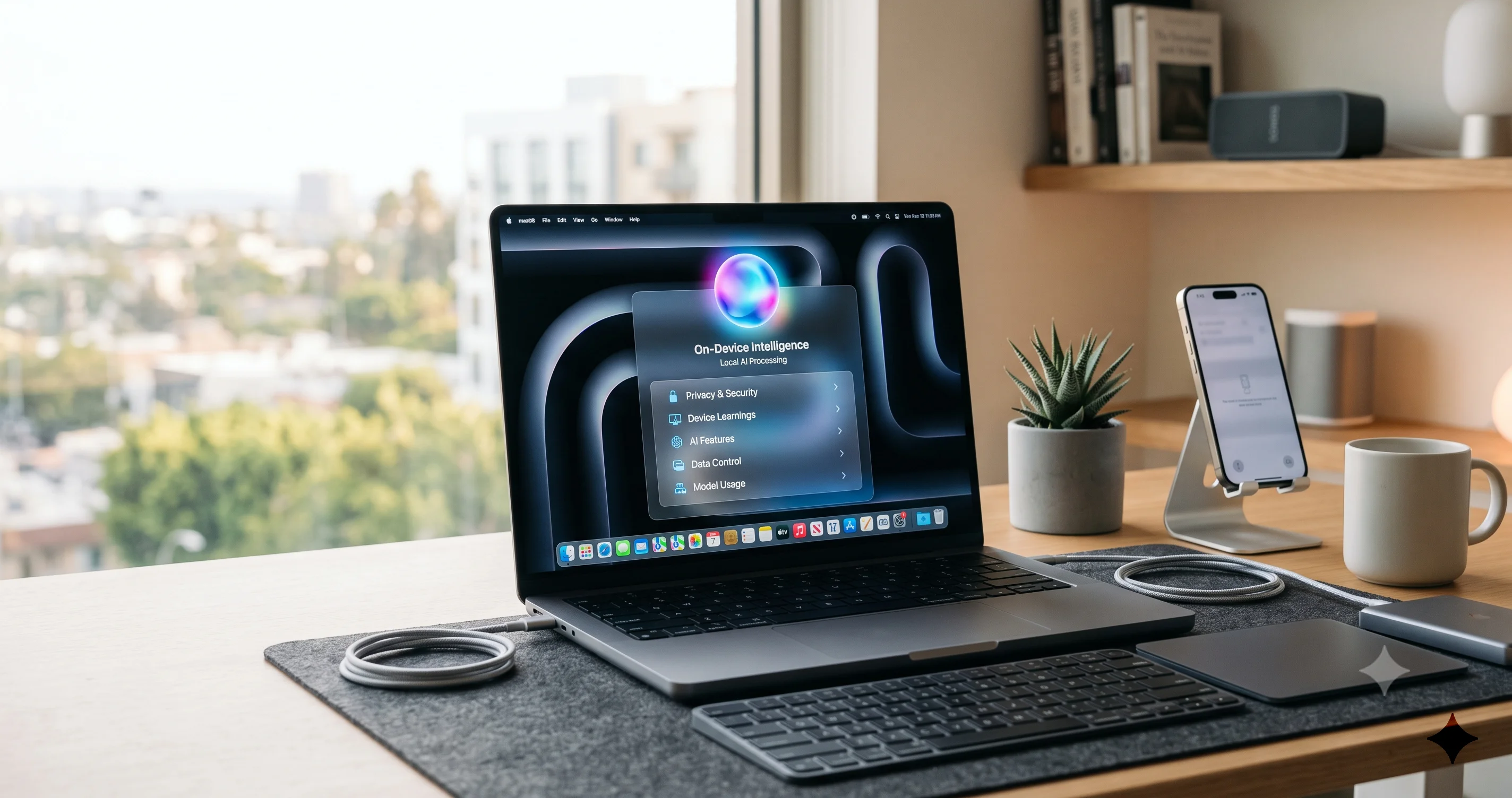
Apple Intelligence ausente, bloqueado ou travado em Preparando no seu Mac? Resolva problemas de região, idioma, armazenamento e lista de espera para ativá-lo no macOS.
Você atualizou seu Mac, abriu os Ajustes do Sistema e foi procurar os novos recursos de IA de que todo mundo está falando, só para descobrir que o Apple Intelligence está completamente ausente, esmaecido a ponto de não conseguir tocar nele, ou travado para sempre em uma mensagem giratória de "Preparando". Se isso soa familiar, você não está sozinho. Com o beta público do macOS 27 chegando em julho de 2026 e uma nova onda de recursos de IA no dispositivo, mais pessoas do que nunca estão tentando ativar o Apple Intelligence pela primeira vez, e esbarrando direto numa parede.
A parte frustrante é que "Apple Intelligence não disponível no Mac" não é um problema único com uma única causa. É um sintoma que pode vir de pelo menos uma dúzia de causas diferentes: um chip Intel não suportado, uma versão desatualizada do macOS, o idioma ou região errados, um dispositivo que não está conectado a uma Conta Apple, um perfil de trabalho que bloqueia silenciosamente o recurso, ou simplesmente um download de modelo que ainda não terminou. Cada uma dessas causas tem sua própria solução, e aplicar a solução errada só desperdiça tempo que você poderia usar de fato aproveitando o recurso.
Este guia percorre todos os motivos pelos quais o Apple Intelligence aparece bloqueado, ausente ou travado no seu Mac, e traz a solução exata para cada um deles. Vamos seguir a ordem que resolve o maior número de casos mais rápido, começando pela verificação de hardware que responde pela maior fatia dos relatos de "não disponível", passando depois por software, idioma e região, login e armazenamento, e finalmente pelas restrições de dispositivos gerenciados que pegam muita gente que usa Macs da empresa ou da escola. Siga os passos em sequência e, na grande maioria dos casos, você terá o Apple Intelligence ativado e baixando ao final.
Principais Conclusões
- O Apple Intelligence exige um Mac com Apple Silicon (M1 ou mais recente). Macs baseados em Intel não conseguem rodá-lo de jeito nenhum, e esse é de longe o motivo mais comum de ele aparecer "não disponível". No macOS 27, o próprio sistema operacional é exclusivo para Apple Silicon.
- Sua versão do macOS, idioma, idioma da Siri e Região precisam estar todos alinhados. O Apple Intelligence precisa de um macOS recente o suficiente, além de um idioma principal, idioma da Siri e Região do dispositivo suportados, configurados nos Ajustes do Sistema.
- Depois de ativado, os modelos baixam em segundo plano. Ver "Preparando" ou uma lista de espera por um tempo é normal. É preciso Wi-Fi, energia, armazenamento livre (cerca de vários GB) e o Modo de Baixo Consumo desligado para concluir.
- Macs de trabalho e escola podem bloquear o Apple Intelligence completamente. Perfis de Gerenciamento de Dispositivos Móveis (MDM) e restrições de conteúdo do Tempo de Uso podem ocultar ou bloquear a opção sem nenhuma explicação óbvia.
- A maioria dos estados travados se resolve com uma redefinição simples. Sair e entrar novamente na sua Conta Apple, alternar a Siri, liberar armazenamento ou reiniciar o Mac resolve a maioria dos travamentos em "Preparando" e lista de espera.
Por Que o Apple Intelligence Está Ausente ou Bloqueado
Antes de começar a mexer nos ajustes, ajuda entender o punhado de portões que ficam entre o seu Mac e uma configuração funcional do Apple Intelligence. Todo caso de "não disponível" ou bloqueado remonta a um desses portões, e saber em qual deles você está travado evita que você tente soluções que não se aplicam.
1. Hardware. O Apple Intelligence roda seus modelos no dispositivo usando o Neural Engine presente no Apple Silicon. Isso significa que ele precisa de um chip Apple Silicon, ou seja, M1 ou mais recente. Se o seu Mac tem um processador Intel, o Apple Intelligence nunca vai aparecer, não importa o que mais você mude. No macOS 27, isso deixa de ser um problema no sentido de que o sistema só é instalado em Apple Silicon de qualquer forma, mas muita gente ainda está em máquinas mais antigas ou versões mais antigas do macOS, nas quais um Mac Intel mostra a opção ausente.
2. Software. O Apple Intelligence estreou no macOS Sequoia 15.1. Se você está em uma versão mais antiga, o recurso simplesmente ainda não existe na sua versão do macOS. A partir do macOS Tahoe 26 e do macOS 27, ele já vem embutido, então manter o Mac atualizado remove esse portão por completo.
3. Idioma e Região. A Apple condiciona o Apple Intelligence ao idioma principal do seu dispositivo, ao idioma da Siri e à Região do dispositivo. Historicamente, o recurso exigia que esses três estivessem em uma combinação suportada (começou com inglês para os Estados Unidos), e o suporte foi se ampliando com o tempo para cobrir mais localidades em inglês e idiomas adicionais. Se qualquer um desses três ajustes estiver em um valor não suportado, a opção pode ficar ausente ou bloqueada.
4. Conta e estado de configuração. Você precisa estar conectado a uma Conta Apple. Um dispositivo que pulou o login no iCloud, ou que ficou preso em um estado de configuração pela metade, pode ocultar ou desativar o Apple Intelligence até que você conclua o login.
5. Download e recursos. Mesmo depois de ativar a opção, os modelos de IA de fato precisam ser baixados. Pouco armazenamento, Modo de Baixo Consumo, ausência de Wi-Fi ou o Mac desconectado da tomada podem pausar esse download e deixar você olhando para "Preparando" ou uma mensagem de lista de espera indefinidamente.
6. Restrições. Em um Mac gerenciado por um empregador ou escola, um administrador pode desativar o Apple Intelligence por meio de um perfil MDM. Restrições de conteúdo do Tempo de Uso podem fazer o mesmo em um Mac pessoal. Em ambos os casos, a opção normalmente aparece bloqueada, às vezes com uma pequena nota explicando que ela é gerenciada.
O restante deste guia percorre esses portões em ordem. Comece pelo Passo 1 e só avance depois que cada verificação for aprovada.
Mais uma coisa que vale a pena esclarecer antes de você mergulhar nisso: a ordem desses portões é proposital. Não faz sentido mexer nos ajustes de idioma e região se o seu Mac tem um chip Intel, e não faz sentido correr atrás de um download travado se um perfil de trabalho está bloqueando o recurso por completo. Cada passo abaixo foi pensado para falhar rápido, ou seja, ele te diz rapidamente se aquele portão específico é o seu problema, para que você possa corrigi-lo e seguir em frente, ou descartá-lo e continuar. Se você é do tipo impaciente que quer pular direto ao ponto, as duas verificações que resolvem mais casos são a checagem de Apple Silicon no Passo 1 e o alinhamento de idioma, idioma da Siri e Região no Passo 3, então comece por aí se precisar, mas volte e leia o resto se isso não resolver.
Passo 1: Confirme se o Seu Mac Consegue Rodá-lo
Isso é a primeira coisa a verificar porque responde por mais relatos de "Apple Intelligence não disponível no Mac" do que todas as outras causas juntas. O Apple Intelligence exige Apple Silicon, que é a própria família de chips da Apple: M1, M2, M3, M4, e suas variantes Pro, Max e Ultra, além de quaisquer gerações mais novas que forem lançadas junto com o macOS 27. Macs baseados em Intel, ou seja, qualquer Mac vendido com processador Intel, não são suportados e nunca serão. Não existe ajuste, contorno ou atualização que adicione o Apple Intelligence a um Mac Intel. O hardware do Neural Engine do qual ele depende simplesmente não está presente.
Veja como verificar qual chip o seu Mac tem:
- Clique no menu Apple no canto superior esquerdo da tela.
- Escolha Sobre Este Mac.
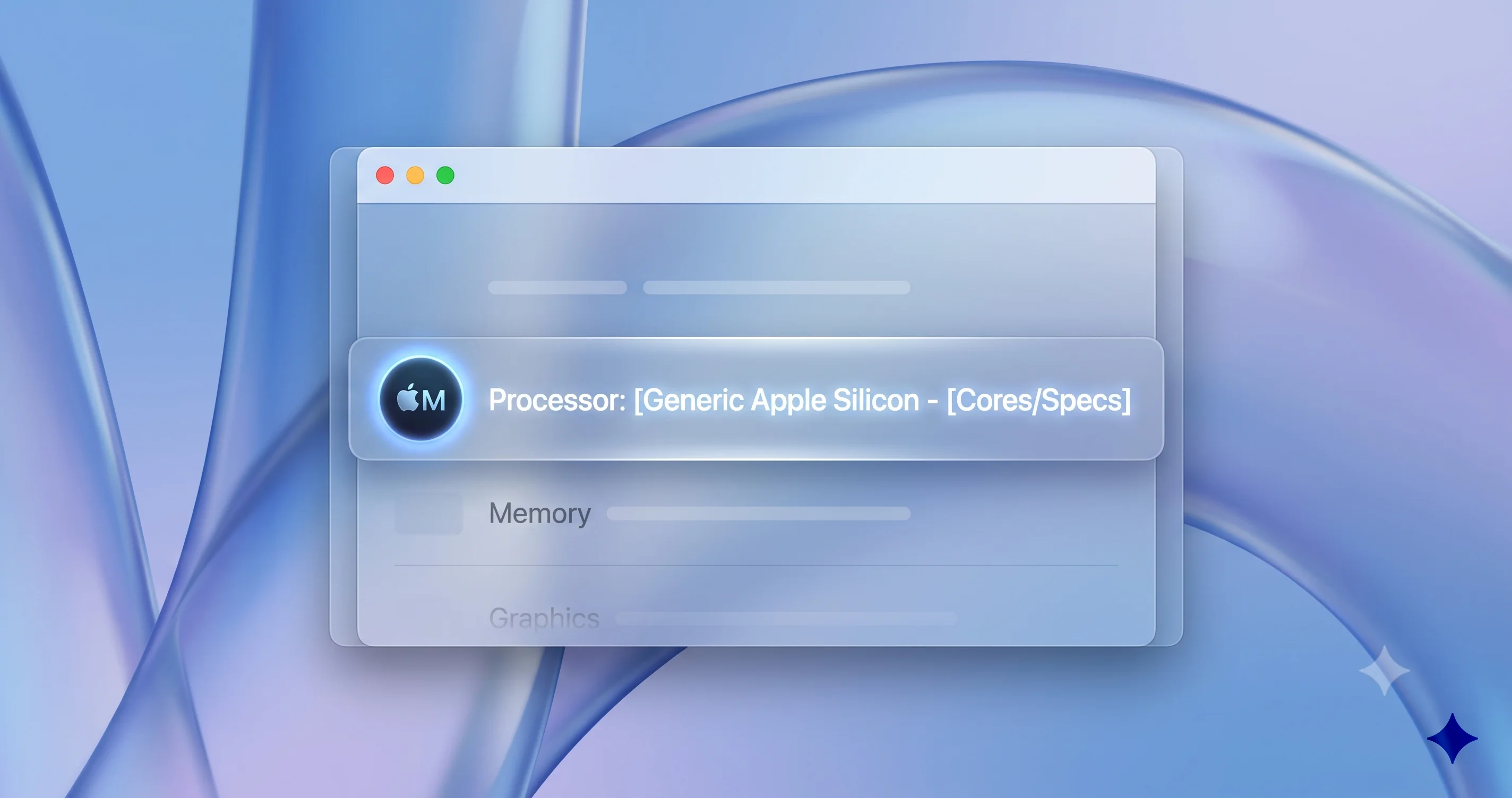
- Observe a linha Chip. Se disser algo como "Apple M1", "Apple M2 Pro", "Apple M3" ou "Apple M4", você tem Apple Silicon e pode rodar o Apple Intelligence. Se disser "Processador" seguido de um modelo Intel (por exemplo, "2,6 GHz 6-Core Intel Core i7"), o seu Mac é baseado em Intel e não pode rodar o recurso.
Se você está no macOS 27, já tem Apple Silicon, porque o macOS 27 não se instala em Macs Intel. Isso não significa automaticamente, porém, que todo recurso do Apple Intelligence esteja disponível para você. Há uma nuance importante que vale a pena entender aqui.
Embora a base do Apple Intelligence rode em qualquer Mac M1 ou mais recente, alguns dos recursos mais avançados no dispositivo são relatados como precisando de mais memória unificada ou de uma geração de chip mais nova. A lógica é que modelos maiores no dispositivo exigem mais RAM para serem mantidos em memória, então máquinas com mais memória unificada conseguem rodar recursos que máquinas com especificações mais leves não conseguem. A Apple não publicou uma tabela única e simples que mapeie cada recurso a um número exato de gigabytes, e os requisitos foram mudando conforme os modelos evoluíram, então trate qualquer número específico que você veja como relatado, e não como certeza absoluta. Se você tem um M1 com uma quantidade modesta de memória, espere que a experiência principal funcione, enquanto alguns dos recursos mais novos e pesados podem ficar limitados. Se você quiser se aprofundar em exatamente quais Macs têm a experiência completa versus um conjunto reduzido, nosso guia sobre quais Macs têm a experiência completa da Siri com IA detalha os níveis relatados de chip e memória e cobre os modelos suportados em toda a linha Mac.
A conclusão para este passo: se Sobre Este Mac mostrar um processador Intel, pare por aqui, porque nenhuma quantidade de solução de problemas vai ativar o Apple Intelligence, e considere que ter a experiência completa do Apple Intelligence é um dos motivos mais fortes para migrar para um Mac com Apple Silicon. Se mostrar Apple Silicon, continue para o Passo 2.
Passo 2: Atualize o macOS
Depois de confirmar que você está em Apple Silicon, o próximo portão é a sua versão do macOS. O Apple Intelligence não existia antes do macOS Sequoia 15.1. Se o seu Mac está rodando uma versão mais antiga, o recurso simplesmente ainda não faz parte do sistema operacional, e é por isso que a opção não aparece em lugar nenhum. No macOS Tahoe 26 e no macOS 27, o Apple Intelligence já vem embutido, e manter-se atualizado também garante que você tenha os modelos mais recentes, correções de bugs e o suporte ampliado de idiomas e regiões.
Atualizar é a forma mais confiável de fazer uma opção ausente do Apple Intelligence aparecer, porque a Apple frequentemente amplia a disponibilidade, adiciona idiomas e corrige bugs de ativação em atualizações pontuais. Veja como atualizar:
- Abra o menu Apple e escolha Ajustes do Sistema.
- Na barra lateral, clique em Geral.
- Clique em Atualização de Software.
- Aguarde o seu Mac verificar se há atualizações. Se houver uma disponível, clique em Atualizar Agora ou Fazer Upgrade Agora.
- Deixe o download e a instalação terminarem. Seu Mac vai reiniciar uma ou mais vezes.
Algumas coisas a ter em mente durante a atualização:
- Conecte à tomada e ao Wi-Fi. Atualizações grandes do macOS não se instalam com a bateria em alguns casos, e o download pode ter vários gigabytes.
- Deixe armazenamento livre suficiente. Uma atualização importante precisa de um espaço livre considerável para baixar e instalar. Se o seu disco estiver quase cheio, a atualização pode falhar ou travar. Vamos cobrir como liberar espaço no Passo 4.
- Considere se você quer o beta. Em julho de 2026, o macOS 27 está disponível como beta público. Se você está testando recursos do Apple Intelligence específicos do macOS 27 e se sente confortável rodando software pré-lançamento, você pode se inscrever no beta. Betas podem ser menos estáveis, então faça backup antes. Se decidir seguir por esse caminho, siga nosso passo a passo sobre como instalar o beta público do macOS 27 com segurança para não perder dados ou acabar sem conseguir reverter.
Depois que a atualização terminar e o seu Mac reiniciar, abra os Ajustes do Sistema e procure por Apple Intelligence e Siri na barra lateral. Se agora ela aparecer e puder ser tocada, ótimo, avance para ativá-la no Passo 4. Se aparecer mas estiver bloqueada, ou ainda não aparecer de jeito nenhum, o problema é mais provavelmente idioma, região, login ou uma restrição, que os próximos passos abordam.
Passo 3: Defina Idioma, Idioma da Siri e Região
Este é o passo que trava o maior número de pessoas que têm o hardware certo e um Mac atualizado, mas ainda assim não conseguem ativar o Apple Intelligence. A Apple condiciona a disponibilidade a três ajustes separados que precisam estar em um valor suportado ao mesmo tempo: o idioma principal do seu Mac, o idioma da Siri e a Região do dispositivo. Se qualquer um deles estiver definido para algo que o Apple Intelligence ainda não suporta, o recurso pode ficar ausente ou esmaecido.
Historicamente, o Apple Intelligence estreou com suporte apenas para inglês usado nos Estados Unidos. Nos meses seguintes, a Apple ampliou o suporte para localidades adicionais em inglês, como Austrália, Canadá, Irlanda, Nova Zelândia, África do Sul e Reino Unido, e depois para mais idiomas, incluindo variantes localizadas de chinês, francês, alemão, italiano, japonês, coreano, português, espanhol e outros. A lista exata continua crescendo a cada versão do macOS, então, em vez de confiar em uma lista fixa, a abordagem confiável é definir seu idioma, idioma da Siri e Região para uma combinação que você sabe ser suportada, confirmar que o recurso aparece e consultar a documentação atual de idiomas suportados da Apple caso o seu idioma preferido ainda não esteja listado. Se você depende de vários idiomas no dia a dia, nosso guia completo de recursos multilíngues do Apple Intelligence explica como os ajustes de idioma interagem e quais combinações liberam quais recursos.
Defina seu idioma principal
- Abra os Ajustes do Sistema e clique em Geral na barra lateral.
- Clique em Idioma e Região.
- Em Idiomas Preferidos, certifique-se de que um idioma suportado, por exemplo inglês (Estados Unidos), esteja no topo da lista. O idioma no topo é o seu idioma principal.
- Se precisar adicionar um, clique no botão Adicionar (o sinal de mais), escolha o idioma e arraste-o para o topo.
- Se for solicitado a reiniciar para mudar o idioma, faça isso.
Defina sua Região
- Ainda em Idioma e Região, encontre o menu suspenso Região.
- Defina-o para um país ou área suportada que corresponda a uma região onde o Apple Intelligence esteja disponível.
- Observe que a disponibilidade por região tem sido escalonada historicamente. Algumas regiões, como partes da União Europeia, tiveram atrasos antes da chegada do Apple Intelligence, e a China continental teve seu próprio cronograma separado, ligado a uma parceria local. Essas situações evoluem, então, se a sua região ainda não teve o recurso, uma atualização mais um ajuste de Região suportado é o que vale tentar. Não assuma que uma região está permanentemente excluída.
Defina o idioma da Siri
- Volte ao nível superior dos Ajustes do Sistema e abra Apple Intelligence e Siri (em algumas versões isso fica em Siri e Spotlight).
- Encontre o ajuste de Idioma da Siri.
- Defina-o para um idioma suportado que corresponda ao seu idioma principal e região. Uma causa comum de um Apple Intelligence bloqueado é um idioma da Siri que não corresponde a um idioma suportado pelo Apple Intelligence, então alinhar os três, idioma principal, Região e idioma da Siri, é a jogada essencial aqui.
Depois de definir os três, dê um momento ao seu Mac e, se o ajuste do Apple Intelligence estava bloqueado, verifique se ele passa a ficar disponível. Às vezes é necessário reiniciar para que a mudança seja registrada. Se o idioma e a região estiverem todos suportados e alinhados, mas o ajuste continuar esmaecido, siga em frente, porque a causa é mais provavelmente o estado de login ou uma restrição.
Passo 4: Faça Login, Libere Armazenamento e Ative-o
Com os portões de hardware, software, idioma e região já superados, você está pronto para de fato ativar o Apple Intelligence. Dois pré-requisitos importam aqui: você precisa estar conectado a uma Conta Apple, e precisa ter armazenamento livre suficiente para os modelos baixarem.
Certifique-se de que está conectado à sua Conta Apple
O Apple Intelligence exige que uma Conta Apple (antes chamada de Apple ID) esteja conectada no Mac. Se você pulou o login durante a configuração, o recurso pode ficar oculto ou desativado.
- Abra os Ajustes do Sistema.
- Bem no topo da barra lateral, verifique se o seu nome e conta aparecem. Se você ver Fazer login em vez disso, clique nessa opção e entre com sua Conta Apple.
- Se você já estiver conectado, mas o Apple Intelligence estiver se comportando de forma estranha, sair e entrar novamente pode limpar um estado travado. Role até o final do painel da sua conta, escolha Sair, reinicie e entre novamente.
Libere armazenamento para os modelos
Os modelos do Apple Intelligence são baixados para o seu Mac e armazenados localmente. Esse download precisa de espaço livre, aproximadamente vários gigabytes, e o sistema não vai iniciar ou concluir isso se o seu disco estiver muito cheio. Para verificar e liberar espaço:
- Abra os Ajustes do Sistema, vá em Geral e depois Armazenamento.
- Observe quanto espaço está disponível. Se você estiver com apenas alguns gigabytes, quase certamente vai precisar liberar espaço.
- Use as recomendações disponíveis ali para esvaziar a Lixeira, remover arquivos grandes não usados, retirar filmes e séries que você já terminou de assistir, ou limpar caches e downloads antigos.
Procure deixar uma margem confortável além do tamanho do download, porque o macOS também precisa de espaço de trabalho para a atualização e para operações do dia a dia. Se o armazenamento era o seu gargalo, liberar espaço muitas vezes permite que um download travado em "Preparando" retome sozinho.
Ative o Apple Intelligence
- Abra os Ajustes do Sistema e selecione Apple Intelligence e Siri.
- Ative o botão do Apple Intelligence.
- Siga as instruções na tela para configurá-lo.

Veja o que esperar depois de ativar o botão, porque é aqui que muita gente acha que algo quebrou quando na verdade está funcionando normalmente. Dependendo de quando você ativa e de quão ocupados estão os servidores da Apple, você pode ver uma de duas coisas:
- Uma mensagem de lista de espera ou "Entrar na Lista de Espera". Quando o Apple Intelligence se tornou amplamente disponível pela primeira vez, e em momentos de alta demanda, ativá-lo te colocava em uma fila em vez de iniciar imediatamente. Você solicita acesso e depois recebe uma notificação quando é liberado, geralmente em algumas horas. Esse comportamento de lista de espera diminuiu bastante conforme a disponibilidade se expandiu, mas você ainda pode encontrá-lo, especialmente logo após um grande lançamento como o macOS 27, quando muita gente está ativando ao mesmo tempo.
- Um estado de "Preparando" ou de download. Assim que você é liberado, os modelos baixam em segundo plano. Isso pode levar de poucos minutos a várias horas, dependendo da sua conexão e do tamanho do conjunto de modelos atual. Durante esse tempo, os recursos podem estar indisponíveis ou parcialmente disponíveis.
Para que o download seja concluído prontamente, mantenha o seu Mac conectado ao Wi-Fi, ligado na tomada e acordado, ou pelo menos fora do Modo de Baixo Consumo. Se você ativar o botão e se afastar com a tampa fechada na bateria, o download provavelmente vai pausar. Assim que terminar, você terá acesso total ao conjunto de recursos. Para ver o que você realmente pode fazer com ele em funcionamento, nosso guia completo de recursos do Apple Intelligence para Mac percorre as Ferramentas de Escrita, os recursos de imagem, a Siri redesenhada e muito mais.
Passo 5: Verifique se Há Restrições
Se você tem Apple Silicon, um macOS atualizado, idioma e região corretos, e está conectado, mas o Apple Intelligence continua bloqueado, o culpado é muitas vezes uma restrição colocada no Mac. Há dois tipos para verificar: restrições de dispositivo gerenciado (MDM) e restrições do Tempo de Uso.
Dispositivos gerenciados (Macs de trabalho e escola)
Se o seu Mac foi entregue por um empregador ou escola, ou se você o inscreveu em um programa da empresa, ele pode estar sob Gerenciamento de Dispositivos Móveis. Um administrador pode usar o MDM para desativar o Apple Intelligence completamente, e quando isso acontece, a opção geralmente aparece bloqueada, às vezes acompanhada de uma pequena nota indicando que o dispositivo é gerenciado. Para verificar:
- Abra os Ajustes do Sistema, vá em Geral e depois Gerenciamento de Dispositivo (isso só aparece se o seu Mac estiver inscrito em um perfil).
- Se você ver um perfil de gerenciamento da sua organização, o seu departamento de TI controla quais recursos são permitidos.
- Não há uma forma de contornar uma restrição de MDM pelo lado do usuário. Se o Apple Intelligence estiver bloqueado pela sua organização, você precisará pedir ao administrador de TI para permiti-lo, e ele pode ter motivos de política para mantê-lo desligado. Em um Mac de propriedade pessoal, você normalmente não veria nenhum perfil de gerenciamento.
Se você achava que o seu Mac era pessoal, mas vê um perfil de gerenciamento que não reconhece, vale a pena investigar isso separadamente, porque significa que algum perfil está instalado que talvez você não tenha pretendido.
Restrições de conteúdo do Tempo de Uso
Em um Mac pessoal, o Tempo de Uso pode ocultar ou desativar o Apple Intelligence por meio de suas restrições de conteúdo e privacidade. Isso pega pessoas que configuraram o Tempo de Uso para uma conta infantil, ou que ativaram restrições e esqueceram. Para verificar:
- Abra os Ajustes do Sistema e clique em Tempo de Uso.
- Observe Conteúdo e Privacidade. Se estiver ativado, abra essa opção.
- Procure nas restrições qualquer coisa que limite o Apple Intelligence, a Siri ou recursos relacionados, e permita.
- Se o Tempo de Uso estiver protegido por uma senha que você não conhece, por exemplo em uma conta infantil gerenciada, a pessoa que configurou precisará fazer a mudança.
Entre MDM e Tempo de Uso, um desses está por trás da maioria dos casos em que todos os outros requisitos são atendidos, mas a opção continua teimosamente esmaecida. Remova a restrição e a opção deve ficar disponível.
Ainda Travado em "Preparando" ou na Lista de Espera?
Digamos que você fez tudo certo, o botão está ativado, mas já se passaram horas e o Apple Intelligence ainda diz "Preparando", ainda mostra uma lista de espera, ou os recursos simplesmente não funcionam. Aqui está uma lista de verificação focada para destravar o processo, mais ou menos em ordem de quanto cada item costuma ajudar.
Confirme o básico para o download. O download dos modelos é sensível a recursos. Certifique-se de que todos os itens abaixo são verdadeiros ao mesmo tempo:
- Seu Mac está conectado ao Wi-Fi (uma conexão estável, não um hotspot com portal cativo que fica caindo).
- Seu Mac está ligado na tomada.
- O Modo de Baixo Consumo está desligado. Vá em Ajustes do Sistema, depois Bateria, e certifique-se de que o Modo de Baixo Consumo não esteja definido como Sempre ou Na Bateria de uma forma que o mantenha ativo. O Modo de Baixo Consumo pausa downloads em segundo plano, incluindo os modelos de IA.
- Você tem armazenamento livre suficiente (revise o Passo 4).
- Seu Mac está acordado, ou pelo menos não dormindo com a tampa fechada na bateria por longos períodos.
Dê tempo de verdade. Logo após um grande lançamento como o beta público do macOS 27, os servidores da Apple ficam sob carga pesada, e tanto a lista de espera quanto o download dos modelos podem ficar lentos. Não é incomum que todo o processo leve várias horas ao longo de um dia. Se tudo acima estiver configurado corretamente, às vezes a solução é simplesmente paciência.
Alterne a Siri ou o Apple Intelligence, desligando e ligando. Nos Ajustes do Sistema, em Apple Intelligence e Siri, desligue o Apple Intelligence, espere um momento e ligue novamente. Alternar a Siri desligando e ligando também pode desbloquear um estado travado. Isso força o sistema a reavaliar e muitas vezes reinicia um download parado.
Saia e entre novamente na sua Conta Apple. Um estado travado em "Preparando" às vezes está ligado a um soluço da conta. Saia da sua Conta Apple, reinicie e entre novamente, depois reative o Apple Intelligence.
Reinicie o Mac. Parece básico, mas uma reinicialização completa limpa um número surpreendente de estados travados de download e ativação. Faça isso antes de presumir que algo está de fato quebrado.
Verifique a data, a hora e a rede. Um relógio de sistema incorreto ou uma rede restritiva (como um firewall corporativo ou uma VPN que bloqueia os servidores da Apple) pode interferir no acesso aos serviços da Apple. Defina data e hora para atualizar automaticamente, e tente uma rede diferente se puder.
Mais uma causa sutil que vale a pena descartar: um download pausado que nunca retoma porque o macOS despriorizou ele. O macOS trata o download do modelo do Apple Intelligence como uma tarefa de segundo plano de baixa prioridade, o que significa que ele vai adiá-la de bom grado enquanto você faz trabalho pesado em banda, em uma conexão medida, ou com pouca bateria. Se você deixou "preparando" enquanto assistia a vídeo em streaming, baixava arquivos grandes ou trabalhava com compartilhamento de internet via celular o dia todo, o sistema pode simplesmente ter continuado adiando. Elimine essa concorrência, deixe o Mac ligado na tomada em uma rede Wi-Fi rápida com a tela ligada por uma hora, e o download geralmente se recupera sozinho.
Se você passar por tudo isso e o Apple Intelligence ainda não terminar de preparar depois de um dia inteiro tentando com tudo configurado corretamente, esse é o ponto em que entrar em contato com o Suporte da Apple faz sentido, porque pode ser um problema específico da conta ou do lado do servidor da Apple, e não algo que você consiga corrigir localmente. Quando entrar em contato, mencione exatamente em qual passo você está travado, o chip e a versão do macOS do seu Mac, e há quanto tempo está preparando, porque esse detalhe ajuda a equipe a descartar rapidamente as causas comuns e chegar às específicas da conta.
Solução de Problemas Comuns
Aqui estão os cenários específicos que as pessoas mais encontram, apresentados como um problema e sua solução, para você ir direto ao que corresponde à sua situação.
Problema: A opção Apple Intelligence e Siri não aparece de jeito nenhum nos Ajustes do Sistema. Solução: Isso quase sempre significa que um dos requisitos obrigatórios não foi atendido. Primeiro confirme que você está em Apple Silicon através do menu Apple, depois Sobre Este Mac, porque um Mac Intel nunca vai mostrar essa opção. Em seguida, confirme que o seu macOS é recente o suficiente rodando a Atualização de Software, já que versões anteriores ao macOS Sequoia 15.1 não incluem o recurso. Por fim, verifique se o seu idioma principal e Região estão definidos para uma combinação suportada. Quando o requisito é de hardware, não há solução além de migrar para um Mac com Apple Silicon.
Problema: O botão do Apple Intelligence está visível, mas bloqueado e não pode ser ativado. Solução: Um botão visível mas esmaecido geralmente aponta para uma restrição ou um ajuste incompatível, em vez de hardware ausente. Verifique se há um perfil de gerenciamento MDM em Geral, depois Gerenciamento de Dispositivo, já que Macs de trabalho e escola podem bloquear o recurso. Verifique as restrições de conteúdo e privacidade do Tempo de Uso. Depois confirme que o idioma da sua Siri corresponde a um idioma suportado pelo Apple Intelligence e que a sua Região é suportada. Alinhar idioma, idioma da Siri e Região, ou remover a restrição, geralmente ativa o botão.
Problema: Está travado em "Preparando" e nunca termina. Solução: O download está sendo pausado ou bloqueado. Conecte-se ao Wi-Fi, ligue na tomada, desligue o Modo de Baixo Consumo e libere armazenamento para haver vários gigabytes disponíveis. Depois alterne o Apple Intelligence desligando e ligando, ou reinicie o Mac. Se for logo após um grande lançamento, espere que leve horas por causa da carga do servidor. Falha persistente depois de um dia inteiro com tudo configurado corretamente vale uma ligação para o Suporte da Apple.
Problema: O Apple Intelligence funcionava, depois sumiu ou se desligou sozinho após uma atualização ou reinicialização. Solução: Isso costuma ser um estado transitório depois que uma atualização do macOS baixa ou verifica novamente os modelos, ou um login que caiu. Dê tempo para ele se preparar novamente, confirme que você ainda está conectado à sua Conta Apple, e verifique se uma atualização recente não mudou sua Região ou idioma. Sair e entrar novamente, ou alternar o recurso, restaura na maioria dos casos. Se isso aconteceu depois de se inscrever em um beta ou em um perfil gerenciado, verifique novamente as restrições.
Perguntas Frequentes
Por que o Apple Intelligence está bloqueado no meu Mac? Um botão bloqueado geralmente significa uma restrição ou um ajuste incompatível, em vez de hardware ausente. Verifique se há um perfil MDM de trabalho ou escola em Geral, depois Gerenciamento de Dispositivo, revise as restrições de conteúdo do Tempo de Uso, e certifique-se de que o idioma da sua Siri e a Região correspondem a uma combinação suportada pelo Apple Intelligence. Corrigir o que se aplicar geralmente ativa o botão.
O Apple Intelligence funciona em Macs Intel? Não. O Apple Intelligence exige um chip Apple Silicon, ou seja, M1 ou mais recente, porque roda seus modelos no Neural Engine. Macs baseados em Intel não conseguem rodá-lo, e nenhuma atualização ou solução alternativa muda isso. No macOS 27 a questão é praticamente irrelevante, já que essa versão só se instala em Macs com Apple Silicon.
Quanto tempo o Apple Intelligence leva para baixar? Varia bastante. Depois que você o ativa, os modelos baixam em segundo plano, o que pode levar de poucos minutos a várias horas, dependendo da velocidade da sua conexão e da carga atual do servidor. Logo após um grande lançamento como o beta público do macOS 27, espere que seja mais lento porque muita gente está baixando ao mesmo tempo.
Por que está travado em Preparando? "Preparando" significa que os modelos ainda estão sendo baixados, e provavelmente algo está pausando esse download. Certifique-se de que o seu Mac está no Wi-Fi, ligado na tomada, fora do Modo de Baixo Consumo, e tem vários gigabytes de armazenamento livre. Alternar o recurso desligando e ligando, ou reiniciar, geralmente reinicia um download travado e permite que ele termine.
Meu Mac de trabalho pode bloquear o Apple Intelligence? Sim. Um Mac gerenciado pelo seu empregador ou escola por meio de Gerenciamento de Dispositivos Móveis pode ter o Apple Intelligence desativado por um administrador, caso em que a opção aparece bloqueada, às vezes com uma nota de que o dispositivo é gerenciado. Não há como contornar isso pelo lado do usuário; você precisaria pedir ao seu departamento de TI para permitir o recurso.
Quais idiomas o Apple Intelligence suporta? Ele estreou com inglês para os Estados Unidos e se expandiu ao longo do tempo para mais localidades em inglês e idiomas adicionais, como variantes de chinês, francês, alemão, italiano, japonês, coreano, português e espanhol. A lista continua crescendo a cada versão do macOS, então defina seu idioma, idioma da Siri e Região para uma combinação suportada e consulte a documentação atual de idiomas suportados da Apple para as novidades mais recentes.
Conclusão
Quando o Apple Intelligence aparece como não disponível, bloqueado ou travado em "Preparando", parece um beco sem saída, mas quase sempre é um dos poucos portões bem compreendidos que estão no caminho. Comece confirmando que o seu Mac é Apple Silicon, porque um processador Intel é o motivo mais comum de o recurso nunca aparecer. Atualize o macOS para que o recurso de fato exista na sua versão e você tenha as últimas expansões de disponibilidade. Alinhe o seu idioma principal, o idioma da Siri e a Região em uma combinação suportada. Entre com a sua Conta Apple, libere vários gigabytes de armazenamento e então ative o recurso, dando ao download em segundo plano o Wi-Fi, a energia e o tempo de que ele precisa. Por fim, se o botão estiver esmaecido apesar de tudo o mais estar certo, verifique se há restrições de MDM e Tempo de Uso.
Siga esses passos em ordem e você vai resolver a esmagadora maioria das situações de "Apple Intelligence não disponível no Mac". O momento também importa: com o beta público do macOS 27 ativo em julho de 2026 e demanda pesada nos servidores da Apple, um pouco de paciência durante a etapa de download ajuda bastante.
Depois que você tiver o recurso funcionando, não pare em apenas ativar o botão. Explore o que o recurso pode realmente fazer, desde a Siri reconstruída e mais conversacional no macOS 27 até ferramentas com percepção da câmera e da tela como o Visual Intelligence. Ativar o Apple Intelligence é a parte difícil; extrair valor real dele é a parte divertida. Se você travou em algum passo acima, revisite-o com calma, porque a solução quase sempre está escondida em um ajuste que você ainda não verificou.