Preenchimento Automático de Senhas Não Funciona no Chrome no macOS Tahoe 26.5? Como Resolver
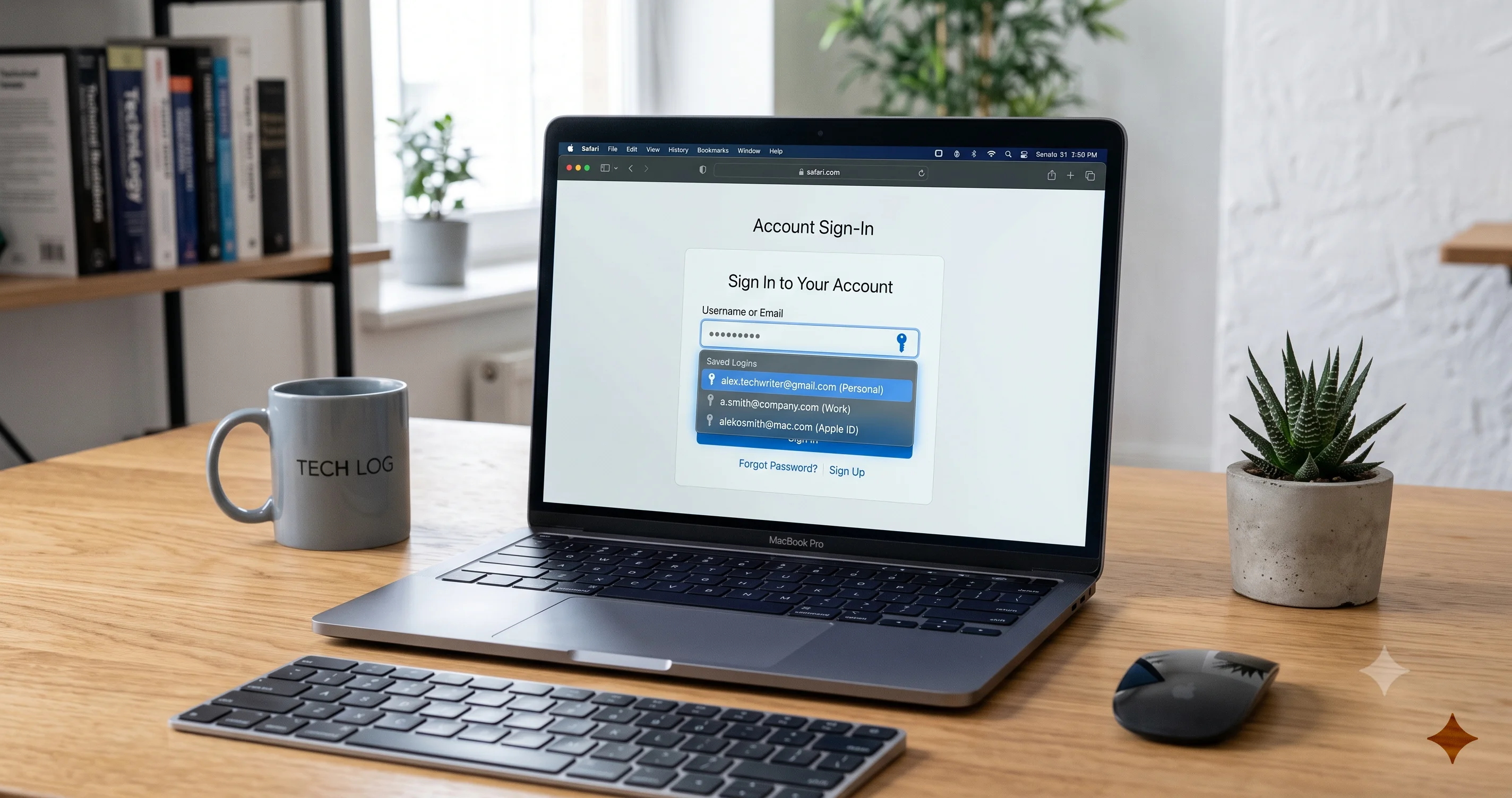
O preenchimento automático de senhas parou de funcionar no Chrome, Brave, Edge ou Arc depois do macOS Tahoe 26.5? Veja o que mudou e todas as soluções para restaurar o autofill em navegadores de terceiros.
Você atualiza para o macOS Tahoe 26.5, reinicia e tudo parece normal — até você abrir o Chrome, chegar a uma página de login e a sugestão de preenchimento automático simplesmente não aparecer. Nenhuma senha salva. Nenhum cartão de crédito. Nenhuma informação de contato. Você clica no campo, pressiona a seta para baixo, seleciona o campo de novo e nada acontece. Enquanto isso, o Safari preenche o mesmo login instantaneamente. Se o preenchimento automático de senhas não está funcionando no Chrome, Brave, Edge, Arc ou em outro navegador de terceiros depois do macOS Tahoe 26.5, você não está imaginando coisas e não está sozinho.
Essa é uma das regressões mais confusas a atingir usuários de Mac neste ano, porque é seletiva. O Safari e o app nativo Passwords continuam preenchendo automaticamente como se nada tivesse mudado, o que dá a impressão de que seu gerenciador de senhas quebrou. Mas o 1Password continua preenchendo normalmente no seu iPhone, o Bitwarden preenche normalmente no Windows, e o aplicativo desktop no seu Mac desbloqueia e mostra todos os seus logins. O problema é especificamente que apps que não são o Safari deixaram de ter o preenchimento automático mediado da forma como costumava acontecer no macOS — e isso começou, para muita gente, logo depois da atualização 26.5.
Este guia percorre o que de fato mudou no nível do sistema operacional, como comprovar que é o sistema e não o seu gerenciador de senhas, e depois traz uma escada completa de soluções, dos ajustes de trinta segundos até uma solução avançada relatada pela comunidade que deve ser tratada com cautela. Ao longo do caminho, vamos manter três coisas cuidadosamente separadas: o que o Safari mais o iCloud Keychain fazem, o que um navegador de terceiros faz por conta própria, e o que um gerenciador de senhas dedicado como 1Password ou Bitwarden faz. Confundir esses três é o maior motivo pelo qual as pessoas acabam perseguindo a solução errada.
Principais Conclusões
- O culpado relatado é uma mudança no nível do sistema operacional, não do seu navegador ou gerenciador de senhas. Depois do macOS Tahoe 26.5, threads da comunidade nos fóruns do 1Password e do Bitwarden e nas Discussões da Apple descrevem o preenchimento automático quebrando no Chrome, Brave, Edge, Arc e em vários apps Electron, enquanto o Safari continua funcionando normalmente. A build estável atual em 23 de julho de 2026 é a 26.5.2 (25F84); a 26.6 ainda é apenas um Release Candidate.
- A maioria das pessoas resolve isso sem nenhum comando no Terminal. Reativar o preenchimento automático dentro do navegador, reconceder ao gerenciador de senhas as permissões de site da extensão e atualizar tanto o navegador quanto o gerenciador de senhas para as versões mais recentes resolve a maioria dos casos.
- Use a própria extensão de navegador do gerenciador de senhas, não o sistema operacional, como caminho principal de preenchimento automático. Uma extensão dedicada (1Password, Bitwarden, Dashlane, Proton Pass) preenche de forma independente da camada de mediação AutoFill do macOS, o que contorna totalmente a regressão na maioria dos sites.
- Existe uma solução avançada, relatada pela comunidade, com o comando
defaults. Ela não é oficial, não é endossada pela Apple e pode alterar o comportamento de formas que seu gerenciador de senhas não espera. Verifique primeiro nos próprios documentos de suporte do seu gerenciador de senhas e saiba exatamente o comando para reverter antes de executá-la. - Mantenha o Safari, os navegadores de terceiros e os gerenciadores de senhas de terceiros mentalmente separados. O Safari usa o iCloud Keychain e o AutoFill nativo da Apple; um navegador de terceiros tem seu próprio gerenciador embutido; um gerenciador de senhas dedicado é uma terceira coisa, novamente. Uma correção para um costuma ser irrelevante para os outros.
O Que Mudou no macOS Tahoe 26.5
A camada de mediação do preenchimento automático, em termos simples
Para entender por que o Safari continuou funcionando e o Chrome não, é preciso saber que o macOS não tem um único sistema de "preenchimento automático". Ele tem vários, sobrepostos uns aos outros.
Quando você preenche uma senha no Safari, a solicitação é tratada dentro da própria stack WebKit e Password AutoFill da Apple, conectada diretamente ao iCloud Keychain e ao app nativo Passwords. O Safari é um app de primeira parte com acesso profundo e privilegiado a esse mecanismo. Nada precisa ser intermediado através de uma fronteira entre apps.
Quando você preenche uma senha no Chrome, Brave, Edge ou Arc, a história é completamente diferente. Esses são apps de terceiros e obtêm as credenciais por um de dois canais:
- O próprio gerenciador de senhas embutido. O Chrome tem o Google Password Manager; o Edge tem o seu próprio; o Brave e o Arc herdam o gerenciador do Chromium. Isso é inteiramente interno ao navegador e, em princípio, não precisa que o macOS entregue nada.
- Um provedor de AutoFill mediado pelo sistema através do framework AuthenticationServices da Apple. Esse é o mecanismo que permite que um gerenciador de senhas de terceiros registre uma extensão provedora de credenciais, para que seus logins apareçam no prompt de preenchimento automático dentro de outros apps — incluindo navegadores de terceiros e apps Electron. O macOS é o intermediário nesse processo. Ele decide qual app está solicitando, quais provedores de credenciais são permitidos, se o campo parece um nome de usuário ou um código de uso único, e se deve exibir uma sugestão.
A regressão relatada pela comunidade na 26.5 gira em torno desse segundo canal — a mediação em nível de sistema operacional que exibe o preenchimento automático dentro de apps que não são o Safari. Quando essa camada apresenta mau funcionamento, o gerenciador interno do próprio navegador ainda pode funcionar, mas tudo que dependia de o macOS intermediar o preenchimento (um provedor de credenciais do sistema, o prompt de AutoFill de contato/cartão de crédito, ou um gerenciador de senhas que depende da integração com o sistema) para de aparecer. É por isso que a falha parece tão seletiva: o Safari nunca usou o intermediário, então o Safari nunca percebeu nada.
A Apple não publicou uma nota de causa raiz sobre isso, então trate o mecanismo exato como uma inferência bem fundamentada, e não como um fato confirmado. O que é consistente entre os relatos da comunidade é o formato da falha: o Safari, de primeira parte, funciona bem; os apps de terceiros não recebem o preenchimento automático mediado.
Onde a 26.5 se encaixa na linha do tempo de lançamentos
Acertar os fatos sobre as versões importa aqui, porque muito conselho ruim pela internet faz referência à build errada. Em 23 de julho de 2026:
- macOS Tahoe 26.5 (build 25F71) foi lançado em meados de maio de 2026. Este é o lançamento original onde os relatos de preenchimento automático começam.
- macOS Tahoe 26.5.1 (build 25F80) foi lançado em 1º de junho de 2026 e corrigiu um problema não relacionado — Macs com M5 podiam desligar inesperadamente ao usar certas Network Extensions de filtragem de conteúdo. Não teve como alvo o preenchimento automático. Se você quiser detalhes sobre esse caso, veja nosso texto sobre a correção do desligamento em Macs M5 e Network Extension na 26.5.1.
- macOS Tahoe 26.5.2 (build 25F84) foi lançado em 29 de junho de 2026 e é o lançamento estável atual. Se você está resolvendo problemas de preenchimento automático, atualize primeiro para a 26.5.2, porque as versões pontuais incorporam correções que nunca ganham sua própria linha nas notas de versão.
- macOS Tahoe 26.6 é, no momento em que este texto foi escrito, apenas um Release Candidate (build 25G70), distribuído a desenvolvedores e testadores públicos em 20 de julho de 2026. Não é o lançamento público atual, então não deixe ninguém te dizer "apenas atualize para a 26.6" como se estivesse disponível de forma geral. Se você não está no programa beta, ainda não consegue instalá-la.
A conclusão prática: confirme que você está na 26.5.2, e não ainda preso na 26.5 ou 26.5.1, antes de supor que o próprio sistema operacional não tem correção para você. Um número surpreendente de relatos de "ainda quebrado" acaba vindo de pessoas que nunca instalaram a atualização pontual 26.5.2.
Por que o Safari continua funcionando, mas o Chrome não
Essa é a pergunta que todo mundo faz, e a resposta é a evidência mais clara de que o problema é arquitetural. O preenchimento automático do Safari é de primeira parte e não passa pelo intermediário de provedor de credenciais do AuthenticationServices do qual os apps de terceiros dependem. O iCloud Keychain conversa diretamente com o Safari. Então, quando a camada de mediação para apps que não são o Safari regride, o Safari fica estruturalmente imune — ele nunca usou essa camada, para começo de conversa.
Isso também explica um sintoma secundário confuso: seu iPhone continua preenchendo automaticamente em apps de terceiros normalmente. O iOS e o macOS compartilham o nome do framework, mas não a build exata, e a regressão relatada é específica do Mac. Então o mesmo cofre do 1Password que falha ao preencher automaticamente no Chrome no seu Mac preenche perfeitamente no Chrome do seu iPhone. Isso não é um cofre corrompido; é um comportamento do sistema operacional específico da plataforma.
Se você quiser um tour mais profundo sobre o que o Safari e o iCloud Keychain fazem nativamente, nosso guia do Safari para usuários avançados no Tahoe cobre as configurações nativas de AutoFill em detalhes. Só tenha em mente que nenhuma dessas configurações do Safari controla o que acontece dentro do Chrome.
Como Confirmar Que É o Sistema Operacional, Não Seu Gerenciador de Senhas
Antes de começar a mudar configurações, gaste cinco minutos comprovando onde a falha realmente está. Caso contrário, você vai "consertar" algo que nunca esteve quebrado e ficará confuso quando nada melhorar.
O teste de triangulação com três apps
Execute o mesmo login por três caminhos diferentes e anote onde o preenchimento automático aparece:
- Safari. Abra um site que você salvou e veja se o prompt de AutoFill aparece. Se o Safari preencher, o iCloud Keychain e o preenchimento automático de primeira parte da Apple estão saudáveis.
- O próprio aplicativo desktop do gerenciador de senhas. Abra o app autônomo do 1Password ou do Bitwarden, desbloqueie-o e confirme que o login está lá e que o app não está bloqueado, não está desconectado e está totalmente sincronizado. Se o app tem a credencial, o cofre está bem.
- O navegador de terceiros. Tente preencher automaticamente o mesmo login no Chrome. Se o Safari preenche e o app desktop tem a credencial, mas o Chrome não preenche, você isolou a falha no caminho de mediação navegador-mais-sistema operacional — exatamente o formato da regressão da 26.5.
Se, em vez disso, o preenchimento automático falhar em todo lugar, incluindo Safari e o app desktop, esse é um problema diferente — provavelmente um gerenciador de senhas desconectado ou bloqueado, um problema na conta iCloud, ou um perfil corrompido — e a explicação em nível de sistema operacional não se aplica.
Isolamento entre extensão e provedor do sistema
Gerenciadores de senhas de terceiros podem preencher um navegador baseado em Chromium de duas formas, e você precisa saber em qual delas está confiando:
- Através da extensão do navegador (o ícone do 1Password ou do Bitwarden na barra de ferramentas do Chrome). Esse caminho é, na maior parte, independente da camada de mediação do macOS, porque a extensão injeta diretamente na página.
- Através do provedor de credenciais do sistema macOS (o prompt de preenchimento automático intermediado pelo sistema operacional). Esse é o caminho que regrediu.
A forma mais rápida de diferenciá-los: se o ícone da extensão está presente e clicar nele mostra seus logins e permite preencher manualmente, mas a sugestão automática embutida nunca aparece, você está diante de uma combinação — a extensão funciona, o prompt embutido mediado pelo sistema não. Essa é uma boa notícia, porque significa que o caminho da extensão é sua rota de escape confiável, na qual vamos nos apoiar bastante na escada de soluções.
Verifique a build e as versões dos apps
Duas confirmações rápidas antes de seguir em frente. Clique no menu Apple, escolha Sobre Este Mac e verifique se você está na 26.5.2 (25F84) — clique no número da versão para revelar a build. Depois, verifique a versão do seu gerenciador de senhas em relação às suas notas de versão atuais. Combinações desatualizadas de "versão pontual antiga do sistema operacional mais extensão antiga" produzem a maioria das falhas remanescentes, e ambas são gratuitas de corrigir.
A Escada de Soluções: Do Mais Fácil ao Mais Avançado
Trabalhe de cima para baixo. Pare assim que o preenchimento automático voltar — você não precisa fazer tudo isso. Cada degrau explica não apenas o caminho de cliques, mas por que ele pode importar.
Solução 1: Reative o preenchimento automático dentro das próprias configurações do navegador
Atualizações do macOS às vezes deixam os controles de preenchimento automático de um navegador desligados, ou uma atualização do navegador vem com um padrão alterado. Essa é a correção mais comum do tipo "simplesmente voltou a funcionar", então comece por aqui.
Chrome: abra chrome://settings/autofill. Confirme que, em Google Password Manager > Settings, "Oferecer para salvar senhas" e "Login automático" estão ativados. Depois verifique chrome://settings/payments para métodos de pagamento salvos e chrome://settings/addresses para informações de contato. Se você depende do próprio gerenciador do Chrome em vez de um de terceiros, as três seções precisam estar ativadas.
Brave: vá em brave://settings/autofill e verifique as seções de Senhas, Métodos de pagamento e Endereços. O Brave adiciona seus próprios controles de privacidade que podem suprimir o preenchimento automático, então verifique também esses.
Edge: abra edge://settings/passwords e edge://wallet/settings. O Edge divide senhas e carteira (cartões/endereços) em painéis separados.
Arc: o Arc é baseado em Chromium, mas esconde as configurações no próprio menu do app. Abra as configurações do Arc, encontre a seção de preenchimento automático ou senhas, e confirme que está ativada. O Arc também respeita as flags subjacentes do Chromium, então o comportamento equivalente ao chrome://settings/autofill se aplica.
Depois de alternar as configurações, feche o navegador completamente (Command-Q, não apenas feche a janela) e reabra-o. Um processo em segundo plano que sobrevive ao fechamento de uma janela não vai captar a configuração alterada.
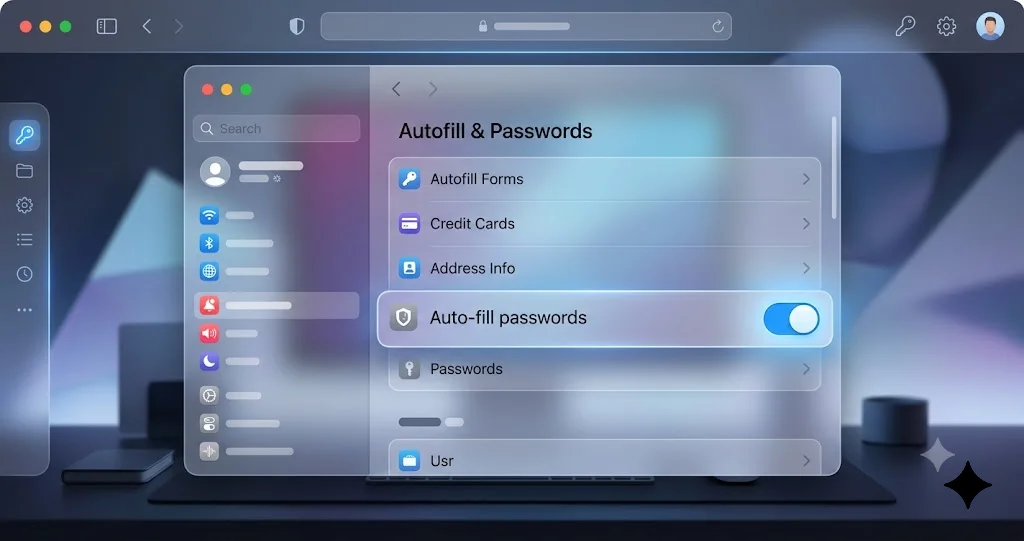
Solução 2: Reconceda as permissões da extensão do gerenciador de senhas
Atualizações pontuais do macOS e atualizações de navegador podem silenciosamente redefinir a permissão de acesso a sites de uma extensão, o que mata o preenchimento automático mesmo que a extensão continue aparecendo instalada. Essa é a correção de maior retorno para quem usa 1Password ou Bitwarden.
No Chrome (e em navegadores baseados em Chromium): abra chrome://extensions, encontre seu gerenciador de senhas e clique em Detalhes. Em Acesso ao site, defina como Em todos os sites (não "Ao clicar" ou "Em sites específicos"). Confirme também que o próprio interruptor da extensão está ativado e, por segurança, que ela está permitida no modo anônimo, caso você o use. Em seguida, fixe a extensão na barra de ferramentas para acompanhar seu estado.
Para o 1Password especificamente: a extensão do navegador conversa com o app desktop do 1Password. No app do 1Password, abra Configurações > Navegador e confirme que "Usar o app 1Password para desbloquear a extensão do navegador" está ativado, e que a extensão está conectada. Se a extensão mostrar um prompt de "reconectar" ou "confiar", conclua-o. A extensão do 1Password preenche por injeção de página, e é por isso que ela pode continuar funcionando mesmo quando o prompt mediado pelo sistema operacional não funciona.
Para o Bitwarden especificamente: abra a extensão, vá em Configurações > Preenchimento automático e ative "Preencher automaticamente ao carregar a página" se quiser o preenchimento embutido. Verifique também se "Mostrar sugestões de preenchimento automático nos campos do formulário" está ativado. O preenchimento automático do Bitwarden é orientado pela extensão, então seu comportamento é controlado ali, não nas configurações do macOS.
Como essas extensões rodam em segundo plano e se conectam ao navegador na inicialização, feche e reabra o navegador depois de alterar as permissões. Se você quiser entender melhor como o macOS rastreia auxiliares em segundo plano e processos de extensão de forma mais geral, nosso guia de itens de login e apps em segundo plano no Tahoe explica onde o sistema os exibe.
Solução 3: Atualize o navegador e o gerenciador de senhas
Regressões como essa frequentemente são resolvidas pela metade: a Apple lança uma mudança de comportamento, e o fornecedor do navegador ou do gerenciador de senhas lança uma atualização de compatibilidade uma ou duas semanas depois. Se você está rodando uma build antiga de qualquer um dos dois, pode estar sem uma correção que já existe.
- Atualize o navegador. No Chrome, abra
chrome://settings/helppara forçar uma verificação de atualização; o mesmo padrão funciona no Brave (brave://settings/help) e no Edge (edge://settings/help). O Arc atualiza pelo próprio menu. Reinicie quando solicitado. - Atualize o app e a extensão do gerenciador de senhas. Atualize o app desktop pelo próprio menu ou pela App Store, depois confirme que a extensão do navegador foi atualizada para corresponder. Versões incompatíveis entre app e extensão são uma causa clássica de o preenchimento automático falhar silenciosamente depois de uma mudança do sistema operacional.
Faça essas duas coisas juntas, não uma de cada vez — uma extensão atualizada conversando com um app desktop antigo (ou vice-versa) pode ser, ela mesma, uma fonte de problema.
Solução 4: Verifique as configurações de AutoFill e Passwords do macOS
Se você depende do provedor de credenciais do sistema — seja o app nativo Passwords da Apple, seja um gerenciador de terceiros registrado como provedor do sistema — os interruptores principais ficam nas configurações do macOS, e uma atualização 26.5 pode deixá-los em um estado inesperado.
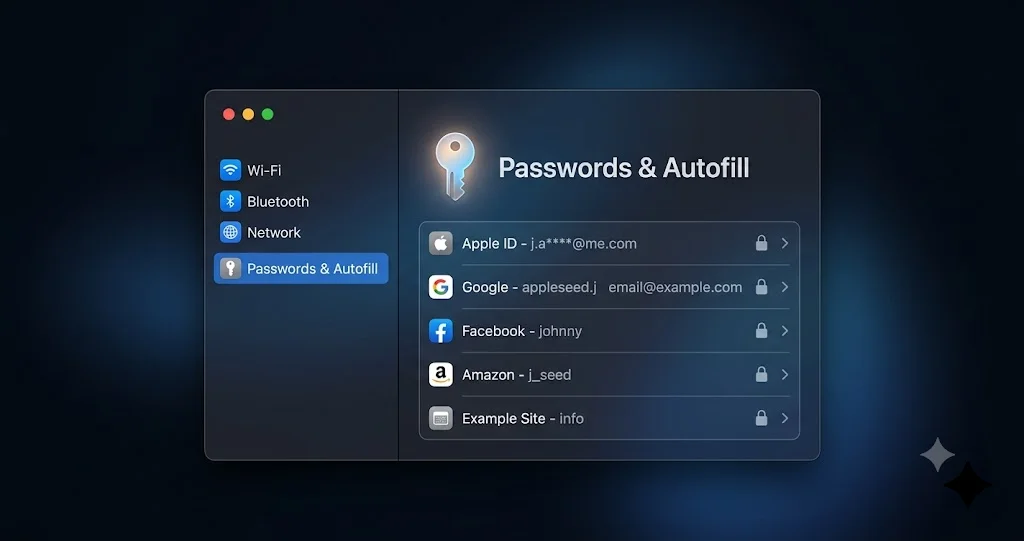
Abra Ajustes do Sistema > Geral > AutoFill e Senhas. Confirme:
- Preencher Automaticamente Senhas e Chaves de Acesso está ativado.
- Na lista de provedores, sua fonte pretendida está marcada. É aqui que o app nativo Passwords e qualquer provedor de credenciais de terceiros (1Password, Bitwarden, etc.) aparecem. Se o seu gerenciador de senhas estiver desmarcado aqui, o macOS não vai oferecer suas credenciais através do prompt mediado pelo sistema em apps de terceiros.
- Se um provedor de terceiros estiver presente, mas acinzentado ou ausente, sua extensão provedora de credenciais pode precisar ser reativada — feche e reabra o app do gerenciador de senhas para registrá-lo novamente, depois volte a este painel.
Um diagnóstico útil: desative Preencher Automaticamente Senhas e Chaves de Acesso, espere alguns segundos e reative. Isso força o macOS a reenumerar os provedores registrados, o que às vezes destrava um provedor que ficou preso durante a atualização. Vale uma ressalva honesta aqui: esse painel controla o caminho mediado pelo sistema, que é exatamente o caminho que regrediu, então ele pode não restaurar o preenchimento automático embutido em todo navegador de terceiros, mesmo quando configurado perfeitamente. É por isso que o caminho baseado em extensão (Solução 2) é o método mais confiável.
O app nativo Passwords também está ficando notavelmente mais capaz no próximo lançamento principal; se você tem curiosidade sobre para onde a Apple está levando o gerenciamento de senhas em nível de sistema, nosso panorama sobre a troca automática de senhas e a segurança agêntica do app Passwords no macOS 27 cobre o que está por vir. Para o problema de hoje, porém, a alavanca relevante é simplesmente garantir que o provedor certo esteja ativado nesse painel.
Solução 5: Alterne o iCloud Passwords e o Keychain
Se sua fonte de preenchimento automático é o app nativo Passwords da Apple e o iCloud Keychain (em vez de um gerenciador de terceiros), um soluço de sincronização depois da atualização pode deixar as credenciais indisponíveis para o provedor do sistema. Desligar e religar o iCloud Passwords restabelece o canal de sincronização.
Vá em Ajustes do Sistema > [seu nome] > iCloud > Senhas e Chaveiro, desligue, confirme, espere um minuto, depois ligue de novo e autentique. Isso força uma sincronização nova. Faça isso apenas se o app Passwords for sua fonte — se você usa 1Password ou Bitwarden exclusivamente, o iCloud Keychain não está no seu caminho de preenchimento automático, e alterná-lo não muda nada relevante.
Um sintoma adjacente importante a mencionar: se o macOS começar a pedir repetidamente a senha do seu chaveiro de login por volta da mesma época em que o preenchimento automático quebra, isso é um problema relacionado, mas distinto, de estado do chaveiro, e cobrimos em detalhe em O Mac fica pedindo a senha do chaveiro de login no Tahoe. Não confunda um loop de desbloqueio do chaveiro com a regressão de preenchimento automático de terceiros; eles têm correções diferentes.
Solução 6: Desative fontes de preenchimento automático conflitantes
Uma causa autoinfligida muito comum de "preenchimento automático não funciona" é dois gerenciadores disputando o mesmo campo. Se o Google Password Manager embutido do Chrome e uma extensão de terceiros tentam reivindicar o mesmo campo de login, eles podem se anular mutuamente, e você não recebe nenhum prompt.
Escolha uma fonte por navegador e desative a outra:
- Se você usa 1Password ou Bitwarden, desligue a oferta embutida do Chrome de salvar e preencher automaticamente senhas em
chrome://settings/autofill, para que a extensão tenha o campo livre. - Se você usa o gerenciador embutido do Chrome, desative o preenchimento automático embutido na extensão de terceiros (ou remova-a) para que ela não fique injetando sugestões concorrentes.
A mesma lógica se aplica a cartões de crédito e endereços: ter tanto o AutoFill do macOS quanto uma carteira nativa do navegador tentando preencher o mesmo formulário de pagamento é uma causa frequente de um prompt em branco. Consolide em uma única fonte e o conflito desaparece.
Solução 7: Crie um perfil de navegador novo
Se o preenchimento automático falha em um navegador, mas funciona em outro, e todas as configurações acima parecem corretas, o perfil do navegador pode estar corrompido — o estado das extensões, os bancos de dados de preenchimento automático e as preferências vivem todos no perfil, e uma atualização malfeita pode deixá-los inconsistentes.
Crie um novo perfil (Chrome: avatar do perfil > Adicionar; Edge e Brave têm o equivalente), instale seu gerenciador de senhas do zero nesse perfil, faça login, conceda acesso "Em todos os sites" e teste o preenchimento automático ali. Se funcionar no perfil limpo, o perfil original era o problema — você pode migrar favoritos e configurações, ou tornar o novo perfil seu padrão. Esse é um passo maior do que os anteriores, então tente-o apenas depois que os ajustes rápidos falharem.
Uma nota para Macs gerenciados e corporativos
Se o seu Mac está inscrito em um MDM (um dispositivo de trabalho ou escola), o preenchimento automático pode estar desativado por política, e não por qualquer falha, e nenhuma quantidade de ajustes locais vai sobrepor um perfil de configuração. Macs gerenciados podem carregar uma restrição com.apple.applicationaccess que desliga o preenchimento automático de senhas em toda a frota, e o MDM também pode controlar quais provedores de credenciais são permitidos no painel AutoFill e Senhas. Se as configurações da Solução 4 aparecerem acinzentadas ou se recusarem a mudar, esse é o sinal: um perfil está impondo isso.
Para verificar, abra Ajustes do Sistema > Geral > Gerenciamento de Dispositivo (ou Perfis) e procure um perfil de configuração instalado. Se o preenchimento automático estiver sendo suprimido por política, a correção não está do seu lado — entre em contato com o administrador de TI, que pode ajustar a carga de restrição ou adicionar seu gerenciador de senhas como provedor permitido. Não tente contornar uma restrição gerenciada com o comando defaults abaixo; em um dispositivo supervisionado, ela pode ser revertida na próxima sincronização de política, e isso pode te deixar fora de conformidade. Vale a pena descartar isso cedo em qualquer dispositivo que você não configurou pessoalmente.
Solução 8 (avançada, solução da comunidade): a flag defaults da heurística de AutoFill
Este é o degrau a ser abordado com cautela de verdade. Threads da comunidade discutindo a regressão de preenchimento automático da 26.5 têm circulado uma solução avançada que define uma flag defaults do macOS relatada como NSAutoFillHeuristicControllerEnabled, que supostamente influencia como as heurísticas de preenchimento automático em nível de sistema operacional se comportam para apps que não são o Safari.
Trate isso como uma solução alternativa não oficial, relatada pela comunidade — não como uma correção endossada pela Apple. Vários avisos importantes antes mesmo de você considerá-la:
- A Apple não documentou essa flag, e seu escopo exato e efeitos colaterais não são descritos oficialmente. Ela pode alterar o comportamento do preenchimento automático de formas que seu gerenciador de senhas não espera.
- A invocação precisa — em particular, a qual domínio de preferência ela pertence — pode variar entre os relatos da comunidade, e errar o domínio significa que o comando não faz nada (ou afeta o escopo errado). Antes de executar qualquer coisa, verifique as próprias páginas de suporte e threads de fórum do seu gerenciador de senhas para confirmar o comando exato que eles recomendam para sua ferramenta e versão específicas. Se documentarem um comando diferente, use o deles, não este.
- Se a documentação do seu gerenciador de senhas não mencionar nenhum comando
defaults, isso é um sinal para pular esse degrau completamente e confiar no caminho baseado em extensão da Solução 2.
Se, depois dessa verificação, você ainda quiser tentar, a forma relatada pela comunidade escreve a flag no domínio global e pode ser revertida de forma limpa. Para definir:
defaults write -g NSAutoFillHeuristicControllerEnabled -bool truePara reverter — este é o interruptor para restaurar o comportamento padrão, e você deveria anotá-lo antes de executar o comando acima:
defaults delete -g NSAutoFillHeuristicControllerEnabledDepois de qualquer um dos comandos, saia da conta e entre de novo (ou reinicie) para que a mudança entre em vigor, e reabra o navegador afetado. Se não ajudar, execute a reversão com defaults delete imediatamente para retornar o sistema ao seu estado padrão, em vez de deixar uma flag não documentada ativada. Não empilhe comandos defaults adicionais que você encontrar sem uma fonte confiável — inventar flags ou domínios extras é exatamente como as pessoas pioram um problema que era corrigível. Na dúvida, o caminho seguro e suportado é: use a extensão do navegador do gerenciador de senhas, mantenha tudo atualizado e aguarde o fornecedor ou a Apple lançarem uma correção adequada.
Uma nota sobre o preenchimento automático de código único por SMS
Um sintoma que costuma ser confundido com esse problema é o preenchimento automático de código único (OTP) por SMS se comportando de forma diferente depois da atualização, então vale a pena separar isso claramente.
No macOS, o preenchimento automático de código de segurança do Mensagens funciona de forma mais integrada no Safari e em campos de texto nativos do sistema, onde o sistema operacional interpreta o código recebido e o oferece diretamente. Em navegadores de terceiros, o preenchimento automático de OTP é mais condicional: depende do navegador exibir a sugestão e de o formulário web marcar o campo corretamente (idealmente com autocomplete="one-time-code"). Se um site não marcar seu campo de OTP corretamente, nenhum navegador vai preenchê-lo automaticamente de forma confiável — essa é uma limitação do lado do site, não um bug do macOS.
Então, se suas senhas preenchem normalmente, mas o código de 6 dígitos recebido por SMS não é mais sugerido automaticamente no Chrome, esse é um problema diferente e muito mais restrito. O fallback confiável continua o mesmo: abra o Mensagens, leia o código e cole-o manualmente. Não gaste tempo tentando "consertar" o preenchimento automático de OTP em um navegador de terceiros com as configurações de preenchimento automático de senhas — são mecanismos separados.
Solução de Problemas Comuns
O preenchimento automático funciona no Safari, mas nunca no Chrome
Problema: o Safari preenche logins instantaneamente, mas o Chrome (ou Brave, Edge, Arc) não mostra sugestão nenhuma, o que dá a sensação de que só os navegadores de terceiros estão quebrados.
Solução: essa é a assinatura da regressão de mediação da 26.5, e é esperada — o Safari usa um caminho de primeira parte que nunca regrediu. Não tente resolver isso pelas configurações do Safari ou do iCloud Keychain. Em vez disso, confie na extensão de navegador do seu gerenciador de senhas: abra chrome://extensions, defina a extensão como "Em todos os sites", atualize tanto o app quanto a extensão, e preencha através da extensão. Esse caminho é independente da camada do sistema operacional que quebrou.
O ícone da extensão do gerenciador de senhas está lá, mas nada é preenchido automaticamente
Problema: o ícone do 1Password ou do Bitwarden fica na barra de ferramentas, clicar nele mostra seus logins, mas a sugestão de preenchimento automático embutida nunca aparece na página.
Solução: a extensão está instalada, mas provavelmente perdeu sua permissão de acesso a sites depois da atualização. Em chrome://extensions, abra os Detalhes da extensão e defina o Acesso ao site como "Em todos os sites", confirme que ela está ativada no modo anônimo, se você o usa, depois feche e reabra o navegador. Para o Bitwarden, ative também "Preencher automaticamente ao carregar a página" nas configurações de Preenchimento Automático da extensão. Se o ícone mostra seus logins, o cofre está bem — isso é puramente um problema de permissão e configuração de preenchimento embutido.
O preenchimento automático de cartão de crédito e contato parou, mas senhas continuam funcionando
Problema: os logins preenchem automaticamente, mas cartões de pagamento e endereços não são mais preenchidos nos formulários de checkout.
Solução: cartões e informações de contato costumam vir de uma fonte diferente das senhas — seja o AutoFill do macOS, a carteira embutida do navegador, ou o gerenciador de senhas. Verifique os três: em chrome://settings/payments e chrome://settings/addresses confirme que os dados existem e o preenchimento automático está ativado; em Ajustes do Sistema > Geral > AutoFill e Senhas confirme que o provedor está ativado; e certifique-se de que duas carteiras não estão conflitando no mesmo formulário. Consolide em uma única fonte para eliminar o conflito.
O preenchimento automático falha apenas em apps Electron, não no navegador
Problema: o Chrome preenche normalmente, mas um app desktop Electron (Slack, um cliente de chat, uma ferramenta interna) não preenche automaticamente suas credenciais.
Solução: apps Electron dependem do mesmo provedor de credenciais mediado pelo sistema macOS que regrediu e, diferentemente de um navegador, geralmente não conseguem instalar uma extensão de gerenciador de senhas. Preencha esses apps abrindo o aplicativo desktop do seu gerenciador de senhas, copiando a credencial e colando-a, ou use o atalho de acesso rápido do próprio app para preencher o campo em foco. Confirme que o provedor está ativado em Ajustes do Sistema > Geral > AutoFill e Senhas, mas entenda que apps Electron têm menos rotas de escape do que navegadores, então copiar e colar manualmente costuma ser a resposta pragmática até que uma correção seja lançada.
Perguntas Frequentes
Esse problema de preenchimento automático é um bug do Chrome ou do meu gerenciador de senhas?
Nenhum dos dois, com base nos relatos da comunidade — ele acompanha uma mudança em nível de sistema operacional em como o macOS Tahoe 26.5 media o preenchimento automático para apps que não são o Safari. A evidência é que o Safari e o próprio app desktop do gerenciador de senhas continuam funcionando, enquanto só os navegadores de terceiros falham. Atualize para a 26.5.2, depois confie na extensão de navegador do gerenciador de senhas em vez do prompt mediado pelo sistema.
O macOS Tahoe 26.5.1 ou 26.5.2 corrigiu o problema de preenchimento automático?
A 26.5.1 (build 25F80, 1º de junho) resolveu um bug não relacionado de desligamento em M5, não o preenchimento automático. A 26.5.2 (build 25F84, 29 de junho) é o lançamento estável atual e é a build em que você deveria estar, já que versões pontuais incorporam correções sem sempre listá-las. Se o preenchimento automático ainda falhar na 26.5.2, siga as correções baseadas em extensão em vez de esperar por uma nota de versão específica.
Devo simplesmente instalar o macOS 26.6 para resolver isso?
Você não pode, a menos que esteja no programa beta. Em 23 de julho de 2026, o macOS Tahoe 26.6 é apenas um Release Candidate (build 25G70, distribuído em 20 de julho) e não é um lançamento público. Qualquer um que te diga para "atualizar para a 26.6" está apontando para um software que você provavelmente ainda não consegue instalar. Fique na 26.5.2 e use as soluções alternativas até a 26.6 ser lançada publicamente.
Por que o Safari continua preenchendo automaticamente normalmente quando o Chrome não?
O Safari usa o AutoFill de primeira parte da Apple, conectado diretamente ao iCloud Keychain, que nunca passou pelo intermediário de provedor de credenciais do qual os apps de terceiros dependem. Quando esse intermediário regride, o Safari fica estruturalmente não afetado, porque nunca o usou. É por isso que a falha é seletiva e por que mudanças de configuração do lado do Safari não vão corrigir o Chrome.
O comando NSAutoFillHeuristicControllerEnabled é seguro de executar?
É uma solução alternativa não oficial, relatada pela comunidade, não uma correção documentada pela Apple, então trate com cautela. Verifique primeiro o comando exato nos próprios documentos de suporte do seu gerenciador de senhas, saiba que reverter é defaults delete -g NSAutoFillHeuristicControllerEnabled, e execute a reversão imediatamente se não ajudar. Para a maioria das pessoas, o caminho mais seguro é simplesmente usar a extensão do navegador e manter tudo atualizado.
Meu outro navegador também vem travando desde a 26.5 — está relacionado?
Não diretamente ao preenchimento automático, mas a 26.5 fez surgir outras regressões do lado dos navegadores. Se você está vendo travamentos de abas especificamente no Safari, esse é um problema separado do WebKit com sua própria correção; veja nosso texto sobre os travamentos de abas do Safari no macOS Tahoe 26.5 e a correção da feature-flag do WebKit. Trate travamentos e preenchimento automático como problemas independentes com soluções independentes.
Conclusão
A boa notícia escondida nessa regressão é que ela é quase sempre corrigível hoje, sem esperar pela Apple. A falha é seletiva e arquitetural — o Safari e o iCloud Keychain nunca usaram o intermediário de preenchimento automático mediado pelo sistema operacional que quebrou, então continuam funcionando, enquanto o Chrome, Brave, Edge, Arc e apps Electron perdem o prompt mediado. Uma vez que você entende isso, a estratégia de correção fica óbvia: pare de depender do caminho mediado pelo sistema e confie na própria extensão de navegador do seu gerenciador de senhas, que preenche por injeção de página e contorna a regressão por completo.
Então faça as coisas chatas e confiáveis primeiro. Confirme que você está na 26.5.2 (25F84). Reative o preenchimento automático dentro do navegador. Reconceda à extensão o acesso "Em todos os sites". Atualize o navegador e o gerenciador de senhas. Verifique Ajustes do Sistema > Geral > AutoFill e Senhas. Resolva quaisquer disputas de fontes conflitantes. Só considere a solução avançada com defaults se tudo isso falhar — e só depois de verificá-la contra a própria documentação do seu gerenciador de senhas, com o comando de reversão em mãos.
Se o preenchimento automático continuar quebrado depois de percorrer toda a escada, registre um relato tanto no Feedback Assistant da Apple quanto com a equipe de suporte do seu gerenciador de senhas, referenciando especificamente o macOS Tahoe 26.5.2. Quanto mais precisos forem os relatos de campo que a Apple e os fornecedores recebem, mais rápido uma correção adequada chega em um lançamento público. Enquanto isso, suas credenciais estão seguras, seu cofre está intacto, e o caminho da extensão vai continuar te permitindo fazer login.