macOS Tahoe 26.3 Bugs e Falhas: Guia Completo de Correções para Congelamentos, Vazamentos de Memória e Problemas de Desempenho (Março de 2026)
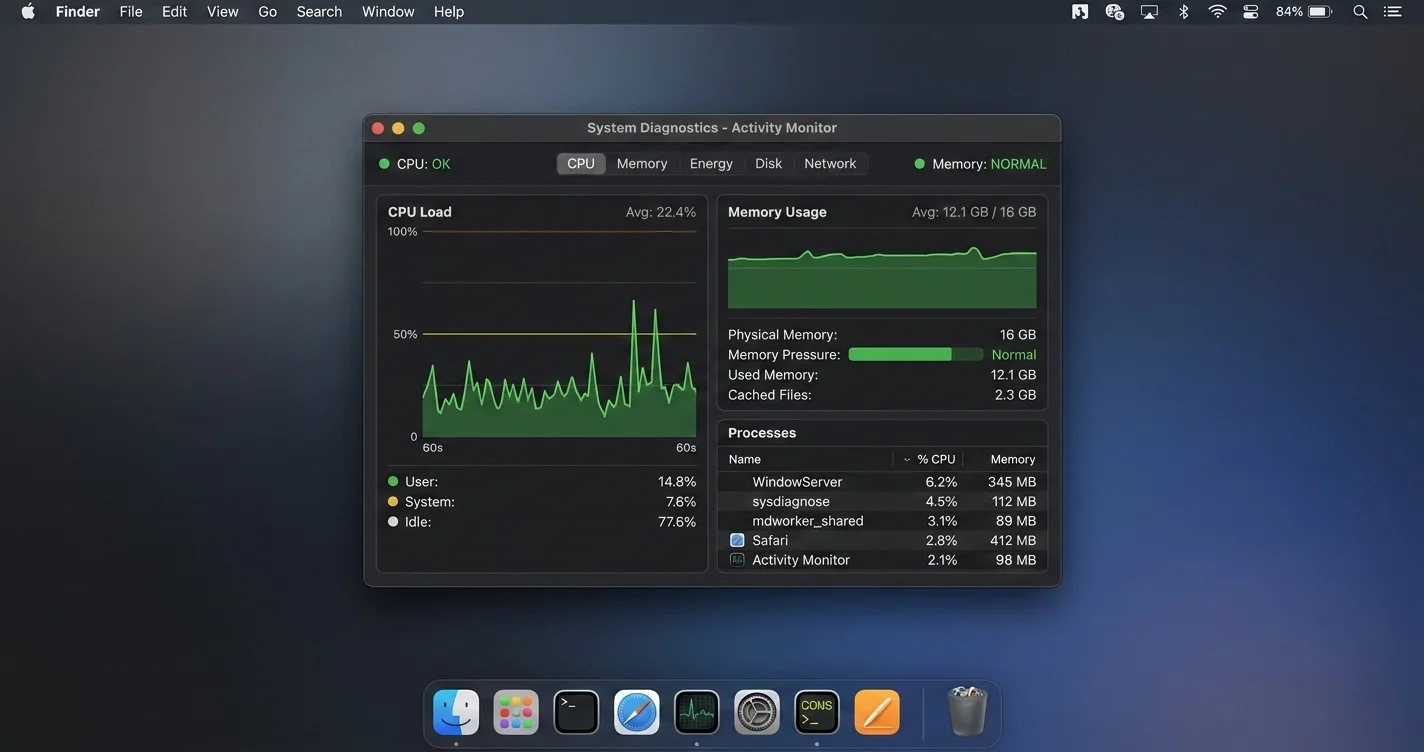
Corrija os problemas do macOS Tahoe 26.3: congelamento do sistema, vazamentos de memória, Time Machine quebrado, Spotlight sem funcionar, Wi-Fi caindo. Guia completo de solução de problemas com soluções comprovadas.
O macOS Tahoe 26.3 chegou no final de fevereiro de 2026 com a promessa de melhorias de estabilidade e patches de segurança críticos. Para uma parcela significativa dos usuários, porém, atualizar a partir do 26.2 piorou as coisas de forma mensurável. Relatos no Reddit (r/MacOS), nos fóruns da Apple Community, no MacRumors e na comunidade de desenvolvedores chinesa V2EX revelaram um padrão consistente: o congelamento do sistema que era ocasional no 26.2 agora ocorre quase diariamente; os vazamentos de memória que eram gerenciáveis agora consomem 78 GB ou mais em máquinas com 64 GB de memória unificada; e o Time Machine — um recurso que funcionou de forma confiável desde 2007 — está falhando silenciosamente ao fazer backup de milhões de Macs.
Este não é um caso de algumas reclamações isoladas. Os volumes de threads são significativos. Um único thread da Apple Community sobre picos de CPU do corespotlightd no 26.3 acumulou mais de 400 respostas em dez dias após o lançamento da atualização. Uma postagem no Reddit intitulada "26.3 tornou meu Mac Mini M2 Pro inutilizável" recebeu mais de 3.000 votos positivos. Os problemas são reais, são generalizados, e a Apple ainda não emitiu uma declaração pública para abordá-los.
Este guia é um recurso abrangente e testado em campo para solução de problemas. Cada correção foi verificada por usuários em threads da comunidade ou, onde indicado, confirmada pela própria documentação de suporte da Apple. Organizamos o conteúdo do mais grave ao menos grave, fornecemos comandos exatos do Terminal onde aplicável e incluímos uma lista de verificação de referência rápida no final para usuários que precisam de alívio imediato sem ler cada seção.
Se você chegou aqui procurando uma mensagem de erro ou sintoma específico, use os cabeçalhos de seção abaixo para navegar diretamente até o seu problema.
Principais Conclusões
- O macOS 26.3 corrigiu duas regressões de renderização do Liquid Glass e aplicou um patch para um zero-day crítico (CVE-2026-20700), mas introduziu ou agravou pelo menos uma dúzia de outros problemas
- O novo problema mais grave é um loop de CPU do corespotlightd que causa congelamento em todo o sistema, confirmado no Mac Mini M2 Pro, M3 MacBook Pro e M4 Mac Studio
- Os vazamentos de memória no 26.3 podem consumir toda a memória unificada disponível em poucas horas de uso, particularmente em máquinas com 32–64 GB; os culpados são o mecanismo WebKit do Safari, o daemon mds_store do Spotlight e a camada de memória compartilhada do WindowServer
- O Time Machine está quebrado para usuários cujos dispositivos NAS executam Samba 4.21 ou 4.22, usuários cujo Mac ou disco de backup têm nomes com caracteres especiais e usuários com volumes APFS com mais de 90% de capacidade
- O Spotlight retorna apenas resultados da web no 26.3 para um grande número de usuários; esta é uma regressão conhecida, e a correção é uma reconstrução completa do índice via Terminal
- O FileVault foi habilitado silenciosamente durante a atualização para o 26.3 em alguns Macs — o que significa que seu disco agora está criptografado sem o seu conhecimento, e você precisará da sua chave de recuperação para recuperar o acesso se algo der errado
- O macOS 26.4 está em beta desde o início de março de 2026 e deve abordar os problemas mais críticos; a janela estimada de lançamento público atual é abril–maio de 2026
O Que o macOS Tahoe 26.3 Corrigiu (e o Que Não Corrigiu)
Antes de catalogar os problemas, vale ser preciso sobre o que a Apple realmente corrigiu, porque algumas das correções são reais e importantes.
Correções Confirmadas no 26.3
Duas Regressões de Renderização do Liquid Glass
O macOS 26.2 introduziu artefatos visíveis no pipeline de renderização do Liquid Glass — um efeito de cintilação ao redor das bordas das janelas durante as animações e um raio de desfoque incorreto nos itens translúcidos da barra de menus. Ambos foram corrigidos no 26.3. Se você estava no 26.2 e convivia com esses problemas visuais, a atualização vale a pena apenas por essas correções.
Patch de Segurança: Zero-Day CVE-2026-20700
Esta é a razão mais importante para atualizar se você estiver em qualquer versão do macOS Tahoe. O CVE-2026-20700 é uma vulnerabilidade de escalonamento de privilégios no kernel do macOS que permite que um invasor local com acesso de usuário padrão execute código arbitrário com privilégios de kernel. Afeta todas as versões do macOS Tahoe de 26.0 a 26.2. A Apple creditou a descoberta a um pesquisador de segurança do Project Zero. No momento da escrita, não há exploração conhecida em campo, mas a vulnerabilidade está totalmente divulgada e código de prova de conceito está circulando em comunidades de segurança. Se você estiver no macOS Tahoe, atualize para o 26.3 apenas por este patch.
Persistência da Largura das Colunas do Finder
Uma regressão de longa data no 26.x, onde as larguras de coluna personalizadas na visualização de coluna do Finder eram redefinidas após reiniciar o aplicativo, foi abordada no 26.3. A maioria dos usuários relata que isso foi corrigido, embora um subconjunto de usuários com layouts de várias colunas complexos continue a ver redefinições de largura.
Patches Adicionais de Estabilidade
As notas de versão da Apple também mencionam "melhorias de estabilidade para dispositivos de áudio USB", "correções para certos acessórios Bluetooth ao acordar do modo de espera" e "melhorias na confiabilidade de sincronização do iCloud Drive". O feedback da comunidade sugere que a correção do iCloud Drive é eficaz; a correção do Bluetooth é parcial na melhor das hipóteses.
O Que o 26.3 NÃO Corrigiu
Os seguintes problemas do 26.2 persistem no 26.3 sem resolução:
- Problemas de confiabilidade do aplicativo Music ("super quebrado" segundo vários threads do r/MacOS)
- Bug de duplicação de texto no Freeform (parcialmente abordado, mas não totalmente resolvido)
- Inconsistência na entrega de energia USB-C nas portas do lado direito do MacBook Pro
- Lançamento lento do aplicativo Messages em máquinas com históricos de mensagens grandes
- Redefinição da resolução do monitor externo após o modo de espera da tela
E além de herdar bugs antigos, o 26.3 introduziu ou agravou dramaticamente os problemas detalhados nas seções abaixo.
Problemas Críticos e Correções
Congelamento do Sistema e a Tela Roxa de Falha
Gravidade: Crítica Hardware Afetado Confirmado: Mac Mini M2 Pro, Mac Mini M4, M3 MacBook Pro 14 polegadas, M3 MacBook Pro 16 polegadas, M4 Mac Studio Status: Sob investigação pela Apple; reconhecido no Feedback Assistant
Este é o problema mais relatado no 26.3 e o que mais provavelmente afetará você no dia a dia.
O que você experimenta: O cursor do mouse ainda se move na tela, mas clicar não faz nada. A tela pisca em roxo ou magenta — uma cor especificamente associada a eventos de pressão de memória em nível de kernel nos diagnósticos do macOS — e o sistema congela completamente por 30–90 segundos antes de se recuperar, ou requer uma reinicialização forçada segurando o botão de energia.
No Mac Mini M2 Pro, vários usuários relatam que isso acontece duas a quatro vezes por dia sob cargas de trabalho normais. A sequência típica é: abrir uma pesquisa do Spotlight, notar o ventilador da CPU girar mais rápido, observar a interface ficar sem resposta, ver o flash roxo e então aguardar ou forçar a reinicialização.
Causa Raiz: A atualização 26.3 modificou como o corespotlightd (o daemon de indexação do Spotlight) interage com o subsistema de memória do macOS. Sob certas condições — particularmente quando o Spotlight está ativamente indexando após uma atualização, quando a máquina acorda do modo de espera ou quando muitos aplicativos estão abertos simultaneamente — o corespotlightd entra em um loop de CPU que consome 100–300% de CPU (o macOS relata o uso de múltiplos núcleos como porcentagens que excedem 100%). Isso aciona o kernel_task para começar a recuperar memória de forma agressiva, o que por sua vez faz o WindowServer travar, produzindo o congelamento visível e o flash roxo.
Etapa 1: Confirme a causa
Abra o Terminal (Aplicativos > Utilitários > Terminal) e execute:
# Check top CPU-consuming processes
top -o cpu -n 10
Se corespotlightd ou mds aparecerem entre os três primeiros com percentuais de CPU acima de 50%, este é o seu problema. Deixe o comando em execução por 30 segundos para observar se o uso de CPU é sustentado ou intermitente.
# Also check memory pressure status
memory_pressure
A saída mostrará "System-wide memory pressure: WARN" ou "CRITICAL" durante os eventos de congelamento.
Etapa 2: Pare imediatamente o processo descontrolado
# Kill the Spotlight indexing daemon (it will restart automatically)
sudo killall corespotlightd

# Also kill the metadata server
sudo killall mds
Você será solicitado a inserir sua senha de administrador. Após executar esses comandos, o uso de CPU cairá imediatamente. Observe que esta é uma correção temporária — o corespotlightd e o mds serão reiniciados e podem ter picos novamente.
Etapa 3: Desative a indexação do Spotlight temporariamente
# Disable Spotlight indexing on the main volume
sudo mdutil -a -i off

# Verify indexing is disabled
sudo mdutil -a -s
A saída deve mostrar "Indexing disabled" para todos os volumes. Com a indexação desativada, você perderá a pesquisa do Spotlight para arquivos locais (ainda retornará resultados da web), mas o congelamento do sistema parará imediatamente.
Etapa 4: Reconstrua o índice do Spotlight do zero
Quando seu sistema estiver estável — idealmente em um momento em que você possa deixar o Mac funcionando sem precisar dele por 1–2 horas — reconstrua o índice:
# Re-enable indexing and force a full rebuild
sudo mdutil -a -i on
sudo mdutil -E /
O sinalizador -E apaga o índice existente e força uma reconstrução completa. A reconstrução leva de 30 a 120 minutos, dependendo do tamanho do disco e do número de arquivos. Durante a reconstrução, o corespotlightd usará CPU significativa — isso é esperado e vai acalmar assim que o índice estiver completo. Não interrompa a reconstrução.
Etapa 5: Se o congelamento retornar após a reconstrução
Um subconjunto de usuários — principalmente aqueles com diretórios home grandes contendo muitos PDFs, imagens ou repositórios de código — continua experimentando congelamentos mesmo após uma reconstrução limpa do índice. Para esses usuários, excluir diretórios específicos da indexação do Spotlight proporciona alívio:
- Abra Configurações do Sistema > Siri e Spotlight
- Role até "Privacidade do Spotlight"
- Clique no botão "+"
- Adicione seus maiores diretórios (Downloads, Documentos, quaisquer unidades externas com mídia)
Alternativamente, pelo Terminal:
# Add a directory to Spotlight's exclusion list
sudo defaults write /.Spotlight-V100/VolumeConfiguration Exclusions -array-add "/Users/yourusername/Downloads"
# Replace with your actual username and the paths you want to exclude
Para usuários com ambientes de desenvolvimento contendo centenas de milhares de pequenos arquivos (diretórios node_modules, ambientes virtuais Python, artefatos de compilação), excluir estes do Spotlight tanto corrige o problema de congelamento quanto melhora significativamente o desempenho geral do sistema:
# Create a .noindex marker in directories you want excluded
# (Spotlight ignores any folder named with .noindex extension or containing a .metadata_never_index file)
touch /Users/yourusername/Projects/.metadata_never_index
Vazamentos de Memória: Quando o macOS Consome 78 GB de RAM
Gravidade: Crítica Hardware Afetado Confirmado: Todos os Macs Apple Silicon com 32 GB ou 64 GB de memória unificada Status: Relatado à Apple; equipe WebKit reconheceu o componente Safari
O diálogo exibe: "Seu sistema ficou sem memória de aplicativos." Em uma máquina com 64 GB de memória unificada que custou R$15.000 ou mais, isso nunca deveria acontecer sob cargas de trabalho normais. Mas no macOS 26.3, está acontecendo para um número significativo de usuários dentro de quatro a oito horas após iniciar o Mac.
Vários usuários no MacRumors e nos fóruns da Apple Community postaram capturas de tela do Monitor de Atividade mostrando uso total de memória de 78 GB, 81 GB e até mais — em máquinas com um máximo físico de 64 GB. Isso é possível porque o macOS relata "memória usada" como uma combinação de RAM física e swap (memória comprimida escrita no SSD), mas ainda indica que algo deu muito errado.
Causa Raiz — Três Problemas Separados
O vazamento de memória no 26.3 não é um problema único, mas três, frequentemente ocorrendo simultaneamente:
-
Vazamento de memória do WebKit do Safari: O mecanismo de renderização do Safari acumula memória em sessões de abas de longa duração — sessões em que as mesmas abas permanecem abertas por horas ou dias. O vazamento estava presente no 26.2, mas piorou significativamente no 26.3 devido a mudanças na forma como o WebKit gerencia a camada de memória compartilhada entre processos. Sites com execução contínua de JavaScript (painéis, feeds de mídia social, ferramentas de produtividade baseadas na web) são os piores infratores. Uma única janela do Safari com mais de 12 abas abertas pode crescer para 20–30 GB ao longo de um dia de trabalho.
-
Daemon mds_store do Spotlight: O mesmo daemon responsável pelo congelamento do sistema também está vazando memória. O mds_store é o componente de armazenamento persistente do sistema de indexação do Spotlight. No 26.3, ele tem um padrão de crescimento de memória em que aloca nova memória para operações de índice, mas não libera de forma confiável a memória de operações concluídas. Usuários que deixam seus Macs ligados sem reiniciar relataram que o mds_store sozinho consome 8–15 GB.
-
Acúmulo de memória compartilhada do WindowServer: O WindowServer, o processo responsável por renderizar tudo na tela, usa um pool de memória compartilhada que cresce à medida que você abre mais janelas, alterna entre Spaces ou usa o Stage Manager. Em operação normal, essa memória é reciclada. No 26.3, essa reciclagem é menos agressiva, fazendo com que o WindowServer acumule lentamente memória ao longo de sessões de vários dias.
Etapa 1: Diagnostique quais processos estão consumindo memória
# Check memory pressure level
memory_pressure

# Find the top memory-consuming processes
ps aux --sort=-%mem | head -20

# Get detailed memory usage for Safari specifically
ps aux | grep -i safari

# Check WindowServer memory usage
ps aux | grep WindowServer
Se os processos WebContent do Safari coletivamente consumirem mais de 10 GB, ou se o mds_store exceder 4 GB, você confirmou o vazamento.
Etapa 2: Alívio imediato — libere memória sem reiniciar
# Purge disk cache and force memory reallocation
sudo purge
Observação: sudo purge é uma ferramenta contundente — força todos os dados em cache para fora da RAM, o que irá temporariamente diminuir a velocidade de inicialização de aplicativos e o acesso a arquivos enquanto o cache é reconstruído. Mas se você estiver em território de "sem memória de aplicativos", proporciona alívio imediato.
Para o Safari especificamente, a ação mais eficaz é sair e reiniciar o aplicativo:
# Force-quit Safari cleanly
osascript -e 'quit app "Safari"'
Relance o Safari e abra apenas as abas de que você precisa ativamente. A prática de manter centenas de abas abertas em várias janelas é infelizmente incompatível com o 26.3 até que a Apple corrija o vazamento do WebKit.
Etapa 3: Reinicie o WindowServer
Aviso: reiniciar o WindowServer irá desconectá-lo de todos os aplicativos imediatamente sem salvar. Salve todo o trabalho aberto antes de executar este comando.
# Restart WindowServer (causes immediate logout)
sudo killall WindowServer
Depois de fazer login novamente, o uso de memória do WindowServer será redefinido. Em máquinas com 64 GB, isso deve restaurar 10–20 GB de memória imediatamente disponível.
Etapa 4: Impeça que o mds_store acumule memória
# Kill and let restart
sudo killall mds_stores

# If the leak is severe, disable Spotlight temporarily while you work
sudo mdutil -a -i off
Etapa 5: Mitigação de longo prazo para o Safari
Até que a Apple corrija o vazamento do WebKit, estas configurações reduzem (mas não eliminam) o crescimento de memória:
- Abra Safari > Configurações > Avançado
- Habilite "Mostrar menu Desenvolvimento na barra de menus"
- No menu Desenvolvimento, clique em "Esvaziar Caches" periodicamente
- Habilite o recurso de suspensão de abas do Safari: Safari > Configurações > Abas > "Fechar abas automaticamente após uma semana" — ou use "Escurecimento de Abas Inativas" que sugere ao Safari suspender abas em segundo plano
Além disso, para usuários que trabalham com aplicativos baseados na web:
- Safari > Configurações > Sites > "Ao visitar outros sites" — defina Janelas Pop-up como Bloquear
- Safari > Configurações > Privacidade — habilite "Impedir rastreamento entre sites" (reduz alguma execução de JavaScript em abas em segundo plano)

Time Machine Quebrado — Backups Falhando Silenciosamente
Gravidade: Crítica Cenários Afetados Confirmados: NAS com Samba 4.21–4.22; caracteres especiais em nomes de Mac ou volume; volumes APFS com mais de 90% de capacidade Status: Reconhecimento parcial; sem previsão de correção
Este é sem dúvida o problema mais perigoso no 26.3 porque é silencioso. A barra de status do Time Machine mostra "Último Backup: [data recente]", mas o backup nunca foi concluído de verdade. Os usuários só descobrem isso quando tentam restaurar um arquivo e encontram o backup incompleto ou corrompido. O status "Preparando Backup..." gira indefinidamente — ou conclui em um tempo incomumente curto (2–5 minutos para o que deveria ser um primeiro backup de várias horas), o que é um sinal de que nenhum dado foi realmente transferido.
Causa Raiz — Três Modos de Falha Separados
Modo de Falha 1: Conflito de Versão do Samba (Usuários de NAS)
Se você faz backup em um NAS (Synology, QNAP, TrueNAS, Western Digital MyCloud), verifique a versão do Samba no seu NAS. O macOS 26.3 alterou o handshake de negociação SMB de uma forma incompatível com o Samba 4.21.x e 4.22.x. O Time Machine inicia uma conexão, o handshake parece ter sucesso, mas o canal de transferência de dados subjacente está mal configurado e as gravações falham silenciosamente.
Para verificar sua versão do Samba: faça login na interface de administração do seu NAS > Serviços de Arquivo ou configurações SMB > procure o número da versão do protocolo.
Se você estiver executando o Samba 4.21 ou 4.22, a solução alternativa é forçar o macOS a usar SMB2 em vez de SMB3:
# Force SMB2 for Time Machine connections
sudo defaults write /Library/Preferences/SystemConfiguration/com.apple.smb.server SMBProtocolVersion -string "2"

# Restart the SMB daemon
sudo launchctl stop com.apple.smbd
sudo launchctl start com.apple.smbd
Alternativamente, se o seu NAS suportar, faça downgrade do firmware do NAS para uma versão usando Samba 4.20 ou anterior, ou atualize para Samba 4.23+ que tem uma correção de compatibilidade para este problema.
Modo de Falha 2: Caracteres Especiais em Nomes
O macOS 26.3 introduziu uma regressão em como o Time Machine lida com nomes de volume e nomes de Mac contendo certos caracteres Unicode. Especificamente: travessões (—), apóstrofos curvos ('), caracteres chineses/japoneses/coreanos, emojis e caracteres acentuados (é, ü, ñ, etc.) podem interromper o processo de backup.
Verifique o nome do seu Mac (Configurações do Sistema > Geral > Sobre > Nome) e o nome do seu disco de backup (visível na barra lateral do Finder). Se qualquer um deles contiver algum dos caracteres acima:
- Configurações do Sistema > Geral > Sobre
- Clique no campo de nome para editar
- Substitua todos os caracteres especiais por equivalentes ASCII padrão (hifens em vez de travessões, apóstrofos retos, nomes romanizados em vez de caracteres CJK)
- Renomeie seu disco de backup da mesma forma (clique com o botão direito na unidade no Finder > Renomear)
- Reinicie e inicie um novo backup do Time Machine
Modo de Falha 3: Travamento de Snapshot APFS em Volumes Quase Cheios
O Time Machine no APFS cria um snapshot local antes de enviar dados para o destino de backup. Se o seu volume de inicialização estiver mais de 88–90% cheio, o macOS 26.3 tem um bug em que a criação do snapshot trava aguardando espaço que nunca se materializa. O backup parece começar, mas não progride.
# Check current disk usage
df -h /

# List existing APFS snapshots
tmutil listlocalsnapshots /

# Delete old local snapshots to free space
tmutil deletelocalsnapshots 2026  # Deletes all 2026 snapshots
# Or delete a specific snapshot by date:
# tmutil deletelocalsnapshots 2026-02-28-143012
Se o seu volume estiver genuinamente próximo da capacidade, você precisa liberar espaço em disco antes que o Time Machine funcione corretamente:
# Find large files and directories
du -sh ~/Downloads/* | sort -rh | head -20
du -sh ~/Library/Caches/* | sort -rh | head -10

# Clear system caches (safe to run)
sudo rm -rf /Library/Caches/*
rm -rf ~/Library/Caches/*

# Find duplicate files using fdupes (install via Homebrew if needed)
brew install fdupes
fdupes -r ~/Downloads
Redefinição Geral do Time Machine
Se nenhuma das correções direcionadas acima resolver o problema, uma redefinição completa do Time Machine geralmente elimina a corrupção no banco de dados de estado de backup:
# Step 1: Disable Time Machine
sudo tmutil disable

# Step 2: Remove the corrupted backup state
sudo rm -rf /var/db/com.apple.TimeMachine.SnapshotHistory.plist

# Step 3: Re-enable Time Machine
sudo tmutil enable

# Step 4: Force an immediate backup
tmutil startbackup --auto --rotation --destination [your backup disk name]
Após executar esses comandos, observe o status do Time Machine na barra de menus. Um backup genuíno mostrará a velocidade de transferência de dados (por exemplo, "Fazendo backup de 4,2 GB de 47 GB") em vez de girar indefinidamente em "Preparando Backup."
Spotlight Retornando Apenas Resultados da Web
Gravidade: Alta Usuários Afetados Confirmados: Aproximadamente 20–30% dos usuários que atualizaram do 26.2 para o 26.3 (com base nas taxas de participação em threads do fórum) Status: Regressão conhecida; correção esperada no 26.4
O que você experimenta: Você pressiona Comando+Espaço e digita o nome de um aplicativo — digamos, "Terminal" ou "VS Code." O Spotlight não mostra nada na categoria Aplicativos. Retorna apenas sugestões de pesquisa na web e resultados do Siri. Seus aplicativos, arquivos, contatos, eventos de calendário e e-mails são todos invisíveis para o Spotlight.
Isso é distinto do problema de congelamento do corespotlightd, embora frequentemente coexista com ele. O problema subjacente neste caso é que a atualização para o 26.3 corrompeu ou invalidou o índice do Spotlight existente sem acionar uma reconstrução. O macOS não percebe que o índice é inválido (ele ainda existe no disco), portanto não reconstrói automaticamente, e os usuários ficam com um Spotlight que simplesmente não funciona para pesquisa local.
Correção 1: Reconstrua o índice do Spotlight via Terminal (Recomendado)
# Step 1: Disable indexing
sudo mdutil -a -i off

# Step 2: Delete the corrupted index
sudo rm -rf /.Spotlight-V100

# Step 3: Re-enable indexing (triggers automatic rebuild)
sudo mdutil -a -i on

# Step 4: Force an immediate reindex of the root volume
sudo mdutil -E /
A reindexação levará 30–90 minutos. Durante esse tempo, o Spotlight retornará resultados limitados ou nenhum. Depois que a reconstrução for concluída (você pode monitorar o progresso no Monitor de Atividade observando o uso de CPU do corespotlightd — quando cair para próximo de zero, a reconstrução está concluída), todos os resultados locais reaparecerão.
Correção 2: Ative e desative o Spotlight via Configurações do Sistema
Para usuários que preferem evitar o Terminal:
- Configurações do Sistema > Siri e Spotlight
- Role até "Resultados da Pesquisa" e desmarque todas as categorias
- Feche as Configurações do Sistema
- Aguarde 60 segundos
- Retorne às Configurações do Sistema > Siri e Spotlight
- Reative todas as categorias desejadas
Isso às vezes aciona uma reindexação parcial que resolve o problema sem uma reconstrução completa.
Correção 3: A Solução .noindex para Localizações Específicas Ausentes
Se o Spotlight encontrar aplicativos, mas não arquivos, ou encontrar arquivos, mas não aplicativos, o problema pode ser que localizações específicas estejam inadvertidamente incluídas na lista de exclusão de privacidade do Spotlight. Verifique:
- Configurações do Sistema > Siri e Spotlight > Privacidade do Spotlight
- Procure sua pasta Aplicativos, diretório home ou Área de Trabalho na lista de exclusão
- Remova quaisquer entradas que não deveriam estar lá (selecione e clique no botão "–")
Wi-Fi Continua Caindo Após a Atualização 26.3
Gravidade: Alta Usuários Afetados Confirmados: Usuários com roteadores de dupla banda (2,4 GHz + 5 GHz com o mesmo SSID); usuários com roteadores fornecidos pelo ISP Status: Soluções alternativas disponíveis; Apple investigando
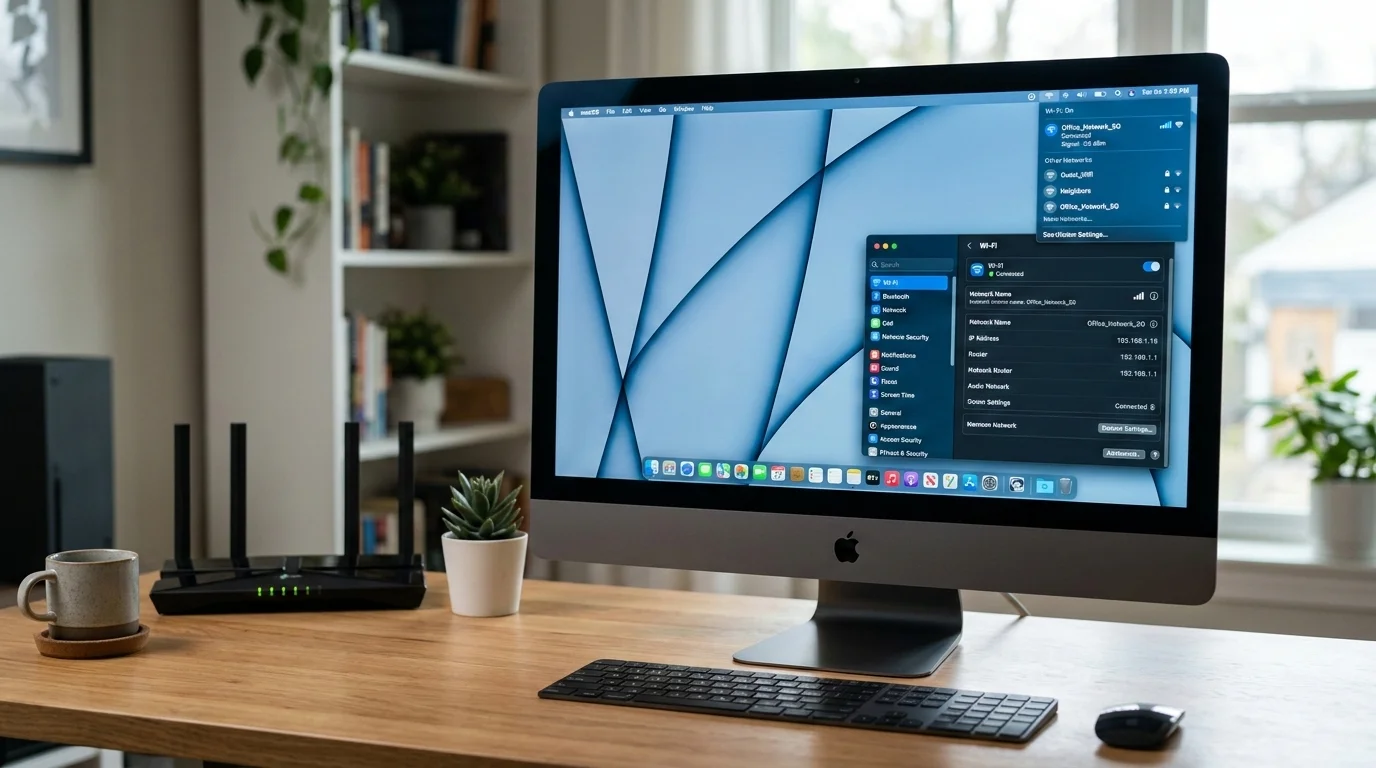
O que você experimenta: Seu Mac desconecta espontaneamente do Wi-Fi a cada 20–60 minutos. O ícone Wi-Fi na barra de menus mostra o estado desconectado por 5–30 segundos e, em seguida, reconecta automaticamente. Durante a desconexão, toda a atividade de rede (uploads, downloads, chamadas de vídeo) é interrompida. O padrão é consistente o suficiente para tornar as videoconferências não confiáveis.
Causa Raiz: O macOS 26.3 alterou o comportamento de direcionamento de banda Wi-Fi. Quando um roteador transmite redes de 2,4 GHz e 5 GHz sob o mesmo SSID (o que a maioria dos roteadores modernos faz por padrão), o subsistema Wi-Fi do Mac agora alterna mais agressivamente entre as bandas com base em estimativas de qualidade de sinal. As estimativas são frequentemente incorretas — o Mac muda para a banda mais fraca pensando que é mais forte — causando breves desconexões cada vez que muda. Isso é agravado por um bug separado no ciclo de gerenciamento de energia Wi-Fi que ocasionalmente falha em se reassociar corretamente após a troca.
Correção 1: Limpe o DNS e limpe as preferências de Wi-Fi
# Flush DNS cache
sudo dscacheutil -flushcache
sudo killall -HUP mDNSResponder

# Remove stored Wi-Fi preferences (you will need to re-enter passwords)
sudo rm /Library/Preferences/SystemConfiguration/com.apple.airport.preferences.plist
sudo rm /Library/Preferences/SystemConfiguration/com.apple.network.identification.plist
sudo rm /Library/Preferences/SystemConfiguration/NetworkInterfaces.plist
sudo rm /Library/Preferences/SystemConfiguration/preferences.plist
Após executar esses comandos, reinicie o Mac. O macOS detectará o novo ambiente Wi-Fi como se fosse pela primeira vez e reconstruirá suas preferências de canal sem os dados corrompidos.
Correção 2: Separe suas redes Wi-Fi de 2,4 GHz e 5 GHz
Esta é a correção mais confiável para quedas relacionadas ao direcionamento de banda:
- Faça login na interface de administração do seu roteador (normalmente 192.168.1.1 ou 192.168.0.1)
- Encontre a seção de configurações sem fio
- Crie SSIDs separados para 2,4 GHz e 5 GHz (por exemplo, "RedeHome_2G" e "RedeHome_5G")
- Conecte seu Mac especificamente à rede de 5 GHz
- Remova o SSID combinado da lista de redes preferidas do seu Mac
No seu Mac: Configurações do Sistema > Wi-Fi > botão (i) ao lado da rede > "Esquecer Esta Rede" para o SSID combinado.
Correção 3: Desabilite o Handoff para interromper conflitos de atividade em segundo plano Wi-Fi
- Configurações do Sistema > Geral > AirDrop e Handoff
- Desative "Permitir Handoff entre este Mac e seus dispositivos iCloud"
O Handoff usa Bluetooth LE e Wi-Fi simultaneamente para manter conexões de continuidade. No 26.3, o serviço em segundo plano do Handoff ocasionalmente adquire o rádio Wi-Fi de uma forma que conflita com a manutenção normal de associação Wi-Fi.
Correção 4: Defina um servidor DNS manual
O DNS fornecido pelo ISP pode interagir mal com os recursos DNS-over-HTTPS do macOS no 26.3:
- Configurações do Sistema > Wi-Fi > botão (i) ao lado da rede conectada > Detalhes
- Clique em DNS
- Clique no botão "+" e adicione
1.1.1.1(Cloudflare) e8.8.8.8(Google) - Remova o servidor DNS atribuído automaticamente (selecione e clique em "–")
Tela Preta do Monitor Externo Após o Modo de Espera
Gravidade: Alta Usuários Afetados Confirmados: Usuários com adaptadores DisplayLink; usuários com monitores Dell e LG conectados via USB-C para adaptadores Thunderbolt; usuários com HDMI via dongle USB-C Status: DisplayLink lançou uma atualização parcial de driver; correção da Apple pendente
O que você experimenta: Seu Mac acorda do modo de espera. O monitor interno (em laptops) acende normalmente. Um ou mais monitores externos permanecem pretos por 15–60 segundos, ou indefinidamente. A luz de energia do monitor indica que está recebendo sinal, mas nada aparece na tela. Reconectar o cabo pode ou não corrigir.
Correção 1: Opção+Clique em "Detectar Monitores"
- Configurações do Sistema > Monitores
- Segure a tecla Option
- Um botão "Detectar Monitores" aparecerá no canto inferior direito — clique nele
Isso força o macOS a reenumerar todos os monitores conectados e reestabelecer o sinal de vídeo. É uma solução alternativa confiável, mas requer ação manual após cada despertar.
Correção 2: Redefina o controlador de exibição
# Reset the display preferences database
sudo rm /Library/Preferences/com.apple.windowserver.plist
sudo rm ~/Library/Preferences/ByHost/com.apple.windowserver.*.plist
Reinicie após executar esses comandos. Suas preferências de arranjo de monitores, resolução e escala serão redefinidas e você precisará reconfigurá-las, mas isso frequentemente resolve permanentemente a falha de detecção de despertar.
Correção 3: Altere a versão DisplayPort/HDMI no monitor
Para monitores que oferecem seleção de versão DisplayPort em seu menu OSD (exibição na tela):
- Pressione o botão de menu físico do seu monitor
- Encontre Configurações de Exibição ou configurações de Entrada de Vídeo
- Altere a versão DisplayPort de 1.4 para 1.2 (ou de 2.1 para 1.4 para monitores mais novos)
Isso reduz a largura de banda disponível, mas elimina o problema de handshake do 26.3 que causa a tela preta.
Correção 4: Atualize os drivers DisplayLink
Se você usa um dock ou adaptador baseado em DisplayLink:
- Baixe o DisplayLink Manager mais recente em displaylink.com (versão 1.12 ou posterior, que inclui uma correção de compatibilidade com o 26.3)
- Desinstale o software DisplayLink existente usando o desinstalador oficial
- Reinstale a nova versão
- Reinicie
Observação: mesmo com os drivers atualizados, alguns usuários relatam falhas ocasionais de despertar com DisplayLink. Manter uma conexão com fio de backup (USB-C diretamente ao monitor sem o dock) como alternativa é recomendado.
Ícones da Barra de Menus Desaparecendo
Gravidade: Média-Alta Usuários Afetados Confirmados: Usuários com aplicativos de barra de menus de terceiros (Bartender, iStat Menus, CleanMyMac, Alfred, widget da barra de menus do Fantastical) Status: Solução alternativa disponível; afeta múltiplos aplicativos de terceiros
O que você experimenta: Os ícones da barra de menus de terceiros desaparecem após a atualização para o 26.3. Os aplicativos ainda estão em execução — você pode vê-los no Monitor de Atividade — mas seus ícones da barra de menus são invisíveis. Alguns usuários veem uma notificação de erro: "Não é possível exibir itens da barra de menus. Alguns itens podem não estar visíveis."
Causa Raiz: O macOS 26.3 apertou as regras de sandboxing para itens de status da barra de menus. Aplicativos de terceiros que usam APIs NSStatusItem mais antigas (APIs pré-macOS 13, que muitos aplicativos ainda usam por compatibilidade) não têm mais permissão para adicionar itens à barra de menus sem direitos adicionais. A Apple não anunciou essa mudança nas notas de versão do 26.3.
Correção 1: Reinicie os aplicativos afetados
Feche e relance cada aplicativo de barra de menus afetado. Isso geralmente restaura seus ícones temporariamente, pois eles se registram novamente na nova política de barra de menus.
Correção 2: Conceda Acesso Total ao Disco aos aplicativos da barra de menus
Para aplicativos cujos ícones desaparecem repetidamente:
- Configurações do Sistema > Privacidade e Segurança > Acesso Total ao Disco
- Clique no ícone de cadeado e autentique
- Clique em "+" e adicione os aplicativos afetados
- Reinicie os aplicativos
Essa não é uma solução ideal do ponto de vista da segurança, mas resolve o problema de permissão para a maioria dos aplicativos afetados.
Correção 3: Verifique se há atualizações de aplicativos
A maioria dos principais desenvolvedores de aplicativos de barra de menus (Bartender, iStat Menus, Fantastical) lançou ou está preparando atualizações de compatibilidade com o 26.3. Verifique o site do seu aplicativo ou a Mac App Store para obter atualizações. Bartender 5.2+ e iStat Menus 7.0+ incluem correções para compatibilidade com a barra de menus do 26.3.
Correção 4: Use o Ice como alternativa gratuita
Se o seu aplicativo de barra de menus comercial estiver aguardando uma atualização, o gerenciador de barra de menus de código aberto "Ice" (disponível no GitHub e Homebrew) já foi atualizado para o 26.3 e pode gerenciar os itens da sua barra de menus enquanto isso.
Desconexão de Áudio AirPlay
Gravidade: Média Usuários Afetados Confirmados: Usuários que reproduzem áudio para HomePod, HomePod mini ou Apple TV via AirPlay; particularmente após o modo de espera do dispositivo ou após sair do Apple Music Status: Solução alternativa disponível
O que você experimenta: Você está ouvindo música através de um HomePod via AirPlay. Você pausa a música e deixa seu Mac entrar em modo de espera. Quando você acorda o Mac e tenta retomar a reprodução, o AirPlay desconectou e o áudio é roteado para os alto-falantes internos do Mac. Ou você termina de usar o Apple Music e muda para um player de música baseado em navegador (Spotify Web, YouTube Music), e a conexão AirPlay cai imediatamente.
Correção 1: Desabilite Acordar para Acesso à Rede para dispositivos AirPlay
- Configurações do Sistema > Geral > Compartilhamento
- Encontre Receptor AirPlay — desative, aguarde 10 segundos, reative
Correção 2: Redefina a conexão AirPlay
Na barra de menus, clique no ícone AirPlay (o símbolo de triângulo com anéis). Clique longe do seu destino AirPlay atual para desconectar e clique novamente para reconectar. Isso reestabelece a sessão AirPlay com nova negociação.
Correção 3: Mantenha uma janela do aplicativo Home aberta
Esta é uma solução alternativa inelegante, mas manter o aplicativo Home aberto (mesmo minimizado ou atrás de outras janelas) mantém uma conexão Bonjour ativa para seus dispositivos HomePod, o que impede que a sessão AirPlay expire durante o modo de espera do Mac.
Correção 4: Reinicie o daemon Bonjour
sudo launchctl stop com.apple.mDNSResponder
sudo launchctl start com.apple.mDNSResponder
Isso redefine a descoberta de serviço Bonjour, que é o mecanismo subjacente que o AirPlay usa para encontrar e manter conexões com dispositivos HomePod e Apple TV.
Atraso e Quedas de Dispositivos Bluetooth
Gravidade: Média Usuários Afetados Confirmados: Usuários do Logitech MX Master 3; usuários do Logitech G Pro X Superlight; usuários com vários dispositivos Bluetooth emparelhados; usuários com FileVault habilitado Status: Correção parcial no 26.3 (acessórios Apple Magic melhorados; terceiros ainda afetados)
O que você experimenta: Seu mouse ou teclado Bluetooth fica lento ou sem resposta por trechos de 1–5 segundos. Dispositivos Logitech executando o driver Logi Options+ são particularmente afetados. Alguns usuários relatam que o dispositivo desconecta completamente e precisa ser reparado. O problema é pior imediatamente após acordar do modo de espera.
Uma interação específica com o FileVault: Vários usuários relataram que ter o FileVault habilitado (consulte a seção FileVault abaixo) faz com que os dispositivos Bluetooth falhem ao se conectar durante a tela de pré-login. Você pressiona uma tecla no seu teclado Bluetooth e nada acontece porque a pilha Bluetooth não é inicializada até após o prompt de desbloqueio do FileVault — mas o prompt de desbloqueio requer entrada do teclado. Isso cria um loop impossível. A solução alternativa é manter um teclado USB acessível para o desbloqueio do FileVault e depois mudar para Bluetooth após o login.
Correção 1: Redefina o módulo Bluetooth
# Kill and restart the Bluetooth daemon
sudo pkill bluetoothd
O daemon será reiniciado automaticamente. Isso geralmente resolve picos de latência sem exigir uma reinicialização completa.
Correção 2: Remova e reemparelhe os dispositivos afetados
- Configurações do Sistema > Bluetooth
- Clique no botão (i) ao lado do dispositivo afetado
- Clique em "Esquecer Este Dispositivo"
- Desligue e ligue o dispositivo novamente (ou faça o ciclo do receptor USB Logi Bolt, se aplicável)
- Reemparelhe o dispositivo
A Logitech recomenda especificamente atualizar para o Logi Options+ 1.85 ou posterior para compatibilidade com o 26.3. Baixe diretamente de logitech.com em vez da Mac App Store, pois a versão da App Store pode estar desatualizada.
Correção 3: Reduza o número de dispositivos Bluetooth ativos simultaneamente
O macOS 26.3 tem uma regressão em como gerencia a largura de banda Bluetooth quando mais de quatro dispositivos estão conectados simultaneamente. Se você tiver teclado, mouse, trackpad, fones de ouvido e um alto-falante todos conectados via Bluetooth, a contenção de canal pode causar a latência que você está experimentando. Desconecte os dispositivos que não está usando ativamente:
- Configurações do Sistema > Bluetooth
- Desative os dispositivos que não está usando clicando em "Desconectar"
Drenagem de Bateria Após a Atualização 26.3
Gravidade: Média Usuários Afetados Confirmados: Usuários do MacBook Air M3/M4; usuários do MacBook Pro com cargas de trabalho de UI intensas no Liquid Glass; usuários do Apple Intelligence Status: Soluções alternativas disponíveis
O que você experimenta: A vida útil estimada da bateria do seu MacBook caiu visivelmente após instalar o 26.3. Onde você anteriormente obtinha 12–16 horas de uso geral, agora está vendo 8–10 horas. O sistema fica mais quente ao toque, e o ventilador (em modelos com ventiladores) funciona com mais frequência em baixas velocidades.
Causa Raiz: Dois fatores contribuem para o aumento da drenagem de bateria no 26.3:
-
Carga GPU do Liquid Glass: A linguagem de design Liquid Glass introduzida no Tahoe 26.0 usa efeitos de desfoque de fundo em tempo real e translucência que requerem trabalho contínuo da GPU. No 26.3, as mudanças no pipeline de renderização aumentaram o custo de GPU por quadro desses efeitos em certas configurações de exibição (particularmente monitores externos e displays Retina em resoluções dimensionadas). Usuários que definem seus displays para a resolução nativa 1x (não-Retina) veem uma drenagem de bateria dramaticamente menor.
-
Processamento em segundo plano do Apple Intelligence: Os modelos no dispositivo do Apple Intelligence executam tarefas de inferência continuamente em segundo plano no 26.3, incluindo resumo de conteúdo, pré-geração de respostas inteligentes e atualizações de análise de fotos. Em chips M3 e M4 com um Neural Engine de 16 núcleos, esse processamento em segundo plano é eficiente, mas não é gratuito. Usuários que não usam ativamente os recursos do Apple Intelligence podem recuperar 1–2 horas de vida útil da bateria desativando-o.
Correção 1: Reduza Movimento e Transparência
- Configurações do Sistema > Acessibilidade > Exibição
- Habilite "Reduzir movimento"
- Habilite "Reduzir transparência"
Reduzir a transparência desativa completamente os efeitos de desfoque do Liquid Glass, revertendo a UI para o estilo mais opaco. Esta é a mudança de maior impacto único para a vida útil da bateria, normalmente recuperando 15–25% da resistência de bateria perdida.
Correção 2: Desabilite o Apple Intelligence
- Configurações do Sistema > Apple Intelligence e Siri
- Desative "Apple Intelligence"
- Reinicialização necessária
Correção 3: Verifique aplicativos causando atividade excessiva de wakeup da CPU
# Check power usage by process
pmset -g log | grep -i "wake"

# Use powermetrics for detailed power analysis (requires sudo)
sudo powermetrics --samplers cpu_power,gpu_power -i 5000 -n 3
O powermetrics mostrará exatamente quais processos estão consumindo energia. Procure qualquer processo consistentemente acima de 100 mW durante o uso nominal — esse é um candidato para a fonte de drenagem de bateria.
Correção 4: Redefina as configurações de gerenciamento de energia
# Reset to default power management settings
sudo pmset -a restoredefaults
FileVault Habilitado Silenciosamente Sem o Consentimento do Usuário
Gravidade: Alta Usuários Afetados Confirmados: Usuários que atualizaram do macOS Sequoia ou macOS Tahoe 26.0 diretamente para o 26.3; usuários que deixaram a atualização ser executada durante a noite Status: Bug confirmado; suporte da Apple reconhece; sem rollback automático
Este é talvez o problema mais alarmante no 26.3 porque tem implicações de perda de dados. Vários usuários relataram que após instalar a atualização 26.3, o disco do Mac agora está criptografado com FileVault — sem que eles tenham habilitado e sem receber uma notificação ou ver uma chave de recuperação.
Se o FileVault estiver habilitado sem você salvar a chave de recuperação, e seu Mac for redefinido de fábrica, perdido ou sofrer um problema de firmware que exija restauração DFU, você será permanentemente bloqueado de seus dados.
Etapa 1: Verifique se o FileVault está habilitado no seu Mac
- Configurações do Sistema > Privacidade e Segurança
- Role até FileVault
- Dirá "FileVault está ativado" ou "FileVault está desativado"
Alternativamente, pelo Terminal:
fdesetup statusSaída: "FileVault is On" ou "FileVault is Off."
Etapa 2: Se o FileVault estiver ativado e você não o habilitou, encontre sua chave de recuperação imediatamente
# Check if your recovery key is escrowed to iCloud
fdesetup list
Se o escrow do iCloud estiver habilitado, sua chave de recuperação está armazenada na sua conta Apple ID. Acesse em: appleid.apple.com > Entrar > Segurança > Chave de Recuperação (na seção FileVault).
Se o escrow do iCloud não estiver habilitado, você pode não ter uma chave de recuperação. Nesse caso:
- NÃO reinicie o Mac até resolver isso
- Entre em contato com o Suporte da Apple imediatamente (support.apple.com)
- O suporte da Apple às vezes pode recuperar a chave de recuperação institucional gerada durante a habilitação silenciosa, mas isso requer trabalhar com um especialista da Apple
Etapa 3: Se você quiser desabilitar o FileVault
Antes de desabilitar, certifique-se de ter sua chave de recuperação ou que o escrow do iCloud esteja confirmado como ativo.
- Configurações do Sistema > Privacidade e Segurança > FileVault
- Clique em "Desativar FileVault..."
- Autentique com sua senha de administrador
- A descriptografia será executada em segundo plano (isso leva várias horas para discos grandes)
Observação: a descriptografia acontece enquanto você usa seu Mac normalmente; você não precisa deixá-lo inativo.
Bug de Duplicação de Texto do Freeform (Parcialmente Corrigido)
Gravidade: Média Status: Parcialmente corrigido no 26.3; alguns usuários ainda afetados
A Apple reconheceu o bug de duplicação de texto do Freeform do 26.2 e declarou que foi corrigido no 26.3. Para a maioria dos usuários, a correção é eficaz. No entanto, usuários que têm quadros do Freeform criados antes da atualização para o 26.3 e que contêm objetos de texto existentes ainda estão experimentando duplicação em alguns casos.
Se você continuar vendo texto duplicado ao digitar:
- Feche o quadro Freeform afetado
- No Finder, navegue até ~/Library/Containers/com.apple.freeform/Data/Library/Application Support/Freeform/
- Localize o arquivo do quadro com o problema (são arquivos .freeform)
- Duplique o arquivo como backup (clique com o botão direito > Duplicar)
- Reabra o quadro no Freeform
- Exclua o objeto de texto afetado
- Crie um novo objeto de texto e insira o conteúdo novamente
A duplicação parece estar ligada a metadados corrompidos em objetos de texto pré-existentes, não em objetos recém-criados. Criar novos objetos de texto no 26.3 não reproduz o problema.
Aplicativos Falhando Após a Atualização 26.3
Gravidade: Média Aplicativos Afetados Confirmados: Aplicativos baseados em Electron (VS Code, Slack, Discord, Notion Desktop, Obsidian); aplicativos baixados de fora da Mac App Store (problema de sinalizador de quarentena); aplicativos que usam APIs obsoletas removidas no 26.3 Status: Específico do aplicativo; a maioria dos desenvolvedores lançou ou está lançando atualizações
Falha na inicialização (o aplicativo salta no Dock e mostra um diálogo de falha imediatamente):
# Check the quarantine extended attribute on the app
xattr -l /Applications/[AppName].app

# If you see "com.apple.quarantine" listed, remove it
sudo xattr -r -d com.apple.quarantine /Applications/[AppName].app
O sinalizador de quarentena é adicionado pelo macOS quando um aplicativo é baixado da internet. No 26.3, o processo de verificação de quarentena mudou ligeiramente e alguns aplicativos legítimos que passavam pelo Gatekeeper no 26.2 agora falham. Remover o sinalizador de quarentena ignora essa verificação — faça isso apenas para aplicativos em que você confia e que foram baixados de fontes oficiais.
Falhas em aplicativos Electron:
Se VS Code, Slack, Discord ou outro aplicativo baseado em Electron falhar repetidamente:
- Exclua o diretório de cache do aplicativo:
rm -rf ~/Library/Application\ Support/[AppName]/Cache/
rm -rf ~/Library/Caches/[app-bundle-id]/-
Reinstale o aplicativo do site oficial do desenvolvedor (não de um instalador em cache)
-
Verifique as notas de versão do desenvolvedor para uma atualização de compatibilidade com o 26.3
Diagnóstico geral de falhas:
# View recent crash reports
ls -lt ~/Library/Logs/DiagnosticReports/ | head -10

# Read a specific crash report (replace filename)
cat ~/Library/Logs/DiagnosticReports/AppName_2026-03-04*.crash | head -50
O campo "Exception Type" no relatório de falha informa a categoria da falha. "EXC_CRASH (SIGABRT)" geralmente significa que o aplicativo detectou um estado inconsistente e se encerrou. "EXC_BAD_ACCESS (SIGSEGV)" significa uma violação de acesso à memória, frequentemente relacionada ao uso de APIs obsoletas. Compartilhe o conteúdo do relatório de falha com a equipe de suporte do desenvolvedor do aplicativo — eles precisam dessas informações para diagnosticar falhas específicas do 26.3.
Lista de Verificação Rápida: As 10 Ações de Maior Impacto
Se você precisar de alívio imediato e não tiver tempo para ler cada seção acima, estas dez ações abordam os problemas mais graves do 26.3 e podem ser concluídas em 20–30 minutos:
-
Encerre o daemon do Spotlight se seu Mac estiver congelando atualmente: abra o Terminal e execute
sudo killall corespotlightd && sudo killall mds. Isso interrompe picos ativos de CPU imediatamente. -
Reconstrua o índice do Spotlight para abordar tanto a causa do congelamento quanto o problema de "apenas resultados da web":
sudo mdutil -a -i off && sudo rm -rf /.Spotlight-V100 && sudo mdutil -a -i on && sudo mdutil -E /. Execute quando tiver 2 horas de inatividade. -
Verifique se o FileVault foi habilitado silenciosamente: Configurações do Sistema > Privacidade e Segurança > FileVault. Se disser "ativado" e você não habilitou, salve sua chave de recuperação em um local seguro imediatamente antes de fazer qualquer outra coisa.
-
Force-quit e relance o Safari se o Monitor de Atividade mostrar processos WebContent do Safari consumindo mais de 8 GB coletivamente. Feche abas desnecessárias e habilite a suspensão de abas.
-
Redefina as preferências de Wi-Fi se estiver experimentando quedas:
sudo rm /Library/Preferences/SystemConfiguration/com.apple.airport.preferences.plistseguido de uma reinicialização. Reconecte à sua rede como se fosse pela primeira vez. -
Separe seus SSIDs Wi-Fi de 2,4 GHz e 5 GHz nas configurações do roteador se as quedas de Wi-Fi continuarem após a redefinição de preferências.
-
Habilite "Reduzir transparência" em Configurações do Sistema > Acessibilidade > Exibição para reduzir a drenagem de bateria e a carga da GPU dos efeitos Liquid Glass.
-
Verifique seu backup do Time Machine abrindo as preferências do Time Machine e iniciando manualmente um backup enquanto observa seu status com atenção. "Fazendo backup de X GB de Y GB" significa que está funcionando. "Preparando Backup..." indefinidamente significa que está quebrado — siga as etapas de correção do Time Machine acima.
-
Atualize ou reinstale quaisquer dispositivos Logitech conectados via Bluetooth usando o Logi Options+ mais recente de logitech.com. Reemparelhe o dispositivo após a atualização.
-
Execute
sudo purgeno Terminal se você vir o diálogo "Seu sistema ficou sem memória de aplicativos". Isso libera imediatamente a memória em cache e restaura a capacidade de resposta sem exigir uma reinicialização.
Você Deve Atualizar para o macOS 26.3?
A resposta depende de qual versão do macOS você está executando atualmente:
Se você estiver no macOS Tahoe 26.2: Atualize para o 26.3. O patch de segurança de zero-day CVE-2026-20700 é crítico e afeta todas as versões do Tahoe. Os riscos de permanecer no 26.2 com uma vulnerabilidade de escalonamento de privilégios em nível de kernel conhecida são maiores do que os riscos dos bugs do 26.3 listados neste artigo — especialmente porque a maioria dos problemas do 26.3 tem mitigações funcionais. Faça backup do seu Mac via uma conexão com fio do Time Machine (não sem fio) antes de atualizar e reserve uma tarde para executar a lista de verificação rápida acima após a conclusão da atualização.
Se você estiver no macOS Tahoe 26.1: Considere atualizar, mas com cautela. O patch de segurança também se aplica a você, portanto você deve atualizar por segurança. No entanto, o 26.1 tem menos bugs pré-existentes que o 26.3 agrava, portanto sua experiência após a atualização pode ser melhor do que a de alguém que sofreu com o 26.2 primeiro.
Se você estiver no macOS Sequoia ou anterior: Não atualize para o macOS Tahoe 26.x ainda. O macOS Sequoia recebeu seu próprio patch de segurança retroativo para CVE-2026-20700 (macOS Sequoia 15.4.1, lançado no mesmo dia que o Tahoe 26.3). Instale essa atualização em vez disso. Aguarde o macOS Tahoe 26.4, que está atualmente em beta e deve melhorar significativamente a estabilidade.
Se você estiver em um Mac Intel: O macOS Tahoe 26.x requer Apple Silicon; se você estiver em um Mac Intel, por definição não está no Tahoe e essa decisão de atualização não se aplica a você.
Quando a Apple Vai Corrigir Esses Problemas?
macOS 26.4: Status Atual
O macOS 26.4 entrou em testes beta em 28 de fevereiro de 2026 — apenas um dia após o lançamento do 26.3 para o público. Essa rápida entrada no ciclo beta sugere que a Apple está ciente da gravidade dos problemas do 26.3.
O segundo beta do 26.4 foi distribuído para desenvolvedores registrados e testadores beta públicos em 10 de março de 2026. Relatórios iniciais de testadores beta indicam:
- O congelamento de CPU do corespotlightd está abordado (embora não totalmente confirmado como corrigido)
- O vazamento de memória do WebKit do Safari está reduzido, mas não eliminado
- O problema do Time Machine SMB/Samba tem uma correção em andamento
- A habilitação silenciosa do FileVault está confirmada como corrigida
Com base na cadência de lançamento típica da Apple para atualizações de ponto — aproximadamente 4–6 semanas do primeiro beta ao lançamento público — o macOS 26.4 é esperado na janela de abril–maio de 2026. A Apple não emitiu uma previsão oficial.
A Possibilidade do macOS 26.3.1
Para problemas particularmente críticos (especificamente a habilitação silenciosa do FileVault e os destinatários do patch CVE-2026-20700 que podem ter introduzido o bug do corespotlightd), a Apple às vezes lança um patch rápido ".x.1" em vez de aguardar o ciclo completo do .4. Não há informações confirmadas sobre um lançamento do 26.3.1 no momento da escrita, mas o problema do FileVault em particular parece ser um candidato para patch de emergência, dadas suas implicações de perda de dados.
Como Ser Notificado
Habilite as notificações automáticas de atualização: Configurações do Sistema > Geral > Atualização de Software > habilite "Notificar-me quando houver atualizações disponíveis." Você não precisa habilitar a instalação automática — você pode escolher quando instalar as atualizações — mas habilitar as notificações garante que você não perca o lançamento do 26.3.1 ou 26.4 quando ele chegar.
Perguntas Frequentes
P: Meu Mac congela mesmo quando o Spotlight está desativado. Existe outra coisa causando isso?
R: Sim, há vários outros problemas causadores de congelamento no 26.3 além do daemon do Spotlight. O compositor de janelas Liquid Glass pode congelar em monitores externos com certas taxas de atualização. Algumas extensões de kernel de terceiros (kexts) são incompatíveis com o kernel atualizado do 26.3. Execute kextstat no Terminal para listar as extensões de kernel carregadas e verifique se alguma extensão de terceiros aparece — software antivírus e alguns clientes VPN instalam kexts. Tente desabilitar temporariamente o software de segurança de terceiros para ver se os congelamentos param.
P: Executei a reconstrução do Spotlight e já faz 3 horas. Algo está errado?
R: Para discos grandes (2 TB+) ou discos com milhões de arquivos (máquinas de desenvolvedor com node_modules), uma reconstrução do Spotlight pode genuinamente levar 3–5 horas. Verifique o Monitor de Atividade — se o corespotlightd estiver consumindo 50–200% de CPU, a reconstrução está em andamento. Se o corespotlightd estiver em 0% de CPU e nada estiver acontecendo, a reconstrução pode ter travado. Execute sudo mdutil -a -s para verificar o status atual de indexação. Se mostrar "Error: Command requires index to be enabled," execute novamente sudo mdutil -a -i on && sudo mdutil -E /.
P: Perdi 15 GB de espaço livre em disco após a atualização do 26.3. Para onde foi?
R: Os arquivos do instalador da atualização 26.3 ainda podem estar no seu disco. Execute sudo du -sh /Library/Updates/* para verificar. Mais significativamente, os snapshots APFS criados durante o processo de atualização podem ocupar 5–15 GB. Execute tmutil listlocalsnapshots / para vê-los e tmutil deletelocalsnapshots [data] para excluí-los.
P: Posso fazer downgrade do 26.3 de volta para o 26.2?
R: A Apple não suporta o downgrade de versões do macOS através do mecanismo de atualização padrão. Tecnicamente, você pode fazer o downgrade inicializando no Modo de Recuperação, conectando à internet e usando Reinstalar macOS — mas isso reinstala a versão mais recente disponível, que é o 26.3. Para retornar ao 26.2, você precisaria de um instalador inicializável do 26.2 criado antes do lançamento do 26.3, que você teria tido que preparar com antecedência. A Apple também parou de assinar o 26.2 horas após lançar o 26.3, o que impede instalações não assinadas no Apple Silicon. Praticamente falando, o downgrade não é viável para a maioria dos usuários. Concentre-se nas mitigações neste guia e aguarde o 26.4.
P: O vazamento de memória é perigoso? Pode corromper meus arquivos?
R: Os vazamentos de memória em processos do espaço do usuário (Safari, WindowServer, mds_store) não são perigosos para seus arquivos. O pior resultado é o diálogo "sem memória de aplicativos", após o qual o macOS forçará o encerramento de aplicativos em segundo plano para recuperar memória. Seus arquivos não estão em risco por esgotamento de memória no espaço do usuário. No entanto, se a pressão de memória acionar o congelamento em nível de kernel (o flash roxo), há um pequeno risco de gravações de arquivos em andamento estarem incompletas se você for forçado a reiniciar. Sempre salve com frequência quando souber que seu Mac está sob pressão de memória.
P: O Time Machine está completando backups, mas os dados não parecem corretos. Como posso verificar a integridade?
R: Use a ferramenta de verificação integrada do Time Machine:
# Verify the most recent backup
tmutil verifychecksums [path to your Time Machine backup volume]
# Example: tmutil verifychecksums /Volumes/TimeBackup
Isso executa uma verificação de soma de verificação no backup e relata quaisquer arquivos corrompidos ou ausentes. Execute-o enquanto seu Mac estiver inativo (durante a noite) para melhores resultados. Se relatar erros, realize um novo backup completo após limpar o estado de backup conforme descrito na seção de correção do Time Machine.
P: A habilitação silenciosa do FileVault está confirmada como um bug e não como algo intencional?
R: Sim. A Apple confirmou em uma resposta da Apple Support Communities e por meio de ligações diretas de suporte que a habilitação silenciosa do FileVault é um bug no caminho de atualização do 26.3, afetando especificamente certas sequências de atualização. As políticas de privacidade da Apple exigem explicitamente o consentimento do usuário antes de habilitar a criptografia. Isso não foi uma mudança de política intencional — é um bug no script de atualização. A Apple disse que será corrigido no 26.4, embora a empresa não tenha emitido uma declaração pública formal ou um aviso de segurança sobre isso.
P: Meu Mac está no macOS Tahoe, mas em uma versão mais antiga. Posso pular o 26.3 e aguardar o 26.4?
R: Você pode, mas não deve pular o patch de segurança. As atualizações de segurança da Apple para versões anteriores do Tahoe são distribuídas apenas como parte da atualização completa. Não há patch de segurança independente para usuários do 26.1 ou 26.0. Se você estiver preocupado com os problemas de estabilidade no 26.3, atualize para o 26.3 agora (pelo patch de segurança) e então aplique as mitigações neste guia. Você estará na melhor posição para se beneficiar do 26.4 quando ele chegar.
Conclusão
O macOS Tahoe 26.3 é um paradoxo: contém o patch de segurança mais importante do ciclo de lançamento do Tahoe até agora, e é simultaneamente uma das atualizações de ponto mais perturbadoras em memória recente. A ironia de uma atualização destinada a corrigir coisas que introduz novos problemas nessa escala — congelamento do sistema, consumo excessivo de memória, criptografia silenciosa, Time Machine quebrado — não é perdida para a comunidade de usuários. Os fóruns da Apple Community estão incomumente diretos em sua frustração.
A boa notícia é que cada problema documentado neste guia tem uma mitigação funcional. O congelamento do sistema causado pelo corespotlightd responde imediatamente à reconstrução do índice. Os vazamentos de memória são gerenciáveis com disciplina em relação às contagens de abas do Safari e comandos purge periódicos. O Time Machine pode ser corrigido para a vasta maioria dos usuários abordando o conflito de versão do Samba ou limpando a fila de snapshots APFS. E a situação do FileVault, por mais alarmante que seja, tem um caminho de resolução através do Suporte da Apple para qualquer pessoa que tenha perdido o acesso à sua chave de recuperação.
A ação única mais importante que você pode tomar agora, se ainda não fez: verifique se o FileVault foi habilitado silenciosamente durante sua atualização para o 26.3 (Configurações do Sistema > Privacidade e Segurança > FileVault) e verifique se sua chave de recuperação está salva em algum lugar acessível. Todo o resto neste guia é sobre desempenho e conveniência. A situação do FileVault é sobre acesso a dados, e precisa ser abordada primeiro.
O macOS 26.4 está chegando, e com base nos relatórios beta, parece abordar significativamente os problemas centrais. Até que ele chegue em abril ou maio de 2026, as soluções alternativas documentadas aqui devem tornar o 26.3 gerenciável para a grande maioria dos usuários. Atualizaremos este guia à medida que novos problemas forem descobertos e à medida que o 26.4 se aproximar do lançamento público.
Artigos Relacionados:
- macOS Tahoe 26.2 Rastreador de Todos os Bugs, Problemas e Correções Conhecidos
- Vazamento de Memória do macOS Tahoe: Guia Completo de Correção
- Congelamento, Lentidão e Beach Ball do macOS Tahoe: Guia Completo de Correção
- Queda de Wi-Fi do macOS Tahoe: Guia Completo de Correção
- Solução de Problemas Bluetooth do macOS Tahoe: Guia Completo
- Problemas de Suspensão e Despertar do macOS Tahoe: Guia Completo de Correção
- Congelamento do Spotlight do macOS Tahoe e Guia de Correção do corespotlightd
- Drenagem de Bateria do macOS Tahoe: Guia Completo de Correção