Guia Completo de Solução de Problemas do Time Machine do macOS Tahoe 26: Corrija Falhas de Backup do NAS, Problemas de Instantâneo do APFS e Problemas do Protocolo SMB
Guia abrangente de solução de problemas do Time Machine para o macOS Tahoe 26. Corrija falhas de backup em NAS Synology e QNAP, resolva problemas de caracteres não ASCII, solucione problemas de instantâneo do APFS e domine o diagnóstico de terminal com comandos tmutil.
O macOS Tahoe 26 introduz mudanças significativas na arquitetura subjacente do Time Machine que afetam o comportamento do backup, principalmente para usuários com dispositivos de armazenamento conectados à rede (NAS). Desde o lançamento em setembro de 2025, milhares de usuários relataram falhas de backup, loops de "Preparando backup" e problemas de conectividade com o NAS. Este guia abrangente fornece soluções detalhadas para todos os problemas do Time Machine no macOS Tahoe 26, desde a solução de problemas básica até o diagnóstico avançado do terminal.
Resumo Executivo: Time Machine no macOS Tahoe 26
O que mudou no macOS Tahoe 26
O macOS Tahoe 26 traz várias mudanças importantes para o Time Machine que impactam diretamente a confiabilidade do backup:
Mudanças críticas:
- Requisito do APFS: O Time Machine agora exige estritamente destinos de backup formatados em APFS para novos backups
- Aplicação do Protocolo SMB3: O suporte ao AFP está totalmente obsoleto; o SMB3 agora é obrigatório para backups de rede
- Criptografia Aprimorada: Novos protocolos de criptografia afetam os destinos de backup criptografados existentes
- Integração com o iCloud: Mudanças na forma como os arquivos do iCloud Drive interagem com os backups do Time Machine
- Comportamento do Firewall: Regras de firewall modificadas podem bloquear as conexões de rede do Time Machine
Avaliação de Impacto:
- Usuários de NAS: Grupo mais afetado, com taxas de falha relatadas de até 40% imediatamente após a atualização
- Usuários de Drive Externo: Geralmente estável, com problemas ocasionais de conversão para APFS
- Usuários do iCloud: Podem experimentar atrasos de "Sincronização de arquivos da nuvem" antes da conclusão do backup
- Usuários de Antivírus: Conflitos de software de segurança de terceiros aumentaram significativamente
Mensagens de Erro Comuns e Correções Rápidas
Antes de mergulhar em soluções detalhadas, aqui está uma referência rápida para os erros mais comuns do Time Machine no macOS Tahoe 26:
| Mensagem de erro | Correção rápida | Seção |
|---|---|---|
| "O disco de rede foi desconectado do seu Mac" | Verifique as configurações de SMB do NAS, remova caracteres especiais | Problemas de NAS |
| "O Time Machine não pôde criar um instantâneo local" | Exclua instantâneos antigos, verifique o espaço em disco | Problemas do APFS |
| "Preparando backup" travado por horas | Exclua o arquivo .inProgress, reinicie | Preparando Travado |
| "Seu sistema ficou sem memória de aplicativo" | Feche aplicativos, reinicie o Mac | Problemas de Memória |
| "Um aplicativo não autorizado tentou acessar seus backups" | Configure exclusões de antivírus | Software de Segurança |
| "Backup não concluído. Sincronizando arquivos da nuvem" | Aguarde a sincronização do iCloud, alterne Otimizar Armazenamento | Problemas do iCloud |
Parte 1: Diagnosticando Problemas do Time Machine
Lista de Verificação de Diagnóstico Passo a Passo
Antes de tentar qualquer correção, execute esta rotina de diagnóstico abrangente:
1. Verifique o Status do Time Machine
# Exibir o status atual do Time Machine
tmutil status

# Verificar destinos de backup
tmutil destinationinfo

# Listar backups recentes
tmutil listbackups | tail -5

# Exibir o caminho do backup mais recente
tmutil latestbackup
2. Verifique a Saúde do Disco
# Verificar o formato e a saúde do disco
diskutil info /Volumes/[BackupDrive]

# Verificar disco
diskutil verifyDisk /Volumes/[BackupDrive]

# Verificar o status SMART (para unidades físicas)
diskutil info /Volumes/[BackupDrive] | grep SMART
3. Verifique os Registros do Sistema
# Exibir os registros do Time Machine da última hora
log show --predicate 'subsystem == "com.apple.TimeMachine"' --info --last 1h

# Filtrar apenas por erros
log show --predicate 'subsystem == "com.apple.TimeMachine"' --info --last 1h | grep -i error

# Acompanhar o progresso do backup em tempo real
tmutil status | grep -E "(Running|Percent|bytes)"
4. Gere um Relatório de Diagnóstico Abrangente
# Criar arquivo de diagnóstico completo (leva vários minutos)
sudo tmdiagnose -f ~/Documents/

# Saída: arquivo de ~290MB contendo:
# - Análise de destinos de backup
# - Registros completos
# - Configurações do daemon
# - Informações do iCloud
# - Diagnósticos do Spotlight
# - Listas de exclusão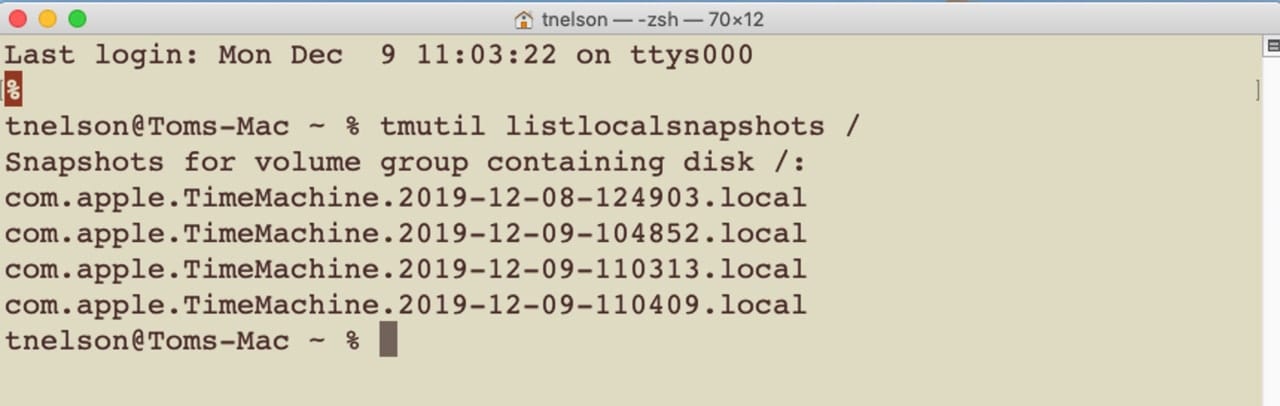
Entendendo as Fases do Time Machine
Os backups do Time Machine progridem por várias fases. Entender onde seu backup trava ajuda a identificar a causa raiz:
Fase 1: Preparando (normalmente 0-10 minutos)
- Cria um instantâneo APFS local
- Calcula as alterações desde o último backup
- Constrói a lista de arquivos para transferência
Fase 2: Copiando Arquivos (duração variável)
- Transfere arquivos novos e modificados
- Atualiza metadados e permissões
- Cria links físicos para arquivos inalterados
Fase 3: Desbastando Backups Antigos (se necessário)
- Remove backups horários antigos (após 24 horas)
- Remove backups diários antigos (após 1 mês)
- Libera espaço para novos dados de backup
Fase 4: Verificando (breve)
- Confirma a integridade do backup
- Atualiza os metadados do backup
- Marca o backup como concluído
Parte 2: Falhas de Backup do NAS e Soluções
O Problema do Caractere Não-ASCII
Esta é a causa número 1 das falhas do Time Machine no macOS Tahoe 26 com dispositivos NAS.
Sintomas:
- Erro: "O disco de rede foi desconectado do seu Mac durante o backup"
- Os backups funcionam no macOS Sequoia, mas falham após a atualização para o Tahoe
- Afeta usuários com idiomas do sistema localizados (holandês, alemão, coreano, japonês, etc.)
Causa Raiz: O macOS Tahoe 26 alterou a forma como os caracteres não-ASCII são tratados nos nomes de sparsebundle. Se o nome do seu Mac ou o volume de backup contiver caracteres como ö, ü, é, ñ ou caracteres asiáticos, o backup falhará.
Solução 1: Renomear o Sparsebundle
- Abra o Finder e navegue até o seu compartilhamento do Time Machine no NAS
- Encontre o arquivo
.sparsebundledo seu Mac - Clique com o botão direito e selecione "Mostrar Conteúdo do Pacote"
- Abra o arquivo
com.apple.TimeMachine.MachineID.plistem um editor de texto - Procure por quaisquer caracteres não-ASCII nos campos de nome
- Substitua todos os caracteres especiais por caracteres a-z padrão
- Renomeie o próprio arquivo sparsebundle para corresponder
Solução 2: Alterar o Nome do Mac Temporariamente
# Verificar o nome atual do Mac
scutil --get ComputerName

# Definir um novo nome apenas com ASCII
sudo scutil --set ComputerName "MyMacBook"
sudo scutil --set LocalHostName "MyMacBook"

# Reiniciar e criar um novo backup
# Após o primeiro backup bem-sucedido, você pode restaurar o nome original
Solução 3: Criar um Novo Backup com um Nome ASCII
- Configurações do Sistema > Geral > Compartilhamento > Edite o nome do Mac para usar apenas caracteres ASCII
- Esqueça o destino existente do Time Machine
- Exclua o sparsebundle antigo no NAS (faça backup dos seus dados primeiro!)
- Adicione novamente o NAS como destino de backup
- Inicie um novo backup
Configuração do Protocolo SMB
Problema: O macOS Tahoe 26 requer o protocolo SMB3 para o Time Machine, mas muitos dispositivos NAS usam SMB1 ou SMB2 como padrão.
Para NAS Synology:
- Abra o Painel de Controle do DSM
- Navegue até Serviços de Arquivo > SMB
- Em Configurações Avançadas, defina:
- Protocolo SMB mínimo: SMB2
- Protocolo SMB máximo: SMB3
- Habilite "Habilitar Bloqueio Oportunista"
- Habilite "Habilitar lease do SMB2"
- Clique em Aplicar e reinicie o serviço SMB
Para NAS QNAP:
- Abra o Painel de Controle do QTS
- Navegue até Serviços de Rede e Arquivo > Win/Mac/NFS/WebDAV > Rede Microsoft
- Em Opções Avançadas:
- Definir a versão mais baixa do SMB: SMB 2
- Definir a versão mais alta do SMB: SMB 3
- Aplicar alterações
Para TrueNAS:
- Navegue até Serviços > SMB
- Clique em Configurar
- Em Parâmetros Auxiliares, adicione:
min protocol = SMB2
max protocol = SMB3- Salve e reinicie o serviço SMB
Problemas de Firewall e Rede
O macOS Tahoe 26 introduziu um bug confirmado que afeta os backups sem fio do Time Machine quando o Firewall está ativado.
Solução Temporária:
# Desativar o firewall temporariamente
sudo /usr/libexec/ApplicationFirewall/socketfilterfw --setglobalstate off

# Conclua seu backup

# Reativar o firewall
sudo /usr/libexec/ApplicationFirewall/socketfilterfw --setglobalstate on
Solução Permanente:
- Abra Configurações do Sistema > Rede > Firewall > Opções
- Adicione
/usr/sbin/smbdaos aplicativos permitidos - Adicione
/System/Library/CoreServices/backupd.bundle/Contents/Resources/backupdaos aplicativos permitidos - Habilite "Permitir automaticamente que o software integrado receba conexões de entrada"
Configuração Manual do Destino do NAS
Se o Time Machine não conseguir descobrir seu NAS automaticamente, adicione-o manualmente via Terminal:
# Adicionar destino de backup do NAS com autenticação
sudo tmutil setdestination -a smb://username:password@nas-ip-address/TimeMachine

# Exemplo para Synology:
sudo tmutil setdestination -a smb://admin:[email protected]/TimeMachine

# Verificar se o destino foi adicionado
tmutil destinationinfo
Observação de segurança: Este comando armazena sua senha no histórico de comandos. Limpe-o com:
history -cParte 3: Soluções para o "Preparando Backup" Travado
Entendendo Por Que a Preparação Trava
A fase "Preparando backup" pode travar por vários motivos:
- O backup anterior foi interrompido: Deixou para trás arquivos incompletos
- Grandes alterações de arquivo: Grandes atualizações do sistema ou grandes adições de arquivos
- Varredura de malware: Antivírus varrendo o destino do backup
- Instantâneo APFS corrompido: O instantâneo anterior não foi concluído corretamente
- Disco de inicialização cheio: Espaço insuficiente para o instantâneo local
Solução 1: Excluir o Arquivo .inProgress
# Navegar para o destino do backup
cd /Volumes/[BackupDrive]/Backups.backupdb/[MacName]

# Encontrar e listar arquivos .inProgress
ls -la | grep inProgress

# Excluir a pasta/arquivo .inProgress
sudo rm -rf *.inProgress

# Reiniciar o Time Machine
tmutil stopbackup
tmutil startbackup
Solução 2: Redefinir a Configuração do Time Machine
# Parar o Time Machine
tmutil disable

# Remover todos os destinos
tmutil removedestination [destination_id]
# Obtenha o destination_id em: tmutil destinationinfo

# Limpar as preferências
sudo rm /Library/Preferences/com.apple.TimeMachine.plist

# Reiniciar o Mac
sudo reboot

# Após reiniciar, adicione novamente o destino do backup
# Configurações do Sistema > Geral > Time Machine > Adicionar Disco de Backup
Solução 3: Excluir Instantâneos Locais
Os instantâneos locais podem se acumular и causar problemas:
# Listar todos os instantâneos locais
tmutil listlocalsnapshots /

# Excluir um instantâneo específico (o mais antigo primeiro)
sudo tmutil deletelocalsnapshots 2025-11-20-120000

# Excluir TODOS os instantâneos locais (opção nuclear)
for snapshot in $(tmutil listlocalsnapshots / | cut -d'.' -f4);
do
    sudo tmutil deletelocalsnapshots $snapshot
done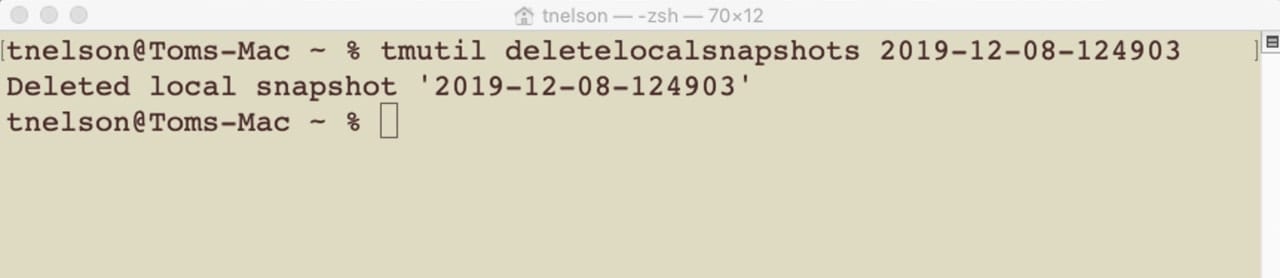
Solução 4: Inicializar em Modo de Segurança
O Modo de Segurança desativa o software de terceiros que pode interferir:
Para Macs com Apple Silicon:
- Desligue seu Mac completamente
- Pressione e segure o botão liga/desliga até que "Carregando opções de inicialização" apareça
- Selecione seu disco de inicialização
- Pressione e segure a tecla Shift
- Clique em "Continuar no Modo de Segurança"
- Abra o Time Machine e inicie o backup
Para Macs com Intel:
- Reinicie seu Mac
- Pressione e segure imediatamente a tecla Shift
- Solte quando a janela de login aparecer
- Faça login e inicie o backup do Time Machine
Parte 4: Problemas de Instantâneo do APFS
Erro "Não foi possível criar um instantâneo local"
Sintomas:
- Erro: "O Time Machine não pôde criar um instantâneo local para fazer backup"
- Aparece após grandes atualizações do sistema operacional ou alterações no disco
- Pode ser intermitente
Etapas de Diagnóstico:
# Verificar problemas no APFS
sudo fsck_apfs -n /dev/disk1s1  # Substitua pelo identificador do seu disco

# Verificar o espaço em disco
df -h /

# Listar instantâneos existentes
tmutil listlocalsnapshots /
Soluções:
1. Liberar Espaço em Disco
O Time Machine requer pelo menos 10% de espaço livre para criar instantâneos:
- Exclua arquivos grandes da pasta Downloads
- Esvazie a Lixeira
- Remova aplicativos não utilizados
- Limpe os caches do sistema
2. Reparar o Volume APFS
# Obter o identificador do disco
diskutil list

# Executar o reparo do APFS (requer o Modo de Recuperação para o disco de inicialização)
sudo fsck_apfs -y /dev/disk1s1
3. Excluir Volumes Problemáticos
Alguns volumes externos podem causar falhas no instantâneo:
- Configurações do Sistema > Geral > Time Machine > Opções
- Adicione os volumes problemáticos a "Excluir dos backups"
Metadados do Instantâneo do APFS Inválidos
Problema: Os registros do console mostram "A Árvore de Metadados do Instantâneo do APFS é Inválida"
Solução:
# Inicializar no Modo de Recuperação (Command+R em Intel, mantenha pressionado o botão Liga/Desliga em Apple Silicon)
# Abrir o Terminal no menu Utilitários

# Listar discos
diskutil list

# Executar o First Aid no volume de Dados
diskutil repairVolume /dev/disk1s1  # Seu volume de Dados

# Executar o reparo completo do APFS
fsck_apfs -y /dev/disk1s1
Parte 5: Problemas com o Drive Externo
Requisitos de Formato para o macOS Tahoe 26
Formato Obrigatório: APFS (para novos backups do Time Machine) Suporte Legado: HFS+ (Mac OS Extended) apenas para backups existentes
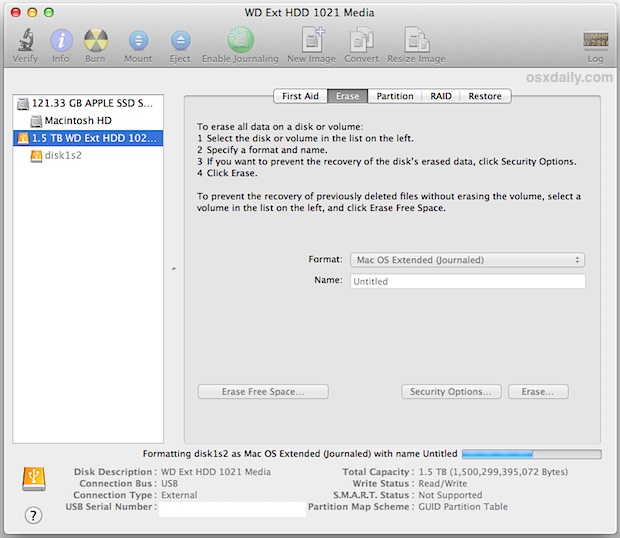
Como Formatar um Drive Externo para o Time Machine:
- Abra o Utilitário de Disco (Aplicativos > Utilitários)
- Selecione seu drive externo na barra lateral
- Clique em "Apagar"
- Configurar:
- Nome: Time Machine (ou sua preferência)
- Formato: APFS
- Esquema: Mapa de Partição GUID
- Clique em "Apagar"
- Abra Configurações do Sistema > Geral > Time Machine
- Clique em "Adicionar Disco de Backup" e selecione seu drive
Drive Não Aparecendo no Time Machine
Lista de Verificação:
- Conexão: Tente portas USB/Thunderbolt diferentes
- Cabo: Use um cabo diferente (a qualidade importa!)
- Formato: Verifique o formato APFS ou HFS+ no Utilitário de Disco
- Esquema de Partição: Deve ser Mapa de Partição GUID (não MBR)
- Permissões: Verifique as configurações de Acesso Total ao Disco
Correção de Terminal para Drives Ocultos:
# Mostrar todos os drives, incluindo os não suportados
defaults write com.apple.systempreferences TMShowUnsupportedNetworkVolumes 1

# Reiniciar as Configurações do Sistema
killall "System Settings"
Drive Ejetando Durante o Backup
Causas:
- Gerenciamento de energia desconectando o drive
- Energia insuficiente do hub USB
- Configurações de energia do macOS
Soluções:
1. Impedir o Repouso do Drive
# Impedir que o drive entre em repouso
sudo pmset -a disksleep 0

# Verificar a configuração atual
pmset -g | grep disksleep
2. Use um Hub USB Alimentado
- Drives externos requerem no mínimo 500mA
- Use um hub USB com fonte de alimentação externa
- Conecte diretamente ao Mac, se possível
3. Desative "Colocar os discos rígidos em repouso"
- Configurações do Sistema > Economizador de Energia (Bateria e Adaptador de Energia)
- Desmarque "Colocar os discos rígidos em repouso quando possível"
Parte 6: Problemas de Integração com o iCloud
Atraso no Backup por "Sincronização de Arquivos da Nuvem"
Problema: O Time Machine mostra "Backup não concluído. Alguns dos arquivos no seu Mac não podem ser copiados até que a sincronização dos arquivos da nuvem seja concluída"
Causa Raiz: O macOS Tahoe 26 alterou o comportamento do iCloud Drive. Quando "Otimizar Armazenamento do Mac" está desativado, as cópias locais são baixadas automaticamente, acionando a sincronização contínua.
Soluções:
1. Aguarde a Conclusão da Sincronização
- A sincronização inicial pode levar mais de 4 horas, dependendo do tamanho da biblioteca do iCloud
- Monitore o progresso: Configurações do Sistema > ID Apple > iCloud > iCloud Drive (clique em "Gerenciando...")
2. Habilite Otimizar Armazenamento do Mac
- Configurações do Sistema > ID Apple > iCloud > iCloud Drive
- Habilite "Otimizar Armazenamento do Mac"
- Isso impede o download de todos os arquivos localmente
3. Desative Temporariamente o iCloud Drive
- Configurações do Sistema > ID Apple > iCloud
- Desmarque o iCloud Drive
- Conclua o backup do Time Machine
- Reative o iCloud Drive
4. Verifique Contas de Usuário Secundárias Se você tiver várias contas de usuário, faça login em cada uma e aguarde a conclusão da sincronização do iCloud.
Arquivos Grandes do iCloud Bloqueando o Backup
Problema: Vídeos ProRes ou arquivos grandes no iCloud são baixados continuamente, bloqueando os backups.
Solução:
# Identificar arquivos grandes sendo baixados
brctl log -w | grep download

# Remover arquivo específico da fila de download do iCloud
# (Transfira arquivos grandes diretamente para as Fotos do Mac ou armazenamento externo)
Parte 7: Conflitos com Software de Terceiros
Problemas com Software Antivírus
Software Problemático Confirmado:
- Bitdefender: Bloqueia o processo backupd
- Norton 360: Interfere nas conexões de backup de rede
- Sophos: Pode colocar em quarentena componentes do Time Machine
- Avast: Conflitos de varredura em tempo real
Correção Específica para o Bitdefender:
- Abra as Preferências do Bitdefender
- Navegue até Proteção > Firewall
- Adicione uma exceção para
/System/Library/CoreServices/backupd.bundle - Navegue até Escudo > Remediação de Ransomware
- Adicione o destino de backup do Time Machine às exceções
- Reinicie o Bitdefender
Solução Geral de Antivírus:
# Desativar temporariamente o antivírus para o backup
# (Consulte a documentação do seu antivírus)

# Adicione estes caminhos às exclusões:
# /System/Library/CoreServices/backupd.bundle
# /Volumes/[YourBackupDrive]
# ~/.Trash
CleanMyMac e Aplicativos de Manutenção
Alguns aplicativos de manutenção do sistema podem interferir no Time Machine:
Redefinir Após Problemas com o CleanMyMac:
- Abra CleanMyMac > Preferências > Exclusões
- Adicione seu destino de backup do Time Machine
- Se os backups ainda falharem:
# Reconstruir o banco de dados dos serviços de inicialização
/System/Library/Frameworks/CoreServices.framework/Frameworks/LaunchServices.framework/Support/lsregister -kill -r -domain local -domain system -domain user
Parte 8: Referência de Comandos do Terminal
Comandos Essenciais do tmutil
Controle de Backup:
# Iniciar o backup imediatamente
tmutil startbackup

# Iniciar o backup com bloqueio (aguardar a conclusão)
tmutil startbackup --block

# Iniciar o backup com rotação (limpa backups antigos)
tmutil startbackup --rotation

# Parar o backup em andamento
tmutil stopbackup

# Habilitar o Time Machine
sudo tmutil enable

# Desabilitar o Time Machine
sudo tmutil disable
Status e Informações:
# Status atual do backup
tmutil status

# Informações do destino
tmutil destinationinfo

# Listar todos os backups
tmutil listbackups

# Caminho do backup mais recente
tmutil latestbackup

# Fase atual
tmutil currentphase

# Diretório da máquina
tmutil machinedirectory
Gerenciamento de Instantâneos:
# Listar instantâneos locais
tmutil listlocalsnapshots /

# Criar instantâneo
sudo tmutil localsnapshot

# Excluir instantâneo específico
sudo tmutil deletelocalsnapshots 2025-11-20-120000
Exclusões:
# Adicionar exclusão
sudo tmutil addexclusion /path/to/exclude

# Adicionar exclusão persistente (segue o arquivo)
sudo tmutil addexclusion -p /path/to/exclude

# Verificar se o caminho está excluído
tmutil isexcluded /path/to/check

# Remover exclusão
sudo tmutil removeexclusion /path/to/include
Gerenciamento de Destino:
# Definir destino (local)
sudo tmutil setdestination /Volumes/BackupDrive

# Adicionar destino adicional
sudo tmutil setdestination -a /Volumes/BackupDrive2

# Definir destino de rede
sudo tmutil setdestination -a smb://user:pass@server/share

# Remover destino
tmutil removedestination [destination_id]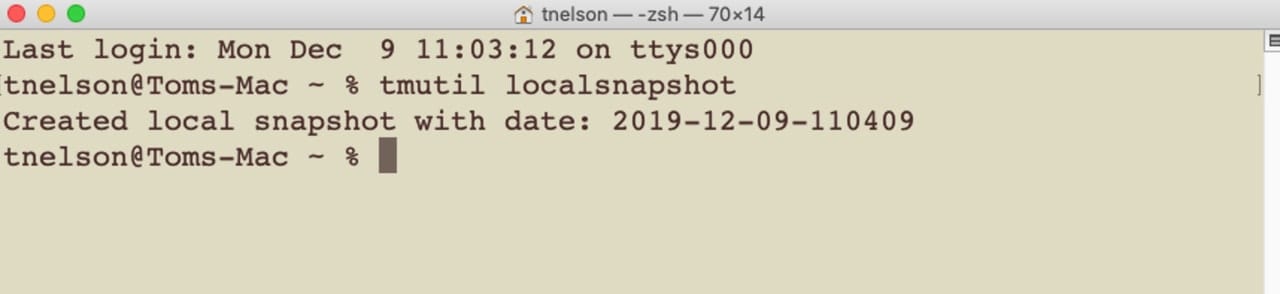
Comandos de Diagnóstico Avançado
Comparar Backups:
# Comparar dois backups
tmutil compare /Volumes/TimeMachine/Backups.backupdb/MacName/2025-11-20-120000 \
               /Volumes/TimeMachine/Backups.backupdb/MacName/2025-11-21-120000
Herdar Histórico de Backup:
# Ao migrar para um novo Mac
sudo tmutil inheritbackup /Volumes/TimeMachine/Backups.backupdb/OldMacName
Excluir Backups Antigos:
# Excluir backup específico (macOS Big Sur e posterior)
sudo tmutil delete -d /Volumes/Time\ Machine -t 2025-11-15-120000
Monitorar em Tempo Real:
# Acompanhar o progresso do backup
while true; do clear; tmutil status; sleep 5; done
Parte 9: Problemas de Criptografia e Segurança
Problemas de Backup Criptografado
O macOS Tahoe 26 aprimorou a criptografia do Time Machine, o que pode causar problemas com os backups criptografados existentes.
Erro "O Disco Não Pôde Ser Desbloqueado"
Sintomas:
- O Time Machine pede a senha, mas não a aceita
- O disco de backup aparece como bloqueado no Finder
- Erro: "O disco não pôde ser desbloqueado com sua senha"
Soluções:
1. Redefinir a Entrada de Senha das Chaves
# Abrir o Acesso às Chaves
# Pesquisar por "Time Machine"
# Excluir quaisquer entradas relacionadas ao Time Machine
# Digite novamente a senha quando o Time Machine solicitar
2. Descriptografar e Criptografar Novamente
- Abra o Utilitário de Disco
- Selecione a unidade de backup criptografada
- Clique em "Arquivo" > "Desativar Criptografia"
- Aguarde a conclusão da descriptografia (pode levar horas)
- Reative a criptografia: Clique com o botão direito na unidade > "Criptografar [Nome da Unidade]"
3. Use o Modo de Recuperação
# Inicializar no Modo de Recuperação
# Abrir o Terminal
# Montar o volume criptografado manualmente:
diskutil apfs unlockVolume disk2s1 -passphrase "SuaSenha"
Compatibilidade com o FileVault
O FileVault do macOS Tahoe 26 pode interagir com a criptografia do Time Machine de maneiras inesperadas.
Problema: Os backups do Time Machine falham quando o FileVault está ativado e usando a chave de recuperação institucional
Solução:
- Verifique o status do FileVault:
sudo fdesetup status - Se estiver usando a chave institucional, certifique-se de que o Time Machine tenha criptografia separada
- Considere usar a chave de recuperação pessoal em vez da institucional
Desempenho da Criptografia
Problema: Backups criptografados são extremamente lentos
Explicação: A criptografia inicial de um backup grande pode levar de 24 a 72 horas, dependendo do tamanho do backup e da velocidade da unidade.
Dicas de Otimização:
-
Pré-criptografe a unidade antes do primeiro backup (muito mais rápido):
- Abra o Utilitário de Disco
- Apague a unidade como "APFS (Criptografado)"
- Isso é significativamente mais rápido do que criptografar após o início do backup
-
Monitore o progresso da criptografia:
# Verificar o status da criptografia
diskutil apfs list | grep -A5 "Encryption"- Não interrompa a criptografia
- Mantenha o Mac conectado
- Não coloque o Mac em repouso
- Não desconecte a unidade de backup
Parte 10: Restaurando do Time Machine
Restauração Completa do Sistema
Quando Usar: Configuração de um novo Mac, falha de disco, corrupção grave do sistema
Macs com Apple Silicon:
- Desligue o Mac completamente
- Pressione e segure o botão liga/desliga até que "Carregando opções de inicialização" apareça
- Clique em "Opções" e em "Continuar"
- Selecione "Restaurar de um Backup do Time Machine"
- Escolha seu disco de backup e selecione a data do backup
- Siga as instruções para concluir a restauração
Macs com Intel:
- Reinicie o Mac e segure Command+R
- No Modo de Recuperação, selecione "Restaurar de um Backup do Time Machine"
- Escolha o disco de backup e a data do backup
- Siga as instruções para concluir a restauração
Recuperação Seletiva de Arquivos
Restaurar Arquivos Individuais:
- Clique no ícone do Time Machine na barra de menus
- Selecione "Entrar no Time Machine"
- Navegue pela linha do tempo para encontrar a versão do arquivo
- Selecione os arquivos e clique em "Restaurar"
Recuperação Baseada em Terminal:
# Listar backups disponíveis
tmutil listbackups

# Montar um backup específico para navegação
sudo tmutil mount /Volumes/TimeMachine/Backups.backupdb/MacName/2025-11-20-120000

# Copiar arquivos manualmente do backup montado
cp -R /Volumes/.timemachine/[MountedBackup]/path/to/file ~/Desktop/
Restaurar para um Mac Diferente
Método do Assistente de Migração:
- No novo Mac, abra o Assistente de Migração (Aplicativos > Utilitários)
- Selecione "De um Mac, backup do Time Machine ou disco de inicialização"
- Selecione o backup do Time Machine
- Escolha o que transferir:
- Aplicativos
- Contas de usuário
- Outros arquivos e pastas
- Configurações do computador e da rede
Herdar Histórico de Backup:
# Associar o novo Mac ao histórico de backup antigo
sudo tmutil inheritbackup /Volumes/TimeMachine/Backups.backupdb/OldMacName

# Verificar a associação
tmutil destinationinfo
Verificar a Integridade do Backup
Antes de confiar em um backup para restauração, verifique sua integridade:
# Verificação básica
tmutil verifychecksums /Volumes/TimeMachine/Backups.backupdb/MacName/Latest

# Comparar arquivos específicos
tmutil compare /Volumes/TimeMachine/Backups.backupdb/MacName/2025-11-20-120000/Users/username/Documents \
               ~/Documents

# Verificar a saúde do disco de backup
diskutil verifyDisk /Volumes/TimeMachine
Teste a Restauração Regularmente:
- Trimestralmente: Restaure arquivos aleatórios para verificar se eles abrem corretamente
- Anualmente: Teste a restauração completa do sistema em uma partição de teste ou drive externo
Parte 11: Configuração Avançada
Múltiplos Destinos de Backup
O Time Machine suporta múltiplos destinos de backup para redundância:
# Adicionar um segundo destino
sudo tmutil setdestination -a /Volumes/BackupDrive2

# Exibir todos os destinos
tmutil destinationinfo

# Listar agendamentos de backup
tmutil destinationinfo | grep -A10 "Destination"
Comportamento da Rotação:
- O Time Machine alterna entre os destinos
- Cada destino mantém um histórico de backup independente
- Use para a estratégia de backup no local + fora do local
Agendamento de Backup Personalizado
Usando o TimeMachineEditor (Ferramenta Gratuita de Terceiros):
- Baixe o TimeMachineEditor na Mac App Store
- Defina intervalos personalizados (a cada 2 horas, diariamente, etc.)
- Configure as janelas de backup (apenas durante horários específicos)
- Habilite/desabilite os backups do Power Nap
Agendamento Baseado em Terminal:
# Desabilitar backups automáticos
sudo tmutil disable

# Criar um plist do launchd para um agendamento personalizado
# Exemplo: Backup às 2 da manhã diariamente
cat << 'EOF' | sudo tee /Library/LaunchDaemons/com.custom.timemachine.plist
<?xml version="1.0" encoding="UTF-8"?>
<!DOCTYPE plist PUBLIC "-//Apple//DTD PLIST 1.0//EN" "http://www.apple.com/DTDs/PropertyList-1.0.dtd">
<plist version="1.0">
<dict>
    <key>Label</key>
    <string>com.custom.timemachine</string>
    <key>ProgramArguments</key>
    <array>
        <string>/usr/bin/tmutil</string>
        <string>startbackup</string>
        <string>--rotation</string>
    </array>
    <key>StartCalendarInterval</key>
    <dict>
        <key>Hour</key>
        <integer>2</integer>
        <key>Minute</key>
        <integer>0</integer>
    </dict>
</dict>
</plist>
EOF

# Carregar o agendamento
sudo launchctl load /Library/LaunchDaemons/com.custom.timemachine.plist
Limitação de Largura de Banda da Rede
Para backups do NAS em conexões de rede limitadas:
# Limitar a largura de banda da rede do Time Machine (não oficialmente suportado)
# Use a limitação de largura de banda da rede em todo o sistema:

# Instalar o Homebrew se não estiver presente
/bin/bash -c "$(curl -fsSL https://raw.githubusercontent.com/Homebrew/install/HEAD/install.sh)"

# Instalar a ferramenta de limitação de largura de banda
brew install throttled

# Ou use o pfctl integrado para modelagem de tráfego
# (Avançado - requer configuração de firewall)
Excluindo Arquivos do Sistema
Reduza o tamanho do backup excluindo arquivos de sistema desnecessários:
# Adicionar exclusões comuns
sudo tmutil addexclusion ~/Library/Caches
sudo tmutil addexclusion ~/Library/Logs
sudo tmutil addexclusion ~/.Trash
sudo tmutil addexclusion ~/Downloads

# Excluir pastas de desenvolvimento
sudo tmutil addexclusion ~/node_modules
sudo tmutil addexclusion ~/.npm
sudo tmutil addexclusion ~/.cargo
sudo tmutil addexclusion ~/Library/Developer/CoreSimulator

# Excluir máquinas virtuais (fazer backup separadamente)
sudo tmutil addexclusion ~/Virtual\ Machines
sudo tmutil addexclusion ~/.parallels

# Exibir todas as exclusões
sudo mdfind "com_apple_backup_excludeItem = 'com.apple.backupd'"
Parte 12: Referência Rápida de Solução de Problemas
Tabela de Referência de Mensagens de Erro
| Mensagem de erro | Causa | Solução |
|---|---|---|
| "Disco de backup não disponível" | Unidade desconectada ou problema de rede | Verifique a conexão física, verifique a rede |
| "O backup já está em uso" | O backup anterior não foi concluído | Exclua o arquivo .inProgress |
| "Não há espaço suficiente no disco de backup" | Unidade de backup cheia | Use uma unidade maior ou exclua backups antigos |
| "O disco não pôde ser desbloqueado" | Problema com a senha de criptografia | Redefina a entrada das chaves, digite novamente a senha |
| "Disco de rede desconectado" | Problema de configuração do NAS/rede | Verifique as configurações de SMB, remova caracteres especiais |
| "Não foi possível criar o instantâneo" | Falha no instantâneo do APFS | Exclua instantâneos antigos, verifique o espaço em disco |
| "O backup falhou com o erro 45" | Problema de permissão | Redefina as permissões, verifique o Acesso Total ao Disco |
| "A verificação do backup falhou" | Dados de backup corrompidos | Execute o fsck_hfs, verifique e repare o disco |
| "Erro PKDownloadError 3" | Conflito de atualização de software | Conclua as atualizações pendentes, tente novamente |
| "Ocorreu um erro ao copiar os arquivos" | Permissão ou corrupção de arquivo | Identifique os arquivos problemáticos, adicione-os às exclusões |
| "A imagem do disco de backup não pôde ser criada" | Problema de configuração do NAS | Verifique a cota, as permissões no compartilhamento do NAS |
| "Erro nas preferências do Time Machine" | Preferências corrompidas | Exclua com.apple.TimeMachine.plist |
Script de Diagnóstico Rápido
Crie um script de diagnóstico para identificar problemas rapidamente:
#!/bin/bash
# Salve como ~/tm_diagnose.sh e execute: bash ~/tm_diagnose.sh

echo "=== Relatório de Diagnóstico do Time Machine ==="
echo "Data: $(date)"
echo ""

echo "=== Status do Time Machine ==="
tmutil status
echo ""

echo "=== Destinos de Backup ==="
tmutil destinationinfo
echo ""

echo "=== Backups Recentes ==="
tmutil listbackups | tail -5
echo ""

echo "=== Instantâneos Locais ==="
tmutil listlocalsnapshots /
echo ""

echo "=== Espaço em Disco ==="
df -h / /Volumes/*
echo ""

echo "=== Erros Recentes do Time Machine ==="
log show --predicate 'subsystem == "com.apple.TimeMachine"' --info --last 1h | grep -i error | tail -20
echo ""

echo "=== Contagem de Exclusões de Backup ==="
sudo mdfind "com_apple_backup_excludeItem = 'com.apple.backupd'" | wc -l
echo ""

echo "=== Diagnóstico completo ==="
Procedimentos de Recuperação de Emergência
Não é possível inicializar o Mac:
- Inicialize no Modo de Recuperação (Command+R em Intel, mantenha pressionado o botão Liga/Desliga em Apple Silicon)
- Se o Modo de Recuperação falhar, use a Recuperação pela Internet (Command+Option+R)
- Conecte a unidade do Time Machine
- Selecione "Restaurar de um Backup do Time Machine"
Unidade do Time Machine Corrompida:
# Tente reparar pelo Terminal no Modo de Recuperação
# Primeiro, identifique o disco
diskutil list

# Executar o First Aid
diskutil repairDisk /dev/disk2

# Para volumes APFS
fsck_apfs -y /dev/disk2s1

# Se o reparo falhar, tente ferramentas de recuperação de dados
# (Disk Drill, Data Rescue - inicialize a partir de uma unidade externa)
Perdeu Todos os Backups:
- Verifique se há backups na nuvem (Backblaze, iCloud, etc.)
- Verifique as unidades de arquivo
- Use um software de recuperação de dados na unidade com falha
- Entre em contato com um serviço profissional de recuperação de dados para dados críticos
Parte 13: Soluções de Backup de Terceiros
Quando o Time Machine continua a falhar, considere estas alternativas comprovadas:
Carbon Copy Cloner
Preço: $39.99 (compra única)
Pontos Fortes:
- Cria backups inicializáveis
- Capacidade de cópia em rede
- Agendamento abrangente
- Excelente para backups do NAS
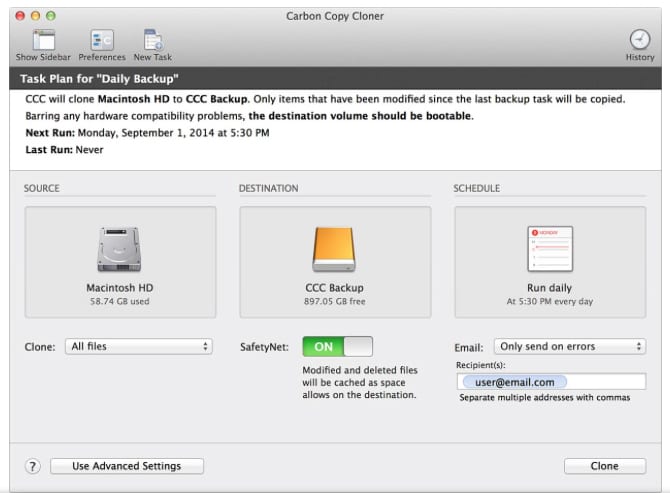
Melhor para: Usuários que precisam de clones inicializáveis e backups de rede confiáveis
SuperDuper!
Preço: Gratuito para clonagem básica; pago para agendamento
Pontos Fortes:
- Capacidade de clonagem completa gratuita
- Interface simples e focada
- Confiável e bem mantido
- Pode ser roteirizado
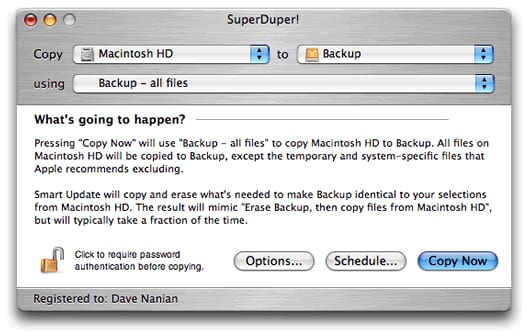
Melhor para: Usuários que precisam de clonagem simples e confiável
Backblaze
Preço: $6/mês (armazenamento ilimitado)
Pontos Fortes:
- Backup ilimitado na nuvem
- Operação automática em segundo plano
- Opção de recuperação de unidade física
- Sem limites de tamanho de arquivo
Melhor para: Proteção de backup fora do local
Estratégia de Backup Recomendada
A Regra 3-2-1:
- 3 cópias de seus dados
- 2 tipos de mídia diferentes
- 1 cópia fora do local
Implementação Prática:
- Time Machine (backup local por hora)
- Carbon Copy Cloner (clone inicializável semanal)
- Backblaze (backup contínuo na nuvem)
Parte 10: Prevenção e Melhores Práticas
Lista de Verificação Pré-Atualização
Antes de atualizar para o macOS Tahoe 26:
- Concluir Backup Completo: Certifique-se de que o backup do Time Machine esteja 100% concluído
- Verificar Backup: Inicialize a partir do Time Machine no Modo de Recuperação para verificar
- Verificar a Compatibilidade do NAS: Verifique se o firmware do NAS está atualizado
- Observar Caracteres Especiais: Documente quaisquer caracteres não-ASCII no nome do Mac
- Atualizar Software de Segurança: Atualize o antivírus antes de atualizar
Manutenção Contínua
Semanalmente:
- Verifique o status do Time Machine na barra de menus
- Verifique a data do backup mais recente
- Monitore o armazenamento da unidade de backup
Mensalmente:
# Verificar a integridade do backup
tmutil verifychecksums [caminho_do_backup]

# Verificar a saúde do disco de backup
diskutil verifyDisk /Volumes/[BackupDrive]
Trimestralmente:
- Teste a restauração de arquivos aleatórios
- Inicialize a partir do backup (se estiver usando um clone inicializável)
- Revise e atualize as exclusões
Configurações Ótimas para Confiabilidade
Configurações do Time Machine:
- Configurações do Sistema > Geral > Time Machine
- Opções > Frequência de backup: Por hora (padrão)
- Habilite "Fazer Backup Automaticamente"
- Revise as exclusões regularmente
Exclusões Recomendadas:
~/Library/Caches~/Downloads(se você armazena arquivos temporários aqui)- Arquivos de máquina virtual (faça backup separadamente)
- Pastas
node_modules(podem ser recriadas) - Pastas de sincronização na nuvem (Dropbox, OneDrive, Google Drive)
Perguntas Frequentes
Perguntas Gerais
P: O Time Machine ainda é confiável no macOS Tahoe 26?
R: Sim, o Time Machine continua confiável quando configurado corretamente. Os principais problemas decorrem de alterações de compatibilidade do NAS e conflitos de software de terceiros. A maioria dos problemas é resolvida atualizando o firmware do NAS para suportar o SMB3 e removendo caracteres não-ASCII dos nomes de backup.
P: Quanto armazenamento preciso para os backups do Time Machine?
R: A Apple recomenda pelo menos 2x o armazenamento interno do seu Mac, mas 3x é o ideal. Para um Mac de 512GB, use uma unidade de backup de 1TB ou maior. Isso fornece amplo espaço para várias versões de backup e crescimento futuro.
P: Posso usar o mesmo drive para o Time Machine e armazenamento de arquivos?
R: Sim, mas não é recomendado. O Time Machine consumirá o espaço disponível ao longo do tempo, potencialmente não deixando espaço para outros arquivos. Se você precisar compartilhar uma unidade, particione-a separadamente para o Time Machine e o armazenamento de arquivos.
P: O Time Machine faz backup dos arquivos do iCloud Drive?
R: O Time Machine faz backup das cópias locais dos arquivos do iCloud Drive. Se você usar "Otimizar Armazenamento do Mac", apenas os arquivos baixados serão copiados. Para um backup completo do conteúdo do iCloud, certifique-se de que os arquivos importantes sejam baixados localmente ou use um serviço de backup em nuvem separado.
Perguntas Específicas do NAS
P: Por que meus backups do NAS pararam de funcionar após a atualização para o Tahoe?
R: As causas mais comuns são: (1) Caracteres não-ASCII no nome do Mac ou no volume de backup, (2) NAS usando SMB1/SMB2 em vez de SMB3, (3) Firewall bloqueando conexões de rede. Verifique todos os três nas seções de solução de problemas acima.
P: Quais marcas de NAS funcionam melhor com o macOS Tahoe 26?
R: Synology e QNAP têm a melhor compatibilidade quando configurados corretamente. Ambas as marcas atualizam regularmente seu software DSM/QTS para compatibilidade com o macOS. Certifique-se de que o firmware do seu NAS esteja atualizado e o SMB3 esteja ativado.
P: Posso continuar usando o AFP para o Time Machine?
R: O AFP está obsoleto e não é mais recomendado. Embora algumas configurações AFP existentes ainda possam funcionar, a Apple cessou o desenvolvimento do AFP. Converta para SMB3 para obter a melhor compatibilidad e e suporte futuro.
Perguntas de Solução de Problemas
P: Como sei se meu backup do Time Machine está corrompido?
R: Os sinais de corrupção incluem: incapacidade de navegar pelos backups na interface do Time Machine, mensagens de erro durante a restauração, arquivos que parecem danificados após a restauração e o Utilitário de Disco relatando erros no volume de backup.
P: Por que o Time Machine diz "Preparando backup" por horas?
R: O tempo de preparação estendido indica problemas na criação de instantâneos do APFS, na varredura de grandes alterações de arquivo ou na interrupção do backup anterior. Consulte a Parte 3 deste guia para obter soluções detalhadas, incluindo a exclusão de arquivos .inProgress e a limpeza de instantâneos locais.
P: Devo criptografar meu backup do Time Machine?
R: Sim, a criptografia é recomendada, especialmente para unidades de backup portáteis. A criptografia protege seus dados se a unidade for perdida ou roubada. Habilite a criptografia ao configurar o destino do backup pela primeira vez para obter o melhor desempenho.
Perguntas sobre Backup Alternativo
P: Devo usar o Time Machine junto com outro software de backup?
R: Sim, seguir a regra de backup 3-2-1 é recomendado. Use o Time Machine para backups locais por hora, uma ferramenta de clonagem como o Carbon Copy Cloner para backups inicializáveis e um serviço em nuvem como o Backblaze para proteção externa.
P: O Carbon Copy Cloner pode fazer backup no meu NAS se o Time Machine falhar?
R: Sim, o Carbon Copy Cloner geralmente funciona de forma mais confiável com dispositivos NAS do que o Time Machine. Ele suporta vários protocolos de rede e fornece relatórios de erro mais detalhados para solução de problemas.
Conclusão: Dominando o Time Machine no macOS Tahoe 26
O Time Machine no macOS Tahoe 26 requer mais atenção do que as versões anteriores, mas com a configuração e o entendimento adequados, ele continua sendo uma solução de backup confiável. Os principais desafios — compatibilidade com NAS, gerenciamento de instantâneos do APFS e conflitos com software de terceiros — todos têm soluções comprovadas.
Principais Conclusões:
- Usuários de NAS: Atualize o firmware, configure o SMB3, remova caracteres não-ASCII dos nomes de backup
- Usuários de Drive Externo: Formate como APFS, use cabos de qualidade, impeça o repouso do drive
- Todos os Usuários: Desative a interferência do antivírus, monitore o status da sincronização do iCloud, mantenha espaço livre em disco
- Usuários Avançados: Domine os comandos tmutil para diagnóstico e controle avançados
Para problemas persistentes, considere complementar o Time Machine com o Carbon Copy Cloner ou o SuperDuper para backups inicializáveis e o Backblaze para proteção na nuvem. A estratégia de backup 3-2-1 continua sendo o padrão ouro para a proteção de dados.
Recursos Relacionados:
- Guia Completo de Armazenamento Externo e Backup - Configurações avançadas de armazenamento e estratégias de backup
- Guia Geral de Solução de Problemas - Soluções para outros problemas do macOS Tahoe
- Guia de Gerenciamento de Armazenamento - Otimize o espaço em disco e gerencie os dados do sistema