macOS Tahoe 26.3 Drive Externo Não Monta: Guia Completo para Corrigir o Bug do Drive Fantasma
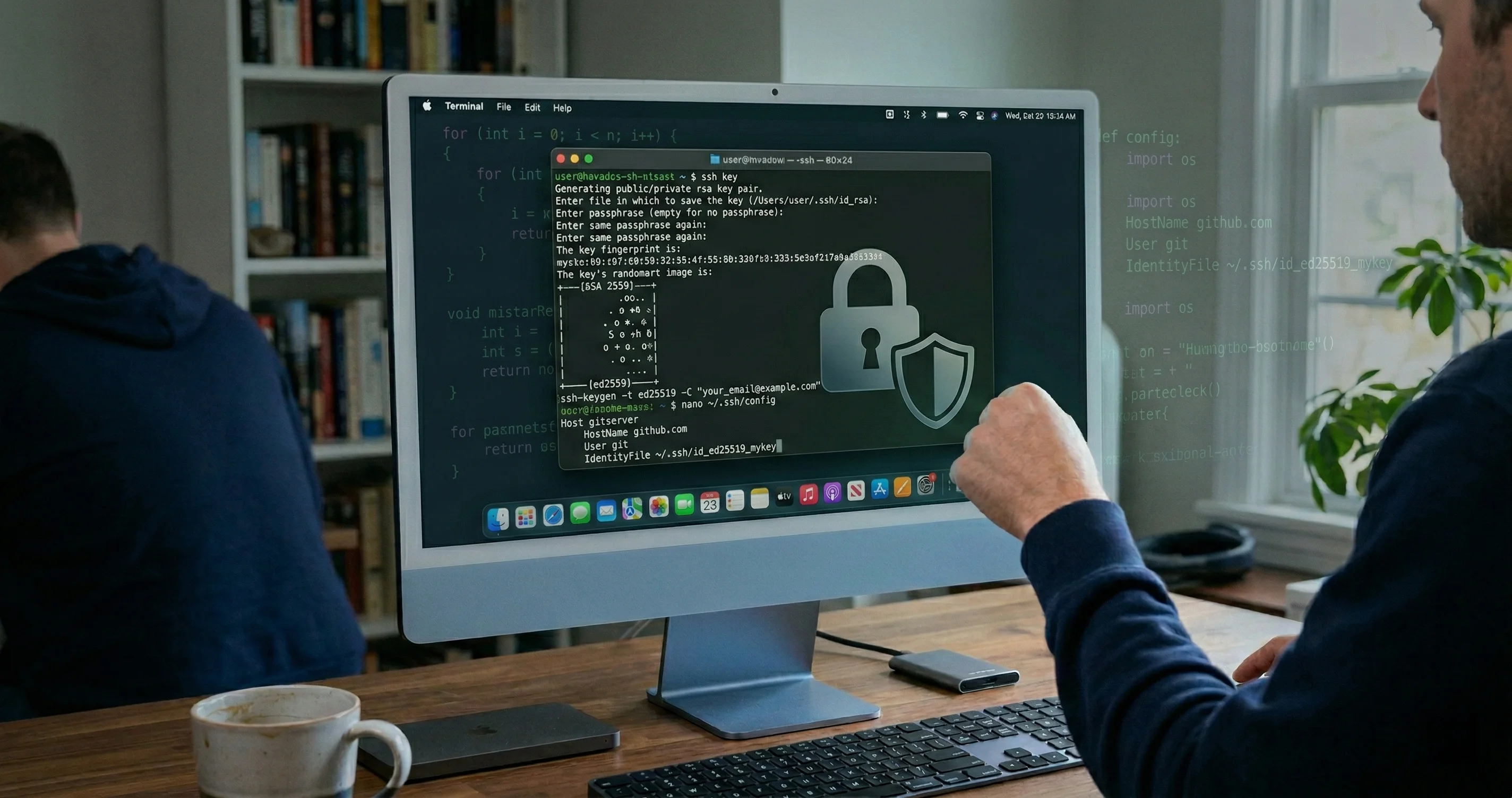
Corrija o bug do Drive Fantasma no macOS Tahoe 26.3, onde drives externos USB-C, USB-A e Thunderbolt falham ao montar. Soluções passo a passo usando diskutil, correções de criptografia e alternativas práticas.
Após a Apple lançar o macOS Tahoe 26.3 em 11 de fevereiro de 2026, milhares de usuários de Mac descobriram que seus drives externos, antes confiáveis, tornaram-se invisíveis. Drives que funcionavam perfeitamente no dia anterior à atualização passaram a se recusar a montar no Finder, aparecer como entradas fantasmas no Utilitário de Disco ou se ejetar sozinhos segundos após a conexão. A imprensa especializada batizou essa falha generalizada de "O Problema do Drive Fantasma", deixando profissionais, criadores de conteúdo e usuários comuns em busca de soluções enquanto a Apple permanece em silêncio público.
Este guia apresenta todas as correções, alternativas e técnicas de diagnóstico conhecidas para o bug de montagem de drives externos no macOS Tahoe 26.3. Seja qual for sua interface de conexão — USB-A, USB-C, Thunderbolt ou leitor de cartão SD —, você encontrará passos acionáveis para fazer seus drives voltarem a funcionar.
Principais Conclusões
- O macOS Tahoe 26.3 introduziu uma falha generalizada de montagem de drives externos afetando interfaces USB-A, USB-C, Thunderbolt e leitores de cartão SD em todos os Macs com Apple Silicon e Intel.
- Três causas raiz foram identificadas: conflitos com softwares de criptografia de terceiros (utilitários da Samsung, LaCie/Seagate), corrupção de snapshots APFS durante o processo de atualização e alterações no gerenciamento de energia USB no kernel da versão 26.3.
- A correção imediata mais eficaz é o uso de comandos no Terminal (
diskutil listediskutil mount) para forçar a montagem de drives que o sistema detecta, mas se recusa a montar automaticamente. - Remover ou desativar softwares de criptografia de terceiros (Samsung Portable SSD Software, LaCie Toolkit, Seagate Toolkit) resolve o problema para um número significativo de usuários afetados.
- A Apple reconheceu o bug indiretamente nas notas de versão do macOS 26.4 beta 1, listando falhas de montagem de mídia externa HFS como um problema conhecido. Uma correção foi incluída no macOS 26.4 beta 2.
- Seus dados estão seguros na maioria dos casos — os drives não estão corrompidos; o macOS simplesmente não consegue se comunicar corretamente com o subsistema de montagem após a atualização 26.3.
Entendendo o Bug do Drive Fantasma: O Que Está Acontecendo
Os Três Sintomas
O bug do Drive Fantasma do macOS Tahoe 26.3 se manifesta de três formas distintas, e entender qual sintoma você está enfrentando é fundamental para selecionar a correção adequada.
Sintoma 1: Falha Total de Montagem
O drive não aparece no Finder. Nenhum ícone de drive é exibido na área de trabalho. A barra lateral do Finder não mostra nenhum volume externo. No entanto, o drive ainda pode aparecer em Informações do Sistema em USB ou Thunderbolt, confirmando que a conexão de hardware está funcional, mas a camada de software falhou.
Sintoma 2: O Drive Fantasma (Visível no Utilitário de Disco, mas Inacessível no Finder)
O drive aparece na barra lateral do Utilitário de Disco como um dispositivo reconhecido. Você pode ver sua capacidade, esquema de partição e tipo de formato. No entanto, ele é exibido como "desmontado" ou "esmaecido", e clicar no botão Montar não faz nada, exibe um indicador de progresso que volta ao estado desmontado, ou gera um código de erro como -69842 ou -69845.
Sintoma 3: O Loop de Auto-Ejeção
O drive monta com sucesso e aparece no Finder por um breve período — geralmente de 5 a 30 segundos — antes de ser ejetado sem aviso. Nenhuma notificação de "disco não ejetado corretamente" aparece. O drive simplesmente desaparece da área de trabalho e da barra lateral do Finder. Reconectar o drive reinicia o ciclo.
Quais Drives São Afetados
Relatos do AppleInsider, fóruns do MacRumors e do tópico da Comunidade Apple (256153505) confirmam que o bug do Drive Fantasma não se limita a nenhum tipo específico de drive, fabricante ou interface de conexão. As configurações afetadas incluem:
| Tipo de Drive | Conexão | Sistema de Arquivos | Confirmado Afetado |
|---|---|---|---|
| Samsung T7/T9 Portable SSD | USB-C | exFAT, APFS | Sim |
| WD My Passport | USB-A, USB-C | HFS+, exFAT | Sim |
| LaCie Rugged | USB-C, Thunderbolt | HFS+, APFS | Sim |
| Seagate Backup Plus | USB-A | HFS+ | Sim |
| SanDisk Extreme Portable | USB-C | exFAT | Sim |
| OWC Envoy Pro | Thunderbolt 3/4 | APFS | Sim |
| CalDigit TS4 Hub Drives | Thunderbolt 4 | Misto | Sim |
| Pen drives USB-A genéricos | USB-A | FAT32, exFAT | Intermitente |
| Cartões SD/microSD | Slot SD, Leitor USB | exFAT, FAT32 | Sim |
| Apple USB SuperDrive | USB-A (via adaptador) | N/A (óptico) | Não afetado |
Se o seu drive funcionava antes da atualização para o macOS 26.3 e parou de funcionar depois, a atualização é quase certamente a causa, independentemente da sua configuração de hardware específica.
Causas Raiz: Por Que Isso Está Acontecendo
A investigação da comunidade, liderada em parte pela equipe editorial do AppleInsider, identificou três causas raiz distintas que contribuem para o bug do Drive Fantasma. Muitos usuários afetados estão vivenciando uma combinação dessas questões simultaneamente.
Causa Raiz 1: Conflitos com Softwares de Criptografia de Terceiros
Samsung, LaCie e Seagate acompanham seus drives portáteis com softwares de criptografia e gerenciamento integrados. Esses utilitários instalam extensões de kernel ou extensões de sistema que interceptam o processo de montagem do drive. A atualização 26.3 do macOS alterou como o sistema lida com esses pontos de interceptação, fazendo com que o software de criptografia bloqueie completamente a operação de montagem.
Os softwares afetados incluem:
- Samsung Portable SSD Software (versões anteriores à 3.0)
- LaCie Toolkit (todas as versões até fevereiro de 2026)
- Seagate Toolkit (todas as versões até fevereiro de 2026)
- SanDisk SecureAccess (versões mais antigas)
Causa Raiz 2: Corrupção de Snapshots APFS Durante a Atualização
O processo de atualização do macOS 26.3 cria e manipula snapshots APFS em drives conectados. Em alguns casos, a atualização deixou snapshots corrompidos ou incompletos que impedem o driver APFS de montar o volume. Isso afeta especialmente drives que estavam conectados durante o processo de atualização do macOS.
Causa Raiz 3: Alterações no Gerenciamento de Energia USB
O macOS 26.3 introduziu mudanças no subsistema de gerenciamento de energia USB do IOKit. Essas mudanças alteram como o sistema negocia a entrega de energia com dispositivos conectados via USB, especialmente em conexões USB-C. Drives que exigem mais energia do que a nova alocação padrão podem falhar ao inicializar corretamente, levando a falhas de montagem ou ao comportamento de loop de auto-ejeção.
Fluxograma de Diagnóstico: Identifique Seu Problema Específico
Antes de aplicar as correções, use este fluxograma de diagnóstico para determinar exatamente o que está acontecendo com seu drive. Isso economizará seu tempo direcionando você para a solução mais relevante.
INÍCIO: Drive externo não funciona após a atualização do macOS 26.3
│
├─ P1: O drive aparece em Informações do Sistema?
│  │   (Menu Apple > Sobre este Mac > Relatório do Sistema > USB/Thunderbolt)
│  │
│  ├─ NÃO → Problema de Hardware/Conexão
│  │  │
│  │  ├─ Tente um cabo diferente
│  │  ├─ Tente uma porta diferente
│  │  ├─ Tente um Mac diferente (se disponível)
│  │  └─ Se ainda não detectado → Falha de hardware do drive (não relacionado ao bug 26.3)
│  │
│  └─ SIM → Problema de Software/Driver (Bug do Drive Fantasma confirmado)
│     │
│     ├─ P2: O drive aparece no Utilitário de Disco?
│     │  │
│     │  ├─ NÃO → Falha no subsistema de montagem
│     │  │  └─ Vá para: Correção 1 (Montagem Forçada via Terminal)
│     │  │
│     │  └─ SIM → P3: Você consegue clicar em "Montar" no Utilitário de Disco?
│     │     │
│     │     ├─ Montagem bem-sucedida → Verifique as configurações da barra lateral do Finder
│     │     │  └─ Finder > Configurações > Barra Lateral > Ativar "Discos externos"
│     │     │
│     │     ├─ Montagem falha com erro → P4: Qual é o código de erro?
│     │     │  │
│     │     │  ├─ Erro -69842 → Corrupção de snapshot APFS
│     │     │  │  └─ Vá para: Correção 4 (Reparo de Snapshot APFS)
│     │     │  │
│     │     │  ├─ Erro -69845 → Conflito de criptografia
│     │     │  │  └─ Vá para: Correção 2 (Remover Software de Criptografia)
│     │     │  │
│     │     │  ├─ Erro -69877 → Falha na verificação do sistema de arquivos
│     │     │  │  └─ Vá para: Correção 5 (Primeiro Socorro e fsck)
│     │     │  │
│     │     │  └─ Outro/sem erro → Vá para: Correção 1 (Montagem Forçada via Terminal)
│     │     │
│     │     └─ Montagem bem-sucedida, mas drive se auto-ejeta
│     │        └─ Vá para: Correção 3 (Redefinir Gerenciamento de Energia USB)
│
└─ ADICIONAL: Há software de drive de terceiros instalado?
   │  (Samsung Portable SSD Software, LaCie Toolkit, Seagate Toolkit)
   │
   ├─ SIM → Vá para: Correção 2 PRIMEIRO (Remover Software de Criptografia)
   └─ NÃO → Continue com a Correção 1
Correção 1: Montagem Forçada via Terminal (Funciona para a Maioria dos Usuários)
Esta é a alternativa mais eficaz para o bug do Drive Fantasma. Mesmo quando o macOS se recusa a montar um drive pelo Finder ou Utilitário de Disco, a ferramenta de linha de comando diskutil frequentemente consegue forçar uma montagem bem-sucedida.
Etapa 1: Abra o Terminal
Abra o Terminal em um destes locais:
- Aplicativos > Utilitários > Terminal
- Spotlight (Cmd+Espaço, digite "Terminal")
- Launchpad > Outros > Terminal
Etapa 2: Liste Todos os Drives Conectados
diskutil listEste comando exibe todos os discos que o sistema consegue detectar, incluindo drives internos e todos os dispositivos externos conectados. Procure seu drive externo na saída.
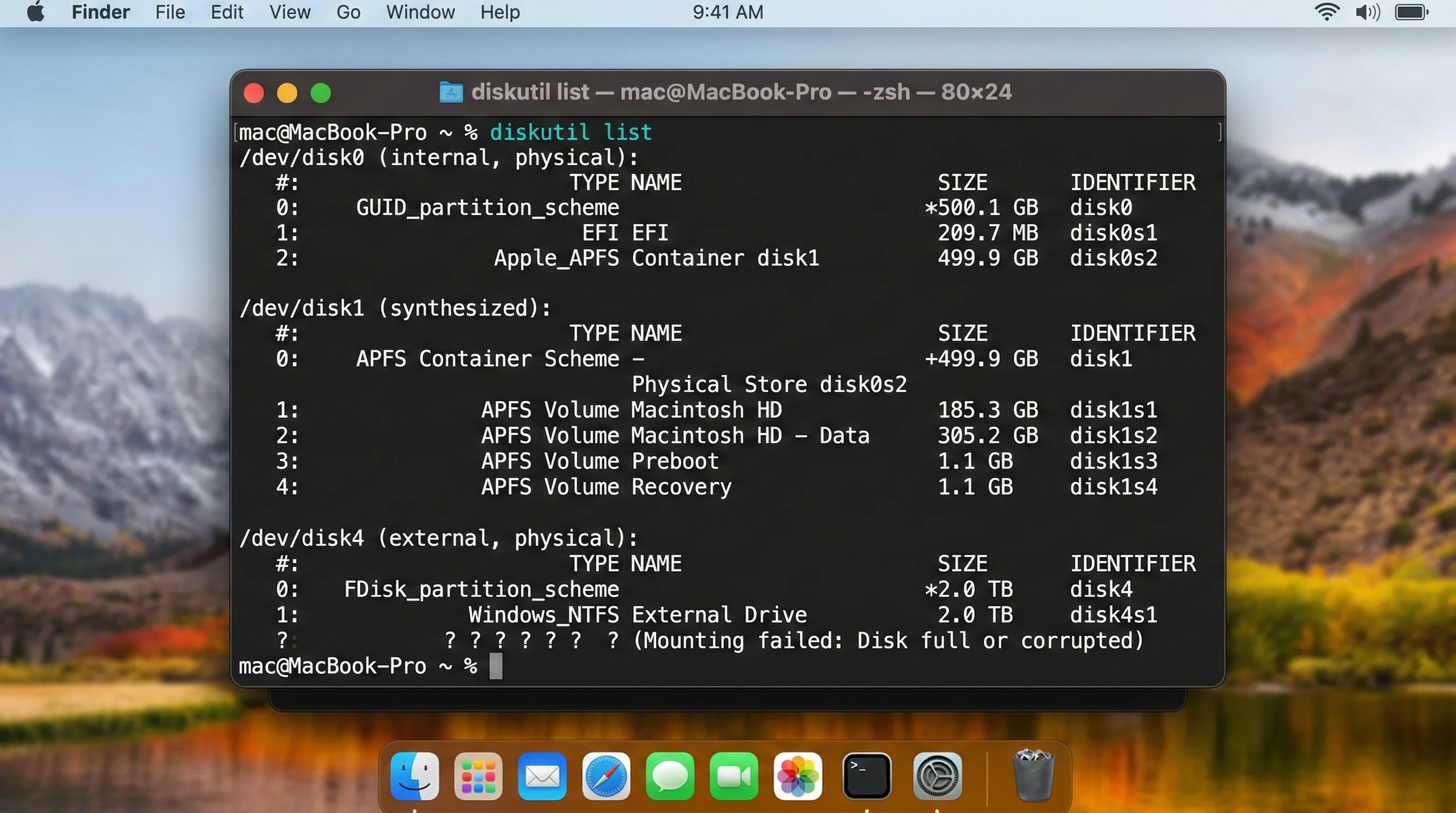
Exemplo de saída:
/dev/disk0 (internal):
   #:                       TYPE NAME                    SIZE       IDENTIFIER
   0:      GUID_partition_scheme                        *500.1 GB   disk0
   1:             Apple_APFS_ISC Container disk1         524.3 MB   disk0s1
   2:                 Apple_APFS Container disk3         494.4 GB   disk0s2
   3:        Apple_APFS_Recovery Container disk2         5.4 GB     disk0s3

/dev/disk4 (external, physical):
   #:                       TYPE NAME                    SIZE       IDENTIFIER
   0:      GUID_partition_scheme                        *2.0 TB     disk4
   1:                 Apple_APFS Container disk5         2.0 TB     disk4s1

/dev/disk5 (synthesized):
   #:                       TYPE NAME                    SIZE       IDENTIFIER
   0:      APFS Container Scheme -                      +2.0 TB     disk5
   1:                APFS Volume Backup Drive            1.2 TB     disk5s1
Neste exemplo, disk4 é o drive físico externo e disk5s1 é o volume APFS que você deseja montar.
Dicas importantes de identificação:
- Drives externos são rotulados como
(external, physical)ou(external) - Procure a capacidade correta correspondente ao seu drive
- Anote tanto o identificador do disco físico (ex.:
disk4) quanto o identificador do volume (ex.:disk5s1)
Etapa 3: Tente Montar o Drive
Para montar um volume específico:
diskutil mount /dev/disk5s1Substitua disk5s1 pelo identificador de volume real obtido na saída do diskutil list.
Para montar todos os volumes em um disco físico:
diskutil mountDisk /dev/disk4Substitua disk4 pelo identificador de disco físico do seu drive externo.
Saída esperada em caso de sucesso:
Volume Backup Drive on disk5s1 mountedEtapa 4: Se a Montagem Padrão Falhar, Tente a Montagem Forçada
Se o comando de montagem regular falhar, tente a opção de força:
sudo diskutil mount force /dev/disk5s1Você será solicitado a inserir sua senha de administrador. Este comando contorna algumas das verificações que estão falhando no macOS 26.3.
Etapa 5: Verifique a Montagem
Após uma montagem bem-sucedida, verifique se o drive está acessível:
ls /Volumes/O nome do seu drive deve aparecer na lista. Você também pode verificar no Finder — o drive deve aparecer na barra lateral e na área de trabalho.
Etapa 6: Crie um Script de Montagem Automatizado (Opcional)
Se você precisar reconectar este drive regularmente até que a Apple lance uma correção, crie um script de shell simples:
#!/bin/bash
# Ghost Drive Auto-Mount Script for macOS 26.3
# Save as: ~/mount-external.sh
# Usage: bash ~/mount-external.sh

echo "Scanning for unmounted external drives..."
diskutil list external

echo ""
echo "Attempting to mount all external volumes..."

# Get all external disk identifiers
for disk in $(diskutil list external | grep "disk[0-9]" | awk '{print $NF}' | sort -u); do
    echo "Mounting /dev/$disk..."
    diskutil mountDisk /dev/$disk 2>/dev/null
done

echo ""
echo "Currently mounted volumes:"
ls /Volumes/
echo ""
echo "Done. If your drive is still not mounted, try:"
echo "  sudo diskutil mount force /dev/diskXsY"
Salve este script e execute-o com bash ~/mount-external.sh sempre que conectar um drive externo.
Correção 2: Remover ou Desativar Softwares de Criptografia de Terceiros
Se você tem softwares de gerenciamento de drives Samsung, LaCie ou Seagate instalados, esta correção deve ser seu primeiro passo antes de tentar qualquer outra coisa. Esses utilitários integrados são a causa mais comum do bug do Drive Fantasma.
Identifique os Softwares de Drive Instalados
Verifique os seguintes aplicativos na pasta Aplicativos ou via Terminal:
# Check for Samsung Portable SSD Software
ls /Applications/Samsung\ Portable\ SSD* 2>/dev/null && echo "FOUND: Samsung SSD Software" || echo "Not found: Samsung SSD Software"

# Check for LaCie Toolkit
ls /Applications/LaCie\ Toolkit* 2>/dev/null && echo "FOUND: LaCie Toolkit" || echo "Not found: LaCie Toolkit"

# Check for Seagate Toolkit
ls /Applications/Seagate\ Toolkit* 2>/dev/null && echo "FOUND: Seagate Toolkit" || echo "Not found: Seagate Toolkit"

# Check for SanDisk SecureAccess
ls /Applications/SanDisk\ SecureAccess* 2>/dev/null && echo "FOUND: SanDisk SecureAccess" || echo "Not found: SanDisk SecureAccess"
Verifique Extensões de Sistema Relacionadas
systemextensionsctl listProcure entradas da Samsung, Seagate ou LaCie. Qualquer extensão de sistema ativa desses fornecedores pode estar interferindo no processo de montagem.
Remover o Samsung Portable SSD Software
- Abra o Finder e navegue até Aplicativos
- Localize o Samsung Portable SSD e arraste-o para a Lixeira
- Abra o Terminal e remova os arquivos residuais:
# Remove Samsung SSD kernel extension (if present)
sudo kextunload -b com.samsung.driver.PortableSSD 2>/dev/null

# Remove Samsung system extension data
sudo rm -rf /Library/Application\ Support/Samsung/
rm -rf ~/Library/Application\ Support/Samsung/

# Remove Samsung launch agents
rm -f ~/Library/LaunchAgents/com.samsung.portablessd*
sudo rm -f /Library/LaunchDaemons/com.samsung.portablessd*- Reinicie o Mac
- Conecte o drive externo — ele deve montar normalmente
Remover LaCie/Seagate Toolkit
- Abra o LaCie Toolkit ou Seagate Toolkit
- Acesse as Configurações ou Preferências do aplicativo
- Procure uma opção de Desinstalar (algumas versões incluem uma)
- Se não houver desinstalador, arraste o aplicativo para a Lixeira e faça a limpeza manualmente:
# Remove Seagate/LaCie toolkit files
sudo rm -rf /Library/Application\ Support/Seagate/
sudo rm -rf /Library/Application\ Support/LaCie/
rm -rf ~/Library/Application\ Support/Seagate/
rm -rf ~/Library/Application\ Support/LaCie/

# Remove launch agents and daemons
rm -f ~/Library/LaunchAgents/com.seagate.*
rm -f ~/Library/LaunchAgents/com.lacie.*
sudo rm -f /Library/LaunchDaemons/com.seagate.*
sudo rm -f /Library/LaunchDaemons/com.lacie.*

# Unload any running system extensions
sudo systemextensionsctl uninstall com.seagate.toolkit 2>/dev/null
sudo systemextensionsctl uninstall com.lacie.toolkit 2>/dev/null- Reinicie o Mac
- Reconecte o drive
Observação Importante sobre Drives Criptografados
Se o seu drive foi criptografado usando a criptografia proprietária da Samsung ou Seagate (não a criptografia FileVault/APFS nativa da Apple), você precisará descriptografar o drive antes de remover o software. Para isso:
- Encontre outro Mac com macOS 26.2 ou anterior, ou um PC Windows
- Conecte o drive e use o software do fabricante para descriptografá-lo
- Após descriptografar, remova o software do seu Mac com macOS 26.3
- Reconecte o drive — ele deve montar normalmente
- Se quiser criptografia, use a criptografia APFS nativa do macOS (veja a Correção 7)
Correção 3: Redefinir o Gerenciamento de Energia USB
Se o drive se conecta brevemente e depois se ejeta (Sintoma 3: O Loop de Auto-Ejeção), o problema provavelmente está relacionado às alterações no gerenciamento de energia USB do macOS 26.3.
Etapa 1: Verifique as Configurações de Energia Atuais
pmset -gProcure os valores sleep e disksleep. O macOS 26.3 pode ter alterado esses valores para padrões agressivos de economia de energia.
Etapa 2: Desative o Suspensão de Disco
sudo pmset -a disksleep 0Isso evita que o macOS coloque os drives externos em suspensão. Um valor de 0 desativa completamente a suspensão de disco.
Etapa 3: Desative a Suspensão Seletiva USB (Macs Apple Silicon)
Em Macs Apple Silicon, você pode evitar o ciclo agressivo de energia USB:
sudo pmset -a hibernatemode 0
sudo pmset -a standby 0
sudo pmset -a powernap 0
Esses comandos evitam que o Mac entre em estados de sono profundo que podem desconectar dispositivos USB.
Etapa 4: Redefinir o SMC (Somente Macs Intel)
Se você estiver em um Mac com processador Intel, redefinir o Controlador de Gerenciamento do Sistema pode resolver problemas de entrega de energia USB:
MacBook com chip T2:
- Desligue o Mac
- Pressione e segure Control + Option + Shift (lado esquerdo) por 7 segundos
- Enquanto segura essas teclas, pressione e segure também o botão Liga/Desliga
- Segure todas as quatro teclas por mais 7 segundos
- Solte todas as teclas, aguarde alguns segundos e pressione o botão Liga/Desliga para inicializar
Mac de Mesa (iMac, Mac Pro, Mac mini) com chip T2:
- Desligue o Mac
- Desconecte o cabo de alimentação
- Aguarde 15 segundos
- Reconecte o cabo de alimentação
- Aguarde 5 segundos e pressione o botão Liga/Desliga
Etapa 5: Redefinir a NVRAM/PRAM
Para Macs Intel e Apple Silicon, redefinir a NVRAM pode resolver problemas de comunicação de hardware:
Mac Intel:
- Desligue o Mac
- Ligue-o e imediatamente pressione e segure Option + Command + P + R
- Segure por cerca de 20 segundos (você pode ouvir o som de inicialização)
- Solte as teclas
Mac Apple Silicon: A NVRAM é automaticamente redefinida durante um reinício normal em Macs Apple Silicon, mas você pode forçar isso:
- Desligue completamente o Mac
- Aguarde 30 segundos
- Inicie o Mac
Etapa 6: Verifique a Entrega de Energia
Após concluir a redefinição do gerenciamento de energia, verifique se as portas USB estão fornecendo energia adequada:
system_profiler SPUSBDataTypeProcure seu drive na saída. Verifique o valor de Current Available (mA). Se mostrar um valor menor do que seu drive exige (a maioria dos SSDs portáteis precisa de pelo menos 900mA), as alterações no gerenciamento de energia provavelmente são a causa.
Se a corrente disponível for insuficiente, tente:
- Conectar o drive diretamente ao Mac (não por um hub)
- Usar um hub USB com alimentação própria
- Usar uma porta USB-C diferente (as portas mais próximas da conexão de energia em MacBooks geralmente fornecem mais energia)
Correção 4: Reparar Corrupção de Snapshot APFS
Se o Utilitário de Disco exibir o erro -69842 ao tentar montar o drive, snapshots APFS corrompidos do processo de atualização do macOS 26.3 são a causa mais provável.
Etapa 1: Liste os Snapshots APFS
diskutil apfs listSnapshots /dev/disk5s1Substitua disk5s1 pelo identificador do seu volume. Isso exibe todos os snapshots no volume.
Exemplo de saída mostrando um snapshot problemático:
Snapshots for disk5s1:
+-- 4E2A6B8C-1234-5678-9ABC-DEF012345678
|   Name:    com.apple.os.update-ABC123DEF456
|   XID:     1847263
|   Tag:     com.apple.os.update
|   Created: 2026-02-11 10:23:45
Snapshots com a tag com.apple.os.update criados por volta da data da atualização do macOS 26.3 (11 de fevereiro de 2026) são os suspeitos mais prováveis.
Etapa 2: Delete Snapshots Corrompidos
sudo diskutil apfs deleteSnapshot /dev/disk5s1 -uuid 4E2A6B8C-1234-5678-9ABC-DEF012345678Substitua o UUID pelo UUID real do snapshot obtido na saída do comando anterior.
Etapa 3: Se Não Conseguir Deletar Snapshots, Tente o Modo de Recuperação
- Desligue o Mac
- Apple Silicon: Pressione e segure o botão Liga/Desliga até ver "Carregando opções de inicialização"
- Intel: Reinicie e segure Command + R até ver o logo da Apple
- Selecione Utilitário de Disco nas opções de recuperação
- Selecione seu drive externo na barra lateral
- Clique em Primeiros Socorros e aguarde a conclusão
- Se os Primeiros Socorros tiverem sucesso, tente montar o drive
Etapa 4: Reparo APFS Alternativo via Terminal no Modo de Recuperação
Se os Primeiros Socorros não resolverem a corrupção do snapshot, abra o Terminal no menu do Modo de Recuperação (Utilitários > Terminal) e execute:
# List all APFS containers
diskutil apfs list

# Run a comprehensive check on the container
diskutil apfs verifyVolume /dev/disk5s1

# If verification finds errors, attempt repair
diskutil apfs repairVolume /dev/disk5s1
Correção 5: Executar Primeiros Socorros e Verificação do Sistema de Arquivos (fsck)
Esta correção resolve a corrupção geral do sistema de arquivos que pode ter sido introduzida ou exposta pela atualização do macOS 26.3.
Etapa 1: Execute os Primeiros Socorros no Utilitário de Disco
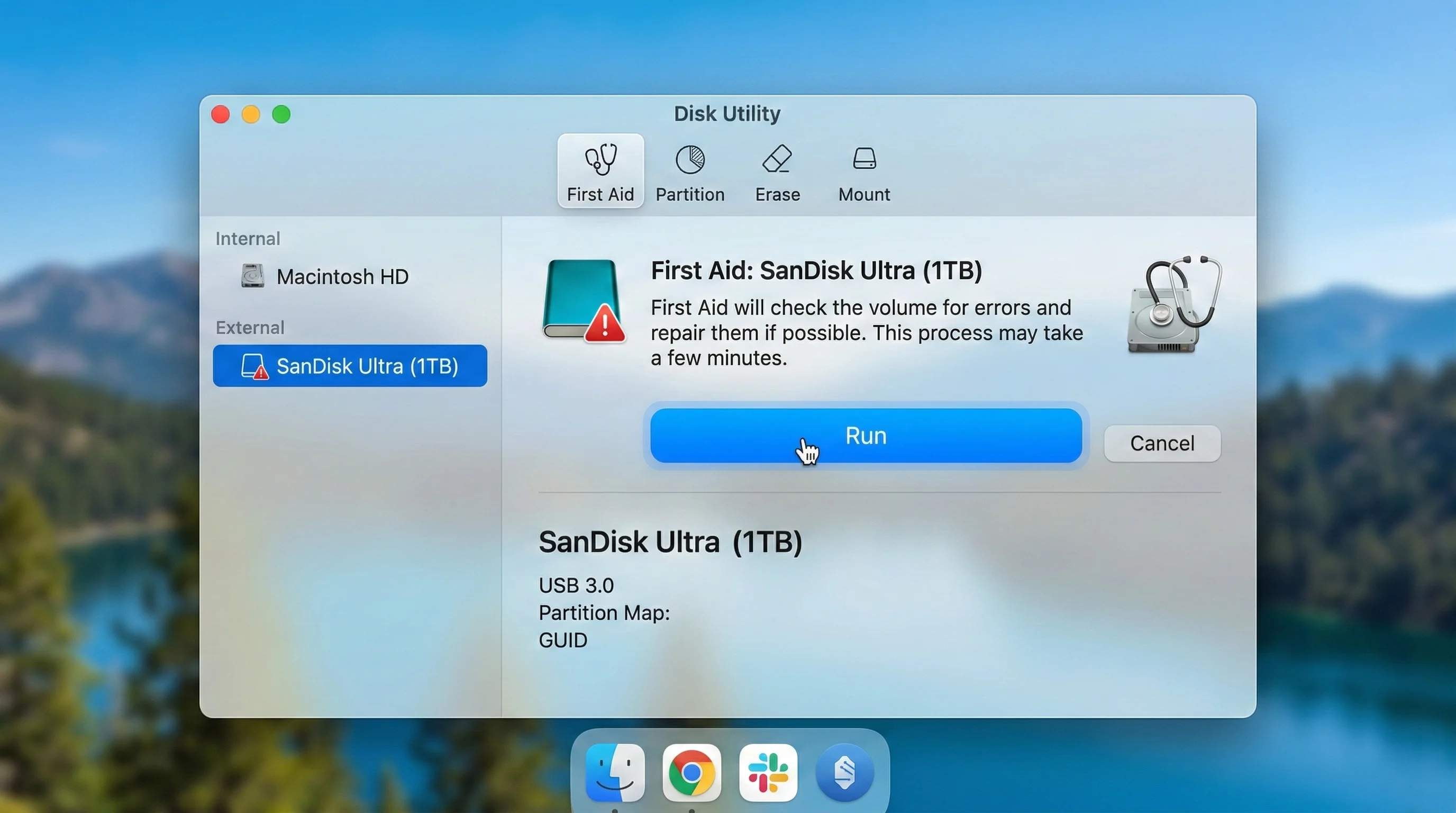
- Abra o Utilitário de Disco (Aplicativos > Utilitários > Utilitário de Disco)
- Selecione seu drive externo na barra lateral (selecione o drive físico, não apenas um volume)
- Clique em Primeiros Socorros na barra de ferramentas
- Clique em Executar para iniciar a verificação
- Aguarde a conclusão do processo
Se os Primeiros Socorros relatarem que encontraram e repararam erros, tente montar o drive. Se reportar que não consegue reparar o disco, prossiga para o reparo via Terminal.
Etapa 2: Verificação do Sistema de Arquivos via Terminal
Para drives formatados em HFS+:
sudo fsck_hfs -fy /dev/disk4s1Para drives formatados em APFS:
sudo fsck_apfs -y /dev/disk5s1Para drives formatados em exFAT:
sudo fsck_exfat -y /dev/disk4s1Entendendo os parâmetros:
-f: Força a verificação mesmo que o sistema de arquivos pareça estar limpo-y: Tenta automaticamente reparar quaisquer problemas encontrados
Importante: Substitua os identificadores de disco pelos identificadores reais do seu drive obtidos com diskutil list.
Etapa 3: Verifique e Repare o Mapa de Partições
Se os reparos de volume individuais falharem, verifique o mapa de partições do disco físico completo:
sudo diskutil verifyDisk /dev/disk4Se forem encontrados erros:
sudo diskutil repairDisk /dev/disk4Etapa 4: Tente Montar Após o Reparo
diskutil mount /dev/disk5s1Se a montagem for bem-sucedida, o drive deve aparecer no Finder.
Correção 6: Inicializar em Modo Seguro
O Modo Seguro desativa extensões de kernel, extensões de sistema e itens de inicialização de terceiros, o que pode ajudar a identificar se o bug do Drive Fantasma é causado por conflitos de software.
Como Inicializar em Modo Seguro
Mac Apple Silicon (M1, M2, M3, M4, M5):
- Desligue completamente o Mac
- Pressione e segure o botão Liga/Desliga até ver "Carregando opções de inicialização"
- Selecione o disco de inicialização
- Pressione e segure Shift, depois clique em Continuar no Modo Seguro
Mac Intel:
- Desligue o Mac
- Ligue o Mac e imediatamente pressione e segure a tecla Shift
- Solte o Shift quando ver a janela de login
Teste o Drive no Modo Seguro
- Uma vez no Modo Seguro, conecte o drive externo
- Verifique se ele monta normalmente no Finder
- Se montar, o problema é causado por uma extensão ou item de inicialização de terceiros
Se o Drive Funcionar no Modo Seguro
Se o drive montar com sucesso no Modo Seguro, o culpado é quase certamente software de terceiros. Siga estes passos:
- Anote quais extensões de terceiros estão listadas:
systemextensionsctl list- Reinicie normalmente (sem Modo Seguro)
- Desative sistematicamente as extensões de terceiros até identificar a conflitante
- Entre em contato com o fornecedor do software para uma atualização compatível com macOS 26.3
Se o Drive NÃO Funcionar no Modo Seguro
Se o drive ainda falhar ao montar no Modo Seguro, o problema está no nível do sistema macOS. Prossiga para a Correção 7 (Reformatar o Drive) ou aguarde a atualização do macOS 26.4.
Correção 7: Reformatar o Drive (Último Recurso para Drives Não Montáveis)
AVISO: Esta correção apaga todos os dados do drive. Use apenas como último recurso, e somente depois de esgotar todas as outras opções e confirmar que seus dados estão em backup ou podem ser recuperados.
Se nenhuma outra correção funcionar e você precisar que o drive funcione imediatamente, reformatá-lo com as ferramentas nativas do macOS (contornando as camadas problemáticas de criptografia e sistema de arquivos de terceiros) pode restaurar a funcionalidade completa.
Etapa 1: Faça Backup dos Seus Dados (Se Possível)
Se você conseguir montar o drive em outro Mac ou computador:
- Conecte o drive a um Mac com macOS 26.2 ou anterior, ou a um PC Windows/Linux
- Copie todos os dados importantes para outro local de armazenamento
- Verifique se o backup está completo
Se você não conseguir acessar os dados, considere usar um serviço de recuperação de dados antes de reformatar.
Etapa 2: Reformatar via Utilitário de Disco
- Abra o Utilitário de Disco
- Clique em Visualizar > Mostrar Todos os Dispositivos para ver discos físicos
- Selecione o disco físico (não um volume) na barra lateral
- Clique em Apagar
- Configure o formato:
| Configuração | Valor Recomendado | Observações |
|---|---|---|
| Nome | Seu nome preferido | ex.: "SSD Externo" |
| Formato | APFS | Melhor para SSDs em fluxos de trabalho exclusivos Mac |
| Formato | exFAT | Melhor para compatibilidade multiplataforma (Mac + Windows) |
| Formato | Mac OS Extended (Journaled) | Opção legada para HDDs; evite para SSDs |
| Esquema | GUID Partition Map | Necessário para Macs modernos |
- Clique em Apagar e aguarde a conclusão do processo
Etapa 3: Reformatar via Terminal (Alternativa)
# For APFS format (recommended for SSDs)
diskutil eraseDisk APFS "External SSD" GPT /dev/disk4

# For exFAT format (cross-platform)
diskutil eraseDisk ExFAT "External Drive" GPT /dev/disk4

# For HFS+ format (legacy Mac)
diskutil eraseDisk JHFS+ "External HDD" GPT /dev/disk4
Etapa 4: Ativar a Criptografia Nativa da Apple (Opcional)
Em vez de usar a criptografia proprietária da Samsung ou Seagate, use a criptografia APFS nativa da Apple:
diskutil apfs encryptVolume /dev/disk5s1 -user diskVocê será solicitado a criar uma senha. Essa criptografia é totalmente compatível com o macOS 26.3 e não requer software de terceiros.
Alternativamente, no Finder:
- Clique com o botão direito no drive montado
- Selecione Criptografar [Nome do Drive]
- Defina uma senha e dica
- Aguarde a conclusão da criptografia (pode levar horas para drives grandes)
Correção 8: Conceder Acesso Total ao Disco para o Terminal
O macOS Tahoe 26.3 reforçou as permissões de segurança e, em alguns casos, os comandos do Terminal falham porque o shell não tem permissão para interagir com o subsistema de montagem de drives.
Conceder Acesso Total ao Disco
- Abra as Configurações do Sistema
- Navegue até Privacidade e Segurança > Acesso Total ao Disco
- Clique no botão +
- Navegue até
/Applications/Utilities/e selecione Terminal - Se solicitado, autentique com sua senha de administrador
- Reinicie o Terminal
Também Adicione /bin/bash (Se Usar Scripts)
Relatos da comunidade indicam que adicionar /bin/bash ao Acesso Total ao Disco pode resolver casos em que comandos de montagem funcionam interativamente, mas falham quando executados a partir de scripts:
- No painel de Acesso Total ao Disco, clique em +
- Pressione Command + Shift + G para abrir o diálogo "Ir para Pasta"
- Digite
/bin/bashe pressione Enter - Selecione
bashe clique em Abrir
Após conceder essas permissões, tente novamente os comandos diskutil mount.
Correção 9: Verificar e Atualizar o Firmware do Drive
Alguns fabricantes de drives externos lançaram atualizações de firmware para resolver a compatibilidade com o macOS 26.3. Verifique as atualizações do fabricante do seu drive:
Firmware do Samsung Portable SSD
- Acesse a página de suporte de SSD da Samsung
- Baixe a ferramenta de atualização de firmware mais recente para o seu modelo (T7, T9, etc.)
- Observação: a ferramenta de firmware da Samsung pode precisar ser executada em um PC Windows ou outro Mac
Firmware Western Digital / SanDisk
- Baixe o utilitário WD Dashboard
- Conecte o drive e verifique se há atualizações de firmware
- Instale as atualizações disponíveis
Firmware Seagate / LaCie
- Baixe o utilitário de atualização de firmware da Seagate
- Execute a atualização com o drive conectado
- Reinicie após a conclusão da atualização
Firmware OWC
- Acesse a página de suporte da OWC para o seu modelo de drive específico
- Baixe e instale o firmware mais recente
Após atualizar o firmware, reinicie o Mac e reconecte o drive.
Correção 10: Criar um Novo Contêiner APFS (Para Problemas APFS Persistentes)
Se o drive formatado em APFS continuar apresentando o comportamento de Drive Fantasma mesmo após o reparo de snapshot, criar um contêiner APFS novo pode resolver corrupções profundamente incorporadas.
AVISO: Isso apaga todos os dados do drive.
# Step 1: Identify the physical disk
diskutil list external

# Step 2: Erase the disk and create a new GUID partition table
sudo diskutil eraseDisk Free\ Space Untitled GPT /dev/disk4

# Step 3: Create a new APFS container
sudo diskutil apfs createContainer /dev/disk4

# Step 4: Add a new APFS volume to the container
sudo diskutil apfs addVolume disk5 APFS "My External Drive"
Isso cria uma estrutura APFS completamente nova que não é contaminada por nenhum resquício do estado do sistema de arquivos anterior à versão 26.3.
Cenários Especiais e Correções Específicas por Conexão
Drives USB-C Não Montam
As conexões USB-C são as mais comumente afetadas pelo bug do Drive Fantasma devido às alterações no gerenciamento de energia no macOS 26.3. Para solução de problemas USB-C detalhada além do bug do Drive Fantasma, consulte nosso guia de solução de problemas USB-C do Mac mini M4.
Passos específicos para USB-C:
- Tente todas as portas USB-C do Mac — diferentes portas podem ter capacidades diferentes de entrega de energia
- Evite conexões em cadeia — conecte o drive diretamente ao Mac, não por um hub ou dock
- Verifique o cabo — nem todos os cabos USB-C suportam transferência de dados; alguns são apenas para carregamento
- Tente um cabo Thunderbolt — se o drive e o Mac suportam Thunderbolt, um cabo Thunderbolt pode funcionar onde um cabo USB-C falha
# Check USB-C port status
system_profiler SPUSBDataType

# Check Thunderbolt port status
system_profiler SPThunderboltDataType
Drives Thunderbolt Não Montam
Drives Thunderbolt se conectam por um subsistema diferente do USB e são menos comumente afetados. No entanto, se o seu drive Thunderbolt está apresentando o bug do Drive Fantasma:
- Verifique o status da ponte Thunderbolt:
system_profiler SPThunderboltDataType-
Desconecte todos os outros dispositivos Thunderbolt e teste apenas com o drive externo conectado
-
Tente uma porta Thunderbolt diferente — em modelos de MacBook Pro com várias portas Thunderbolt, cada porta se conecta a um controlador diferente
-
Verifique o firmware Thunderbolt:
system_profiler SPThunderboltDataType | grep "Firmware Version"Drives USB-A Não Montam (Via Adaptador)
Se você estiver usando um adaptador USB-A para USB-C:
- Tente um adaptador diferente — alguns adaptadores não são totalmente compatíveis com a pilha USB atualizada do macOS 26.3
- Conecte o drive USB-A por um hub USB com alimentação própria em vez de um adaptador passivo
- Verifique se o adaptador suporta transferência de dados — alguns adaptadores baratos suportam apenas carregamento
Cartões SD Não Montam
Cartões SD conectados pelo slot SD integrado ou por um leitor de cartão USB também são afetados:
- Remova e reinsira o cartão SD — os contatos podem precisar de reposicionamento
- Verifique a chave de trava do cartão SD — se a trava física estiver ativada, o macOS pode se recusar a montar
- Tente um leitor de cartão USB externo em vez do slot integrado
- Forçar montagem via Terminal:
diskutil list | grep -i "sd"
diskutil mount /dev/diskXsY
Drives do Time Machine Não Montam
Se o drive de backup do Time Machine for afetado pelo bug do Drive Fantasma, isso requer atenção especial porque uma correção inadequada pode corromper o histórico de backup. Para solução de problemas abrangente do Time Machine, consulte nosso guia de solução de problemas do macOS Tahoe Time Machine.
Passos críticos para drives do Time Machine:
- NÃO reformate o drive — isso destrói todo o histórico de backup
- Force a montagem via Terminal primeiro:
diskutil mount /dev/diskXsY- Se a montagem for bem-sucedida, execute imediatamente um novo backup para verificar a integridade:
tmutil startbackup- Verifique o backup:
tmutil verifychecksum /Volumes/[Your Time Machine Drive]Compreendendo os Códigos de Erro do macOS Relacionados ao Bug do Drive Fantasma
Quando o Utilitário de Disco ou os comandos do Terminal falham, eles geralmente retornam códigos de erro que indicam a natureza específica da falha. Para uma referência completa, consulte nosso guia de códigos de erro do macOS. Aqui estão os códigos de erro mais comuns associados ao bug do Drive Fantasma:
| Código de Erro | Significado | Causa Mais Provável | Correção Recomendada |
|---|---|---|---|
| -69842 | Recurso ocupado | Conflito de snapshot APFS ou volume bloqueado | Correção 4 (Reparo de Snapshot APFS) |
| -69845 | Não foi possível montar o volume | Conflito de software de criptografia | Correção 2 (Remover Software de Criptografia) |
| -69877 | Falha na verificação do sistema de arquivos | Corrupção do sistema de arquivos | Correção 5 (Primeiros Socorros e fsck) |
| -69825 | Falha ao apagar | Disco bloqueado ou em uso | Inicializar no Modo Seguro ou Modo de Recuperação |
| -69888 | Permissão negada | Direitos de acesso insuficientes | Correção 8 (Acesso Total ao Disco) |
| -69620 | Mídia externa não encontrada | Problema de gerenciamento de energia USB | Correção 3 (Redefinir Gerenciamento de Energia USB) |
| -69854 | Recurso temporariamente indisponível | Subsistema de montagem sobrecarregado | Aguarde 30 segundos e tente novamente |
| -50 | Erro de parâmetro | Identificador de disco incorreto | Verifique com diskutil list |
Solução de Problemas Avançada: Coletando Informações de Diagnóstico
Se nenhuma das correções acima funcionar, pode ser necessário coletar informações de diagnóstico detalhadas para compartilhar com o Suporte Apple ou fóruns da comunidade.
Coletar Dados de Diagnóstico USB/Thunderbolt
# Full USB device tree
system_profiler SPUSBDataType > ~/Desktop/usb-report.txt

# Full Thunderbolt device tree
system_profiler SPThunderboltDataType > ~/Desktop/thunderbolt-report.txt

# Disk information
diskutil list > ~/Desktop/disk-list.txt
diskutil info -all > ~/Desktop/disk-info-all.txt
Coletar Logs do Sistema Relacionados à Montagem de Drives
# Search for disk-related errors in the last hour
log show --last 1h --predicate 'subsystem == "com.apple.diskarbitrationd"' > ~/Desktop/disk-arbitration-log.txt

# Search for USB-related errors
log show --last 1h --predicate 'subsystem == "com.apple.iokit.IOUSBHostFamily"' > ~/Desktop/usb-log.txt

# Search for storage-related kernel messages
log show --last 1h --predicate 'subsystem == "com.apple.kernel" AND category == "disk"' > ~/Desktop/kernel-disk-log.txt
Gerar um Dump IORegistry
ioreg -l -w 0 > ~/Desktop/ioregistry-dump.txtEste arquivo contém a árvore de hardware completa conforme vista pelo kernel e pode ajudar engenheiros da Apple ou membros avançados da comunidade a identificar o ponto exato de falha.
Verificar o Status do Daemon de Arbitragem de Disco
O daemon de Arbitragem de Disco (diskarbitrationd) é responsável por montar drives automaticamente. Se ele travou ou entrou em um estado inválido, nenhum drive será montado:
# Check if diskarbitrationd is running
ps aux | grep diskarbitrationd

# Check its status
sudo launchctl list | grep diskarbitrationd
Se o daemon não estiver em execução ou mostrar um status de erro, você pode reiniciá-lo:
sudo launchctl kickstart -k system/com.apple.diskarbitrationdAtenção: Isso pode desmontrar temporariamente todos os drives externos antes de remontá-los.
Prevenindo o Bug do Drive Fantasma: Boas Práticas para Armazenamento Externo no macOS
Para orientações abrangentes sobre o gerenciamento de armazenamento externo, consulte nosso guia de backup de armazenamento externo do macOS Tahoe e nosso guia de solução de problemas de SSD externo do macOS.
Antes de Instalar Atualizações do macOS
- Desconecte todos os drives externos antes de iniciar qualquer atualização do macOS
- Remova softwares de criptografia de drives de terceiros antes de atualizar (você pode reinstalar versões compatíveis depois)
- Crie um backup dos seus drives externos em mídia separada
- Aguarde 48 a 72 horas após um lançamento do macOS antes de atualizar, para permitir que a comunidade identifique possíveis bugs críticos
Higiene Geral de Armazenamento Externo
- Sempre ejete os drives corretamente usando o botão de ejeção no Finder ou o comando
diskutil eject - Use a criptografia nativa da Apple (criptografia APFS) em vez de alternativas de terceiros
- Mantenha o firmware do drive atualizado verificando periodicamente os sites dos fabricantes
- Evite hubs alimentados pelo barramento para drives que precisam de mais de 500mA
- Use cabos de alta qualidade — a qualidade do cabo é a causa física mais comum de problemas intermitentes com drives
- Execute os Primeiros Socorros regularmente nos drives externos (mensalmente é uma boa periodicidade)
Formatos de Sistema de Arquivos Recomendados para macOS 26.3
| Caso de Uso | Formato Recomendado | Motivo |
|---|---|---|
| SSD exclusivo Mac | APFS | Melhor desempenho e suporte a recursos |
| HDD exclusivo Mac | APFS ou Mac OS Extended (Journaled) | HFS+ tem menos problemas de montagem no 26.3 |
| Mac + Windows | exFAT | Compatibilidade universal |
| Mac + Linux | exFAT | Amplo suporte entre plataformas |
| Time Machine | APFS | Necessário para Time Machine local no macOS Tahoe |
| Instalador inicializável | Mac OS Extended (Journaled) | Necessário para drives de inicialização de Mac Intel |
O Que a Apple Está Fazendo a Respeito
Reconhecimento Oficial
Em 28 de fevereiro de 2026, a Apple não reconheceu publicamente o bug do Drive Fantasma por meio de suas páginas de suporte ou canais de imprensa. No entanto, um reconhecimento indireto apareceu nas notas de versão do macOS 26.4 beta 1, que lista dois problemas conhecidos relacionados a drives externos:
- Usar um disco externo para inicializar algumas configurações de Mac M1 pode causar um kernel panic durante a inicialização. Solução alternativa: instale em um volume secundário em um contêiner APFS em vez de um disco externo.
- Mídia externa HFS pode falhar ao montar automaticamente. Solução alternativa: use a ferramenta Terminal
diskutilpara montar o disco manualmente.
Progresso do macOS 26.4 Beta
Testes da comunidade com o macOS 26.4 beta 2 (lançado para desenvolvedores no final de fevereiro de 2026) indicam que os sintomas mais graves do Drive Fantasma estão resolvidos. Especificamente:
- Drives externos APFS e HFS+ montam automaticamente novamente sem necessidade de intervenção via Terminal
- Softwares de criptografia de terceiros não bloqueiam mais o processo de montagem (embora versões atualizadas dos softwares Samsung e Seagate ainda sejam recomendadas)
- O comportamento de loop de auto-ejeção foi corrigido por meio do gerenciamento de energia USB revisado
O lançamento geral do macOS 26.4 está previsto para março de 2026. Até então, as soluções alternativas neste guia permanecem as principais soluções.
Como Registrar um Relatório de Bug com a Apple
Se você está enfrentando o bug do Drive Fantasma, registrar um relatório de feedback ajuda a Apple a priorizar a correção:
- Abra o Feedback Assistant (pesquise no Spotlight)
- Clique em Novo Feedback
- Selecione macOS como produto
- Selecione Disk Utility / Storage como área
- Intitule seu relatório: "macOS 26.3: External drive fails to mount (Ghost Drive bug)"
- Inclua:
- Modelo do Mac e chip (M1, M2, M3, M4, M5, Intel)
- Modelo do drive e tipo de conexão
- Formato do drive (APFS, HFS+, exFAT)
- Qual sintoma você experimenta (falha completa, drive fantasma, auto-ejeção)
- A saída de
diskutil listesystem_profiler SPUSBDataType - Quaisquer códigos de erro do Utilitário de Disco
- Anexe os arquivos de diagnóstico coletados na seção de Solução de Problemas Avançada
Guia Completo de Resolução Passo a Passo
Se você leu as correções individuais acima e deseja uma abordagem simplificada, siga este caminho de resolução principal:
Fase 1: Vitórias Rápidas (5 Minutos)
- Tente um cabo e porta diferentes. Isso elimina problemas de hardware.
- Verifique as configurações do Finder. Vá para Finder > Configurações > Barra Lateral e certifique-se de que "Discos externos" está marcado.
- Abra o Utilitário de Disco e verifique se o drive aparece. Se aparecer, clique em Montar.
Fase 2: Intervenção via Terminal (10 Minutos)
- Abra o Terminal e execute
diskutil listpara verificar se o sistema detecta o drive. - Force a montagem:
diskutil mount /dev/diskXsYoudiskutil mountDisk /dev/diskX. - Se a montagem falhar:
sudo diskutil mount force /dev/diskXsY.
Fase 3: Limpeza de Software (15 Minutos)
- Verifique softwares de drive de terceiros (Samsung, LaCie, Seagate).
- Remova qualquer software encontrado e reinicie o Mac.
- Conceda Acesso Total ao Disco para o Terminal em Configurações do Sistema > Privacidade e Segurança.
Fase 4: Reparo do Sistema de Arquivos (30 Minutos)
- Execute os Primeiros Socorros no drive no Utilitário de Disco.
- Se os Primeiros Socorros falharem, execute
fsckno Terminal. - Verifique snapshots APFS corrompidos e delete-os.
- Verifique e repare o mapa de partições.
Fase 5: Redefinição de Energia e Hardware (15 Minutos)
- Redefina o gerenciamento de energia USB:
sudo pmset -a disksleep 0. - Redefina a NVRAM (Intel) ou reinicie (Apple Silicon).
- Inicialize no Modo Seguro e teste o drive.
Fase 6: Último Recurso (Variável)
- Reformate o drive se os dados estiverem em backup em outro lugar.
- Atualize o firmware do drive no site do fabricante.
- Aguarde o macOS 26.4, que deve corrigir o problema.
Perguntas Frequentes
Meus dados estão perdidos se o drive não monta após a atualização do macOS 26.3?
Quase certamente não. O bug do Drive Fantasma é um problema de montagem/comunicação entre o macOS e o drive, não um problema de corrupção de dados. Seus arquivos ainda estão no drive. Na grande maioria dos casos, a montagem forçada via Terminal (diskutil mount) acessa os dados com sucesso. Se a montagem via Terminal também falhar, conectar o drive a um Mac com macOS 26.2 ou anterior, ou a um computador Windows/Linux, deve permitir acesso total aos dados. Os dados em si estão intactos; é a camada de software do macOS 26.3 que está falhando em se comunicar corretamente com o sistema de arquivos do drive.
Esse bug afeta drives internos ou apenas externos?
O bug do Drive Fantasma afeta especificamente drives externos conectados via interfaces USB-A, USB-C, Thunderbolt e cartão SD. Drives internos (o SSD integrado do Mac) não são afetados por esse bug. No entanto, se você estiver usando um drive externo como volume de inicialização para um Mac M1, as notas de versão do macOS 26.4 beta 1 alertam que essa configuração pode causar um kernel panic, o que é um problema separado, mas relacionado.
Devo atualizar para o macOS 26.3 se dependo muito de drives externos?
Se você ainda não atualizou para o macOS 26.3 e depende de drives externos no seu fluxo de trabalho, é razoável aguardar até que o macOS 26.4 seja lançado (previsto para março de 2026). A atualização 26.3 entregou principalmente patches de segurança, melhorias de desempenho e aprimoramentos de machine learning para chips M5. Se esses recursos não são críticos para o seu fluxo de trabalho, o risco do bug do Drive Fantasma pode superar os benefícios. Para mais detalhes sobre os recursos e mudanças da atualização 26.3, consulte nosso guia de lançamento do macOS Tahoe 26.3.
Reformatei o drive, mas ele ainda não monta. O que devo fazer?
Se a reformatação via Utilitário de Disco falhar, tente reformatar via Terminal com o comando diskutil eraseDisk, que contorna alguns dos problemas da camada GUI. Se a reformatação via Terminal também falhar, inicialize no Modo de Recuperação e tente reformatar de lá. Se mesmo a reformatação no Modo de Recuperação falhar, o problema pode ter avançado além do bug típico do Drive Fantasma — verifique o drive em outro computador para descartar falha de hardware. Em casos raros, o firmware do drive pode precisar de atualização antes que o macOS 26.3 consiga se comunicar corretamente com ele.
A atualização do macOS 26.4 vai corrigir esse bug automaticamente, ou preciso fazer algo?
Com base nos testes da comunidade com o macOS 26.4 beta 2, a atualização parece corrigir o bug central do Drive Fantasma automaticamente. Após a atualização, drives que eram afetados devem montar normalmente sem nenhuma ação adicional do usuário. No entanto, se você removeu softwares de criptografia de terceiros como parte da solução alternativa, reinstale-os apenas se o fabricante tiver lançado uma versão atualizada confirmada como compatível com o macOS 26.3 ou posterior. Também é recomendável executar os Primeiros Socorros nos drives externos após atualizar para o 26.4 para garantir que os sistemas de arquivos estejam em estado limpo.
Posso usar um hub USB ou dock com drives externos no macOS 26.3?
Hubs USB e docks são mais propensos a desencadear o bug do Drive Fantasma do que conexões diretas, principalmente porque adicionam outra camada ao processo de negociação de energia USB que o macOS 26.3 alterou. Se precisar usar um hub, escolha um hub com alimentação própria que forneça sua própria fonte de energia para os dispositivos conectados. Evite encadeamento de hubs. Se o drive funciona quando conectado diretamente ao Mac, mas não por um hub, a entrega de energia do hub ou a negociação de protocolo USB alterada no 26.3 é o problema. Considere conectar os drives diretamente até que o macOS 26.4 seja lançado.
Conclusão
O bug do Drive Fantasma do macOS Tahoe 26.3 é uma das falhas de armazenamento externo mais disruptivas da história recente do macOS, afetando uma ampla variedade de tipos de drives, fabricantes e interfaces de conexão. Embora a Apple não tenha reconhecido oficialmente o problema, a correção está em andamento — os testes do macOS 26.4 beta 2 confirmam que os problemas centrais estão sendo resolvidos.
Enquanto isso, a montagem forçada via Terminal (diskutil mount) e a remoção de softwares de criptografia de terceiros são as duas soluções alternativas mais eficazes para a maioria dos usuários afetados. Para drives com corrupção de snapshot APFS ou problemas de gerenciamento de energia USB, as correções mais avançadas neste guia devem restaurar a funcionalidade.
A coisa mais importante a lembrar: seus dados estão quase certamente seguros. O bug do Drive Fantasma é uma falha de montagem, não um evento de perda de dados. Adote uma abordagem metódica, comece pelas correções mais simples e trabalhe pelo fluxograma de diagnóstico antes de tentar operações destrutivas como a reformatação.
Se você está enfrentando problemas relacionados com sua configuração de armazenamento externo, estes guias também podem ajudar:
- Solução de problemas de SSD externo do macOS — solução de problemas gerais de SSD além do bug 26.3
- Guia de backup de armazenamento externo do macOS Tahoe — melhores práticas para backups em drives externos
- Solução de problemas do Time Machine do macOS Tahoe — correções específicas para drives de backup do Time Machine
- Solução de problemas USB-C do Mac mini M4 — problemas de conectividade USB-C em hardware M4
- Guia de códigos de erro do macOS — referência abrangente para todos os códigos de erro do macOS