AirPods com Travamentos ou Cortes no Mac? Guia de Correção para o 26.5
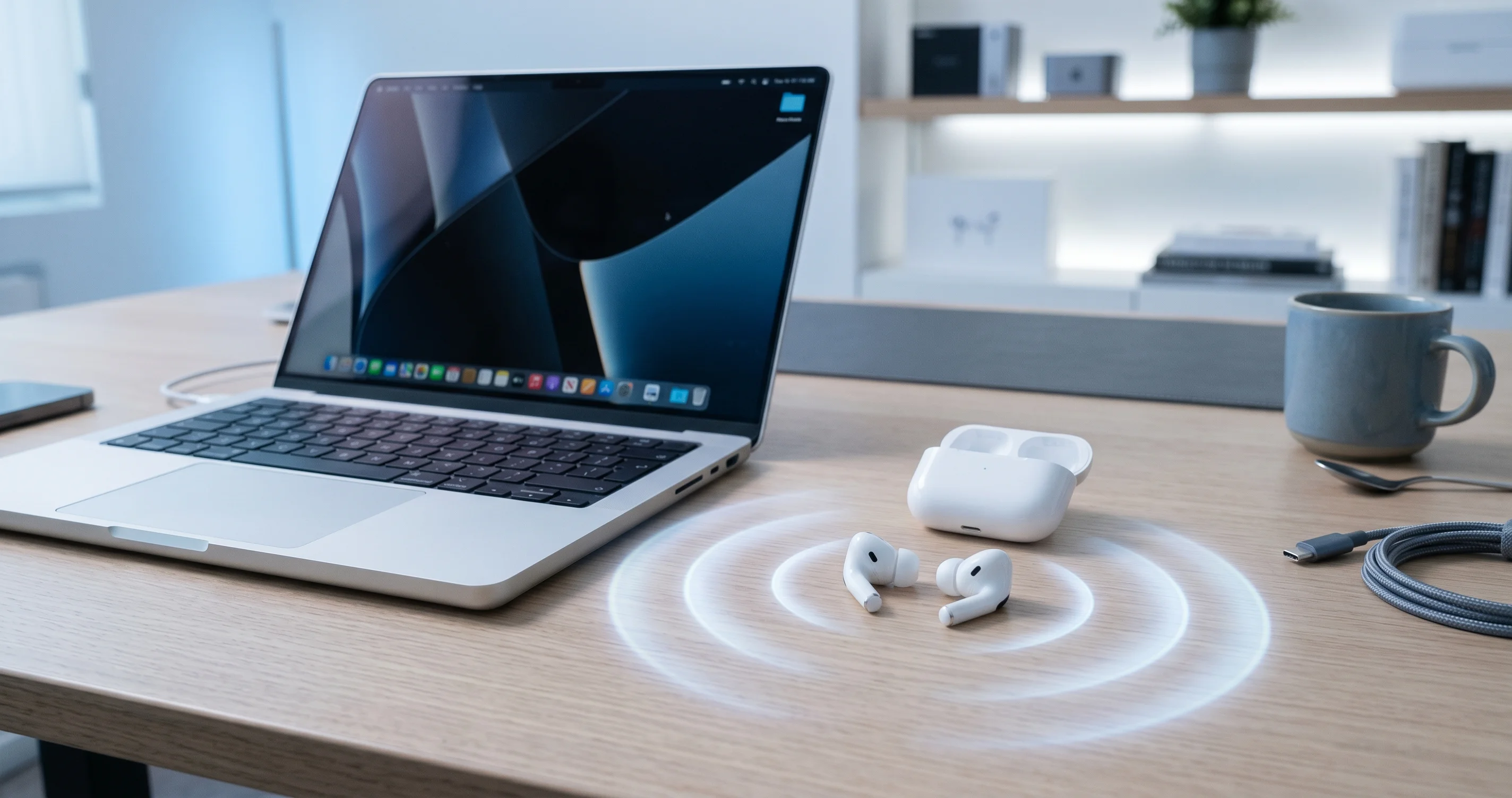
O áudio dos seus AirPods está cortando ou travando no Mac? Corrija quedas de codec Bluetooth, interferências e travamentos no macOS Tahoe 26.5 com este guia completo.
Se você já teve sua música crepitando, seu podcast pulando um trecho ou seus AirPods se transformando em algo abafado no exato momento em que entrou em uma videochamada, já sabe como o travamento dos AirPods no Mac pode ser enlouquecedor. O áudio cai por meio segundo, volta, depois corta de novo — e quase sempre acontece no pior momento possível. A parte frustrante é que os mesmos AirPods soam perfeitamente no iPhone cinco minutos depois, o que pode levar a culpar o Mac, o firmware ou até o hardware. A verdade é mais sutil. A maioria dos problemas de travamento e corte no macOS Tahoe 26.5 se resume a alguns culpados bem conhecidos: um codec de áudio Bluetooth que muda para um modo de "chamada telefônica" de baixa qualidade no instante em que algum aplicativo acessa o microfone, interferência de rádio na banda congestionada de 2,4 GHz, emparelhamentos desatualizados e troca automática de dispositivos agressiva. Este guia percorre cada um deles com etapas concretas e suportadas para que você possa voltar a ter um som limpo e ininterrupto.
Principais Conclusões
- A maior causa de "AirPods soam terríveis durante chamadas" é a troca de codec Bluetooth. Quando qualquer aplicativo ativa o microfone, o macOS faz os AirPods saírem da reprodução AAC de alta qualidade para um perfil de telefonia de baixa largura de banda. A solução é manter os AirPods como saída de áudio enquanto usa um microfone diferente para entrada.
- O Bluetooth opera na congestionada banda de 2,4 GHz, que ele compartilha com Wi-Fi, dispositivos USB-3 e micro-ondas. Mudar o roteador para 5 GHz, reposicionar hubs e SSDs USB-3 e reduzir a distância resolve grande parte dos problemas de travamento e corte.
- Emparelhamentos desatualizados e dispositivos concorrentes causam quedas intermitentes. Esquecer e reemparelhar os AirPods, além de remover dispositivos Bluetooth não utilizados, resolve muitos problemas de gerenciamento de conexão.
- A Troca Automática pode transferir seus AirPods para o iPhone ou iPad no meio de uma tarefa. Desativá-la mantém uma conexão estável com o Mac.
- Firmware, limpeza dos contatos e desequilíbrio de bateria entre os dois fones são fatores do lado do hardware, fáceis de ignorar, que produzem cortes aleatórios ou em apenas um lado.
Por Que os AirPods Travam no Mac: A Versão Resumida
O áudio Bluetooth é um equilíbrio entre largura de banda, latência e bateria. Os AirPods e a maioria dos fones sem fio modernos suportam um codec de reprodução de alta qualidade — AAC no ecossistema Apple, ou aptX/aptX HD/LDAC em alguns fones de terceiros — que oferece som estéreo de ampla faixa. Mas a pilha de áudio clássica do Bluetooth tem uma limitação antiga: reprodução de alta qualidade e captura de microfone não podem acontecer ao mesmo tempo pela mesma conexão. No momento em que o software precisa tanto dos seus ouvidos quanto da sua voz, a conexão colapsa para um perfil bidirecional de baixa largura de banda, historicamente conhecido como HFP/HSP (Perfil Mãos-Livres / Perfil Headset), que usa a camada de link SCO.
É por isso que o mesmo par de AirPods pode soar impecável enquanto você transmite o Apple Music, mas soar como um celular dos anos 1990 no instante em que você entra no Zoom. Nada quebrou. O codec simplesmente fez um downshift. Entender quais dos seus sintomas são relacionados ao codec e quais são relacionados à interferência de rádio é a chave para corrigir o problema certo, por isso trataremos os dois como problemas separados.
Uma forma rápida de triagem:
- A qualidade do áudio cai apenas quando o microfone está em uso (chamadas, notas de voz, ditado, gravação de tela com microfone) → quase certamente a troca de codec.
- O áudio trava, pula ou corta durante a reprodução simples (música, vídeo, sem microfone) → quase certamente interferência ou problema de gerenciamento de conexão.
- Um fone corta, o áudio está bom no iPhone, ou os AirPods passam aleatoriamente para outro dispositivo → hardware, firmware ou troca automática.
O restante deste guia está organizado em torno dessas três categorias.
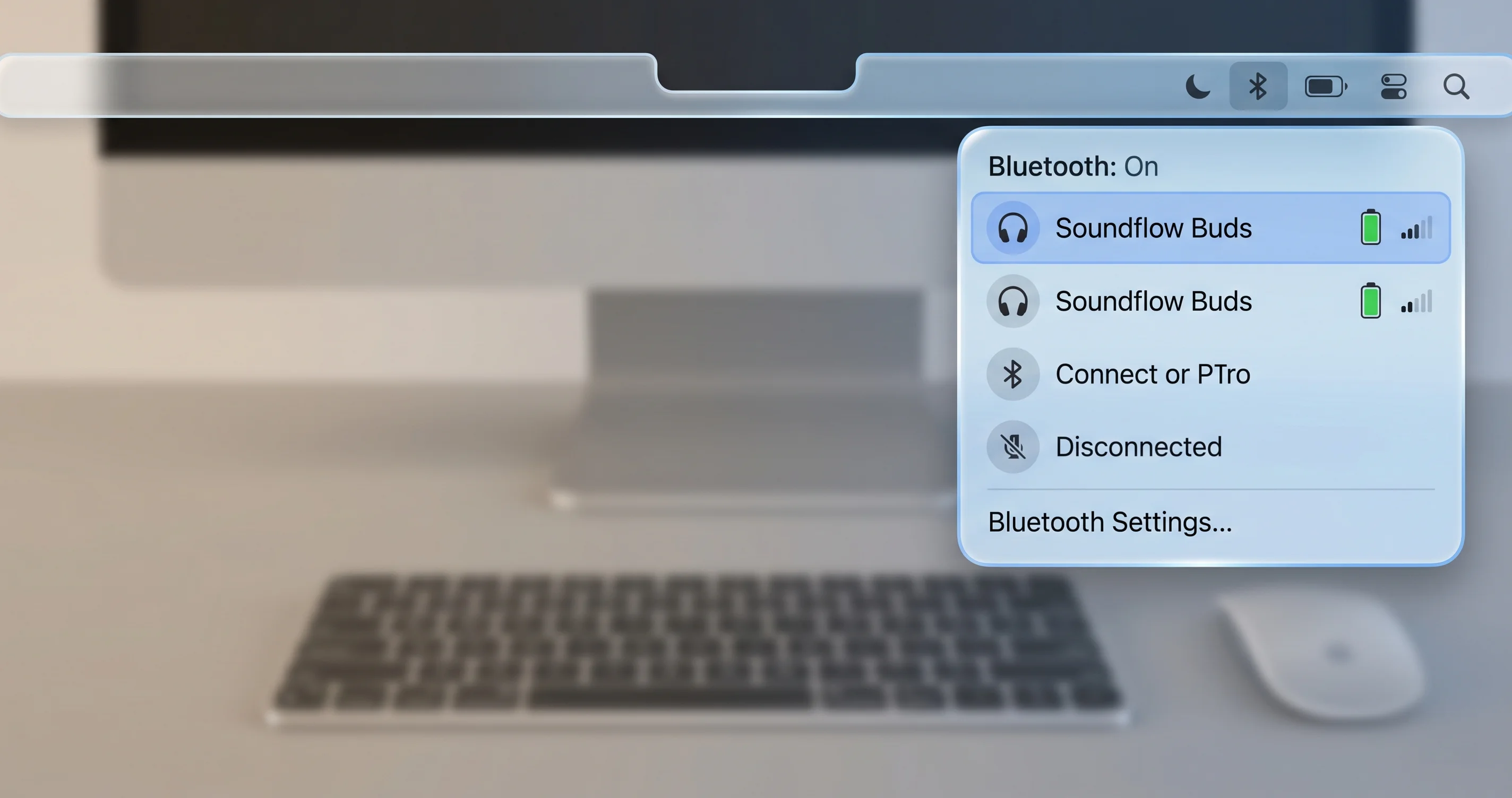
Corrija a Queda de Codec: Mantenha os AirPods no Modo de Alta Qualidade Durante Chamadas
Esta é a correção mais impactante de todo o guia, e é a que os artigos genéricos de "reinicie o Bluetooth" nunca mencionam. Se os seus AirPods soam abafados, ocos ou nitidamente de baixa fidelidade durante FaceTime, Zoom, Teams, Google Meet, Discord ou qualquer outro aplicativo de comunicação, a troca de codec é a causa.
Por Que Acontece
Quando um aplicativo solicita acesso ao microfone, o macOS precisa fornecer um caminho de áudio bidirecional para os AirPods. O áudio Bluetooth clássico não consegue executar o perfil de reprodução unidirecional de alta qualidade (A2DP, transportando AAC) e um caminho de microfone simultaneamente. Então o sistema desmonta o link A2DP/AAC e estabelece o link HFP/SCO bidirecional em seu lugar. Esse link é otimizado para inteligibilidade em chamadas telefônicas, não para fidelidade — é um áudio mono de banda estreita ou, na melhor das hipóteses, de banda larga. O resultado: tudo que você ouve, não apenas a chamada, cai para qualidade telefônica, e a largura de banda reduzida também torna travamentos e cortes mais prováveis.
Esta é uma limitação da arquitetura de áudio clássico do Bluetooth, não um bug introduzido pela Apple no Tahoe 26.5. O novo padrão Bluetooth LE Audio e seu codec LC3 foram projetados para corrigir exatamente isso, transportando áudio bidirecional de alta qualidade, mas a adoção em aplicativos, acessórios e no sistema operacional ainda é parcial, portanto o comportamento clássico permanece a realidade cotidiana para a maioria dos usuários de AirPods no Mac em 2026.
Ajuda visualizar os dois perfis lado a lado. O A2DP (Perfil de Distribuição de Áudio Avançado) é o canal unidirecional de alta largura de banda que transmite AAC para os AirPods quando você reproduz música ou vídeo. Ele transporta um sinal estéreo rico porque toda a largura de banda disponível é dedicada a uma direção. O HFP/HSP via SCO é o canal bidirecional: ele precisa carregar sua voz para cima até o Mac e o áudio da chamada para baixo até seus ouvidos ao mesmo tempo, então cada direção recebe uma fatia estreita de largura de banda otimizada para inteligibilidade de fala, não para música. Quando o sistema desmonta o A2DP e estabelece o SCO, você não está apenas perdendo a qualidade da chamada — está perdendo o canal de alta qualidade para todo o áudio roteado para esses AirPods até que o microfone seja liberado. É por isso que um vídeo do YouTube reproduzindo em outra aba também soa comprimido no momento em que um aplicativo de chamada captura o microfone.
O mais importante: o gatilho é qualquer aplicativo que solicite o microfone, não apenas chamadas. Ditado, Notas de Voz, uma gravação de tela configurada para capturar o microfone, uma aba do navegador que teve permissão de microfone concedida ou um aplicativo esquecido em segundo plano mantendo um fluxo de entrada aberto forçarão o downshift. É por isso que alguns usuários veem a queda de qualidade "aleatoriamente" — um aplicativo esquecido está mantendo o microfone aberto. Encerrar aplicativos suspeitos, ou verificar quais aplicativos usaram recentemente o microfone em Preferências do Sistema → Privacidade e Segurança → Microfone, geralmente revela o culpado.
A Solução Confiável: Separar Entrada e Saída
O truque é nunca deixar os AirPods serem o microfone. Se você mantiver os AirPods apenas como dispositivo de saída e roteiar a entrada para um microfone diferente, o macOS nunca precisará do link bidirecional, então seus AirPods permanecem no modo de reprodução de alta qualidade durante toda a chamada. As pessoas do outro lado te ouvem pelo microfone que você escolheu; você as ouve com total fidelidade.
O melhor microfone alternativo, em ordem de preferência:
- Um microfone USB dedicado ou com interface XLR — melhor qualidade para você e para os outros.
- Um headset com fio ou microfone de lapela conectado ao Mac.
- O microfone embutido do Mac — surpreendentemente bom nos MacBooks modernos e a opção mais simples.
Como Separar Dispositivos em Todo o Sistema
- Abra Preferências do Sistema → Som.
- Na aba Saída, selecione seus AirPods.
- Na aba Entrada, selecione o microfone do MacBook (ou seu microfone USB/com fio) — não os AirPods.
Com a Entrada configurada para algo diferente dos AirPods, a maioria dos aplicativos respeitará essa separação e deixará os AirPods no modo de reprodução.
Como Separar Dispositivos por Aplicativo
As configurações de todo o sistema são um bom padrão, mas os aplicativos de comunicação geralmente têm seus próprios seletores de dispositivo de áudio que substituem o sistema. Configure-os explicitamente:
- Zoom: Configurações → Áudio → defina o Alto-falante para AirPods e o Microfone para o microfone embutido do Mac ou USB. Desative "Ajustar automaticamente o volume do microfone" se o seu nível oscilar.
- Microsoft Teams: Configurações → Dispositivos → defina o Alto-falante para AirPods e o Microfone para o mic do Mac/USB.
- FaceTime: O FaceTime não expõe um seletor de dispositivo granular por aplicativo como o Zoom, então tende a seguir a divisão de Entrada/Saída do sistema. Configurar a Entrada do sistema para o microfone embutido antes da chamada é a abordagem mais confiável.
- Google Meet (no navegador): clique no menu de três pontos → Configurações → Áudio, e escolha o alto-falante e o microfone de forma independente.
- Discord: Configurações do Usuário → Voz e Vídeo → defina a Saída para AirPods, Entrada para o mic do Mac.
Após configurar isso, inicie uma chamada de teste. Se seus AirPods permanecerem no modo de qualidade total (som de nível musical) enquanto você fala, a separação funcionou. Se o áudio ainda fizer downshift, verifique se nenhum aplicativo está usando os AirPods como entrada — mesmo um aplicativo em segundo plano mantendo o microfone aberto pode acionar a troca.
Uma Nota sobre Latência vs. Qualidade
Alguns fones de ouvido expõem opções de codec (por exemplo, trocar aptX HD por aptX padrão ou SBC) que negociam qualidade por menor latência. Os AirPods não oferecem um seletor manual de codec no Mac. Se você se preocupa principalmente com a sincronização labial ao assistir vídeos e não com a fidelidade de chamadas, as correções de interferência abaixo ajudarão mais do que ajustes de codec, porque os AirPods automaticamente reduzem a latência para reprodução de vídeo quando o sistema detecta isso.
Corrija Interferências: Limpe o Congestionamento da Banda de 2,4 GHz
Se o seu áudio trava durante música ou vídeo simples — sem microfone envolvido — o problema geralmente é interferência de rádio, não o codec. O Bluetooth opera na banda ISM de 2,4 GHz, que é uma das fatias de espectro mais congestionadas em qualquer casa ou escritório.
O Que Compete com o Bluetooth
- Wi-Fi 2,4 GHz — o agressor mais comum. Seu roteador, os roteadores dos vizinhos e o próprio Wi-Fi do laptop disputam o mesmo espaço aéreo.
- Dispositivos e hubs USB-3 — isso surpreende as pessoas. Portas, cabos, hubs e SSDs externos USB-3 emitem ruído de RF de banda larga que vaza diretamente para a banda de 2,4 GHz. A Apple publicou orientações reconhecendo que dispositivos USB-3 podem interferir com dispositivos sem fio operando em 2,4 GHz, incluindo Bluetooth.
- Micro-ondas, telefones sem fio e alguns babás eletrônicos — fontes intermitentes, mas poderosas.
- Obstruções físicas — paredes, móveis de metal e até seu próprio corpo entre o Mac e os AirPods.
Etapas para Reduzir Interferências
- Reduza a distância e as obstruções. Mantenha o Mac a alguns metros dos AirPods, com linha de visão desobstruída. Travamentos que pioram quando você vira a cabeça ou coloca o telefone entre você e o Mac são uma assinatura clássica de distância/obstrução.
- Mova seu roteador para 5 GHz (ou 6 GHz). Nas configurações de Wi-Fi, prefira a banda de 5 GHz para o Mac. O 5 GHz não se sobrepõe ao Bluetooth, reduzindo drasticamente a contenção. Se o roteador transmite um SSID combinado, considere separar as bandas ou criar uma rede preferencial de 5 GHz para o Mac.
- Reposicione hubs e SSDs USB-3. Afaste hubs USB-3 alimentados, docks e SSDs externos o máximo que os cabos permitirem do Mac (e dos AirPods). Se um dock está logo ao lado do MacBook, mesmo um movimento de 20–30 cm pode parar o travamento. Usar um cabo blindado ou uma conexão USB-2 para periféricos não críticos também pode ajudar.
- Cuide do layout da mesa. Uma configuração ruim comum: um SSD ou hub USB-3 ao lado direto da dobradiça do laptop, logo abaixo de onde ficam as antenas. Reposicione-o.
- Teste em outro cômodo longe da cozinha e de outros eletrônicos para confirmar que a interferência é a causa. Se o travamento desaparecer, você tem a resposta.
- Verifique seu dock e configuração de monitor. Muitas estações de encaixe roteiam USB-3, DisplayPort e Ethernet por um único hub que fica a centímetros do laptop. Se os AirPods só travam quando o Mac está encaixado, o dock é o principal suspeito. Tente uma porta diferente, um cabo diferente ou afaste o dock da tampa.
- Atenção ao seu próprio corpo e placa Wi-Fi. A antena Wi-Fi do laptop é em si um rádio de 2,4 GHz. Se o Mac está conectado a uma rede Wi-Fi de 2,4 GHz, ele está criando interferência logo ao lado da mesma antena que serve ao Bluetooth. Forçar o Mac para 5 GHz elimina completamente essa auto-interferência.
Como Distinguir Interferência de um Problema de Emparelhamento
Interferência e um emparelhamento corrompido podem ambos produzir cortes, então diferencie-os antes de perder tempo. A interferência é ambiental e reproduzível: piora com a distância, perto do micro-ondas ou quando um SSD USB-3 está conectado, e melhora no momento em que você muda o ambiente. Um problema de emparelhamento é específico da conexão e persistente: segue os AirPods independentemente de onde você esteja ou do que está conectado, e os mesmos AirPods funcionam perfeitamente em outro dispositivo. Se mudar de cômodo e desconectar periféricos não muda nada, avance para a seção de gerenciamento de conexão e reemparelhe.
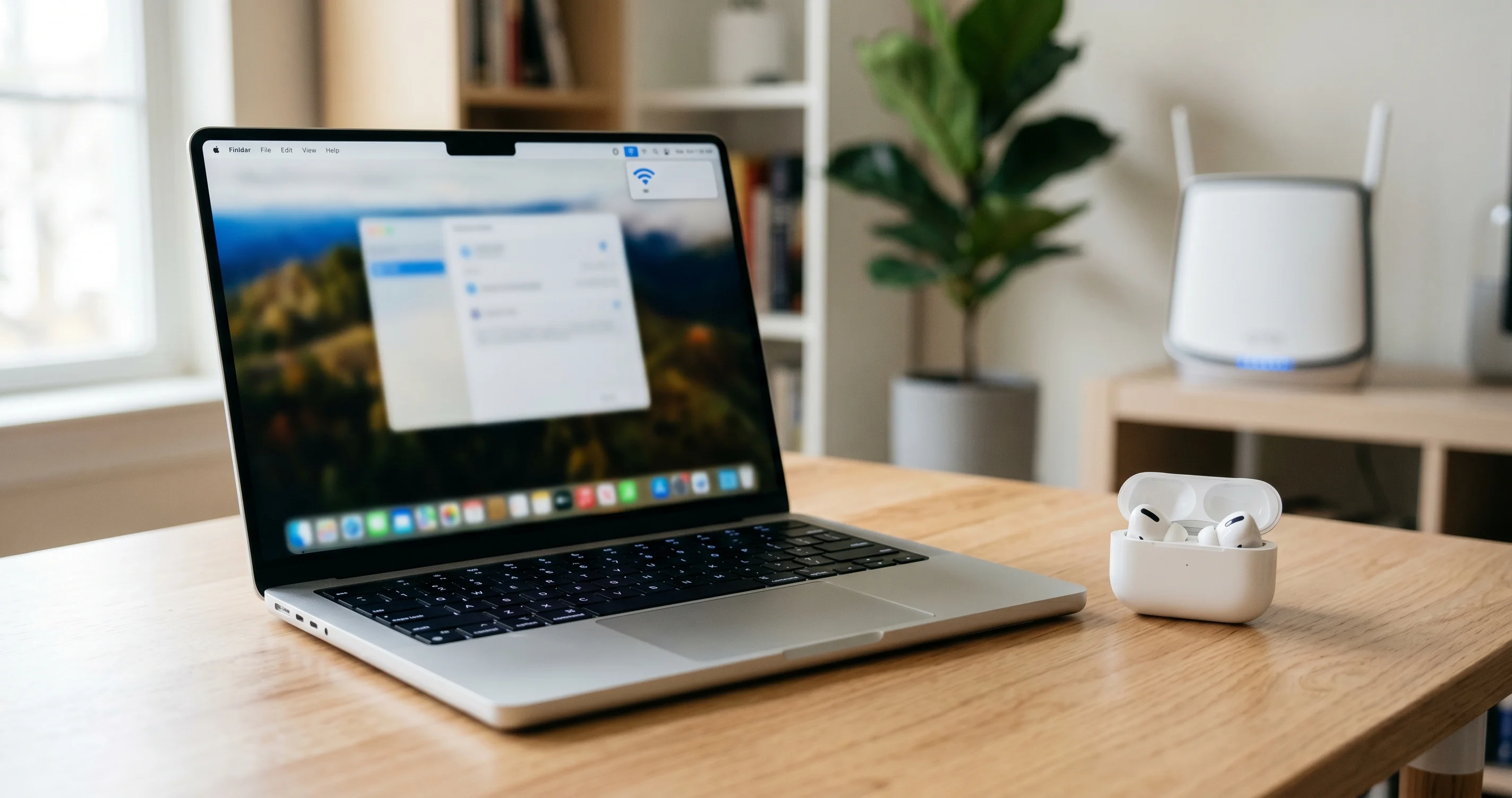
Se você suspeita que o próprio Wi-Fi está instável além da interferência, nosso guia de correção de queda de Wi-Fi do macOS Tahoe aborda direcionamento de banda e seleção de canal com mais profundidade, o que também beneficia o Bluetooth indiretamente ao tirar o Wi-Fi da banda de 2,4 GHz.
Gerenciamento de Conexão: Reemparelhar, Limpar e Redefinir
Se a interferência está sob controle e você não está em uma chamada, mas o áudio ainda corta, o emparelhamento em si pode estar desatualizado ou o Mac pode estar gerenciando muitos rádios Bluetooth ao mesmo tempo.
Esquecer o Dispositivo e Reemparelhar
Um reemparelhamento limpo elimina um registro de emparelhamento corrompido, que é uma das correções mais comuns para cortes aleatórios.
- Abra Preferências do Sistema → Bluetooth.
- Encontre seus AirPods, clique no botão informações (i) e escolha Esquecer Este Dispositivo. Confirme.
- Coloque os AirPods no estojo, abra a tampa e segure o botão de configuração na parte traseira até que a luz de status pisque em branco.
- Aproxime os AirPods do Mac e selecione-os quando aparecerem na lista Bluetooth para reemparelhar.
Remover Dispositivos Concorrentes
Cada conexão Bluetooth ativa adiciona carga e contenção. Se você tem teclado, mouse, trackpad, controle de jogo, um segundo par de fones, smartwatch e um alto-falante Bluetooth todos emparelhados e acordando aleatoriamente, são muitos rádios competindo. Remova temporariamente os dispositivos que você não está usando:
- Em Preferências do Sistema → Bluetooth, clique no botão de informações em qualquer dispositivo que você não precisa no momento e escolha Esquecer Este Dispositivo.
- Reteste os AirPods. Se o travamento desaparecer com menos dispositivos emparelhados, reintroduza-os um a um para encontrar o problemático.
Redefinir o Módulo Bluetooth da Forma Suportada
Versões mais antigas do macOS tinham um menu de depuração Bluetooth oculto (clique com Shift-Option no ícone da barra de menus) e o truque de Terminal sudo pkill bluetoothd para redefinir o daemon Bluetooth. Nos Macs Apple Silicon modernos com macOS Tahoe 26.5, esse menu de depuração e o fluxo de eliminação do daemon foram removidos ou não se comportam mais de forma confiável, então use a sequência suportada:
- Alterne o Bluetooth desligado e ligado nas Preferências do Sistema ou no Centro de Controle, e aguarde alguns segundos entre cada ação.
- Reinicie o Mac. Uma reinicialização limpa recarrega a pilha Bluetooth e limpa o estado transitório — no Apple Silicon, isso é o equivalente moderno da antiga redefinição do daemon.
- Remova todos os dispositivos Bluetooth e reemparelhe do zero. Esquecer cada dispositivo e reemparelhá-los um a um oferece uma lousa limpa equivalente a uma redefinição do módulo, sem comandos de Terminal não suportados.
- Se os problemas persistirem após as reinicializações, inicialize no Modo de Segurança (no Apple Silicon: desligue, segure o botão de energia até que as opções de inicialização apareçam, escolha seu disco enquanto mantém Shift pressionado) e teste lá. Bluetooth estável no Modo de Segurança aponta para um item de login ou extensão de áudio de terceiros como o culpado.
Para um guia mais completo de todos os modos de falha do Bluetooth — falhas de emparelhamento, dispositivos que não funcionam no login e mais — veja nosso guia completo de solução de problemas de Bluetooth do macOS Tahoe.
Pare Transferências Inesperadas: Troca Automática e Detecção de Orelha
Às vezes o áudio não trava tanto quanto desaparece — os AirPods ficam em silêncio porque se conectaram silenciosamente ao iPhone ou iPad em vez do Mac. Dois recursos causam isso.
Desativar a Troca Automática
A Troca Automática da Apple é projetada para mover os AirPods para o dispositivo que você está usando ativamente. A intenção é conveniência; a realidade, quando ela falha, é que os AirPods pulam para o telefone no instante em que uma notificação toca, interrompendo o áudio do Mac. Para fixá-los no Mac:
- Use os AirPods e conecte-os ao Mac.
- Abra Preferências do Sistema → Bluetooth, clique no botão informações (i) ao lado dos AirPods.
- Encontre Conectar a Este Mac e defina como Quando Conectado pela Última Vez a Este Mac em vez de Automaticamente.
Isso diz ao Mac para pegar os AirPods quando eles estavam por último no Mac, em vez de disputar constantemente com outros dispositivos Apple. Você pode fazer o mesmo no iPhone/iPad se ele continuar roubando os fones.
Ajustar a Detecção Automática de Orelha
A Detecção Automática de Orelha pausa o áudio quando você remove um fone e retoma quando o reinsere. Se um fone estiver solto ou o sensor de proximidade estiver sujo, o sistema pode achar que você está constantemente removendo e reinserindo o fone, causando travamento, pausas ou cortes no áudio. Se você tiver pausas fantasmas:
- Em Preferências do Sistema → Bluetooth, abra o painel de informações dos AirPods.
- Desative Detecção Automática de Orelha como teste.
- Reteste. Se o travamento parar, o sensor ou o ajuste era o problema — limpe os sensores (veja abaixo) e geralmente você pode reativar o recurso.
Se você depende do Handoff e da Continuidade entre seus dispositivos e quer que esse comportamento funcione a seu favor em vez de contra você, nosso guia de solução de problemas de recursos de Continuidade explica como todo o ecossistema coordena a transferência de dispositivos.
Por Que o Cabo de Guerra Acontece
A Troca Automática depende do iCloud e de uma negociação constante em segundo plano entre seus dispositivos Apple sobre qual "merece" os AirPods com base em atividade recente, reprodução de áudio e chamadas ativas. A lógica funciona bem quando apenas um dispositivo está genuinamente ativo, mas se confunde em situações comuns do mundo real: uma notificação do Slack chega no iPhone enquanto você trabalha no Mac, o telefone reproduz um som brevemente, e os AirPods o seguem — cortando o áudio do Mac no meio de uma frase. Fixar a conexão com "Quando Conectado pela Última Vez a Este Mac" interrompe essa negociação em favor do dispositivo que você escolhe. Se você transita regularmente entre um Mac e um iPad para mídia, o hábito mais limpo é selecionar manualmente os AirPods no menu de áudio de cada dispositivo quando você troca, em vez de depender da suposição automática. A seleção manual é instantânea e nunca erra.
Roteamento de Áudio do macOS 26.5: Controle a Saída Padrão
Uma reclamação frequente no Tahoe 26.5 é "meu Mac continua trocando a saída de áudio para os AirPods" no momento em que eles se conectam — mesmo quando você queria som pelos alto-falantes, ou vice-versa. Conflitos de roteamento podem se manifestar como um breve travamento ou uma troca completa de saída durante a reprodução.
Definir e Fixar a Saída Padrão
- Abra Preferências do Sistema → Som → Saída e selecione explicitamente o dispositivo que você deseja.
- Use o controle de Som no Centro de Controle (ou o ícone de Som na barra de menus, se você o ativar em Preferências do Sistema → Centro de Controle → Som → "Sempre Mostrar na Barra de Menus") para trocar saídas rapidamente sem ir às configurações.
- Quando os AirPods se conectam, o macOS frequentemente capturará o foco como saída. Se você não quiser isso, simplesmente reselecione seus alto-falantes no controle de Som da barra de menus; a escolha persiste até o próximo evento de conexão.
Controle de Saída por Aplicativo
O macOS não oferece um mixer de saída por aplicativo integrado como alguns sistemas operacionais fazem, mas a maioria dos aplicativos de mídia respeita a saída do sistema, e os aplicativos de comunicação expõem seu próprio seletor (abordado anteriormente). Se você precisar de roteamento verdadeiro por aplicativo — por exemplo, música pelos alto-falantes enquanto uma chamada vai para os AirPods — um utilitário de roteamento de áudio de terceiro respeitável é a única forma confiável de conseguir isso. Para um tour mais completo do comportamento de áudio do sistema, dispositivos de saída e configurações de taxa de amostra, veja nosso guia completo de áudio do macOS Tahoe.
Hardware e Firmware: As Causas Frequentemente Ignoradas
Quando as correções de software não resolvem completamente o travamento — especialmente cortes em apenas um lado — verifique o hardware e o firmware dos AirPods.
Atualizar o Firmware dos AirPods
A Apple envia atualizações de firmware dos AirPods silenciosamente. Não há botão manual de "atualizar agora" no Mac. O firmware é instalado automaticamente quando os AirPods estão no estojo, carregando e dentro do alcance Bluetooth de um iPhone ou iPad conectado ao Wi-Fi. Para incentivar uma atualização:
- Coloque os dois AirPods no estojo e feche a tampa.
- Conecte o estojo ao carregador (ou coloque-o no carregador).
- Mantenha o estojo ao lado de um iPhone/iPad desbloqueado conectado ao Wi-Fi por 30+ minutos.
- Verifique a versão instalada posteriormente no iPhone emparelhado em Configurações → Bluetooth → (seus AirPods) → Sobre → Versão do Firmware.
Firmware mais recente frequentemente melhora a estabilidade de conexão e o tratamento de codec, portanto vale a pena fazer isso antes de uma solução de problemas mais profunda.
Limpar os Contatos e Sensores
Cera, poeira e sujeira nos contatos de carregamento ou nos sensores de proximidade causam carregamento irregular e eventos falsos de detecção de orelha — ambos produzem travamento e cortes em um lado. Limpe suavemente os contatos metálicos dentro do estojo e nas hastes dos AirPods com um pano seco e sem fiapos ou uma escova macia e seca. Não use líquidos dentro do estojo.
Desequilíbrio de Bateria Entre os Fones
Se um AirPod descarrega consistentemente antes do outro, ou um fone corta enquanto o outro reproduz normalmente, os fones podem ter desviado do equilíbrio de bateria, ou a bateria de um fone pode estar se degradando. Carregue os dois completamente no estojo até que mostrem 100% em um dispositivo emparelhado. Se um fone se recusa a manter a carga ou continua descarregando enquanto o outro está saudável, a bateria desse fone pode estar falhando — uma situação de serviço de hardware, não uma correção de software. A saúde da bateria em todos os seus dispositivos Apple importa mais do que as pessoas esperam; nosso guia de limite de carga de bateria do Mac aborda o panorama mais amplo de manter as baterias Apple saudáveis.
Redefinir o Hardware dos AirPods em Si
Uma redefinição de emparelhamento pelo lado do Mac limpa o registro do Mac, mas os AirPods também mantêm seu próprio estado interno. Uma redefinição completa de hardware dos AirPods resolve cortes persistentes que sobrevivem ao reemparelhamento:
- Coloque os dois AirPods no estojo e feche a tampa por cerca de 30 segundos, depois abra.
- No iPhone emparelhado, esqueça os AirPods em Configurações → Bluetooth (isso também os limpa dos dispositivos vinculados ao iCloud).
- Com a tampa aberta, pressione e segure o botão de configuração na parte traseira do estojo por cerca de 15 segundos, até que a luz de status pisque em âmbar e depois em branco.
- Reemparelhe com o Mac (e outros dispositivos) do zero.
Isso limpa qualquer estado corrompido armazenado nos próprios AirPods — incluindo preferências de codec ou conexão desatualizadas — e vale a pena fazer uma vez antes de concluir que você tem uma falha de hardware.
Descartar um Mac Específico vs. os AirPods
A forma mais rápida de decidir se culpa o Mac ou os AirPods é trocar os parceiros de teste. Conecte os AirPods ao iPhone ou a outro Mac e reproduza o cenário exato. Se travam em todo lugar, os AirPods (ou seu firmware/bateria) são o problema. Se só travam em um Mac específico, o problema é a pilha Bluetooth daquele Mac, seu ambiente ou seus periféricos — concentre seus esforços nas seções de interferência e gerenciamento de conexão em vez de nos AirPods.
Solução de Problemas Comuns
Abaixo estão os padrões de sintomas específicos que os leitores mais perguntam, cada um associado à correção mais provável.
Problema: Um AirPod corta enquanto o outro reproduz normalmente
Solução: Isso geralmente é do lado do hardware, não interferência. Primeiro, limpe os contatos de carregamento e os sensores de orelha do fone afetado. Depois, redefina os AirPods (Esquecer Este Dispositivo, depois segure o botão do estojo até a luz piscar em branco, depois reemparelhe). Se um fone ainda cortar, verifique o desequilíbrio de bateria carregando os dois completamente. Um único fone que continua falhando aponta para uma bateria degradada e provavelmente precisa de serviço.
Problema: O áudio está bom para música, mas fica abafado durante videochamadas
Solução: Esta é a queda de codec, ponto final. Defina o microfone do aplicativo de chamada para o microfone embutido do Mac (ou um mic USB) e mantenha os AirPods apenas como saída, conforme detalhado na seção de codec. O som abafado é o perfil de telefonia HFP/SCO; separar entrada e saída mantém a reprodução AAC ativa.
Problema: Atraso perceptível ou problemas de sincronização de áudio e vídeo ao assistir vídeos
Solução: Alguma latência Bluetooth é inerente, mas os AirPods reduzem a latência automaticamente para vídeo. Se o atraso for severo, geralmente está relacionado à interferência: afaste os dispositivos USB-3, mude o Wi-Fi para 5 GHz e reduza a distância. Reiniciar a reprodução após os AirPods se conectarem completamente também deixa o macOS aplicar seu timing de vídeo de baixa latência. Fechar e reabrir o aplicativo de vídeo pode restabelecer a sincronização correta.
Problema: AirPods conectam, mas não produzem som algum
Solução: O macOS conectou os AirPods para controle, mas não roteou o áudio para eles. Abra Preferências do Sistema → Som → Saída e selecione manualmente os AirPods. Se estão selecionados, mas silenciosos, alterne Bluetooth desligado/ligado, depois desconecte e reconecte os AirPods. Se ainda estiver silencioso, Esqueça Este Dispositivo e reemparelhe. Uma reinicialização limpa o estado de roteamento de áudio no Apple Silicon.
Problema: A música trava constantemente mesmo perto do Mac
Solução: Suspeite de interferência de um dispositivo USB-3 bem ao lado do laptop — um dock, hub ou SSD externo. Afaste-o e reteste. Também mude o Wi-Fi para 5 GHz para liberar a banda de 2,4 GHz. Se o travamento persistir com todos os periféricos desconectados e Wi-Fi desligado, reemparelhe os AirPods para descartar um emparelhamento corrompido.
Problema: Os AirPods continuam desconectando para o iPhone no meio de uma tarefa
Solução: A Troca Automática está movendo-os. Em Preferências do Sistema → Bluetooth, abra o painel de informações dos AirPods e mude "Conectar a Este Mac" para "Quando Conectado pela Última Vez a Este Mac." Faça o equivalente no iPhone se ele continuar pegando os fones. Isso fixa a conexão e para o cabo de guerra entre seus dispositivos.
Problema: O áudio pausa aleatoriamente mesmo com os dois fones nos ouvidos
Solução: A Detecção Automática de Orelha está disparando incorretamente, geralmente devido a um sensor de proximidade sujo ou ajuste solto. Limpe os sensores, garanta um encaixe firme e, como diagnóstico, desative a Detecção Automática de Orelha. Se as pausas aleatórias pararem, o sensor era a causa; limpe bem e você pode reativar o recurso.
Problema: O microfone também falha — outros não conseguem me ouvir nas chamadas
Solução: Se os problemas de microfone vão além da degradação do codec (outros não ouvem absolutamente nada), pode ser um problema de permissões de entrada ou seleção de dispositivo, em vez de um problema de codec Bluetooth. Nosso guia de correção de microfone do Mac não funcionando aborda permissões de privacidade e roteamento de entrada em detalhes.
Perguntas Frequentes
Por que meus AirPods soam mal apenas durante chamadas no Zoom ou FaceTime?
Porque o aplicativo ativa o microfone, o que força o macOS a sair do codec de reprodução AAC de alta qualidade para o perfil de telefonia HFP/SCO de baixa largura de banda que suporta áudio bidirecional. Tudo que você ouve cai para qualidade de chamada telefônica. Definir o microfone do aplicativo de chamada para o microfone embutido do Mac, enquanto mantém os AirPods apenas como saída, mantém a reprodução AAC ativa.
Usar o microfone embutido do Mac em vez dos AirPods realmente corrige a queda de qualidade?
Sim. A perda de fidelidade acontece especificamente porque os AirPods precisam funcionar como alto-falante e microfone ao mesmo tempo sobre um único link Bluetooth. Se o microfone é o embutido do Mac (ou qualquer microfone que não seja AirPods), os AirPods lidam apenas com a reprodução, então permanecem no modo AAC de alta qualidade durante toda a chamada. Os interlocutores ainda te ouvem pelo microfone escolhido.
Hubs e SSDs USB-3 podem realmente causar travamentos no Bluetooth?
Sim. Dispositivos, cabos e hubs USB-3 emitem ruído de rádio de banda larga que se sobrepõe à banda de 2,4 GHz usada pelo Bluetooth. A Apple documentou essa interferência. Um hub alimentado ou SSD externo ao lado do Mac é uma causa comum de travamento. Afastar o dispositivo, usar cabos blindados ou realocá-lo geralmente resolve o problema.
Como atualizo o firmware dos AirPods em um Mac?
Não é possível acionar manualmente a partir de um Mac. As atualizações de firmware dos AirPods são instaladas automaticamente quando os AirPods estão no estojo, carregando e perto de um iPhone ou iPad conectado ao Wi-Fi. Deixe-os carregando ao lado de um dispositivo iOS desbloqueado por 30+ minutos, depois verifique a versão do firmware nas configurações dos AirPods naquele iPhone.
Por que meus AirPods continuam trocando para o iPhone?
A Troca Automática da Apple move os AirPods para o dispositivo que ela acha que você está usando, e às vezes adivinha errado. Em Preferências do Sistema → Bluetooth, abra o painel de informações dos AirPods e mude "Conectar a Este Mac" para "Quando Conectado pela Última Vez a Este Mac." Isso impede que o Mac e o iPhone disputem a conexão e mantém o áudio estável.
O reset de Bluetooth sudo pkill bluetoothd ainda é seguro no macOS Tahoe 26.5?
O antigo menu de depuração Bluetooth oculto e o fluxo de eliminação do daemon foram removidos ou não se comportam mais de forma confiável nos Macs Apple Silicon modernos. Use as alternativas suportadas: alterne Bluetooth desligado e ligado, reinicie o Mac e esqueça e reemparelhe os dispositivos. Uma reinicialização limpa é o equivalente moderno de redefinir o daemon Bluetooth.
O Bluetooth LE Audio vai corrigir a queda de codec definitivamente?
Potencialmente. O Bluetooth LE Audio e seu codec LC3 são projetados para transportar áudio bidirecional de alta qualidade, o que eliminaria o tradeoff entre reprodução e microfone. Mas a adoção em aplicativos, acessórios e no sistema operacional ainda é parcial em 2026, então o downshift clássico de AAC para telefonia permanece o comportamento cotidiano para a maioria das configurações de AirPods no Mac por enquanto.
Por que apenas um dos meus AirPods corta?
Cortes em apenas um lado geralmente estão relacionados ao hardware, não à interferência. Limpe os contatos de carregamento e sensores daquele fone, reemparelhe os AirPods e carregue os dois completamente para descartar desequilíbrio de bateria. Se um fone continuar cortando enquanto o outro está bem depois de tudo isso, sua bateria provavelmente está se degradando e o dispositivo pode precisar de serviço.
Conclusão
O travamento dos AirPods no Mac parece aleatório, mas quase nunca é. Classifique o sintoma na categoria certa e a correção se torna óbvia: áudio abafado no momento em que você entra em uma chamada é a queda de codec, resolvida separando entrada e saída para que os AirPods permaneçam no modo de reprodução de alta qualidade; travamento durante música simples é interferência, resolvida limpando o congestionamento da banda de 2,4 GHz — Wi-Fi em 5 GHz, equipamento USB-3 reposicionado e distância reduzida; e áudio silencioso, que desaparece ou em apenas um lado geralmente é gerenciamento de conexão, troca automática ou hardware, resolvido com reemparelhamento, fixação da conexão, atualização de firmware e limpeza dos contatos. Percorra as categorias em ordem e você resolverá a grande maioria dos casos sem nenhum hack de Terminal não suportado.
Para leitura relacionada, continue com nosso guia completo de áudio do macOS Tahoe e nosso guia de correção da Câmera de Continuidade não funcionando para completar sua configuração sem fio e de áudio no macOS Tahoe 26.5.