Mac 부팅 문제 완벽 해결 가이드 2025: 검은 화면, 멈춘 Apple 로고, 회색 화면 및 부팅 실패 수정
검은 화면, 멈춘 Apple 로고, 회색 화면, 커널 패닉 및 복구 모드 문제를 포함한 모든 Mac 부팅 문제를 해결하기 위한 포괄적인 가이드입니다. Intel 및 Apple Silicon Mac을 위한 단계별 솔루션과 전문가의 문제 해결 기술.
Mac이 시작되지 않을 때, 이는 모든 사용자에게 가장 실망스러운 경험 중 하나가 될 수 있습니다. 완전히 검은 화면, 끝없이 회전하는 진행률 표시줄, 또는 Mac이 반응은 있지만 데스크탑으로 부팅되지 않는 경우 등, 근본 원인을 이해하는 것이 성공적인 해결을 위해 필수적입니다. 이 포괄적인 가이드는 발생할 수 있는 모든 부팅 시나리오를 다루며 Intel 및 Apple Silicon Mac 모두를 위한 전문가 수준의 문제 해결 솔루션을 제공합니다.
Mac 부팅 이해하기: 전원 버튼을 누르면 일어나는 일
문제 해결에 들어가기 전에, 정상적인 Mac 부팅 순서 동안 어떤 일이 일어나야 하는지 이해하는 것이 중요합니다. 이 지식은 문제가 발생하는 정확한 지점을 식별하는 데 도움이 됩니다.
정상적인 부팅 순서
1단계: 전원 켜기 (0-2초) 전원 버튼을 누르면 Intel Mac의 시스템 관리 컨트롤러(SMC) 또는 Apple Silicon Mac의 Secure Enclave가 하드웨어를 초기화합니다. 시작음(활성화된 경우)이 들리고 디스플레이가 켜져야 합니다.
2단계: 펌웨어 초기화 (2-10초) Mac의 펌웨어(최신 Intel Mac의 T2 칩 또는 Apple Silicon SOC)가 하드웨어 검사를 수행하고 부트 로더를 로드합니다. Apple 로고가 진행률 표시줄과 함께 나타납니다.
3단계: 커널 로딩 (10-30초) macOS 커널이 로드되고 드라이버를 초기화하며 부팅 볼륨을 마운트합니다. 진행률 표시줄이 꾸준히 진행됩니다.
4단계: 로그인 창 (LoginWindow) (30-60초) 시스템이 사용자 대면 구성 요소를 로드하고, 로그인 화면이나 데스크탑(자동 로그인이 활성화된 경우)이 표시됩니다.
문제가 발생했을 때
문제는 모든 단계에서 발생할 수 있으며 다음과 같이 나타납니다:
- 전원이 전혀 켜지지 않음: 조명, 소리 또는 팬 활동 없음
- 전원은 켜지지만 검은 화면: 팬은 돌아가지만 디스플레이 없음
- Apple 로고에서 멈춤: 진행률 표시줄이 멈추거나 없음
- 회색/흰색 화면: macOS가 로드되기 전에 부팅 프로세스 중단
- 커널 패닉 (Kernel panic): 오류 메시지와 함께 시스템 충돌
- 로그인 문제: 로그인 화면을 지나갈 수 없음
빠른 진단 결정 트리
상세한 문제 해결을 진행하기 전에, 이 빠른 진단을 사용하여 구체적인 문제를 식별하세요:
| 증상 | 가능한 원인 | 섹션으로 이동 |
|---|---|---|
| 전원 없음, 조명 없음, 소리 없음 | 전원/하드웨어 문제 | 섹션 1 |
| 팬 작동, 검은 화면 | 디스플레이 또는 부팅 문제 | 섹션 2 |
| Apple 로고 나타남, 표시줄 멈춤 | 소프트웨어/디스크 문제 | 섹션 3 |
| 회색 또는 흰색 화면 | 펌웨어/시동 디스크 문제 | 섹션 4 |
| 화면에 오류 메시지 | 커널 패닉 (Kernel panic) | 섹션 5 |
| 복구 모드로 부팅되지만 macOS는 안 됨 | 시스템 손상 | 섹션 6 |
섹션 1: Mac이 전혀 켜지지 않음
Mac이 팬 소음, 키보드 백라이트, 시동음 등 생명의 징후를 전혀 보이지 않을 때, 문제는 일반적으로 전원 공급이나 근본적인 하드웨어 고장과 관련이 있습니다.
기본 전원 확인
1단계: 전원 연결 확인
- 전원 케이블이 Mac과 작동하는 콘센트에 단단히 연결되어 있는지 확인하세요
- MacBook의 경우, MagSafe 커넥터에 주황색(충전 중) 또는 녹색(충전됨) 표시등이 나타나는지 확인하세요
- 다른 전원 콘센트나 멀티탭을 시도해 보세요
- USB-C 충전을 사용하는 경우, 다른 케이블과 어댑터를 시도해 보세요
2단계: 물리적 손상 확인
- 전원 케이블의 마모나 손상을 검사하세요
- 액체 손상 징후(부식, 얼룩)를 찾으세요
- 포트에 이물질이나 구부러진 핀이 있는지 확인하세요
3단계: 전원 사이클 수행 이는 잔류 전하를 제거하고 많은 무전원 문제를 해결할 수 있습니다:
-
배터리 분리 불가 MacBook의 경우:
- 전원에서 분리하세요
- 전원 버튼을 10초 동안 길게 누르세요
- 놓은 후 5초 동안 기다리세요
- 전원 버튼을 정상적으로 누르세요
-
데스크탑 Mac의 경우:
- 전원 플러그를 완전히 뽑으세요
- 15초 동안 기다리세요
- 플러그를 다시 꽂고 5초 동안 기다리세요
- 전원 버튼을 누르세요
SMC 재설정 (Intel Mac 전용)
시스템 관리 컨트롤러(SMC)는 전원, 배터리, 팬 및 기타 하드웨어 기능을 관리합니다. 이를 재설정하면 전원 관련 문제를 해결할 수 있습니다.
T2 칩이 탑재된 MacBook (2018년 이후)의 경우:
- Mac을 완전히 종료하세요
- Control (왼쪽) + Option (왼쪽) + Shift (오른쪽)를 7초 동안 길게 누르세요
- 해당 키들을 계속 누른 상태에서 전원 버튼도 7초 동안 누르세요
- 모든 키를 놓고 몇 초 기다리세요
- 전원 버튼을 눌러 켜세요
T2 칩이 없는 MacBook의 경우:
- Mac을 종료하세요
- Shift (왼쪽) + Control (왼쪽) + Option (왼쪽) + 전원 버튼을 10초 동안 길게 누르세요
- 모든 키를 놓으세요
- 전원 버튼을 눌러 켜세요
데스크탑 Mac의 경우:
- Mac을 종료하세요
- 전원 코드를 뽑으세요
- 15초 동안 기다리세요
- 전원 코드를 다시 꽂으세요
- 5초 기다린 다음 전원 버튼을 누르세요
Apple Silicon Mac: 전원 문제
Apple Silicon Mac (M1, M2, M3, M4)에는 전통적인 SMC가 없습니다. 대신 Secure Enclave가 이러한 기능을 처리하며 보통 자동으로 관리합니다. 그러나 완전한 재설정을 강제할 수 있습니다:
- Mac이 응답하지 않으면 전원 버튼을 10초 동안 길게 누르세요
- 놓은 후 10초 동안 기다리세요
- 전원 버튼을 다시 누르세요
여전히 Mac이 켜지지 않는다면:
- 전원을 연결하고 30분 동안 기다리세요 (배터리가 완전히 방전되었을 수 있음)
- 다른 USB-C 케이블과 전원 어댑터를 시도하세요 (MacBook Air는 최소 30W, MacBook Pro는 67W+)
하드웨어 고장 징후
위의 방법 중 어느 것도 효과가 없다면 하드웨어 고장일 수 있습니다:
- 팬 소음이 전혀 없음: 전원 공급 장치 또는 로직 보드 고장
- 잠깐 돌다가 멈춤: 전원 공급 문제 또는 단락된 구성 요소
- LED 진단 코드 (일부 모델): 특정 모델에 대한 Apple 지원 문서를 확인하세요
섹션 2: 검은 화면이지만 Mac에 전원이 들어옴
팬 소리가 들리거나 키보드 백라이트가 보이지만 디스플레이가 검게 유지되는 이 시나리오는 가장 흔한 부팅 문제 중 하나입니다.
즉시 확인
1단계: 밝기 및 디스플레이 깨우기 때로는 해결책이 당황스러울 정도로 간단합니다:
- 밝기 높이기 키(대부분의 키보드에서 F2)를 여러 번 누르세요
- 아무 키나 누르거나 트랙패드를 클릭하여 디스플레이를 깨우세요
- 외부 디스플레이를 연결하여 Mac이 실제로 부팅 중인지 확인하세요
2단계: 외부 디스플레이 테스트 이것은 문제가 Mac의 디스플레이에 있는지 아니면 시스템 자체에 있는지 확인합니다:
- HDMI, DisplayPort 또는 USB-C/Thunderbolt를 통해 외부 모니터를 연결하세요
- 아무 키나 눌러 Mac이 깨어 있는지 확인하세요
- 외부 디스플레이가 작동한다면 문제는 Mac의 내장 디스플레이에 있습니다
NVRAM/PRAM 재설정
NVRAM(비휘발성 랜덤 액세스 메모리)은 디스플레이 설정, 시동 디스크 선택 및 기타 매개변수를 저장합니다. 손상되면 디스플레이 문제가 발생할 수 있습니다.
Intel Mac의 경우:
- Mac을 종료하세요
- 켜자마자 즉시 Option + Command + P + R을 길게 누르세요
- 약 20초 동안 계속 누르고 있으세요
- 시동음이 있는 Mac에서는 두 번째 시동음이 들리면 놓으세요
- T2 Mac에서는 Apple 로고가 나타났다 사라지기를 두 번 반복하면 놓으세요
Apple Silicon Mac의 경우: NVRAM은 필요할 때 자동으로 재설정됩니다. 그러나 다음과 같이 유사한 효과를 얻을 수 있습니다:
- Mac을 완전히 종료하세요
- "Loading startup options"(시동 옵션 로드 중)가 보일 때까지 전원 버튼을 길게 누르세요
- 시동 디스크를 선택하고 "Continue"(계속)를 클릭하세요
안전 모드 (Safe Mode) 부팅
안전 모드는 최소한의 드라이버와 확장 프로그램으로 macOS를 로드하여 문제가 있는 소프트웨어를 우회할 수 있습니다:
Intel Mac의 경우:
- Mac을 종료하세요
- 전원 버튼을 누른 다음 즉시 Shift 키를 길게 누르세요
- 로그인 창이 보이면 Shift를 놓으세요
- 메뉴 막대에 빨간색 텍스트로 "Safe Boot"(안전 부팅)가 나타납니다
Apple Silicon Mac의 경우:
- Mac을 완전히 종료하세요
- "Loading startup options"가 나타날 때까지 전원 버튼을 길게 누르세요
- 시동 디스크를 선택하세요
- Shift를 누른 상태에서 "Continue in Safe Mode"(안전 모드에서 계속)를 클릭하세요
안전 모드가 작동한다면 문제는 타사 확장 프로그램이나 로그인 항목일 가능성이 높습니다. 최근에 설치한 소프트웨어를 제거하거나 시스템 설정의 로그인 항목을 확인하세요.
디스플레이 하드웨어 문제
위의 방법 중 어느 것도 효과가 없다면 다음을 고려하세요:
MacBook 디스플레이 케이블 문제: 일부 MacBook(특히 2016-2018 모델)에서는 디스플레이 플렉스 케이블이 시간이 지남에 따라 마모될 수 있습니다. 증상은 다음과 같습니다:
- 특정 각도에서만 디스플레이가 작동함
- 화면 깜박임 또는 선
- 화면 하단의 "무대 조명" 효과
GPU 고장 (구형 Mac): 별도 GPU가 있는 일부 구형 Mac(2011-2015 MacBook Pro, 일부 iMac)은 GPU 고장에 취약합니다. 징후:
- 검은 화면 전 그래픽 깨짐
- 그래픽 집약적 작업 중 충돌
- 시스템이 잠깐 작동하다가 실패함
섹션 3: Apple 로고 또는 진행률 표시줄에서 멈춤
Mac에 Apple 로고가 표시되지만 진행률 표시줄이 멈추거나 끝없이 반복되는 경우, 일반적으로 소프트웨어 또는 디스크 문제를 다루고 있는 것입니다.

진행률 표시줄 이해하기
정상 동작:
- 진행률 표시줄은 꾸준히 진행되어야 하며 반드시 부드럽지는 않습니다
- 주요 업데이트 후 첫 부팅은 10-30분 걸릴 수 있습니다
- 1-2분의 일시적인 멈춤은 정상입니다
문제 지표:
- 진행률 표시줄이 같은 위치에서 30분 이상 멈춤
- 진행률 표시줄이 뒤로 이동함
- 진행률 표시줄이 끝에 도달했지만 시스템이 로드되지 않음
모든 주변기기 연결 해제
외부 장치의 드라이버가 문제를 일으키는 경우 적절한 부팅을 방해할 수 있습니다:
- Mac을 종료하세요 (필요한 경우 전원 10초 길게 누름)
- 모든 외부 장치(드라이브, 허브, 프린터, 디스플레이)를 분리하세요
- 전원만 연결된 상태로 두세요 (Apple Silicon 초기 부팅 시 키보드/마우스 없음)
- 다시 부팅을 시도하세요
상세 모드 (Verbose Mode)로 부팅
상세 모드는 부팅 중 자세한 텍스트 출력을 보여주어 프로세스가 멈추는 위치를 식별하는 데 도움이 됩니다:
Intel Mac의 경우:
- Mac을 종료하세요
- 켜자마자 Command + V를 누르세요
- 텍스트 출력에서 오류 메시지를 확인하세요
- 멈추기 전 마지막 몇 줄을 기록하세요
Apple Silicon Mac의 경우:
- 복구 모드로 부팅하세요 (시동 옵션이 나타날 때까지 전원 버튼 길게 누름)
- 유틸리티 메뉴에서 터미널(Terminal)을 여세요
- 입력:
nvram boot-args="-v"그리고 Enter를 누르세요 - 재시동하고 오류 메시지를 확인하세요
복구 모드에서 응급 처치 (First Aid) 실행
디스크 오류는 부팅 실패의 흔한 원인입니다. 복구 모드에서 디스크 유틸리티(Disk Utility)를 사용하세요:
Apple Silicon Mac의 경우:
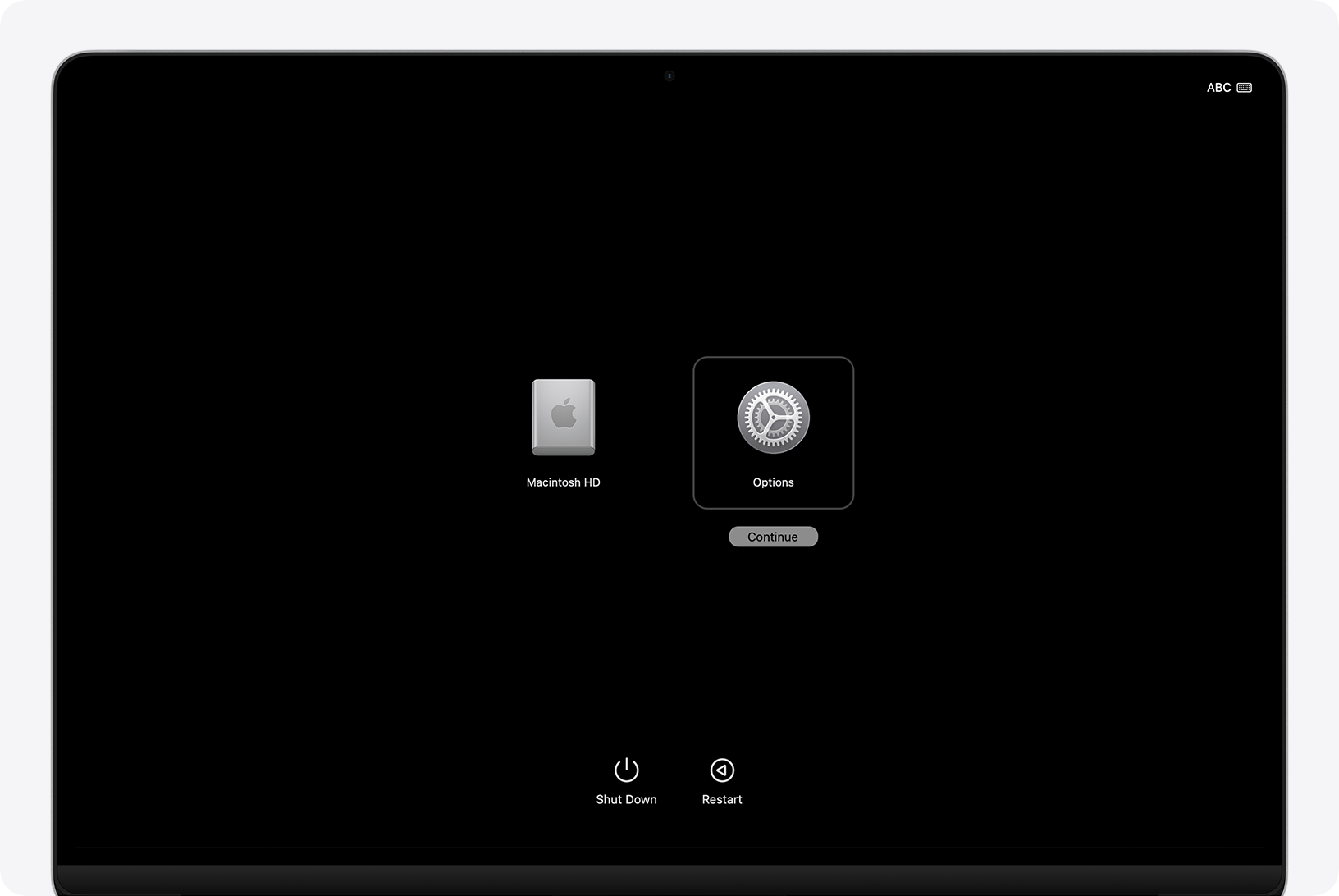
- Mac을 종료하세요
- "Loading startup options"가 보일 때까지 전원 버튼을 길게 누르세요
- 옵션(기어 아이콘)을 클릭하고 계속을 클릭하세요
- 디스크 유틸리티를 선택하고 계속을 클릭하세요
- 사이드바에서 시동 디스크(보통 "Macintosh HD")를 선택하세요
- 응급 처치(First Aid)를 클릭한 다음 실행(Run)을 클릭하세요
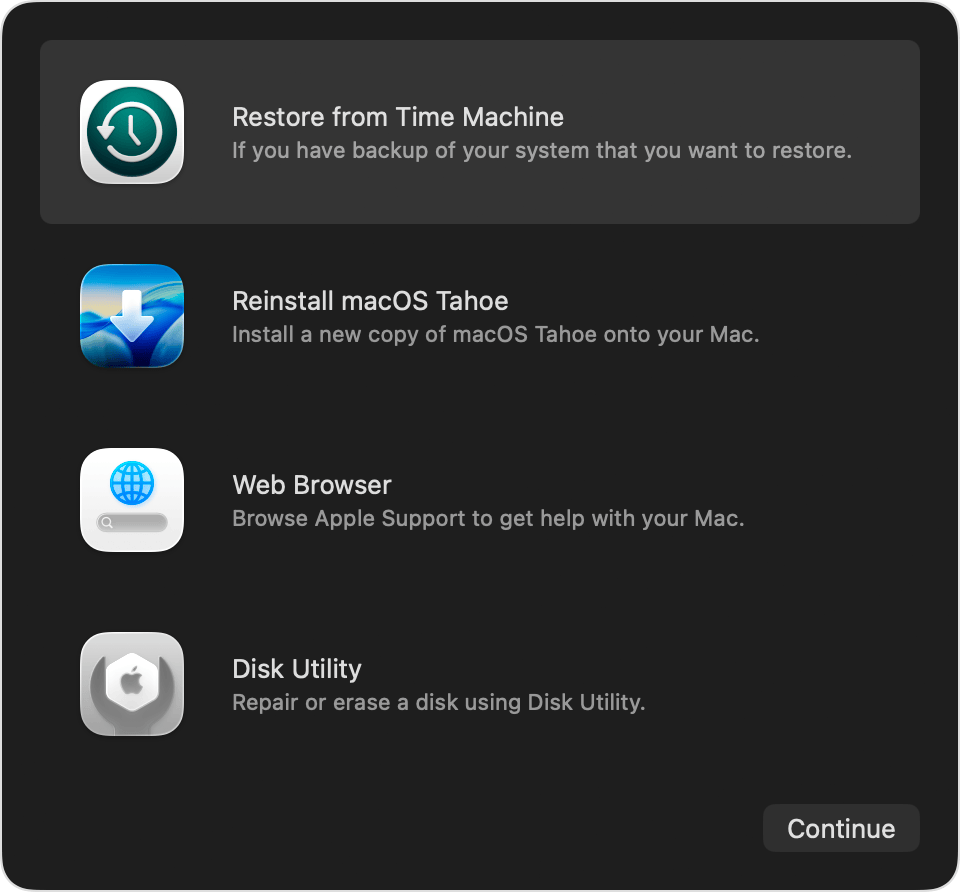
Intel Mac의 경우:
- Mac을 종료하세요
- 켜자마자 Command + R을 길게 누르세요
- Apple 로고나 지구본이 보일 때까지 계속 누르세요
- macOS 유틸리티에서 디스크 유틸리티를 선택하세요
- 시동 디스크에 대해 응급 처치를 실행하세요
시동 디스크 재설정
때때로 시동 디스크 환경설정이 손상됩니다:
복구 모드에서:
- 복구 모드에 액세스하세요 (위에 설명된 대로)
- Apple 메뉴 > 시동 디스크 (Startup Disk)를 클릭하세요 (또는 터미널에서 nvram 명령 사용)
- 주 macOS 볼륨을 선택하세요
- 재시동(Restart)을 클릭하세요
macOS 다시 설치
응급 처치가 문제를 해결하지 못하면, macOS를 다시 설치하여 데이터를 지우지 않고 시스템 파일을 복구할 수 있습니다:
- 복구 모드로 부팅하세요
- 복구 옵션에서 "Reinstall macOS"(macOS 다시 설치)를 선택하세요
- 화면의 지시를 따르세요
- 이 과정은 보통 30-60분 걸립니다
중요: 이것은 데이터를 지우지 않습니다. 기존 설치 위에 시스템 파일을 다시 설치합니다.
섹션 4: 회색 또는 흰색 화면 문제
시동 중 회색 또는 흰색 화면은 Mac이 부팅 가능한 운영 체제를 찾거나 로드하는 데 어려움을 겪고 있음을 나타냅니다.
시동 화면 표시기
다른 화면은 다른 문제를 나타냅니다:

물음표가 있는 폴더: Mac이 부팅 가능한 운영 체제를 찾을 수 없습니다. 이는 다음을 의미할 수 있습니다:
- 시동 디스크가 제대로 연결되지 않음
- macOS가 손상됨
- 하드 드라이브/SSD 고장

빗선이 있는 원 (금지 기호): macOS를 찾았지만 이 Mac과 호환되지 않습니다. 흔한 원인:
- 잘못된 macOS 버전 설치
- 하드웨어 수정
- Boot Camp 문제

원 안의 느낌표: Apple Silicon Mac에서 이는 심각한 펌웨어 문제 또는 보안 정책 위반을 나타냅니다. DFU 복원이 필요합니다.

경고 기호가 있는 지구본: Mac이 인터넷 복구(Internet Recovery)로 시동하려고 하지만 연결할 수 없습니다. 인터넷 연결을 확인하세요.
물음표 폴더 수정
1단계: 시동 디스크 수동 선택
- 시동 중에 Option (Intel) 또는 전원 버튼 (Apple Silicon)을 길게 누르세요
- 사용 가능한 부팅 볼륨이 보여야 합니다
- 디스크가 나타나면 선택하고 화살표를 클릭하여 부팅하세요
- 부팅 후 시스템 설정 > 일반 > 시동 디스크에서 기본값으로 설정하세요
2단계: NVRAM 재설정 (Intel Mac) 시동 디스크가 기억되지 않는다면:
- NVRAM을 재설정하세요 (시동 시 Option + Command + P + R)
- 재설정 후 즉시 Option을 길게 눌러 시동 디스크를 선택하세요
3단계: 복구 모드로 복구 디스크가 시동 옵션에 나타나지 않는다면:
- 복구 모드로 부팅하세요
- 디스크 유틸리티 응급 처치를 실행하세요
- 디스크는 나타나지만 복구할 수 없는 경우 macOS를 다시 설치해야 할 수 있습니다
금지 기호 수정
이는 macOS 비호환성을 나타냅니다:
- 복구 모드로 부팅하세요
- 복구 모드가 잘못된 macOS 버전을 위한 것이라면 인터넷 복구를 사용하세요:
- Option + Command + R (호환되는 최신 macOS)
- Shift + Option + Command + R (이 Mac의 원래 macOS)
- 올바른 macOS 버전을 다시 설치하세요
외장 드라이브 부팅 문제
외장 드라이브로 부팅하려는 경우:
- 올바르게 포맷되었는지 확인하세요 (macOS 10.13+의 경우 APFS)
- Mac에 직접 연결하세요 (허브를 통하지 않음)
- T2/Apple Silicon Mac에서는 시동 보안 유틸리티(Startup Security Utility)에서 외부 부팅을 허용해야 할 수 있습니다
섹션 5: 커널 패닉 (Kernel Panic) 및 시스템 충돌
커널 패닉은 macOS가 안전하게 계속 작동할 수 없는 심각한 시스템 오류입니다. 보통 Mac을 재시동하라는 메시지가 표시됩니다.
커널 패닉 메시지 이해하기
커널 패닉 화면 표시:
- 다국어 지침
- 자동 재시동까지의 카운트다운 타이머
- 오류 코드 (일부 버전)
일반적인 원인:
- 하드웨어 고장 (RAM, SSD, 로직 보드)
- 호환되지 않는 커널 확장 (드라이버)
- 치명적인 소프트웨어 버그
- 과열
- 전원 문제
커널 패닉 후 즉각적인 조치
1단계: 오류 기록 오류 코드나 특정 메시지를 볼 수 있다면 사진을 찍으세요. 이 정보는 문제 해결에 귀중합니다.
2단계: 자동 재시동 기다리기 카운트다운이 완료되게 하거나 아무 키나 눌러 즉시 재시동하세요.
3단계: 패닉이 반복적으로 발생하는 경우 안전 모드로 부팅하세요 (앞서 설명됨):
- 대부분의 타사 커널 확장을 비활성화합니다
- 기본 디스크 검사를 실행합니다
- 일부 시스템 캐시를 지웁니다
패닉 로그 확인
성공적으로 부팅한 후:
- 콘솔(Console) 앱을 여세요 (응용 프로그램 > 유틸리티 내)
- 사이드바에서 "Crash Reports"(충돌 보고서)를 클릭하세요
- "panic"으로 시작하는 항목을 찾으세요
- 로그는 충돌이 발생했을 때 무슨 일이 있었는지 보여줍니다
패닉 로그의 일반적인 범인:
- 타사 바이러스 백신 소프트웨어
- VirtualBox, Parallels 또는 VMware 문제
- 오디오 인터페이스 드라이버
- 네트워크/VPN 커널 확장
반복되는 패닉 해결
최근 소프트웨어 제거: 무언가를 설치한 후 패닉이 시작되었다면 제거하세요:
- 안전 모드로 부팅하세요
- 최근에 설치한 앱을 휴지통으로 옮기세요
- /Library/Extensions 및 ~/Library/Extensions에서 타사 .kext 파일을 확인하세요
- 정상적으로 재시동하세요
SMC 및 NVRAM 재설정: 하드웨어 관련 패닉은 때때로 이들을 재설정한 후 해결됩니다 (절차는 앞서 설명됨).
Apple 진단 (Apple Diagnostics) 실행:
- Mac을 종료하세요
- Apple Silicon: 전원 버튼을 길게 누르고 시동 옵션이 나올 때까지 계속 누른 다음 Command + D를 누르세요
- Intel: 켜자마자 D 키를 길게 누르세요
- 화면의 지시를 따르세요
- 보고된 오류 코드를 기록하세요
하드웨어 관련 커널 패닉
진단에서 하드웨어 문제를 보고하거나 안전 모드에서도 패닉이 계속되는 경우:
- 메모리 (RAM) 문제: 일부 구형 Mac은 사용자 교체 가능 RAM을 가지고 있습니다. 모듈을 다시 장착하거나 교체해 보세요.
- 저장 장치 문제: 고장 난 SSD는 패닉을 일으킬 수 있습니다. 디스크 유틸리티에서 확인하고 교체를 고려하세요.
- 열 문제: 과부하 작업 중 패닉은 과열을 나타낼 수 있습니다. 통풍구와 팬을 청소하고 활성 상태 보기(Activity Monitor)에서 폭주하는 프로세스를 확인하세요.
섹션 6: 복구 모드 솔루션
macOS 복구는 부팅 문제를 위한 스위스 아미 나이프입니다. 운영 체제를 복구, 복원 및 다시 설치하는 도구를 제공합니다.
복구 모드 액세스
Apple Silicon Mac (M1, M2, M3, M4):
- Mac을 완전히 종료하세요
- 전원 버튼을 길게 누르세요
- "Loading startup options"가 보일 때까지 계속 누르세요
- 옵션(기어 아이콘)을 클릭하세요
- 계속을 클릭하세요
Intel Mac:
| 키 조합 | 복구 유형 |
|---|---|
| Command + R | 내장 복구 (설치된 macOS 버전) |
| Option + Command + R | 인터넷 복구 (호환되는 최신 macOS) |
| Shift + Option + Command + R | 인터넷 복구 (이 Mac의 원래 macOS) |
복구 모드 유틸리티
디스크 유틸리티 (Disk Utility):
- 응급 처치: 디스크 오류 복구
- 지우기: 전체 디스크 삭제 (클린 설치용)
- 마운트/마운트 해제: 나타나지 않는 드라이브 액세스
macOS 다시 설치 (Reinstall macOS):
- macOS의 새 사본을 다운로드하여 설치
- 데이터를 지우지 않습니다 (먼저 지우지 않는 한)
- 인터넷 연결 필요
Safari:
- 문제 해결 리소스를 위해 웹 탐색
- 도구 또는 설치 프로그램 다운로드
터미널 (Terminal):
- 고급 명령줄 문제 해결
- 암호 재설정, 권한 복구, 파일 액세스
복구 모드가 작동하지 않을 때
Apple Silicon: DFU 모드 사용 장치 펌웨어 업데이트(DFU) 모드는 Apple Silicon Mac의 마지막 수단입니다:
- Apple Configurator 2가 설치된 두 번째 Mac이 필요합니다
- USB-C 케이블로 Mac을 연결하세요
- 문제가 있는 Mac에서 DFU 모드로 진입하세요
- Configurator를 사용하여 펌웨어를 복원하세요
Intel: 인터넷 복구 사용 로컬 복구가 손상된 경우:
- 시동 중에 Option + Command + R을 길게 누르세요
- Apple 서버에서 로드되는 동안 회전하는 지구본이 보입니다
- 이것은 인터넷을 통해 복구 환경을 다운로드합니다
섹션 7: Apple Silicon 대 Intel Mac 차이점
최신 Mac은 두 가지 다른 프로세서 아키텍처를 사용하며, 각각 고유한 부팅 절차와 문제 해결 단계가 있습니다.
부팅 프로세스 비교
| 기능 | Apple Silicon Mac | Intel Mac |
|---|---|---|
| 복구 액세스 | 전원 버튼 길게 누름 | Command + R |
| SMC 재설정 | 해당 없음 (자동) | 키 조합 필요 |
| NVRAM 재설정 | 자동 또는 nvram 명령 | Option + Command + P + R |
| 안전 모드 | 전원 버튼 → 시동 옵션 → Shift | 부팅 중 Shift 길게 누름 |
| 시동 키 콤보 | 전원 누른 후 키 누름 | 전원 켤 때 키 누름 |
| DFU 모드 | 예 (두 번째 Mac 필요) | 아니요 |
| 대상 디스크 모드 | 디스크 공유 모드 | 전통적인 T 키 부팅 |
Apple Silicon 특정 문제
시동 옵션이 나타나지 않음: 전원 버튼을 길게 눌러도 시동 옵션이 표시되지 않는 경우:
- Mac이 완전히 종료되었는지 확인하세요 (잠자기가 아님)
- "Loading startup options"가 보일 때까지 전원을 꼬박 10초 동안 누르세요
- 아무것도 나타나지 않으면 Mac에 DFU 복원이 필요할 수 있습니다
보안 정책 문제: Apple Silicon Mac에는 특정 부팅을 방지할 수 있는 보안 정책이 있습니다:
- 복구 모드로 부팅하세요
- 유틸리티 > 시동 보안 유틸리티(Startup Security Utility)를 여세요
- 필요에 따라 설정을 조정하세요 (관리자 암호가 필요할 수 있음)
외부 부팅 비활성화: 기본적으로 Apple Silicon Mac은 외장 드라이브에서 부팅할 수 없습니다:
- 복구 모드로 부팅하세요
- 유틸리티 > 시동 보안 유틸리티를 여세요
- "Allow external media"(외부 미디어 허용)를 선택하거나 보안 수준을 조정하세요
Intel Mac 특정 문제
T2 보안 칩 문제: T2 칩이 탑재된 Mac(2018-2020 Intel Mac)에는 추가 보안 기능이 있습니다:
- 보안 부팅(Secure Boot)은 외장 드라이브 부팅을 방지할 수 있습니다
- BridgeOS(T2 펌웨어)가 손상될 수 있습니다
- Apple Configurator를 통한 DFU와 유사한 복원이 필요할 수 있습니다
EFI 펌웨어 문제: 구형 Intel Mac은 EFI(펌웨어) 문제가 발생할 수 있습니다:
- EFI 암호 잠금
- 손상된 boot.efi 파일
- 펌웨어 업데이트 실패
섹션 8: 예방 및 유지 관리
부팅 문제를 예방하는 것이 고치는 것보다 훨씬 쉽습니다. Mac을 건강하게 유지하려면 다음 모범 사례를 따르세요.
정기 백업 전략
Time Machine:
- 외장 드라이브나 네트워크 위치로 자동 백업 설정
- 주기적으로 백업을 탐색하여 확인
- 최소한 하나의 오프라인 백업 유지
부팅 가능한 복제본: Carbon Copy Cloner 또는 SuperDuper 같은 도구를 사용하여 부팅 가능한 백업 생성:
- 메인 드라이브 고장 시 백업에서 부팅 가능
- 새 Mac으로의 마이그레이션을 간단하게 함
- 복제본을 주기적으로 테스트
안전한 업데이트 관행
주요 macOS 업데이트 전:
- Mac이 호환되는지 확인하세요
- 전체 백업을 완료하세요
- 앱 호환성을 확인하세요
- 최소 35GB의 여유 공간을 확보하세요
- 안정적인 전원에 연결하세요
- 신뢰할 수 있는 인터넷 연결을 사용하세요
업데이트 후:
- Spotlight 인덱싱이 완료될 때까지 기다리세요 (몇 시간 걸릴 수 있음)
- 중요한 앱이 작동하는지 확인하세요
- 활성 상태 보기에서 비정상적인 CPU/메모리 사용량을 모니터링하세요
- 시스템이 "안정화"될 때까지 24-48시간을 주십시오
하드웨어 유지 관리
Mac을 시원하게 유지:
- 통풍구가 막히지 않았는지 확인하세요
- 매년 통풍구와 팬의 먼지를 청소하세요
- 부드러운 표면(침대, 담요)이 아닌 딱딱한 표면에서 사용하세요
- iStat Menus 같은 도구로 온도를 모니터링하세요
배터리 건강:
- MacBook을 지속적으로 100% 충전 상태로 두지 마세요
- 최적화된 배터리 충전(Optimized Battery Charging)을 사용하세요
- 배터리가 정기적으로 0%까지 방전되지 않게 하세요
저장 장치 건강:
- 저장 공간의 최소 10-15%를 여유 공간으로 유지하세요
- 정기적으로 디스크 유틸리티 응급 처치를 실행하세요
- 타사 SSD에 대해 TRIM 활성화를 고려하세요
시스템 상태 모니터링
정기 점검:
- 몇 달마다 Apple 진단을 실행하세요
- 저장 드라이브의 S.M.A.R.T. 상태를 확인하세요
- 반복되는 오류에 대해 로그 파일을 모니터링하세요
- macOS와 앱을 최신 상태로 유지하세요
조기 경고 신호:
- 비정상적인 소리 (딸깍거림, 갈리는 소리)
- 간헐적인 커널 패닉
- 앱이 자주 충돌함
- 설명할 수 없는 느려짐
- 배터리가 비정상적으로 빨리 소모됨
결론: 언제 전문가의 도움을 받아야 하는가
이 가이드는 여러분이 마주칠 대부분의 Mac 부팅 문제를 다룹니다. 그러나 일부 상황은 전문가의 개입이 필요합니다:
다음의 경우 Apple 지원 또는 공인 서비스 제공업체에 문의하세요:
- 하드웨어 진단에서 특정 구성 요소 고장을 보고함
- Apple Silicon Mac에서 DFU 복원 실패
- 물리적 손상이 있음 (액체, 떨어뜨림, 균열)
- 모든 소프트웨어 솔루션을 시도한 후에도 문제가 지속됨
- Mac이 보증 기간 내이거나 AppleCare+ 적용 대상임
- 고급 문제 해결이 부담스러움
데이터 복구 고려 사항: Mac이 부팅되지 않고 백업이 없는 경우:
- 데이터를 지울 수 있는 수리를 시도하지 마세요
- 침습적인 단계를 밟기 전에 전문 데이터 복구를 고려하세요
- 대상 디스크 모드 (Intel) 또는 디스크 공유 모드 (Apple Silicon)로 데이터 액세스가 가능할 수 있습니다
빠른 참조 카드
| 문제 | 첫 번째 시도 | 두 번째 시도 | 최후의 수단 |
|---|---|---|---|
| 켜지지 않음 | 전원 사이클, 케이블 확인 | SMC 재설정 (Intel) 또는 30초 길게 누름 | 하드웨어 서비스 |
| 검은 화면 | 밝기 키, 외부 디스플레이 | NVRAM 재설정, 안전 모드 | 디스플레이 수리 |
| Apple 로고 멈춤 | 주변기기 분리 | 복구 모드 + 응급 처치 | macOS 다시 설치 |
| 커널 패닉 | 안전 모드 | 패닉 로그 확인, 소프트웨어 제거 | 하드웨어 진단 |
| 물음표 폴더 | 복구 모드 디스크 복구 | 인터넷 복구 | 드라이브 교체 |
고급 터미널 문제 해결 명령
터미널에 익숙한 고급 사용자를 위해, 이 명령들은 추가적인 진단 정보와 복구 기능을 제공합니다. 복구 모드나 싱글 유저 모드를 통해 터미널에 액세스하세요.
디스크 복구 명령
파일 시스템 확인 및 복구:
# 디스크 오류 확인 (읽기 전용)
diskutil verifyVolume /

# 파일 시스템 복구 (마운트 해제 또는 복구 모드 필요)
diskutil repairVolume /

# 모든 디스크 및 볼륨 나열
diskutil list

# 상세 디스크 정보 가져오기
diskutil info disk0
APFS 특정 명령:
# APFS 컨테이너 확인
diskutil apfs list

# APFS 컨테이너 복구
diskutil apfs repairContainer disk1

# FileVault 암호화 볼륨 잠금 해제
diskutil apfs unlockVolume disk1s1
시스템 무결성 명령
시스템 캐시 재설정:
# 글꼴 캐시 지우기 (일부 부팅 문제 해결 가능)
atsutil databases -removeUser
atsutil server -shutdown
atsutil server -ping

# 커널 확장 캐시 지우기
sudo kextcache -invalidate /
sudo kextcache -update-volume /
시스템 무결성 확인:
# 시스템 파일 무결성 검증
csrutil status

# 부팅 인수 보기
nvram boot-args

# 모든 NVRAM 설정 지우기 (주의해서 사용)
nvram -c
진단 로그 명령
시스템 로그 보기:
# 최근 부팅 로그 보기
log show --predicate 'eventMessage contains "boot"' --last 1h

# 커널 메시지 보기
log show --predicate 'processImagePath contains "kernel"' --last 30m

# 패닉 로그 내보내기
find /Library/Logs/DiagnosticReports -name "*.panic" -exec cat {} \;

# 충돌 보고서 보기
log show --predicate 'eventMessage contains "crash"' --last 1d
하드웨어 정보:
# 상세 시스템 정보 가져오기
system_profiler SPHardwareDataType

# 메모리 상태 확인
vm_stat

# 전원 관리 설정 보기
pmset -g

# 배터리 건강 확인 (MacBook)
pmset -g batt
싱글 유저 모드 문제 해결 (Intel Mac 전용)
싱글 유저 모드는 고급 문제 해결을 위한 최소한의 명령줄 환경을 제공합니다:
- Mac을 시작하고 Command + S를 길게 누르세요
- 검은 배경에 흰색 텍스트가 보입니다
- 파일 시스템 검사 실행:
/sbin/fsck -fy - 오류가 발견되면 "OK"가 보고될 때까지 다시 실행하세요
- 파일 시스템을 읽기-쓰기로 마운트:
/sbin/mount -uw / - 복구를 수행한 다음 재부팅:
reboot
자주 묻는 질문 (FAQ)
Mac이 멈췄다고 가정하기 전에 얼마나 기다려야 합니까?
정상 부팅 중: 일반적인 시동 시 진행률 표시줄이 30분 이상 움직이지 않으면 문제가 있을 가능성이 큽니다. 그러나 주요 macOS 업데이트 후에는 시스템이 데이터를 마이그레이션하고 캐시를 다시 빌드하므로 부팅이 최대 1시간 걸릴 수 있습니다.
macOS 설치 중: 인터넷 속도와 Mac 모델에 따라 설치는 1-3시간 걸릴 수 있습니다. 같은 비율에서 1시간 이상 멈춰 있지 않는 한 중단하지 마세요.
Time Machine 복원 중: 대규모 복원은 8-24시간 걸릴 수 있습니다. 진행 표시기를 모니터링하고 오류가 표시될 때만 개입하세요.
부팅되지 않는 Mac에서 데이터를 복구할 수 있습니까?
네, 보통 몇 가지 방법을 통해 가능합니다:
-
대상 디스크 모드 (Intel Mac): Thunderbolt/USB-C 케이블을 통해 작동하지 않는 Mac을 다른 Mac에 연결하고 시동 시 T를 길게 누르세요. 드라이브가 작동하는 Mac에 마운트됩니다.
-
디스크 공유 모드 (Apple Silicon): 복구 모드로 부팅한 다음 유틸리티 > 디스크 공유 (Share Disk)를 사용하여 네트워크 액세스를 위해 드라이브를 마운트하세요.
-
복구 모드 터미널: 터미널 명령을 통해 파일에 액세스하고 외장 드라이브로 복사하세요.
-
드라이브 제거: 이동식 저장 장치가 있는 구형 Mac의 경우, 드라이브를 외장 인클로저에 설치할 수 있습니다.
-
전문 복구: DriveSavers 또는 Ontrack 같은 회사는 고장 난 드라이브에서 데이터를 복구할 수 있습니다.
업데이트 후 Mac 부팅 시간이 길어지는 이유는 무엇인가요?
업데이트 후 실행되는 몇 가지 프로세스가 일시적인 느려짐을 유발합니다:
- Spotlight 다시 인덱싱: 몇 시간 걸릴 수 있으며 높은 CPU 사용량을 유발함
- iCloud 동기화: 업데이트된 서비스 데이터를 다운로드하고 처리함
- 앱 재실행: 앱에 마이그레이션이나 캐시 재구축이 필요할 수 있음
- 시스템 최적화: macOS가 백그라운드에서 성능 데이터를 최적화함
느린 성능 문제를 해결하기 전에 이러한 프로세스가 완료되도록 24-48시간을 주십시오.
NVRAM/SMC를 자주 재설정해도 안전합니까?
네, NVRAM 및 SMC 재설정(Intel Mac의 경우)은 완전히 안전하며 Mac을 손상시키거나 데이터를 지우지 않습니다. 이러한 재설정은 임시 설정을 지우고 기본값을 복원할 뿐입니다. 그러나 다음을 다시 구성해야 합니다:
- 디스플레이 해상도 및 배열
- 시동 디스크 선택
- 볼륨 레벨
- 시간대 (경우에 따라)
- Bluetooth 장치 페어링을 다시 설정해야 할 수 있음
악성 코드가 Mac 부팅 문제를 일으킬 수 있습니까?
드물지만 악성 코드는 부팅 문제를 일으킬 수 있습니다:
- Launch agents/daemons: 시동 시 실행되어 시스템 불안정을 유발하는 악성 스크립트
- 커널 확장: 승인되지 않은 kext는 커널 패닉을 일으킬 수 있음
- 부트 섹터 공격: 매우 드물지만 가능한 펌웨어 수준의 악성 코드
악성 코드가 의심되는 경우:
- 안전 모드로 부팅하세요 (대부분의 악성 코드를 비활성화함)
- 평판이 좋은 맬웨어 방지 검사를 실행하세요 (Mac용 Malwarebytes가 좋은 평가를 받음)
- 시스템 설정의 로그인 항목을 확인하세요
- /Library/LaunchAgents 및 /Library/LaunchDaemons에서 알 수 없는 항목을 검사하세요
Mac에 새 배터리가 필요한지 어떻게 알 수 있습니까?
배터리 문제는 특히 MacBook에서 부팅 문제를 일으킬 수 있습니다. 징후는 다음과 같습니다:
- 플러그를 꽂았을 때만 Mac이 작동함
- 배터리 부족 시 무작위 종료
- 배터리 부풀어 오름 (트랙패드 돌출 또는 케이스 분리로 보임)
- 배터리 상태에 "서비스 권장"(Service Recommended) 표시
배터리 건강 확인: Apple 메뉴 > 시스템 설정 > 배터리 > 배터리 성능 상태를 클릭하거나, 구형 macOS 버전에서는 Option을 누른 상태에서 메뉴 막대의 배터리 아이콘을 클릭하세요.
macOS 복구와 인터넷 복구의 차이점은 무엇입니까?
내장 복구 (Command + R):
- Mac 저장 장치의 복구 파티션을 사용함
- 액세스 속도가 더 빠름
- 현재 설치된 macOS 버전을 제공함
- 시동 디스크가 손상되었거나 없으면 작동하지 않음
인터넷 복구 (Option + Command + R):
- Apple 서버에서 복구 환경을 다운로드함
- 인터넷 연결 필요
- 액세스 속도가 더 느림
- Mac과 호환되는 최신 macOS를 제공함
- 시동 디스크 없이도 작동함
원래 macOS 복구 (Shift + Option + Command + R):
- Mac과 함께 제공된 원래 macOS의 복구를 다운로드함
- 다운그레이드하거나 새로 시작할 때 유용함
- 2017년 말 이후 출시된 Mac에서 사용 가능
관련 문제 해결 리소스
부팅 문제를 해결하고 Mac을 건강하게 유지하고 싶다면 다음 추가 가이드를 살펴보세요:
성능 최적화:
- 최적의 성능을 위해 macOS Tahoe에서 RAM 관리하는 방법 알아보기
- MacBook 수명을 연장하기 위한 배터리 최적화 팁 발견하기
시스템 유지 관리:
- 디스크 가득 참 문제를 방지하기 위해 저장 공간 관리 마스터하기
- 안정적인 백업을 위해 Time Machine 문제 해결 이해하기
연결 문제:
- 복구 다운로드에 영향을 줄 수 있는 WiFi 끊김 문제 수정하기
- 주변기기와의 Bluetooth 문제 해결하기
시스템 업데이트:
- 업그레이드 전 macOS Tahoe 호환성 가이드 확인하기
- 안전한 업데이트 절차를 위해 완벽 업그레이드 가이드 검토하기
기억하세요: 인내심이 핵심입니다. 재앙적으로 보이는 많은 부팅 문제도 체계적인 문제 해결로 해결할 수 있습니다. 시간을 갖고, 해결책을 체계적으로 진행하며, 필요할 때 주저하지 말고 도움을 구하세요.
더 많은 macOS 문제 해결 가이드를 보려면 블로그를 탐색하거나 호환성 검사기를 사용하여 Mac이 최신 macOS 기능을 지원하는지 확인하세요.