M4 Mac mini USB-C 끊김 문제: 2026년 완벽한 문제 해결 가이드
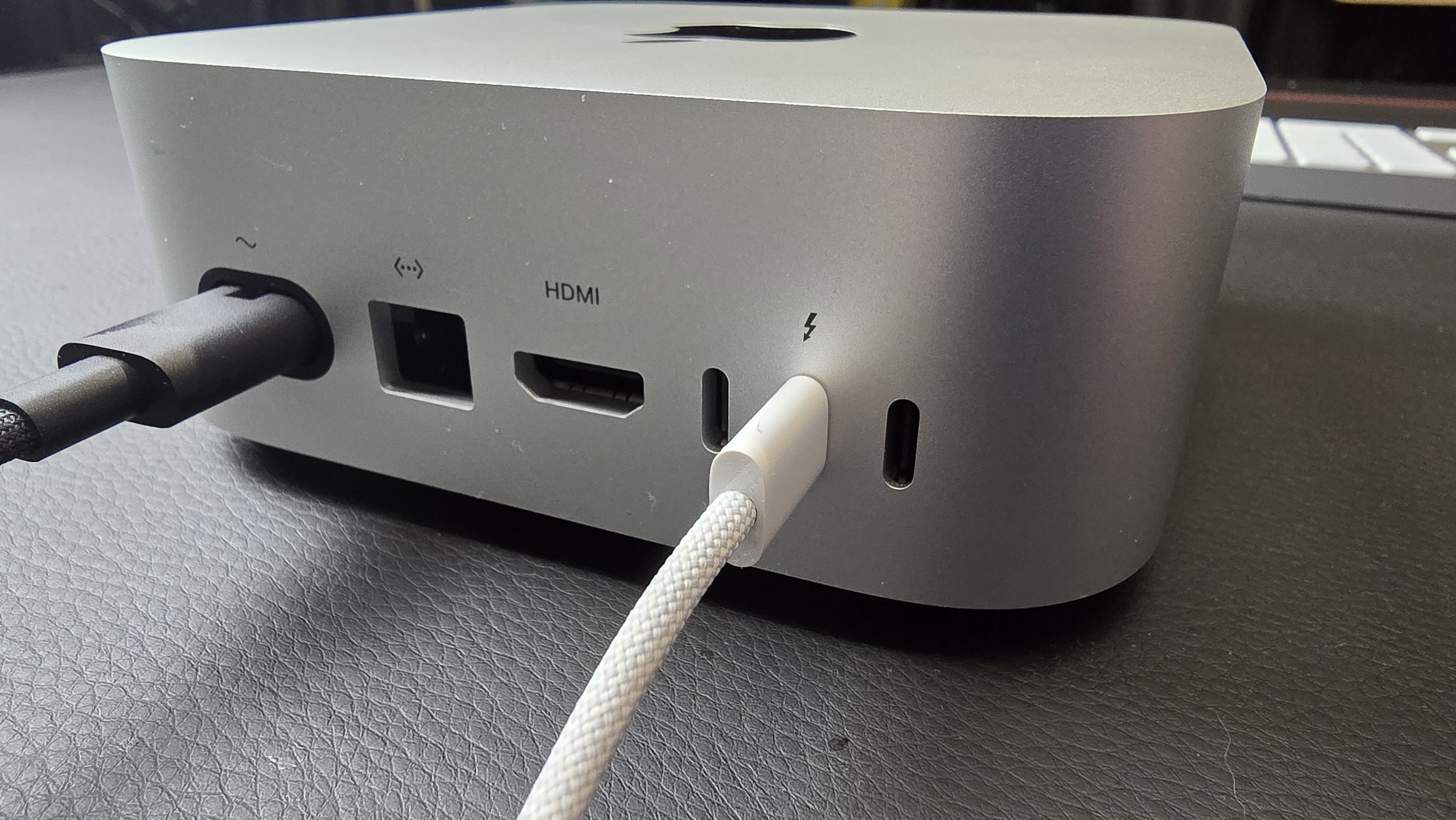
이 포괄적인 가이드를 통해 M4 Mac mini USB-C 끊김 문제를 해결하세요. 무작위 USB 장치 연결 끊김, 후면 포트 문제, 허브 호환성, Thunderbolt 5 문제 및 Mac 커뮤니티에서 검증된 해결 방법을 다룹니다.
M4 Mac mini는 Apple이 만든 최고의 소형 컴퓨터 중 하나이지만, 상당수의 사용자가 워크플로에 심각한 영향을 미칠 수 있는 USB-C 연결 끊김 문제를 경험하고 있습니다. 이 포괄적인 가이드에서는 M4 Mac mini USB-C 연결 문제에 대한 알려진 문제, 검증된 해결 방법 및 해결책을 다룹니다.
요약: M4 Mac mini USB-C 문제
문제: 무작위 USB-C 장치 연결 끊김, 특히 후면 포트에서 발생
영향받는 모델: M4 Mac mini 및 M4 Pro Mac mini (2024-2025)
심각도: 중등도에서 심각함 - 영향을 받는 사용자의 생산성에 영향
상태: Apple은 보고서를 인정했습니다; macOS 업데이트에 부분적인 수정 포함
최고의 해결책: 중요한 장치에는 전면 USB-C 포트를 사용하고, 후면 포트에는 고품질 허브를 사용하세요.
M4 Mac mini 포트 구성 이해하기
포트 레이아웃 개요
M4 Mac mini는 이전 세대와 다른 포트 구성을 특징으로 합니다:
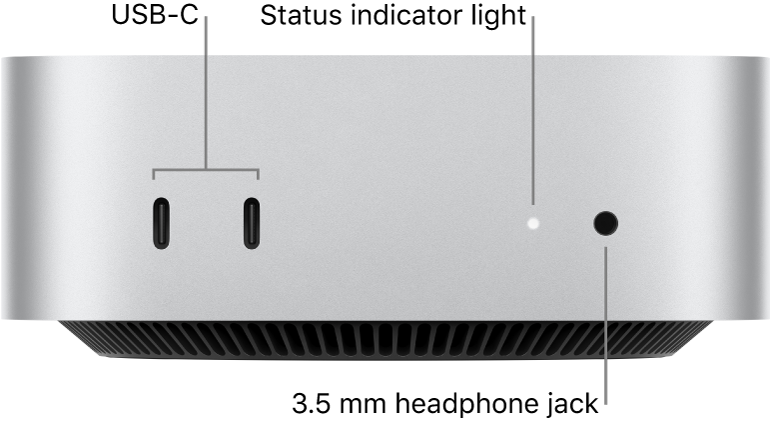
전면 포트:
- 2x USB-C (USB 3.2 Gen 2, 10Gbps)
- 1x 3.5mm 헤드폰 잭
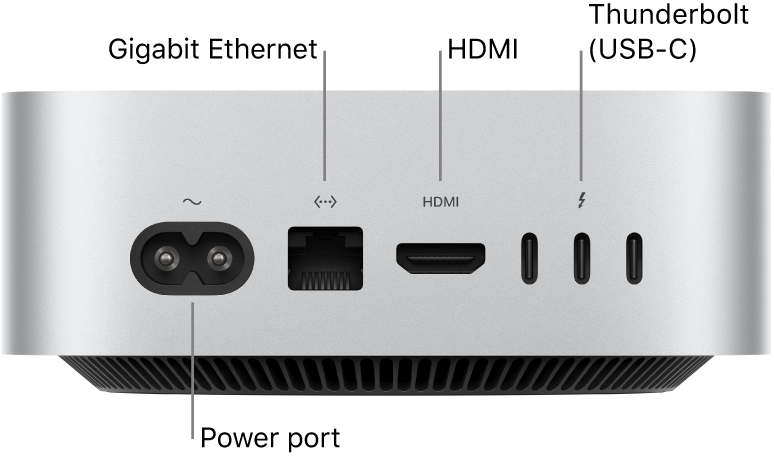
후면 포트:
- 3x Thunderbolt 4/5 (M4: TB4, M4 Pro: TB5)
- 1x HDMI 2.1
- 1x 기가비트 이더넷 (10Gb로 구성 가능)
- 1x 전원
포트 사양
| 포트 위치 | 포트 유형 | 속도 | 전력 공급 |
|---|---|---|---|
| 전면 USB-C (2x) | USB 3.2 Gen 2 | 10 Gbps | 4.5W |
| 후면 TB4/TB5 (3x) | Thunderbolt 4/5 | 40/80 Gbps | 15W (독 사용 시 100W) |
핵심 통찰: 후면 Thunderbolt 포트가 연결 끊김 문제의 주요 원인이며, 전면 USB-C 포트는 더 안정적인 경향이 있습니다.
보고된 일반적인 USB-C 문제
문제 1: 무작위 장치 연결 끊김
증상:
- 경고 없이 USB 장치가 갑자기 연결 해제됨
- 장치가 몇 초 후 다시 연결되거나 플러그를 뽑았다가 다시 꽂아야 함
- 저장 장치에 대해 "디스크가 올바르게 추출되지 않음" 경고 표시
- 파일 전송 중 외장 드라이브 마운트 해제
가장 흔히 영향을 받는 장치:
- 외장 SSD (특히 NVMe 인클로저)
- USB 허브 및 독
- 오디오 인터페이스
- 카드 리더기
- 웹캠
사용자 보고:
"후면 포트에 연결했을 때 내 NVMe 드라이브가 시간당 2-3회 연결이 끊깁니다. 전면으로 옮기니 해결되었습니다." - MacRumors 포럼
"외장 모니터가 2-3초 동안 계속 검은색으로 변하고, 다시 돌아오면 독을 통해 연결된 모든 USB 장치의 연결이 끊겨 있습니다." - Reddit r/macmini
문제 2: 후면 포트 불안정성
증상:
- 후면 Thunderbolt 포트가 전면 USB-C 포트보다 덜 안정적임
- 전면 포트에서는 잘 작동하지만 후면에서는 문제가 발생하는 장치
- USB-C 대 USB-A 어댑터 사용 시 문제가 더 두드러짐
- 데이지 체인 장치 문제
기술적 이론: 이 문제는 다음과 관련이 있을 수 있습니다:
- Thunderbolt 컨트롤러의 전원 관리
- 케이블 품질 민감도
- USB PD (Power Delivery) 협상
- Thunderbolt 5 하위 호환성 (M4 Pro)
문제 3: 허브 및 독 호환성
증상:
- USB 허브가 일련의 연결 끊김 유발
- 독이 안정적인 연결을 제공하지 못함
- 이전에 작동하던 허브에서 간헐적 문제 발생
- 독을 통한 전력 공급 문제
가장 문제가 많은 장치:
- 일반적인 USB-C 허브
- 구형 Thunderbolt 3 독
- 포트가 많은 (7개 이상) 허브
- 전력 소모가 많은 장치가 연결된 무전원 허브
문제 4: 잠자기/깨우기 연결 끊김
증상:
- Mac이 잠자기에서 깨어난 후 장치가 인식되지 않음
- 장치를 뽑았다가 다시 꽂아야 함
- 깨어난 후 외장 디스플레이가 감지되지 않음
- 오디오 장치가 내장 스피커로 전환됨
검증된 해결 방법 및 해결책
해결책 1: 중요한 장치에 전면 포트 사용
가장 간단하고 효과적인 해결책입니다:
단계:
- 중요한 저장 장치를 전면 USB-C 포트에 연결하세요
- 후면 포트는 디스플레이 및 전원 공급용으로 남겨두세요
- 여러 장치에는 전면 포트에 고품질 유전원 허브를 사용하세요
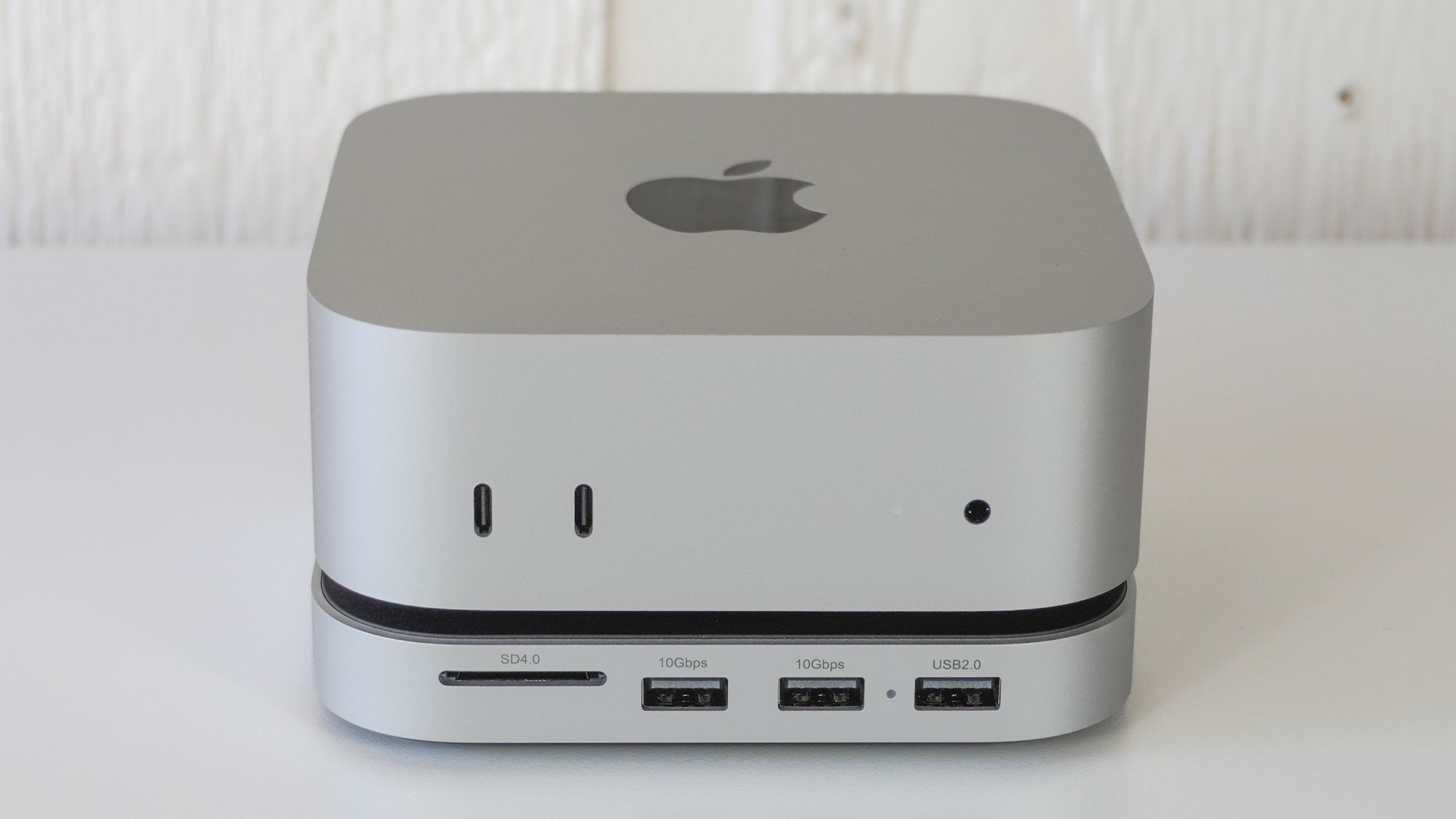
권장 전면 포트 구성:
- 포트 1: 기본 외장 SSD 또는 허브
- 포트 2: 보조 저장 장치 또는 오디오 인터페이스
해결책 2: 고품질 Thunderbolt 케이블 사용
케이블 품질은 안정성에 큰 영향을 미칩니다:
케이블 요구 사항:
- 후면 포트에는 Thunderbolt 4/5 인증 케이블 사용
- 전면 포트에는 USB 3.2 인증 케이블 사용
- 짧은 케이블(1미터 미만)이 더 안정적임
- 2미터 이상의 경우 액티브 케이블 사용
권장 브랜드:
- Apple Thunderbolt 케이블
- CalDigit Thunderbolt 케이블
- OWC Thunderbolt 케이블
- Cable Matters 인증 케이블
피해야 할 것:
- Amazon의 브랜드 없는 케이블
- 액티브 회로 없이 2m가 넘는 케이블
- USB 3 장치용 USB 2.0 케이블
- 손상되거나 꼬인 케이블
해결책 3: SMC 및 NVRAM 재설정
M4 Mac에는 전통적인 SMC가 없지만, 전원 관리를 재설정하면 도움이 될 수 있습니다:
전원 사이클 재설정:
- Mac mini를 완전히 종료하세요
- 전원 케이블을 분리하세요
- 30초 동안 기다리세요
- 전원을 다시 연결하고 부팅하세요
NVRAM 재설정:
- Mac mini를 종료하세요
- 켜고 즉시 Option + Command + P + R을 길게 누르세요
- 20초 동안 누르고 있으세요
- 놓아주고 Mac이 정상적으로 부팅되게 하세요
해결책 4: macOS 및 펌웨어 업데이트
최신 소프트웨어를 사용하고 있는지 확인하세요:
업데이트 확인:
- 시스템 설정 > 일반 > 소프트웨어 업데이트를 여세요
- 사용 가능한 macOS 업데이트를 설치하세요
- 메시지가 표시되면 Thunderbolt 펌웨어 업데이트를 설치하세요
알려진 수정 사항:
- macOS Tahoe 26.1: USB-C 전원 관리 개선
- macOS Tahoe 26.2: Thunderbolt 5 안정성 개선
- macOS Tahoe 26.3 Beta: 추가 USB-C 수정 사항 보고됨
해결책 5: USB 선택적 절전 모드 비활성화
macOS가 USB 포트를 절전 모드로 전환하는 것을 방지합니다:
터미널 명령:
sudo pmset -a disablesleep 1
sudo pmset -a autopoweroff 0
sudo pmset -a standby 0
되돌리기:
sudo pmset -a disablesleep 0
sudo pmset -a autopoweroff 1
sudo pmset -a standby 1
참고: 이 설정은 전력 소비를 증가시키고 정상적인 잠자기를 방지합니다.
해결책 6: 유전원 USB 허브 사용
무전원 허브는 불안정성의 원인이 될 수 있습니다:
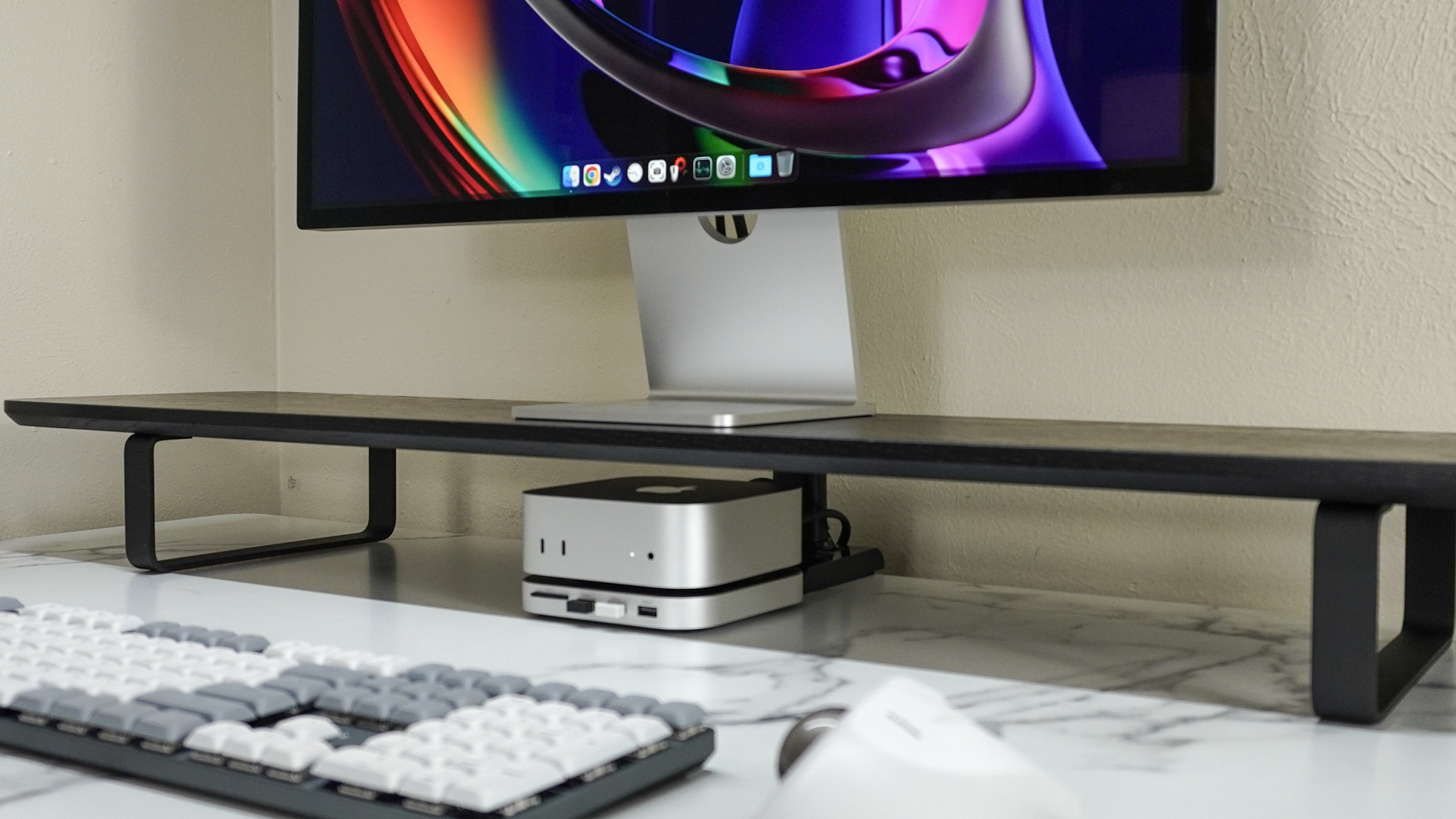
권장 유전원 허브:
| 허브 | 포트 | 전력 | 가격 |
|---|---|---|---|
| CalDigit TS4 | 18개 포트 | 98W PD | $399 |
| OWC Thunderbolt Hub | 5개 포트 | 60W PD | $179 |
| Satechi Mac mini Hub | 6개 포트 | 해당 없음 (스탠드) | $79 |
| Anker 577 | 13개 포트 | 85W PD | $199 |
허브 배치 팁:
- 유전원 허브를 전면 USB-C 포트에 연결하세요
- 단일 허브에 과부하를 주지 마세요
- 허브 전용 전원 어댑터를 사용하세요
- 허브를 데이지 체인 방식으로 연결하지 마세요
해결책 7: 에너지 절약 설정 조정
연결 끊김을 방지하도록 전원 설정을 구성하세요:
시스템 설정 구성:
- 시스템 설정 > 에너지 절약을 여세요
- 가능하면 하드 디스크를 잠자기 상태로 두기를 비활성화하세요
- Power Nap 비활성화를 고려하세요
지속적인 저장 장치 문제의 경우:
- 시스템 설정 > 디스플레이를 여세요
- 디스플레이가 꺼져 있을 때 자동으로 잠자지 않게 하기를 켜짐으로 설정하세요
해결책 8: 시스템 정보에서 오류 확인
시스템 정보를 통해 USB 문제를 진단하세요:
단계:
- Option 키를 누른 상태에서 Apple 메뉴 > 시스템 정보를 클릭하세요
- 사이드바에서 USB로 이동하세요
- 모든 장치가 나열되어 있는지 확인하세요
- "알 수 없음" 또는 오류가 표시된 장치를 기록해 두세요
콘솔에서 오류 확인:
- 콘솔 (Console) 앱을 여세요
- "USB" 또는 "Thunderbolt"로 필터링하세요
- 반복되는 오류 메시지를 찾으세요
- 연결 끊김 타임스탬프를 기록하세요
특정 장치 문제 해결
외장 SSD 연결 끊김
일반적인 원인:
- 무전원 인클로저의 전력 부족
- NVMe 인클로저의 과도한 전력 소모
- 케이블 품질 문제
- macOS 디스크 관리 충돌
해결책:
- NVMe 드라이브에는 유전원 인클로저를 사용하세요
- 전면 포트에 직접 연결하세요 (허브 통하지 않음)
- 다른 USB-C 케이블을 시도해 보세요
- 해당 드라이브에 대한 Spotlight 인덱싱 비활성화:
- 시스템 설정 > Spotlight > 개인정보 보호
- 외장 드라이브를 제외 목록에 추가
외장 모니터 문제
일반적인 원인:
- 디스플레이 데이지 체인 충돌
- DisplayPort/HDMI 전환 문제
- 케이블 길이 또는 품질
- 해상도/재생률 호환성
해결책:
- 모니터를 후면 Thunderbolt 포트에 직접 연결하세요
- 짧은 고품질 Thunderbolt 케이블을 사용하세요
- 연결이 끊긴 후 디스플레이 설정을 확인하세요
- 가능한 경우 모니터 펌웨어를 업데이트하세요
오디오 인터페이스 문제
일반적인 원인:
- 샘플 속도 불일치
- 전원 관리 충돌
- 드라이버 호환성
해결책:
- 오디오 인터페이스를 전면 USB-C 포트에 연결하세요
- 가능한 경우 인터페이스의 전원 어댑터를 사용하세요
- 오디오 MIDI 설정에서 고정 샘플 속도를 설정하세요
- 사용하지 않을 때는 오디오 장치 비활성화:
sudo killall coreaudiod
M4 Mac mini 추천 USB-C 액세서리
최고의 USB-C 허브
데스크 셋업 (전면 장착):
- Satechi USB-C Stand & Hub for Mac mini ($79)
- Mac mini 아래로 슬라이드
- USB-A, SD 카드, USB-C 추가
- 깔끔한 데스크 외관
최대 확장성:
- CalDigit TS4 Thunderbolt 4 Dock ($399)
- 총 18개 포트
- 98W 충전
- 가장 안정적인 옵션
가성비 옵션:
- Anker 341 USB-C Hub ($35)
- 7-in-1 허브
- SD 카드 리더기
- HDMI 출력
추천 케이블
Thunderbolt 4 (후면 포트):
- Apple Thunderbolt 4 Pro Cable (1.8m) - $129
- CalDigit Thunderbolt 4 Cable (0.8m) - $29
USB-C (전면 포트):
- Anker USB-C to USB-C (1m) - $12
- Cable Matters USB 3.2 Gen 2 (1m) - $15
스토리지 인클로저
유전원 NVMe 인클로저:
- OWC Envoy Express - $79 (전력 공급 포함)
- CalDigit Tuff Nano Plus - $99 (견고함, 유전원)
USB SSD:
- Samsung T7 Shield - 내장 전원 관리
- SanDisk Extreme Pro - 저전력 소모
Apple 지원에 문의해야 할 때
다음과 같은 경우 Apple 지원에 문의하세요:
- 모든 포트와 장치에서 지속적인 실패 발생
- 포트에 눈에 띄는 물리적 손상 있음
- 시스템 정보에 Thunderbolt 컨트롤러에 대한 오류 메시지 표시
- 모든 문제 해결 단계를 수행한 후에도 문제가 지속됨
- 보증 기간 내인 경우 (AppleCare+ 청구 고려)
지원에 문의하기 전:
- 영향을 받는 특정 장치 기록
- 연결 끊김 빈도 기록
- 시스템 정보 USB 섹션 스크린샷
- 시도한 모든 문제 해결 목록 작성
Apple 지원 옵션:
- Apple Support 앱
- support.apple.com
- Genius Bar 예약
- 전화: 1-800-MY-APPLE
커뮤니티 보고 성공 사례
사용자에게 효과가 있었던 방법:
"저렴한 Amazon 허브를 CalDigit TS4로 교체하고 SSD에는 전면 USB-C를 사용했습니다. 3주 동안 연결 끊김이 없습니다." - u/macminiuser
"macOS 26.2 업데이트로 상황이 개선된 것 같습니다. 여전히 가끔 문제가 있지만 훨씬 낫습니다." - MacRumors 포럼
"짧은 케이블이 핵심입니다. 2m 케이블이 문제를 일으켰는데 0.5m로 바꾸니 문제가 사라졌습니다." - r/macmini
패턴 분석:
커뮤니티 보고에 따르면:
- 저장 장치에 전면 포트 사용 시 70% 개선
- 유전원 허브 사용 시 60% 개선
- 고품질 인증 케이블 사용 시 50% 개선
- macOS 26.2 업데이트 후 40% 개선
향후 전망
예상되는 개선 사항:
macOS 업데이트:
- 지원 문서에 따르면 Apple은 문제를 인지하고 있습니다
- 각 macOS 업데이트에는 USB/Thunderbolt 수정 사항이 포함되어 있습니다
- macOS Tahoe 26.3에는 추가적인 안정성 개선이 포함되어 있습니다
하드웨어 개정:
- M4 Mac mini 하드웨어 개정은 발표되지 않았습니다
- 향후 모델에서 Thunderbolt 컨트롤러 문제를 해결할 수 있습니다
타사 솔루션:
- 독 제조업체에서 업데이트된 펌웨어 출시
- M4 Mac mini용으로 설계된 새로운 케이블
결론
M4 Mac mini USB-C 연결 끊김 문제는 실망스럽지만, 대부분의 사용자는 다음을 통해 안정적인 연결을 얻을 수 있습니다:
- 중요한 저장 장치에 전면 포트 사용
- 고품질 Thunderbolt 인증 케이블에 투자
- 무전원 대신 유전원 허브 사용
- macOS를 최신 버전으로 업데이트 유지
- 전원 설정 적절하게 구성
이러한 접근 방식을 조합하면 대부분의 사용자 문제가 해결됩니다. 지속적인 문제의 경우, 잠재적인 하드웨어 진단을 위해 Apple 지원에 문의해야 합니다.
핵심 요점:
| 문제 | 주요 솔루션 | 성공률 |
|---|---|---|
| 저장 장치 끊김 | 전면 USB-C 포트 사용 | ~70% |
| 허브 불안정성 | 유전원 Thunderbolt 독 사용 | ~60% |
| 케이블 문제 | 인증된 짧은 케이블 사용 | ~50% |
| 잠자기/깨우기 문제 | 전원 설정 조정 | ~40% |
다른 M4 Mac 문제에 대해서는 M4 Pro 대 M4 Max 성능 분석을 참조하세요. 일반적인 macOS Tahoe 문제 해결은 포괄적인 문제 해결 가이드를 확인하세요.