macOS Tahoe 26.2 버그 및 수정: 완벽 문제 해결 가이드 2025 - 배터리 소모, WiFi 문제, Electron 앱 지연 등 해결
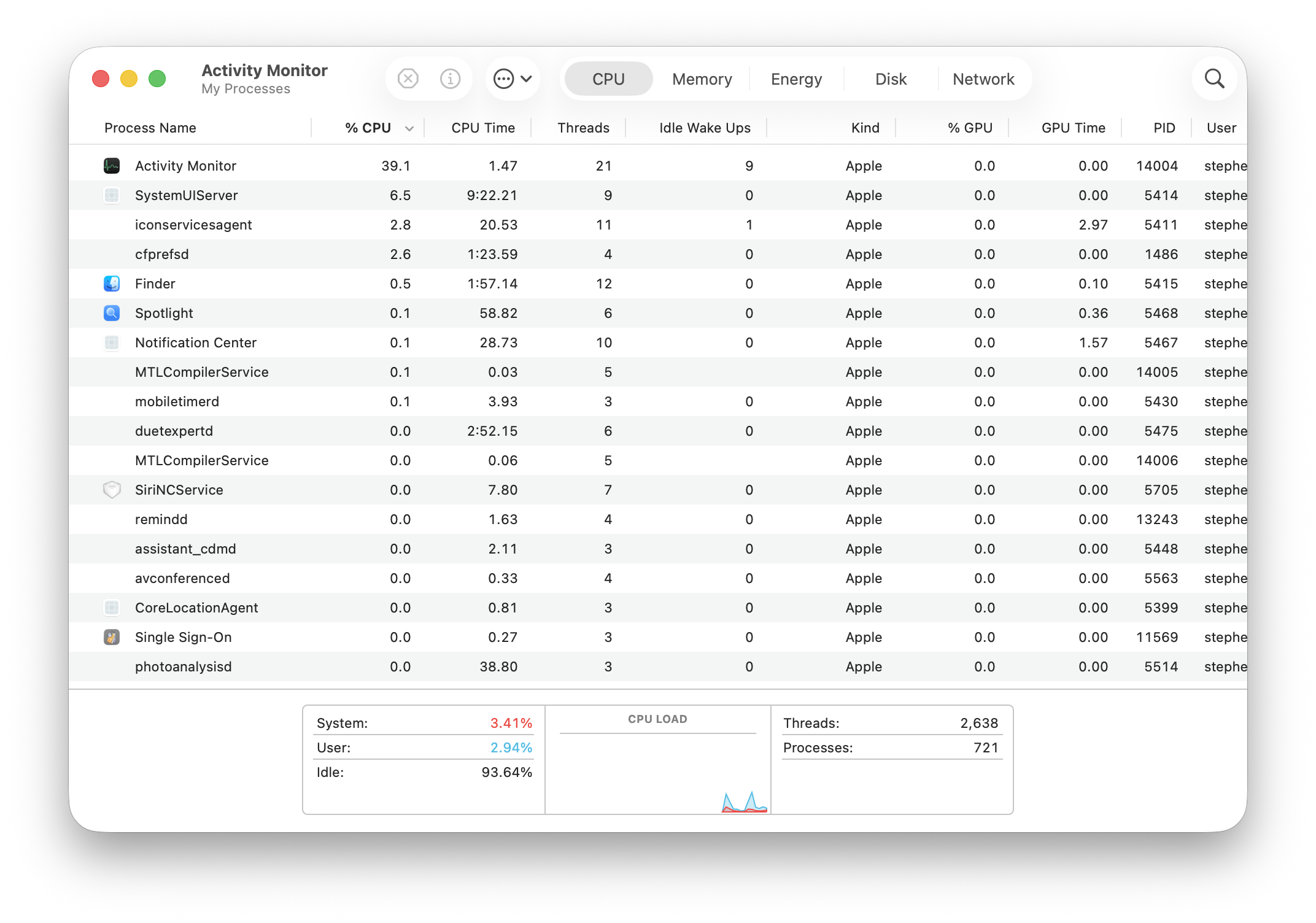
macOS Tahoe 26.2 문제에 대한 포괄적인 문제 해결 가이드입니다. 커뮤니티에서 테스트한 단계별 솔루션을 통해 배터리 소모, WiFi 끊김, Bluetooth 문제, Electron 앱 성능 버그, Spotlight 인덱싱, 잠자기/깨우기 문제 등을 해결하세요.
macOS Tahoe 26.2는 초기 릴리스의 많은 문제를 해결했지만, 일부 버그는 여전히 존재하며 새로운 문제도 발생했습니다. 이 포괄적인 문제 해결 가이드는 커뮤니티에서 보고된 모든 주요 문제를 다루며 테스트를 거친 확실한 솔루션을 제공합니다.
빠른 참조: 해결된 문제 vs 여전히 존재하는 문제
솔루션을 살펴보기 전에, 해결된 문제와 여전히 문제가 되는 사항을 빠르게 검토해 보겠습니다.
| 문제 | 26.2 상태 | 사용 가능한 솔루션 |
|---|---|---|
| Electron 앱 GPU 지연 | ✅ 해결됨 | 앱 업데이트 |
| 배터리 소모 | ⚠️ 대부분 해결됨 | 설정 조정 |
| WiFi 연결 끊김 | ⚠️ 부분적으로 해결됨 | 여러 가지 해결 방법 |
| 로그인 시 Bluetooth | ❌ 해결 안 됨 | 임시 해결책만 있음 |
| 외장 디스플레이 깨우기 | ❌ 해결 안 됨 | 임시 해결책만 있음 |
| Spotlight SSD 쓰기 | ⚠️ 드묾 | 인덱싱 재설정 |
| Safari 점진적 지연 | ⚠️ 개선됨 | 재시동으로 임시 해결 |
| 디스플레이 잠자기 시 알람 | ❌ 해결 안 됨 (13.0부터) | 잠자기 비활성화 |
심각한 문제 #1: Electron 앱 성능 위기
심각도: 심각 (현재 대부분 해결됨) 영향받는 앱: VSCode, Slack, Discord, Cursor, Notion, Figma, 1Password, Obsidian
문제점
macOS Tahoe가 처음 출시되었을 때, Electron 기반 앱은 Electron 프레임워크가 Apple의 비공개 _cornerMask API를 사용하는 방식과 Tahoe의 새로운 Liquid Glass 렌더링 파이프라인 간의 충돌로 인해 심각한 시스템 전체 지연을 일으켰습니다.
증상:
- WindowServer 프로세스가 과도한 GPU 리소스를 소모함
- 가벼운 사용 중에도 팬이 최고 속도로 돌아감
- 시스템 전체의 버벅거림 및 지연
- "시스템의 응용 프로그램 메모리가 부족합니다" 경고
- 유휴 상태에서도 배터리가 빠르게 소모됨
솔루션
1단계: 영향받는 앱 식별
# Electron 앱을 실행 중인지 확인
ps aux | grep -i electron
ps aux | grep -i "Slack\|Discord\|VSCode\|Cursor\|Notion"
2단계: 수정된 버전으로 앱 업데이트
수정 사항은 Electron v38.2.0, v37.6.0 및 v36.9.2에서 릴리스되었습니다. 업데이트된 앱:
- ✅ Claude
- ✅ Discord
- ✅ Figma
- ✅ GitHub Desktop
- ✅ MongoDB Compass
- ✅ Notion
- ✅ Obsidian
- ✅ Slack
- ✅ VSCode
여전히 영향을 받을 수 있는 앱 (2025년 12월 기준):
- ⚠️ 1Password (업데이트 확인)
- ⚠️ Bitwarden
- ⚠️ Cursor
- ⚠️ Dropbox
- ⚠️ Windsurf
3단계: 즉각적인 임시 해결책 (앱이 업데이트되지 않은 경우)
시스템 설정 → 손쉬운 사용 → 디스플레이:
✓ "투명도 줄이기" 활성화
✓ "동작 줄이기" 활성화
4단계: 수정 사항 적용 확인
# WindowServer GPU 사용량 모니터링
sudo powermetrics --samplers gpu_power -n 1

# 메모리 사용량 개선 확인
top -o mem
심각한 문제 #2: 배터리 소모
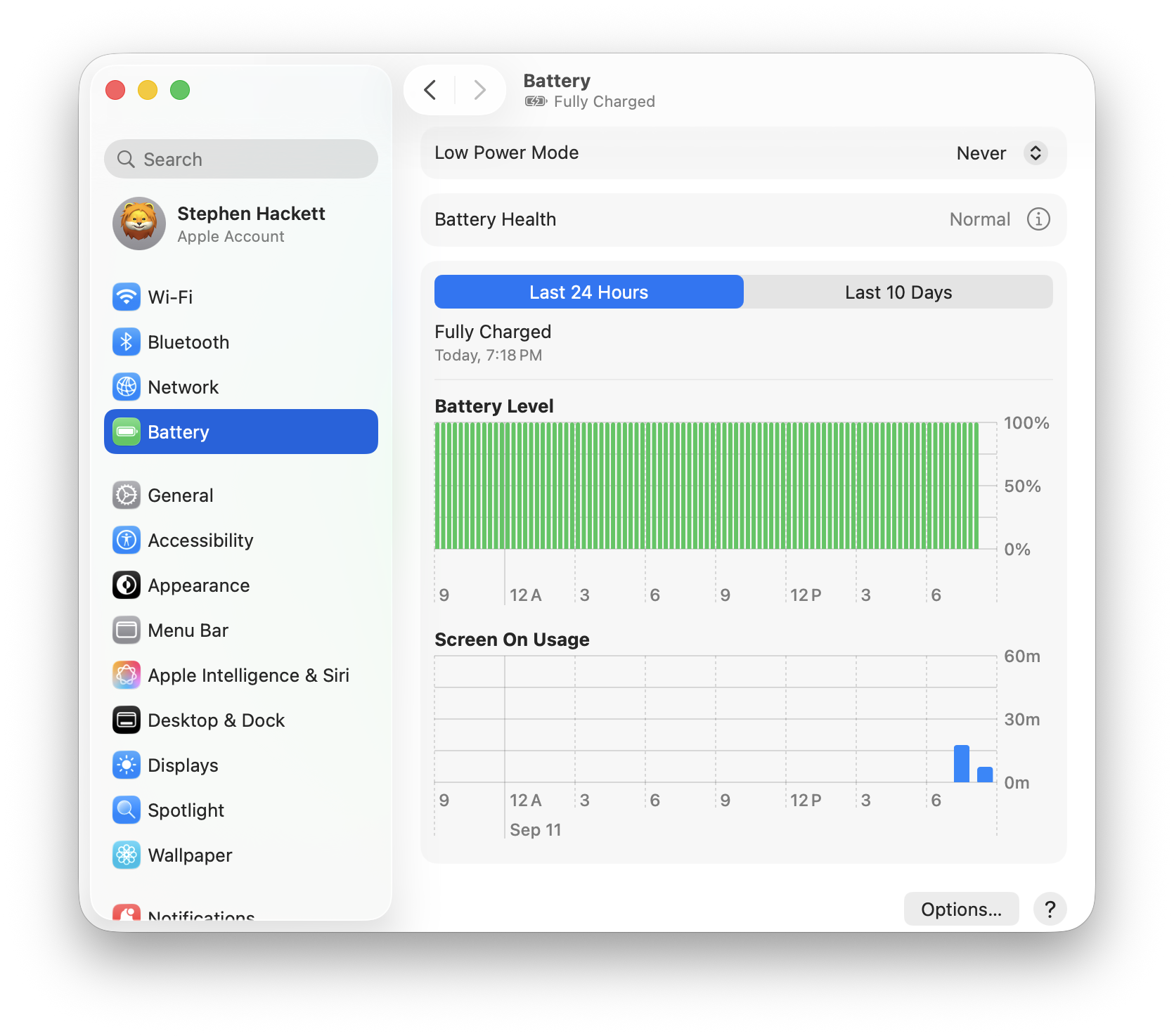
심각도: 높음 (26.1/26.2에서 개선되었으나 여전히 일부 사용자에게 영향) 영향받는 모델: MacBook Air M1-M4, MacBook Pro M1-M4
문제점
사용자들은 Tahoe로 업그레이드한 후 배터리 수명이 20-80% 감소했다고 보고했으며, 일부는 12시간에서 단 2시간으로 줄어드는 경험을 했습니다.
진단
# 배터리 상태 확인
pmset -g batt

# 전력 소모 프로세스 보기
sudo powermetrics --samplers cpu_power -n 1

# 잠자기를 방해하는 요소 확인
pmset -g assertions
일반적인 원인:
corespotlightd- Spotlight 인덱싱photoanalysisd- 사진 ML 처리mds_stores- 메타데이터 서버WindowServer- 그래픽 렌더링mediaanalysisd- 미디어 분석
솔루션
솔루션 1: 인덱싱 대기 (처음 48시간)
업그레이드 후 Spotlight와 사진 앱은 다시 인덱싱해야 합니다. 이는 정상적이며 일시적입니다.
- Spotlight: 24-48시간
- 사진: 라이브러리 크기에 따라 다름 (대용량 라이브러리의 경우 며칠이 걸릴 수 있음)
솔루션 2: 스테이지 매니저(Stage Manager) 비활성화
시스템 설정 → 데스크탑 및 Dock:
✗ "스테이지 매니저" 비활성화
사용자들은 비활성화 후 배터리가 크게 개선되었다고 보고합니다.
솔루션 3: Apple Intelligence 백그라운드 처리 비활성화
시스템 설정 → Apple Intelligence 및 Siri:
- 사용하지 않는 기능 비활성화
- "처리 일정"을 "전원에 연결되어 있을 때만"으로 설정
솔루션 4: 시각 효과 줄이기
시스템 설정 → 손쉬운 사용 → 디스플레이:
✓ 투명도 줄이기
✓ 동작 줄이기
솔루션 5: 폭주하는 프로세스 확인
# CPU 집약적 프로세스 찾기
top -o cpu

# 멈춘 프로세스 종료 (주의!)
sudo killall [process_name]
솔루션 6: SMC 재설정 (Apple Silicon)
# Apple Silicon Mac은 재시동 시 SMC를 자동으로 재설정합니다
sudo shutdown -h now
# 30초 대기
# 전원 버튼 누르기
심각한 문제 #3: WiFi 연결 끊김
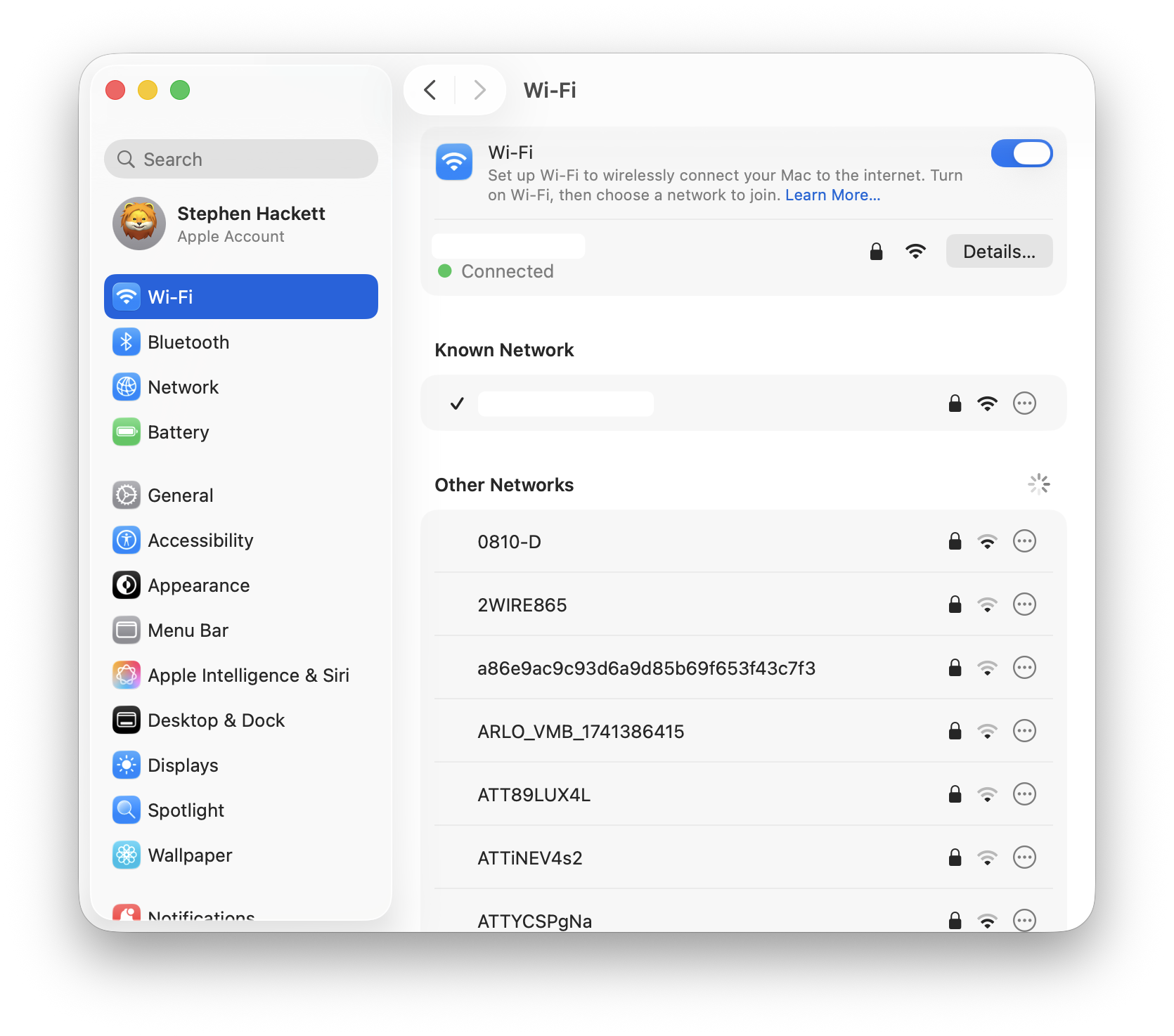
심각도: 높음 빈도: 모든 Mac 모델에서 매우 흔함
문제점
WiFi가 몇 분마다 또는 며칠 간격으로 무작위로 끊깁니다. 연결은 설정된 것으로 표시되지만 인터넷에 접속할 수 없습니다.
진단
# WiFi 상태 확인
/System/Library/PrivateFrameworks/Apple80211.framework/Versions/Current/Resources/airport -I

# 네트워크 구성 보기
networksetup -getinfo Wi-Fi

# 간섭 확인
/System/Library/PrivateFrameworks/Apple80211.framework/Versions/Current/Resources/airport -s
솔루션
솔루션 1: 네트워크 지우기 및 다시 연결
시스템 설정 → 네트워크 → Wi-Fi:
1. 네트워크 옆의 점 세 개 아이콘 클릭
2. "이 네트워크 지우기" 선택
3. 비밀번호로 다시 연결
솔루션 2: 수동 주소를 사용한 DHCP 사용
시스템 설정 → 네트워크 → Wi-Fi → 세부사항:
1. "TCP/IP" 탭 선택
2. IPv4 구성: "수동 주소를 사용한 DHCP"
3. 네트워크에 유효한 IP 주소 입력
솔루션 3: WiFi 환경설정 파일 삭제
# 먼저 WiFi를 비활성화하세요!
cd /Library/Preferences/SystemConfiguration/
sudo rm com.apple.airport.preferences.plist
sudo rm NetworkInterfaces.plist
sudo rm preferences.plist
sudo shutdown -r now
솔루션 4: 라우터 DHCP 예약 구성
- 라우터 관리자 패널 접속
- DHCP 설정 찾기
- Mac의 MAC 주소에 대한 예약 추가
- 영구 IP 주소 할당
솔루션 5: 네트워크 구성 재설정
# 네트워크 완전 재설정
sudo /System/Library/PrivateFrameworks/Apple80211.framework/Versions/Current/Resources/airport -z
심각한 문제 #4: Bluetooth 문제
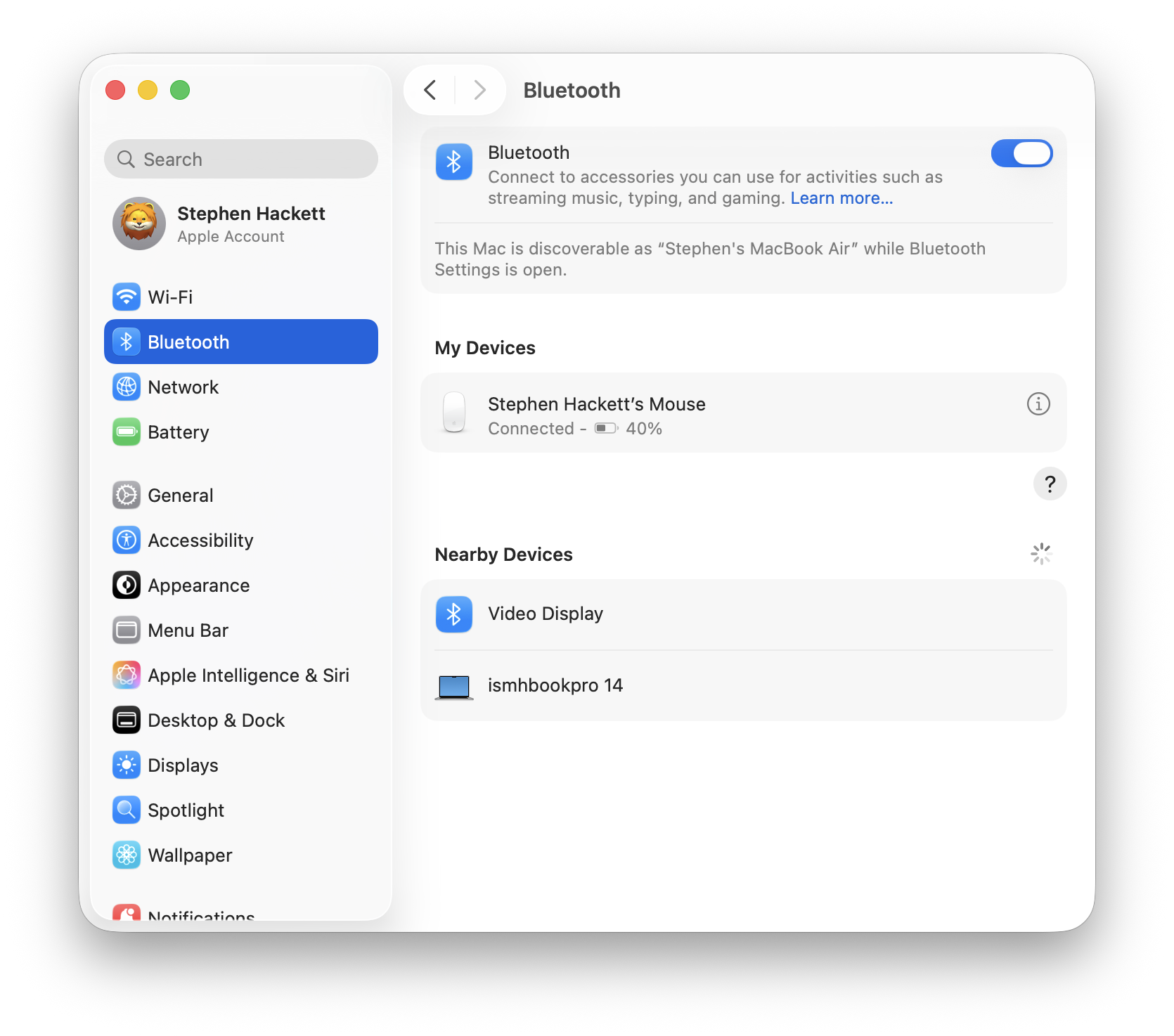
심각도: 높음 영향받는 기기: 타사 키보드, 마우스, AirPods, 오디오 기기
문제점
로그인 화면에서 Bluetooth 기기가 연결되지 않거나, 잠자기에서 깨어난 후 연결이 끊어지거나, 오디오 지연 및 왜곡이 발생합니다.
진단
# Bluetooth 상태 확인
system_profiler SPBluetoothDataType

# 연결된 기기 보기
defaults read /Library/Preferences/com.apple.Bluetooth
솔루션
솔루션 1: Bluetooth 모듈 재설정
# Bluetooth 데몬 종료 및 재시작
sudo pkill bluetoothd
# 10초 대기 후 기기 다시 연결
솔루션 2: 기기 지우기 및 다시 페어링
시스템 설정 → Bluetooth:
1. 기기 옆의 정보 아이콘 클릭
2. "이 기기 지우기" 선택
3. 기기를 페어링 모드로 설정
4. 다시 연결
솔루션 3: Bluetooth 환경설정 파일 삭제
# Bluetooth 환경설정 삭제
sudo rm /Library/Preferences/com.apple.Bluetooth.plist

# 재시동
sudo shutdown -r now
솔루션 4: FileVault 임시 해결책 (로그인 화면 문제)
로그인 화면 Bluetooth 문제는 FileVault 보안과 관련이 있습니다.
시스템 설정 → 개인정보 보호 및 보안 → FileVault:
- 로그인 시 Bluetooth가 중요하다면 비활성화 고려
- 또는 로그인 시 유선 키보드를 사용하고 나중에 Bluetooth로 전환
솔루션 5: Bluetooth 컨트롤러 강제 재설정
# 재부팅이 필요합니다
sudo defaults delete /Library/Preferences/com.apple.Bluetooth
sudo rm -rf /Library/Preferences/com.apple.Bluetooth.plist
sudo shutdown -r now
심각한 문제 #5: 외장 디스플레이 깨우기 문제
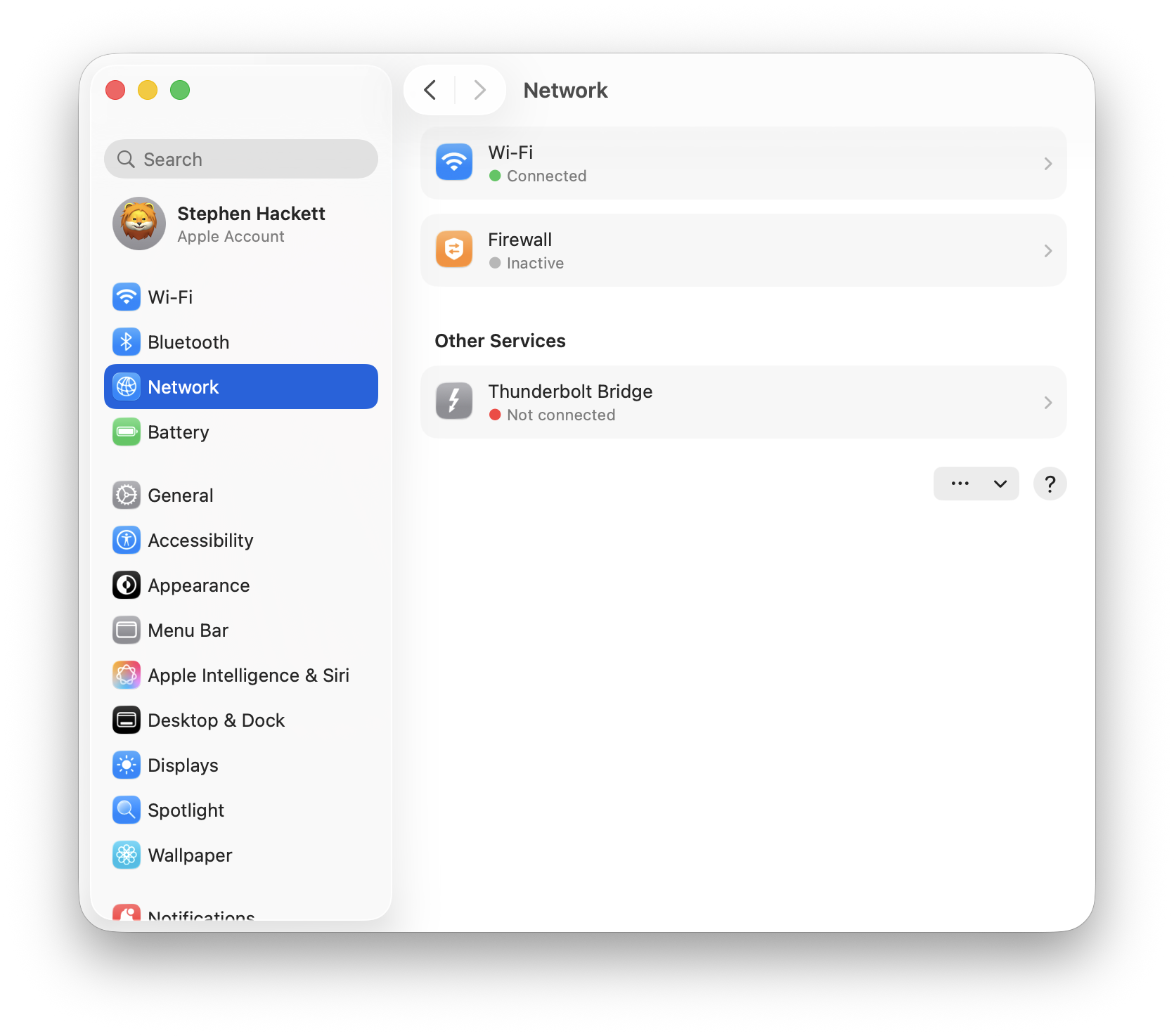
심각도: 높음 영향받는 기기: Mac mini M4, Mac Studio, 외장 모니터를 사용하는 MacBook
문제점
잠자기 후 외장 모니터가 깨어나지 않습니다. 기본 디스플레이만 다시 연결되고 확장 디스플레이에는 "신호 없음"이 표시됩니다. 케이블을 뽑았다가 다시 꽂아야 합니다.
진단
# 디스플레이 구성 확인
system_profiler SPDisplaysDataType

# 전원 관리 설정 보기
pmset -g
솔루션
솔루션 1: 디스플레이 잠자기 비활성화
시스템 설정 → 디스플레이 → 고급:
✗ "디스플레이가 꺼져 있을 때 자동으로 잠자지 않게 하기(전원 어댑터 사용 시)" 체크 해제

시스템 설정 → 배터리 → 옵션:
✓ "네트워크 연결 시 깨우기" 활성화
솔루션 2: NVRAM 재설정
# NVRAM 지우기
sudo nvram -c
sudo shutdown -r now
솔루션 3: 전원 관리 수정
# 잠자기 비활성화
sudo pmset -a disablesleep 1
# 잠자기 다시 활성화
sudo pmset -a disablesleep 0
# 재시동
sudo shutdown -r now
솔루션 4: 잠자기 대신 핫 코너 사용
시스템 설정 → 데스크탑 및 Dock → 핫 코너:
- 코너 하나를 "디스플레이 잠자기"로 설정
- 덮개를 닫거나 잠자기 명령 대신 이것을 사용
솔루션 5: 케이블 품질 확인
- Apple 인증 Thunderbolt/USB-C 케이블을 사용 중인지 확인
- Mac의 다른 포트 시도
- 다른 케이블로 테스트 (고급 케이블도 고장 날 수 있음)
문제 #6: Spotlight 인덱싱 문제
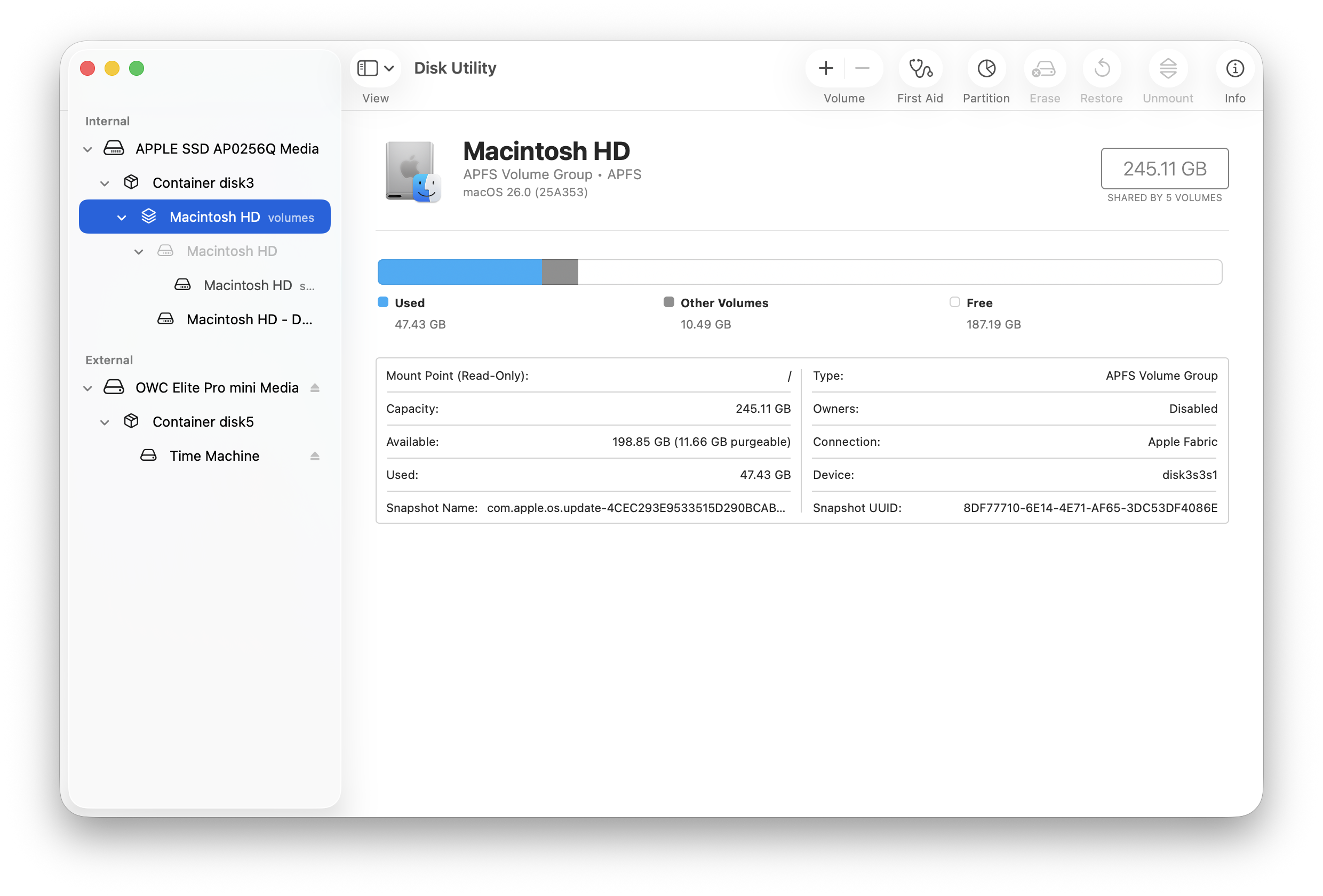
심각도: 중간-높음 (극단적인 경우 하드웨어 손상을 일으킬 수 있음) 증상: 높은 CPU 사용량, SSD 쓰기 활동, 시스템 과열
문제점
Spotlight의 corespotlightd 프로세스가 SSD에 과도한 데이터를 기록하여 교체 불가능한 저장소의 하드웨어 성능 저하를 일으킬 수 있습니다.
진단
# Spotlight 상태 확인
sudo mdutil -s /

# 인덱싱 활동 보기
sudo fs_usage -w -f filesys mdworker mds corespotlightd

# SSD 쓰기 확인
iostat -w 1
솔루션
솔루션 1: Spotlight 강제 재인덱싱
# Spotlight 끄기
sudo mdutil -a -i off

# 인덱스 삭제
sudo rm -rf /.Spotlight-V100

# CoreSpotlight 메타데이터 삭제
rm -rf ~/Library/Metadata/CoreSpotlight

# 다시 켜기
sudo mdutil -a -i on
솔루션 2: 개인정보 보호 제외 항목에 폴더 추가
시스템 설정 → Spotlight → 검색 개인정보 보호:
1. "+" 클릭
2. 검색할 필요가 없는 대용량 폴더 추가
   - ~/Library/Caches
   - ~/Downloads (큰 경우)
   - 외장 드라이브 (검색이 필요 없는 경우)
솔루션 3: GUI 재설정 방법
시스템 설정 → Spotlight → 검색 개인정보 보호:
1. 전체 하드 드라이브 추가
2. Mac 재시동
3. 개인정보 보호 목록에서 하드 드라이브 제거
4. Spotlight가 다시 빌드하도록 함 (24시간 이상 걸릴 수 있음)
솔루션 4: 타사 충돌 식별
# 문제가 있는 것으로 알려진 앱 확인
ls ~/Library/Application\ Support/ | grep -i "logi\|adobe\|dropbox"
알려진 충돌: Logi Options+, Adobe Creative Cloud
문제 #7: Safari 성능 저하
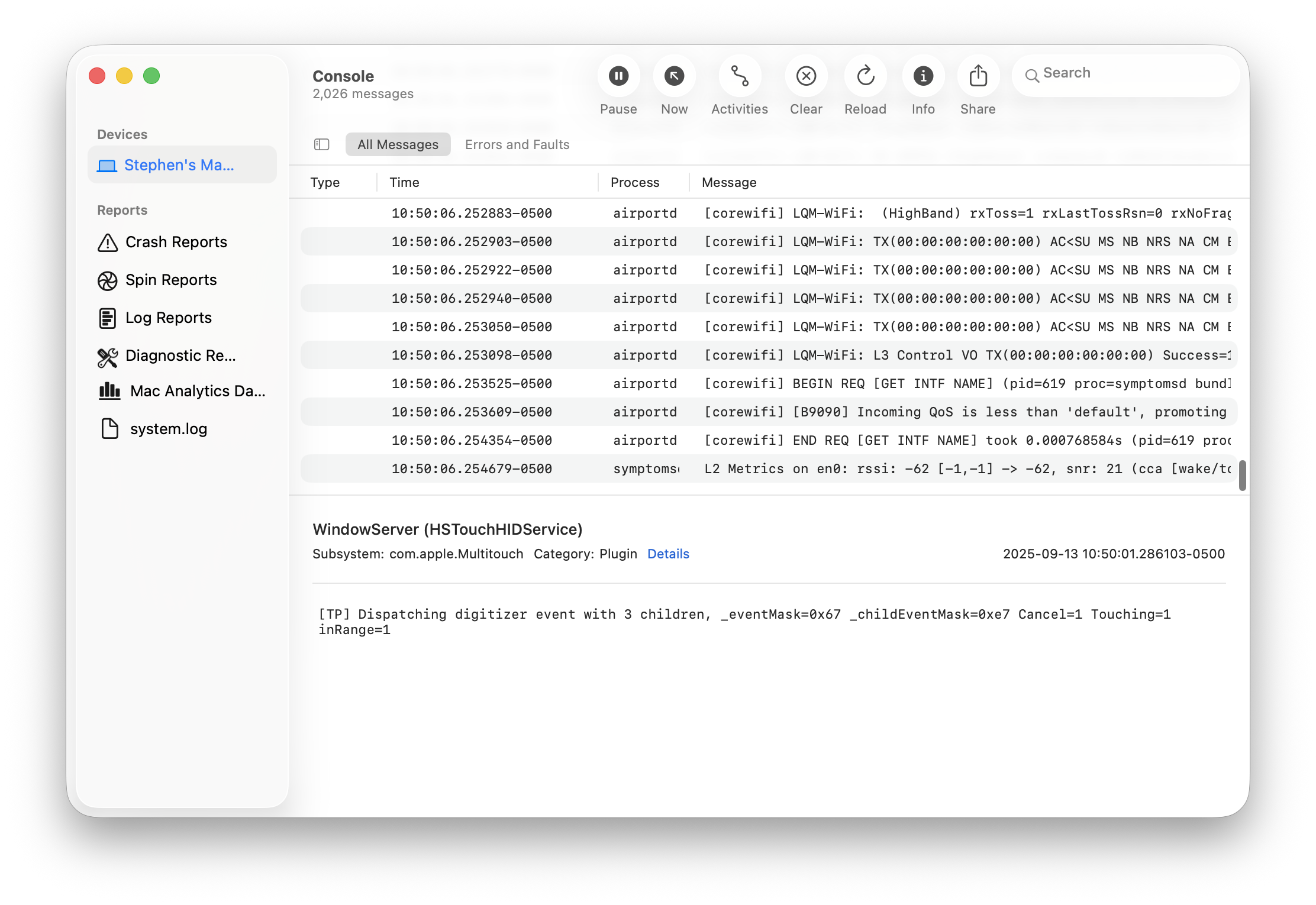
심각도: 중간 증상: 점진적인 지연, 페이지 흰색 깜박임, 높은 메모리 사용량
문제점
Safari가 시간이 지남에 따라 점점 느려져 해결하려면 재시동이 필요합니다.
진단
# Safari 메모리 사용량 확인
ps aux | grep Safari

# WebKit 프로세스 보기
ps aux | grep -i webkit
솔루션
솔루션 1: Safari 캐시 지우기
Safari → 설정 → 개인정보 보호:
- "웹 사이트 데이터 관리" 클릭
- "모두 제거" 클릭

Safari → 설정 → 고급:
- "웹 개발자용 기능 보기" 활성화
Safari → 개발 → 캐시 비우기
솔루션 2: 확장 프로그램 일시적 비활성화
Safari → 설정 → 확장 프로그램:
- 모든 확장 프로그램 체크 해제
- 하나씩 다시 활성화하여 범인 찾기
솔루션 3: Safari 완전 재설정
# 먼저 Safari 닫기
killall Safari

# 환경설정 제거
rm ~/Library/Preferences/com.apple.Safari.plist
rm ~/Library/Safari/*

# 캐시 제거
rm -rf ~/Library/Caches/com.apple.Safari
rm -rf ~/Library/Caches/com.apple.WebKit*
솔루션 4: LoginWindow 종료 (극단적 방법)
# 로그아웃됩니다 - 먼저 작업을 저장하세요!
sudo killall loginwindow
문제 #8: Mail 앱 문제
심각도: 중간 증상: 앱 응답 없음, 계정이 로드되지 않음, 이메일 발송 불가
문제점
Mail 앱이 멈추거나, 회전하는 무지개 원이 표시되거나, 계정 동기화에 실패합니다.
솔루션
솔루션 1: 맞춤법 검사 버그 수정 (가장 효과적!)
Mail → 설정 → 작성:
- "맞춤법 검사"를 "안 함"으로 변경
사용자 확인:
"이 문제를 해결하려고 2주 동안 골머리를 앓았습니다. 맞춤법 검사 설정을 '안 함'으로 하니 해결되었습니다."
솔루션 2: Mail 데이터베이스 재구축
# 먼저 Mail 닫기
killall Mail

# 봉투 인덱스(envelope index) 제거
rm ~/Library/Mail/V*/MailData/Envelope\ Index*

# Mail을 열고 다시 빌드하도록 함
솔루션 3: Mail 환경설정 재설정
rm ~/Library/Containers/com.apple.mail/Data/Library/Preferences/com.apple.mail.plist솔루션 4: 계정 다시 추가
시스템 설정 → 인터넷 계정:
1. 문제가 있는 이메일 계정 제거
2. 계정 다시 추가
문제 #9: 메모리 누수
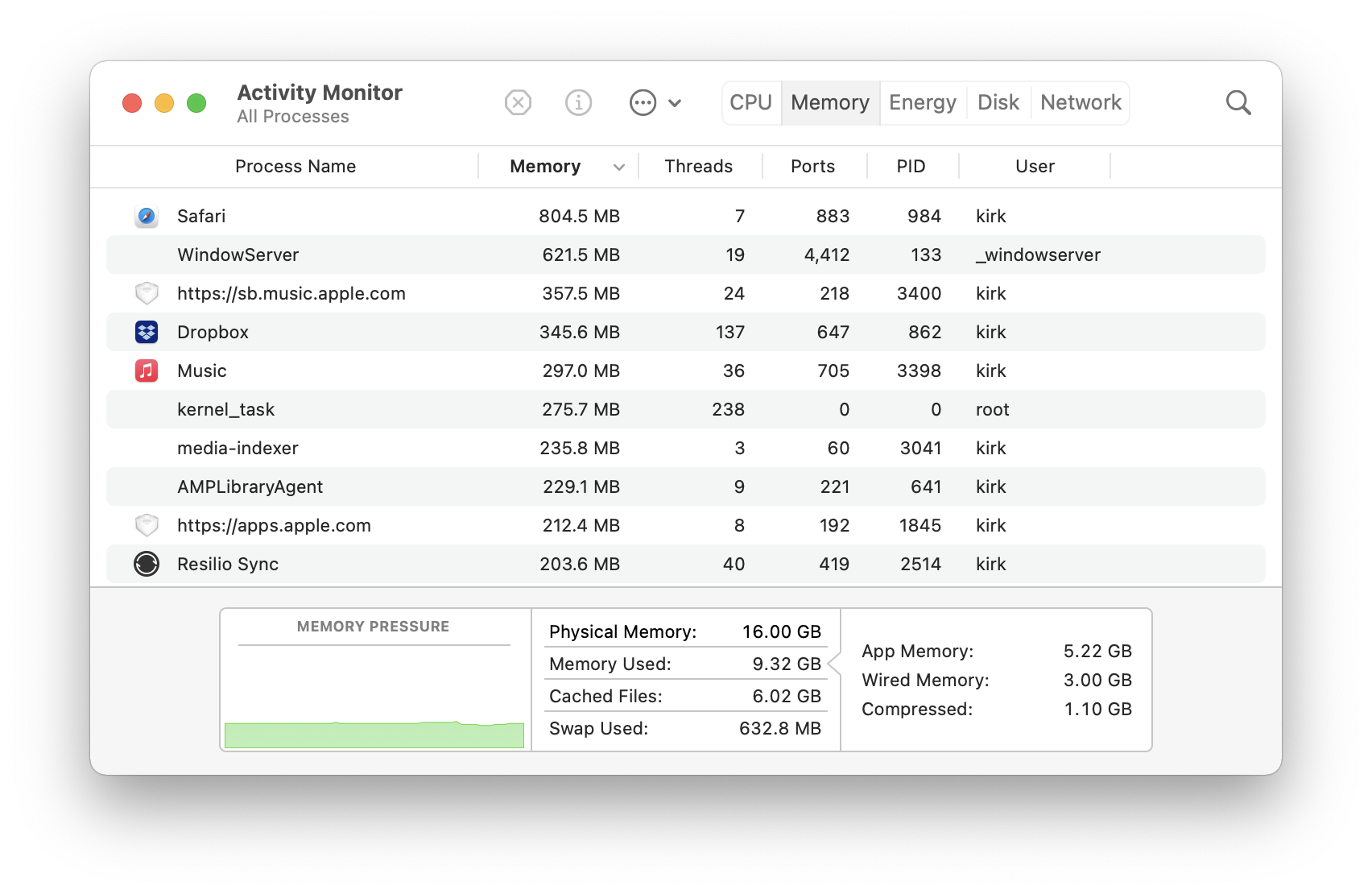
심각도: 중간-높음 영향받는 프로세스: WindowServer, mediaanalysisd, Safari, contextstore, mds_stores
문제점
프로세스가 과도한 RAM(13GB-40GB+)을 소모하여 시스템 정지 및 충돌을 일으킵니다.
진단
# 메모리 집약적 프로세스 찾기
ps aux --sort=-%mem | head -10

# 메모리 압력 확인
memory_pressure

# 스왑 사용량 보기
sysctl vm.swapusage
솔루션
솔루션 1: 일시 중지된 앱 강제 종료
강제 종료 메뉴 (Cmd+Option+Esc):
- "(응답 없음)"으로 표시된 앱 선택
- "강제 종료" 클릭
솔루션 2: 아이콘 캐시 지우기 (IconServicesAgent 누수)
sudo rm -rf /Library/Caches/com.apple.iconservices.store
killall Dock
솔루션 3: 정기 유지 관리 루틴
# 정리 스크립트 생성
#!/bin/bash
# tahoe-cleanup.sh

# 시스템 캐시 지우기
sudo rm -rf /Library/Caches/*
rm -rf ~/Library/Caches/*

# CoreSpotlight 재설정
rm -rf ~/Library/Metadata/CoreSpotlight/*

# GPU 셰이더 캐시 지우기
rm -rf ~/Library/Caches/com.apple.metal/*

# Dock 재설정
killall Dock

echo "정리 완료. 재시동을 고려하세요."
솔루션 4: 가상 메모리 늘리기 macOS는 가상 메모리를 자동으로 관리하지만, 충분한 스왑 공간을 확보할 수 있습니다.
- SSD의 최소 15%를 여유 공간으로 유지
- 메모리 부족이 자주 발생하면 더 큰 SSD로 업그레이드 고려
문제 #10: 자사 앱 버그
프리폼 (Freeform): 텍스트 중복 버그
문제: 마침표나 슬래시를 입력하면 전체 단락이 복제됩니다.
임시 해결책:
- 대신 메모 앱 사용
- Apple의 수정 대기
- 피드백 지원을 통해 보고
일기 (Journal): 커서 위치 버그
문제: 텍스트 커서가 점프하고 단락이 사라집니다.
임시 해결책:
- 항목을 짧게 유지
- 자주 저장
- 대체 일기 앱 사용
FaceTime: 통화 기록 문제
문제: 업그레이드 후 통화 기록이 전송되지 않음.
솔루션:
- iCloud 로그아웃
- 5분 대기
- 다시 로그인
- 동기화 완료 허용
시스템 복구 절차
안전 모드 부팅
Apple Silicon:
- 완전히 종료
- "시동 옵션 로드 중"이 나타날 때까지 전원 버튼을 길게 누름
- 디스크 선택 후 Shift 키 길게 누름
- "안전 모드에서 계속" 클릭
안전 모드의 기능:
- 시스템 캐시 지우기
- 디스크 검사 실행
- 필수 확장 프로그램만 로드
- 로그인 항목 비활성화
복구 모드
Apple Silicon:
- 완전히 종료
- 전원 버튼을 10초 이상 길게 누름
- "옵션"이 나타날 때까지 계속 누름
- 옵션 → 계속 선택
사용 가능한 도구:
- 디스크 유틸리티 (검사/복구)
- macOS 다시 설치
- 터미널
- 시동 보안 유틸리티
전체 성능 재설정 스크립트
#!/bin/bash
# tahoe-performance-reset.sh
# 실행 방법: sudo ./tahoe-performance-reset.sh

echo "=== macOS Tahoe 성능 재설정 ==="
echo "이 작업은 캐시를 지우고 서비스를 재설정합니다."
echo "계속하려면 Enter, 취소하려면 Ctrl+C를 누르세요..."
read

# CoreSpotlight 지우기
echo "Spotlight 캐시 지우는 중..."
rm -rf ~/Library/Metadata/CoreSpotlight/*

# 시스템 캐시 지우기
echo "시스템 캐시 지우는 중..."
sudo rm -rf /Library/Caches/*
rm -rf ~/Library/Caches/*

# Bluetooth 재설정
echo "Bluetooth 재설정 중..."
sudo pkill bluetoothd 2>/dev/null

# 오디오 재설정
echo "Core Audio 재설정 중..."
sudo killall coreaudiod 2>/dev/null

# Dock 재설정
echo "Dock 재설정 중..."
killall Dock

# WindowServer 재설정 (화면이 깜박임)
echo "WindowServer 재설정 중..."
sudo killall -HUP WindowServer 2>/dev/null

# 글꼴 캐시 재구축
echo "글꼴 캐시 재구축 중..."
sudo atsutil databases -remove 2>/dev/null

# GPU 캐시 지우기
echo "GPU 셰이더 캐시 지우는 중..."
rm -rf ~/Library/Caches/com.apple.metal/*

# 권한 복구
echo "권한 복구 중..."
diskutil resetUserPermissions / $(id -u)

echo ""
echo "=== 재설정 완료 ==="
echo "변경 사항을 적용하려면 Mac을 재시동하세요."
echo "지금 재시동하시겠습니까? (y/n)"
read restart

if [ "$restart" = "y" ]; then
    sudo shutdown -r now
fi
다운그레이드를 고려해야 하는 경우
모든 문제 해결 방법에도 불구하고 문제가 지속된다면 macOS Sequoia로 다운그레이드해야 할 수도 있습니다.
다음과 같은 경우 다운그레이드를 고려하세요:
- 중요한 업무용 애플리케이션이 작동하지 않음
- 여러 하드웨어 문제(디스플레이, Bluetooth, WiFi)가 있음
- 생산성에 영향을 미치는 심각한 성능 저하
- 새로운 기능보다 안정성이 더 중요함
다운그레이드 가이드: Tahoe에서 Sequoia로 다운그레이드하는 완벽 가이드를 확인하세요.
버그 심각도 빠른 참조
심각 (즉시 업데이트/수정)
| 버그 | 솔루션 | 수정 시간 |
|---|---|---|
| Electron GPU 지연 | 앱 업데이트 | 5-30분 |
| 보안 취약점 | 26.2로 업데이트 | 30-60분 |
높음 (일상 사용에 영향)
| 버그 | 솔루션 | 수정 시간 |
|---|---|---|
| 배터리 소모 | 설정 + 대기 | 1-48시간 |
| WiFi 끊김 | 환경설정 재설정 | 15-30분 |
| Bluetooth 문제 | 재설정 + 다시 페어링 | 15-30분 |
중간 (임시 해결책 있음)
| 버그 | 솔루션 | 수정 시간 |
|---|---|---|
| Mail 멈춤 | 맞춤법 검사 비활성화 | 2분 |
| Safari 지연 | 캐시 지우기/재시동 | 5-10분 |
| Spotlight CPU | 재인덱싱 | 24-48시간 |
낮음 (외관/경미)
| 버그 | 솔루션 | 수정 시간 |
|---|---|---|
| UI 결함 | killall Dock | 5초 |
| 배경화면 품질 | Apple 배경화면 사용 | 2분 |
결론: macOS Tahoe 26.2 안정성 평가
전반적인 안정성: 6/10 (출시 시 3/10에서 향상됨)
macOS Tahoe 26.2는 가장 치명적인 버그, 특히 Electron 앱 성능 위기와 심각한 배터리 소모 문제를 해결했습니다. 그러나 외장 디스플레이 깨우기 문제, Bluetooth 로그인 문제 및 일부 자사 앱 버그는 아직 해결되지 않았습니다.
대부분의 사용자: 적절한 최적화를 거치면 Tahoe 26.2는 일상적인 사용에 충분히 안정적입니다.
파워 유저: 일부 워크플로는 여전히 영향을 받을 수 있습니다. 26.3(2026년 1월 예정)을 기다리는 것을 고려하세요.
Intel Mac 사용자: 이것은 마지막으로 지원되는 macOS 버전입니다. 업그레이드의 이점과 잠재적인 문제를 비교해 보세요.
도움이 더 필요하신가요? macOS Tahoe 새로운 기능 완벽 가이드를 확인하거나 Mac 키보드 단축키를 탐색하여 생산성을 높이세요.