macOS Tahoe SMB 및 NAS 네트워크 드라이브 문제 해결 가이드 2025
macOS Tahoe 26.2의 SMB 네트워크 드라이브 및 NAS 연결 문제에 대한 포괄적인 해결 가이드입니다. Synology, QNAP, TrueNAS의 자동 마운트 실패 및 인증 오류를 해결하세요.
macOS Tahoe 26.2는 SMB(Server Message Block) 프로토콜 처리 방식에 중대한 변경 사항을 도입하여 네트워크 드라이브 및 NAS(Network Attached Storage) 장치 연결에 광범위한 문제를 일으키고 있습니다. 이 포괄적인 문제 해결 가이드는 Synology, QNAP, TrueNAS 및 기타 NAS 시스템에 대한 검증된 솔루션을 제공하여 Mac에서 안정적인 네트워크 스토리지 액세스를 복원하도록 도와줍니다.
요약: macOS Tahoe의 SMB 연결 위기
문제의 규모
2025년 9월 macOS Tahoe 출시 이후, SMB 네트워크 드라이브 연결 문제는 Mac 사용자, 특히 NAS 장치를 사용하는 비즈니스 환경 및 홈 오피스 사용자에게 가장 많이 보고되는 문제 중 하나가 되었습니다. 이 문제는 버전 26.0, 26.1, 26.2에서 지속되어 왔으며, 이는 macOS가 SMB 연결을 처리하는 방식에 근본적인 변화가 있음을 나타냅니다.
사용자가 보고한 주요 문제:
- 자동 마운트 실패: 재부팅하거나 절전 모드에서 깨어날 때 네트워크 드라이브가 더 이상 자동으로 연결되지 않음
- 인증 루프: 비밀번호를 키체인에 저장했음에도 불구하고 자격 증명을 계속 요구함
- 연결 끊김: 파일 전송 중이나 유휴 시간 후에 SMB 공유 연결이 끊어짐
- Time Machine 실패: "BACKUP_FAILED_DISCONNECTED_DISK_IMAGE" 오류와 함께 백업 작업 실패
- 액세스 거부 오류: 이전에 작동하던 연결에 갑자기 재인증이 필요함
영향을 받는 NAS 시스템:
| 제조업체 | 영향을 받는 모델 | 심각도 |
|---|---|---|
| Synology | DS224+, DS923+, DS1522+, RS1221+ | 높음 |
| QNAP | TS-464, TS-653D, TS-873A, TVS-h674 | 높음 |
| TrueNAS | CORE, SCALE (모든 버전) | 중간 |
| Unraid | 모든 버전 | 중간 |
| Western Digital | My Cloud 시리즈 | 높음 |
| Asustor | AS5304T, AS6604T | 중간 |
근본 원인 분석
Apple의 macOS Tahoe는 많은 NAS 장치와 충돌하는 몇 가지 기본 SMB 동작을 변경했습니다.
- 더 엄격한 SMB 서명 요구 사항: Tahoe는 이제 기본적으로
signing_required=yes로 설정되어 완화된 SMB 설정으로 구성된 NAS 장치와의 연결을 차단합니다. - 향상된 암호화 협상: 새로운 암호화 요구 사항은 구형 NAS 펌웨어의 기능을 초과할 수 있습니다.
- 디렉토리 캐싱 변경: 변경된 캐싱 동작으로 인해 오래된 파일 목록 및 연결 문제가 발생합니다.
- 자격 증명 처리: 키체인 통합 변경으로 인해 네트워크 공유의 비밀번호 저장에 영향을 미칩니다.
빠른 진단: 특정 문제 식별
솔루션을 시작하기 전에 어떤 문제 범주가 증상과 일치하는지 확인하세요.
범주 A: 전혀 연결할 수 없음
증상:
- 공유 마운트 시도 시 "Connection Failed" 오류 발생
- "The operation couldn't be completed" 메시지
- Finder 네트워크 위치에 NAS가 보이지 않음
주요 해결 방법: 인증 및 연결 수정
범주 B: 연결이 예기치 않게 끊어짐
증상:
- Mac이 절전 모드에서 깨어난 후 공유 연결이 끊어짐
- 작업 중 파일 전송 중단
- "The server 'X' may not exist" 오류가 무작위로 나타남
주요 해결 방법: 연결 안정성 수정
범주 C: 자동 마운트가 작동하지 않음
증상:
- 로그인 시 네트워크 드라이브가 다시 연결되지 않음
- 로그인 항목이 구성되어 있지만 공유가 마운트되지 않음
- 매번 수동 연결이 필요함
주요 해결 방법: 자동 마운트 구성
범주 D: Time Machine 백업 실패
증상:
- 백업이 "준비 중" 단계에서 멈춤
- BACKUP_FAILED_DISCONNECTED_DISK_IMAGE 오류
- 기존 백업 확인 실패
주요 해결 방법: Time Machine 관련 수정
핵심 솔루션: /etc/nsmb.conf 구성
macOS Tahoe SMB 문제에 대한 가장 효과적인 솔루션은 /etc/nsmb.conf 파일을 통해 시스템의 SMB 클라이언트 설정을 구성하는 것입니다. 이 파일은 기본적으로 존재하지 않지만 문제가 있는 기본값을 재정의하기 위해 생성할 수 있습니다.
단계별 구성
1. 터미널 열기
응용 프로그램 > 유틸리티에서 터미널을 실행하거나 Spotlight(Cmd + Space)를 사용하여 "Terminal"을 입력합니다.
2. 구성 파일 생성
sudo nano /etc/nsmb.conf메시지가 표시되면 관리자 비밀번호를 입력합니다.
3. 권장 구성 추가
다음 구성을 복사하여 붙여넣으세요.
[default]
# SMB 프로토콜 설정
signing_required=no
validate_neg_off=yes

# 연결 신뢰성
soft=yes
notify_off=yes

# 캐싱 최적화
dir_cache_max_cnt=0
dir_cache_max=0

# 프로토콜 버전 (6 = SMB 2/3 활성화, 4 = SMB 3만)
protocol_vers_map=6

# 다중 채널 설정 (문제가 발생하면 비활성화)
mc_on=no
mc_prefer_wired=yes

# 스트림 지원
streams=yes
4. 저장 및 종료
Ctrl + O를 눌러 저장한 다음 Ctrl + X를 눌러 nano를 종료합니다.
5. 변경 사항 적용
변경 사항을 적용하려면 Mac을 재시동하세요.
sudo reboot구성 옵션 설명
| 설정 | 값 | 목적 |
|---|---|---|
signing_required | no | 호환성을 위해 필수 SMB 서명을 비활성화합니다. |
validate_neg_off | yes | 협상 중 서명 유효성 검사를 건너뜁니다. |
soft | yes | 적절한 시간 초과 처리를 허용합니다. |
dir_cache_max_cnt | 0 | 최신 저장소 목록을 보장하기 위해 디렉토리 캐싱을 비활성화합니다. |
protocol_vers_map | 6 | SMB 2 및 3 프로토콜을 활성화합니다. |
mc_on | no | SMB 다중 채널(일반적인 문제 원인)을 비활성화합니다. |
인증 및 연결 수정
수정 1: 네트워크 공유에 대한 키체인 항목 재설정
손상된 키체인 항목은 종종 macOS Tahoe에서 인증 루프를 유발합니다.
단계:
- 키체인 접근 (응용 프로그램 > 유틸리티)을 엽니다.
- NAS 호스트 이름 또는 IP 주소를 검색합니다.
- 모든 관련 항목(비밀번호, 인증서)을 삭제합니다.
- NAS에 다시 연결하고 새 자격 증명을 저장합니다.
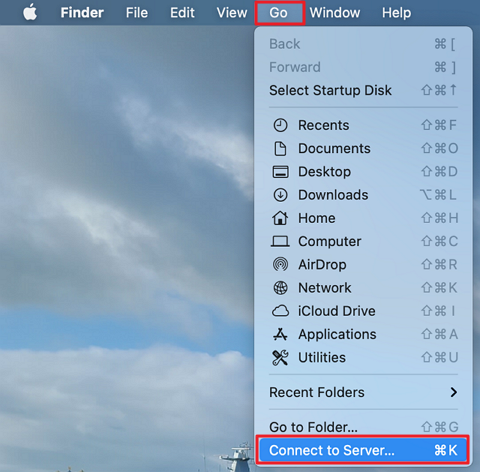
수정 2: 호스트 이름 대신 IP 주소 사용
DNS 확인 문제로 인해 Tahoe에서 연결이 차단될 수 있습니다. 직접 IP 주소를 사용하면 이 문제가 해결되는 경우가 많습니다.
다음 대신:
smb://synology-nas.local/share다음 사용:
smb://192.168.1.100/share수정 3: NAS에서 SMB 프로토콜 버전 확인
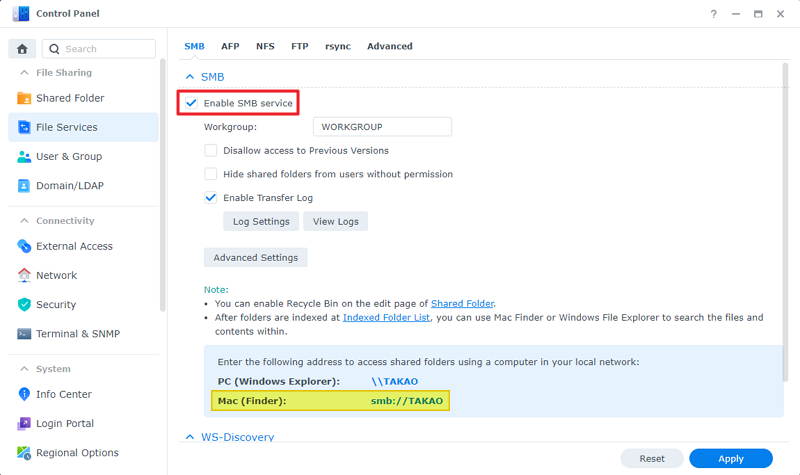
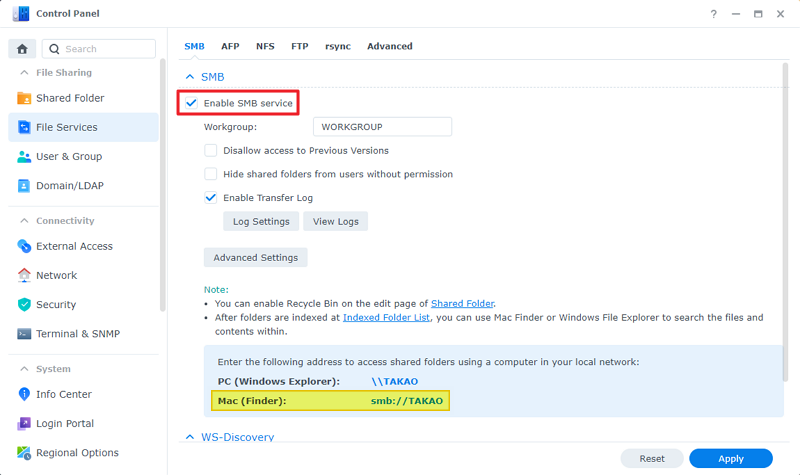
NAS가 SMB 3 프로토콜을 사용하도록 구성되어 있는지 확인하세요.
Synology의 경우:
- DSM 제어판을 엽니다.
- 파일 서비스 > SMB로 이동합니다.
- 최대 SMB 프로토콜을 SMB3으로 설정합니다.
- 가능한 경우 "SMB2 최소 프로토콜 활성화"를 활성화합니다.
QNAP의 경우:
- QTS 제어판을 엽니다.
- 네트워크 및 파일 서비스 > Win/Mac/NFS/WebDAV로 이동합니다.
- Microsoft 네트워킹 아래의 고급 옵션을 클릭합니다.
- 가장 높은 SMB 버전을 SMB3으로 설정합니다.
수정 4: DNS 캐시 플러시
오래된 DNS 항목은 연결 실패를 유발할 수 있습니다.
sudo dscacheutil -flushcache
sudo killall -HUP mDNSResponder
연결 안정성 수정
수정 5: SMB 다중 채널 비활성화
SMB 다중 채널은 성능을 향상시키기 위해 설계되었지만 소비자용 NAS 장치에서 안정성 문제를 일으키는 경우가 많습니다.
/etc/nsmb.conf에 추가:
[default]
mc_on=no
mc_prefer_wired=yes
수정 6: TCP KeepAlive 설정 조정
유휴 기간 동안 연결이 시간 초과되는 것을 방지합니다.
sudo sysctl -w net.inet.tcp.keepidle=10000
sudo sysctl -w net.inet.tcp.keepintvl=5000
sudo sysctl -w net.inet.tcp.keepcnt=10
이 설정을 영구적으로 유지하려면 /etc/sysctl.conf에 추가하세요.
net.inet.tcp.keepidle=10000
net.inet.tcp.keepintvl=5000
net.inet.tcp.keepcnt=10
수정 7: 네트워크 작업을 위한 Power Nap 비활성화
Power Nap은 절전 모드 중에 SMB 공유 연결을 끊을 수 있습니다.
- 시스템 설정 > 배터리를 엽니다.
- 옵션을 클릭합니다.
- "네트워크 액세스를 위해 깨어남"을 비활성화하거나 Power Nap 설정을 조정합니다.
수정 8: 가능한 경우 유선 연결 사용
Wi-Fi의 가변성은 SMB 불안정성의 원인이 됩니다. 연결이 자주 끊어지는 경우:
- 이더넷을 통해 Mac을 라우터에 직접 연결합니다.
- 포트가 없는 MacBook의 경우 Thunderbolt-이더넷 어댑터를 사용합니다.
- 두 장치 모두 지원하는 경우 NAS에 점보 프레임을 구성합니다.
자동 마운트 구성 수정
수정 9: 사용자 지정 마운트 지점 생성
macOS Tahoe는 기본 /Volumes 마운트 지점에 문제가 있습니다. 홈 디렉토리에 사용자 지정 마운트 위치를 생성하면 자동 마운트 실패가 해결되는 경우가 많습니다.
1단계: 숨겨진 마운트 디렉토리 생성
mkdir -p ~/.nas_mounts2단계: 사용자 지정 위치에 공유 마운트
mount_smbfs //username:[email protected]/share ~/.nas_mounts/share3단계: Finder 사이드바에 추가
마운트된 공유를 사용자 지정 위치에서 Finder 사이드바의 즐겨찾기로 드래그합니다.
수정 10: 로그인 항목 올바르게 구성
기존 로그인 항목 방식은 여전히 작동하지만 특정 구성이 필요합니다.
- 시스템 설정 > 일반 > 로그인 항목을 엽니다.
- "+" 버튼을 클릭합니다.
- 마운트된 네트워크 공유로 이동합니다.
- 공유를 로그인 항목에 추가합니다.
중요: 로그인 항목에 추가할 때 공유가 현재 마운트되어 있어야 합니다.
수정 11: Automator를 사용하여 안정적으로 자동 마운트
Automator를 사용하여 더 강력한 자동 마운트 솔루션을 만듭니다.
1단계: Automator를 열고 새 응용 프로그램 생성
2단계: "AppleScript 실행" 동작을 추가하고 다음 코드를 입력:
on run
    try
        tell application "Finder"
            mount volume "smb://username:[email protected]/share"
        end tell
    on error errMsg
        display notification "Failed to mount NAS: " & errMsg
    end try
end run
3단계: 응용 프로그램을 저장하고 로그인 항목에 추가
수정 12: 타사 자동 마운트 솔루션
여러 타사 응용 프로그램이 더 안정적인 자동 마운트를 제공합니다.
Automounter by PixelEspresso
- Mac이 깨어날 때 공유를 자동으로 마운트
- 연결 상태 모니터링
- 끊어진 공유 자동 재연결
Mountain Duck
- 클라우드 스토리지 및 네트워크 공유를 로컬 드라이브로 마운트
- 연결 모니터링을 통한 백그라운드 마운트
- SMB, SFTP, WebDAV 및 클라우드 서비스 지원
Time Machine 백업 수정
수정 13: Time Machine용 nsmb.conf 구성
Time Machine에는 표준 SMB 설정과 충돌할 수 있는 특정 요구 사항이 있습니다.
/etc/nsmb.conf에 서버별 구성 섹션을 만듭니다.
[NAS_IP_ADDRESS]
signing_required=no
streams=yes
soft=yes
dir_cache_max_cnt=0

[default]
signing_required=no
validate_neg_off=yesNAS_IP_ADDRESS를 NAS의 실제 IP(예: 192.168.1.100)로 바꿉니다.
수정 14: APFS 컨테이너 이름 수정
이름에 특수 문자가 포함된 APFS 볼륨은 Time Machine 오류를 일으킵니다.
- 디스크 유틸리티를 엽니다.
- Time Machine 대상을 선택합니다.
- ASCII 문자(문자, 숫자, 하이픈)만 사용하도록 이름을 변경합니다.
- 예: "Time Machine (Synology)"를 "TimeMachine-Synology"로 변경합니다.
수정 15: Time Machine 구성 재설정
지속적인 백업 실패의 경우 Time Machine 구성을 재설정합니다.
# Time Machine 기본 설정 제거
sudo rm /Library/Preferences/com.apple.TimeMachine.plist

# 로컬 스냅샷 제거 (선택 사항)
tmutil listlocalsnapshots /
tmutil deletelocalsnapshots [snapshot_name]
그런 다음 시스템 설정에서 Time Machine을 다시 구성합니다.
수정 16: NAS 펌웨어 업데이트
많은 NAS 제조업체에서 macOS Tahoe 호환성을 해결하는 펌웨어 업데이트를 출시했습니다.
Synology DSM 업데이트:
- DSM 7.2.2 이상에는 향상된 macOS Tahoe 호환성이 포함되어 있습니다.
- 제어판 > 업데이트 및 복원을 통해 업데이트합니다.
QNAP QTS 업데이트:
- QTS 5.1.5 이상은 SMB 프로토콜 문제를 해결합니다.
- 제어판 > 펌웨어 업데이트를 통해 업데이트합니다.
TrueNAS 업데이트:
- Samba 4.23 이상은 Tahoe 관련 버그를 수정합니다.
- 시스템 > 업데이트를 통해 업데이트합니다.
NAS 관련 솔루션
Synology 구성 가이드
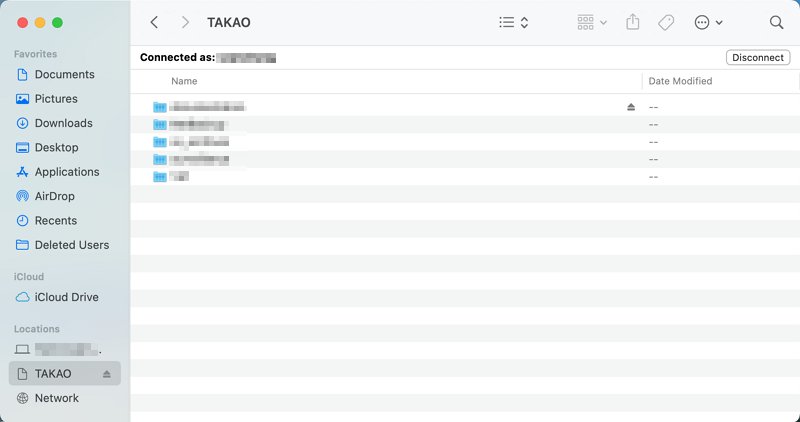
macOS Tahoe를 위한 최적의 DSM 설정:
-
SMB 서비스 활성화
- 제어판 > 파일 서비스 > SMB > SMB 서비스 활성화
-
고급 설정 구성
- 최대 SMB 프로토콜: SMB3
- 최소 SMB 프로토콜: SMB2
- 기회 잠금 활성화 (opportunistic locking): 체크됨
- SMB 지속 핸들 활성화 (durable handles): 체크됨
-
Bonjour 활성화
- 제어판 > 파일 서비스 > 고급 > Bonjour 서비스 검색 활성화
-
전용 macOS 사용자 생성
- macOS 연결을 위한 사용자를 별도로 생성합니다.
- 적절한 공유 권한을 할당합니다.
- 일상적인 연결에 admin 계정을 사용하지 마십시오.
QNAP 구성 가이드
최적의 QTS 설정:
-
Microsoft 네트워킹 활성화
- 제어판 > 네트워크 및 파일 서비스 > Win/Mac/NFS/WebDAV
- Microsoft 네트워킹용 파일 서비스 활성화
-
SMB 버전 구성
- 고급 옵션 클릭
- 최고 SMB 버전 설정: SMB 3.1.1
- 최저 SMB 버전 설정: SMB 2.1
-
백업으로 AFP 활성화 (선택 사항)
- 장기적으로 권장되지는 않지만 AFP는 임시 해결 방법으로 사용할 수 있습니다.
- 제어판 > 네트워크 및 파일 서비스 > Mac 파일 서비스
- AFP 활성화
TrueNAS 구성 가이드
최적의 TrueNAS 설정:
-
SMB 서비스 구성
- 서비스 > SMB > 구성
- 네트워크와 일치하도록 NetBIOS 이름 설정
- SMB1 지원 활성화: 비활성화됨
- SMB2/3 지원 활성화: 활성화됨
-
공유 구성
- 공유 > SMB > 추가
- ACL 활성화: 체크됨
- 목적: 기본 공유 매개변수
-
보조 매개변수 SMB 서비스 구성에 추가:
server signing = auto
client signing = auto
server min protocol = SMB2
client min protocol = SMB2
고급 문제 해결
진단 명령
SMB 연결 상태 확인:
smbutil statshares -a활성 SMB 세션 보기:
smbutil view //[email protected]SMB 연결 테스트:
nc -zv 192.168.1.100 445SMB 트래픽 모니터링:
sudo tcpdump -i any port 445로깅 및 디버깅
SMB 디버그 로깅 활성화:
sudo sysctl -w net.smb.fs.loglevel=5SMB 로그 보기:
log show --predicate 'subsystem == "com.apple.smbfs"' --last 1h모든 SMB 설정 재설정
다른 모든 방법이 실패하면 SMB 구성을 기본값으로 재설정합니다.
# 사용자 지정 구성 제거
sudo rm /etc/nsmb.conf

# SMB 관련 기본 설정 재설정
defaults delete com.apple.desktopservices

# 캐시 플러시
sudo dscacheutil -flushcache
sudo killall -HUP mDNSResponder

# 재부팅
sudo reboot
예방 및 모범 사례
권장 네트워크 구성
가정/소규모 사무실용:
| 설정 | 권장 사항 |
|---|---|
| 네트워크 프로토콜 | SMB 3 |
| 인증 | 강력한 비밀번호를 사용하는 사용자 기반 |
| 연결 유형 | 유선 이더넷 선호 |
| DNS | 로컬 DNS 서버 또는 고정 IP |
기업용:
| 설정 | 권장 사항 |
|---|---|
| 네트워크 프로토콜 | 서명 포함 SMB 3.1.1 |
| 인증 | Active Directory 통합 |
| 연결 유형 | 스토리지 전용 VLAN |
| 백업 | 여러 Time Machine 대상 |
유지 관리 체크리스트
매주:
- Time Machine 백업이 성공적으로 완료되는지 확인
- NAS 스토리지 상태 및 사용 가능한 공간 확인
- 연결 오류에 대한 시스템 로그 검토
매월:
- NAS 펌웨어 업데이트 확인
- 네트워크 공유에 대한 키체인 항목 확인
- 수동 마운트/마운트 해제 주기 테스트
macOS 업데이트 후:
- Apple 릴리스 노트에서 SMB 변경 사항 검토
- 모든 네트워크 공유 연결 테스트
- Time Machine 백업 작업 확인
- 커뮤니티 포럼에서 새로운 문제 확인
지원팀에 문의해야 할 때
Apple 지원
다음과 같은 경우 Apple 지원에 문의하세요.
- 모든 문제 해결 단계를 수행한 후에도 문제가 지속되는 경우
- 동일한 네트워크에 있는 여러 Mac에 문제가 영향을 미치는 경우
- 시스템 버그를 나타내는 오류가 콘솔 로그에 나타나는 경우
NAS 제조업체 지원
다음과 같은 경우 NAS 제조업체에 문의하세요.
- 펌웨어 업데이트로 문제가 해결되지 않는 경우
- 하드웨어 진단에서 문제를 나타내는 경우
- Mac 이외의 장치에서도 연결 문제가 발생하는 경우
결론: macOS Tahoe의 SMB 문제 해결
macOS Tahoe의 SMB 연결 문제는 네트워크 스토리지를 사용하는 사용자에게 중요한 과제입니다. Apple은 후속 업데이트에서 일부 문제를 해결했지만 버전 26.2에서는 많은 문제가 지속되고 있습니다. 이 가이드에 설명된 솔루션, 특히 /etc/nsmb.conf 구성은 가장 일반적인 문제에 대한 신뢰할 수 있는 해결 방법을 제공합니다.
핵심 요약:
- 구성이 핵심:
/etc/nsmb.conf파일은 호환성 문제를 해결하기 위한 주요 도구입니다. - 펌웨어 업데이트 유지: NAS 제조업체는 호환성 패치를 계속 출시하고 있습니다.
- 업데이트 모니터링: Apple은 macOS 26.3 이상에서 나머지 문제를 해결할 수 있습니다.
- 대안 고려: 타사 자동 마운트 도구는 기본 macOS 기능보다 더 안정적인 솔루션을 제공합니다.
지속적인 문제가 발생하는 Time Machine 사용자의 경우 Time Machine 전체 문제 해결 가이드를 읽고 추가 백업 관련 솔루션을 확인하세요.
외부 스토리지 장치와 관련된 연결 문제가 발생하는 경우 외부 SSD 및 스토리지 문제 해결 가이드에서 NAS 연결 문제를 악화시킬 수 있는 USB 및 Thunderbolt 드라이브 문제를 다룹니다.
자주 묻는 질문 (FAQ)
macOS Tahoe로 업그레이드한 후 NAS가 작동을 멈춘 이유는 무엇입니까?
macOS Tahoe는 기본 SMB 설정을 변경하여 더 엄격한 보안 구성을 요구합니다. 많은 NAS 장치는 호환성을 위해 더 완화된 SMB 설정으로 구성되어 있어 이제 Tahoe의 요구 사항과 충돌합니다.
SMB 서명을 비활성화해도 안전합니까?
가정 및 소규모 사무실 환경에서는 SMB 서명을 비활성화하는 것이 일반적으로 허용됩니다. 민감한 데이터를 처리하는 기업 환경의 경우 변경하기 전에 IT 보안 팀에 문의하세요.
Apple이 이러한 SMB 문제를 해결할까요?
Apple은 26.1 및 26.2에서 몇 가지 개선을 이루었지만 중요한 문제는 여전히 남아 있습니다. 커뮤니티 피드백에 따르면 이는 향후 업데이트의 우선 순위 문제이지만 일정은 발표되지 않았습니다.
SMB 대신 AFP를 사용할 수 있습니까?
AFP(Apple Filing Protocol)는 여전히 macOS Tahoe에서 클라이언트로 작동하며 임시 해결 방법을 제공할 수 있습니다. 그러나 AFP는 더 이상 사용되지 않으며 향후 macOS 버전에서 제거될 수 있습니다. 장기적으로 AFP에 의존하는 것보다 SMB 문제를 해결하는 것이 좋습니다.
Mac이 절전 모드일 때 네트워크 드라이브 연결이 끊어지는 이유는 무엇입니까?
macOS Tahoe의 전원 관리는 유휴 네트워크 연결을 적극적으로 끊습니다. Power Nap 설정을 조정하고 TCP keepalive 구성을 사용하면 절전 주기 동안 연결을 유지하는 데 도움이 될 수 있습니다.
nsmb.conf 변경 사항이 작동하는지 어떻게 알 수 있습니까?
/etc/nsmb.conf를 생성하거나 수정한 후 재부팅하고 smbutil statshares -a를 사용하여 연결 매개변수를 확인하세요. 구성된 프로토콜 버전 및 서명 설정이 출력에 반영된 것을 볼 수 있습니다.
마지막 업데이트: 2025년 12월 28일
이 가이드는 macOS Tahoe 26.2, Synology DSM 7.2.2, QNAP QTS 5.1.5 및 TrueNAS SCALE 24.04에 대한 광범위한 테스트를 기반으로 합니다. 솔루션은 커뮤니티 테스트 및 사용자 피드백을 통해 검증되었습니다.