macOS Tahoe 연속성 기능 2025 완벽 문제 해결 가이드

macOS Tahoe 26의 Apple 연속성 기능에 대한 포괄적인 문제 해결 가이드입니다. 유니버설 컨트롤, 사이드카, AirDrop 문제를 해결하는 단계별 솔루션을 제공합니다.
Apple의 연속성 기능(Continuity features)은 Apple 생태계를 특별하게 만드는 매끄러운 통합을 나타냅니다. 그러나 유니버설 컨트롤(Universal Control)이 iPad를 감지하지 못하거나, 사이드카(Sidecar) 연결이 거부되거나, AirDrop이 주변 기기를 찾지 못하면 생산성이 중단됩니다. 이 포괄적인 가이드는 다양한 Mac 및 iPad 구성에서 테스트된 솔루션과 함께 macOS Tahoe 26의 세 가지 주요 연속성 기능에 대한 전문가 수준의 문제 해결 방법을 제공합니다.
Apple의 연속성 생태계 이해하기
연속성 기능이란 무엇인가요?
Apple의 연속성은 Mac, iPad, iPhone 및 Apple Watch 간의 매끄러운 상호 작용을 가능하게 하는 기술 모음입니다. 데스크탑 중심의 주요 세 가지 연속성 기능은 다음과 같습니다.
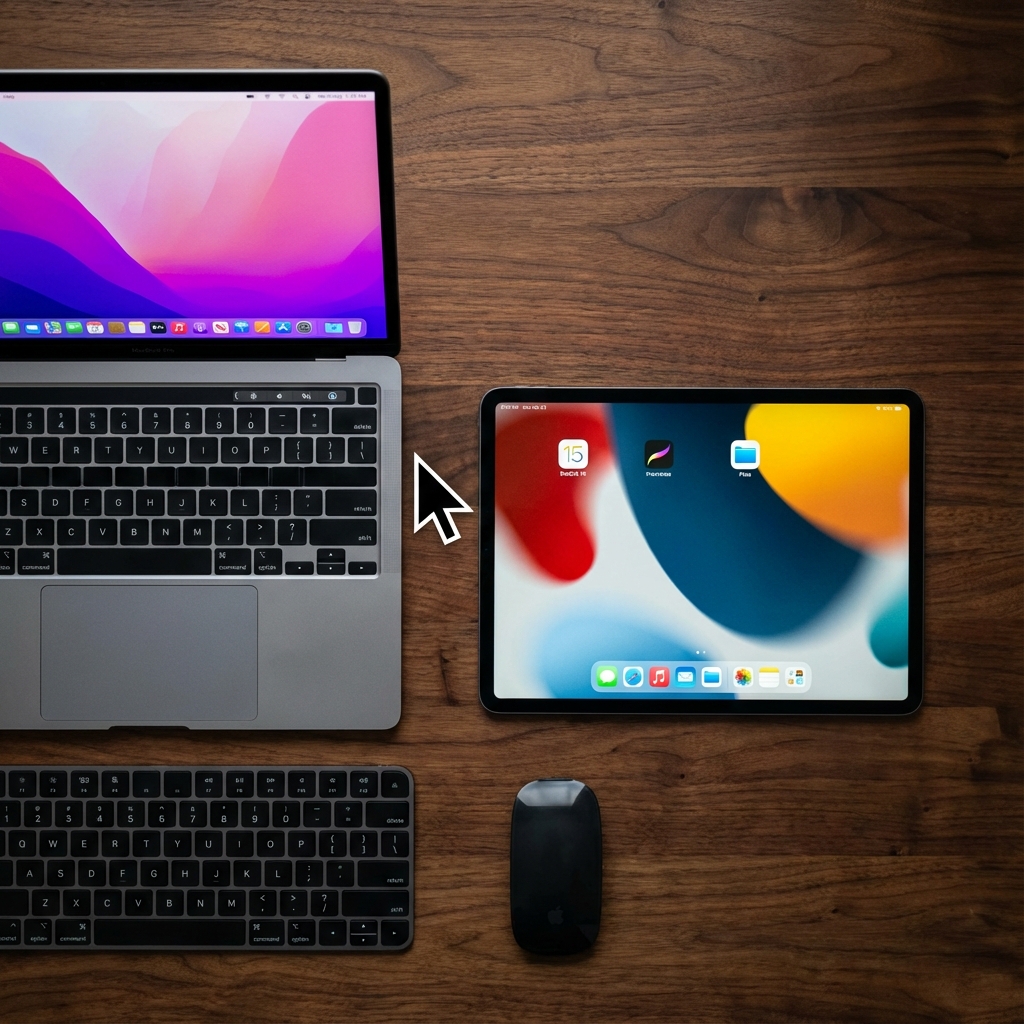
유니버설 컨트롤(Universal Control): 단일 키보드와 마우스/트랙패드로 여러 대의 Mac 및 iPad 기기를 제어합니다. 화면 간에 커서를 매끄럽게 이동하고 기기 간에 파일을 드래그 앤 드롭할 수 있습니다.
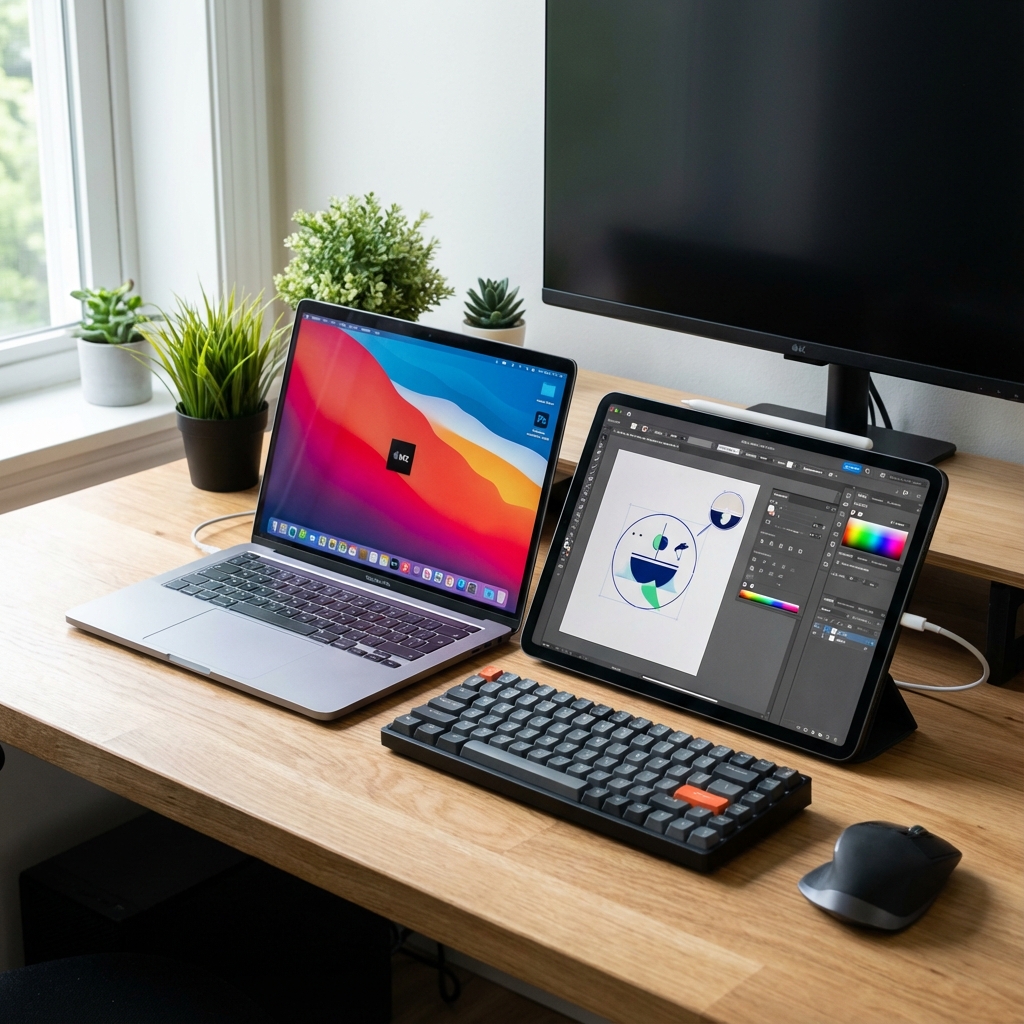
사이드카(Sidecar): iPad를 Mac의 보조 디스플레이로 변환하여 Apple Pencil 입력 및 터치 제스처를 지원합니다.
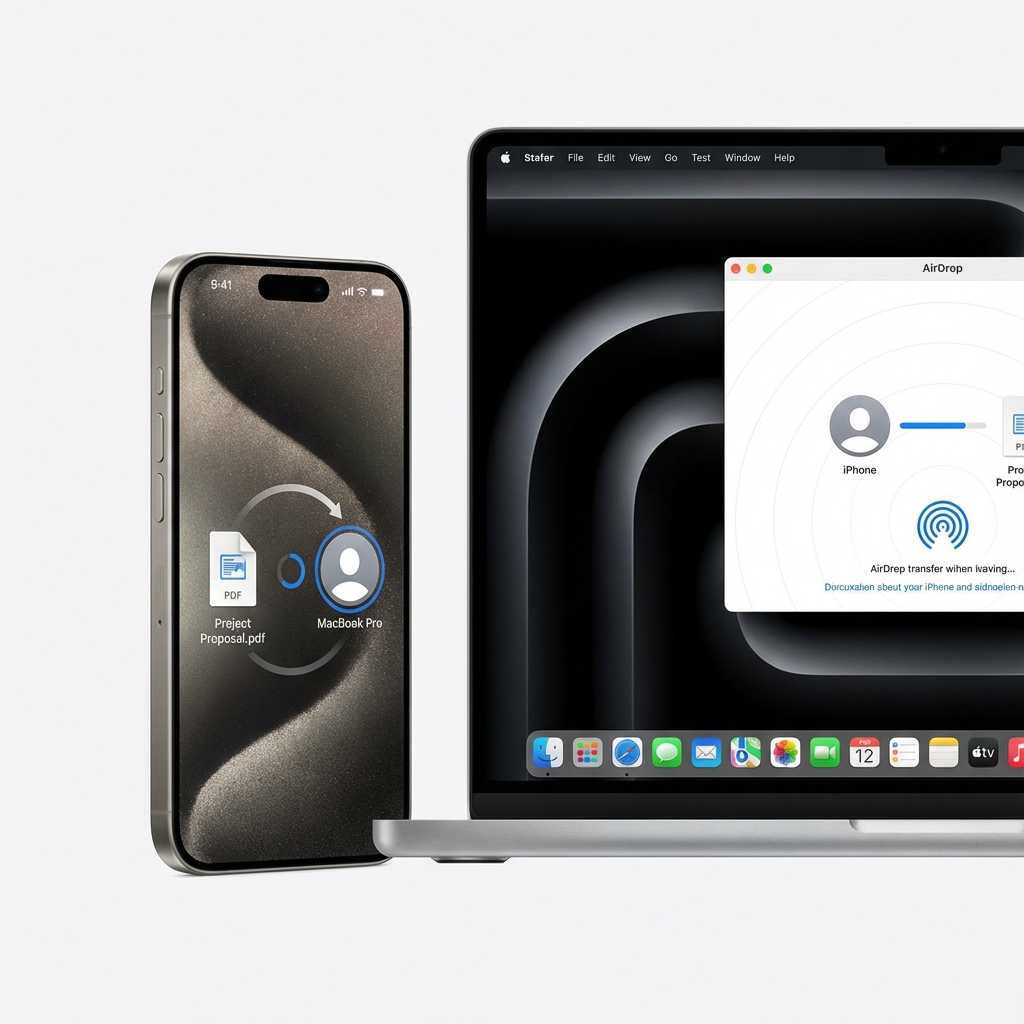
AirDrop: 주변 Apple 기기 간에 파일, 사진, 링크 및 기타 콘텐츠를 즉시 무선으로 전송합니다.
모든 연속성 기능의 공통 요구 사항
구체적인 문제 해결을 시작하기 전에 모든 연속성 기능이 다음 공통 요구 사항을 공유한다는 점을 이해하세요.
| 요구 사항 | 세부 정보 |
|---|---|
| Apple ID | 모든 기기가 동일한 Apple ID에 로그인되어 있어야 합니다 |
| 이중 인증 | Apple ID에 대해 활성화되어 있어야 합니다 |
| Bluetooth | 참여하는 모든 기기에서 활성화되어 있어야 합니다 |
| Wi-Fi | 켜져 있어야 합니다 (모든 기능이 동일한 네트워크 연결을 요구하는 것은 아님) |
| Handoff | 모든 기기에서 활성화되어 있어야 합니다 |
| 거리 | 기기는 일반적으로 30피트(10미터) 이내에 있어야 합니다 |
| 방화벽 | Mac 방화벽은 들어오는 연결을 허용해야 합니다 |
유니버설 컨트롤: 완벽 문제 해결 가이드
유니버설 컨트롤이란 무엇인가요?
macOS Monterey 12.3 및 iPadOS 15.4에 도입된 유니버설 컨트롤을 사용하면 단일 키보드와 마우스 또는 트랙패드로 여러 Mac 및 iPad 기기를 제어할 수 있습니다. 커서를 화면 가장자리로 이동하기만 하면 인접한 기기로 매끄럽게 전환됩니다.
유니버설 컨트롤 시스템 요구 사항
지원되는 Mac 모델 (macOS Monterey 12.3 이상):
- MacBook Pro (2016 및 이후 모델)
- MacBook (2016 및 이후 모델)
- MacBook Air (2018 및 이후 모델)
- iMac (2017 및 이후 모델)
- iMac Pro (모든 모델)
- Mac mini (2018 및 이후 모델)
- Mac Pro (2019 및 이후 모델)
- Mac Studio (모든 모델)
지원되는 iPad 모델 (iPadOS 15.4 이상):
- iPad Pro (모든 모델)
- iPad Air (3세대 및 이후 모델)
- iPad (6세대 및 이후 모델)
- iPad mini (5세대 및 이후 모델)
문제 1: iPad가 유니버설 컨트롤에 나타나지 않음
증상:
- 커서를 화면 가장자리로 밀어도 iPad가 나타나지 않음
- 디스플레이 설정에 iPad가 사용 가능한 기기로 표시되지 않음
- "키보드 및 마우스 연결" 옵션이 회색으로 표시됨
단계별 해결 방법:
1. 기본 요구 사항 확인
Mac에서 시스템 설정을 열고 다음을 확인하세요.
시스템 설정 → 일반 → AirDrop 및 Handoff"이 Mac과 iCloud 기기 간에 Handoff 허용"이 활성화되어 있는지 확인하세요.
iPad에서:
설정 → 일반 → AirPlay 및 Handoff"Handoff" 및 "커서 및 키보드(베타)" 토글을 모두 활성화하세요.
2. Apple ID 구성 확인
두 기기 모두 동일한 Apple ID를 사용해야 합니다.
Mac:
시스템 설정 → Apple IDiPad:
설정 → [사용자 이름] (상단)두 기기 모두 동일한 Apple ID 이메일 주소를 표시하는지 확인하세요.
3. 유니버설 컨트롤 설정 활성화
Mac에서:
시스템 설정 → 디스플레이 → 고급세 가지 옵션을 모두 활성화하세요:
- ✅ 포인터와 키보드가 근처의 Mac 또는 iPad 간에 이동하도록 허용
- ✅ 디스플레이 가장자리를 밀어서 근처의 Mac 또는 iPad 연결
- ✅ 근처의 Mac 또는 iPad에 자동으로 다시 연결
4. Bluetooth 재설정
때로는 Bluetooth를 새로 고쳐야 합니다.
# 터미널을 통해 Bluetooth 끄기
sudo pkill bluetoothd
또는 두 기기의 제어 센터에서 Bluetooth를 수동으로 껐다가 켜세요.
5. 두 기기 모두 재시동
완전한 재시동은 종종 감지 문제를 해결합니다.
- Mac: Apple 메뉴 → 재시동
- iPad: 전원 + 볼륨 업 버튼을 길게 눌러 슬라이더가 나타나면 밀어서 전원을 끄고, 다시 켜세요.
문제 2: 유니버설 컨트롤 연결이 계속 끊어짐
증상:
- 몇 분 후 연결이 끊어짐
- 다른 기기로 건너갈 때 커서가 멈춤
- "연결 끊김" 알림이 자주 나타남
해결 방법:
1. 네트워크 안정성 확인
두 기기 모두 동일하고 안정적인 Wi-Fi 네트워크에 연결되어 있어야 합니다. 기기를 격리할 수 있는 공용 또는 호텔 네트워크는 피하세요.
# Mac에서 네트워크 연결 테스트
ping -c 5 $(ipconfig getifaddr en0 | cut -d. -f1-3).1
2. 충돌하는 네트워크 기능 비활성화
iPad에서 개인용 핫스팟이 꺼져 있는지 확인하세요.
설정 → 개인용 핫스팟 → 끔Mac에서 인터넷 공유를 비활성화하세요.
시스템 설정 → 일반 → 공유 → 인터넷 공유 → 끔3. 방화벽 설정 확인
Mac의 방화벽이 유니버설 컨트롤을 차단할 수 있습니다.
시스템 설정 → 네트워크 → 방화벽 → 옵션다음 사항을 확인하세요:
- "모든 들어오는 연결 차단"이 꺼져 있음
- "내장 소프트웨어가 들어오는 연결을 수신하도록 자동으로 허용"이 켜져 있음
4. 사이드카 일시적으로 비활성화
사이드카는 때때로 유니버설 컨트롤과 충돌할 수 있습니다.
제어 센터 → 디스플레이 → 모든 사이드카 세션 연결 해제문제 3: 기기 간 드래그 앤 드롭이 작동하지 않음
증상:
- Mac과 iPad 간에 드래그할 때 파일이 전송되지 않음
- 커서는 이동하지만 항목을 집을 수 없음
- 전송 중 항목이 사라짐
해결 방법:
1. iPad에 호환되는 앱이 열려 있는지 확인
iPad로 파일을 드래그할 때 적절한 앱이 열려 있어야 합니다.
- 이미지: 사진 앱
- 문서: 파일 앱
- 텍스트: 메모 앱
2. 파일 호환성 확인
일부 파일 유형은 드래그 앤 드롭을 지원하지 않습니다. 필요한 경우 파일을 변환하세요.
- .exe 파일은 작동하지 않습니다
- 대용량 파일(>10GB)은 시간 초과될 수 있습니다
- DRM 보호 콘텐츠는 전송할 수 없습니다
3. 작은 파일 먼저 시도
작은 이미지 파일로 테스트하여 기능이 작동하는지 확인한 다음 점차 큰 파일을 시도해 보세요.
사이드카: 완벽 문제 해결 가이드
사이드카란 무엇인가요?
사이드카(Sidecar)는 iPad를 Mac의 보조 디스플레이로 변환합니다. 유선(USB) 및 무선 연결을 모두 지원하며, Mac 앱에서 직접 그리기 및 주석 작성을 위한 Apple Pencil 입력을 지원합니다.
사이드카 시스템 요구 사항
지원되는 Mac 모델:
- MacBook Pro (2016 및 이후 모델)
- MacBook (2016 및 이후 모델)
- MacBook Air (2018 및 이후 모델)
- iMac (2015 후반 및 이후 모델)
- iMac Pro (모든 모델)
- Mac mini (2018 및 이후 모델)
- Mac Pro (2019 및 이후 모델)
- Mac Studio (모든 모델)
지원되는 iPad 모델 (iPadOS 13 이상):
- iPad Pro (모든 모델)
- iPad Air (3세대 및 이후 모델)
- iPad (6세대 및 이후 모델)
- iPad mini (5세대 및 이후 모델)
문제 1: 사이드카 기기 목록에 iPad가 표시되지 않음
증상:
- 화면 미러링 아이콘을 클릭해도 iPad가 나타나지 않음
- 디스플레이 설정에 사용 가능한 사이드카 기기가 표시되지 않음
- "Apple TV 또는 기타 AirPlay 기기 찾는 중"이 계속 회전함
단계별 해결 방법:
1. 소프트웨어 업데이트 확인
두 기기 모두 최신 OS를 실행 중인지 확인하세요.
Mac:
시스템 설정 → 일반 → 소프트웨어 업데이트iPad:
설정 → 일반 → 소프트웨어 업데이트2. Apple ID 일치 확인
두 기기 모두 이중 인증이 활성화된 동일한 Apple ID를 사용해야 합니다.
3. Handoff 활성화
Mac:
시스템 설정 → 일반 → AirDrop 및 Handoff → Handoff 허용iPad:
설정 → 일반 → AirPlay 및 Handoff → Handoff → 켬4. 대안으로 USB를 통해 연결
무선 감지에 실패하면 USB 케이블 연결을 시도해 보세요.
- USB 또는 USB-C 케이블로 iPad를 Mac에 연결합니다.
- iPad에서 프롬프트가 표시되면 "이 컴퓨터 신뢰"를 탭합니다.
- Mac에서 시스템 설정 → 디스플레이로 이동합니다.
- "디스플레이 추가"를 클릭하고 iPad를 선택합니다.
5. iPad에서 네트워크 설정 재설정
최후의 수단으로:
설정 → 일반 → 전송 또는 iPad 재설정 → 재설정 → 네트워크 설정 재설정참고: 이렇게 하면 저장된 Wi-Fi 비밀번호가 지워집니다.
문제 2: "기기 시간 초과" 오류
증상:
- 오류 메시지: "[iPad 이름]에 연결할 수 없습니다. 연결 시간이 초과되었습니다."
- 사이드카가 연결을 시작하지만 완료되지 않음
- 회전 표시기가 무기한 나타남
해결 방법:
1. 두 기기 모두 재시동
이것은 대부분의 시간 초과 문제를 해결합니다.
- Mac 재시동: Apple 메뉴 → 재시동
- iPad 재시동: 슬라이더가 나타날 때까지 전원 + 볼륨 버튼 길게 누르기
2. iCloud 로그아웃 후 다시 로그인
Mac에서:
시스템 설정 → Apple ID → 로그아웃30초 동안 기다린 후 다시 로그인하세요.
iPad에서:
설정 → [사용자 이름] → 로그아웃30초 동안 기다린 후 다시 로그인하세요.
3. VPN 연결 비활성화
VPN은 종종 사이드카와 충돌합니다.
시스템 설정 → VPN → 연결 해제또는 타사 VPN 앱을 일시적으로 비활성화하세요.
4. MDM 프로파일 확인
기업 기기 관리 프로파일이 사이드카를 차단할 수 있습니다.
설정 → 일반 → VPN 및 기기 관리프로파일이 있는 경우 IT 부서에 문의하세요.
문제 3: iPad의 사이드카 화면이 검은색임
증상:
- 사이드카가 성공적으로 연결됨
- iPad에 완전히 검은 화면이 표시됨
- Mac은 여전히 iPad를 연결된 디스플레이로 인식함
해결 방법:
1. 미러링 설정 토글
시스템 설정 → 디스플레이 → 정렬미러링 체크박스를 껐다가 다시 켜세요.
2. 디스플레이 정렬 재설정
메뉴 막대에서 AirPlay 아이콘을 클릭하세요:
- "내장 Retina 디스플레이 미러링" 선택
- 그런 다음 "별도 디스플레이로 사용"으로 다시 전환
3. 디스플레이 해상도 확인
일부 앱은 iPad의 해상도에서 문제가 발생할 수 있습니다.
시스템 설정 → 디스플레이 → [iPad 이름]해상도를 "크기 조절됨"으로 변경하고 다른 옵션을 선택해 보세요.
문제 4: 사이드카에서 Apple Pencil이 작동하지 않음
증상:
- Apple Pencil이 Mac 앱과 상호 작용하거나 그리지 못함
- 필압 감지 없음
- 팜 리젝션이 작동하지 않음
해결 방법:
1. Apple Pencil 이중 탭 활성화
시스템 설정 → 디스플레이 → [iPad 이름] → Apple Pencil에서 이중 탭 활성화2. 앱 호환성 확인
모든 Mac 앱이 Apple Pencil 입력을 지원하는 것은 아닙니다. 호환되는 것으로 테스트된 앱:
- Adobe Photoshop
- Adobe Illustrator
- Pixelmator Pro
- Affinity Photo
- Final Cut Pro (주석)
3. Apple Pencil 다시 페어링
iPad에서:
설정 → Bluetooth → [Apple Pencil] → 이 기기 지우기그런 다음 Apple Pencil을 다시 부착/연결하여 다시 페어링하세요.
AirDrop: 완벽 문제 해결 가이드
AirDrop이란 무엇인가요?
AirDrop은 Apple 기기 간의 즉각적인 무선 파일 전송을 가능하게 합니다. 검색에는 Bluetooth를, 고속 전송에는 Wi-Fi를 사용하며 보안을 위해 종단 간 암호화를 사용합니다.
AirDrop 시스템 요구 사항
지원되는 Mac 모델:
- MacBook Pro (2008 후반 및 이후 모델, 2008 후반 17인치 제외)
- MacBook Air (2010 후반 및 이후 모델)
- MacBook (2008 후반 및 이후 모델)
- iMac (2009 초반 및 이후 모델)
- Mac mini (2010 중반 및 이후 모델)
- Mac Pro (AirPort Extreme이 있는 2009 초반, 또는 2012 중반 및 이후 모델)
- Mac Studio (모든 모델)
소프트웨어 요구 사항:
- Mac에서 iOS로 전송하려면 macOS X Yosemite (10.10) 이상
- Mac에서 Mac으로 전송하려면 macOS X Lion (10.7) 이상
문제 1: AirDrop에서 기기가 보이지 않음
증상:
- AirDrop 창에 "발견된 사람 없음"이 표시됨
- 알려진 연락처가 나타나지 않음
- 주변 기기가 감지되지 않음
단계별 해결 방법:
1. AirDrop 가시성 설정 확인
Mac에서: Finder 열기 → 이동 → AirDrop (또는 Cmd+Shift+R) AirDrop 창 하단에서 "상대방이 나를 발견하도록 허용:"을 다음과 같이 설정하세요.
- 연락처만: 연락처에 있는 사람만 나를 볼 수 있습니다
- 모두: 주변의 모든 Apple 기기가 나를 볼 수 있습니다 (최신 macOS에서는 10분 동안)
iPhone/iPad에서:
설정 → 일반 → AirDrop → "모두에 대해 10분 동안" 또는 "연락처만" 선택2. Wi-Fi 및 Bluetooth가 켜져 있는지 확인
두 기술 모두 필요합니다.
# Mac에서 Bluetooth 상태 확인
system_profiler SPBluetoothDataType | grep "Bluetooth Power"
필요한 경우 제어 센터에서 두 항목을 모두 껐다가 다시 켜세요.
3. 개인용 핫스팟 비활성화
개인용 핫스팟은 동일한 무선 라디오를 사용하며 AirDrop과 충돌합니다.
iPhone/iPad:
설정 → 개인용 핫스팟 → 다른 사람의 연결 허용 → 끔4. 방해금지 모드 끄기
집중 모드는 AirDrop 알림을 차단할 수 있습니다.
Mac:
제어 센터 → 집중 모드 → 끔iPhone/iPad:
제어 센터 → 집중 모드 → 끔5. 방화벽 설정 확인
Mac:
시스템 설정 → 네트워크 → 방화벽 → 옵션다음 사항을 확인하세요:
- "모든 들어오는 연결 차단"이 꺼져 있음
- "내장 소프트웨어가 들어오는 연결을 수신하도록 자동으로 허용"이 켜져 있음
문제 2: AirDrop 전송 실패
증상:
- 전송이 시작되지만 완료되지 않음
- "실패함" 오류 메시지가 나타남
- 진행률 표시줄이 멈춤
해결 방법:
1. 기기를 더 가깝게 이동
AirDrop은 30피트(9미터) 이내에서 가장 잘 작동합니다. 안정성을 위해 기기를 10피트 이내로 가져오세요.
2. 파일 크기 줄이기
대용량 파일(>5GB)은 시간 초과될 수 있습니다. 다음을 시도해 보세요:
- 보내기 전에 파일 압축
- 더 작은 배치로 분할
- 매우 큰 파일의 경우 iCloud Drive 사용
3. Wi-Fi 및 Bluetooth 재시동
둘 다 끄고 10초간 기다린 후 다시 켜세요.
# 터미널을 통해 Wi-Fi 재설정
sudo ifconfig en0 down && sleep 5 && sudo ifconfig en0 up
4. 네트워크 설정 재설정 (iPhone/iPad)
설정 → 일반 → 전송 또는 재설정 → 재설정 → 네트워크 설정 재설정문제 3: AirDrop 전송 속도가 느림
증상:
- 전송이 예상보다 훨씬 오래 걸림
- 진행률 표시줄이 매우 느리게 이동함
- 작은 파일이 몇 초가 아닌 몇 분이 걸림
해결 방법:
1. 저전력 모드 비활성화
저전력 모드는 네트워크 성능을 제한합니다.
Mac:
시스템 설정 → 배터리 → 저전력 모드 → 끔iPhone:
설정 → 배터리 → 저전력 모드 → 끔2. Wi-Fi 간섭 확인
다음에서 멀리 떨어지세요:
- 전자레인지
- 다른 Wi-Fi 네트워크
- Bluetooth 기기
- USB 3.0 기기
3. 라우터 재부팅
Wi-Fi 혼잡은 AirDrop 속도에 영향을 미칩니다. 전송 속도가 지속적으로 느린 경우 라우터를 다시 시작하세요.
4. 유선 AirDrop 대안 사용
대용량 전송의 경우 Lightning/USB-C 케이블과 Finder 파일 전송을 고려하세요.
고급 문제 해결: 공유된 문제
네트워크 구성 심층 분석
많은 연속성 문제는 네트워크 구성 문제에서 비롯됩니다.
1. mDNS/Bonjour가 작동하는지 확인
연속성 기능은 기기 검색을 위해 Bonjour(mDNS)를 사용합니다.
# Mac에서 Bonjour 테스트
dns-sd -B _apple-mobdev2._tcp local.
30초 후에도 기기가 나타나지 않으면 Bonjour가 차단되었을 수 있습니다.
2. DNS 캐시 플러시
sudo dscacheutil -flushcache
sudo killall -HUP mDNSResponder
3. 차단된 포트 확인
연속성은 여러 네트워크 포트를 사용합니다.
- TCP/UDP 5353 (mDNS)
- TCP 62078 (iCloud)
- UDP 49152-65535 (AirDrop/AWDL)
라우터가 이러한 포트를 차단하지 않는지 확인하세요.
Bluetooth 문제 해결
1. Bluetooth 모듈 재설정
sudo pkill bluetoothd또는 Shift+Option을 누른 상태에서 Bluetooth 메뉴 아이콘을 클릭 → "Bluetooth 모듈 재설정".
2. Bluetooth 기본 설정 파일 삭제
sudo rm -rf /Library/Preferences/com.apple.Bluetooth.plist
sudo rm -rf ~/Library/Preferences/ByHost/com.apple.Bluetooth.*
이 파일을 삭제한 후 Mac을 재시동하세요.
3. Bluetooth 간섭 확인
다음에서 멀리 떨어지세요:
- USB 3.0 허브
- 다른 제조업체의 무선 마우스/키보드
- 기타 Bluetooth 기기
NVRAM 및 SMC 재설정
지속적인 문제가 발생하면 시스템 관리를 재설정하세요.
NVRAM 재설정 (Intel Mac):
- Mac 종료
- 전원을 켜고 즉시 Option+Command+P+R을 길게 누름
- 20초 동안 길게 누름
- 놓고 Mac이 정상적으로 부팅되도록 함
SMC 재설정 (Intel Mac):
- Mac 종료
- 왼쪽 Shift+Control+Option + 전원 버튼을 10초 동안 길게 누름
- 모든 키를 놓고 전원 켜기
Apple Silicon Mac: Mac을 재시동하기만 하면 됩니다. SMC는 자동으로 관리됩니다.
macOS Tahoe 26 특별 고려 사항
Liquid Glass UI 및 연속성
macOS Tahoe의 새로운 Liquid Glass 인터페이스는 연속성 설정이 표시되는 방식에 영향을 미칠 수 있습니다.
- 유니버설 컨트롤 설정이 시스템 설정 → 디스플레이 → 고급으로 이동되었습니다.
- 사이드카 옵션이 디스플레이 정렬 패널에 통합되었습니다.
- AirDrop 설정은 Finder 사이드바 및 제어 센터를 통해 액세스할 수 있습니다.
알려진 macOS Tahoe 연속성 버그
2025년 12월 현재 일부 사용자가 다음을 보고합니다.
-
잠자기 후 유니버설 컨트롤 지연: Mac이 잠자기에서 깨어난 후 기기가 다시 연결되는 데 5~10초가 걸릴 수 있습니다.
- 해결 방법: "자동으로 다시 연결"을 비활성화하고 수동으로 커서를 밀어 다시 연결하세요.
-
M4 Mac의 사이드카 해상도 문제: 일부 M4 Mac 사용자가 잘못된 해상도 감지를 보고합니다.
- 해결 방법: 디스플레이 환경설정에서 크기 조절된 해상도 설정을 사용하세요.
-
AirDrop이 "대기 중"에서 멈춤: 전송이 멈추는 간헐적인 문제
- 해결 방법: 전송을 취소하고 AirDrop 가시성을 "수신 끔"으로 전환한 다음 다시 "모두"로 전환하세요.
자주 묻는 질문 (FAQ)
유니버설 컨트롤을 세 대 이상의 기기에서 사용할 수 있나요?
네! 유니버설 컨트롤은 최대 3대의 기기(Mac 및 iPad 조합 포함)를 동시에 지원합니다. 시스템 설정 → 디스플레이 → 정렬에서 정렬하세요.
사이드카는 인터넷을 통해 작동하나요?
아니요, 사이드카는 로컬 근접성(동일한 Wi-Fi 네트워크 또는 USB 연결)이 필요합니다. 원격 액세스의 경우 Luna Display 또는 Duet Display와 같은 타사 솔루션을 고려하세요.
AirDrop에 낯선 사람이 아닌 "연락처만" 수신자로 표시되는 이유는 무엇인가요?
개인 정보 보호를 위해 "연락처만" AirDrop 가시성을 사용하려면 양쪽 모두 연락처 앱에 서로의 전화번호나 이메일이 있어야 하며 Apple ID가 일치해야 합니다.
구형 iPad에서 사이드카를 사용할 수 있나요?
iPad가 사이드카를 지원하지 않는 경우 구형 하드웨어에서 작동하는 Duet Display 또는 Luna Display와 같은 타사 앱을 고려하세요.
유니버설 컨트롤은 클램셸 모드에서 작동하나요?
네, MacBook이 클램셸 모드(닫혀 있고 외부 디스플레이에 연결된 상태)에 있는 동안 유니버설 컨트롤을 사용할 수 있습니다. 외부 키보드와 마우스가 연결되어 있는지 확인하세요.
결론
Apple의 연속성 기능은 생산성을 위한 강력한 도구이지만 여러 기기 및 시스템 설정에서 적절한 구성이 필요합니다. 이 포괄적인 문제 해결 가이드를 따르면 macOS Tahoe 26에서 대부분의 유니버설 컨트롤, 사이드카 및 AirDrop 문제를 해결할 수 있습니다.
핵심 요약:
- 항상 두 기기가 이중 인증이 활성화된 동일한 Apple ID를 공유하는지 확인하세요
- 모든 기기에서 Bluetooth, Wi-Fi 및 Handoff를 활성화하세요
- 방화벽 설정이 들어오는 연결을 차단하지 않는지 확인하세요
- 연결 문제가 지속되면 기기를 재시동하세요
- 모든 기기를 최신 OS 버전으로 업데이트하세요
이러한 솔루션으로 해결되지 않는 지속적인 문제의 경우 Apple 지원에 문의하거나 Apple Store를 방문하여 직접 진단을 받으십시오.
관련 리소스
더 많은 macOS 문제 해결 가이드를 살펴보세요: