Macのアップデートが止まった・進まない?macOSインストール失敗の直し方
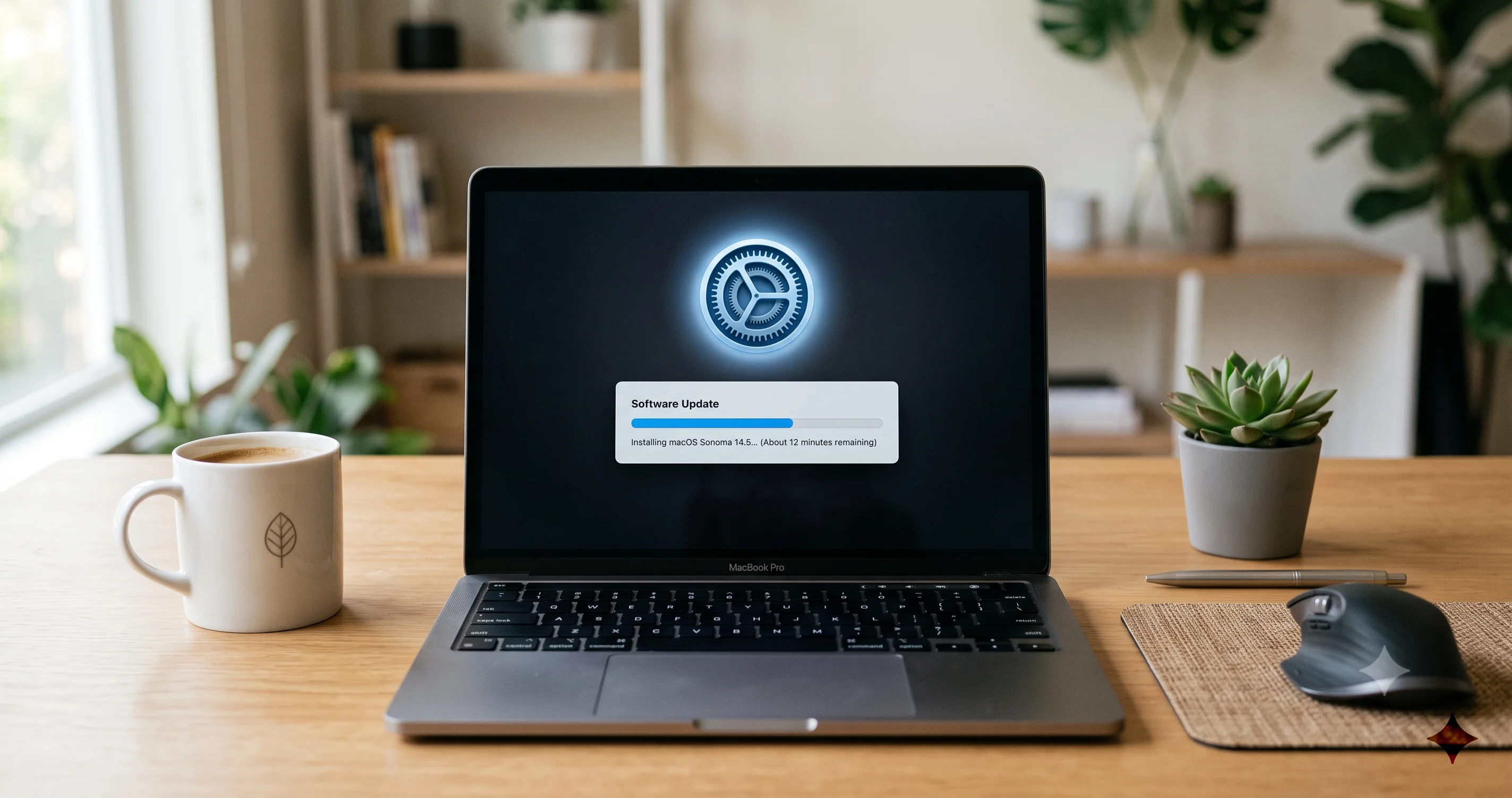
macOSアップデートがダウンロードで止まった、インストール失敗と表示された、空き容量不足と出た――そんなときのための、落ち着いて進められるステップバイステップの解決ガイドです。
いつも通りのmacOSアップデートをインストールしようとしたら、Macがくるくる回るプログレスバーのまま固まってしまった、20分間動かないAppleロゴが表示されている、あるいは「インストールに失敗しました」というそっけないエラーメッセージが出てしまった――これはMacユーザーが直面する中でも本当にストレスの大きい瞬間です。まるでマシンが手術の途中で固まってしまったかのように感じられるからです。まずは深呼吸してください。圧倒的多数のケースでは、何も壊れていませんし、ファイルも無事で、決まった手順を踏めばアップデートを完了させることができます。
このガイドがタイムリーなのには理由があります。Appleは2026年6月29日にmacOS Tahoe 26.5.2を配信し、macOS 27「Golden Gate」パブリックベータもすぐそこまで来ています。つまりAppleのアップデートサーバーには大きな負荷がかかっており、何百万人もの人が一斉にインストールを行っています。みんなが同じ日にアップデートすると、あなたのMac固有の問題とは無関係な理由で失敗率が跳ね上がります。ここでは「ダウンロードが0%で止まる」から「インストールできませんでした」エラー、そして恐怖の「空き容量不足」まで、あらゆる実際の失敗パターンを取り上げ、最も安全な対処から始めて、他に手立てがなくなったときだけ大がかりな手段に進む、順序立てたエスカレーションの梯子をご紹介します。
要点まとめ
- 止まったアップデートの多くは、インストールが壊れているわけではありません。 プログレスバーが固まる、「情報を収集中…」がハングする、「1分未満で終了」から一向に進まない――これらの多くは、我慢と、ネットワークの確認と、再起動で解決し、再インストールは必要ありません。
- ディスク容量不足は、失敗原因として最も多いものです。 macOSアップデートは、ダウンロードサイズに加えて一時的におおよそ20〜45GBの空き容量を必要とすることがあります。インストーラがファイルを展開し、スナップショットを作成し、ファイルをステージングするためです。システム設定は実際に使える容量を過小に表示していることがよくあります。
- Apple SiliconとIntel Macでは復旧方法が異なります。 Apple SiliconのMacにはNVRAMやSMCのリセットという概念自体が存在せず、電源ボタンを長押しすることでリカバリに入ります。Intel MacはCommand-Rを使い、NVRAMやSMCのリセットも可能です。誤った手順を適用すると時間を無駄にしてしまいます。
- RecoveryからのmacOS再インストールはデータを消しません。 ファイルもアプリもそのまま残ります。消去(イレース)はまったく別の、最終手段の操作であり、事前のバックアップが必須です。
- リリース当日は、正解が「待つこと」である場合もあります。 Appleのサーバーが混雑している場合、数時間後に再試行するだけで、何もトラブルシューティングをしなくても成功することがよくあります。
何かする前に:どのタイプの「スタック」なのかを見極める
「止まった」アップデートといっても中身は一様ではなく、対処法はMacがプロセスのどこで固まったかによって大きく変わります。まずは2分ほど時間をかけて、以下のどれに当てはまるかを見極めてください。これによって、この先すべての対応が変わってきます。
ダウンロードが止まっている
このケースの症状には、ダウンロードが0%で止まる、プログレスバーがある割合まで進んで止まる、「情報を収集中…」が延々と回り続ける、あるいはソフトウェアアップデートがひたすら「アップデートを確認中…」と表示し続ける、といったものが含まれます。これはほぼ常にネットワークかサーバー側の問題であり、Macそのものの不具合ではありません。アップデートファイルがまだ完全に届いていないため、インストールするものがまだない状態です。良い知らせは、このカテゴリーが最も安全だということです。現在のシステムには一切手が付いていません。
インストーラがエラーで失敗した
ここでは明確なメッセージが表示されます。「macOSのインストール中にエラーが発生しました」「インストーラを検証できませんでした」「インストールに失敗しました」「このコンピュータにmacOSをインストールできませんでした」などです。これらのエラーはダウンロードが完了し、macOSが実際にアップデートを適用しようとしたときに現れます。原因は、破損したダウンロードから、ディスク容量不足、証明書検証の問題(多くの場合それ自体がサーバー負荷やシステム時計のずれによって引き起こされる)までさまざまです。既存のシステムは通常、まだ起動可能な状態です。
アップデート開始後、起動時に止まっている
これは見た目が一番怖いパターンです。Macが再起動してアップデートを適用しようとした後、たとえば30%で固まったプログレスバー付きのAppleロゴ、あるいは黒い画面のまま動かない、という状態です。ここで知っておくべき重要なことは、macOSアップデートはこの段階で30分から90分かかることが正常にあり得るという点で、プログレスバーはその間バックグラウンドで重い処理が行われている間、一箇所に長く留まることが頻繁にあります。最初にスタックの兆候が見えたからといって、無理やり電源を切らないでください。いつ介入しても安全なのかは、後ほど正確にご説明します。
「空き容量不足」の壁
「macOSをインストールするための空き容量がディスクに不足しています」と表示される場合や、アップデートが黙って失敗し、ログを掘り下げて初めて容量問題が判明する場合もあります。これは非常によくある問題であり、非常に解決しやすいものでもあります。関わる数字が多くの人にとって意外なものであるため、独立したセクションを設けて解説する価値があります。
自分のカテゴリーがわかったところで、梯子を登り始めましょう。
ステップ1:忍耐、電源、そしてAppleのサーバー
最初の段は、多くの人が飛ばしてしまう段ですが、特に混雑するリリース当日には驚くほど多くのケースを解決します。
介入する前に、しっかり時間を与える
Macが起動時、プログレスバー付きのAppleロゴで止まっている場合は、何もせずに少なくとも30〜60分は待ってください。プログレスバーは活動状況を示す信頼できる指標ではありません。大型アップデート中、macOSは署名付きシステムボリュームを書き換え、キャッシュを再構築し、ファイルを処理しており、ディスクが激しく動いている間もバーは固まって見えることがあります。この段階で早まって電源を強制的に切ることは、遅いだけで正常だったアップデートを、本当に壊れたものに変えてしまう最も一般的な原因です。ファンやドライブの動作音に耳を澄ませてください。Macがわずかでも温かければ、まだ動作している可能性が高いです。
電源に接続し、そのままつないでおく
ノート型Macは、macOSのインストール中はAC電源に接続されている必要があります。バッテリー残量が少ないと、Appleはインストールの開始を拒否したり、進行中のインストールを一時停止したりすることがよくあります。充電器を接続し、充電インジケーターが表示されていることを確認し、全プロセスが終わるまで接続したままにしてください。これだけで、実際には電源待ちで一時停止していただけの「止まった」インストールの多くが解決します。
Appleのシステム状況ページを確認する
自分の側に何か問題があると決めつける前に、スマートフォンや別のデバイスでAppleのシステム状況ページを開いてください。特に「macOS ソフトウェア・アップデート」の項目を確認します。Tahoe 26.5.2のロールアウトのようなリリース当日や、macOS 27パブリックベータが公開されるタイミングでは、これらのサーバーは過負荷になり、Appleがアップデートサービスをスロットリングしたり、短時間ダウンさせたりすることがあります。ステータスのドットが緑色以外であれば、正しい対処法は「待つこと」です。ソフトウェアアップデートを閉じ、数時間待ってから再度試してください。サーバーが追いつくのを待つ以上に効果的なトラブルシューティングはありません。
ネットワークを確認する
ダウンロードが止まる原因は、Wi-Fiであることが頻繁にあります。以下の簡単なチェックを試してください。他のデバイスがインターネットに接続できるか確認する、Wi-Fiのオン・オフを切り替える、可能ならルーターに近づくか、有線(またはUSB-C Ethernetアダプタ)で接続する、などです。数ギガバイトに及ぶアップデートは、不安定な接続に対して容赦がありません。VPNや、コンテンツフィルタリングのある企業・学校のネットワークが、Appleのソフトウェアアップデート用ドメインをブロックしていることもあるため、可能であればVPNを切断し、通常の家庭用ネットワークでテストしてみてください。
忍耐とクリーンなネットワークでも解決しない場合、次に多い原因は容量不足です。
ステップ2:十分な空き容量を確保する(実際の数字)
このセクションは、最も「謎めいた」失敗の多くを解決するものなので、たとえ自分には十分な空きがあると思っていても、注意深く読んでください。
なぜ「15GB空いている」では足りないのか
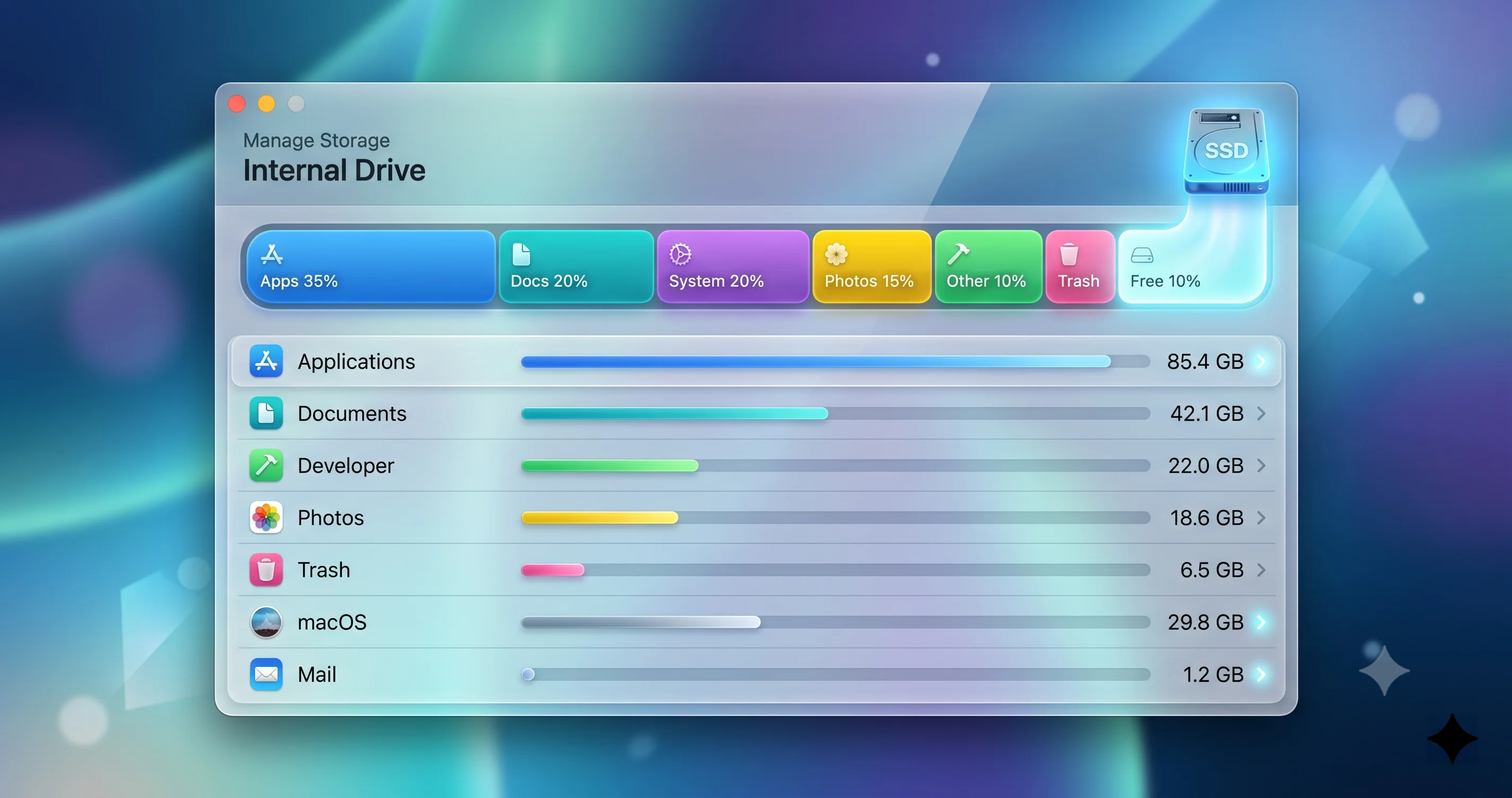
ここが多くの人がつまずくポイントです。macOSアップデートのダウンロードサイズは、必要な容量そのものではありません。インストールのために、macOSはアップデートをダウンロードし、それを展開し、ロールバック用に現在のシステムのAPFSスナップショットを作成し、署名済みの新しいシステムボリュームをステージングしてから、ようやく入れ替えを行います。アップデートの内容によっては、これがアップデート本体のサイズに加えて、おおよそ20GBから45GBの一時的な空き容量を要求することがあります。「6GBのアップデート」が、空き20GBのディスクで本当に失敗することがあるのです。
さらに厄介なことに、システム設定のストレージ画面は、あなたを積極的に誤解させることがあります。実際にはパージ可能なキャッシュやローカルのTime Machineスナップショットに消費されている容量を「使用可能」として表示することがあり、表示される数値が実態から遅れていることもあります。肥大化したシステムデータカテゴリが縮まらずに困っているなら、それはまさにここに関わってきます。私たちのmacOSのシステムデータが肥大化して縮まらない理由についての専用ガイドで、より深い原因を解説しています。今のところは、目的をシンプルに保ちましょう。インストーラが息をつける余裕を持てるだけの、大きくて確実な空き容量を確保することです。大型アップデートを再試行する前に、少なくとも40GBの空きを目指してください。
ここで名指ししておく価値のある落とし穴があります。macOSは「パージ可能」な容量をあたかも空いているかのように報告し、理論上はアプリが容量を必要としたときにシステムが自動的にそれを解放します。しかし実際には、アップデートインストーラはその解放が実行される前に空き容量をチェックし、しきい値を下回る数値を目にして、起動を拒否してしまいます――たとえディスクが技術的には容量を捻出できる状態だったとしてもです。だからこそ、この楽観的な数値を信じてひたすら再試行するのではなく、ゴミ箱を空にし、スナップショットをパージし、大きなファイルを自分の手で削除することで、今この瞬間に確実に空き容量を作ることが正しい対処法なのです。macOSが自分のスケジュールでそれをやってくれるのを待つのではなく。
手早く容量を取り戻す方法
以下を順番に試してください。最初の項目ほど、少ない手間で得られる効果が大きくなっています。
- ゴミ箱を空にする。 削除したファイルは、ゴミ箱を空にするまでディスクを占有し続けます。ゴミ箱アイコンを右クリックして「ゴミ箱を空にする」を選んでください。写真アプリやメールアプリ内の個別のゴミ箱も空にしましょう。
- 古いiOS/iPadOSのデバイスバックアップを削除する。 これまでにiPhoneやiPadをこのMacにバックアップしたことがあれば、そのバックアップは1つあたり5〜20GBにもなり、うっかり忘れがちです。保存場所は
~/Library/Application Support/MobileSync/Backup/です。もう不要なものはFinder経由、またはデバイス管理画面から削除できます。 - 古いダウンロードやインストーラを削除する。 ダウンロードフォルダや古い
.dmgファイル、Install macOS ….appファイルは容量を食う頻出犯です。残ったままのフルインストーラだけで12GB以上になることもあります。 - 大きなファイルをiCloudや外付けドライブへ退避する。 大きな動画プロジェクト、写真ライブラリ、アーカイブを一時的に内蔵ディスクから移動させます。アップデート後に戻すことができます。
- キャッシュをクリアする。 アプリケーションやシステムのキャッシュは時間とともに蓄積します。
~/Library/Caches/の中身(フォルダ自体は残す)は安全に削除できます。必要なものはmacOSが再生成します。
Time Machineのローカルスナップショットをパージする
これが隠れた巨人です。Time Machineを外付けドライブへのバックアップだと思っていても、macOSは内蔵ディスク上にローカルスナップショットも保持しており、これが数十ギガバイトを静かに消費しつつ、ストレージ画面には「使用可能」または「パージ可能」として表示されていることがあります。インストーラが容量を要求すると、これらのスナップショットが行く手を阻むことが頻繁にあります。Terminal(アプリケーション→ユーティリティから開く)で1つのコマンドを実行すれば、macOSにスナップショットを強制的に間引かせることができます。
# List existing local Time Machine snapshots
tmutil listlocalsnapshots /

# Aggressively thin local snapshots, freeing up to ~1TB, urgency level 4
tmutil thinlocalsnapshots / 999999999999 43つの引数は、ボリューム(/)、確保を試みる容量のバイト数(できる限りすべてを間引かせるためにあえて巨大な数字にしています)、そして1から4までの緊急度で、4が最も積極的な設定です。これは安全な、Apple公認のコマンドです。削除されるのはローカルの利便性のためのスナップショットのみで、外付けドライブ上の実際のTime Machineバックアップには影響しません。Time Machineの挙動が全体的に不安定であれば、Time Machineトラブルシューティングガイドで全体像を解説しています。
実際に何が容量を占めているか確認する
何を削除するか決める前に、あなたのギガバイトがどこへ消えたのかを確認したいなら、Terminalが正直な数字を教えてくれます。duはディスク使用量を直接測定し、時に楽観的なストレージUIを迂回します。
# Show total size of your home folder's top-level directories, sorted
du -sh ~/* 2>/dev/null | sort -h

# Check overall free space on the boot volume
diskutil info / | grep -i "free space"

# A cleaner view of container free space on APFS
diskutil apfs list
本当に40GB以上の空きができたら、システム設定→一般→ソフトウェアアップデートからアップデートを再試行してください。それでも失敗する場合、ダウンロードそのものが破損している可能性があります。
ステップ3:中途半端なインストーラを削除して再ダウンロードする
ダウンロードが止まったり、検証エラーでインストールが失敗したりする場合、ダウンロード済みのファイルが破損または不完全であることがよくあります。クリーンな再ダウンロードを強制することで、「インストーラを検証できませんでした」や「macOSのインストール中にエラーが発生しました」というメッセージの多くが解決します。
ソフトウェアアップデートからキャンセルして再開する
まずは穏やかなアプローチから。システム設定→一般→ソフトウェアアップデートで、現在のダウンロードをキャンセルまたは一時停止できる方法があれば実行し、少し待ってからもう一度開始してください。ペインが反応しない場合は、まずMacを再起動してください。新しい起動での新しい試行は、驚くほど多くの一時的な状態をクリアします。
Terminalで止まったダウンロードを削除する
ダウンロードが本当に固まってしまっている場合は、Terminalからクリーンな取得をトリガーできます。これはグラフィカルなソフトウェアアップデートを完全に迂回し、サーバー負荷が高いときにより良く動作することがよくあります。以下は標準的なsoftwareupdateコマンドです。
# List all available updates for your Mac
softwareupdate -l

# Download and install all recommended updates
sudo softwareupdate -i -a

# Download and install a specific update by its exact label
sudo softwareupdate -i "macOS Tahoe 26.5.2"
Terminalから実行すると、グラフィカルインストーラよりも明確なエラーテキストが得られ、再度失敗した場合に大いに役立ちます。容量や検証に関する明示的な言及がないか、出力に注目してください。
差分ではなく、フルインストーラをダウンロードする
ソフトウェアアップデートが提供する小さな「差分」アップデートこそが失敗し続けている原因で、フルインストーラならクリーンに動作するというケースもあります。完全なスタンドアロンインストーラアプリを取得できます。これは現在のシステム状態への依存度が低いため、より堅牢です。
# See which full installers Apple currently offers
softwareupdate --list-full-installers

# Fetch a specific full installer (creates Install macOS ….app in /Applications)
softwareupdate --fetch-full-installer --full-installer-version 26.5.2
App StoreでmacOSのバージョン名を検索して、フルインストーラを入手することもできます。Install macOS Tahoe.appがアプリケーションフォルダに入ったら、それを実行し、指示に従ってください。フルインストーラはOSの完全なコピーであるため、多くの差分アップデート特有の破損問題を回避できますが、ステップ2で説明した大きな空き容量は必要になります。
ステップ4:再起動して再試行する(お使いのMacに合った正しいリセットで)
クリーンな再ダウンロードでも解決しない場合、適切な再起動、そしてIntel Macであればファームウェアのリセットによって、固まった状態がクリアされることがあります。ここでApple SiliconとIntelの違いが重要になり、誤った手順を適用すると実際に時間を無駄にしてしまいます。
すべてのMac共通:完全な再起動
Macがまだ反応する場合は、Appleメニュー→再起動を選び、完全に立ち上がるのを待ってから、もう一度アップデートを試してください。画面が固まっている場合は、電源ボタンをMacの電源が切れるまで長押しして強制再起動し、約30秒待ってから再び電源を入れます。コールドブートは、インストーラをつまずかせかねないメモリ状態をフラッシュします。
Apple SiliconのMac:NVRAMやSMCのリセットは存在しない
Apple SiliconのMac(M1、M2、M3、M4およびそのバリエーション。つまり2020年後期以降のすべてのMac、そして2026年時点の全現行モデル)をお使いの場合、NVRAMリセットのショートカットもSMCのリセットも存在しません。 Apple Siliconではこの仕組みがまったく異なる方法で管理されており、古いキーの組み合わせは何の効果もありません。それらに時間を費やさないでください。そして、そう教える情報源には注意してください。相当する「リセット」は、単に30秒間の完全なシャットダウンです。リカバリのオプションに到達するには、「起動オプションを読み込んでいます」と表示されるまで電源ボタンを長押しします。これはステップ6で扱います。それだけです。これがお使いのマシンに対する正しく正確な手順です。
IntelのMac:NVRAMとSMCは今でも関係がある
古いIntelベースのMacをお使いの場合、NVRAM(一部のシステム設定を保存する領域)をリセットすることで、アップデートの不具合が解消することがあります。シャットダウンし、電源を入れると同時にOption-Command-P-Rを約20秒間押し続け、2回目の起動音が鳴った後(あるいは新しいIntelモデルではロゴが2回目に表示され消えた後)に離してください。SMC(システム管理コントローラ)のリセットは、電源やハードウェアレベルの不具合に対処します。正確なキーの組み合わせは、そのIntel MacがT2チップを搭載したノートブックか、それより古いノートブックか、デスクトップかによって異なるため、Appleのモデル別の手順を確認してください。繰り返しますが、これらはApple Siliconにはまったく当てはまりません――これらの手順は、お使いのMacがIntelプロセッサを搭載している場合にのみ実行してください。
再起動またはリセットの後、もう一度アップデートを試みてください。
ステップ5:セーフモードでインストールする
通常モードでのインストールが失敗し続ける場合、セーフモードはシステムを必要最小限まで絞り込み、アップデートを妨害しうるサードパーティの起動項目やログイン拡張機能を無効化し、特定のキャッシュの再構築を強制します。
セーフモードで起動する
Apple Silicon: シャットダウンします。「起動オプションを読み込んでいます」が表示されるまで電源ボタンを押し続けます。起動ディスクを選択し、Shiftキーを押しながら「セーフモードで続ける」をクリックします。Shiftキーを離します。
Intel: シャットダウンします。電源を入れると同時にShiftキーを押し続けます。ログインウィンドウが表示されたら離します。2回ログインを求められることがあります。
セーフモードでは、メニューバーに「セーフブート」と表示されます。起動したら、システム設定→一般→ソフトウェアアップデートを開き、もう一度アップデートを試してください。サードパーティのアンチウイルスツール、VPNのカーネル拡張機能、ディスクユーティリティ類は、システムアップデートを妨害することで悪名高いですが、セーフモードはそれらすべてを一括で無効化します。アップデートが成功したら、通常モードで再起動してセーフモードを終了してください。
なぜ通常モードでは失敗し、セーフモードでは成功するのか
実際に何が起きているのかを理解しておくと役立ちます。macOSが通常通り起動すると、メニューバーのユーティリティ、クラウドストレージの同期エージェント、システムの奥深くに入り込むセキュリティソフトウェア、起動時に立ち上がるバックグラウンドデーモンなど、大量のサードパーティ製コンポーネントが読み込まれます。これらのいずれもが、ファイルを開いたままにしたり、インストーラが必要とするリソースをロックしたり、アップデートが行うシステム変更に異議を唱えたりする可能性があります。セーフモードはAppleの必須コンポーネントのみで起動し、さらに特定のシステムキャッシュをクリアし、起動時に起動ディスクのディレクトリチェックを実行します。この「サードパーティによる妨害がない」ことと「新しく再構築されたキャッシュ」の組み合わせが、通常モードでは毎回失敗するインストールのかなりの割合を解決します。アップデートが一貫して失敗しており、何らかのエンドポイントセキュリティ、バックアップエージェント、ディスククリーニングツールを使っている場合は、セーフモードを試すべき候補の上位に置くべきです。
ステップ6:起動時に固まった場合――Recoveryが救いの手に
これは人々が最も恐れる状況なので、慎重かつ落ち着いて対処しましょう。Macがアップデートを適用するために再起動し、Appleロゴのまま、固まったプログレスバーのまま、あるいは黒い画面のまま止まっていて、1時間以上経っても変化がない状態です。
まず、本当に止まっているのか確認する
介入する前に、先ほど述べた60〜90分をフルに与えてください。特に古い、あるいは遅いドライブでの大型アップデートの場合はなおさらです。プログレスバーが1時間以上まったく動いておらず、Macに活動の兆候が見られない場合は、行動を起こす時です。電源ボタンを約10秒間押し続けて、Macを完全にシャットダウンし、強制再起動してください。
macOS Recoveryで起動する
Apple Silicon: Macが完全に電源オフの状態から、「起動オプションを読み込んでいます」と表示されるまで電源ボタンを押し続けます。オプションをクリックし、続けるをクリックします。Recoveryに入ります。
Intel: Macの電源を入れると同時にCommand-Rを、Appleロゴまたは回転する地球儀が表示されるまで押し続け、その後離します。
macOS Recoveryユーティリティのウィンドウが表示され、ディスクユーティリティ、macOSを再インストール、Safari、ターミナルといったオプションが並びます。
ディスクユーティリティでFirst Aidを実行する
ディスクユーティリティを選択し、続けるをクリックします。サイドバーで、メインのボリューム(通常は「Macintosh HD」)を選択します。「Macintosh HD - データ」というボリュームも見える場合は、両方、そしてコンテナに対してもFirst Aidを実行してください。First Aidボタンをクリックし、ファイルシステムのチェックと修復を行わせます。失敗したアップデートは、ディスクを不整合な状態のままにしてしまうことがあり、First Aidはインストールの完了を妨げているまさにそのタイプの破損を修復することが頻繁にあります。完了したら、ディスクユーティリティを終了してください。
macOSを再インストールする――これはデータを保持します
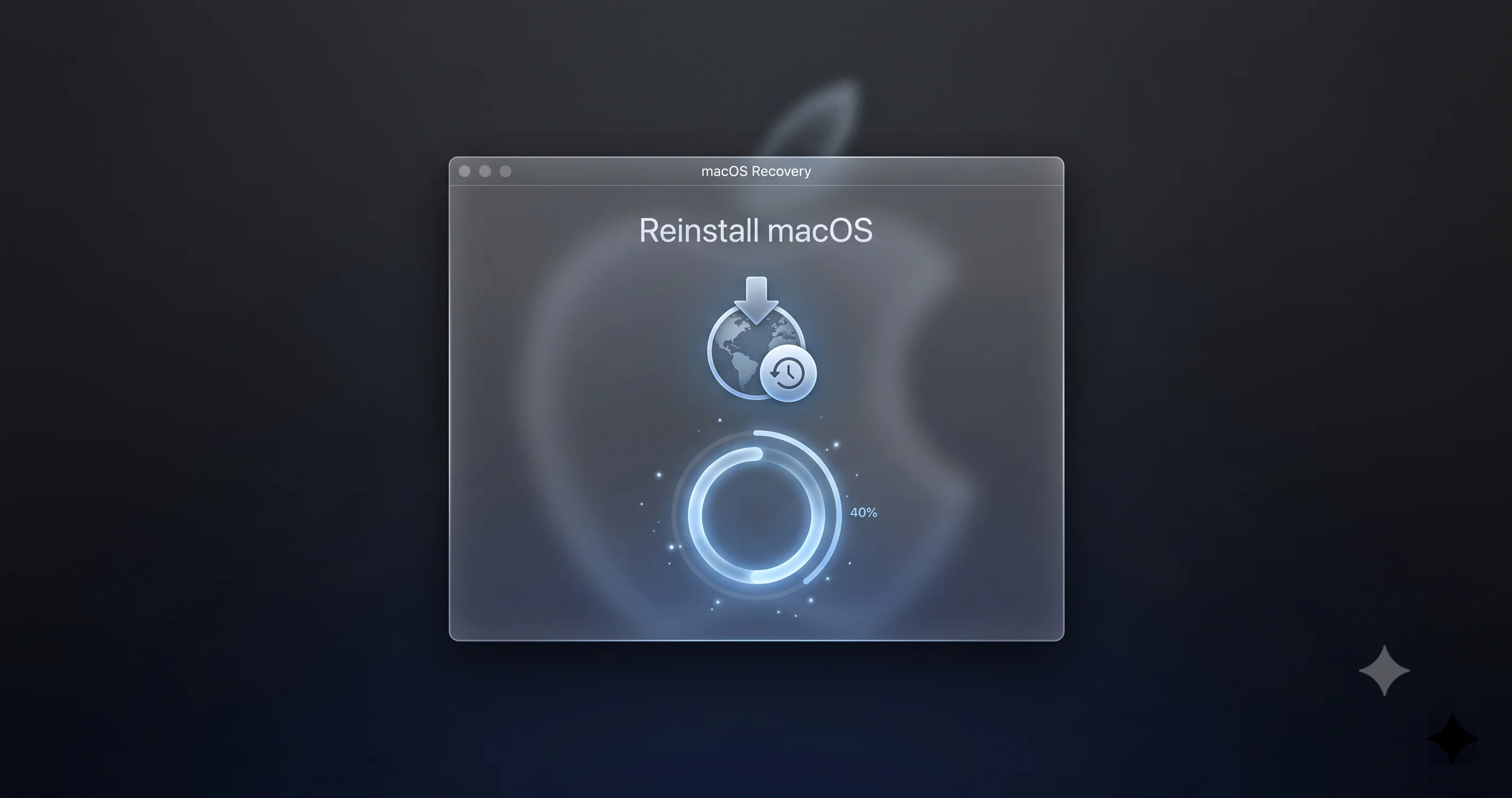
RecoveryメニューからmacOSを再インストールを選び、指示に従ってください。求められたら、既存の起動ディスクを選択します。ここで、多くの人が気づいていない安心できるポイントがあります。RecoveryからのmacOS再インストールはデータを破壊しません。 現在のインストールの上にオペレーティングシステムのファイルを再インストールするだけで、書類、写真、アプリ、設定には一切触れません。本質的には、不具合のあったアップデートを修復する、OSのクリーンな再適用です。このステップは、Macを起動不能にしてしまうアップデート失敗の大部分を解決します。RecoveryはAppleからOSをダウンロードするため、インターネット接続が必要です。求められたらメニューバーからWi-Fiに接続し、このダウンロードは大きいため気長に待ってください。MacがRecoveryにすら到達しない場合は、より広範なMac起動問題トラブルシューティングガイドに、さらなる復旧手段があります。
ステップ7:最終手段――消去、再インストール、あるいはリバイブ
このセクションが必要になることは、めったにありません。もしここまでたどり着いてしまったなら、それまでのステップは失敗しており、私たちはより大がかりな選択肢を検討していることになります。現在のバックアップなしに、先へ進まないでください。 バックアップがなく、Macがまだ何とか起動できる状態であれば、まずバックアップを取ってください。今後二度とこの状況に陥らないよう、2026年版Macバックアップ戦略のベストプラクティスの概要もご覧ください。
消去して再インストールする
非破壊的な再インストールでも動作するシステムが得られない場合、ディスクを消去してmacOSをクリーンにインストールするのが最終手段です。Recoveryでディスクユーティリティを開き、ディスクを選択し、消去(APFSとしてフォーマット)を選びます。その後メニューに戻り、macOSを再インストールを選択します。これはすべてを消去するため、まさにバックアップが必須である理由です。その後、Time Machineやバックアップからファイルを復元するか、新規として設定してiCloudからデータを取得します。これは大がかりな手段ですが、確実に健全なシステムを生み出します。
ブリック状態のApple SiliconのMacをDFUリバイブする
Apple SiliconのMacが完全に応答しなくなり、何も起動せず、Recoveryにすら到達できないという稀なケースでは、ファームウェア自体をリバイブ(復活)させる必要があるかもしれません。これは別のMacでApple Configurator(または最近のmacOSにあるFinderベースのリバイブ機能)を使い、対応するUSB-Cケーブルで2台のMacを接続し、故障したMacをDFUモードにすることで行います。「リバイブ」はファームウェアとrecoveryOSを再インストールするもので、データを消去しません。これはどんな消去よりも先に試すべき、正しい第一の手段です。これは高度な手順であり、この時点で自信が持てないなら、Genius Barの予約を取る、あるいはAppleサポートに連絡するのは十分に理にかなった選択です。アップデート中に本当にハードウェアが故障することは珍しいですが、実際に起こることもあり、リバイブがうまくいかない場合は保証やAppleCareでの対応が正しい進め方です。
アップデートとベータ版のインストール:一言注意
macOS 27「Golden Gate」パブリックベータが目前に迫っている中、2つの異なる行為の違いをはっきりさせておく価値があります。この2つが混同され、避けられたはずのスタック状態を招くことがあるからです。
アップデートとは、安定版26.xの系統に留まりながら、たとえばTahoe 26.5.1から26.5.2へ移行することを意味します。このガイドの読者の多くはこちらに該当し、リスクは低めです。現行の安定版に関する全体像が知りたい方は、macOS Tahoe 26.5完全アップデートガイドで、変更点と含まれるセキュリティ修正を解説しています。
ベータ版のインストールとは、Appleのベータプログラムに登録し、macOS 27のようなプレリリースソフトウェアに移行することを意味します。ベータ版は定義上未完成であり、インストールの停止や失敗ははるかに頻繁に起こります。検討中であれば、macOS 27 Golden Gate開発者ベータをインストールすべきかどうか、その既知の問題についての率直な評価と、より広範なmacOS 27 Golden Gate発表と互換性の詳細を、登録前にお読みください。
重要な点として、現在ベータ版を使っていてスタックしている場合、正しい対処はしばしばベータのインストーラと格闘し続けることではなく、安定版へ戻ることです。私たちのステップバイステップガイドmacOS 27ベータからTahoeへデータを失わずにダウングレードする方法がまさにその手順を解説しており、ベータのアップデートによってMacが不安定になってしまった場合の正しい進め方です。
よくある問題のトラブルシューティング
読者が最もよく遭遇する具体的なシナリオと、それぞれの対処法をご紹介します。
「インストーラを検証できませんでした」が繰り返し表示される
この検証エラーは、通常次の3つのいずれかを意味します。ダウンロードが破損している、Macの時計が狂っている(証明書の検証を壊してしまう)、あるいはAppleのサーバーが不調である、のいずれかです。まず、システム設定→一般→日付と時刻で、日付と時刻が自動的に更新される設定になっているか確認してください――時計が数日ずれているだけで、あらゆる検証が失敗します。次に、中途半端なダウンロードを削除して再取得します(ステップ3)、できればフルインストーラで。リリース当日にこれが続くなら、ほぼ間違いなくサーバー側の問題です。数時間待ってから再試行してください。
プログレスバーが起動時に、同じパーセンテージで何時間も止まっている
本当に90分与えても動きがなく、ドライブの活動もない場合は、強制再起動してください(電源ボタンを約10秒押す)。再起動すると、macOSがしばしば自力でアップデートを再開し完了させます。再び同じ止まった画面に戻ってしまう場合は、Recoveryで起動し(ステップ6)、First Aidを実行してから、macOSを再インストールしてください。この非破壊的な再インストールは、中断されたアップデートが始めた作業をほぼ常に完了させ、ファイルはそのまま無傷で残ります。
システム設定は空き容量があると表示しているのに「空き容量が足りません」と出る
ストレージUIではなくdiskutilを信じてください。有力な原因は、UIが「使用可能」として数えているTime Machineのローカルスナップショットやパージ可能なキャッシュです。ステップ2のtmutil thinlocalsnapshots / 999999999999 4コマンドを実行し、ゴミ箱を空にし、古いデバイスバックアップを削除して、diskutil info / | grep -i "free space"で再確認してください。本当に40GB以上の空きが確保できたら、再試行してください。システムデータが肥大化しているカテゴリーであれば、システムデータのストレージガイドが次に見るべき場所です。
ダウンロードが0%で止まり、まったく始まらない
これはネットワークかサーバーの問題であり、Macの問題ではありません。Appleのシステム状況ページを確認し、Wi-Fiを切り替え、VPNを切断して、もう一度試してください――できれば有線接続で。グラフィカルなソフトウェアアップデートがまったく動かない場合は、Terminalからsudo softwareupdate -i -aを実行してより明確なエラー出力を得るか、softwareupdate --fetch-full-installerでフルインストーラを取得してください。
FAQ
スタックしたアップデート中にMacを強制再起動しても安全ですか?
十分な時間を与えた後であれば安全です。起動フェーズのインストール中、macOSアップデートはプログレスバーが固まったように見える状態で30分から90分かかることが正常にあり得ます。早すぎる強制再起動は、本来問題のなかったインストールを破損させてしまう最も一般的な原因です。電源ボタンを10秒間押し続ける前に、活動が何もない状態で少なくとも1時間は待ってください。
RecoveryからmacOSを再インストールすると、ファイルは削除されますか?
いいえ。RecoveryからのmacOS再インストールは非破壊的です。既存のインストールの上にオペレーティングシステムを再適用するだけで、書類、アプリ、設定にはまったく触れません。これは、失敗したアップデートに対する最も安全で効果的な対処法の一つです。ディスクの消去はまったく別の操作で、実際にデータを削除するため、事前のバックアップが必要です。
macOSアップデートには実際にどれくらいの空き容量が必要ですか?
ダウンロードサイズから想像するよりもはるかに多く必要です。インストーラがファイルを展開し、ロールバック用のスナップショットを作成し、新しいシステムボリュームをステージングするため、大型アップデートはアップデート本体に加えて、おおよそ20〜45GBの一時的な空き容量を必要とすることがあります。容量不足による失敗を避けるため、大きなアップデートをインストールする前に少なくとも40GBの空きを目指してください。
Apple SiliconのMacでNVRAMやSMCをリセットする必要はありますか?
いいえ。Apple SiliconのMac(M1以降)には、NVRAMリセットのショートカットもSMCのリセットも存在しません――これらの概念はIntel Macに属するものです。それらのキーの組み合わせを押すよう促すガイドは無視してください。Apple Siliconでは何の効果もありません。相当する操作は30秒間の完全なシャットダウンで、電源ボタンを長押しすることでRecoveryに到達します。
リリース当日にアップデートが失敗しました。再試行し続けるべきですか?
積極的にはお勧めしません。Tahoe 26.5.2のロールアウトやmacOS 27ベータのローンチのような大型リリース当日は、Appleのサーバーが過負荷になっており、多くの失敗はサーバー側の問題です。Appleのシステム状況ページを確認し、アップデートサービスが逼迫していれば、単に数時間待ってからもう一度試してください。忍耐は、繰り返しの即時再試行が失敗する場面で、しばしば成功します。
ストレージには十分な空きがあるはずなのに、なぜMacは容量不足だと言うのですか?
macOSはTime Machineのローカルスナップショットとパージ可能なキャッシュを「使用可能」として数えますが、インストーラが常にその容量を即座に使えるわけではないからです。Terminalでdiskutil info /を使って実際の空き容量を確認し、tmutil thinlocalsnapshotsでローカルスナップショットをパージし、ゴミ箱を空にしてください。diskutilから得られる正直な数値こそが、インストーラが尊重する値です。
まとめ
止まった、あるいは失敗したmacOSアップデートは不安を煽るものですが、それは予測可能なパターンに従っており、予測可能な段階を踏んだ対処法に反応します。一番上から始めて、必要な分だけ下に進んでください。忍耐を持ち、Appleのサーバー状況を確認する、電源につなぎネットワークを確認する、本物の40GBの空き容量を確保する(ローカルスナップショットも含めて)、インストーラを削除してクリーンに再ダウンロードする、自分のアーキテクチャに合った正しいリセットで再起動する、セーフモードを試す、そして起動時に固まっている場合はRecoveryを使ってFirst Aidを実行し、非破壊的な再インストールを行う。消去とDFUリバイブが梯子の一番下にあるのには理由があります――ほとんどの場合、それらが必要になることはありません。
ここから持ち帰るべき最も重要な習慣は、これです。現行のバックアップを常に保持しておけば、どんなアップデートの失敗もあなたのデータを犠牲にすることは決してなく、Recoveryでの再インストールがファイルをそのまま保持してくれることを知っておくこと。まだしっかりとしたバックアップの仕組みを整えていないなら、次のアップデートの前に、私たちのMacバックアップ戦略ガイドを使って整えておいてください。バックアップを整え、この段階的な対処法をブックマークしておけば、次にアップデートが止まったときも、落ち着いて向き合い、順番に手順を進め、最新かつ最も安全なバージョンのmacOSが動くMacに戻ることができるはずです。