Apple IntelligenceがMacで「準備中」やダウンロードのまま止まる時の直し方

Apple IntelligenceがMacで「準備中」のまま動かない、モデルのダウンロードが止まっていますか。ストレージ、言語、ネットワーク、電源設定を見直し、ダウンロードをきれいにリセットする手順を解説します。
スイッチを入れ、利用規約に同意し、MacがApple Intelligenceの準備をしていると表示するのを見守ったのに、「準備中」の表示のままいつまでも動かない、そんな経験をしたことはないでしょうか。あるいは、ダウンロードバーが中途半端なパーセンテージまで進んだところで固まり、二度と動かなくなったかもしれません。数時間後に確認しても、まだそこにあり、静かにくるくる回りながら、いつまでも実現しない機能を約束し続けています。もしApple IntelligenceがMacで「準備中」のまま止まっている、あるいはモデルのダウンロードが止まっているなら、これはシステム全体の中でも最もよくある、そして最も解決しやすい問題のひとつです。本ガイドでは、この現象が起こるあらゆる理由と、ダウンロードを再び動かすための正確な手順を順を追って説明します。
まず押さえておきたいのは、「準備中」のまま止まっている状態は、Macが故障している、あるいはApple Intelligenceが二度と使えるようにならないというサインではほとんどないということです。これはダウンロードとプロビジョニング(準備処理)の問題です。Apple Intelligenceは、Mac本体上に直接存在するモデルの上でコア機能を動かしており、そのモデルは数ギガバイトに及ぶダウンロードであり、機能がオンになる前にダウンロードが完了し、展開され、プロビジョニングを終える必要があります。空き容量の不足からVPN、低電力モードに至るまで、このプロセスを中断・制限・ブロックするものがあれば、「準備中」の表示を延々と見つめ続けることになります。根本的な原因を解決し、ダウンロードを促してやれば、処理は完了します。
この記事は、対象条件を満たしておりすでにApple Intelligenceを有効にしたものの、モデルのダウンロードが完了できない人向けです。もし機能自体がグレーアウトしている、まったく表示されない、あるいはそもそもオンにできない場合は、原因が異なる別の問題ですので、詳しくは姉妹記事のApple Intelligenceがグレーアウト・利用不可になっているMacの対処法をご覧ください。以下では、ダウンロードの仕組みを説明し、この2つの問題を見分ける方法をお伝えしたうえで、最も多くのケースを最速で解決できる順に修正手順を進めていきます。
要点まとめ
- 「準備中」はダウンロードとプロビジョニングの状態であり、エラーではありません。 Apple Intelligenceのオンデバイスモデルは数ギガバイト(サイズは変動)あり、ステータスはダウンロードが完了しバックグラウンドで展開を終えて初めて「準備完了」に変わります。
- ストレージとネットワークが二大要因です。 空き容量の不足、VPNやコンテンツフィルターによるApple社のモデルサーバーへのアクセスブロック、あるいは低速な接続は、実際のエラーメッセージを一切表示することなく、ダウンロードを静かに止めてしまいます。
- 電源設定は想像以上に重要です。 低電力モードやバッテリー駆動での使用は、バックグラウンドでのダウンロードを一時停止させることがあるため、完了するまではMacを電源に接続し、スリープさせず、Wi-Fiに接続したままにしておきましょう。
- クリーンなリセットで、本当に止まっているダウンロードの大半は解決します。 Apple Intelligenceをオフにし、Macを再起動してから再びオンにすることで、システムは破損した、あるいは停止したダウンロードを破棄し、最初からやり直します。
- 時にはあなたではなくApple側の問題であることもあります。 macOSのアップデート直後や機能を有効にした直後は、サーバー側の展開処理に時間がかかることがあるため、自分側の設定がすべて問題なければ、数時間から丸1日ほど様子を見ることでたいてい解決します。
Apple Intelligenceのモデルダウンロードの実際の仕組み
トラブルシューティングを始める前に、Macが「準備中」と表示している間に実際に何をしているのかを知っておくと役立ちます。この処理の流れを理解すれば、どこで止まりやすいのか、そして以下の対処法がなぜその点を狙っているのかが分かります。
クラウドのスイッチではなく、オンデバイスのモデル
Apple Intelligenceは、Apple silicon上でローカルに動作するモデルを中心に構築されています。機能を有効にしても、macOSは単にサーバー側のフラグを切り替えてボタンを点灯させるわけではありません。代わりに、オンデバイスモデルのファイルのダウンロードをキューに入れ、AppleのCDN(コンテンツ配信ネットワーク)から取得し、検証したうえで、あなたの特定のマシン向けにプロビジョニングします。これらすべてが完了して初めて、インターフェースは「準備中」の表示をやめ、ライティングツールや通知の要約など、その他のオンデバイス機能を使えるようにします。
これらのモデルは実際に数ギガバイトに及ぶペイロードであり(正確なサイズはリリースによって異なり、Appleが固定値として公表しているものではありません)、このダウンロードは他の大容量バックグラウンド転送と同じように振る舞います。帯域幅を奪い合い、着地して展開するために空きディスク容量を必要とし、特定の条件下ではシステムによって一時停止されることがあります。だからこそ、「準備中」のまま止まる現象は、Apple Intelligence自体のバグというより、ほぼ常にいくつかの環境的な問題のいずれかに起因しているのです。
バックグラウンドで静かにダウンロードされる理由
Appleはこのモデルダウンロードを、目立たない形で行うよう設計しています。バックグラウンドで動作し、デフォルトでは大きな進捗ダイアログを表示せず、システムリソースに対して意図的に控えめに振る舞います。良い点は、ダウンロード中も普段どおり作業を続けられることです。悪い点は、何か問題が起きても、システムがはっきりしたエラーを出すことがめったにないということです。ただ「準備中」と表示し続けるか、パーセンテージが固まったままになり、何がブロックしているのかについての明確な手がかりを何も与えてくれません。
この静かな挙動こそが、人々が「機能が壊れている」と思い込む最大の理由です。実際には、Macがスリープした、Wi-Fiが切れた、バッテリー駆動に切り替わった、容量が不足した、あるいはネットワークフィルターに引っかかったことで、ダウンロードが静かに一時停止しているだけです。システムは状況が改善するのを待っており、その条件が改善されなければ、いつまでも待ち続けます。
バイトの到着後に行われるプロビジョニングの段階
生のモデルファイルのダウンロードが完了した後でも、macOSがモデルを展開し、整合性を確認し、使用登録を行う短いプロビジョニングと検証の段階があります。処理が混雑している、あるいはストレージの少ないマシンでは、この最終段階が一時的な作業領域とCPU時間を必要とするため、止まっているように見えることがあります。空き容量がダウンロードに必要なぎりぎりの水準である場合、転送自体は完了してもプロビジョニングが止まってしまい、外から見ると止まったダウンロードとまったく同じに見えます。
この3段階のプロセス、すなわちダウンロード・検証・プロビジョニングを頭に入れておいてください。以下の対処法は、実質的にこの各段階の道を開くためのものです。展開に十分な容量、バイトを取得するためのブロックされていないネットワーク、そして完了するまでの十分な中断のない稼働時間です。
正常なダウンロードとはどのようなものか
正常な進行がどのようなものかを知っておくと、遅いだけで正しく進んでいるダウンロードと、本当に止まっているダウンロードを見分けられるようになります。正常なダウンロードでは、Apple Intelligenceのパネルに「準備中」または「ダウンロード中」というラベルが表示され、数分から1時間程度かけて、最終的に機能が使える状態になります。しばらくパーセンテージが見えないままラベルだけが変化し、その後アクティビティが現れ、最後に完了するという流れになることもあります。これは正常です。macOSはこの点について意図的に控えめな表示にしています。
対照的に、止まっているダウンロードには2つのパターンのどちらかが見られます。長時間まったく動かないパーセンテージか、何時間も「準備中」のラベルが続いたまま機能が使えるようになる気配がまったくない状態です。良好な条件下で30分間同じ数値を見続けている場合、あるいはラベルが数時間変化しないままである場合は、ほぼ間違いなく単に遅いだけではなく停止しているとみて、待つのではなく対処に踏み切るべきタイミングです。この見極めが重要なのは、単に遅いだけのダウンロードに対して早すぎるタイミングで介入すると失う必要のなかった進捗を失うことになる一方、本当に停止しているダウンロードを待ちすぎると午後の時間を丸ごと無駄にしてしまうためです。
「準備中」と「グレーアウト」:2つの問題を見分ける
人々が犯す最も多い間違いは、グレーアウト問題向けの対処法を「準備中」の問題に適用してしまう、あるいはその逆をしてしまうことです。これらは異なる状況であり、どちらの問題を抱えているかを確認することで、見当違いの解決策を追いかけずに済みます。
「準備中」・ダウンロード停止の問題を抱えている場合
- システム設定 > Apple Intelligence & Siri を開くことができ、トグルが操作可能な状態で、Apple Intelligenceをオンにすることができた。
- パネルに「準備中」「ダウンロード中」、あるいはパーセンテージのようなステータスが表示されており、いつまでもそのままか、途中で固まってしまう。
- 利用規約に同意し、機能は明らかに自己設定の途中であるが、いつまでも完了しない。
これが本記事で解決する問題です。以下の対処ラダー(段階的な手順)を順に進めてください。
「グレーアウト」・「利用不可」の問題を抱えている場合
- Apple Intelligenceのトグルが薄く表示され操作できない、あるいはその項目自体がシステム設定にまったく存在しない。
- お住まいの地域や言語ではApple Intelligenceは利用できませんというメッセージが表示される。
- MacがIntelモデルである、Apple Accountにサインインしていない、あるいは職場や学校のプロファイルによって機能がブロックされている。
これらのいずれかに当てはまる場合、そもそもダウンロードを開始することすらできていないため、本記事の手順は役に立ちません。代わりに、対象条件、地域と言語の要件、管理対象デバイスによる制限について詳しく解説した専用ガイドApple Intelligenceがグレーアウト・利用不可になっているMacの対処法をご覧ください。また、ダウンロードのトラブルシューティングに時間を費やす前に、お使いのMacが本当にこの機能をサポートしているかを確認するため、Apple Intelligence対応機種ガイドでハードウェアを照らし合わせておくこともおすすめします。
ハードウェアについて一点補足しておくと、これは期待値を左右する重要な点です。Apple IntelligenceにはApple silicon、つまりM1チップ以降が必要です。macOS 27時代の最新のAIを多用する機能の一部については、より高度なオンデバイス体験に固有のメモリやチップの要件があり、詳しくはフルSiri AI体験が使えるMacはどれかで解説しています。本記事が扱う基本的なモデルダウンロードについては、対応しているApple silicon Macであれば、環境さえ整えば完了できるはずです。
対処ラダー:ダウンロードを再び動かす
以下を順番どおりに進めてください。最も速く、最もよくある対処法が最初に来るように並べてあります。ほとんどの停止したダウンロードは、最初の3〜4ステップ以内に解決します。
ステップ1:十分な空き容量を確保する
空き容量の不足は、Apple Intelligenceのダウンロードが止まる最大の原因です。モデルは数ギガバイトに及び、macOSはこれを展開しプロビジョニングするために、生のダウンロード容量に加えて追加の余裕分を必要とします。ディスクがほぼ満杯の場合、ダウンロードは開始し、途中まで進んだ後、ファイルの着地先がないため静かに一時停止することがあります。
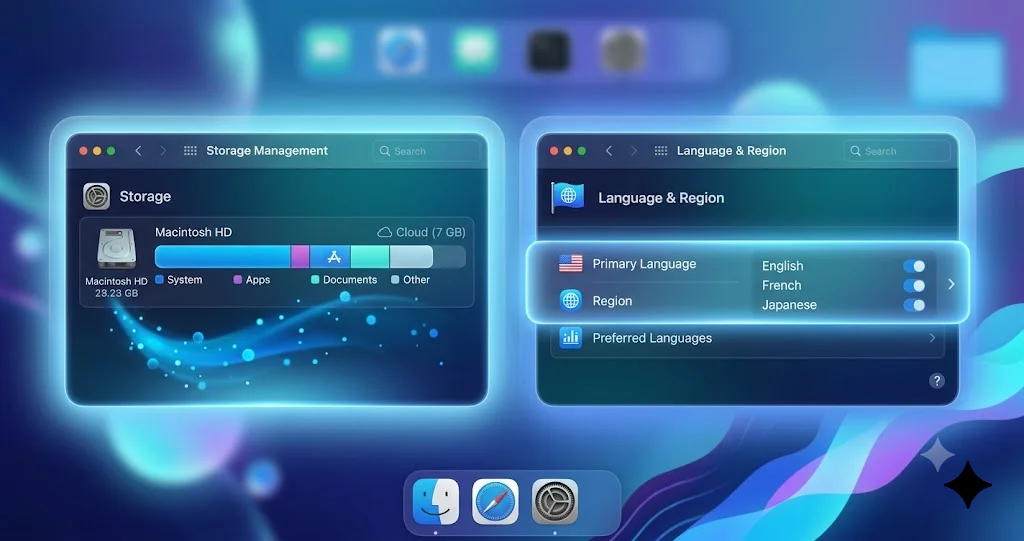
まずはインターフェース上で空き容量を確認しましょう。システム設定 > 一般 > ストレージ を開き、上部のバーを確認します。目安として、モデルサイズそのものより余裕を持って、できれば10GB以上の空き容量を確保しておくとよいでしょう。macOSはプロビジョニング中の一時的な作業ファイルに空き容量を使用するため、余裕は多いほど良好です。
ターミナルからも正確に確認できます。ターミナルアプリを開き、以下を実行してください。
df -h /メインボリュームの「Avail」列を確認してください。数ギガバイトしか空きがないと表示される場合、それがほぼ間違いなく問題の原因です。ディスクの内訳をより詳しく確認するには、以下を実行してください。
diskutil info / | grep -i "free\|available"容量が不足している場合は、他の作業をする前にまず空き容量を確保してください。ほとんどのMacで最も容量を圧迫している2大要因は、大容量のメディアライブラリと肥大化したシステムデータのカテゴリです。もしシステムデータが巨大で一向に縮小しない場合は、システムデータのストレージが巨大で縮小しない問題の対処法で専用の対処法を紹介しています。より広範なクリーンアップについては、ストレージ管理と最適化ガイドで、キャッシュの削除、古いiOSバックアップの削除、大容量ダウンロードのクリア、iCloudへのファイルのオフロードなど、ダウンロードのための余地を作る方法を解説しています。
空き容量を確保した後は、システム設定 > Apple Intelligence & Siri に戻ってみてください。多くの場合、数分以内にダウンロードが自動的に再開します。再開しない場合は、クリーンなリセット(ステップ5)を行ってください。
ステップ2:言語と地域がサポートされている組み合わせかを確認する
Apple Intelligenceは、デバイスの言語、Siriの言語、地域の設定が、サポートされている組み合わせになっている場合にのみダウンロードとプロビジョニングを行います。この設定が食い違っていると、システムが設定に合致しない言語や地域のモデルを待ち続けてしまい機能が止まったままになったり、静かにプロビジョニングの完了を拒否したりすることがあります。
以下の3点を確認してください。
- Macのシステム言語。 システム設定 > 一般 > 言語と地域 を開き、主要言語がサポート対象であることを確認してください(英語系の言語が最も広くサポートされており、他の言語も順次展開されています)。
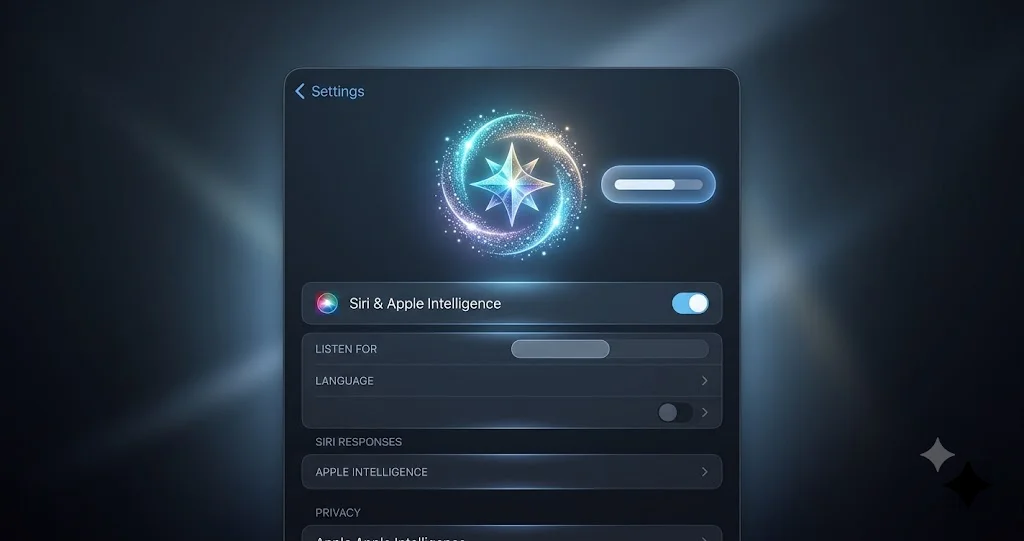
- Siriの言語。 システム設定 > Apple Intelligence & Siri を開き、Siriの言語を確認してください。Siriの言語がお住まいの地域でApple Intelligenceがサポートする言語と一致していない場合、ダウンロードが止まることがあります。
- 地域。 同じく言語と地域の設定内で、地域が正しく設定されているかを確認してください。一般的でない、あるいはサポート対象外の地域は機能をブロックする原因になります。
食い違いが見つかった場合、最も安全な方法はそれらを揃えることです。システム言語、Siriの言語、地域を、実際の国に合わせた英語系の言語など、サポート対象であることが分かっている組み合わせに設定してください。これらの設定を変更した後はMacを再起動し、それからApple Intelligenceのパネルに戻ってください。言語や地域の設定変更は、新規のクリーンなダウンロード試行を引き起こすことがあり、以前のダウンロードが止まっていた場合には、まさに望ましい結果です。
一点注意点として、地域は自分が実際にいる場所、あるいは正当にサポートされている設定を反映する範囲でのみ変更してください。実際にいない地域を偽装することは避けてください。App Store、Apple Account、各種サービスに別の問題を引き起こす可能性があり、長期的に信頼できる対処法でもありません。
ステップ3:ネットワーク、VPN、コンテンツフィルターを除外する
モデルはAppleのコンテンツ配信ネットワークから取得されるため、その通信をブロック・制限・迂回させるものがあれば、ダウンロードが止まる原因になります。これは特に、管理された企業ネットワークや厳しくフィルタリングされたネットワークを使用している人にとって、最も見落とされがちな原因のひとつです。
以下のネットワークに関する確認を行ってください。
- VPNをすべてオフにする。 VPNはトラフィックをAppleのモデルCDNと干渉する地域やサーバー経由にルーティングしたり、単に速度を極端に低下させたりすることがあります。VPNを完全に無効にしてから、ダウンロードの状況を確認してください。これだけで驚くほど多くの止まったダウンロードが解決します。
- カスタムDNS、コンテンツブロッカー、ファイアウォールを一時的に無効にする。 カスタムDNSプロバイダー、ネットワーク全体の広告やコンテンツブロッカー(ルーターレベルのものを含む)、サードパーティ製のファイアウォールアプリは、Appleが使用するホストをブロックすることがあります。ダウンロードが完了するのに十分な時間、それらをオフにしてください。
- ネットワークを切り替える。 制限の多いオフィス、学校、公共ネットワークを使用している場合は、パーソナルホットスポットや自宅のWi-Fiなど、別のネットワークを試してください。別のネットワークで急にダウンロードが動き出した場合、元のネットワークのフィルタリングが原因であったことが判明します。
- 従量制や不安定な回線ではなく、Wi-FiまたはEthernetに接続していることを確認する。 不安定な接続は転送の一時停止と再開を繰り返させます。
ターミナルから、Appleへの一般的なインターネット接続性を簡単に確認することもできます。
ping -c 4 apple.comこれが失敗する、あるいはタイムアウトするのに他のサイトは問題なく表示される場合、ネットワーク上の何かがAppleのトラフィックを選択的にブロックしていることを示す強いシグナルであり、ネットワークを変更するかフィルターを無効にすべきです。ネットワークの障害を取り除いた後は、Apple Intelligenceのパネルに戻り、ダウンロードが再開するまで数分待ってください。
ステップ4:電源設定を見直し、Macをスリープさせない
このステップは見落とされがちですが、非常に多くの人がつまずくポイントです。macOSは、バッテリー駆動時の大容量バックグラウンドダウンロードに対して保守的であり、特定の電源条件下ではそれらを一時停止または制限します。Macが頻繁にスリープする、あるいは低電力モードを有効にしている場合、Apple Intelligenceのダウンロードは完了に必要な中断のない時間を得られないことがあります。
ダウンロードが完了するまで、以下をすべて実施してください。
- 電源アダプターを接続する。 ダウンロード中はMacをAC電源に接続したままにしてください。バックグラウンドのモデルダウンロードは、電源に接続している方がはるかに安定します。
- 低電力モードをオフにする。 システム設定 > バッテリー を開き、低電力モードが「しない」に設定されているか、少なくともダウンロード中はオフになっていることを確認してください。低電力モードは意図的にバックグラウンド転送を先送りします。
- スリープを防止する。 ノート型Macであればフタを開けたままにするか、システム設定 > ディスプレイ やバッテリーの設定を調整して、電源接続中にMacがスリープしないようにしてください。Macがスリープすると、ダウンロードは一時停止します。
- サインインとWi-Fi接続を維持する。 ダウンロード中にユーザーを切り替えたり、ネットワークから切断したりしないでください。
恒久的な設定を変更せずにMacを確実にスリープさせないようにしたい場合は、ターミナルの組み込みコマンドcaffeinateを使用できます。以下はシステムを2時間(7200秒)起動状態に保ちます。これはダウンロードが完了するのに十分な時間です。
caffeinate -dimsu -t 7200ダウンロードが実行されている間は、そのターミナルウィンドウを開いたままにしておいてください。完了したら閉じるか、Control-Cを押してください。電源接続、低電力モードの無効化、スリープ防止の3つを組み合わせることで、システムが転送を一時停止する最も一般的な原因を取り除くことができます。
ステップ5:ダウンロードのクリーンなリセットを強制する
ストレージ、言語、ネットワーク、電源のすべてに問題がなく、それでもダウンロードが止まったままである場合、ダウンロード自体が破損している、あるいはロック状態になっている可能性が高いです。対処法は、macOSにそれを破棄させ、最初からやり直させることです。これは本当に止まっている「準備中」に対して最も効果的な単独の手順ですので、多少大がかりに感じても省略しないでください。
以下の手順を順番どおりに実施してください。
- システム設定 > Apple Intelligence & Siri を開きます。
- メインのトグルでApple Intelligenceをオフにします。
- Macを完全に再起動します(Appleメニュー > 再起動)。フタを閉じるだけではなく完全な再起動を行うことが重要です。これによって、止まっていたバックグラウンドプロセスがクリアされます。
- Macが再起動して立ち上がったら、ステップ4で説明したとおり、電源に接続し、安定したWi-Fiに接続し、低電力モードがオフになっていることを確認します。
- システム設定 > Apple Intelligence & Siri に戻り、再びApple Intelligenceをオンにします。
- Macをスリープさせず、電源に接続し、ネットワークにつないだまま、新しいダウンロードを走らせてください。パネルを何度も開いたり閉じたりせず、バックグラウンドで処理させてください。
オフにして、再起動し、再びオンにするというサイクルは、システムに部分的な、あるいは破損したダウンロードを破棄させ、クリーンにやり直させます。頑固なケースの大半では、この手順が最終的にモデルの完了を実現します。新しいダウンロードには十分にまとまった中断のない時間、理想的には1時間以上Macをそのままにしておく時間を与えてください。
ステップ6:Apple Accountとサインイン状態を確認する
Apple Intelligenceのプロビジョニングは、Apple Accountと紐づいており、サインインの問題によってダウンロードが完了できないことがあります。最近Apple IDのパスワードを変更した、サインアウトされた、あるいは「iCloudにサインインしてください」というプロンプトやアカウント確認のプロンプトがしつこく表示される場合、それが原因となっている可能性があります。
以下を実施してください。
- システム設定を開き、上部のアカウントバナーを確認してください。Apple Accountに対応が必要である、あるいは再サインインが必要であるという警告があれば解決してください。
- iCloudに完全にサインインできており、保留中の確認プロンプトがないことを確認してください。
- アカウントに問題がなさそうでもダウンロードが止まったままの場合は、Apple Accountからサインアウトして再度サインインし、その後再起動してください。クリーンな再認証によってプロビジョニングのブロックが解消されることがあります。この操作はパスワードと二要素認証用のデバイスが手元にあり、再サインインしても問題ない場合にのみ行ってください。
健全でサインイン済みのアカウント状態を確認した後は、有効なアカウント状態でダウンロードを新たに開始できるよう、ステップ5のクリーンなリセットをやり直してください。
ステップ7:macOSをアップデートし、展開の遅れには辛抱強く待つ
この最後のステップには2つの要素があります。ソフトウェアが最新であることを確認することと、ある程度の遅延は正常であり、Apple側の事情であることを受け入れることです。
まず、macOSをアップデートしてください。Apple Intelligenceのダウンロードとプロビジョニングのフローに関するバグは、マイナーアップデートで修正されることがあります。本記事執筆時点での最新の安定版macOSは**26.5.2(25F84)**であり、macOS 27「Golden Gate」はApple silicon向けにパブリックベータとして提供されています。システム設定 > 一般 > ソフトウェアアップデート を開き、利用可能なアップデートをインストールしてから、ダウンロードを再試行してください。ベータ版を使用していて継続的なダウンロードの問題に直面している場合、最新のベータビルドにアップデートするか、現行の安定版に戻すことで、特定のビルドに固有のプロビジョニングのバグが解消することがあります。
次に、止まっているように見える「準備中」が、単にAppleのサーバーが時間をかけているだけの場合もあると理解しておいてください。特に機能を初めて有効にした直後や、macOSのアップデート直後は、多数のデバイスが同じモデルを一斉にリクエストするため、プロビジョニングに時間がかかることがあります。リリース直後のサーバー側の展開制限は実際に存在するものであり、あなたの側でどうにかできるものではありません。上記のすべてのステップを実施し、マシン側の設定がすべて正しい場合、最善の策は文字どおり待つことです。Macを電源に接続し、スリープさせず、ネットワークに接続したままにして、数時間後、あるいは翌日に再確認してください。「永久に止まっている」ように見えたダウンロードの多くは、環境が整いサーバーが追いつくと、一晩のうちに静かに完了します。
ダウンロードが完了した後に実際にできるようになること、そしてどの機能がオンデバイスでどの機能がサーバー側で処理されるのかについては、Mac向けApple Intelligence完全機能ガイドをご覧ください。
よくある個別の問題
主な対処ラダーとは別に、頻繁に出てくる特定のシナリオをいくつか個別に取り上げます。
問題:パーセンテージが40%や80%といった数字まで上がったところで、永遠に固まってしまう。 これは、失敗したダウンロードというより、中断または制限されたダウンロードの典型的な兆候です。バイトの到着が止まった原因は、通常スリープ、バッテリーへの切り替え、不安定なネットワーク、あるいは途中で作動し始めたフィルターです。解決策: 電源に接続し、低電力モードを無効にして、ステップ4で説明したcaffeinateでMacを起動状態に保ってください。その後、VPNをオフにしてクリーンでフィルタリングされていないネットワークに切り替えてください。良好な条件のまま20〜30分待っても固まったパーセンテージが動かない場合は、ステップ5のクリーンなリセットを行い、部分的なファイルを破棄して最初からやり直してください。
問題:「準備中」と表示されるものの、パーセンテージやダウンロードのアクティビティがまったく表示されない。 目に見える進捗がまったくない場合、ダウンロードが実際にはまだ開始されていないことが多く、ネットワークのブロック、アカウントの問題、あるいは言語と地域の不一致がシステムによるモデルのリクエストを妨げていることを示しています。解決策: Apple Accountがサインインされ健全であることを確認し(ステップ6)、言語、Siriの言語、地域がサポートされている組み合わせになっているか確認し(ステップ2)、ネットワークのフィルタリングを除外してください(ステップ3)。それからApple Intelligenceをオフにし、間に再起動を挟んで再びオンにしてください。
問題:ダウンロードは完了するが、機能はまだ利用できないままか、再び「準備中」に戻ってしまう。 これは通常、バイト自体は到着したもののプロビジョニングが失敗したことを意味し、展開段階での空き容量の不足や、部分的に破損したダウンロードが原因であることが多いです。解決策: モデルサイズを大きく上回る十分な空き容量を確保してから(ステップ1)、完全なクリーンリセットを実施してください(ステップ5)。余裕のある容量があれば、プロビジョニングがループする代わりに完了に必要な一時的な作業スペースを確保できます。
問題:iPhoneやiPadでは問題なくダウンロードできたのに、Macでは止まってしまう。 それぞれのデバイスが独自にオンデバイスモデルのコピーをダウンロードしプロビジョニングするため、あるデバイスでの成功が別のデバイスに引き継がれることはありません。Macには独自のストレージ、ネットワーク経路、電源の挙動があり、iPhoneとは異なる場合があります。解決策: Macを独立した問題として扱い、対処ラダー全体をMac上で実施してください。特に、バッテリー駆動になっていないか、iPhoneとは異なる(フィルタリングされている可能性のある)ネットワークに接続していないか、十分な空き容量があるかといった、Mac固有の要因を確認してください。
FAQ
Apple IntelligenceのダウンロードはMacで通常どれくらい時間がかかりますか。 Macを電源に接続しスリープさせない状態で良好な接続環境であれば、モデルのダウンロードは通常おおよそ15〜60分で完了しますが、インターネット速度やAppleのサーバーの混雑状況によって変動します。数時間まったく進捗がない場合は、停止しているとみなし、待つのではなく対処ラダーを開始してください。
Apple Intelligenceがダウンロード中にMacを使用しても安全ですか。 はい。ダウンロードはバックグラウンドで実行され、普段どおり作業を続けられます。ただし、ダウンロードを一時停止させる行動は避けてください。Macをスリープさせない、長時間低電力モードに切り替えたりバッテリー駆動にしたりしない、そしてプロビジョニング中はWi-Fiを切断したりネットワークから離脱したりしないようにしてください。
macOSをアップデートした直後にダウンロードが止まったのはなぜですか。 macOSのリリース直後は、非常に多くのデバイスが同じオンデバイスモデルを一斉にリクエストするため、サーバー側の展開処理が制限され、プロビジョニングが遅くなることがあります。これは正常な現象であり、あなたの側でコントロールできるものではありません。環境が正しく設定されていることを確認したうえで、数時間から丸1日待ってください。最初の集中がおさまると、多くの場合、自然に完了します。
Apple Intelligenceをオフにしてからオンにすると、何かが削除されたり設定が失われたりしますか。 いいえ。システム設定でApple Intelligenceをオフにしてから再びオンにする操作は、機能のセットアップを停止して再開するだけです。書類、Apple Account、その他のシステム設定が消去されることはありません。安全で元に戻せる操作であり、止まったダウンロードをクリーンにやり直させる最も信頼できる方法です。
Apple siliconが必要ですか、そして正確なチップの種類はダウンロードに影響しますか。 Apple IntelligenceにはApple silicon、つまりM1チップ以降が必要であり、Intel Macはそもそもモデルをダウンロードすることができません。本記事が扱う基本的なオンデバイスモデルのダウンロードについては、対応しているApple silicon Macであればどれでも完了できます。より新しく高度な一部のAI機能には、それぞれ独自の高いメモリやチップの要件がありますが、それらは別途詳しく解説しており、基本的なダウンロードには影響しません。
ターミナルのトリックで新しいSiriをアンロックしたり、ダウンロードを強制したりできるという話は本当ですか。 いいえ。刷新されたパーソナルコンテキスト対応のSiriをアンロックする、あるいはダウンロードを強制完了させると謳うターミナルコマンドは避けてください。完全に刷新されたSiriは、別途、後日提供される英語優先のベータ版とウェイトリストの向こう側にあり、初期に見つかったコマンドラインの抜け道はすでに塞がれています。モデルのダウンロードについては、本記事で紹介した正当な手順、すなわちストレージ、言語と地域、ネットワーク、電源、クリーンなリセットに従ってください。
それでも解決しない場合:より深いリセットとApple サポート
ストレージ、言語と地域、ネットワーク、電源、クリーンなリセット、アカウント、アップデート、そして辛抱強い待機まで、あらゆる手順を本当にすべて実施したにもかかわらず、1日以上経ってもダウンロードが完了しない場合、何かがおかしいと結論づける前に試す価値のある、より踏み込んだ対処法がいくつかあります。
別の、確実に問題のないネットワークで最初から最後まで試す
このダウンロードに関してはネットワークの問題が非常に多いため、体系的に確認する価値があります。単にVPNをオフにするだけでなく、フィルタリングが一切ない完全に別の接続でダウンロードをテストしてみてください。最もクリーンなテスト方法は、iPhoneのパーソナルホットスポット経由のセルラーデータです。これは自宅のルーター、ISPのDNS、普段使っているネットワーク上のコンテンツフィルターをすべて迂回するためです。ホットスポットで急にダウンロードが完了した場合、問題が普段使っているネットワークにあったことが決定的に証明されたことになり、そのネットワークを管理している人と協力してAppleのサービスへのアクセスをブロック解除できます。完全に独立した接続でもなお止まる場合、問題はネットワークではないため、そちらを追いかけるのはやめて構いません。
クリーンブートで再起動し、バックグラウンドの干渉を確認する
サードパーティ製のセキュリティソフト、ネットワーク拡張機能、DNSやファイアウォールのユーティリティは、無効にしたつもりでも静かにダウンロードに干渉していることがあります。そうしたアプリはトグルで切り替えるだけでなく完全に終了させ、ルーターにネットワークレベルのコンテンツブロッカーが設定されている場合は、そちらも一時的に無効にしてください。そのうえでもう一度完全に再起動し、Apple Intelligenceを再度有効にしてください。バックグラウンドのユーティリティがAppleの通信に一切干渉しない、本当にクリーンな状態から始めることで、他のあらゆる手段を乗り越えてしまう一部の頑固なケースが解決します。
想定以上に大幅に空き容量を確保する
ストレージのしきい値ぎりぎりのラインで推移してきた場合は、思い切って対処してください。プロビジョニングは十分な一時作業領域を必要とし、「準備中」に何度も戻ってしまうダウンロードは、展開段階で静かに容量不足に陥っていることがよくあります。モデルサイズを大幅に上回る、数十ギガバイト規模の空き容量を目指して確保し、もう一度リセットしてください。ストレージ管理と最適化ガイドには大容量を素早く回収する最速の方法がまとめられており、システムデータがディスクを圧迫している元凶である場合は、専用のシステムデータが縮小しない問題の対処法が直接その原因に対処します。
具体的な情報を添えてApple サポートに連絡する
これらすべてを試しても解決しない場合は、Apple サポートに連絡してください。時間を節約するため、正確なmacOSのバージョン(例えば安定版の26.5.2なのか、macOS 27のベータビルドなのか)、Macのモデルとチップ、空き容量の量、パネルに表示されている内容(固まったパーセンテージか、終わりのない「準備中」か)、そしてすでにクリーンなリセット、別のネットワーク、Apple Accountの再サインインを試したことなど、具体的な情報を用意しておきましょう。以上のすべてを乗り越えてなお本当に止まっているプロビジョニングの状態は珍しく、その段階になれば、同じ手順をもう一周するよりもAppleの案件として扱うべきです。それはまた、将来のmacOSアップデートで修正される特定ビルド固有のバグである可能性を示している場合もあるため、ソフトウェアアップデートを継続的に確認しておく理由にもなります。
まとめ
Macが「準備中」のまま、あるいはApple Intelligenceのダウンロードが固まったまま止まっている状態は不安に感じるものですが、これはシステム全体の中でも最も予測しやすく、解決しやすい問題のひとつです。機能が壊れているのではなく、ダウンロードが中断されているだけであり、その中断の原因を取り除けば、モデルは完了し機能が使えるようになります。実際には、ほとんどのケースは短いリストに集約されます。空き容量の不足、VPNやフィルタリングされたネットワークによるAppleサーバーへのアクセスブロック、低電力モードやスリープによる転送の静かな一時停止、あるいはオフ・再起動・オンのサイクルを必要とするロックされたダウンロードです。
対処ラダーを順番どおりに進めてください。十分な空き容量を確保し、言語、Siriの言語、地域がサポート対象の組み合わせになっているか確認し、VPNを外してクリーンなネットワークに切り替え、電源に接続してMacをスリープさせないようにし、それでも止まったままであれば、Apple Intelligenceをオフにして再起動し、再びオンにする完全なクリーンリセットを実施してください。Apple Accountが健全であることを確認し、macOSを最新の状態に保ち、自分側の設定がすべて正しいことを確認できたら、Appleの展開処理に対して少し辛抱してください。これらの手順を組み合わせれば、ほぼすべての止まったダウンロードが完了します。
これらすべてを試してもApple Intelligenceがそもそも開始すらできない場合、問題はダウンロードではなく別のところにあるため、まずは対象条件、地域、管理対象デバイスの問題を解決するために、Apple Intelligenceがグレーアウト・利用不可になっているMacの対処法のガイドに切り替えてください。そして、ダウンロードがついに完了したら、Mac向けApple Intelligence完全機能ガイドで機能の全貌を確認し、せっかくダウンロードした数ギガバイトを実際に活用してください。