macOS Tahoe 26.2 アップデート後の問題:15以上の一般的な問題に対する完全トラブルシューティングガイド

macOS Tahoe 26.2へのアップデート後に問題が発生していますか?この包括的なトラブルシューティングガイドでは、メモリリーク、WindowServerの高CPU使用率、壁紙の解像度バグ、Finderのレンダリング問題、外付けドライブの障害など、15以上の一般的な問題とステップバイステップの解決策を解説します。
macOS Tahoe 26.2は2025年12月12日にリリースされ、ビデオ通話用のEdge LightやThunderbolt 5 Macクラスタリングなどのエキサイティングな新機能を提供しました。しかし、多くのユーザーがアップデート後にフラストレーションを感じる問題に遭遇しています。この包括的なトラブルシューティングガイドでは、Apple Support Communities、Reddit、MacRumorsフォーラム、および専門家の推奨事項から収集した実証済みの修正方法で、最も一般的なmacOS Tahoe 26.2アップデート後の問題に対処します。
概要:macOS Tahoe 26.2の問題一覧
このガイドで学べること
macOS Tahoe 26.2(ビルド25C56)は、ユーザーから賛否両論の反応を受けています。Appleは悪名高いElectronアプリのパフォーマンスバグを修正し、46のセキュリティ脆弱性にパッチを適用しましたが、日常の生産性に影響を与える新しい問題が発生しています。このガイドでは以下を提供します:
- 15以上の文書化された問題と詳細な症状と原因
- コミュニティでテスト済みのステップバイステップの解決策
- 高度なトラブルシューティング用のターミナルコマンド
- 公式修正を待つ問題の回避策
- macOS 26.3を待つべきかどうかの推奨事項
対象となる重要な問題:
| 問題カテゴリ | 深刻度 | 26.2でのステータス |
|---|---|---|
| メモリリーク / 高RAM使用率 | 高 | 未修正 |
| WindowServer高CPU | 高 | 部分的に修正 |
| mediaanalysisd CPUスパイク | 中 | 未修正 |
| 壁紙低解像度 | 中 | 新バグ |
| Finderレンダリング問題 | 中 | 未修正 |
| 外部ボリュームアクセス | 高 | 新バグ |
| アニメーションスタッタリング | 低 | 未修正 |
| ローカルネットワーク障害 | 高 | 新バグ |
| Safari安定性 | 中 | 改善 |
問題1:メモリリークと「アプリケーションメモリ不足」エラー
症状
macOS Tahoe 26.2へのアップデート後に最も報告されている問題の1つは、過度のメモリ消費によるシステムの速度低下とアプリケーションのクラッシュです。
一般的な兆候:
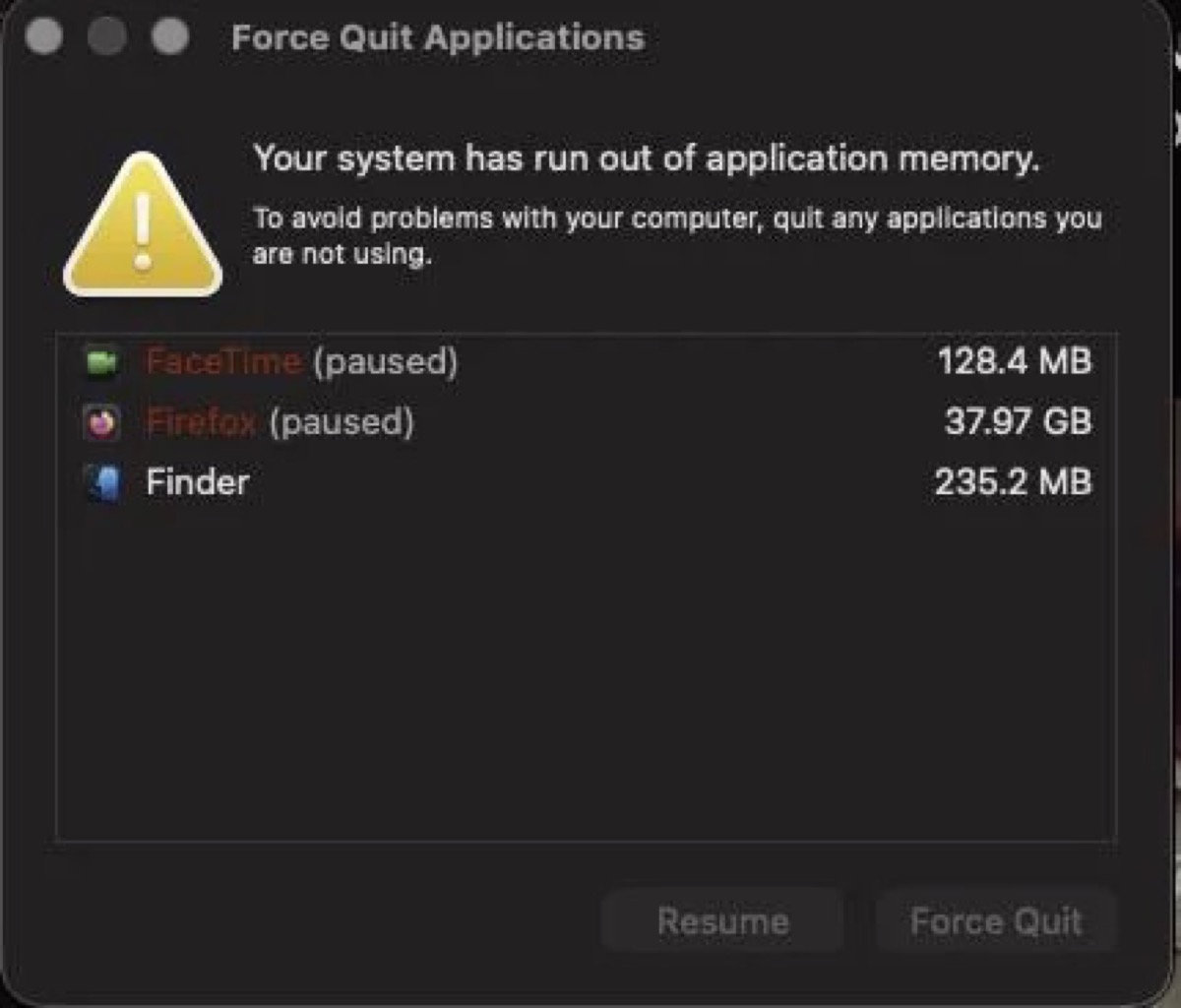
- 「システムのアプリケーションメモリが不足しています」というアラートが表示される
- 強制終了アプリケーションダイアログが予期せず表示される
- スワップファイルの使用量が2GB以上に達する
- マルチタスク中にシステムが応答しなくなる
- アクティビティモニタで一般的なプロセスのメモリ使用率が異常に高い
根本原因
macOS Tahoe 26.2では、複数のプロセスが潜在的なメモリ消費者として特定されています:
- mds_stores:Spotlightインデックスプロセスが20-40GBのRAMを消費
- WindowServer:ディスプレイレンダリングが過剰なメモリを消費
- mediaanalysisd:写真分析が継続的に実行
- kernel_task:システムプロセスが膨張したメモリ使用量を表示
- Safari:ブラウザタブがメモリを適切に解放しない
- contextstore:Siriとアプリの提案がリソースを消費
解決策
解決策1:強制終了して再起動 メモリアラートを受信したとき:
- ダイアログで一時停止したアプリケーションを選択
- 強制終了をクリックしてメモリを解放
- Macを再起動してシステムキャッシュをクリア
- アクティビティモニタを開いてメモリ使用量を監視
解決策2:メモリ集約型プロセスを特定
# ターミナルを開いて実行:
top -o mem

# またはメモリプレッシャーを確認
memory_pressure
解決策3:システムキャッシュをリセット
# ユーザーキャッシュをクリア
rm -rf ~/Library/Caches/*

# システムキャッシュをクリア(sudoが必要)
sudo rm -rf /Library/Caches/*

# キャッシュクリア後にMacを再起動
sudo reboot
解決策4:視覚効果を減らす macOS TahoeのLiquid Glassデザインは以前のバージョンよりも多くのメモリを消費します:
- システム設定 → アクセシビリティ → ディスプレイを開く
- 透明度を下げるを有効にする
- 視差効果を減らすを有効にする
これにより、8GB RAMのシステムでメモリ使用量を15-25%削減できます。
解決策5:バックグラウンドプロセスを管理
# 暴走プロセスを確認(メモリ使用量でソート)
ps aux -m | head -20

# 特定のプロセスを強制終了(PIDを置き換え)
kill -9 [PID]
問題2:WindowServerの高CPUとGPU使用率
症状
WindowServerはグラフィカルインターフェースのレンダリングを担当するコアmacOSプロセスです。macOS Tahoe 26.2では、多くのユーザーが以下を報告しています:
- WindowServerの持続的な高CPU使用率(50-120%)
- 通常使用時にファンがフル回転
- ウィンドウ移動時のシステムラグとスタッタリング
- MacBookの発熱増加
- ポータブルMacのバッテリー寿命の短縮
根本原因
macOS Tahoe 26で導入されたLiquid Glassデザイン言語は、透明度、ブラー効果、動的シャドウに大きく依存しています。これらの視覚効果には以下が必要です:
- リアルタイムブラー計算のための継続的なGPUレンダリング
- 重なり合うウィンドウのより複雑な合成
- 透明効果のためのより高いメモリ帯域幅
さらに、特定のサードパーティアプリケーションが新しいレンダリングパイプラインと競合します。特にElectronベースのアプリ(ただし、Appleは26.2でこれを部分的に対処しました)。
解決策
解決策1:透明度を下げる(最も効果的)
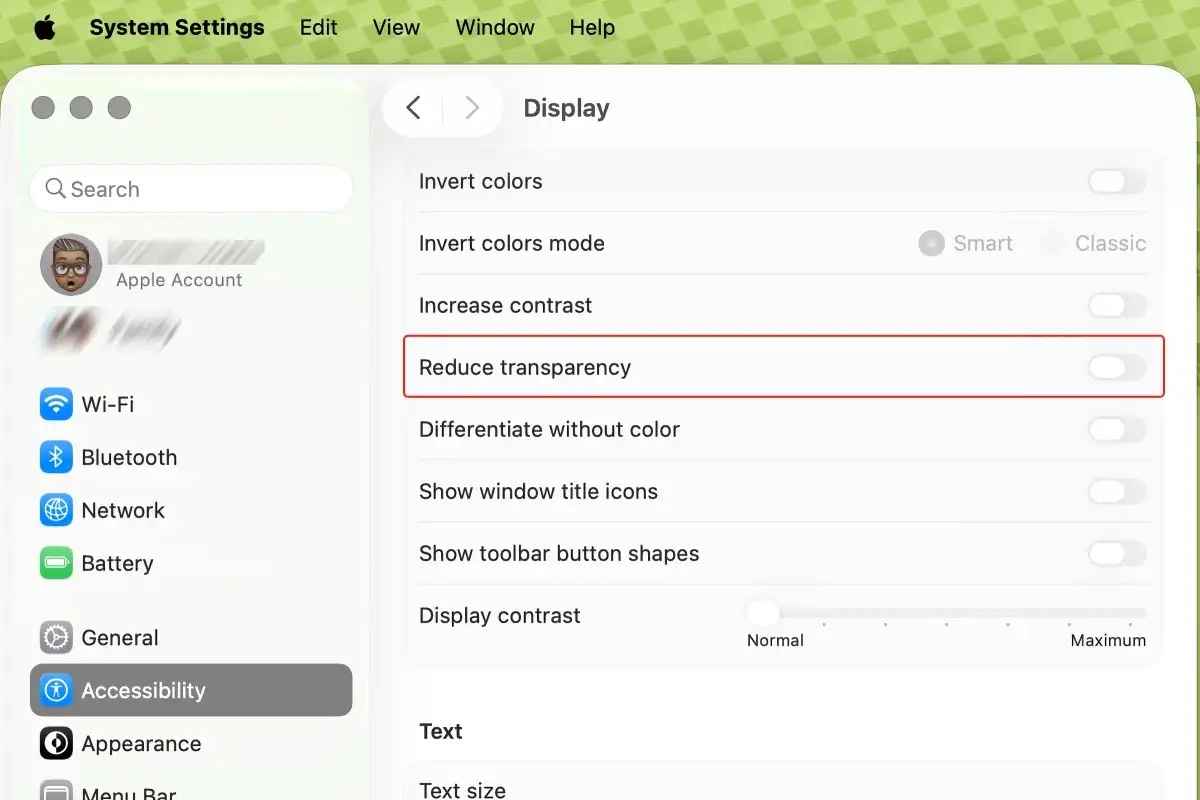
- システム設定 → アクセシビリティ → ディスプレイを開く
- 透明度を下げるを有効にする
- WindowServer CPU使用率が即座に低下することを確認
多くのユーザーは、この設定を有効にした後、WindowServer CPUが50-80%から10-20%に低下したと報告しています。
解決策2:デスクトップを整理 デスクトップ上の各アイコンは個別のレンダリング要素として扱われます:
- ファイルをフォルダに移動
- デスクトップを最小限に保つ(20項目未満)
- 一時的に単色の壁紙を使用
解決策3:不要なデスクトップを閉じる
- F3を押すか、3本指で上にスワイプしてMission Controlを開く
- 未使用のデスクトップにカーソルを合わせ、Xをクリックして閉じる
- 各デスクトップには追加のレンダリングリソースが必要
解決策4:問題のあるアプリケーションを特定 一部のアプリケーションはWindowServerの過剰な使用を引き起こします:
# GPU使用率を監視
sudo powermetrics --samplers gpu_power -n 5

# WindowServerを具体的に確認
top -pid $(pgrep -x WindowServer)
既知の問題アプリ:
- Grammarly Desktop(90%以上のCPUを引き起こすと報告)
- Microsoft Officeアプリ(特にWordとExcel)
- Tahoe用に更新されていない古いElectronアプリ
解決策5:WindowServer設定を削除
# まずバックアップ
sudo cp /Library/Preferences/com.apple.windowserver.displays.plist /Library/Preferences/com.apple.windowserver.displays.plist.backup

# 設定を削除
sudo rm /Library/Preferences/com.apple.windowserver.displays.plist

# 設定を再生成するために再起動
sudo reboot
**注意:**この修正は12-24時間しか持続せず、問題が再発する可能性があります。必要に応じて監視して再適用してください。
解決策6:セーフモードで起動
- Macを完全にシャットダウン
- Apple Silicon:「起動オプションを読み込み中」が表示されるまで電源ボタンを押し続ける
- 起動ディスクを選択し、Shiftを押しながらセーフモードで続けるをクリック
- 起動後、通常どおり再起動
セーフモードは特定のシステムキャッシュをクリアし、サードパーティの拡張機能を無効にするため、持続的なWindowServerの問題を解決することがよくあります。
問題3:mediaanalysisd高CPUとストレージ消費
症状
mediaanalysisdプロセスは、ライブテキスト、オブジェクト認識、QRコード検出などの機能を有効にするために写真やビデオを分析する役割があります。macOS Tahoe 26.2では:
- MacBookが常に熱くなる
- mediaanalysisd CPU使用率が100-200%に達する
- アイドル時にファンがうるさく回転
- Macがスリープ中でもバッテリーが消耗
- キャッシュフォルダが15-140GBのストレージを消費
根本原因
mediaanalysisdはメディアライブラリに対して機械学習分析を実行します。メジャーアップデート後は、しばしば写真ライブラリ全体を再処理する必要があり、ライブラリのサイズによっては数日から数週間かかることがあります。
解決策
解決策1:処理の完了を待つ 最も忍耐強いアプローチは単に待つことです。大規模なライブラリ(50,000枚以上の写真)の場合、これには以下がかかる可能性があります:
- 24-72時間の継続処理
- 新しい写真を頻繁に追加する場合はさらに長くなる
- Macを使用中は処理が一時停止し、アイドル時に再開
解決策2:写真アプリを開いたままにする 直感に反しますが、写真アプリを開いておくとmediaanalysisdがバックグラウンドで実行されるのを防ぎます:
- 写真アプリを開く
- フォアグラウンドで実行したままにする
- これによりバックグラウンド分析が一時停止
解決策3:iCloud写真を一時的に無効にする
- システム設定 → Apple ID → iCloud → 写真を開く
- iCloud写真をオフにする
- これにより同期が停止し、分析負荷が軽減される
- CPU使用率が正常化した後に再度有効にする
解決策4:強制終了してキャッシュをクリア
# プロセスを終了
killall mediaanalysisd

# キャッシュを削除(ストレージを解放)
rm -r ~/Library/Containers/com.apple.mediaanalysisd/Data/Library/Caches/*

# Macを再起動
sudo reboot
**警告:**キャッシュをクリアすると、分析が最初からやり直しになります。重大なストレージ問題が発生している場合のみ使用してください。
解決策5:キャッシュフォルダをロック(積極的)
# キャッシュの増加を防ぐ
sudo chflags schg ~/Library/Containers/com.apple.mediaanalysisd/Data/Library/Caches
これにより、mediaanalysisdが新しいキャッシュファイルを作成できなくなります。一部のライブテキストと写真検索機能に影響が出る可能性があります。
解決策6:機能の使用を減らす mediaanalysisdをトリガーする機能を無効にする:
- システム設定 → Siriとスポットライト → スポットライトのプライバシー
- インデックス作成を防ぐために写真ライブラリを追加
- 写真 → 設定 → 一般
- 「写真を強化」自動処理を無効にする
問題4:スリープ後のデスクトップ壁紙低解像度
症状
これはmacOS Tahoe 26.2で導入された新しいバグです:
- 最初のスリープ/ウェイクサイクル後にカスタム壁紙がぼやけたりピクセル化したりする
- 写真ベースの壁紙が低解像度バージョンで表示される
- 問題はApple SiliconとIntel Macの両方に影響
- 再起動すると次のスリープまで一時的に問題が解決
根本原因
macOS Tahoe 26.2には、スリープ/ウェイク遷移中に写真ベースの壁紙を処理する方法にバグがあります。システムはスリープから復帰した後、フル解像度画像を復元できません。
**Apple バグレポート:**FB21259665(非Apple写真のデスクトップ壁紙画像の忠実度が50%カット)
解決策
解決策1:Apple提供の壁紙を使用 Appleの標準壁紙はこの問題が発生しません:
- システム設定 → 壁紙を開く
- AppleのダイナミックデスクトップまたはStandardオプションから選択
- これらはスリープ後もフル解像度を維持
解決策2:重複デスクトップを作成(一時的な修正) 壁紙が低解像度で表示される場合:
- システム設定 → デスクトップとDock → デスクトップを開く
- 同じ壁紙画像で新しいデスクトップを追加
- 重複したデスクトップを削除
- 元のデスクトップがフル解像度に復元されるはず
解決策3:写真の代わりに画像ファイルを使用
- 写真から希望の壁紙をJPEG/PNGとしてエクスポート
- ピクチャフォルダに保存
- 写真ライブラリではなく、エクスポートしたファイルを使用して壁紙を設定
解決策4:ダイナミック壁紙を無効にする 時間に基づいて変化するダイナミック壁紙はこの問題を悪化させる可能性があります:
- ダイナミックデスクトップの代わりに静的壁紙を選択
- ライトモードとダークモード専用の壁紙の方がうまく機能
解決策5:macOS 26.3を待つ これは既知のバグで、Appleは次のポイントリリースで修正する予定です。この問題が体験に大きく影響する場合は、26.3まで静的壁紙に戻すことを検討してください。
問題5:Finderレンダリングとスクロールの問題
症状

ユーザーはmacOS Tahoe 26.2でさまざまなFinder関連の視覚的な不具合を報告しています:
- Finderウィンドウでスクロール時にファイルが重なる
- クリックターゲットが約半インチずれている
- スクロールバーが表示されているときに列が正しくサイズ変更されない
- アイコンが破損または位置ずれして表示される
- スクロール後にウィンドウの内容が再描画されない
根本原因
FinderのLiquid Glassレンダリングパイプラインは、大量のファイルを表示する際にレンダリングの競合状態を導入しました。問題は以下の場合により顕著です:
- 多数のファイルを含むカラム表示
- 500以上のアイテムを含むフォルダ
- 外部ディスプレイを使用している場合
- 再起動なしの長時間稼働後
解決策
解決策1:ウィンドウのサイズを変更 レンダリングの問題が発生した場合:
- Finderウィンドウの任意の端をつかむ
- 少しサイズを変更する(1ピクセルでも可)
- これにより完全な再レンダリングが強制され、表示が修正される
解決策2:Finderを再起動
# Finderプロセスを再起動
killall Finder
またはGUIメソッドを使用:
- Optionキーを押しながらDockのFinderアイコンを右クリック
- 再度開くを選択
解決策3:スクロールバー設定を変更
- システム設定 → 外観を開く
- 「スクロールバーの表示」で「常に表示」から「スクロール時に表示」に変更
- これにより一部のカラムサイズ変更の問題が解決
解決策4:カラム表示の代わりにリスト表示を使用 カラム表示はより影響を受けているようです:
- FinderでCommand + 2を押してリスト表示に切り替え
- またはCommand + 1を押してアイコン表示に切り替え
- これらの表示はレンダリングの問題が少ない
解決策5:Finderの設定をクリア
# Finderの設定をバックアップして削除
mv ~/Library/Preferences/com.apple.finder.plist ~/Desktop/finder.plist.backup

# Finderを再起動
killall Finder
解決策6:Bartenderの競合を確認 人気のメニューバーユーティリティBartenderはスクロールラグを引き起こすことが確認されています:
- Bartenderを完全に終了
- Finderのスクロールをテスト
- 改善した場合は、Bartenderの更新を確認するか一時的に無効にする
問題6:外部ボリュームとドライブアクセスの失敗
症状
macOS Tahoe 26.2へのアップデート後、一部のユーザーが報告しています:
- 外付けSSD/HDDがマウントされない
- Thunderboltドック接続のドライブが消える
- NAS共有(Synology、QNAP)にアクセスできない
- ネットワークドライブにアクセス時に「接続に失敗しました」エラー
- ドライブがディスクユーティリティには表示されるがFinderには表示されない
根本原因
macOS Tahoe 26.2は以下に影響するストレージサブシステムの変更を導入しました:
- Thunderboltデバイスの列挙
- SMBプロトコル処理
- APFS外部ボリュームのマウント
- サードパーティドックの互換性
解決策
解決策1:ドライブを再接続 単純な再接続でマウントの問題が解決することがあります:
- 可能であればドライブを安全に取り出す
- ケーブルを完全に抜く
- 10秒待つ
- 可能であれば別のポートに再接続
解決策2:USB/Thunderboltコントローラをリセット
# NVRAMをリセット(Intel Mac)
# 再起動し、Option + Command + P + Rを20秒間押し続ける

# Apple Siliconの場合、シャットダウンして30秒待ってから再起動
解決策3:ディスクユーティリティで手動マウント
- ディスクユーティリティを開く(アプリケーション → ユーティリティ)
- サイドバーでマウントされていないドライブを選択
- ツールバーのマウントをクリック
- 失敗した場合は、First Aidを試してボリュームを修復
解決策4:SMBネットワークドライブを修正 ネットワーク接続ストレージの場合:
# SMBキャッシュをリセット
rm -rf ~/Library/Caches/NetBIOS/

# SMBバージョン3を強制
sudo defaults write /Library/Preferences/nsmb.conf signing_required -bool false
sudo defaults write /Library/Preferences/nsmb.conf force_v3 -bool true
解決策5:ドックのファームウェアを確認 多くのThunderboltドックメーカー(OWC、CalDigit、Anker)がmacOS Tahoe互換性のためのファームウェアアップデートをリリースしています:
- ドックメーカーのウェブサイトを訪問
- 最新のファームウェアをダウンロードしてインストール
- ドックを切断した状態でMacを再起動
- 起動完了後にドックを再接続
解決策6:代替接続を使用 Thunderboltドックが失敗した場合:
- ドライブをMacのUSB-Cポートに直接接続
- 別のケーブルを使用(一部のケーブルは互換性を失う)
- アダプタがあればUSB-A接続を試す
問題7:Dockの表示不具合とスタックの問題
症状
macOS Dockは26.2でさまざまな視覚的異常を示しています:
- グリッド表示でのフォルダスタックが破損して表示
- アプリがDockに重複して表示
- アイコンが間違った色やサイズで表示
- Dockアイテムがクリックに応答しない
- アプリの開閉時にアニメーションの不具合
解決策
解決策1:Dockプロセスを再起動 ほとんどのDock問題に対する最も迅速な修正:
killall DockこれによりDockプロセスが再起動し、ほとんどの視覚的な不具合がクリアされます。
解決策2:Dockをデフォルトにリセット 持続的な問題の場合:
# Dock設定を削除
defaults delete com.apple.dock

# Dockを再起動
killall Dock
**警告:**これによりDockのレイアウトと設定がリセットされます。カスタムアプリを再度追加する必要があります。
解決策3:問題のあるアプリを削除して再追加
- 問題のあるアプリアイコンを「削除」が表示されるまでDockからドラッグ
- リリースして削除
- アプリケーションフォルダから再度追加
解決策4:拡大を無効にする Dockの拡大はレンダリングの問題を引き起こす可能性があります:
- システム設定 → デスクトップとDockを開く
- 拡大を無効にする
- または必要に応じて拡大サイズを縮小
問題8:アニメーションのスタッタリングとUIラグ
症状

macOS Tahoe 26.2はパフォーマンス重視として宣伝されていますが、多くのユーザーが以下を経験しています:
- ゴミ箱を空にする際のスタッタリング(ダイアログアニメーション)
- クイックルックアニメーションがカクカク
- Mission Control遷移のラグ
- ウィンドウの最小化/最大化のスタッタリング
- Launchpadスクロールのラグ
**確認済み:**M4 Max Mac Studio、M4 Mac Mini、M1 MacBook Pro、その他のApple Silicon Mac
根本原因
Liquid Glassデザインは、現在の実装でタイミングの問題があるより複雑なアニメーションを必要とします。ハイエンドハードウェアでも問題は持続します。
解決策
解決策1:視差効果を減らすを有効にする これにより、ほとんどのアニメーションがシンプルなフェードに置き換えられます:
- システム設定 → アクセシビリティ → ディスプレイを開く
- 視差効果を減らすを有効にする
- ほとんどのスタッタリングが消えるはず
解決策2:透明度を下げる 視差効果を減らすと組み合わせると、最もスムーズな体験が得られます:
- システム設定 → アクセシビリティ → ディスプレイ
- 透明度を下げると視差効果を減らすの両方を有効にする
解決策3:アップデートを待つ アニメーションのスタッタリングはAppleが認識している既知の問題です。影響を受けるアニメーションを無効にする以外の完全な回避策は存在しません。macOS 26.3または26.4での修正が期待されています。
問題9:Safariの安定性とパフォーマンスの問題
症状
macOS Tahoe 26.2(ビルド25C56)のSafariは以下を示しています:
- ページの途中でスクロールが動作しなくなることがある
- 急速に閉じるとタブがクラッシュ
- アドレスバー入力のラグ
- 単一タブの高メモリ使用率
- 拡張機能の互換性問題
解決策
解決策1:Safariデータをクリア
# Safariキャッシュをクリア
rm -rf ~/Library/Caches/com.apple.Safari/
rm -rf ~/Library/Safari/LocalStorage/
またはSafarito経由:
- Safari → 設定 → プライバシー
- Webサイトデータを管理 → すべてを削除をクリック
解決策2:問題のある拡張機能を無効にする
- Safari → 設定 → 拡張機能
- すべての拡張機能を無効にする
- 1つずつ再有効にして問題のある拡張機能を特定
解決策3:Safariを完全にリセット
- Safariを終了
- Optionキーを押しながらSafariメニューをクリック
- リセットオプションがない場合は、手動で設定をクリア:
mv ~/Library/Safari ~/Desktop/Safari.backup
mv ~/Library/Preferences/com.apple.Safari.plist ~/Desktop/
解決策4:一時的に代替ブラウザを使用 Safariの問題が続く場合:
- Chrome、Firefox、ArcはmacOS Tahoe互換性のために更新されています
- Safariがパッチされるまで重要な作業には代替ブラウザを使用
問題10:ローカルネットワークとファイル共有の失敗
症状
macOS 26.2の新しいバグがローカルネットワーキングに影響:
- TahoeとSequoia Mac間のファイル共有が失敗
- AirDrop接続が断続的に失敗
- 画面共有接続がタイムアウト
- リモートデスクトップが動作しない
- Bonjourサービスが検出されない
根本原因
macOS Tahoe 26.2で導入されたネットワークスタックの変更が、古いmacOSバージョンを実行しているMac、特にSequoiaとの互換性問題を引き起こしています。
解決策
解決策1:ファイル共有にiCloud Driveを使用 ローカル共有の回避策として:
- 一方のMacでファイルをiCloud Driveに保存
- もう一方のMacからiCloud経由でアクセス
解決策2:小さいファイルにはAirDropを使用 AirDropはほとんどの転送で依然として機能します:
- 両方のMacでAirDropを有効にする
- 一時的に検出可能性を「全員」に設定
- ファイルを直接転送
解決策3:ネットワーク設定をリセット
# ネットワーク設定をリセット
sudo rm /Library/Preferences/SystemConfiguration/com.apple.airport.preferences.plist
sudo rm /Library/Preferences/SystemConfiguration/NetworkInterfaces.plist
sudo rm /Library/Preferences/SystemConfiguration/preferences.plist

# 再生成のために再起動
sudo reboot
解決策4:サードパーティ転送ツールを使用
- Send Anywhere - クロスプラットフォームファイル転送
- Resilio Sync - ピアツーピアファイル同期
- Syncthing - オープンソース代替
解決策5:macOS 26.3を待つ これはAppleが次のアップデートで対処すると予想される優先度の高いバグです。企業環境では、26.2アップデートを遅らせることが賢明かもしれません。
問題11:アラームとリマインダーが鳴らない
症状
- リマインダーアプリからのアラームが鳴らない
- 通知は表示されるが音声再生がない
- ディスプレイが長時間スリープした後に問題が発生
- 重要なリマインダーを見逃す
**Apple バグレポート:**FB10086690(macOS 13.0以降存在)
解決策
解決策1:ディスプレイのスリープを防ぐ
- システム設定 → ロック画面を開く
- 「バッテリー使用時にディスプレイをオフにする」をしないに設定
- 「電源アダプタ使用時にディスプレイをオフにする」はより長い時間に維持
解決策2:完全なアラームを使用 26.2でリマインダーに追加された新しい「緊急」トグルは完全なアラームシステムを使用します:
- リマインダーを開く
- リマインダーを作成または編集
- 緊急トグルを有効にする
- これにより標準通知の代わりに時計アプリのアラーム音がトリガーされる
解決策3:サードパーティアラームアプリ 音声再生を維持する専用アラームアプリを検討:
- Wake Up Time Pro
- Alarm Clock Pro
- Due(持続的なアラームを持つリマインダーアプリ)
問題12:スクリーンショットシステムの問題
症状
macOS Tahoe 26.2はスクリーンショットの問題を導入しました:
- フローティングサムネイル表示後にスクリーンショットが消える
- 保存されたスクリーンショットに選択色の色合いが付く
- ウィンドウキャプチャ(Cmd+Shift+4+スペース)が透明な画像を作成
- スクリーンショットが予期せずHEIC形式にデフォルト
解決策
解決策1:フローティングサムネイルを無効にする
- Shift + Command + 5を押す
- オプションをクリック
- フローティングサムネイルを表示のチェックを外す
- スクリーンショットがプレビューなしで直接保存されるようになる
解決策2:スクリーンショット形式を変更 HEIC形式が問題を引き起こしている場合:
# PNG形式に変更
defaults write com.apple.screencapture type png

# SystemUIServerを再起動
killall SystemUIServer
解決策3:HDRスクリーンショットを無効にする
- Shift + Command + 5を押す
- オプションをクリック
- HDRモードがオフであることを確認(メニューの下部で確認)
問題13:Touch IDが機能しない
症状
macOS Tahoe 26.2へのアップデート後:
- Touch IDが指紋を認識しない
- 「Touch IDをアクティベートできません」エラー
- Touch ID設定パネルに指紋が表示されない
- システムが常にパスワードを要求
解決策
解決策1:指紋を再登録
- システム設定 → Touch IDとパスコードを開く
- すべての既存の指紋を削除
- 指紋を1つずつ再追加
- 登録後にMacを再起動
解決策2:SMCをリセット(Intel Mac) Touch Bar搭載のIntelベースMacの場合:
- 完全にシャットダウン
- Control + Option + Shift(左側)を7秒間押し続ける
- 押し続けたまま、電源ボタンを押し続ける
- すべてのキーをさらに7秒間押し続ける
- すべてのキーを離し、数秒待つ
- 電源ボタンを押してMacを起動
解決策3:ハードウェアの問題を確認
# Touch IDセンサーの状態を確認
ioreg -l | grep -i touchid
Touch IDデバイスが検出されない場合は、Appleサポートに連絡してください。
macOS 26.3を待つべきとき
上記で文書化された問題に基づいて、以下の場合はmacOS 26.3を待つことを検討してください:
26.3を待つ場合:
- ローカルファイル共有がワークフローに不可欠(Tahoe ↔ Sequoia共有が壊れている)
- 透明度を下げるがアクセシビリティに不可欠(設定がまだ機能しない)
- 大規模な写真ライブラリがあり、mediaanalysisd CPU使用を許容できない
- 外部ディスプレイに大きく依存(レンダリング問題が持続)
- Safariがメインブラウザで代替に切り替えられない
今すぐ26.2にアップデートする場合:
- セキュリティが最優先(2つの積極的に悪用されている脆弱性を含む46の脆弱性がパッチ)
- 毎日Electronアプリを使用(VSCode、Slack、Discordが正常に動作)
- M5 Macを所有(MLXフレームワーク最適化に26.2が必要)
- Edge Lightがワークフローに有益(新しいビデオ通話機能)
- Mac Studio M3 Ultraを所有(26.2がインストールブロックを修正)
ターミナルコマンドリファレンス:クイックトラブルシューティング
システム診断
# システムバージョンを確認
sw_vers

# エラーのシステムログを表示
log show --predicate 'eventMessage contains "error"' --last 1h

# CPU使用率を監視
top -o cpu -n 10

# メモリプレッシャーを確認
memory_pressure

# ディスク使用量を表示
df -h

# 暴走プロセスを確認
ps aux -r | head -20   # CPU使用量でソート
ps aux -m | head -20   # メモリ使用量でソート
プロセス管理
# WindowServerを再起動(ログアウトされます!)
sudo killall -HUP WindowServer

# Finderを再起動
killall Finder

# Dockを再起動
killall Dock

# 名前で特定のプロセスを終了
killall [ProcessName]

# PIDで終了
kill -9 [PID]
キャッシュと設定
# ユーザーキャッシュをクリア
rm -rf ~/Library/Caches/*

# DNSキャッシュをクリア
sudo dscacheutil -flushcache
sudo killall -HUP mDNSResponder

# Spotlightインデックスを再構築
sudo mdutil -E /
sudo mdutil -i on /

# NVRAMをリセット(Intel:再起動 + Option+Command+P+R)
# Apple Silicon:シャットダウン、30秒待機、再起動
ネットワークトラブルシューティング
# ネットワークインターフェースを確認
ifconfig

# DNS解決をテスト
nslookup apple.com

# Pingテスト
ping -c 5 8.8.8.8

# ルーティングテーブルを表示
netstat -nr

# ネットワーク設定をリセット
sudo rm /Library/Preferences/SystemConfiguration/*.plist
結論:macOS Tahoe 26.2の問題に対処する
macOS Tahoe 26.2は重要なセキュリティパッチと新機能をもたらす重要なアップデートですが、課題がないわけではありません。このガイドで文書化された問題は、Apple SiliconとIntel Macのユーザーが経験した実際の問題を反映しています。
主要なポイント:
- ほとんどの問題には回避策がある - 理想的ではないが、このガイドの解決策で生産性を回復できる
- パフォーマンス問題はLiquid Glassに関連していることが多い - 透明度と視差効果を減らすことで多くの問題が解決
- バックグラウンドプロセスは時間とともに正常化 - mediaanalysisdとSpotlightインデックスは最終的に完了
- 一部のバグには忍耐が必要 - ローカルネットワークと壁紙の問題は公式修正を待つ
- セキュリティアップデートは重要 - 46の脆弱性パッチはバグにもかかわらずアップデートの価値がある
今後の展望:
Appleは通常4-6週間のサイクルでポイントアップデート(26.3、26.4)をリリースします。報告された問題の深刻度に基づいて、macOS 26.3は2026年1月下旬または2月初旬に以下の修正とともにリリースされると予想されます:
- TahoeとSequoia間のローカルネットワーキング
- 透明度を下げるアクセシビリティ設定
- Safari安定性の改善
- アニメーションスタッタリングの解決
最終的な推奨事項:
ほとんどのユーザーにとって、macOS Tahoe 26.2にアップデートし、このガイドの回避策を適用することで、セキュリティと機能のバランスが最適になります。ワークフローに影響する特定の問題のアップデートについては、Appleのリリースノートとコミュニティフォーラムを監視してください。
macOS Tahoeのトラブルシューティングについてさらにヘルプが必要ですか?完全なトラブルシューティングガイドを参照するか、macOS Tahoe 26.2アップデートガイドで詳細な機能カバレッジを確認してください。
よくある質問
Q:macOS Tahoe 26.2にアップデートすべきですか?
**A:**すでにmacOS Tahoe 26.0または26.1を使用している場合は、はい。セキュリティパッチとElectronの修正により、アップデートの価値があります。Sequoiaを使用している場合は、新機能の必要性と文書化された問題を比較検討してください。
Q:アップデート後の最適化プロセスにどのくらいかかりますか?
**A:**Spotlightインデックスは通常2-24時間で完了します。写真分析(mediaanalysisd)は大規模なライブラリでは数日から数週間かかることがあります。初期の遅さは通常48-72時間以内に解決します。
Q:26.2から26.1にダウングレードできますか?
**A:**はい、ただしMacを消去し、アップデート前に作成したTime Machineバックアップから復元する必要があります。Appleは公式のダウングレードパスを提供していません。
Q:26.2アップデート後にMacが熱くなるのはなぜですか?
**A:**これは通常、Spotlightの再インデックス、写真分析、またはLiquid Glassレンダリングが原因です。プロセスが完了するまで48-72時間待ち、問題が続く場合はこのガイドのWindowServerとmediaanalysisd修正を適用してください。
Q:Appleはいつこれらのバグを修正しますか?
**A:**Appleの典型的なリリーススケジュールに基づくと、macOS 26.3は2026年1月下旬にリリースされると予想されます。重要なセキュリティ問題は補足アップデートで迅速にパッチされる可能性があります。
関連リソース
- macOS Tahoe 26.2アップデートガイド - 完全な機能概要
- macOS Tahoeトラブルシューティングガイド - 一般的なトラブルシューティング
- Electronアプリパフォーマンス修正 - VSCode、Slack、Discord修正
- バッテリー最適化ガイド - バッテリー寿命の改善
- WindowServer高CPU修正 - パフォーマンス最適化
このガイドは新しい問題と解決策が発見されるたびに定期的に更新されます。最終更新:2025年12月23日