macOS Tahoe 26.4でiPhone Mirroringが動作しない:「iPhoneアクセスのリセット」を含む8ステップの修正方法
macOS 26.4アップデート後にiPhone Mirroringが壊れてしまいましたか?あまり知られていない「iPhoneアクセスのリセット」ステップを含む完全な8ステップの修正方法をご紹介します。音声、ホットスポット、FaceTime、VPN競合を解決します。
macOS Tahoe 26.4をインストールしてから、iPhone Mirroringのウィンドウが開かなくなった、セッションの途中で切断される、黒い画面で固まる、または「iPhoneに接続できません」というエラーが出るようになった方は、気のせいではありません。26.4リリースはContinuityスタックに実際の後退をもたらし、互換性のあるApple Silicon Macを持つ相当数のユーザーに影響を与えています。この問題を追跡しているApple Communityのスレッド(ディスカッション256154431)はmacOS Tahoeサポートフォーラムで最も大きなアクティブなトラブルシューティングスレッドの1つに成長しており、MacRumors、9to5Mac、いくつかのRedditサブレディットでも取り上げられています。
よいニュースがあります:10件中9件のケースでは、Genius Barの予約なし、OSの再インストールなし、iPhoneの工場出荷時リセットなしで、20分以内にご自身で修正できます。修正には特定の順序が必要で、その順序の中で最も重要なステップは、Appleが4つのメニューの奥深くに埋め込み、ほとんど文書化していないものです:iPhoneアクセスのリセット。オンラインで見かける「全部試したが」という投稿のほとんどは、まさにこのステップを省略したために失敗しています。
このガイドでは、正しい順序で8ステップの完全な復旧手順を説明し、26.4固有の競合(Personal Hotspot、FaceTime、Focus Mode、VPN)を解説し、音声と通知のサブ問題をそれぞれの解決トラックに分け、今後の26.5リリースへの期待をお伝えします。本日は2026年5月4日、26.5はベータ4に入っており、何が修正されて何が修正されていないかの全体像が見えています。
重要ポイント
- macOS Tahoe 26.4はContinuity認証ハンドシェイクに後退を導入し、26.3で動作していた多くのユーザーのiPhone Mirroringを壊しました。
- 最も重要で最も文書化が不十分な修正は、iPhoneのiPhoneアクセスのリセットです。設定 → 一般 → AirPlayとContinuity → iPhone Mirroring → 以前に接続したMacからのアクセスをリセット にあります。
- iPhone MirroringにはApple Silicon Mac(M1以降)が必要です。Intel Macはサポートされておらず、今後もサポートされることはありません。Intel Macには修正方法はありません。この機能自体が存在しないためです。
- MacのApple IDからサインアウトすることを修正ステップとしては行わないでください。代わりにiPhoneでサインアウトしてください。Macでサインアウトすると、解決するよりもはるかに多くの問題が発生し、iCloud Drive、メッセージ、キーチェーンが壊れる可能性があります。
- iPhoneで実行中のVPN(特にCloudflare WARP、NordVPN、MDMで配布されたVPNのような常時オンの企業プロファイル)は定期的に接続を壊します。テストの前にVPNを無効にしてください。
- Macから音声が出ないことは、接続自体とは別の問題であり、サウンド出力デバイスに関する独自の修正パスがあります。
- macOS Tahoe 26.5ベータ4は現在、開発者とパブリックベータチャンネルに配信されており、26.4の最も一般的な後退を解決するContinuity認証フレームワークのパッチが含まれています。2026年5月中旬から下旬にパブリックリリースが予定されています。
iPhone Mirroringとは何か(26.4で何が変わったか)
iPhone MirroringはmacOS Sequoia 15とともに2024年秋に登場し、2025年秋のmacOS Tahoe 26で大幅に再構築されました。この機能を使うと、MacにまるでインタラクティブなバーチャルインスタンスのようにiPhone画面を表示できます。iPhoneが鍵をかけられた状態でデスクの上に伏せて置かれている間、Macからタップ、スクロール、ドラッグ、入力、貼り付け、ほぼすべてのアプリを操作できます。
内部的には、従来のVNC的な画面共有ではありません。これはContinuity機能であり、MacとiPhoneの間にApple IDによって認証され、デバイス検出にBluetooth Low Energyを、実際のビデオストリームにはWi-Fi Direct(または共有Wi-Fiネットワーク)を使用するセキュリティなハンドシェイクで保護された、プライベートなピアツーピア接続を仲介します。iPhoneがすべての処理を行い、Macは結果を表示して入力を転送するだけです。
macOS 26.4において、Appleは新しいiOS 26.4機能(拡張通知ルーティングやLive Activitiesミラーリングを含む)をサポートするためにContinuity認証フレームワークを更新しました。この更新により2つの後退が発生しました:
- 26.4更新前にペアリングされていたiPhoneに対して、Macがサイレントに認証失敗を起こすトークン更新バグ。
- iPhone MirroringサービスとContinuity Camera v3の新しいデーモンの間の競合状態により、30〜90秒以内に接続が切断される可能性がある問題。
これらの両方は26.5ベータ4で対処されていますが、待つ必要はありません。以下の手動の回避策は26.4および26.4.1で機能を復元します。
Continuityに関連するすべての機能(Universal Clipboard、Handoff、AirDrop、Continuity Camera)の幅広いコンテキストについては、macOS Tahoe向けContinuityトラブルシューティング完全ガイドをご覧ください。
システム要件:絶対に必要なチェックリスト
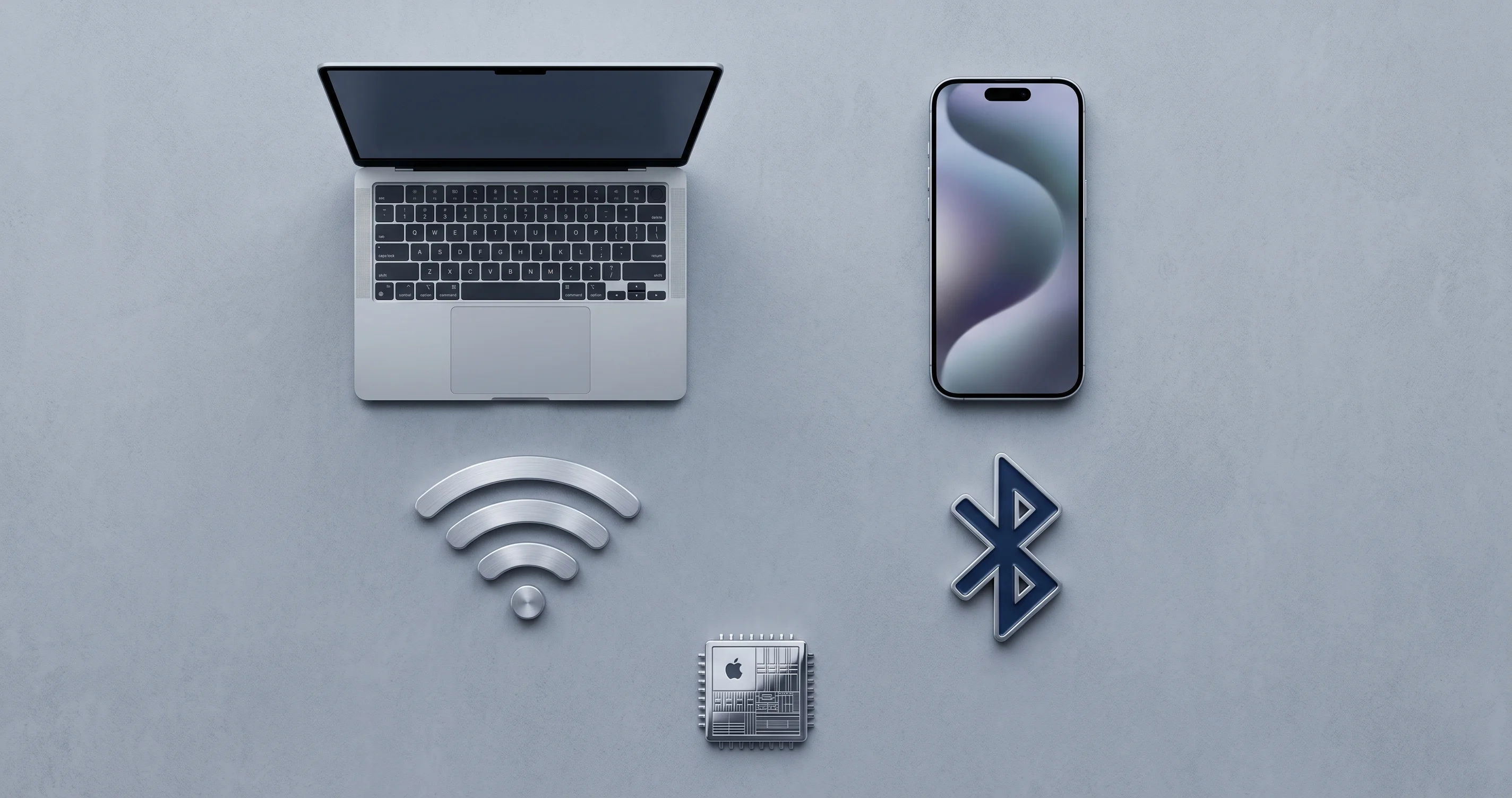
トラブルシューティングを始める前に、以下のすべての項目を確認してください。いずれか一つでも満たされていない場合、トラブルシューティングは何も役立ちません。この機能は単純に動作しません。
| 要件 | 詳細 | 確認方法 |
|---|---|---|
| Macチップ | Apple Silicon(M1、M2、M3、M4以降) | アップルメニュー → このMacについて → チップの行 |
| macOSバージョン | macOS Sequoia 15.0以降。macOS Tahoe 26.x推奨 | アップルメニュー → このMacについて |
| iPhoneモデル | iPhone XS、XR以降(A12 Bionic以降のiPhone) | 設定 → 一般 → 情報 → モデル名 |
| iOSバージョン | iOS 18.0以降。macOS 26との完全な機能パリティにはiOS 26.x推奨 | 設定 → 一般 → 情報 → iOSバージョン |
| Apple ID | 両方のデバイスで同じApple IDでサインイン | iPhoneの設定 → [お名前];Macのシステム設定 → [お名前] |
| 二要素認証 | Apple IDで有効化 | 設定 → [お名前] → サインインとセキュリティ |
| Wi-Fi | 両デバイスでWi-Fiオン(必ずしも同じネットワークでなくてもよいが、推奨) | 標準Wi-Fiインジケーター |
| Bluetooth | 両デバイスでオン | 両方のコントロールセンター |
| Handoff | 両デバイスで有効化 | 設定 → 一般 → AirPlayとContinuity(iPhone);システム設定 → 一般 → AirDropとHandoff(Mac) |
| 近接性 | デバイスが〜10メートル / 30フィート以内 | 物理的に確認 |
| 他で使用していない | iPhoneはAirPlayでミラーリングしていない、Sidecarを使用していない、MacのAirPlayレシーバーが無効 | コントロールセンター / システム設定を確認 |
| 地域 | Apple IDの地域がiPhone Mirroringをサポートしていること(26.4時点で特定のアカウントタイプではEUでまだ制限あり) | 設定 → [お名前] → メディアと購入 |
MacがIntelベースの場合はここで止まってください。iPhone MirroringはIntel Macでは絶対に動作しません。デバイスID証明ハンドシェイクにApple SiliconのSecure Enclave アーキテクチャが必要です。パッチも、回避策も、ターミナルコマンドもありません。Intel Macをお持ちで、デスクトップからiPhoneを操作したい場合は、画面録画用のQuickTime Player + USBケーブル、またはVeadotubeやReflectorのようなサードパーティアプリをご覧ください。
おそらく表示されているエラー
26.4以降、ユーザーはいくつかの異なるエラー状態を報告しています。どのエラーが発生しているかを特定することで、適切なステップにスキップできます。
- 「iPhoneに接続できません」 — iPhone Mirroringウィンドウが起動してから数秒後に表示されます。26.4で最も一般的です。ほぼ常にContinuity認証ハンドシェイクの失敗です。ステップ5(iPhoneアクセスのリセット)でこれらの80%が解決されます。
- 「iPhone Mirroringを起動できませんでした」 — ウィンドウが開く前にバナー通知として表示されます。通常はBluetoothまたはデーモンの問題です。ステップ2+ステップ7が通常解決します。
- セッション中に接続が切断される — ウィンドウが開いてから30〜90秒以内に黒くなるか「再接続中…」と表示されます。26.4の競合状態です。ステップ5+ステップ8が対処法です。
- 画面が固まる / 入力が反応しない — iPhoneの画面は見えるが、タップやスクロールができない。ほぼ常にBluetooth HIDの問題です。ステップ2+ステップ7。
- 音声が出ない — 画面は動作しているが、iPhoneの音声がMacではなくiPhoneのスピーカーから出る。別の修正パスがあります。以下の音声セクションをご覧ください。
- 通知が転送されない — 接続は動作しているが、iPhoneの通知がMacに届かない。別の修正パスがあります。以下の通知セクションをご覧ください。
- 「iPhone Mirroring」アプリアイコンがない — /System/Applicationsにアプリがない。システムレベルでサインインまたはContinuityが無効化されています。ステップ8をご覧ください。
8ステップの修正方法(順番通りに)
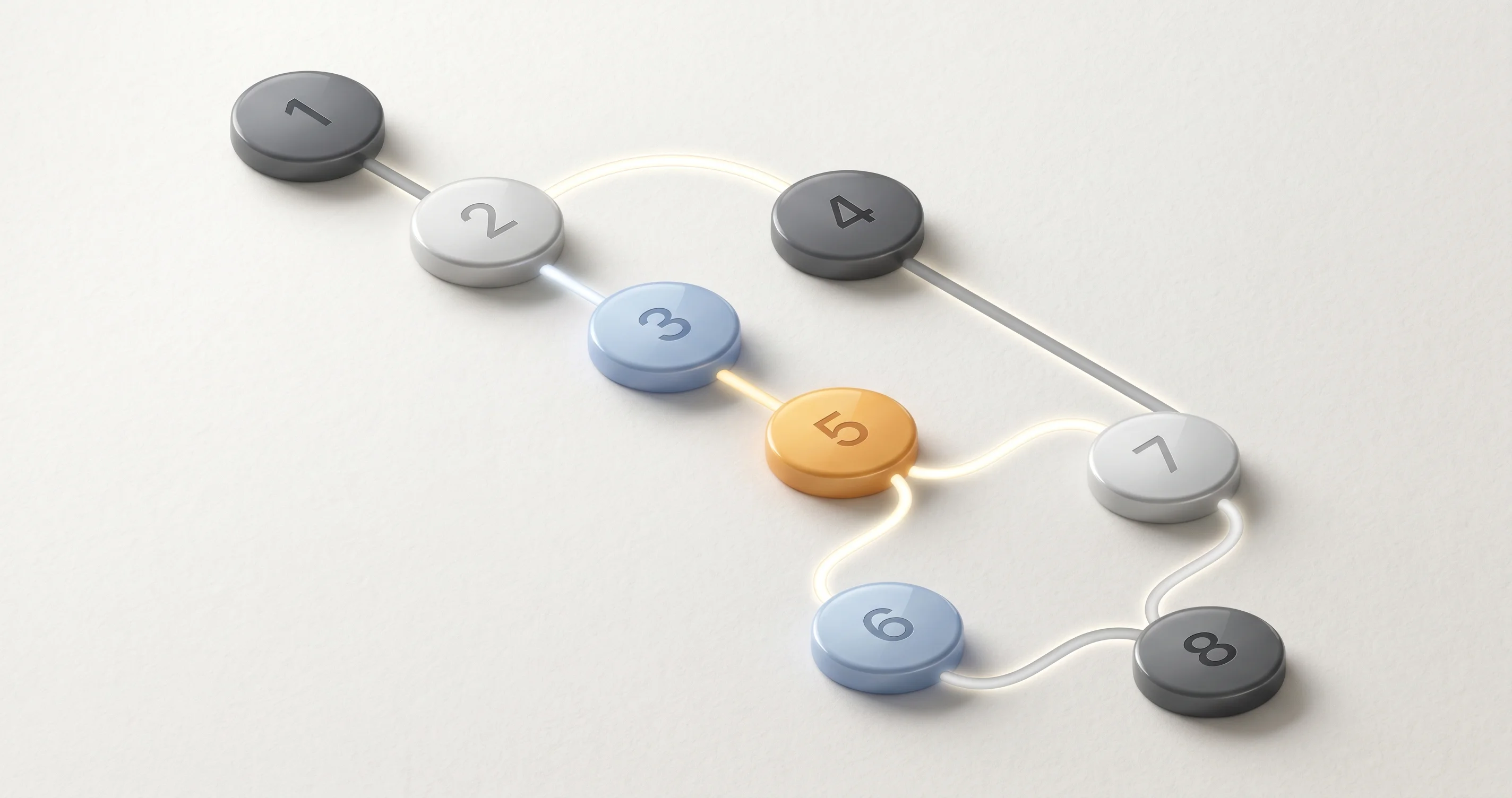
順番が重要です。各ステップは前のステップが問題を解決しなかったことを前提としています。スキップしないでください。最も簡単な修正が最初に来るように設計されており、近接性を確認する前に「ネットワーク設定をリセット」に直接飛んでしまうと、一日を無駄にする原因になります。
ステップ1:基本の確認 — 両デバイスがロック解除され、近くにあり、同じApple IDであること
何かが壊れていると仮定する前に、基本的なことを確認してください:
- iPhoneのロックを解除してください。iPhone Mirroringは、再起動またはアップデート後の初回は、ロックされたiPhoneに接続を開始しません。再起動のたびに少なくとも一度は認証が必要です。その後は、ロックされたiPhoneに接続できます。
- iPhoneをMacの手の届く範囲に持ってきてください。
- iPhoneで:設定 → 上部の名前をタップ → 表示されているメールアドレスがMacのApple IDと一致しているか確認します。
- Macで:アップルメニュー → システム設定 → 上部の名前をクリック → 同じメールアドレスを確認します。
- メールアドレスが異なる場合、それが問題です。iPhone Mirroringには同じApple IDが必要です。
両方のデバイスがロック解除されており、近くにあり、同じApple IDであるにもかかわらず「iPhoneに接続できません」と表示される場合は、続けてください。
ステップ2:両デバイスでBluetoothとWi-Fiをオフ・オンする
ContinuityスタックはBluetooth Low Energyを最初の検出ハンドシェイクに使用します。古いBLE状態は、目に見えるエラーを表示することなくiPhone Mirroringをサイレントに壊します。
iPhoneで:
- コントロールセンターを開きます(Face ID iPhoneでは右上隅から下にスワイプ)。
- Wi-Fiアイコンをタップしてオフにし、再度タップしてオンにします。
- Bluetoothアイコンをタップしてオフにし、再度タップしてオンにします。
重要:iPhoneのこのステップでは、設定 → Wi-Fi / Bluetooth内のWi-FiまたはBluetoothのトグルを使用しないでください。iOSでは、それらは当日の間だけ現在のネットワーク/デバイスから切断するだけです。コントロールセンターのトグルは無線を完全にサイクルします。
Macで:
- コントロールセンターを開きます(右上のメニューバー)。
- Wi-Fiタイルをクリックし、オフにして5秒待ち、オンにします。
- Bluetoothタイルをクリックし、オフにして5秒待ち、オンにします。
両デバイスが互いを再検出するまで30秒待ってから、iPhone Mirroringを再試行してください。MacのBluetooth自体が不安定な場合(デバイスの切断、マウスのスタッタリング)、続行する前にmacOS TahoeのBluetoothトラブルシューティングガイドに従ってください。
ステップ3:iPhone Mirroringアプリを強制終了して再起動する
MacのiPhone Mirroringアプリは通常のアプリケーションであり、フリーズすることがあります。修正方法は他のフリーズしたアプリと同じです:
- Optionキーを押しながら、DockのiPhone Mirroringアイコンを右クリックし、「強制終了」を選択します。Dockにない場合は、⌘ + ⌥ + Escを押して「強制終了」ウィンドウを開き、iPhone Mirroringを選択して「強制終了」をクリックします。
- 10秒待ちます。
- Spotlight(⌘ + Space)を開き、「iPhone Mirroring」と入力してReturnを押します。
Spotlightにアプリがまったく表示されない場合は、システムレベルで無効化されています。ステップ8へスキップしてください。
ステップ4:iPhone(Macではなく)でApple IDからサインアウトしてサインインし直す
これはインターネット上のすべてのガイドで最も誤解されているステップです。ほとんどの記事はMacでサインアウトするよう指示しています。そうしないでください。MacでiCloudからサインアウトすると:
- ローカルにキャッシュされたiCloud Driveのファイルが削除されます(数十GBを再ダウンロードする必要があります)。
- iCloud上のメッセージが壊れ、メッセージ履歴全体の再ダウンロードが強制される場合があります。
- 次のサインイン時にすべてのiCloudキーチェーンエントリが再確認を求められます。
- 「Macを探す」が無効化され、再度有効化が必要になります。
それらは何も必要ありません。26.4が破損させるContinuity認証トークンはMac側ではなくiPhone側に存在します。iPhoneでサインアウトすると、iPhoneはMacが次のペアリングで受け入れるクリーンなトークンを再発行するよう強制されます。
iPhoneでサインアウトするには:
- 設定 → 上部の名前をタップ。
- 一番下までスクロール → 「サインアウト」。
- iOSはデバイスに保持するデータを尋ねます。すべて保持してください(カレンダー、連絡先、キーチェーン、Safari など)。これはサインアウトするだけで、消去はしません。
- サインアウトが完了するまで待ちます。画面が設定に戻ります。
- 上部の「iPhoneにサインイン」をタップします。
- Apple IDの認証情報を入力します。Macに表示される二要素認証のプロンプトを承認します。
- iCloudが再同期するまで60秒待ちます。
iPhone Mirroringを再試行してください。
ステップ5:iPhoneアクセスのリセット — 実際に機能する埋もれたステップ
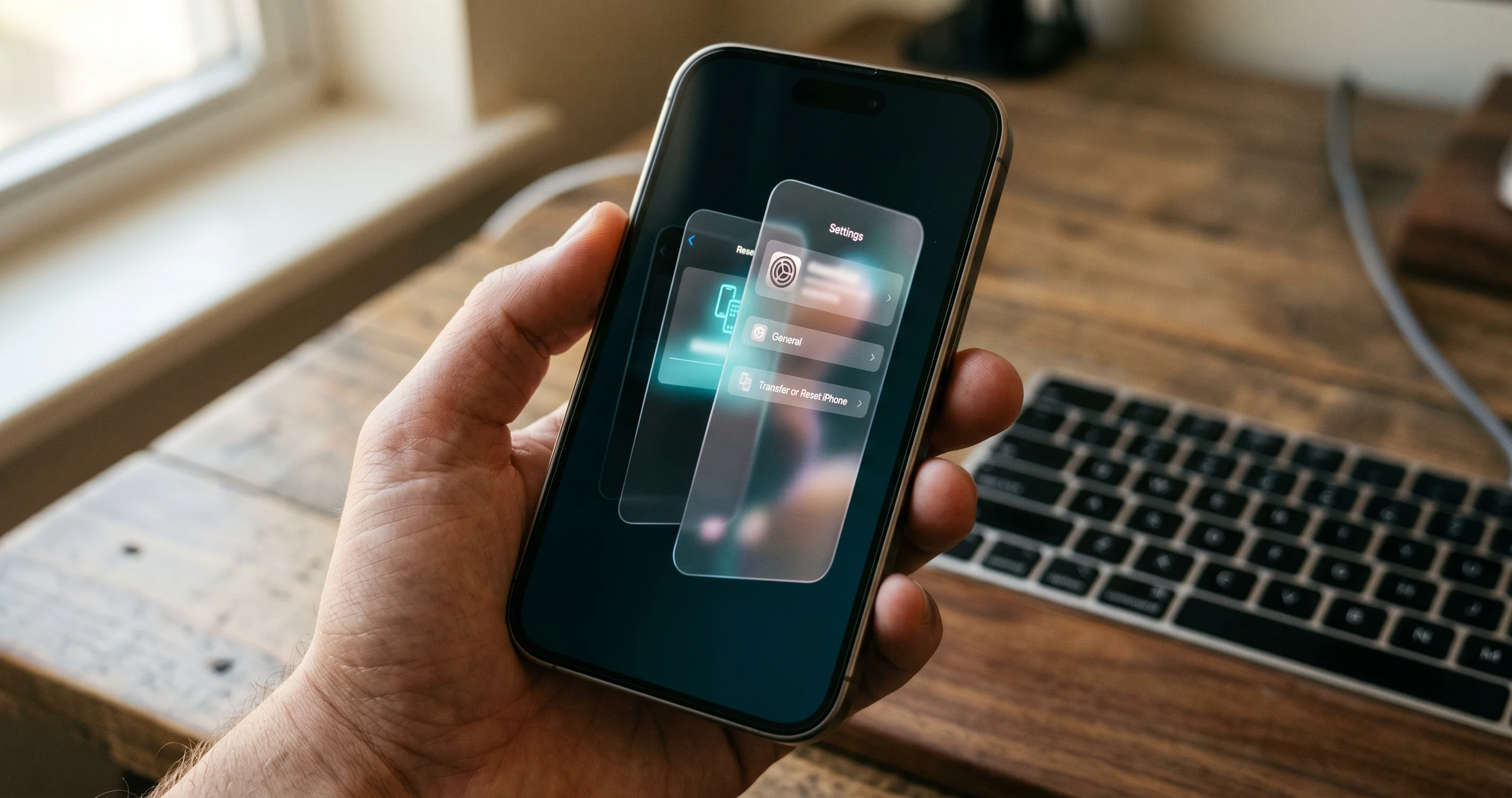
これは26.4の問題の大半を修正するステップであり、Appleがリリースノートに注記もなく4つのメニューの奥深くに埋め込んでいるため、ほとんどの汎用ガイドが言及していないステップです。ステップ1〜4が機能しなかった場合、これがほぼ確実に機能します。
iPhone上の正確なメニューパス:
- 設定アプリを開きます。
- 一般をタップします。
- 下にスクロールしてAirPlayとContinuityをタップします。
- iPhone Mirroringをタップします。
- 以前に接続したMacからのアクセスをリセットをタップします。
- 確認シートが表示されます。アクセスをリセットをタップして確認します。
これが行うこと:このiPhoneのミラーリングを許可されたことのあるすべてのMacのリストと、iPhoneのSecure Enclaveに保存されているMacごとの認証トークンを消去します。次にMacでiPhone Mirroringを起動すると、最初から接続を承認するよう求められます(機能を初めて使用したときと同じプロンプト)。その新しい承認ハンドシェイクは26.4のスキーマで新しいトークンを再発行し、以前のペアリングからの破損したトークンを回避します。
リセット後:
- iPhoneのロックが解除されていることを確認してください。
- Macで、iPhone Mirroringを開きます(Spotlight → iPhone Mirroring)。
- 「iPhone Mirroringを設定」または「iPhoneで許可」のプロンプトが表示されるはずです。
- iPhoneを手に取り、見る(Face ID)またはパスコードを入力し、「許可」をタップします。
- Macに「iPhoneで続行」というプロンプトが表示されます。iPhoneで「続行」をタップします。
- このMacに対して毎回認証を要求するか省略するかを選択します(自宅の個人用Macなら省略が便利です。職場や共有のMacなら認証を要求してください。)
このステップの後にiPhone Mirroringが動作する場合は、ここで止めて構いません。残りのステップは頑固なケース向けです。
ステップ6:iPhoneのネットワーク設定をリセットする(注意して使用)
ステップ5で解決しなかった場合、次のエスカレーションはiPhoneのネットワーク設定をリセットすることです。これにより、保存されているWi-Fiネットワークとパスワード、VPN設定、セルラー設定、Bluetoothペアリング(iPhoneのみ、ペアリングされたデバイスは対象外)が消去されます。個人データは削除されません。
- 設定 → 一般 → 転送またはiPhoneをリセット → リセット → ネットワーク設定をリセット。
- iPhoneのパスコードを入力します。
- 確認します。
- iPhoneが再起動します。
- 再起動後、自宅のWi-Fiに再接続します(パスワードが再度必要になります)。
- 接続が表示されなくなったBluetoothアクセサリを再ペアリングします。
- 任意のVPNプロファイルを再度有効化します(またはiPhone Mirroringが動作することを確認するまでオフのままにしておくことが理想的です)。
iPhone Mirroringを再試行してください。動作する場合は、オプションでVPNを再度有効化し、VPNがアクティブな状態でiPhone Mirroringが引き続き動作することを確認してください。VPNをオンにすると再び壊れる場合は、以下のVPNセクションをご覧ください。
ステップ7:両デバイスを再起動する(まずiPhone、次にMac)
両デバイスのクリーンな再起動は、すべてのデーモン、キャッシュされた状態、古いトークンをクリアします。順番が重要です:まずiPhoneを再起動し、完全に起動してホーム画面に達するのを待ってから、Macを再起動します。この順序により、Macが起動してスキャンを開始したとき、iPhoneがクリーンなContinuityアドバタイズメントをブロードキャストしていることが保証されます。
iPhoneを再起動する:
- Face ID搭載iPhone:電源スライダーが表示されるまでサイドボタン+いずれかの音量ボタンを押し続けます。スワイプして電源をオフにします。10秒待ちます。Appleロゴが表示されるまでサイドボタンを押し続けます。
- Touch ID搭載iPhone(旧モデル):スライダーが表示されるまでトップまたはサイドボタンを押し続け、スワイプして電源をオフにし、10秒待ち、ボタンを押し続けて電源を再度オンにします。
Macを再起動する:
- アップルメニュー → 再起動。チェックが入っている場合は「ログイン時にウインドウを再度開く」のチェックを外します。
両デバイスが起動してログインしたら、バックグラウンドサービスが安定するまで60秒待ってから、iPhone Mirroringを試してください。
ステップ8:MacでシステムレベルのContinuityを無効化して再度有効化する
上記のすべてが失敗した場合、これはMac側の最後の手段です。Macにすべての Continuityサービスを解体して再構築させます。
- アップルメニュー → システム設定。
- サイドバーの一般をクリックします。
- 右ペインのAirDropとHandoffをクリックします。
- このMacとiCloudデバイス間のHandoffを許可をOFFに切り替えます。
- 30秒待ちます。
- OFFに戻します。
- Macを再起動します(ステップ7で再起動したばかりでも)。
この後もSpotlightにiPhone Mirroringが表示されない場合、アプリがMDMプロファイル(会社管理のMacでよく見られる)またはプライバシー/セキュリティツールによって削除された可能性があります。システム設定 → プライバシーとセキュリティ → プロファイルを確認してください。ご自身でインストールしていない構成プロファイルが存在する場合は、IT管理者に連絡してください。ポリシーによってContinuityがブロックされている可能性があります。
主要なアップデート後にiPhone Mirroringの障害と一緒によく現れる、iCloud Drive、写真、メッセージ、Universal ClipboardにまたがるあらゆるContinuity同期の問題については、Continuity同期トラブルシューティングガイドをご覧ください。
Macから音声が出ない場合の個別トラブルシューティング
26.4以降の一般的で紛らわしい問題は、iPhone Mirroringがビデオと入力では完璧に動作しているが、音声がMacではなくiPhoneのスピーカー(デスクでiPhoneが伏せていると こもった音になることも)から出るというものです。これは接続の問題とは別のバグであり、別の修正が必要です。
原因:macOS 26.4は、iPhone MirroringのオーディオデバイスがCore Audioに自身を登録する方法を変更しました。一部のMacでは、ミラーリングセッションのオーディオ出力デバイスが自動選択されません。
修正方法:
- iPhone Mirroringセッションを開始します。
- iPhone Mirroringウィンドウにフォーカスがある状態で、iPhone上で任意のオーディオを再生します(ミュージックまたはYouTubeを開いてビデオを再生します)。
- Macで、Optionキーを押しながらメニューバーのサウンドアイコンをクリックします(サウンドアイコンが非表示の場合は有効化してください:システム設定 → コントロールセンター → サウンド → 「メニューバーに常に表示」)。
- 出力デバイスのリストに、iPhoneの名前が利用可能な出力として表示されるはずです。それをクリックしてください。
- 音声がすぐにMacの選択されたスピーカー/ヘッドフォンを通じてルーティングされるはずです。
iPhoneが出力リストに表示されない場合:
- iPhoneで音声が実際に再生されていることを確認します(音量バーが動いていること)。
- iPhoneがハードウェアスイッチ(マナーモード)でミュートされていないことを確認します。
- AirPodsや外部スピーカーを取り外したり取り付けたりしてみてください。Core Audioがデバイスの列挙でスタックすることがあります。
- 最後の手段として、coreaudiodを終了します。ターミナルを開き、
sudo killall coreaudiodを実行します。オーディオシステムは自動的に再起動します。iPhone Mirroringを再接続してください。
Personal Hotspotの競合
MacがiPhoneのPersonal Hotspot(インスタントホットスポット)経由でインターネットに接続されている状態でiPhone Mirroringを起動しようとすると、失敗が予想されます。2つの機能が同じContinuity Bluetoothチャンネルを競合して使用しており、26.4ではこの競合が26.3よりも攻撃的になっています。
修正は簡単です:
- MacをiPhoneのホットスポットから切断します。システム設定 → Wi-Fi → iPhoneのホットスポット名をクリック → 切断。
- Macを通常のWi-Fiネットワーク(自宅/オフィスのWi-Fi)に接続します。
- iPhone Mirroringを起動します。動作します。
たとえばWi-Fiがない場所にいるなど、どうしても両方を実行しなければならない場合は、次の方法で成功することがあります:
- まずMacをホットスポットに接続します。
- 接続が安定するまで60秒待ちます。
- iPhone Mirroringを起動します。
これは26.4でおよそ半数の試みで動作します。26.5ではより信頼性が高くなります。
FaceTimeとFocus Modeの競合
FaceTimeの競合:iPhoneがアクティブなFaceTimeコール(音声またはビデオ)中の場合、iPhone Mirroringは接続を拒否するか、既存の接続を切断します。これは仕様によるものです。iPhoneはFaceTimeコールを処理しながら、全UIをMacにストリーミングすることはできません。コールを終了してからiPhone Mirroringを起動してください。
これのより微妙なバージョン:数分前にFaceTimeを使用してコールが予期せず終了した場合(相手が突然切った、またはネットワークが切断された)、iPhoneのFaceTimeデーモンが30〜90秒間オーディオセッションを保持し続ける可能性があります。FaceTimeコールの後、iPhone Mirroringを試みる前に2分待ってください。
Focus Modeの競合:特定のFocusモードは、許可されていないデバイスからの接続をサイレントにするよう設定されています。iPhoneでFocusがオンになっている場合(おやすみ、スリープ、仕事、運転など)で、MacがFocusの許可されたデバイスリストに含まれていない場合、iPhone Mirroringはサイレントに失敗したり、接続が機能していても通知の転送をブロックしたりすることがあります。
確認と修正方法:
- iPhone:設定 → Focus → アクティブなFocusモードをタップ。
- デバイスまたはデバイス間で共有セクションにスクロールします。
- Focusを無効化するか、MacをFocusの許可されたデバイスリストに追加します。
デバイス間のFocus同期をグローバルに無効化することもできます:設定 → Focus → デバイス間で共有 → オフ。これによりiPhoneで有効にしたFocusがMacに波及するのを防ぎますが、MacでオンにしたおやすみモードがiPhoneをサイレントにしないことも意味しますので、慎重に使用してください。
VPNの干渉(個人用および企業用)
VPNは26.4でiPhone Mirroringが壊れる上位3つの原因の1つであり、エラーメッセージが一切表示されない唯一の原因です。単にサイレントに失敗します。これは次のものに適用されます:
- 個人向けVPN(NordVPN、ExpressVPN、ProtonVPN、Mullvad、Surfshark)
- プライバシー/DNSツール(Cloudflare WARP、NextDNS、AdGuard、WARPを使用した1.1.1.1)
- 企業向けVPNおよびゼロトラストエージェント(Cisco AnyConnect、GlobalProtect、Zscaler、Cloudflare One、Twingate、Tailscale)
- MDMがプッシュした常時オンVPN
メカニズム:iPhone Mirroringは2つのデバイス間のピアツーピアリンクを使用します。iPhoneでVPNがアクティブな場合、iPhoneのネットワークスタックは検出トラフィックをVPNトンネル経由でルーティングしますが、Macはそこにアクセスできません。Continuity検出ハンドシェイクがタイムアウトします。
テスト:
- iPhoneのVPNを無効にします。設定 → VPN → ステータスを「未接続」に切り替えます(無効にできない企業の常時オンVPNについては以下をご覧ください)。
- 念のためMacのVPNも無効にします。
- iPhone Mirroringを試します。
今度動作する場合、VPNが原因でした。一部のVPNは「スプリットトンネル」または「ローカルネットワークを除外」オプションを提供しており、ローカルネットワークの検出トラフィックがトンネルをバイパスできるようにします。有効化してください。Cloudflare WARPの場合は、スプリットトンネルの例外に*.icloud.com、*.apple.com、*.push.apple.comを追加してください。
無効化できない企業の常時オンVPNについては、職場のネットワークに接続中はiPhone Mirroringが本当に使用できない場合があります。これは想定内の制限です。例外が必要な場合はITチームに相談してください。
Macに転送されない通知
26.4以降の別の継続的な問題:iPhone Mirroringの接続は問題なく動作しているが、iPhoneからの通知がMacに表示されません。修正方法:
- Macで:システム設定 → 通知 → 一番下までスクロール → iPhoneからの通知を許可 → オンに切り替えます。
- iPhoneで:設定 → 通知 → 下にスクロール → Macで表示(「Macでプレビューを表示」とラベル付けされることも)→ オン。
- アプリごとに確認:通知はMac側でアプリごとにフィルタリングできます。システム設定 → 通知 → iPhoneの通知 → 関心のある各アプリをタップし、「通知を許可」がオンになっていることを確認します。
両方のトグルが正しいにもかかわらず通知が転送されない場合:
- Focusモードを確認します(上記参照)。
- iPhoneでサインアウトして再サインインします(メインの修正のステップ4)。
- iPhoneアクセスをリセットします(メインの修正のステップ5)。通知ルーティングトークンはContinuity認証バンドルの一部であり、アクセスをリセットすると更新されます。
接続の切断とセッション中のフリーズ
最初の接続は成功しているが30〜90秒以内に失われる場合、原因はContinuity Camera v3との26.4の競合状態です。回避策:
- システム設定 → 一般 → AirDropとHandoff。
- iPhoneをWebカメラとして使用またはContinuity Cameraを見つけてOFFに切り替えます。
- Macを再起動します。
- iPhone Mirroringを試してください。接続がセッション全体を通じて維持されるはずです。
これが無効になっている間は、Zoom/FaceTime/などでiPhoneをWebカメラとして使用する機能が失われます。macOS 26.5は競合状態を修正します。アップグレード後はContinuity CameraとiPhone Mirroringの両方の機能を使用できます。
フリーズが予測可能な間隔(約5分ごと)で発生する場合、iPhoneがスリープ状態になることが原因です。設定 → 画面表示と明るさ → 自動ロック → iPhone Mirroringセッション中は「しない」(または長い間隔)に設定してください。
iPhone Mirroringがまったく利用できない場合
少数ながら声の大きなユーザーが、設定が壊れているためではなく、Appleが自身のApple IDでこの機能を制限しているために壁にぶつかります。既知の制限ケース:
- EUアカウント:2024年9月から2025年中頃にかけて、Appleはデジタル市場法のコンプライアンス審査のためにEUに登録されたApple IDのiPhone Mirroringを無効化しました。macOS 26.4時点では、EUでの利用可能性はほぼ回復していますが、少数のアカウント(特に最近地域を変更したもの)ではまだ利用できない状態です。
- 管理対象Apple ID:Apple Business Manager / Apple School Manager経由で学校や企業が発行したApple IDは、ポリシーによってiPhone Mirroringが無効化されていることが多いです。
- ファミリー共有の子アカウント:保護者はScreen Time制限を通じて子どものApple IDでiPhone Mirroringを無効化できます。
- 地域の不一致:iPhoneのApple IDの地域がMacと異なる場合、iPhone Mirroringは接続を拒否することがあります。
地域の確認方法:設定 → [お名前] → メディアと購入 → アカウントを表示 → 国/地域。両デバイスで同じ地域が表示されている必要があります。
EUポリシーによってブロックされている場合、トラブルシューティングは何も役立ちません。Appleのポリシー更新を待ってください。
macOS Tahoe 26.5ベータ4:何が修正されたか
2026年5月4日時点で、macOS Tahoe 26.5はベータ4に入っています。ビルドノートはiPhone Mirroringの2つの修正を確認しています:
- Continuity認証トークンの更新:26.4のトークン破損バグが解決されました。26.4にアップグレード後に壊れた既存のペアリングは、26.5にアップグレード後にクリーンに再接続されるはずです。
- Continuity Cameraの競合状態:30〜90秒の接続切断を引き起こしていたデーモンの順序問題が修正されました。iPhone Mirroringの使用中にContinuity Cameraを再度有効化できます。
ベータにはまた、iPhone Mirroringの接続状態(接続済み/切断/再接続中)を表示するメニューバーの新しいアクティビティインジケーターが追加され、ウィンドウを開かずに切断を診断できます。
26.5はまだRCに入っていませんが、Appleの典型的なベータからリリースまでのケーデンスに基づくと、2026年5月中旬から下旬のパブリックリリースが見込まれます。26.4で、このガイドの回避策がワークフローにとってiPhone Mirroringを使いやすくするのに十分でない場合は、パブリックベータチャンネルへの参加(システム設定 → 一般 → ソフトウェアアップデート → ベータアップデート → macOSパブリックベータ)も合理的な選択肢です。26.5の詳細については、macOS Tahoe 26.5ベータ1完全ガイドをご覧ください。
26.4 / 26.4.1のアップデートの全体像と既知のすべての後退については、macOS Tahoe 26.4 / 26.4.1完全アップデートガイドをご覧ください。
まだ動作しない場合の代替手段
8ステップと補足修正のすべてを経た後もiPhone Mirroringが使えない場合、以下は人々がiPhone Mirroringを使用する目的を実際に解決する実用的な代替手段です:
- ファイル転送:AirDropを使用してください。AirDropも壊れている場合は、AirDrop修正ガイドをご覧ください。iCloud Driveの同期が正常な場合、TahoeのMac上のファイルアプリにも「場所 → iPhone」オプションがあります。
- 通知をすばやく確認する:通知ミラーリング(補助機能、上記参照)は完全なiPhone Mirroringセッションを必要としません。ミラーウィンドウなしで通知だけを持つことができます。
- iPhoneで何かを認証する:単に電話を手に取ってください。5分節約できます。
- テキストに返信する:iCloud上のメッセージはiPhone Mirroringを必要とせず、iMessageとSMSの転送を処理します。
- iPhoneのみのアプリを大きな画面で使用する:USB-C搭載iPhoneは、QuickTime Player → ファイル → 新規動画収録 → 入力をiPhoneに切り替えることでMacにミラーリングできます。視聴のみですが、信頼性があります。
iPhone Mirroringをアプリ認証のためにMac上でTouch IDが必要なのを回避するために特定的に使用している場合、実際の修正は無関係かもしれません。代わりにMacでTouch IDが動作しないをご覧ください。
よくある質問
Q:iPhone MirroringはIntel Macで動作するようになりますか? A:なりません。この機能はデバイスID証明ハンドシェイクにApple SiliconのSecure Enclaveが必要です。Appleはこれを開発者ドキュメントで確認しています。Intel Macをサポートする計画も方法もありません。
Q:iPhone Mirroringは2台のiPhone間や2台のMac間で動作しますか? A:いいえ。この機能は一方向かつ一ペアのみです:1台のMacが1台のiPhoneをミラーリングします。MacをiPhoneにミラーリングしたり、iPadをMacにミラーリングしたりすることはできません(代わりにUniversal ControlまたはSidecarを使用してください)。
Q:同じMacから複数のiPhoneをミラーリングできますか? A:はい、1台ずつ。Macは複数のiPhoneのミラーリングを許可するよう設定できますが、任意の瞬間にアクティブなミラーリングセッションは1つだけです。iPhone MirroringアプリのメニューバーUIを使って、許可されたiPhone間で切り替えてください。
Q:iPhone Mirroringはバッテリーを消耗しますか? A:はい、目に見えて消耗します。iPhoneは完全なUIのレンダリング、ビデオのエンコード、継続的なワイヤレスリンクの維持を行っています。アクティブなミラーリング1時間あたり約15〜25%のバッテリー消耗が見込まれます。長いセッションではiPhoneを充電してください。
Q:ミラーリング中にiPhoneの画面が黒いままなのはなぜですか? A:それは仕様によるものです。ミラーリングセッション中、iPhoneの画面は意図的に消灯され、外部の人には見えないようにデバイスがロックされます。電話を手に取るとミラーリングセッションが終了し、画面が起動します。
Q:iPhone Mirroringはモバイルデータのみで動作しますか(Wi-Fiなし)? A:いいえ。両デバイスにWi-Fiを有効化する必要があります(実際のデータパスは2台の間のWi-Fi Directにすることができますが、Wi-Fiはオンにしている必要があります)。モバイルデータを消費しません。
Q:MacとiPhoneが異なるWi-Fiネットワークにある場合でも動作しますか? A:場合によります。実際のミラーストリームはピアツーピアのWi-Fi Directを使用するため、両デバイスが物理的に近くにあり、両方にWi-Fiがオンになっている場合は異なるネットワークでも動作することがあります。ただし、検出ハンドシェイクは同じネットワーク上の方が信頼性が高くなります。接続の問題が発生している場合は、同じネットワークに接続してみてください。
Q:毎回「二要素認証が必要」というプロンプトが表示されます。無効化できますか? A:個人用Macの場合はできます。MacのiPhone Mirroringアプリで → メニューバー → iPhone Mirroring → 設定 → 認証 → 「毎回確認する」のチェックを外します。共有または職場のMacの場合はオンのままにしてください。
Q:Apple IDのパスワードを変更した直後にiPhone Mirroringが壊れたのはなぜですか? A:Apple IDのパスワードを変更すると、既存のすべてのContinuityトークンが無効化されます。新しいパスワードで両デバイスのiCloudにサインインし、ステップ5(iPhoneアクセスのリセット)を実行してトークンを再発行してください。
Q:macOS 26.5へのアップグレードには最初からペアリングし直しが必要ですか? A:いいえ。26.5のアップデートは既存のペアリングを保持し、最初の起動時に自動的にトークンを更新します。26.5へのアップグレード直後に問題が発生した場合は、ステップ5を一度実行すれば完了です。
まとめ
iPhone MirroringはAppleが提供した最も便利なContinuity機能の1つであり、26.4の後退はそれに依存するワークフローに対して不満をもたらしています。よいニュース:ほぼすべてのケースで修正はご自身の手中にあり、20分未満で完了します。8ステップを順番通りに実行し、ステップ5(iPhoneアクセスのリセット)をスキップせず、音声、通知、ホットスポット、FaceTime、Focus、VPNの問題はそれぞれ独自の修正パスを持つ個別のサブ問題として扱ってください。
このガイドをすべて試した後もまだ行き詰まっており、EUポリシーやMDM制限によってブロックされていない場合、残る最もクリーンな選択肢はmacOS Tahoe 26.5を待つかベータテストすることです。26.5は2026年5月下半期にリリース予定で、26.4の両方の主要な修正が含まれています。
より広いContinuityスタックの関連トラブルシューティングについては以下をご覧ください: