iMessageがMacとiPhone間で同期しない?Tahoeでの修正方法
macOS Tahoeで iMessageのメッセージがMacとiPhone間で同期しない場合の対処法。「送受信」の設定、iCloud上のメッセージ、chat.dbを修復するための完全ガイド。
iPhoneからメッセージを送信して20分後、Macに向かってメッセージアプリを開くと、会話が2024年で止まったままになっている。あるいはその逆で、会議中にMacBookから返信を送ったのに、iPhoneには何も届かず、友人にそっぽを向かれたと思われてしまった。iMessageがMacとiPhone間で同期しない問題は、Appleエコシステム全体で最も根強い摩擦点のひとつであり、macOS Tahoe 26.5 / 26.5.1では、AppleがiCloud上のメッセージの基盤パイプラインを再構築し、Tahoeサイクルの前半に投入されたApple Accountの移行に伴い、新たな形で現れるようになりました。
このガイドでは、意思決定ツリーを最初から最後まで丁寧に説明します。まず実際にどの4つの障害モードに該当するかを特定し、そのモードに応じた具体的な修正を適用します。「サインアウトして再サインイン」という一般的なアドバイスは4回に1回しか問題を解決せず、残りの3回は別の問題を引き起こしてしまいます。このガイドを読み終えると、デバイスがなぜ一致しなくなったのか、そしてその対処法が正確にわかるはずです。
重要なポイント
- 4つの異なる障害モードがある(1つではありません): 「送受信」の不一致、iCloud上のメッセージが停止している、Mac側のローカル
chat.dbの破損、デバイス間のApple Accountのずれ。モードによって修正方法が異なるため、まず正しいモードを診断することが何時間もの節約につながります。 - 「送受信」はすべてのデバイスで一致する必要がある — 同じApple ID、同じチェックが入ったアドレス、そして同じ「新規会話の開始元」のIDを使うこと。この不一致はTahoeでiMessageが同期しない最も一般的な原因です。
- macOS Tahoe以降、iCloud上のメッセージが正規の同期メカニズムとなっています。どちらかのデバイスでオフになっていると、両方がサインインしていても、MacとiPhoneの内容が時間とともにずれていきます。
- Mac側のローカル
chat.dbの破損はまれですが実際に起こります。特に強制シャットダウンや不完全な移行アシスタントのインポート後に発生しやすいです。削除ではなく制御された「移動」操作で修正できます。 - Androidの連絡先からの緑のバブル(SMS)メッセージは同期バグではありません。SMSフォワーディングがオンになっていない限りMacには表示されず、たとえオンでもiMessageとは異なるトランスポートです。
macOS TahoeでiMessage同期が実際にどう機能するか
設定を変更する前に、パイプラインの動作モデルを理解しておく必要があります。TahoeのiMessageは3つのレイヤーが積み重なった構造で動作しており、どれか1つのレイヤーで問題が起きても、ユーザー側からは同じように見えます: メッセージの同期が止まります。これらのレイヤーは互換性がありません。
最初のレイヤーはIDレイヤーです。すべてのiMessage会話は、Apple IDと「連絡先として登録されている」アドレスのセット(そのApple IDに対して確認済みの電話番号とメールアドレス)に紐付けられています。MacからiMessageを送信すると、Apple Push Notification サービス(APNs)は受信者の連絡先アドレスと自分の送信元IDに基づいてメッセージをルーティングします。MacとiPhoneが使用しているIDが異なる場合(異なるApple ID、または同じApple IDだがチェックされているアドレスが異なる)、両者は会話の「異なる側」に置かれてしまいます。iPhoneは会話が電話番号に属すると考え、Macはそれがいクラウドメールアドレスに属すると考え、どちらもお互いをミラーリングしません。
2番目のレイヤーはデリバリーレイヤーで、APNs(Apple Push Notificationサービス)そのものです。メッセージを送信すると、Appleのサーバーは現在到達可能なApple IDに登録されているすべてのデバイスにそれを展開します。これが、iCloud上のメッセージをオフにしていても、新しいメッセージがMacとiPhoneに同時に届く理由です。ただし、デリバリーレイヤーは履歴を再生しません。リアルタイムでメッセージを配信するだけです。
3番目のレイヤーは同期レイヤーで、これがiCloud上のメッセージです。メッセージの履歴、削除、ピン留めした会話、添付ファイルをすべてのデバイス間で同期させるのがこのレイヤーです。iCloud上のメッセージなしでは、Macは「Macが起動中、サインイン中、かつオンライン中にAPNs経由で届いたもの」しか確認できません。先月新しいMacBookを購入した場合、iPhoneが姉妹と5年間テキストでやり取りしていたことをMacは知る由もありません — デリバリーレイヤーは何も保存しないため、配信する履歴がないのです。
特にTahoeでは、AppleがiCloud上のメッセージとAdvanced Data Protection(ADP)フローの結合を強化しました。ADPを切り替えると、iCloud上のメッセージはCloudKitコンテナを再鍵処理する必要があり、その再鍵処理ウィンドウ(アカウントの混雑度によっては数時間かかる)は、同期が本当に一時停止されます。これは正常で予期される動作ですが、バグと同じように見えます。
Apple Accountのずれの問題
Tahoe中盤に登場したApple Account(旧称「Apple ID」)の移行により、微妙な新しい障害モードが導入されました。AppleがApple IDからApple Accountに構造を変更し、一部のバックエンドIDテーブルを統合した際、一部のアカウントで1つのアカウントのように見えるが、実際には2つのつなぎ合わせたレコードという状態が生じました。Macが移行後のレコードにサインインしている一方で、iPhoneがまだ旧来のレコードを指している(またはその逆)場合があります。表面上は両方のデバイスに「[email protected]としてサインイン済み」と表示され、同じように見えます。しかし内部では、異なるIDエンドポイントと通信しています。
これを見分けるには、Macでシステム設定 → [あなたの名前] → サインインとセキュリティを開き、表示されているApple Account番号をiPhoneの設定 → [あなたの名前] → サインインとセキュリティに表示されているものと比較します。両者は同一の数字の文字列でなければなりません。1桁でも異なる場合 — アカウントのずれがあり、「送受信」の切り替えをいくら行っても根本的な不一致は修正できません。一方のデバイスから完全にサインアウトし(システム設定 → Apple Account → サインアウト、その後再起動)、再度サインインする必要があります。
素早い診断デシジョンツリー
トグルを闇雲に切り替える前に、この5つの質問でトリアージを実行してください。約90秒かかり、4つの障害モードのどれに当たるかがわかります。
質問1: 直近1時間の新しいメッセージは両方のデバイスに表示されているか?
- はい、でも古い履歴がずれている → **モードB(iCloud上のメッセージ)**です。デリバリーレイヤーは正常ですが、同期レイヤーが停止しているか、最初のバックフィルが完了していません。
- いいえ、どちらか一方のデバイスしか新しいメッセージを受信していない → 質問2に進む。
質問2: MacからiMessageを新規送信すると、iPhoneに届くか(どの会話でも)?
- いいえ(両方に届かない)→ **モードA(送受信の不一致)またはモードD(Apple Accountのずれ)**です。MacがIDの有効なエンドポイントとして登録されていません。
- はい、ただし既存の会話ではなく別の「新しい」スレッドに届く → モードAです。Mac上の「新規会話の開始元」アドレスがiPhoneで使用しているものと異なります。
質問3: MacのメッセージアプリはMacで正常に起動するか、それとも30秒以内にビーチボールが回ったり、フリーズしたり、クラッシュするか?
- フリーズ、クラッシュ、または空の会話セルや壊れたサムネイルが表示される → おそらく**モードC(chat.dbの破損)**です。
質問4: 最近iPhoneのSIMを変更した、eSIMに切り替えた、キャリアを変更した、または電話番号を移行したか?
- はい → ほぼ確実にモードAです。電話番号を「連絡先として登録されている」アドレスとしてApple IDに対して再確認する必要があります。
質問5: 直近1週間以内に、どちらかのデバイスでサインアウトして再サインインした、バックアップから復元した、または移行アシスタントを実行したか?
- はい → まず**モードD(Apple Accountのずれ)**を確認してください。移行イベントによって、デバイスがわずかに異なるIDレコードに置かれることがよくあります。
それでは、対応するセクションに進んでください。
モードA: 送受信アドレスの不一致
これが最も一般的な原因であり、修正方法はほぼ2つの設定画面(各デバイスに1つずつ)で完結します。
MacでiMessageの「送受信」を確認する
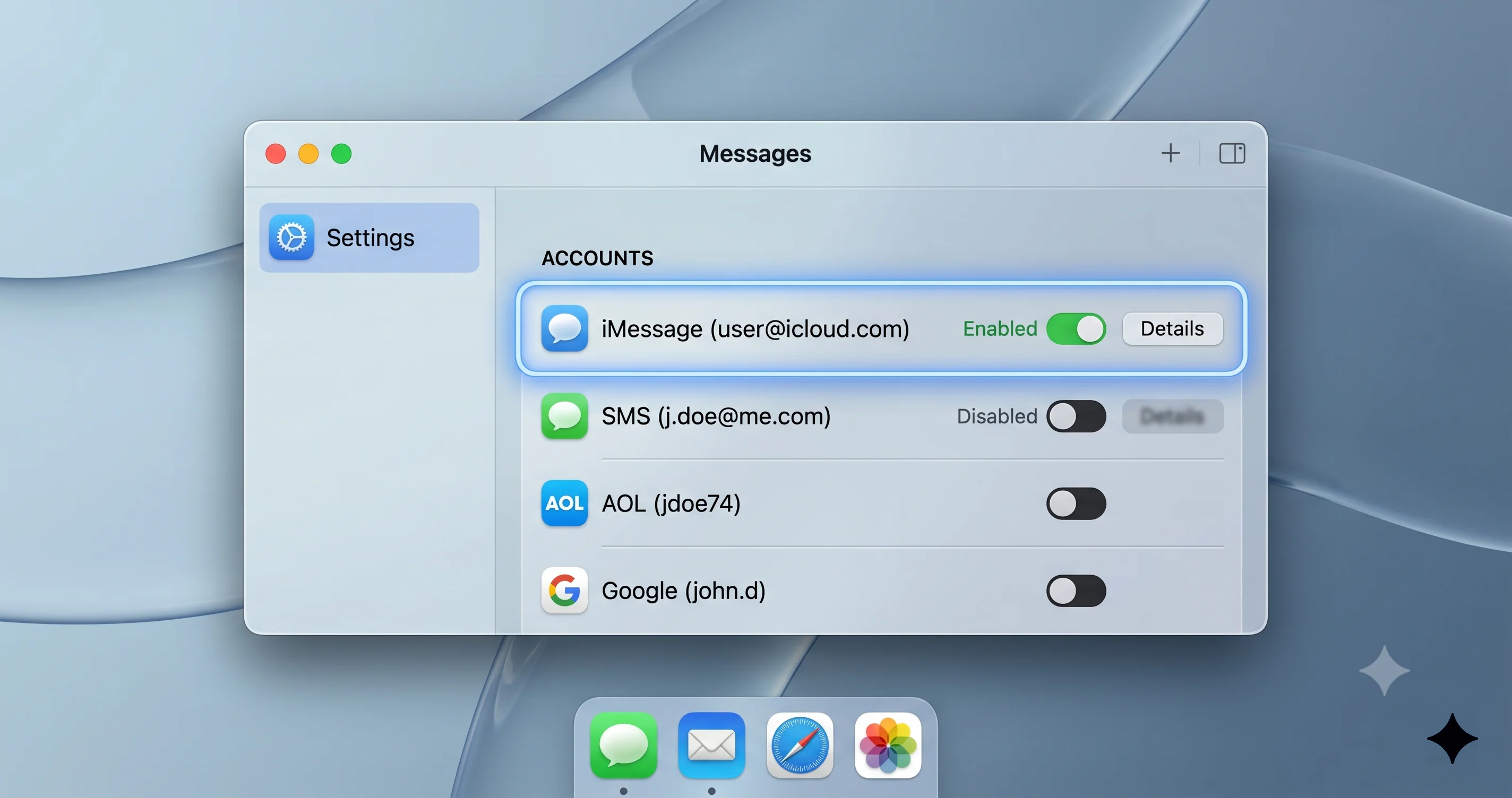
Macでメッセージを開きます。メニューバーからメッセージ → 設定 → iMessageを選択します。最低限、以下が表示されるはずです:
- Apple Account: iMessageにサインインしているApple IDが表示されます。ここに表示されている正確なメールアドレスを書き留めてください — これが重要です。
- iMessageで連絡できるアドレス: チェックボックス付きのアドレスの一覧。iPhoneに紐付いた電話番号と1つ以上のメールアドレスが含まれているはずです。
- 新規会話の開始元: 送信元のアイデンティティを決定するドロップダウン。ここで選択されているものが、相手側に「From」アドレスとして表示されます。
- iCloud上のメッセージを有効にする: モードBで取り上げるチェックボックスです。
次の3つを書き留めてください: Apple Accountのメール、チェックが入っている「連絡できるアドレス」の全セット、「新規会話の開始元」の値。
iPhoneでiMessageの「送受信」を確認する
iPhoneで設定 → App → メッセージ → 送受信を開きます。(古いTahoe対応iOSバージョンでは、Appの中間レベルなしに設定 → メッセージ → 送受信となっている場合があります — どちらも同じ画面に辿り着きます。)
以下が表示されるはずです:
- Apple ID(iOSでは歴史的な理由からまだこのラベルが付いていますが、同じApple Accountです)。
- iMessageで着信できるアドレス: チェックマーク付きのアドレス一覧。
- 新規会話の開始元: 送信元アイデンティティのドロップダウン。
Macから書き留めた内容と各行を比較します。「新規会話の開始元」の値を含め、すべてが完全に一致している必要があります。
「新規会話の開始元」がとても重要な理由
これはユーザーが最も見落としがちな設定です。iPhoneが電話番号から新しい会話を開始するよう設定されていて、Macが@icloud.comのメールアドレスから開始するよう設定されているとします。iPhoneから友人にメッセージを送ると、Appleのサーバー上でその会話は電話番号に紐付けられます。後でMacから同じ友人にメッセージを送ると、Macはメールアドレスに紐付いた別の独立した会話を作成します。友人には両方のメッセージが届きますが、あなたの側では2つのデバイスが2つの異なるスレッドを表示します。ユーザーの視点からはMacとiPhoneが同期していないように見えますが、技術的にはどちらも同期しているのです — ただ、どの会話が「本物の」会話かについて意見が一致していないだけです。
両方のデバイスで同じ値を設定することで修正できます。ほとんどの人は電話番号で統一するのがよいでしょう。受信者の連絡先に通常保存されているのは電話番号だからです。
「電話番号に着信不可」の問題
SIMスワップ、eSIM転送、キャリアの番号移行、または長期間の圏外後など、電話番号が一方または両方のデバイスの「連絡できるアドレス」リストから静かに外れることがあります。iOSは通常自動的に再登録されますが、Macが変更を認識するまでに数時間から数日かかることがあります。
iPhoneでの強制再登録: 設定 → App → メッセージでiMessageをオフにし、60秒待ってからオンに戻し、「アクティベートを待っています」が消えるのを待ちます。「送受信」に電話番号がチェックマーク付きで表示されるはずです。10分以上「アクティベートを待っています」のままの場合、アクティベーションサーバーがボトルネックになっているか、キャリアのSMS確認パスが壊れています。どちらも通常は一時的で、数時間以内に自動的に解消されます。
Macでの同等のフロー: iMessageから完全にサインアウトします: メッセージ → 設定 → iMessage → サインアウト。メッセージを終了し、1分待ってから再起動し、同じApple Accountで再度サインインして、アドレスリストを確認します。サインイン後数分以内に電話番号がチェック済みオプションとして再表示されるはずです。
iCloudキーチェーンは必須依存関係
多くのユーザーが引っかかる点: MacでのiMessageのアクティベーションには、少なくとも1つの信頼済みデバイスでiCloudキーチェーンが有効になっている必要があります。アクティベーションフローは、iMessageの暗号化キーをデバイス間で共有するためにキーチェーンを使用します。以前にすべてのデバイスでiCloudキーチェーンを無効にしていた場合、Macはアクティベーションに静かに失敗し、「アクティベートを待っています」が永遠に表示されます。
iPhoneでiCloudキーチェーンを再有効化し(設定 → [あなたの名前] → iCloud → パスワードとキーチェーン)、Macが認識するまで1分待ってから、Macでサインアウト/サインインを再実行してください。
モードB: iCloud上のメッセージが停止または無効
新しいメッセージは両方のデバイスに届くが履歴がずれている場合 — たとえば、iPhoneには2022年からのスレッドがあるのにMacのそのスレッドのコピーが2025年から始まっている — モードBです。同期レイヤーが機能していません。
両方のデバイスでiCloud上のメッセージがオンになっているか確認
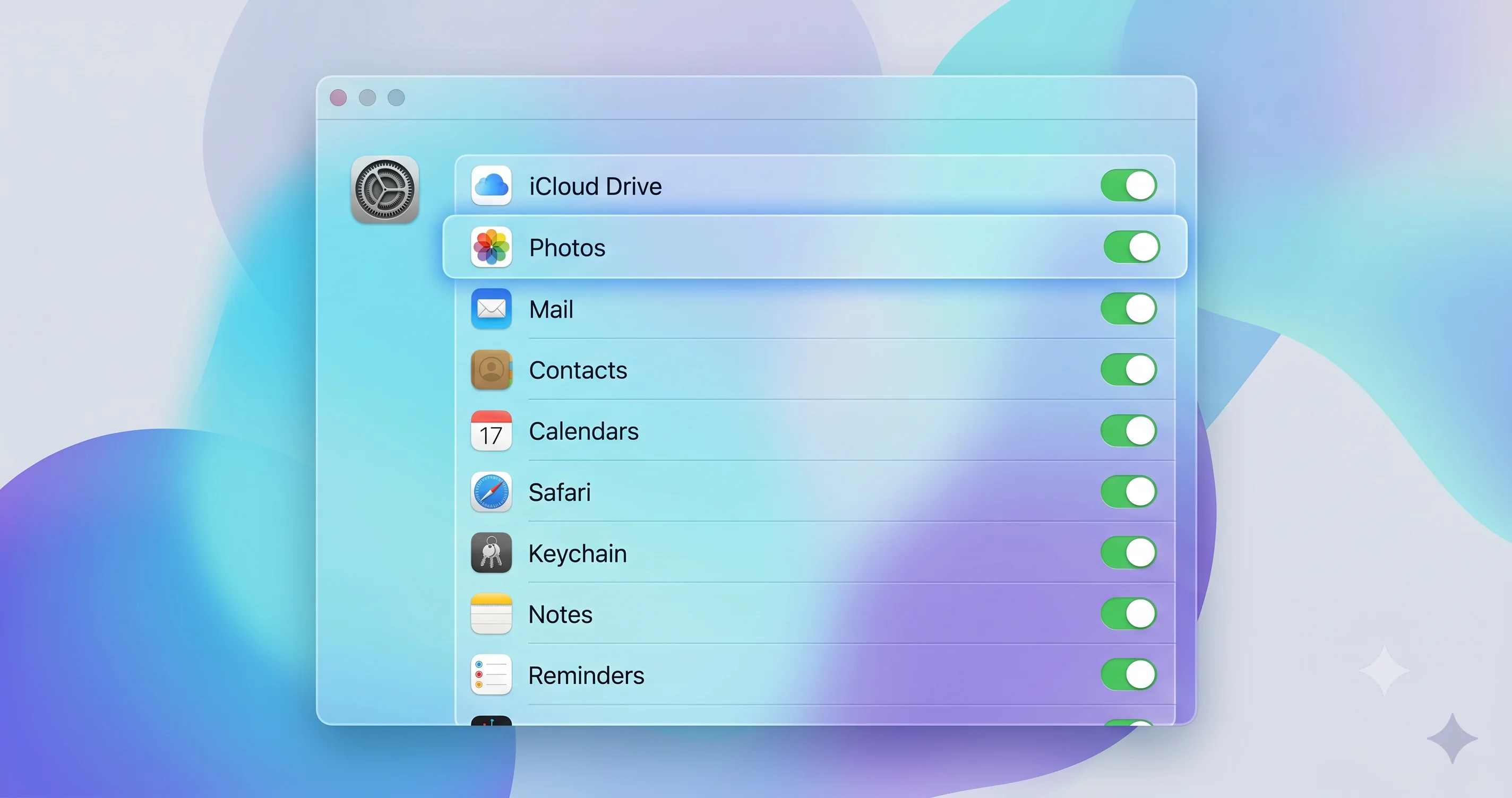
iPhone: 設定 → [あなたの名前] → iCloud → すべてを見る → iCloud上のメッセージ。トグルがオンであることを確認します。トグルの下に今すぐ同期ボタンもあります — タップします。
Mac: メッセージ → 設定 → iMessage、下にスクロールしてiCloud上のメッセージを有効にするにチェックが入っているか確認。そのチェックボックスのすぐ横に今すぐ同期ボタンがあります。クリックします。
両方のデバイスでトグルをオンにする必要があります。初めてデバイスで有効にした場合、メッセージの履歴の量とネットワーク速度によって10分から数時間のバックフィルウィンドウが発生します。バックフィル中、新しいデバイスのメッセージアプリはスレッドと添付ファイルを徐々に入力します。サインアウト、強制終了、または設定を再びオフにすることでこれを中断しないでください — 中断のたびにバックフィルが最初からやり直しになります。
iCloud上のメッセージが実際に同期するもの
誤解がモードBが壊れていると思い込む原因になるため、スコープを明確にする価値があります:
- 同期されるもの: iMessageの会話履歴(テキスト)、添付ファイル(画像、動画、ボイスメモ)、リアクション、ピン留めした会話の順序、メッセージの削除(削除はデバイス間に伝播)、編集と取り消し(Appleの許可ウィンドウ内)、既読/未読状態、メッセージ検索インデックス。
- 同期されないもの: 通知設定(各デバイス独自のもの)、「不明な差出人をフィルタ」設定、メッセージトーン、「開封証明を送信」トグル(デバイスごと)、キーボードの候補、SMS転送設定(iPhoneに保存)。また同期されないもの: SMSフォワーディングがオンになる前に届いた元のSMS/MMSメッセージ、およびSMSフォワーディングがオフの間に届いた緑のバブルメッセージ。
バックフィルのタイムライン
数千件のメッセージを持つユーザーの場合、Macのバックフィルは1時間以内に完了します。数年分のスレッドにわたって数十万件のメッセージを持つユーザー(長年のiMessageユーザーによく見られる)の場合、バックフィルには6〜12時間かかることがあります。メッセージアプリにはプログレスバーが表示されません。スレッドがどんどん古くなっていくのだけが唯一のシグナルです。
バックフィルの進行状況を間接的に監視するには、システム設定 → [あなたの名前] → iCloud → アカウントストレージを管理 → メッセージを見ます。添付ファイルがダウンロードされるにつれて報告されるストレージ使用量が増加します。日中に30分以上増加が止まった場合、同期が停止している可能性があります — 「今すぐ同期」ボタンに進み、それでも解決しない場合は制御されたリセットを行います。
ストレージへの影響
これは驚く方が多いのですが: iCloud上のメッセージはiCloudストレージの容量を消費します。50GBプランを使用していて、メッセージの履歴が80GBの添付ファイル(主にグループチャットの動画とボイスメモ)の場合、iCloud上のメッセージは容量不足のため添付ファイルの同期に静かに失敗します。テキストは同期されますが、添付ファイルはMacで壊れたサムネイルとして表示されます。
システム設定 → [あなたの名前] → iCloud → アカウントストレージを管理で空き容量を確認します。容量の10%以内の場合は、一部のメッセージ添付ファイルを削除し(メッセージ内の画像を長押し → その他 → ゴミ箱、削除はデバイス間に伝播)、他のiCloudストレージを解放するか、iCloud+プランをアップグレードします。
モードC: Mac上のchat.dbの破損
これは最初の2つよりまれですが確実に実在する障害モードです。次の症状で見分けられます: メッセージが起動するが会話が空白で表示される、添付ファイルが壊れたアイコンとして表示される、画面上に見える言葉を検索しても結果が返ってこない、起動時にビーチボールが回る、またはConsoleにchatkit、imagent、IMDPersistenceからSQLiteの破損を訴えるエントリが繰り返し表示されるなど。
メッセージアプリはすべてのローカルメッセージデータを~/Library/Messages/内の3つのファイルに保存します:
chat.db— メッセージテキスト、会話メタデータ、添付ファイル参照を含むメインのSQLiteデータベース。chat.db-wal— SQLiteの先行書き込みログ。まだchat.dbにマージされていない保留中の書き込みがここにあります。chat.db-shm— WALメカニズムで使用されるSQLiteの共有メモリファイル。
アプリが正常にシャットダウンすると、WALはメインのDBにマージされます。アプリが強制終了された場合、Macがクラッシュした場合、または書き込み中にディスクが満杯になった場合、WALが不整合な状態になることがあります。その場合、メッセージはDBを全くオープンできないか、オープンはできるがiCloudと同期した状態に整合させることができなくなります。
制御されたリセット手順
chat.dbを削除しないでください。移動してください。この違いは重要です。なぜなら、iCloud同期がクリーンなDBに再取得され何か問題が発生した場合、回復のために古いデータをディスク上に残しておきたいからです。
-
メッセージを完全に終了する。Dockアイコンを右クリック → 終了。次に、アクティビティモニタで
Messages、imagent、messagesappprivateプロセスが実行されていないことを確認します。残っているものはすべて終了させます。 -
デスクトップにバックアップフォルダを作成:
mkdir ~/Desktop/messages-backup-$(date +%Y%m%d) -
3つのデータベースファイルを移動(コピーではなく移動 — そうすることで、次回の起動時に新しいものが作成されます):
mv ~/Library/Messages/chat.db ~/Desktop/messages-backup-*/ mv ~/Library/Messages/chat.db-wal ~/Desktop/messages-backup-*/ mv ~/Library/Messages/chat.db-shm ~/Desktop/messages-backup-*/ -
メッセージを起動。アプリは新しい空のローカルデータベースを作成します。
-
iCloud上のメッセージがオンになっている場合、アプリはiCloudからのバックフィルを開始します。モードBで説明したバックフィルのタイムラインを想定してください。
-
iCloud上のメッセージがオフになっている場合、Mac上のローカル履歴を失ったことになります — ただし、iPhoneにはまだ存在しているはずです。両方のデバイスでiCloud上のメッセージをオンにし、iPhoneがiCloudに履歴をプッシュしてから、MacがそれをプルダウンするのをMacが実行させます。
-
メッセージが機能し、履歴がバックフィルされたことを確認してから、バックアップフォルダを削除できます。それまでは保持してください。
制御されたリセットが不十分な場合
制御されたリセット後もメッセージがクラッシュまたはフリーズし続ける場合、破損がCloudKit側のメッセージコンテナにまで及んでいる可能性があります。この場合の修正は、iCloud上のメッセージを無効化して再有効化し、クリーンな再同期を強制します:
- iPhoneで: 設定 → [あなたの名前] → iCloud → すべてを見る → iCloud上のメッセージ → オフに切り替え。iOSがこのデバイスにメッセージを保持するかどうかを尋ねます — 無効にしてメッセージをダウンロードを選択し、iPhoneにコピーを保持します。
- 2分待ちます。
- iCloud上のメッセージをオンに切り替えます。
- Mac側でも同様にオフにしてからオンに切り替えます。
- バックフィルが完了するのを待ちます。
モードD: Apple Accountのずれ
上記のアーキテクチャセクションで説明したApple Account番号の比較で診断します。修正方法は、一方のデバイスから完全にサインアウトして再サインインし、移行後の正規レコードに対して再登録させることです。
あまり使っていないデバイスを選んでください(問題が発生した場合に失うものが少ない方)。そのデバイスで:
- iPhone: 設定 → [あなたの名前] → サインアウト。デバイスにデータのコピーを保持することを選択します。iPhoneを再起動します。同じApple Accountで再度サインインします。
- Mac: システム設定 → [あなたの名前] → サインアウト。どのiCloudデータをローカルコピーとして保持するかを選択します(メッセージ、写真など)。再起動します。再度サインインします。
再サインイン後、「送受信」(モードA)とiCloud上のメッセージ(モードB)を再確認します。新しいサインインで両方のデバイスが同じIDレコードに置かれ、1〜2時間以内に症状が解消されるはずです。
iMessageのずれと根本原因を共有することが多い、より広範なContinuityの問題については、Continuity機能トラブルシューティングガイドと焦点を絞ったContinuity同期トラブルシューティングガイドで、Handoff、ユニバーサルクリップボード、AirDropの並行した診断手順を説明しています。
AndroidのSMSに関する落とし穴
これが最も一般的な誤検知です。ユーザーが「iMessageが同期しない — Androidの友人のメッセージがMacに表示されない」と報告します。友人が緑のバブルでテキストを送信し(AndroidなのでiMessageは関係なく)、iPhoneはSMSとして受信し、Macには何も表示されません。
これはiMessageの同期バグではありません。SMSフォワーディング機能が設計通りに機能している — あるいは設定されていないということです。
SMSメッセージはiMessageになれません。 これらは根本的に異なるトランスポートです: 電話番号への携帯キャリアのSMS/MMS。AppleがそれをMacに橋渡しする方法がテキストメッセージ転送で、iPhoneのこの機能が受信SMS/MMSをiMessageのリレーインフラを通じて他のAppleデバイスにパイプします。SMSフォワーディングがオフになっている場合、他のすべての設定が正しくされていても、緑のバブルメッセージはMacに絶対に表示されません。
有効化するには: iPhoneで設定 → App → メッセージ → テキストメッセージ転送。SMSを受信したい各デバイスをオンに切り替えます。Macに6桁のコードが表示され、1回限りの確認としてiPhoneに入力します。
これは、Tahoeと共にリリースされた新しいRCSメッセージングサポートとも異なります。RCSはiPhoneと最新のAndroid電話間のSMSに取って代わる別の携帯ベースのプロトコルです。RCSメッセージが具体的に送信できない場合(同期できないではなく、送信できない場合)、診断パスはまったく異なります。macOS 26.5のRCSメッセージ送信失敗ガイドを参照してください。これは携帯ゲートの問題であり、MacとiPhoneのiCloud同期の問題ではありません。
iPhoneには古いメッセージがあるがMacには表示されない場合の対処法
これはモードBで最も一般的な変種であり、ユーザーの期待がAppleの設計と一致しないことが多いため、専用のウォークスルーが必要です。
デフォルトの想定は「Macでicloud上のメッセージをオンにしたので、今まで受信したすべてのメッセージがMacに表示されるはず」というものです。最終的にはそうなりますが、時間がかかる場合があり、進行状況を示すUIはありません。
想定されるタイムラインは:
- 0〜5分: この時点以降の新しいメッセージがリアルタイムで同期されます。
- 5〜60分: 直近1週間から1ヶ月の履歴がバックフィルされます。
- 1〜6時間: 直近1年の履歴がバックフィルされます。
- 6〜24時間: 添付ファイルを含む複数年にわたる全履歴がバックフィルされます。
Macが起動中、オンライン、サインイン状態で24時間経っても、明らかに欠落している履歴のチャンクがある場合、同期が本当に停止しています。修正方法は、両方のデバイスでオフにしてからオンにする操作を行い、必要に応じて制御されたchat.dbリセットを行います。
「iPhoneには古いメッセージがあるがMacには表示されない」のもう1つの原因は、iPhoneのローカルメッセージ履歴がiCloudに保存されているものより長い場合です。以前iPhoneでiCloud上のメッセージを無効にしていたことがある場合、それらのメッセージはiCloudにプッシュされておらず、iCloud上のメッセージを有効化してもMacには表示されません — iPhoneにしか存在しないからです。それらをプッシュするには、(Macだけでなく)iPhoneでもiCloud上のメッセージが有効になっていることを確認し、「今すぐ同期」をタップします。
よくある問題のトラブルシューティング
問題: Macで「アクティベートを待っています」が消えない
解決策: メッセージを終了し、iCloudから完全にサインアウトし(システム設定 → Apple Account → サインアウト)、Macを再起動してから再度サインインし、メッセージ → 設定からiMessageを再有効化します。「アクティベートを待っています」の状態は、iCloudの完全サインアウトでクリアされるキーチェーンにキャッシュされた古いトークンがある場合に持続することがよくあります。完全サインアウト後もまだ失敗し、iPhoneが正常にアクティベートされている場合、アカウントがアクティベーションサーバーでレート制限のフラグが立てられている可能性があります — 24時間待ってから再試行してください。
問題: 新しいメッセージは同期されるが削除が同期されない
解決策: これはほぼ常にiCloud上のメッセージの問題です。削除は両方のデバイスでiCloud上のメッセージがオンの場合にのみ伝播します。両方のトグルを確認し、削除したデバイスで「今すぐ同期」をタップします。iCloud上のメッセージがオンになっていないデバイスから削除した場合、削除は伝播しません — iCloud上のメッセージがオンになっているデバイスから再度手動で削除する必要があります。
問題: 添付ファイルがないか壊れたサムネイルとして表示される
解決策: まずiCloudストレージの容量を確認します(システム設定 → [あなたの名前] → iCloud → アカウントストレージを管理)。容量超過の場合、添付ファイルの同期は静かに失敗します。容量が問題なければ、添付ファイルがまだダウンロード中の可能性があります — メッセージはテキストの後に添付ファイルを遅延バックフィルします。壊れたサムネイルをクリックして即時ダウンロードを強制します。それでも失敗する場合、制御されたchat.dbリセットで通常修正できます。
問題: 起動時にメッセージアプリが30秒間フリーズする
解決策: これはほぼ常に大きくて断片化したchat.dbのWAL再生です。待つか(最終的に完了し、次回の起動は速くなります)、制御されたリセットを適用します。リセット後もフリーズが続く場合は、ディスクユーティリティ → 起動ボリュームのファーストエイドを確認してください — 遅いディスク読み取りがメッセージアプリのフリーズとして現れることがあります。
問題: Macが1つの会話を2つのスレッドとして表示する
解決策: 典型的な「送受信」の不一致です。MacがiPhoneとは異なる「新規会話の開始元」IDで会話をキーにしているため、両方のスレッドが存在します。両方のデバイスで設定を統一し(通常は電話番号で)、マージが落ち着くまで数日かかります — Appleは分割されたスレッドを遡及的にマージしませんが、以降の新しいメッセージは正規のIDと一致するスレッドに届きます。
問題: グループチャットは同期されるが1対1が同期されない(またはその逆)
解決策: これは通常、連絡先レベルのアドレスの不一致を示しています。問題のある会話を開き、連絡先名をタップして、メッセージを送信しているアドレスを確認します。一方のデバイスでは電話番号でメッセージを送り、もう一方のデバイスではメールアドレスで送っている場合、Appleはそれらを異なる会話として扱います。1つのアドレスで統一してください — 最も履歴が多いデバイスの既存スレッドに表示されているアドレスが望ましいです。
問題: Mac Mailも同時に機能しなくなった
解決策: これはiMessageではなく、より広範なApple Account / iCloudの問題を指しています。Mac Mailトラブルシューティングガイドに並行した診断手順があります。Mail検索が具体的に壊れている場合、エンベロープインデックス修復ガイドに上記のchat.dbリセットのMail版が記載されています。
問題: iCloud Driveも奇妙な動作をしている
解決策: iCloud Driveの自動ダウンロードバグガイドを確認してください。複数のiCloudサービスが同時に問題を起こしている場合、通常はアプリレベルではなくデーモンレベルの問題(clouddまたはbird)を意味します。修正パスが重複しています。
よくある質問
Q: MacでiMessageからサインアウトするとメッセージ履歴が失われますか?
いいえ、iCloud上のメッセージが有効な場合は失われません。履歴はiCloudに保存されており、再サインイン時に再ダウンロードされます。iCloud上のメッセージがオフの場合、Macのローカルのchat.dbはサインアウト中も保持されるため、同じApple Accountで再サインインすることで同じローカル履歴が復元されます。リスクのあるケースは、iCloudなしでサインアウトしてから別のApple Accountでサインインする場合です。
Q: 新しいMacでiCloud上のメッセージを新規バックフィルするのにどれくらい時間がかかりますか?
数千件のメッセージなら通常30分から2時間ですが、添付ファイルを含む完全なバックフィルには長年の重度ユーザーで12〜24時間かかることがあります。進行状況を示すUIはなく、スレッドがどんどん古くなっていくのだけが唯一のシグナルです。バックフィル中はMacを起動中、オンライン、サインイン状態に保ってください。スリープモードはバックフィルを一時停止します。
Q: Androidの友人からのメッセージが絶対にMacに同期されないのはなぜですか?
それらはiMessageではなくSMSメッセージであり、SMSはMacにはネイティブに届かない携帯プロトコルだからです。iPhoneでテキストメッセージ転送を有効にする必要があります(設定 → App → メッセージ → テキストメッセージ転送)。そして転送先としてMacを追加します。有効化後、今後の緑のバブルSMSメッセージはMacに転送されます。転送が有効化される前に受信した過去のSMSメッセージは遡及的に表示されません。
Q: iCloud上のメッセージはiCloudバックアップと同じですか?
いいえ、別のシステムです。iCloudバックアップはiPhoneの状態のデバイスごとのスナップショットです。iCloud上のメッセージはメッセージ履歴のライブなマルチデバイス同期ストアです。どちらか一方だけを持つことができます。iCloudバックアップを無効にしてもiCloud上のメッセージには影響せず、逆も同様です。ただし、両方ともiCloudストレージの容量を共有します。
Q: iCloud上のメッセージはWindowsパソコンやWebブラウザーにも同期されますか?
いいえ。メッセージのWebインターフェースもWindowsクライアントもありません。iCloud上のメッセージはAppleデバイス間でのみ同期されます — iPhone、iPad、Mac、Apple Watch(Watchはメッセージを表示しますが全履歴は保存しません)。メッセージ内容へのクロスプラットフォームアクセスが必要な場合は手動でエクスポートする必要がありますが、それは公式のワークフローではありません。
Q: iPhoneが「最後に見た時刻」を表示するが、Macとタイムが合っていないのはなぜですか?
開封証明とプレゼンスインジケーターはデバイスごとの設定であり、同期されません。Macでは「開封証明を送信」がオンになっていて、iPhoneではオフになっている(またはその逆)場合、2つのデバイスは相手方に対して異なる状態を報告します。動作を統一するには、MacのメッセージアプリではMessages → 設定 → iMessage、iPhoneでは設定 → App → メッセージで、すべてのデバイスで同じ開封証明の設定にしてください。
Q: iPhone ミラーリングを設定しているので、同期の問題は解決されるはずでは?
iPhone ミラーリングはMacにiPhoneの画面をオンデマンドでストリーミングする独立したContinuity機能であり、同期メカニズムではありません。また、iMessageとは無関係の独自の問題があります。Tahoeでミラーリング自体が壊れている場合は、iPhoneミラーリングが機能しないガイドを参照してください。実際のiMessageの同期には、上記で説明したとおり、「送受信」とiCloud上のメッセージを正しく設定する必要があります。
Q: Macが時々シャットダウンすることがあり、それがiMessageを壊すように見える — 偶然の一致ですか?
そうではないかもしれません。予期しないシャットダウンはchat.dbの破損の主な原因です。Macが不定期にシャットダウンする場合 — 特にコンテンツフィルター/ネットワーク拡張の問題が発生したApple Siliconマシンの場合 — まずシャットダウンの問題を修正してください。その方法についてはmacOS 26.5.1 M5のシャットダウンとコンテンツフィルター修正ガイドを参照してください。
まとめ
macOS TahoeでMacとiPhone間のiMessageが同期しない問題は、ほぼ常に4つの問題のいずれかです: 「送受信」アドレスの不一致、iCloud上のメッセージパイプラインの停止、Mac上のローカルのchat.dbの破損、またはTahoe中盤のID移行後に残ったApple Accountのずれ。「サインアウトして再サインイン」という荒療治はこれらのいくつかを修正し、他のものを壊すため、このガイドの冒頭にある診断デシジョンツリーが重要です。90秒でトリアージを行い、特定の修正を適用してください。
デバイスが同じApple Accountを共有し、両方がiCloud上のメッセージをオンにし、両方が「新規会話の開始元」IDを含む一致した「送受信」設定を持ち、MacのローカルのChat.dbがクリーンであれば、同期は確実かつ迅速に機能します。停止した場合は、ほぼ常にそれらの変数のどれかを変更したことが原因です — 通常は気づかないうちに。
関連記事:
- macOS 26.5でのRCSメッセージ送信失敗 — Mac、iPad、Watch修正 — 別の問題、携帯ゲートとiCloud同期の違い。
- macOS TahoeのContinuity機能: 完全トラブルシューティングガイド — Handoff、ユニバーサルクリップボード、AirDropの並行問題のため。
- macOS TahoeでiPhoneミラーリングが機能しない場合の修正 — iMessageの同期と最も混同されることが多いContinuity機能のため。
- Mac Mailが機能しない: 完全トラブルシューティング修正ガイド — 複数のiCloudサービスが同時に問題を起こしている場合のため。