MacがiPhoneのパーソナルホットスポットに接続できない?インスタントホットスポットの解決法
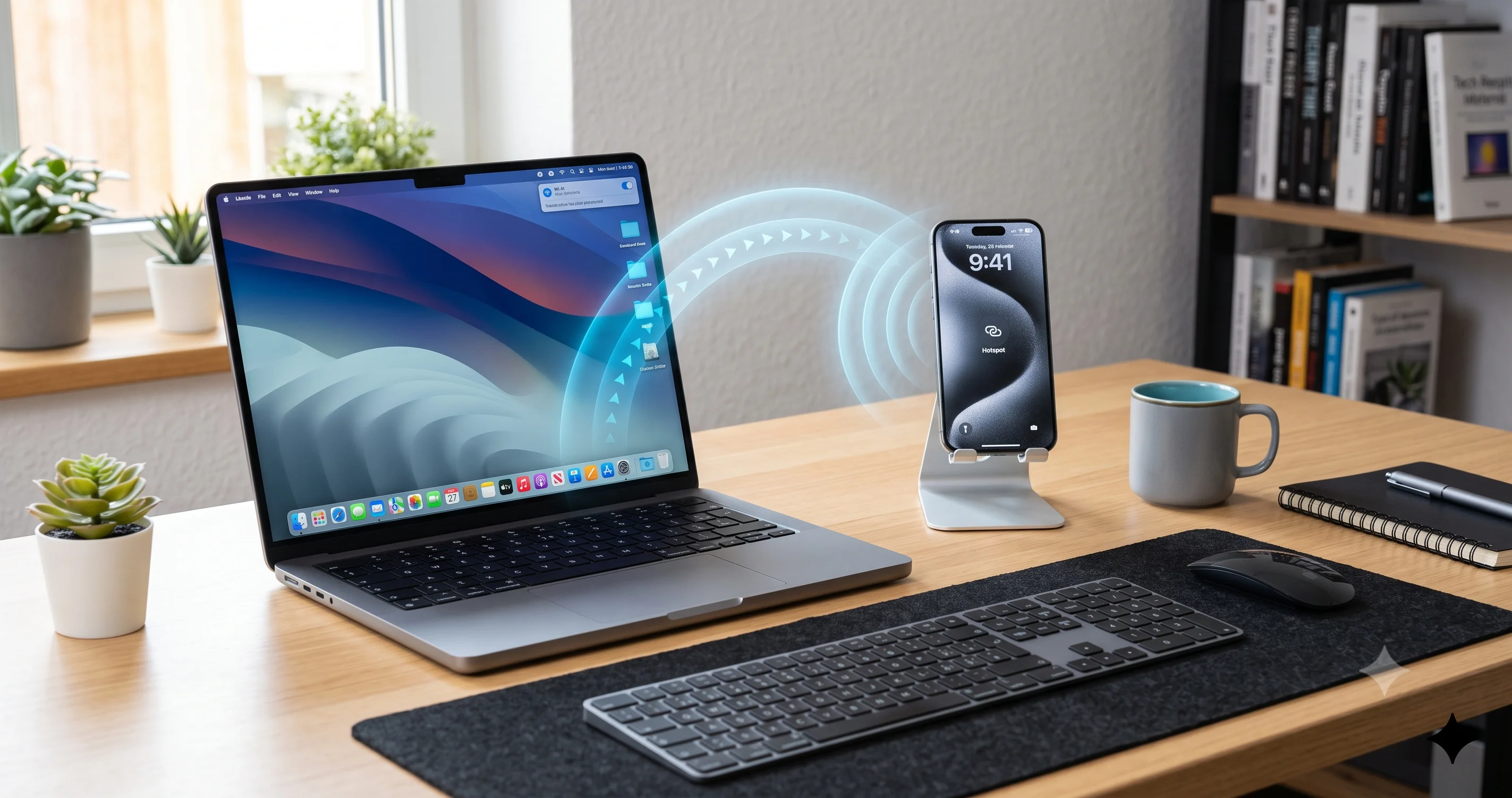
macOS TahoeでMacがiPhoneのパーソナルホットスポットに接続できない問題を解決。インスタントホットスポットが表示されない、切断が続く、インターネットに繋がらない――すべて解決します。
コーヒーショップ、空港のラウンジ、あるいは信頼できるWi-Fiがどこにもないクライアント先で座っているとき、あなたはいつも助けてくれる唯一のもの――iPhoneのパーソナルホットスポットに手を伸ばします。Macで Wi-Fi メニューを開けば、鎖のアイコンの下にiPhoneの名前がすぐに出てくるはず——なのに、出てきません。あるいはもっと悪いことに、表示はされてクリックしたのに、接続がひっそりと諦めるまでスピナーが回り続けます。macOS TahoeでMacがiPhoneのパーソナルホットスポットに接続できないなら、あなたはApple製品全体の中でも最もイライラさせられる不具合の一つに直面しています。なぜなら、これは「そのまま動く」はずの機能だからです。
厄介なのは、パーソナルホットスポットの接続失敗にはさまざまな種類があり、それぞれ原因が異なるという点です。インスタントホットスポット――手元のiPhoneを一切操作せずにMacのWi-Fiメニューにホットスポットを表示してくれる魔法――が、そもそもまったく表示されないことがあります。表示はされるのに接続を拒否することもあります。2分だけ繋がって、また切れる、を延々と繰り返すこともあります。そして最悪のケースでは、Macは「接続済み」と表示し、Wi-Fiアイコンも問題なさそうに見えるのに、接続が実際のIPアドレスを取得できていないために何も読み込まれない、ということも起こります。これらはそれぞれ別個の問題であり、すべてを同じものとして扱ってしまうことこそが、多くの人がフォーラムのスレッドを渡り歩いても一向に解決しない理由なのです。
このガイドでは、こうした失敗パターンのすべてを一つひとつ解きほぐします。まずはiPhoneのパーソナルホットスポット接続がそもそもなぜ壊れるのかを説明します――仕組みを理解することで、バラバラなヒントの寄せ集めが論理的なチェックリストへと変わるからです。そのうえで、ほとんどのケースを解決する30秒のトグル操作から、頑固なケースを解決するより深いネットワークリセットやキャリア確認まで、順番に修正法を見ていきます。さらに、Wi-Fiがどうしても協力してくれず今すぐインターネットが必要なときのための、確実な代替手段であるUSBテザリングとBluetoothテザリングについても解説します。読み終える頃には、あなたの具体的な症状にどの修正法が対応するのか、正確にわかるはずです。
要点まとめ
- インスタントホットスポットには、両方のデバイスが同じApple Accountでサインインし、Bluetooth・Wi-Fiがオン、Handoffが有効になっている必要があります。 ホットスポットがMacのWi-Fiメニューに一切表示されない場合、問題はほぼ常にこれらの前提条件のどれかであり、ホットスポット自体ではありません。
- 最も手軽で確実な修正はトグルの入れ直しです。 両方のデバイスでWi-FiとBluetoothをオフにしてから再度オンにし、続けてパーソナルホットスポットをオフ・オンします。これにより、多くの「接続できない」ケースの背後にある古いディスカバリー状態がクリアされます。
- Macにホットスポットは見えているのに接続できない場合は、iPhoneで「互換性を最大化」をオンにしてください。 これによりホットスポットが2.4GHz帯に切り替わり、古い、あるいは相性の悪いWi-Fi無線でも格段に安定して接続できるようになります。
- 「接続済みだがインターネットに繋がらない」状態で、169.254で始まる自己割り当てアドレスが表示されている場合、それはDHCPの問題であり、ホットスポット自体の問題ではありません。 DHCPリースを更新するか、ネットワークを削除して再接続すれば解決します。
- Wi-Fiがどうしても失敗し続ける場合、USBテザリングとBluetoothテザリングは頼りになる代替手段です。 また、キャリア側の制限によってすべてが機能しなくなることもあるため、契約プランがテザリングを許可しているか必ず確認してください。
インスタントホットスポットの実際の仕組み
パーソナルホットスポットを確実に修正するには、実は2つの異なる仕組みが動いていて、人々がそれらを常に混同しているという事実を知っておくと役立ちます。
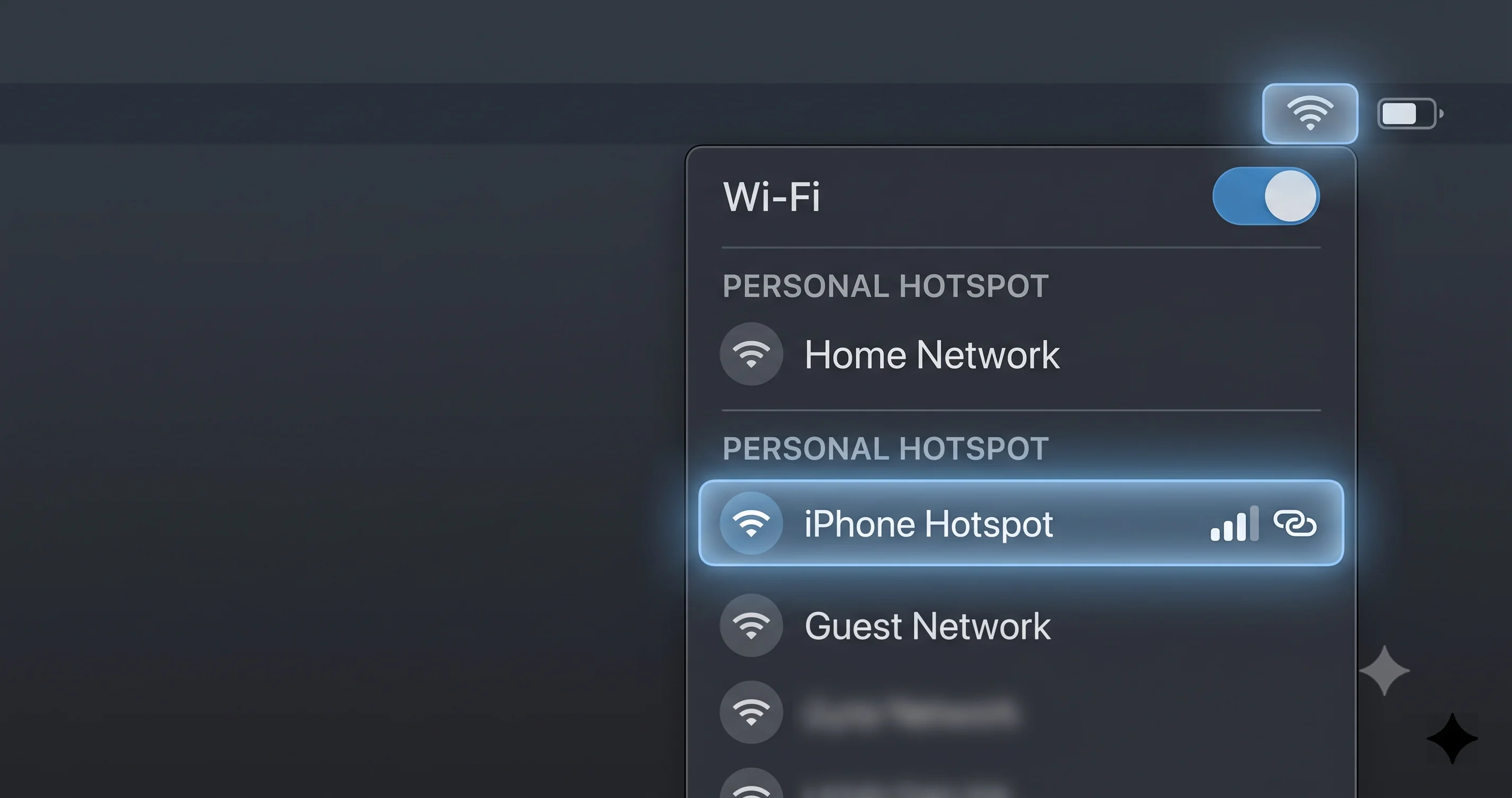
1つ目はインスタントホットスポット、つまり利便性を担うレイヤーです。これがあるからこそ、iPhoneはMacのWi-FiメニューにあるPersonal Hotspots(パーソナルホットスポット)という見出しの下に、電波強度とバッテリー残量まで表示された状態で現れ、ワンクリックで参加でき、パスワードを入力する必要もありません。インスタントホットスポットはContinuity機能であり、完全にApple Accountに依存しています。仕組みはこうです――MacとiPhoneは両方とも、二段階認証が有効な同じApple Accountでサインインしています。Bluetooth Low Energyを通じて、この2台のデバイスは常に静かに互いの存在を通知し合っています。Macが、近くにある自分のアカウントでサインインしたiPhoneに利用可能なホットスポットがあることを検知すると、それをWi-Fiメニューに表示します。クリックすると、MacはBluetooth経由でiPhoneに起動・有効化のリクエストを送り、iPhoneは画面がロックされていてもホットスポットを立ち上げ、その後実際のデータ接続はWi-Fiへと引き継がれます。つまりBluetoothが発見とシグナリングを担い、Wi-Fiが実際の通信データを運ぶという役割分担です。
2つ目はパーソナルホットスポット自体、つまりiPhoneがブロードキャストする普通のWi-Fiアクセスポイントです。これはApple Accountとは一切関係ありません。単に名前(iPhoneの名前)とパスワード(設定アプリのパーソナルホットスポット画面に表示されるもの)を持つ、ただのネットワークです。Windowsのノートパソコンでも、Androidタブレットでも、別のアカウントでサインインした友人のMacでも、どんなデバイスでも、ネットワークを選んでパスワードを入力するという昔ながらの方法で接続できます。
この違いを理解することが、この記事の中で最も役に立つポイントです。なぜなら、どこを見るべきかがわかるからです。もしiPhoneがWi-Fiメニューに自動的に表示されないのに、手動でネットワーク名を選べば接続できる場合、パーソナルホットスポット自体は健全であり、問題はインスタントホットスポットのディスカバリー層――つまりApple Account、Bluetooth、Handoffのいずれか――にあります。もし手動でネットワークを選んでパスワードを入力しても接続を受け付けない場合、問題はホットスポットまたはWi-Fi層――つまり周波数帯、DHCP、キャリア制限、あるいは無線ハードウェア自体――にあります。以下の修正法はすべて、これら2つの層のどちらかを狙い撃ちしたものであり、自分の症状がどちらに当てはまるかがわかれば、該当する修正法に一直線に進むことができます。
もう一つ、地味だが押さえておくべき依存関係があります。それは、iPhone自体が共有できるものを実際に持っている必要があるということです。モバイルデータがオフだったり、電波が入っていなかったり、キャリアのプランにテザリングが含まれていなかったりすると、ホットスポットは一見完全に正常に見えても、インターネットを一切届けられません。この点については後ほど改めて取り上げます。「接続はしているのに何も読み込まれない」という症状は、Macとはまったく関係ないことがよくあるからです。
始める前に:クイック互換性チェックリスト
トグル一つに触れる前に、このリストを確認してください。「Macが接続できない」というケースの半分以上で、このうちどれかがひっそりと間違っており、それを直すだけでこの先のガイドが不要になります。このチェックリストは、インスタントホットスポットとパーソナルホットスポットを動作させるためのものであり、Continuity全般のセットアップ手順ではありません。
- 両方のデバイスで同じApple Accountを使用しているか。 Macでは、システム設定を開いて一番上のアカウント名を確認します。iPhoneでは、設定アプリを開いて一番上の名前を確認します。両者はまったく同じアカウントである必要があります。2つ目の個人用アカウント、仕事用アカウント、家族のアカウントでは、インスタントホットスポットは即座に機能しなくなります。
- そのApple Accountで二段階認証がオンになっているか。 インスタントホットスポットにはこれが必須です。二段階認証を有効にしたことがない場合、自動リスト表示はまったく機能しませんが、手動での参加は可能です。
- MacとiPhoneの両方でBluetoothがオンになっているか。 ディスカバリーはBluetooth経由で行われるため、どちらか一方でもオフになっていれば、ホットスポットは自動的には表示されません。
- 両方のデバイスでWi-Fiがオンになっているか。 当たり前のようですが、バッテリー節約のためiPhoneでWi-Fiをオフにして、そのまま忘れている人がよくいます。
- Handoffが有効になっているか。 Macではシステム設定の一般、AirDropとHandoffにあります。iPhoneでは設定アプリの一般、AirPlayとHandoffにあります。インスタントホットスポットはこの同じHandoffスイッチによって制御されています。
- iPhoneの設定アプリのパーソナルホットスポットで「他の人の接続を許可」がオンになっているか。 これがオフだと、ホットスポットは事実上、新規接続に対して閉じられます。
- iPhoneにモバイルデータと電波があり、契約プランがホットスポットの利用を許可しているか。 データなし、電波なし、あるいはキャリアによるブロックがあれば、共有すべきインターネットがそもそも存在しません。
- 両方のデバイスが十分に近い距離にあるか。 Bluetoothの通信範囲内、セットアップ中は理想的には数フィート以内で、どちらも電波を遮断する金属製の引き出しやバッグの中に入っていないことを確認してください。
上記すべてを確認しても接続できない場合は、以下の番号付きの修正法を順番に試してください。単純で安全なものから順に並んでいるので、接続が戻った時点でその先は不要です。
修正法1:30秒のトグル入れ直し
これはほとんどのケースを解決する修正法であり、より過激な手段を試す前に、丁寧に行う価値があります。MacとiPhoneがBluetooth経由で互いを見失う「古いディスカバリー状態」は、「表示されるはず」のホットスポットが表示されなかったり、接続してすぐ止まったりする、最も一般的な原因です。
Macで
- メニューバーのWi-FiアイコンをクリックしてWi-Fiをオフにします。約10秒待ちます。
- Bluetoothアイコン(またはシステム設定のBluetooth)をクリックしてBluetoothをオフにします。10秒待ちます。
- Bluetoothを再びオンにし、続けてWi-Fiもオンに戻します。
iPhoneで
- コントロールセンターを開き、Wi-FiアイコンをタップしてOFFにし、続けてBluetoothもOFFにします。約10秒待ちます。なお、コントロールセンターは一時的に接続を切るだけなので、より完全なリセットを行うには設定アプリのトグルを使ってください。
- より深いリセットを行うには、設定、Wi-Fiを開いてオフにし、続けて設定、Bluetoothを開いてオフにします。待ってから、両方を再びオンに戻します。
これでMacのWi-Fiメニューをもう一度開いてください。ほとんどの場合、数秒以内にiPhoneがPersonal Hotspotsの下に再び現れます。両方のデバイスで無線をトグルすることで、まさに古くなりがちなBluetoothディスカバリーのハンドシェイクが強制的にやり直されるのです。もしこれでホットスポットが表示されるようになったのに、まだ接続できない場合は次に進んでください――ただし、多くの読者はここで解決するはずです。
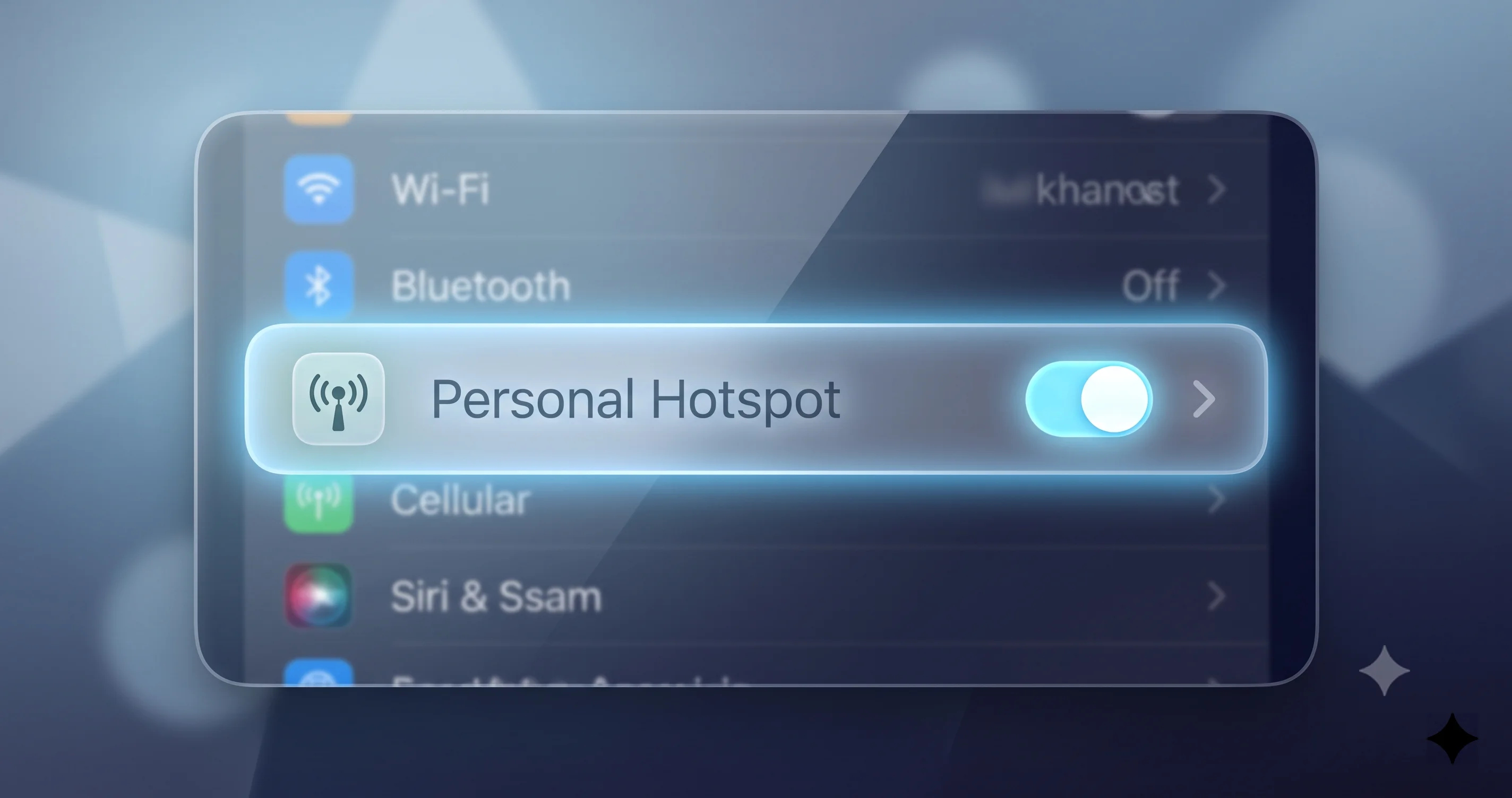
修正法2:パーソナルホットスポットをトグルし、「他の人の接続を許可」を再確認
無線のサイクルで解決しなかった場合、次に疑うべきはiPhone自体のホットスポットの状態です。パーソナルホットスポットのサービスは、有効に見えても実際には接続を受け付けない「半分オン」の状態にはまり込むことがあります。
- iPhoneで設定、パーソナルホットスポットを開きます。
- 他の人の接続を許可をオフにします。約15秒待ちます――これは重要です。すぐにオンに戻してしまうと、無線が同じ固着状態のままになる可能性があるからです。
- 他の人の接続を許可を再びオンにします。
- ここでついでに、この画面に表示されているWi-Fiパスワードをメモしておいてください。後で手動接続に切り替える際に必要になりますし、打ち間違えやすいので注意深く読んでください。
- このパーソナルホットスポットの設定画面を、次の30秒間はiPhoneで開いたままにしておいてください。設定によっては、この画面が表示されている間、ホットスポットがより積極的にブロードキャストされ、Macが検知しやすくなります。
Macに戻り、Wi-Fiメニューを開いて、もう一度確認してください。ホットスポットが表示され接続できれば完了です。表示されるのに接続が失敗したり回り続けたりする場合、問題はおそらくWi-Fiの周波数帯にあり、これは修正法4で扱います。
修正法3:同じApple Accountと二段階認証を確認する
この修正法は、インスタントホットスポットがそもそもまったくiPhoneをリストに表示しないが、手動では接続できるというケースに特化したものです。この症状は、Apple Accountのディスカバリー層の問題であることをはっきりと指し示しています。
- Macでシステム設定を開き、一番上の自分の名前をクリックします。Apple Accountのメールアドレスを正確にメモします。
- iPhoneで設定アプリを開き、一番上の自分の名前をタップします。メールアドレスを比較してください。両者は一文字たりとも違わず一致している必要があります。もし異なる場合――仕事用と個人用のアカウントという違いだけであっても――インスタントホットスポットは機能しません。それが答えです。
- そのアカウントで二段階認証が有効になっていることを確認します。iPhoneでは、設定、自分の名前、サインインとセキュリティと進み、二段階認証がオンと表示されているか確認します。インスタントホットスポットはこれに依存しています。
- 上記のチェックリストにあるHandoffも、両方のデバイスで再確認してください。インスタントホットスポットはこのHandoffスイッチを共有しているため、Handoffがオフだとホットスポットは自動的には表示されません。
アカウントが確かに一致しており、二段階認証もオンで、Handoffも有効なのに、それでもホットスポットが自動リストに表示されない場合、ディスカバリーのキャッシュが破損している可能性があります――Apple Accountからサインアウトして再度サインインする(修正法9)というより強力な手段が必要です。それまでの間は、手動接続にいつでも切り替えられることを覚えておいてください。
修正法4:「互換性を最大化」をオンにする(5GHz接続失敗の修正法)
これは、「Macにはホットスポットが見えているのに接続できない」、あるいは「一瞬繋がってすぐ失敗する」という特定の症状に対して、最も重要な修正法です。最新のiPhoneはデフォルトでパーソナルホットスポットをより高速な5GHz帯でブロードキャストしますが、これは速度面では優れている一方で、一部のMacのWi-Fi無線――特に電波が混雑した環境、干渉の多いオフィス、あるいは特定のハードウェア――では、iPhoneとの安定した5GHzリンクを確立・維持するのに苦労することがあります。その結果、目には見えるのに信頼して使えないホットスポットになってしまいます。
- iPhoneで設定、パーソナルホットスポットを開きます。
- 互換性を最大化をオンにします。
- ダイアログを確認します。これによりホットスポットは2.4GHz帯に切り替わります。速度は遅くなりますが、互換性が格段に高まり、干渉への耐性も大きく向上します。
- Macで、Wi-Fiメニューの Personal Hotspots から、あるいはiPhoneのネットワーク名を手動で選んで、再度接続を試します。
Macにはホットスポットが見えているのになかなか接続できなかったという多くの人にとって、このトグル一つが解決策になります。トレードオフは実際に存在します――2.4GHzは遅く、混雑もしているので、帯域を多く使う作業をしていると差を感じるかもしれません――が、実際に動く遅い接続は、決して繋がらない速い接続に勝ります。互換性を最大化することで安定してオンラインになれるなら、そのまま常時オンにしておいても構いませんし、クリーンな電波環境にいるとわかっているときだけオフに戻してもかまいません。
2.4GHzでもMacがまだ接続できない場合、問題は無線帯域の層から離れ、ネットワーク設定の層に移っています。これは次の修正法で扱います。
修正法5:Macでホットスポットのネットワークを削除して再接続する
以前にこのホットスポットに接続したことがある場合、Macはそのネットワークの設定を記憶しています――そして破損した保存済みプロファイルは、接続が失敗する、切断される、あるいはインターネットに繋がらないまま接続される、といった典型的な原因です。そのプロファイルを消去して新規に接続し直せば、これはクリアされます。
- Macでシステム設定、ネットワークを開き、Wi-Fiを選択して詳細(または詳細オプション)を開きます。
- 既知のネットワークのリストから、iPhoneのホットスポット名を見つけます。
- このネットワークを削除(マイナスボタンまたは削除オプション)を選び、確定します。
- 削除後、Wi-Fiを一度オフにしてからオンにして、古いプロファイルが完全にクリアされていることを確認します。
- 再接続します。インスタントホットスポットがiPhoneをリスト表示していればクリックします。表示されていなければ、通常のWi-FiリストからそのiPhoneのネットワーク名を選び、先ほどメモしておいたパーソナルホットスポットのパスワードを入力します。
ゼロから接続し直すことで、Macは新しいIPアドレスを含めて、まったく新しい接続をネゴシエートし直すことになり、「昨日は動いたのに今日は動かない」という類の問題全般を回避できます。また、最近iPhone側でパーソナルホットスポットのパスワードを変更した場合も、Macがまだ古いパスワードを試し続けている可能性があるため、この修正法が適切です。
修正法6:DHCPリースを更新し、自己割り当てIPを修正する
この修正法は、あらゆる失敗パターンの中でも最も見つけにくいもの――Macはホットスポットに接続済みと表示され、Wi-Fiアイコンも正常に見えるのに、何も読み込まれないというケースを対象としています。その正体を示すサインは、169.254で始まる自己割り当てIPアドレスです。この範囲のアドレスは、MacがiPhoneの内蔵DHCPサーバーから実際のアドレスを一度も受け取れなかったため、自分でアドレスをでっち上げたことを意味します。そして、iPhoneが認識しないアドレスは、どこにもルーティングされません。
- Macでシステム設定、ネットワークを開き、Wi-Fiを選択して詳細を開きます。
- TCP/IPタブに移動します。
- IPv4アドレスを確認します。169.254で始まっていれば、それが問題であることが確定します。
- DHCPリースを更新をクリックします。これにより、iPhoneのホットスポットに対して改めて正規のアドレスを要求します。数秒待ちます。
- 更新後もまだ自己割り当てのままであれば、ネットワークを削除し(修正法5)、再接続してから、もう一度更新してください。
ターミナルから、最終的にどのアドレスになったかを確認することもできます。修正がうまくいったかどうかを確かめるのに便利です。
ipconfig getifaddr en0このコマンドが何も返さないか、169.254のアドレスを返す場合、DHCPはまだ失敗しています。172.20.10のようなアドレス(iPhoneのホットスポットが通常割り当てる範囲)が返ってくれば、正しく接続できています。リースの更新は、自己割り当てIPのケースの大半を解決します。それでも解決しない場合は、修正法7のより深いネットワークサービスのリセットが通常効果を発揮します。
修正法7:Wi-Fiネットワークサービスを削除して再追加する
個別のトグル操作や再接続がうまくいかなかった場合、MacのWi-Fiネットワークサービスを再構築することで、Wi-Fiスタック全体をまっさらな状態にリセットできます。これは単一のネットワークを削除するよりも徹底的な方法です。なぜなら、サービスの設定自体を作り直すことになり、深い部分の破損が隠れている可能性があるのはまさにそこだからです。
- Macでシステム設定、ネットワークを開きます。
- サービスの一覧からWi-Fiを選択します。
- オプションメニュー(サービスリスト下部の「…」またはマイナスボタン)を使って、Wi-Fiサービスを削除します。この時点でMacは完全にWi-Fiから外れますが、これは想定通りの動作です。
- 次にサービスを追加し直します――追加ボタンを使い、Wi-Fiインターフェースを選び、名前を付けて(またはデフォルトのまま)作成します。
- Wi-Fiをオンにし、必要なら手動でパスワードを入力しながら、再度iPhoneのホットスポットへの接続を試します。
これはWi-Fiサービスをゼロから再構築するため、通常のトグル操作では解消しない古い設定情報も一掃されます。標準のサービスを再追加するだけなので完全に安全かつ元に戻せる操作ですが、その後は普段使っているWi-Fiネットワークに再接続する必要があるため、作業の途中ではなく、余裕のあるときに行うのがおすすめです。ホットスポットに限らず、より幅広いWi-Fiの安定性について知りたい場合は、macOS Tahoe Wi-Fi切断の完全修正ガイドが同じネットワークスタックをさらに詳しく扱っています。
修正法8:機内モードをトグルしてから、両方のデバイスを再起動する
段階的に強度を上げていく、率直ながらも本当に効果のある2つの手段です。機内モードのトリックはすぐ試せるので、まずこちらから試してください。
iPhoneで機内モードをトグルする
- iPhoneでコントロールセンターを開き、機内モードのアイコンをタップしてオンにします。約15秒待ちます。
- 再びタップしてオフにし、セルラー通信が再接続するのを待ちます(電波の本数とキャリア名が戻ってくるのを確認してください)。
これにより、iPhoneのセルラーおよび無線スタックがゼロから再初期化され、ひっそりと固まってしまったホットスポットが解消されることがよくあります――特に「数分おきに切断が続く」という症状に効果的です。この症状は、しばしば不安定なセルラーのハンドオフに起因します。
両方のデバイスを再起動する
機内モードだけで解決しない場合は、両方を再起動してください。Macは(蓋を閉じるだけでなく)完全に電源を切ってから入れ直し、iPhoneも再起動します。真の再起動によって、ホットスポットの検出とWi-Fi接続に関わるすべてのデーモンのメモリ上の状態がクリアされます。これが古くから言われているアドバイスなのは、それだけよく効くからです――頑固なホットスポットの不具合の驚くほど多くが、両方のデバイスが新しい状態で立ち上がった後に消え去ります。まずiPhoneを再起動し、完全に起動してセルラーに再接続させてから、Macを起動してください。
修正法9:Apple Accountからサインアウトして再度サインインする
これは、インスタントホットスポットが壊れている――つまり自動リストがまったく表示されない――という特定のケースのために取っておいてください。ただし、アカウントが一致していること、二段階認証がオンであること、Handoffが有効であることをすでに確認済みの場合に限ります。インスタントホットスポットはApple AccountとContinuityのスタック上で動作しているため、どちらか一方のデバイスでアカウントの状態が破損していると、見た目上はすべての設定が正しくてもディスカバリーが壊れることがあります。
- まずMacから始めます。システム設定を開き、自分の名前をクリックし、下にスクロールしてサインアウトを選びます。指示に従います(尋ねられたら、データのコピーを保持することもできます)。
- Macを再起動し、同じApple Accountで再度サインインします。
- 問題が続く場合は、iPhoneでも同じことを行います――設定、自分の名前、サインアウト、再起動、再度サインイン。
- 両方が再度サインインできたら、Continuityの再確立に数分与えてから、MacのWi-FiメニューでPersonal Hotspotsのリストを確認します。
サインアウトして再度サインインすることで、アカウントのデバイス信頼とContinuityの登録が再構築されます。これはまさにインスタントホットスポットが依存している層です。これはこれまでの修正法より重い手段で、アカウント連携サービスから一時的にサインアウトされることになるため、慎重に行ってください――しかし、それより軽い修正法をすべて試しても解消しない、本当に壊れたインスタントホットスポットに対しては、最終的に自動リストを復元してくれることが多い手段です。このアカウント層は他のContinuity機能全般の土台にもなっているため、より広範なハンドオフや同期の問題に直面している場合は、macOS Tahoe Continuityトラブルシューティングガイドが全体像を扱っています。
修正法10:契約プランがホットスポットを許可しているか確認する
これは、多くの人が見落として、後で何時間も無駄にする修正法です。時には、問題はMacでもiPhoneでもなく――キャリアにあるのです。多くのモバイルプランでは、ホットスポットとテザリングを別料金の、時には有料のオプションとして扱っており、キャリア側の制限があると、ホットスポットがそもそもオンにならない、オンにしてもすぐに勝手にオフになる、あるいは接続はするのに何をしてもインターネットに繋がらない、といった完全な失敗が起こることがあります。
- プランにホットスポットが含まれているか確認する。 キャリアのアプリやアカウントページで、テザリングやホットスポットの利用枠を確認してください。含まれているプラン、上限があるプラン、追加料金がかかるプラン、完全にブロックされているプランなど、さまざまです。
- ホットスポットの利用枠を使い切っていないか確認する。 一部のプランでは、月間で一定量の高速テザリングを許可した後、ほとんど使い物にならない速度まで制限をかけます。これはまさに「接続はしているのに何も読み込まれない」ように見えます。
- 他のデバイスでホットスポットが機能するか確認する。 iPadやWindowsのノートパソコンがパーソナルホットスポットに接続してインターネットに到達できるのに、Macだけできない場合、プランは問題なく、問題はMac側にあります――Wi-FiとDHCPの修正法に戻ってください。もしどのデバイスもホットスポット経由でインターネットに繋がらない場合は、キャリアかiPhoneのモバイルデータを疑ってください。
- キャリア設定のアップデートがあれば、それを再インストールまたは更新する。 古くなったキャリアプロファイルが、テザリングをひっそりと無効化していることがあります。
このチェック一つで、「Macにバグがある」のか「プランがそもそも許可していない」のかを切り分けられます。この違いをはっきりさせることで、実は請求上の問題であるものに対してソフトウェア面の修正を延々と追いかける事態を避けられます。
修正法11:両方のデバイスを最新のOSに更新する
MacとiPhoneの両方を、常に入手可能な最新のソフトウェアに保っておいてください。パーソナルホットスポットはWi-Fiドライバー、Bluetooth、セルラースタック、Continuity層にまたがっており、各ポイントリリースはそのどれかを調整する可能性があります。あるmacOS TahoeとiOSの組み合わせで発生していたホットスポット接続の不具合が、後のアップデートで解消されたという報告がユーザーから寄せられています――同様に、片方のデバイスだけバージョンが古く、もう片方が最新の状態だと、不整合が生じることもあります。ただし、これらはコミュニティによる動作報告であり、Appleが確認した不具合ではない点に注意してください。「原因として確定している」ではなく、「念のため更新しておく価値がある」程度に捉えてください。
- Macでシステム設定、一般、ソフトウェアアップデートを開き、利用可能なものをすべてインストールします。
- iPhoneで設定、一般、ソフトウェア・アップデートを開き、同じことを行います。
- アップデート後は両方を再起動し、再度ホットスポットをテストします。
両方のデバイスを最新バージョンに揃えることで、「すでに修正済みの既知のバグ」というカテゴリー全体を疑いのリストから取り除けます。これは一覧の最後に置かれてはいますが、トグル操作より時間がかかる分、それだけ多くの問題群をまとめて排除できるため、実行する価値があります。
USBとBluetoothテザリング:確実な代替手段
Wi-Fiホットスポットがどうしても協力してくれず、今すぐインターネットが必要なときは、無線と格闘するのをやめて、別の伝送経路に切り替えましょう。USBテザリングとBluetoothテザリングは、どちらもWi-Fiホットスポットと同じセルラー接続を共有していますが、別の、多くの場合より安定したリンクを経由します。これらは診断ツールとしても非常に優れています。もしUSBテザリングは動くのにWi-Fiは動かない場合、それはセルラーデータとキャリア側が健全であることを証明したことになり、問題をWi-Fi層に絞り込めます。
USBテザリング(最も信頼できる選択肢)
USBテザリングは3つの中で最も堅牢な接続です。Wi-Fiの関連付けやBluetoothのディスカバリーにまったく依存しない、直接の有線リンクだからです。
- iPhoneのモデルに応じて、Lightning-USBまたはUSB-CケーブルでiPhoneをMacに接続します。
- iPhoneでプロンプトが表示されたら、このコンピュータを信頼をタップし、パスコードを入力します。
- iPhoneでパーソナルホットスポットがオンになっており、他の人の接続を許可が有効になっていることを確認します。
- Macでシステム設定、ネットワークを開きます。iPhoneのUSB接続を表す新しいサービスが表示されるはずです。それがアクティブになっていることを確認します。
- これで通信データがケーブル経由でルーティングされるはずです。これにより、この記事にあるすべてのWi-FiとBluetoothの問題が回避されます。
USBテザリングには、作業中にiPhoneが充電されるというおまけの利点もあるため、長時間の作業には本当におすすめの選択肢です。もしUSB経由でiPhoneがネットワークサービスとして表示されない場合は、別のケーブルを試してください(充電専用ケーブルはデータを転送しません)。また、MacとiPhoneが互いに信頼し合っていることを確認してください。
Bluetoothテザリング
Bluetoothテザリングは、Wi-FiとUSBの両方より遅いものの、ケーブルが手元になく、Wi-Fiホットスポットの調子が悪いときの有効な代替手段です。
- まだペアリングしていなければ、MacとiPhoneをBluetoothでペアリングします。両方でBluetooth設定を開き、それぞれのデバイスでペアリングリクエストを確認します。
- iPhoneでパーソナルホットスポットがオンで他の人の接続を許可が有効になっている状態で、MacのBluetoothメニューまたはネットワーク設定を使ってiPhoneをネットワークデバイスとして接続します。
- 確立するまで少し待ちます。BluetoothのリンクはWi-Fiよりも立ち上がりに少し時間がかかります。
Bluetoothは低帯域幅であるため、ビデオ通話や大きなダウンロードではなく、メール、メッセージング、簡単なウェブの調べものなど、軽い作業のために取っておいてください。ただし、それしか繋がる手段がないときには、何もないよりはるかにましです。もしBluetoothのペアリング自体が不安定な場合は、macOS TahoeでBluetoothデバイスが機能しない問題のガイドが、ここでも当てはまるBluetoothスタックの根本的な修正法を扱っています。
よくある問題のトラブルシューティング
一部の症状は、それだけで専用の対応策を用意する価値があるほど一般的かつ特徴的です。自分の状況に正確に一致するものを以下から探してください。
問題: ホットスポットは問題なく接続するが、数分おきに切断されて何度も再接続を強いられる。
解決策: これは通常、2つの原因のどちらかです。まず、iPhoneが「使われている端末がない」と判断してホットスポットを省電力のためにスリープさせている可能性があります――パーソナルホットスポットの設定画面を開いたままにしておく、または互換性を最大化(修正法4)をオンにすることで、多くの場合安定します。次に、電波が混雑した環境での不安定な5GHzリンクは2.4GHzリンクよりずっと切れやすいため、ここでも互換性を最大化が役立ちます。切断が続く場合、修正法8の機内モードのトグルは、切断を繰り返すホットスポットがしばしば依存しているセルラースタックを再初期化してくれます。
問題: ホットスポットはiPadとWindowsのノートパソコンには完璧に機能するが、このMacだけは接続できない、または接続を維持できない。
解決策: 他のデバイスで動作しているということは、iPhone、プラン、セルラー側はすべて健全であることが証明されており、問題はMac側にあります。Mac専用の修正法に集中してください――ネットワークを削除して再接続する(修正法5)、DHCPリースを更新する(修正法6)、必要ならWi-Fiサービスを再構築する(修正法7)。1台のデバイスだけが失敗し、他のデバイスは成功するという状況は、ほぼ常にそのマシン固有の破損した保存済みネットワークプロファイルか、固着したDHCP状態を意味します。
問題: インスタントホットスポットがiPhoneを一度もリスト表示しないが、毎回手動では接続できる。
解決策: これは、問題をホットスポット自体ではなく、インスタントホットスポットのディスカバリー層にきれいに切り分けられるケースです。アカウントとディスカバリー関連の修正法に取り組んでください――同じApple Account、二段階認証、Handoffを確認する(修正法3)、両方のデバイスでBluetoothをサイクルする(修正法1)、それでも自動リストに表示されない場合はApple Accountからサインアウトして再度サインインする(修正法9)。手動接続が機能しているのは実は良い知らせです。壊れているのは利便性のレイヤーだけであり、そのレイヤーは完全にContinuityとApple Accountの中に存在しているということだからです。
問題: Macは接続してWi-Fiアイコンも表示されるが、ウェブページやアプリがタイムアウトしてインターネットに繋がらない。
解決策: 修正法6で説明したとおりIPアドレスを確認してください。169.254の自己割り当てアドレスであれば、DHCPが失敗しています――リースを更新するか、削除して再接続してください。IPアドレスが正当(172.20.10の範囲のアドレス)に見えるのにまだインターネットに繋がらない場合、問題はiPhone側の上流にあります。モバイルデータがオンになっているか、iPhoneに実際に電波が入っているか、そして契約プランがテザリングを許可しているか(修正法10)を確認してください。
よくある質問
なぜiPhoneのホットスポットがMacに表示されないのですか?
インスタントホットスポットは、両方のデバイスが二段階認証を有効にした同じApple Accountでサインインしており、BluetoothとWi-Fiがオンで、Handoffが有効になっている場合にのみ、iPhoneを自動的にリスト表示します。これらのいずれかがオフになっていると、ホットスポットは表示されません。まずこれらを確認し、次に両方のデバイスでBluetoothをサイクルしてディスカバリーを更新してください。その間も手動での接続は可能です。
同じApple IDでなくてもインスタントホットスポットは機能しますか?
いいえ。MacのWi-Fiメニューにおける自動的でパスワード不要のリスト表示には、両方のデバイスが同じApple Accountである必要があります。それがなければ、インスタントホットスポットはiPhoneを検出できません。ただし、昔ながらの方法でいつでも接続できます。Wi-FiメニューでiPhoneのネットワーク名を選び、iPhoneの設定、パーソナルホットスポットに表示されているパスワードを入力してください。
なぜMacはホットスポットから何度も切断されるのですか?
頻繁な切断は通常、電波が混雑した環境における不安定な5GHzリンク、あるいは何も接続されていないと判断したiPhoneがホットスポットを省電力状態にしていることに起因します。互換性を最大化をオンにしてより堅牢な2.4GHz帯に切り替えることで、ほとんどのケースは解決します。また、iPhoneで機内モードをトグルすることで、切断を繰り返す接続がしばしば依存しているセルラースタックが再初期化されます。
互換性を最大化はホットスポットを遅くしますか?
多少は、そうです。互換性を最大化はホットスポットを2.4GHz帯に移動させますが、この帯域は5GHzより遅く、混雑もしています。そのトレードオフとして、範囲、干渉への耐性、接続の安定性が大きく向上します。メール、ブラウジング、通話といったほとんどの作業では、差はほとんど気になりません。そして、安定した遅いリンクは、切断を繰り返したりまったく繋がらなかったりする速いリンクに常に勝ります。
MacでUSB経由のパーソナルホットスポットを使えますか?
はい、それが最も信頼できる選択肢です。データ転送に対応したLightningまたはUSB-CケーブルでiPhoneを接続し、プロンプトが表示されたらこのコンピュータを信頼をタップし、パーソナルホットスポットがオンになっていることを確認してください。iPhoneはシステム設定のネットワークにネットワークサービスとして表示され、通信データはケーブル経由でルーティングされます。これにより、あらゆるWi-FiとBluetoothの問題を回避しつつ、同時にiPhoneを充電できます。
なぜホットスポットはiPadでは機能するのにMacでは機能しないのですか?
他のデバイスで問題なく接続できるなら、iPhone、モバイルデータ、キャリアのプランはすべて健全であり、問題はあなたのMacに固有のものです。ほぼ常に、そのマシン固有の破損した保存済みネットワークプロファイルか、固着したDHCP状態が原因です。ホットスポットのネットワークを削除して再接続し、DHCPリースを更新し、必要ならMacのWi-Fiネットワークサービスを再構築してください。
まとめ
MacがiPhoneのパーソナルホットスポットに接続できないというのは、この機能が本来「そのまま動く」はずだからこそ、裏切られたような気持ちになるものです。しかし、ほとんどすべての失敗は、ごく一握りの具体的で修正可能な原因のどれかに行き着きます。鍵となるのは、あれこれ手当たり次第に試すのではなく、症状に合った修正法を見極めることです。ホットスポットが一度も自動的に表示されないなら、それはインスタントホットスポットのディスカバリーの問題なので、Apple Account、Bluetooth、Handoffを確認してください。表示はされるのに接続できないなら、互換性を最大化をオンにして、扱いにくい5GHzリンクから抜け出しましょう。接続はするのに何も読み込まれないなら、DHCPリースとあの自己割り当ての169.254アドレスを追いかけてください。そして、Wi-Fiが完全に機能しないなら、他の問題を整理する間、確実に動くUSBテザリングに切り替えましょう。
30秒のトグル入れ直しから、より深いネットワークリセットまで、修正法を順番に試し、接続が戻った瞬間にそこで止めてください。ほとんどの読者は最初の数個の修正法を超えて進む必要すらないはずです。そして、キャリアの確認も忘れないでください――「壊れている」ように見えるホットスポットの驚くほど多くが、単にテザリングを含んでいないプランであり、Mac側でどれだけいじっても解決しません。
パーソナルホットスポットが動くようになったものの、まだ他のクロスデバイスの不具合と格闘しているなら、Continuity同期のトラブルシューティング、Continuity Cameraの検出失敗、macOS Tahoeのスリープ・復帰の問題についての関連ガイドもぜひご覧ください。これらは同じContinuityとネットワークの基盤を、それぞれ異なる角度から扱っています。このページをブックマークしておけば、次にWi-Fiなしで立ち往生したときも、何時間もではなく数分でオンラインに戻れるはずです。