macOS 27ベータをインストールすべき?Golden Gateの既知の問題まとめ
macOS 27 Golden Gateベータの既知の問題を網羅したリストと、ペルソナ別の判断ガイド、別ボリュームへの安全なインストール手順を解説します。
Appleは2026年6月8日(月曜日)のWWDCキーノートで、macOS 27「Golden Gate」の最初のデベロッパーベータ(ビルド26A5353q)を発表しました。数時間後には毎年6月に繰り返される同じ質問がフォーラムを賑わせていました。「インストールすべきか?」という問いへの汎用的な答えは「とりあえず待て」です。その答えは間違いではありませんが、役に立ちません。どのバグが実際に深刻で、どれに回避策があり、どれがあなたの環境にとって致命的で、どれが過剰に騒がれているのかを教えてくれないからです。9月にアプリをリリース予定のデベロッパーには何も行動指針を与えませんし、今夜自分の作業システムを一切触らずに別のAPFSボリュームにGolden Gateを安全にインストールできる好奇心旺盛なパワーユーザーを無駄に怖がらせます。
このガイドは「とりあえず待て」の正反対です。フィールドレポートです。以下に挙げるすべてのバグは、報告元(MacRumorsフォーラム、広く共有されたV2EXのまとめ、GitHubのissueトラッカー、mrmacintosh.com)を明記し、Apple公認かユーザー報告かを区別しています。ネットワーク障害(実際に一部のMacはインストール後にインターネット接続を完全に失います)と外観上のちらつきを区別し、インストールを阻害するバグと単なる不便さを区別し、ペルソナ別の実際の判断マトリクスを提供します。そして「はい」の行に当てはまった場合には、メインシステムを安定したTahoeに保ったまま起動できるよう、別ボリュームへのインストール手順をステップごとに説明します。
始める前に一つ確認しておきたいこと:Golden Gateは、ベータ1の時点でリファインメントリリース、つまり新機能を盛り込むよりも既存システムを磨き上げることに重点を置いたSnow Leopard的な集約年になりそうです。複数のテスターが、それまで使っていた安定版Tahoeよりもすでに動作が良いと報告しています。これが「とりあえず待て」派が決して言及しないカウンターナラティブであり、一部の方にとって計算式を変えるものです。では本題に入りましょう。
重要ポイントまとめ
- macOS 27「Golden Gate」デベロッパーベータ1は2026年6月8日にリリースされ、ビルド番号は26A5353qです。フルインストーラーは17.07 GB、IPSWは22.57 GBです。Apple Siliconが必要で——M1 / A18 Pro以降——Intel Macは完全にサポート対象外となります。
- ベータ1で最大の問題は、一部のMacでインストール後にインターネット接続が完全に切断されることです。MacにDHCPアドレスは割り当てられるものの「No route to host」と表示されます。MacRumorsのベータ1スレッド(7ページ以上)によると、原因はGolden Gateのネットワークスタックに対応していないサードパーティのネットワーク拡張機能です。Little SnitchとBartenderが確認済みの原因です。解決策は、アプリを完全アンインストールし、残存するネットワーク拡張機能も削除することです。
- アプリの互換性は厳しい状況です:Homebrewは「unknown or unsupported macOS version」エラーを出し(Homebrew/brew issue #22607)、WeChatは起動時にクラッシュし、VLCはMKV再生でフリーズし、リモートデスクトップやゼロトラストセキュリティクライアントも広く動作不能と報告されています。これは管理されたビジネス用Macにインストールしない強力な理由です。
- 本当のメリットもあります:wccftechはベータ1がM1 Proで安定版Tahoeよりも滑らかに動作すると報告しており、V2EXのテスターはMac間のスクリーンシェアリングが劇的に改善され、予想以上の安定性があると報告しています。
- ベータをインストールしてもSiri AIの目玉機能が使えるとは限りません。ウェイトリスト制で英語のみ、段階的にロールアウトされており、オンデバイス層にはM3以降かつ12 GB以上のRAMが必要です。
- 安全な方法は、事前に完全なTime Machineバックアップを取ってから別のAPFSボリューム(デュアルブート)にインストールすることです。ベータを実行中に作成したバックアップはTahoeにクリーンに復元できません。
- ペルソナ別の結論:9月にアプリをリリース予定のデベロッパーははい(テストハードウェア/ボリュームで);好奇心旺盛なパワーユーザーは別ボリュームのみ;メイン/唯一のMacはいいえ、パブリックベータを待つ;管理された業務用Macは絶対にいいえ;アクセシビリティ依存のユーザーは待つ——未解決のVoiceOverバグがあります。
Golden Gateベータ1とは何か
意見の前に事実を整理しましょう。
macOS 27の正式名称は**「Golden Gate」です。Appleはデベロッパーベータ1を2026年6月8日**(WWDCキーノート当日)にビルド番号26A5353qでリリースしました。Macに導入する方法は2つあり、サイズの違いは計画時に重要です:
- フルインストーラー(Software Updateまたは
softwareupdate --fetch-full-installerでダウンロード)は約17.07 GBです。 - IPSWリストアイメージ(Apple ConfiguratorまたはFinderのデバイス復元で使用)は約22.57 GBです。
従量課金制または低速な回線をお使いの場合は、それを考慮してください。また、ベータは2〜3週間ごとに新しいビルドが提供されるため、夏の間は何ギガバイトものアップデートを繰り返しダウンロードすることになります。
ハードウェア要件:Apple Siliconのみ、そして高い最低ラインへ
Golden GateはApple Siliconのみに対応しています。Intelビルドは存在しません。これは長らく噂されていたカットオフがついに実現したものです。その意味と、アプリの監査方法については、macOS 27でのRosetta 2終了とIntelアプリ監査ガイドを参照してください。ベータのインストールに必要な最低ラインはM1 / A18 Pro以降です。実質的には、M1世代以降のすべてのApple Silicon Macが起動できます。
「起動できる」が「すべての機能が使える」ことを意味しないのは重要な区別です。これは毎サイクルで最も失望を招くポイントであり、Golden Gateも例外ではありません。オンデバイスのSiri AI層は、OS自体より大幅に高い要件を持っており、詳細は後述します。
リリーススケジュール
Appleの発表と歴史的なパターンから、残りのサイクルのおおまかなスケジュールは次のとおりです:
- デベロッパーベータ1 — 2026年6月8日(リリース済み)
- パブリックベータ — 2026年7月予定
- 最終リリース — 2026年9月/秋予定
機能の全詳細、互換性リスト、キーノートで発表されたリリース日については、macOS 27 Golden Gate WWDC 2026発表レポートを参照してください。この記事は、Golden Gateに興味を持ち、ベータを実行するかどうかを検討していることを前提としています。
待つべき理由:ネットワークとインストールのバグ
既知の問題をネットワーク、インストール、アプリ、UI/システムの4つのカテゴリに整理します。ネットワークとインストールのバグは、Macを劣化または起動不能な状態に陥れる可能性があるため、最初に取り上げます。
最大の問題:インストール後にインターネット接続が失われる
最も多く報告されている、最も深刻なベータ1の問題は、アップグレード後のネットワーク接続の完全な喪失です。MacRumorsのベータ1ディスカッションスレッドの7ページ以上に渡って記録されているこの症状のパターンは特徴的です:MacはDHCP IPアドレスの取得には成功し、Wi-FiやEthernetは接続済みに見えるものの、実際にホストへの到達を試みると**「No route to host」**で失敗します。Pingは通らず、ブラウザはスピンし続け、Software Updateは次のベータさえ取得できません。
コミュニティが収束した根本原因は、Golden Gateのネットワークスタックに対応するアップデートがされていない互換性のないサードパーティのネットワーク拡張機能です。複数のフォーラムユーザーによって確認済みの原因アプリは2つです:
- Little Snitch — フィルタリング用のネットワーク拡張機能がアップグレード後にルーティングを破壊します。
- Bartender — 同様に動作不能と報告されており(メニューバー管理についても別の問題が発生しますが、それはアプリのセクションで取り上げます)。
同スレッドで効果が確認されている修正方法は、アプリを終了するだけでは不十分で、アプリと残存するネットワーク拡張機能の完全な削除が必要です:
- 問題のあるアプリを完全アンインストールします(専用アンインストーラーがある場合はそれを使用。ゴミ箱へのドラッグだと拡張機能が残ることが多い)。
- システム設定 → 一般 → ログイン項目と拡張機能を開きます。
- ネットワーク拡張機能にスクロールし、アンインストール済みアプリの残存拡張機能を削除します。
- 再起動します。
残存拡張機能の手順を見落としがちです。アプリが削除されても、そのネットワーク拡張機能が依然として読み込まれ、ルーティングを汚染し続けることがあります。この調査をするためにオンラインにすらなれない場合、これがまさに別ボリュームへのインストールが報われる場面です。Tahoeの入った未触のボリュームで再起動し、修正方法を調べてから、対応できます。接続関連の障害についてはmacOS Tahoeの外部ディスプレイ検出問題の完全診断・修正ガイドに詳しい診断フローがあり、「アプリではなく拡張機能を確認する」という直感は同様に適用できます。
インストール失敗と奇妙なRosettaがアップデートをブロックするバグ
いくつかのインストール時の障害が報告されています:
- 準備中または再起動後の段階でアップデートが停止/ハングする。
- **「ソフトウェアアップデートのパーソナライズに失敗しました」**というエラー——通常はクリーンな再試行で解決しますが、ネットワーク変更やリカバリーモードでの再インストールが必要な場合もあります。
- 非常に奇妙なユーザー確認済みのバグ:Rosetta 2がインストールされていると、macOS 27のアップデートがシステム設定 → ソフトウェアアップデートにまったく表示されません。MacRumorsで報告されており、コミュニティで流通している回避策は一時的にRosettaのフォルダを移動し、アップデートを表示させてインストールした後に元に戻すというものです。これは非公式であり、リスクが伴います——システムフレームワークのフォルダを移動することはAppleが認可するものではなく、復元するまでRosettta依存のアプリが壊れる可能性があります。この問題が発生した場合、Software Updateの仕組みをバイパスしてフルインストーラーまたはIPSWから直接インストールする方が、表示バグを回避できるクリーンな方法です。
OpenCore Legacy Patcherを非対応ハードウェアで使用している方は:mrmacintosh.comのガイダンスによると、自動アップデートを無効にする必要があります。OCLP適用ハードウェアへのGolden Gateの自動アップデートはブートパスを壊す可能性があるためです。(再度確認しておくと:Golden GateはApple Siliconのみ対応のため、OCLPのシナリオは古い適用済み機器をベータに乗せないことに関するものであり、乗せることではありません。)
この2つのカテゴリが慎重さを正当化する理由
ネットワーク喪失とインストールのハングは「試しにやってみよう」を一晩の作業ロスに変えるバグです。別ボリュームにインストールした場合はどちらも致命的ではありません——Tahoeで再起動すれば問題ありません。唯一のシステムをその場でアップグレードした場合は本当に辛い問題になります。別ボリューム対インプレースアップグレードという単一の違いが、この記事全体で最も重要な判断であり、下記の安全インストール手順が任意読みではない理由です。
待つべき理由:アプリの互換性問題
ベータ1は予想通り、新OSに対応するアップデートをしていないサードパーティアプリが壊れる段階です。コミュニティはMacRumorsで「動作するアプリと動作しないアプリ」スレッドを更新し続けており、GitHubのissueトラッカーとも相互参照されています。情報源付きで現状を整理します。
デベロッパーツール
- HomebrewはGolden Gateで**「unknown or unsupported macOS version」**エラーを出します。Homebrew/brew issue #22607でトラッキングされており、暫定サポートは進行中ですが、それが解決するまで
brew install、brew upgrade、多くのフォーミュラ操作はクリーンに動きません。デベロッパーにとって、macOSの開発ツールチェーンの多くがHomebrewを経由するため、これだけでベータ1をプライマリ環境とするのには不向きです。 - Xcodeのベータ1では、USB経由で接続した物理デバイスを認識できないという報告があります。シミュレーターではなく実機テストに依存している場合は深刻な問題です。
コンシューマーおよびプロダクティビティアプリ
- WeChat — **起動時にクラッシュします。**繰り返し報告されており、アップデートを待つ以外のクリーンな回避策はありません。
- VLC — 特にMKVファイルの再生時にフリーズします。他の形式は比較的安定していますが、MKVは一般的なフォーマットです。
- Wacomタブレット — Wacom Centerアプリをフォアグラウンド/バックグラウンドで起動した状態でのみ動作します。なければ筆圧とマッピングが機能しません。
- Bartender — メニューバー管理が機能しません(上述のネットワーク拡張機能の問題とは別)。
業務用Macでの致命的な問題
このカテゴリは、特定のユーザー層全体にとって完全なストップサインとなるものです。以下はベータ1で動作不能とユーザーが報告しているものです:
- リモートデスクトップツール — ToDeskとSunflowerが機能しないと報告されています。
- 一部のゼロトラストVPN/セキュリティクライアントが動作不能と報告されています。
MacでCode企業のセキュリティソフトウェア、MDMエージェント、またはゼロトラストネットワーククライアントが動作している場合、ベータ1でそのスタックの何かが壊れる可能性は高く、その結果は単なる不便にとどまりません——業務リソースへのアクセス喪失、コンプライアンスアラームの発動、またはデバイスの隔離につながる可能性があります。**管理された業務用MacにGolden Gateベータ1をインストールしないでください。**これは例外のない唯一のルールなので、判断マトリクスでも繰り返します。
待つべき理由:UIとシステムのバグ
これらは、アプリがすべてたまたま動作したとしても、通常の使用中にぶつかるバグです。外観上のものと本当に邪魔をするものが混在しています。特に注記がない限り、すべてベータ1テストからのユーザー報告です。
- ウェイク時のロック画面が時計だけで、ログインUIが表示されない場合があり、同時にMagic KeyboardのTouch IDが反応しなくなる——強制リフレッシュ(蓋を閉じて再び開ける、またはごく稀に強制再起動)するまで一時的にログインできなくなります。
- AirPlayオーディオのドロップアウト:Musicからストリーミング中に音声が途切れ、タイムラインをスクラブすると一時的に回復します。AirPlayを常用している方には困りものです。
- 4K外部ディスプレイでのLiquid Glassウィンドウエッジのちらつき——半透明マテリアルが特に4K外部ディスプレイ接続時にウィンドウエッジでシマーします。
- 外部ディスプレイの断続的なブラックアウト——外部スクリーンが黒くなり回復します。既にディスプレイの問題を抱えている場合は、macOS Tahoeの外部ディスプレイ診断・修正ガイドがケーブル、ポート、および検出の変数をカバーしています。
- **iPhone Mirroring「接続が中断されました」**エラー——使用中にセッションが切断されます。これはTahoeでも問題でした。macOS TahoeでiPhone Mirroringが機能しない問題の修正は、ベータ1が再現または悪化させていると思われる根本的なハンドシェイクの問題を解説しています。
- iCloudのログイン失敗——アップグレード後に認証できないアカウントがあります。
- VoiceOver「ダイアログが空です」バグ——VoiceOverが特定のダイアログを空と報告し、それに依存するユーザーに対して一部のダイアログを完全にブロックするという確認済みのアクセシビリティ回帰です。これが、アクセシビリティに依存するユーザーにとって修正されるまでベータ1が完全にNGである単一のバグです。
これらはどれも個別には致命的ではありませんが、合わさるとベータ1をデイリードライバーとして使う際の体験の質感になります:ほとんどのことは動くが、何かがちらついたり、切断されたり、認証できなくなって、10分を無駄にします。テスト用ボリュームなら問題ありません。唯一のマシンなら終日払うことになる税金です。
インストールすべき理由:パフォーマンスと締め切り
「とりあえず待て」というアドバイスが常に省略する部分がここです。Golden Gateベータ1をインストールすべき本当の理由を持つ人がいます——そして近年のベータ1よりも快適な体験になる可能性もあります。
安定版Tahoeより速いという報告
wccftechは、ベータ1がM1 Proで安定版Tahoeよりも滑らかに動作すると報告しています——UIがよりキビキビし、レスポンスが良い。独立して、V2EXのテスターが日常的に重要な2点を報告しています:
- Mac間のスクリーンシェアリングが劇的に改善——長年の弱点とされていたもので、Golden Gateでは大幅に良くなったという報告があります。
- 一般的な安定性は予想以上——V2EXのまとめの全体的なトーンは「典型的なベータ1よりも安定している」というものです。
これは、Golden Gateがリファインメント重視のリリース——新しい表面積を積み上げるのではなく、既存システムをより速く、より信頼性の高いものにするためにエンジニアリングの努力が注がれたSnow Leopard型の集約年——という広い見方と一致しています。そう読めるなら、ベータ1が異常なほど安定しているのはまさに期待通りです。(また、ネットワークとアプリの上記のバグをより苛立たしくします。OSの動作自体は良い感じなのに、サードパーティのエコシステムが追いついていないわけです。)
デベロッパーには本物の締め切りがある
Macアプリ、カーネル周辺のツール、ネットワークスタック、アクセシビリティ、またはディスプレイに関わるものをリリースするのであれば、待つ余裕はありません。macOS 27は9月/秋にユーザーに公開され、ユーザーはアップグレードします。Homebrewの問題、ネットワーク拡張機能の変更、Xcodeのデバイス認識の問題、またはVoiceOverの回帰が自社製品に影響するかどうかを今確認し、フィードバックを提出し、公開版リリース前に互換性のあるビルドをリリースする必要があります。
重要な条件:デベロッパーは専用のテストハードウェアまたは別ボリュームでテストすべきであり、作業し続ける必要があるマシンでは絶対に行ってはなりません。目標は上記の問題を自社ソフトウェアで再現して報告することであり、ベータの中で生活することではありません。
インストールが有利になる場合
インストールの根拠は2つのプロフィールに集約されます:9月前に互換性を検証しなければならないデベロッパー、またはパフォーマンスの報告に引かれ、隔離された使い捨て環境でそれを試してみたい好奇心旺盛なパワーユーザー。それ以外の方には、上記のバグがスピードを上回ります。
判断マトリクス:インストールすべきか?
この記事全体を1つの表に圧縮します。自分の行を見つけてください。
| ペルソナ | ベータ1をインストール? | インストール先 | 理由 |
|---|---|---|---|
| 9月までにアプリをリリース予定のデベロッパー | はい | テストハードウェアまたは別のAPFSボリューム | パブリック最終版前にHomebrew、ネットワーク拡張機能、Xcodeデバイス、アクセシビリティの変更に対して検証が必要。 |
| 好奇心旺盛なパワーユーザー/愛好家 | はい(慎重に) | 別のAPFSボリュームのみ(インプレースは不可) | パフォーマンス報告は本当に良く、隔離することでバグが実際のシステムに影響しない。 |
| メイン/唯一のMac(予備なし) | いいえ | — | ネットワーク喪失、アプリの問題、ログインのバグはデイリードライバーとして支障が大きすぎる。最低でもパブリックベータ2〜3を待つ。 |
| 企業セキュリティ/MDM/ゼロトラストクライアントを使用する業務用Mac | 絶対にいいえ | — | セキュリティエージェントとVPNクライアントが動作不能と報告されており、業務アクセスの喪失やコンプライアンス違反のリスクがある。例外なし。 |
| VoiceOverなどのアクセシビリティ機能に依存するユーザー | いいえ、待つ | — | 確認済みのVoiceOver「ダイアログが空」バグは、ダイアログを完全にブロックする可能性がある。後のベータで修正されるまで待つ。 |
「はい」の行に該当した場合、このガイドの残りがインストールの手順書です。「いいえ」の行の場合は、7月にパブリックベータが届いたときにブックマークして戻ってきてください——また、誰か(あなたが支援する方も含め)が引き返す必要が生じた場合のために、macOS 27ベータからTahoeへのデータを失わないダウングレードガイドも参考にしてください。
別のAPFSボリュームへの安全なインストール方法
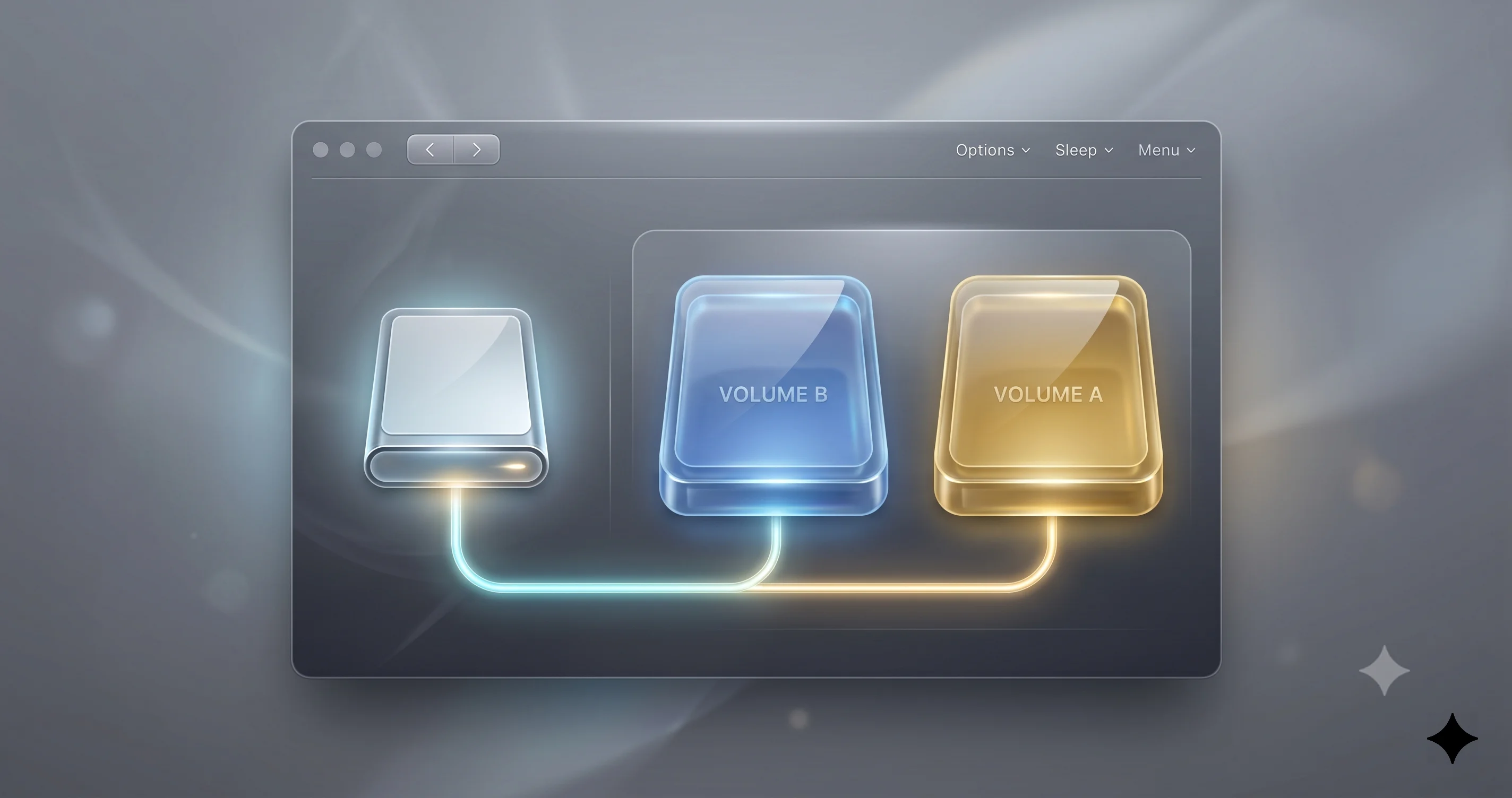
これは、インストールを進める方にとって最も重要なセクションです。Golden Gateを別のAPFSボリュームにインストールすることで、デュアルブートが可能になります。メインシステムは安定したTahoeに完全に保たれてブート可能なまま、ベータは同じディスクコンテナ内の独自ボリュームに存在します。ベータがインターネット接続を失ったり、ハングしたり、アプリを壊したりしても、ブート時に電源ボタンを長押しし、Tahoeボリュームを選択すれば元に戻ります。APFSボリュームは空き容量を動的に共有するため、固定のパーティションを事前に確保する必要はありません——全体的に十分な空き容量(OS用と余裕とベータアップデートのために40 GB以上)があれば大丈夫です。
ステップ0:まずバックアップを取る(必須)
**他の何かをする前に、TahoeシステムのフルTime Machineバックアップを取ってください。**その後、この警告を注意深く読み、覚えておいてください:
**macOS 27ベータ実行中に作成されたTime Machineバックアップは、Tahoeにクリーンに復元できません。**ベータボリュームで起動し、Time Machineにバックアップさせると、そのバックアップはベータ時代のシステム状態を持ちます。ベータ前のTahoeバックアップを安全に、別の場所に保管し、ベータボリュームのTime Machineが上書きしないようにしてください。最もクリーンなやり方は、ベータボリュームを別のバックアップ先にバックアップするか、まったくバックアップしないことです。
ステップ1:新しいAPFSボリュームを作成する
- Disk Utility(アプリケーション → ユーティリティ)を開きます。
- サイドバーで既存のAPFSコンテナ(「Macintosh HD」ボリュームを含む項目——物理ディスクではなくコンテナを選択)を選択します。
- ツールバーの**
+**ボタン(APFSボリュームを追加)をクリックします。 - **
macOS 27 Beta**などわかりやすい名前をつけます。 - フォーマットはAPFSのままにします。通常はサイズの予約を設定する必要はありません(APFSはスペースを共有します)が、上限を設けたい場合はサイズオプションでサイズ制限を設定できます。
- 追加をクリックし、完了をクリックします。新しいボリュームが同じコンテナ内に既存のものと並んで表示されます。
ステップ2:ベータへの登録とダウンロード(次のセクション参照)
登録の詳細は次のセクションで説明します。インストール時の重要な選択はどこにインストールするかです。
ステップ3:新しいボリュームにインストールする
- macOS 27インストーラーが起動したら、インストール先のディスクを選択する画面まで進みます。
- 新しい
macOS 27 Betaボリュームを選択します——「Macintosh HD」ではありません。この手順がメインシステムを保護します。続行をクリックする前に2回読み直してください。 - インストールと再起動を行います。Macはセットアップを完了するためにベータボリュームで起動します。
ステップ4:いつでもシステムを切り替える
- Apple Silicon:シャットダウンしてから、「起動オプションを読み込み中」が表示されるまで電源ボタンを長押しします。目的のボリュームを選択し、続行をクリックします。
- デフォルトを設定するには、使用中のシステムのシステム設定 → 一般 → 起動ディスクを使用します。
これでデュアルブートのセットアップは完了です。ベータの実験は独自のボリュームに隔離されており、Tahoeは常に再起動一回で戻れる場所にあります。
別ボリュームの代替方法
別ボリュームが状況に合わない場合、他の安全な方法は:
- 予備のMac——最高の選択肢です。大切なものは一切リスクにさらされません。
- 仮想マシン——UTMまたはAppleのVirtualizationフレームワーク。素早く起動・破棄できますが、重要な注意点があります:Apple SiliconのVMではApple Intelligenceが使えず、iCloudの制限があります——一般的な動作やアプリの互換性はテストできますが、VMでSiri AIの機能を評価することはできません。
デベロッパーベータへの登録方法
登録は簡単で——重要なことに——Appleが2023年にデベロッパーベータを無料のApple Developerアカウントで利用可能にして以来、無料です。OSベータを実行するだけのために年間$99の有料メンバーシップは必要ありません。
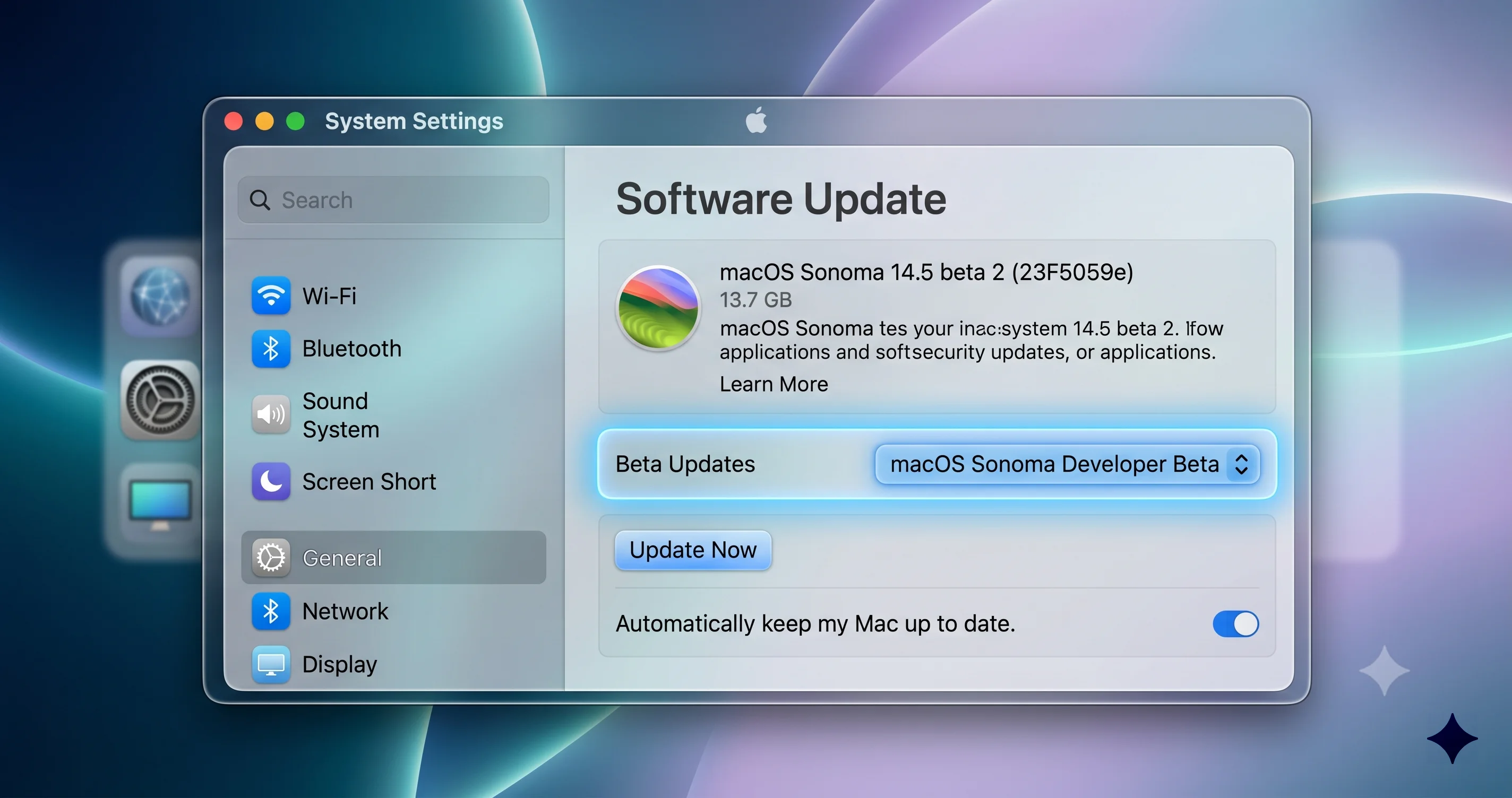
- Apple DeveloperサイトでApple IDを使って無料のApple Developerアカウントにサインイン(または作成)し、デベロッパー規約に同意します。これによりSoftware Updateでベータが解放されます。
- インストールするMac(テスト機、またはベータボリュームを作成した後)で、システム設定 → 一般 → ソフトウェアアップデートを開きます。
- バージョン行の横にある**ⓘ / 「ベータアップデート」**コントロールをクリックします。
- ベータアップデートメニューから、Apple IDに紐付いたmacOS 27 (Golden Gate) Developer Betaシードを選択します。
- 戻ると、Software UpdateがmacOS 27 beta 1を提供します。ダウンロードし——ディスク選択のステップで——別ボリュームにインストールします(上記のステップ3)。
ベータが表示されず、Rosetta 2がインストールされている場合は、先述の表示バグを思い出してください:リスクのあるフォルダ移動の回避策より、フルインストーラーまたはIPSWから直接インストールする方が望ましいです。
初日には得られないもの:Siri AIの実情
ここが期待値の管理が最も重要な部分です。多くの人がGolden Gateに惹かれる最大の理由は新しいSiri AI体験ですが、ベータ1をインストールしても必ずしも使えるわけではありません。
Appleがロールアウトについて語った実情は以下の通りです:
- 主力のSiri AI機能はウェイトリスト制で、インストール当日にすべてのデバイスに一斉に提供されるのではなく、登録済みデバイスに段階的にロールアウトされます。
- ローンチ時は英語のみです。
- オンデバイスSiri AI層には厳格なハードウェア要件があります:**M3以降かつ12 GB以上のRAM。**MacがM1またはM2である場合、またはRAMが少ない場合は、ベータに参加していても関係なく、オンデバイス体験の要件を満たしません。
- VMは完全に除外されます(仮想化されたmacOSではApple Intelligenceは動作しません)。
つまり、ベータ1をインストールする唯一の理由がSiri AIで遊ぶことであれば、期待値を調整してください:OS全体をインストールし、この記事のあらゆるバグにぶつかり、それでも目当ての機能のウェイトリストに並んでいるだけかもしれません。それはインストールしない理由ではありませんが、その理由だけでインストールしない理由です。
予想されるベータのスケジュール:パターンに基づく推定
以下のスケジュールは、Appleの歴史的なベータパターンに基づく推定であり、Appleが公表したカレンダーではありません。Appleは「パブリックベータは7月、最終版は秋」という大まかな情報以外にベータの日程を事前に発表しません。計画の参考にしてください。カレンダーリマインダーの設定には使わないでください。
| フェーズ | 推定タイミング(パターンに基づく) | 通常の変更内容 |
|---|---|---|
| デベロッパーベータ1 | 2026年6月8日(実際) | 初回シード;この記事のほとんどのバグ |
| デベロッパーベータ2 | 〜2026年6月下旬 | 最初の修正ラウンド;一部のアプリ互換性の改善 |
| パブリックベータ1 | 〜2026年7月中旬 | より広いオーディエンス;通常デベロッパーベータと一致 |
| デベロッパー/パブリックベータ3〜5 | 2026年7〜8月 | 安定化;ネットワーク拡張機能とアクセシビリティの修正がここで期待される |
| リリース候補 | 〜2026年9月初旬 | 機能フリーズ;最終版に近い |
| 最終リリース | 2026年9月/秋 | 一般公開 |
実用的な結論:慎重なユーザーであれば、**パブリックベータ2〜3(大体7月下旬〜8月頃)**が「別ボリュームで試しても多分大丈夫」という現実的な窓であり、この時点でネットワーク拡張機能とアプリ互換性の状況は大幅に改善されているはずです。
よくある問題のトラブルシューティング
インストールして主要な問題のひとつにぶつかった場合、コミュニティが検証したステップごとの修正方法を以下に示します。
修正:インストール後にインターネットに繋がらない(「No route to host」)
これは先に触れたネットワーク拡張機能の問題です。Macが有効なIPを表示していても、残存または互換性のないネットワーク拡張機能(Little SnitchとBartenderは確認済み)によってルーティングが壊れています。
- 原因となりそうなアプリを特定します——ネットワークトラフィックをフィルタリングまたは管理するアプリ(Little Snitchなどのファイアウォール、Bartenderなどのメニューバーツール、VPN/ゼロトラストクライアント)。
- そのアプリを完全アンインストールします。専用のアンインストーラーがある場合はそれを使用します。ゴミ箱へのドラッグだと拡張機能が読み込まれたまま残ります。
- システム設定 → 一般 → ログイン項目と拡張機能を開きます。
- ネットワーク拡張機能にスクロールし、アンインストール済みアプリに属する残存拡張機能をすべて削除します。
- 再起動します。
- それでもルートがない場合は、拡張機能を削除した後、Wi-Fiをオフ/オンするか、Ethernetを抜き差しして、新しいDHCPリースを強制します。
この調査をするためにまったくオンラインになれない場合、別ボリュームのインストールが役立つ瞬間です:手つかずのTahoeボリュームで再起動し、修正方法を読んでから戻って適用してください。
修正:アップデートが停止する、または「ソフトウェアアップデートのパーソナライズに失敗しました」
- まず再試行します——これらのエラーはクリーンな2回目の試みで頻繁に解消されます。再起動してもう一度試してください。
- ネットワークを変更します——混雑しているかフィルタリングされているネットワーク(特にキャプティブポータルまたはコンテンツフィルターがあるもの)からクリーンなネットワークに切り替えます。「パーソナライズ」の失敗はサーバーとのハンドシェイクのエラーであることが多いです。
- 空き容量を確保します——40 GB以上の空き容量があることを確認します。空き容量不足はサイレントなインストールハングを引き起こします。
- インプレースアップデートが失敗し続ける場合は、Software Updateの代わりにフルインストーラーまたはIPSWを使用します——これによりRosettaの表示バグも回避できます。
- リカバリー再インストール——ボリュームがインストール途中でハングしている場合、リカバリーモードで起動し(Apple Siliconで電源を長押し → オプション)、ベータボリュームに再インストールします。
修正:macOS 27のアップデートが表示されない(Rosetta 2インストール済みの場合)
最もクリーンな修正は、Software Updateを完全にバイパスして、フルインストーラー(登録後にsoftwareupdate --fetch-full-installer、またはインストーラーアプリ)またはIPSWからインストールすることです。フォーラムで流通しているフォルダ移動の回避策は一部で機能しますが、非公式であり、Rosetta依存のアプリを壊す可能性があります——リスクを理解してバックアップがある場合にのみ試みてください。
修正:ロック画面に時計だけ表示される / Touch IDが反応しない
これはユーザー報告のウェイクバグです。順番に試してください:蓋を閉じて再度開ける(またはスリープして再度ウェイクさせる)とログインUIが再描画されます。Touch IDが反応しない場合、フィールドが表示されていればパスワードを入力してください。最後の手段として、強制再起動(電源ボタンを長押し)してください。フィードバックアシスタントを通じて報告してください——Appleが最終版までに修正するには再現データが必要です。
よくある質問
macOS 27 Golden Gate デベロッパーベータのインストールは無料ですか? はい。2023年以来、無料のApple Developerアカウントでデベロッパーベータにアクセスできます——OSを実行するだけのために年間$99の有料メンバーシップは必要ありません。Apple DeveloperサイトでApple IDでサインインし、規約に同意してから、システム設定 → 一般 → ソフトウェアアップデートでベータアップデートを有効にしてください。
ベータをインストールするとファイルが消えますか? 上記の通り別のAPFSボリュームにインストールすれば消えません——メインのTahoeシステムとファイルは独自のボリュームに手つかずのまま残ります。唯一のボリュームをインプレースでアップグレードした場合、ファイルは通常残りますが、ベータ1のすべてのバグに簡単な逃げ道なしで晒されることになります。いずれにせよ、事前に必ずフルTime Machineバックアップを取ってください。
ベータを試した後、macOS Tahoeに戻れますか? はい。ただし、ワンクリックのダウングレードではありません——ベータを消去して復元する作業が必要で、ベータ前のバックアップを使用しなければなりません(ベータ実行中に作成したTime MachineバックアップはTahoeにクリーンに復元できません)。macOS 27ベータからTahoeへのデータを失わないダウングレード専用ガイドを参照してください。
ベータでIntelアプリは動作しますか? Golden GateはApple Siliconのみ対応であり、IntelアプリをトランスレートするRosetta 2はこのリリースで廃止に向かっています。Intel専用のMacアプリに依存している場合は、macOS 27のRosetta 2サンセットとIntelアプリ監査ガイドを読んでから判断してください。一部のアプリはまったく動作しなくなる可能性があります。
仕事で使っているMacBookにインストールすべきですか? そのMacが雇用主に管理されているか、企業のセキュリティソフトウェア、MDM、またはゼロトラストVPNクライアントを動作させている場合:**いいえ。**それらのカテゴリはまさにベータ1で動作不能と報告されており、結果は業務アクセスの喪失からコンプライアンスシステムの発動まで多岐にわたります。代わりに個人の予備機や個人のMacの別ボリュームを使用してください。
まとめ
「macOS 27 Golden Gate デベロッパーベータ1をインストールすべきか」という質問への誠実な答えは:**あなたが誰で、どこにインストールするかによって完全に異なります。**汎用的な「とりあえず待て」はその両面を見落としています。ベータ1は、コミュニティのコンセンサスでは、複数のテスターが安定版Tahoeを上回ると評する予想以上に良い、リファインメント重視のリリースです——そして同時に、Macをオフラインにする可能性のあるネットワーク拡張機能のバグ、HomebrewやWeChatを含む広範なアプリの動作不能、確認済みのVoiceOver回帰、そして通常のUIのちらつきやログインの不具合という星座を抱えてリリースされています。
9月までにソフトウェアをリリース予定のデベロッパーなら、待つ余裕はありません——テストハードウェアまたは別ボリュームにインストールし、自社アプリに対して問題を再現・報告し、今すぐフィードバックを提出してください。好奇心旺盛なパワーユーザーなら、パフォーマンスの報告は本当に魅力的ですが、悪い日がワークフローではなく再起動一回で済む別のAPFSボリュームでのみ試してください。これがメインまたは唯一のMacなら、パブリックベータ2〜3を待ってください。管理された業務用Macなら、答えはいいえ、以上です。そしてVoiceOverや他のアクセシビリティ機能に依存しているなら、ダイアログのバグが修正されるまで待ってください。
どの行に当てはまっていても、あなたを保護する2つのルールは同じです:開始する前にフルTime Machineバックアップを取ること、そして安定したTahoeが常に再起動一回で戻れる場所にあるよう別ボリュームにインストールすること。そうすれば「ベータを試す」ことはギャンブルではなく、あるべき姿——いつでも立ち去ることのできるコントロールされた実験——になります。