macOS 27からTahoe 26へダウングレードする方法:消去して再インストールする手順
macOS 27にアップグレードしたあと、Tahoe 26に戻したいですか?元に戻すボタンはありません。ダウングレードで失うもの、3つの方法、事前にバックアップすべきものをまとめました。
Appleのセキュリティリリースのページによると、macOS Golden Gate 27は9月14日にすべてのユーザーへ配信され、9月28日に27.0.1が続きました。アップデートをクリックしたあと、VPN、メニューバーアプリ、オーディオドライバ、外部ディスプレイのどれかが正常に動かなくなった場合、疑問は単純です。macOS Tahoe 26に戻せるのか、ということです。ほとんどのMacでは戻せますが、「元に戻す」操作ではありません。ダウングレードとは、内蔵ディスクを消去してTahoeを一から入れ直すことであり、内容を確認できたアップグレード前のバックアップを優先し、新しいファイルも別途書き出しておく必要があります。どのバックアップでも、古いシステムですべての項目を復元できる保証はありません。このガイドでは、まず結論を示し、そのあと3つの実用的な方法、データのチェックリスト、そしてデベロッパベータや公開ベータを使っていた方向けの短い節を説明します。(この記事は6月にベータ利用者向けとして最初に書かれ、10月4日に正式版向けに全面的に書き直しました。)
10月18日の安全性更新:復旧、バックアップ、認証情報、消去の案内をAppleの資料と照合しました。資料の確認であり、実機でのダウングレード試験ではありません。母語話者による校閲は行っていません。
重要ポイント
- ほとんどの場合ダウングレードはできますが、Macは消去されます。 アップグレードをその場で取り消すことはできません。消去したばかりのディスクにTahoeをインストールし、そのあとでデータを戻します。
- 内容を確認できたアップグレード前のバックアップを優先してください。 ここで参照したAppleの資料では、macOS 27のバックアップからTahoeへの完全な移行の互換性は確認できません。現在のバックアップも残し、新しいファイルを別途書き出して、必要なデータを古いアプリで読めることを消去前に確認します。
- 購入日ではなく、正確なMacの機種を確認してください。 最低対応システムがmacOS 27の機種ではTahoeを使えません。進める前に機種と対応するTahoeのリリースを確認します。販売店でプリインストールされたバージョンだけでは互換性を判断できません。
- 復旧機能でTahoeが提示される保証はありません。 Apple siliconでは通常、最後にインストールされたシステムが再インストールされますが、消去後にアップグレード前のバージョンが提示される場合もあります。対応するTahoeのUSBインストーラを準備し、このMacをそこから起動できることを消去前に確認してください。
- Intel Macは対象外です。 macOS 27はIntel Macでは動作しないため、そもそも27を使っているIntel Macは存在しません(対応機種リスト)。
- 待つことも検討してください。 問題が1つのアプリだけなら、ポイントアップデート(27.0.1はすでに公開済み)や設定の変更で、消去せずに直る可能性があります。
結論:ダウングレードで失うもの
macOSにはその場でのダウングレード機能がありません。システムは封印された読み取り専用のシステムボリュームにあり、インストーラは新しいシステムの上に古いシステムを書き込まないため、標準的な手順は「バックアップ、消去、Tahoeのインストール、復元」になります。Appleは所要時間を公表していません。ファイルを外に出して戻す作業はインストール自体より時間がかかるのが普通なので、午後いっぱいを見込んでください。すでにiCloudに同期済みのデータはサインイン後に再同期される可能性がありますが、同期の完了を確認し、重要なファイルは別途保存してください。未同期の変更や互換性のないアプリデータは失われたり、使えなくなったりする場合があります。
方法を選ぶ前に、そもそもダウングレードが可能かどうかを決める2点を確認してください。
- 正確な機種がTahoeに対応していますか? AppleのmacOSダウンロード案内とMacの機種検索を使い、機種IDとAppleの対応バージョンを確認してください。最低対応システムがmacOS 27として登場した機種ではTahoeを使えませんが、購入日や販売店のプリインストールシステムだけでは判断できません。何かを消去する前に、使用するTahoeインストーラとの互換性を確認してください。
- アップグレード前のバックアップはありますか? ない場合は、消去を決める前に、ファイルを戻せる方法を用意して検証してください。手作業でコピーしても、古いアプリで開ける保証はありません。
そのうえで方法を選びます。
| 状況 | 方法 | 必要なもの | データへの影響 |
|---|---|---|---|
| Macは起動する。いちばん簡単な方法がよい | A. 復元で消去してからTahoeインストーラを使う | インターネット接続、USBドライブ上のTahoeインストーラ | ディスクを消去 |
| 復元がmacOS 27しか提示しない、またはバージョンを確実に指定したい | B. 起動可能なUSBインストーラ(推奨) | インストーラを作成できる対応Mac、バックアップとは別の32 GB以上のUSBドライブ | ディスクを消去 |
| Macが起動しない、復元が壊れている、ファームウェアエラーが出る | C. DFUでのリバイブ、または2台目のMacからの復元 | 2台目のMac、データ通信対応のUSB-Cケーブル | リバイブはデータを保持、復元は消去 |
実際にはAとBは重なります。消去は復元環境またはインストーラから行い、インストール自体はUSBドライブから行います。ダウングレードアシスタントでは対話形式で方法を選べます。またmacOSバージョントラッカーで、現在のTahoeのリリースを確認できます。
直すか、ダウングレードするか:macOS 27でよくある不具合
ダウングレードを検索する人の多くは、特定の1つの不具合に反応しています。Macを消去する前に、その不具合に修正方法、標準機能での代替、回避策がないか確認してください。以下の概要は、出典を示している当サイトのトラブルシューティング記事の「重要ポイント」から取っています。
| 不具合 | 当サイトの記事でわかったこと | 修正・回避策はあるか |
|---|---|---|
| メニューバーのアイコンがノッチの裏に隠れる、BartenderやIceが動かない | macOS 27はメニューバー全体を1つのウインドウとして描画するため、アイコンごとのウインドウに依存していた追加ツールが動かなくなった。Hidden Bar 1.11.1、27向けのBartenderビルド、Thawのテストビルドは非表示機能が動くと報告されている。IceにはmacOS 27向けのリリースがない | 部分的にあり。制限付きで更新されたツールがあり、システム設定のメニューバーで表示するアイコンを減らすこともできる。記事全文 |
| AlDenteなどの充電上限アプリが100パーセントまで充電してしまう | 開発者によると、これらのツールが使っていた充電制御キーが削除・空にされた、またはロックされたとのこと。Appleの公式見解ではない | あり。Tahoe 26.4以降のApple siliconのMacでは、バッテリー設定のAppleの充電上限機能が80〜100パーセントに対応している。記事全文 |
| Mission ControlやSpacesの不具合、デスクトップ移動時の黒画面 | 広く報告されているが全員ではない。MacRumorsのスレッドに、アニメーションのぎこちなさやデスクトップ割り当ての消失が記録されている | 回避策あり:対象のディスプレイでデスクトップを作成・削除する、Dockを再起動する、Spacesの2つの設定を調整する。27.2ベータ1でも直っていないと報じられている。記事全文 |
| ツールが他のアプリのデータを読むときにOperation not permittedになる | Appleのリリースノートによると、他のデベロッパのアプリのデータコンテナへのアクセスはデフォルトで拒否され、プライバシーとセキュリティで管理される | バグではなく仕様変更。設定でアクセスを許可するか、コマンドラインツールにはフルディスクアクセスを付与する。記事全文 |
| Rosettaを使って開くが無視される、Intel用プラグインが消えた | Appleによると、アップグレード後にRosettaは復元されず、チェックボックスも無視され、Intel専用のプラグインは何も表示されずに消える | Rosettaは再インストールできるが、Intel専用のプラグインやヘルパーは戻らない。Tahoeが本当に答えになりうるのは、この不具合だけ。記事全文 |
| 一晩でファンが回りバッテリーが減る、dasdとappstoreagentのCPU使用率が高い | 複数のユーザーが報告しているが、Appleは認めていない。Apple Arcadeの日付設定が過去のまま固まっていると報じられている | 元に戻せるコミュニティの回避策がある。27.0.1で直るかどうかは未確認。記事全文 |
| アップグレード後にストレージが30 GB以上増えた | Howard Oakley氏の計測では、24時間後にアップグレード前より約150 GB多いピークに達し、その後は約30 GB多い水準に落ち着いた。大半はAIモデル | 大部分は一時的。恒久的なのはモデルのダウンロード分で、MacRumorsによればApple Intelligenceを完全にオフにするスイッチは削除された。記事全文 |
表の読み方です。悩みが最初の4行にあたる場合、ダウングレードは修正よりもコストがかかるのが普通です。Appleの標準設定や更新されたツールで対処できるか、そもそも意図された動作であり、Tahoeに戻しても先送りにしかなりません。AppleはmacOS 28ではIntelソフトウェアがまったく動かなくなると述べています。ダウングレードを選ぶ最も強い理由は、macOS 27向けのビルドをベンダーが出していないIntel専用のプラグインやドライバに依存している場合、または仕事の中核アプリについてベンダーが27は未対応だと言っている場合です。どちらの場合も、まずベンダーの対応状況ページを確認してください。ダウングレードで得られるのは時間だけだからです。
実用的な目安です。ダウングレードを考えるきっかけになった症状を1つだけ書き出し、上の表とベンダーのリリースノートで検索し、修正に一晩だけ使ってみてください。それでも症状が残るなら、Macを消去する具体的な理由ができたことになります。この先がその手順です。
インストールすべきTahoeのバージョン
Appleのセキュリティリリースのページには、最新のTahoeとしてmacOS Tahoe 26.7.1(2026年9月28日)が、その前に9月14日の26.7が載っています。Mr. MacintoshのTahoeインストーラデータベースでは、26.7.1がビルド25G241、26.7が25G229とされています。
入手できる中で最新のTahoeをインストールしてください。注意点が2つあります。
- Appleが今も配信しているバージョンは変わることがあります。 Appleのページには、バージョン番号を指定する
softwareupdate --fetch-full-installer --full-installer-versionというコマンドが、26.6.2を例にして載っています。まずsoftwareupdate --list-full-installersを実行して、現在実際に提供されているものを確認してください。 - TahoeはmacOS 27と並行してサポートされ続けます。 Appleは引き続きTahoeのセキュリティアップデートを出しており(26.7.1は27.0.1と同じ日に公開されました)、Tahoeにとどまるのは行き止まりではなく、正当な選択です。
Time Machine:復元方法を確認する
内容を確認できたアップグレード前のバックアップを優先してください。Appleのベータ版からの復元案内は、ベータ導入前のバックアップを推奨していますが、すべての正式版macOSの互換性一覧ではありません。macOS 27のバックアップからTahoeへ完全に移行できるとは考えないでください。ここで参照したAppleの資料は、その互換性を確認するものではありません。
実際の影響は次のとおりです。
- アップグレード前のバックアップと現在のバックアップの両方を保管します。新しいバックアップが必ず役に立たないわけではありません。
- アップグレード後に作成・変更したファイルを別途書き出し、Tahoeで使うソフトウェアで重要な書き出しデータを読めるか確認します。
- 個別ファイルの復元とアカウント全体の移行は異なります。AppleのTime Machineのトラブルシューティング案内も、一律の前方向限定ルールではなく、バージョンごとの復元制限を説明しています。
- アップグレード前のバックアップがなければ、手作業での復元が必要になる場合があります。未バックアップのファイル、不完全なクラウド同期、古いアプリで開けない新しいライブラリにより、データが失われたり使えなくなったりすることがあります。必要なデータを戻せる方法を確認するまで、消去しないでください。
バックアップが移行アシスタントに表示されない場合は、後述のトラブルシューティングの節を参照してください。
フルダウングレードの代わりになる方法
特定のアプリのためにTahoeが必要だが、Mac全体を消去するかどうか迷っている場合、文書化された代替手段が2つあります。どちらにも現実的な制限があるので、選ぶ前に読んでください。
別のAPFSボリュームまたは外付けSSDでTahoeを動かす
Appleにはサポート記事Macで複数のバージョンのmacOSを使うがあり、1台のMacに2つのシステムを共存させる方法が説明されています。それによると、互換性のあるmacOSを追加の内蔵または外付けのストレージボリュームにインストールすれば、Macはどちらからでも起動できます。内蔵ディスクでの手順は次のとおりです。
- ディスクユーティリティを開き、サイドバーで既存のAPFSボリュームを選択します。
- 「編集」メニューからAPFSボリュームを追加を選ぶ(またはプラスボタンを使う)、名前を付けて「追加」をクリックします。
- macOSのフルインストーラをダウンロードします。インストール先を聞かれたらすべてのディスクを表示をクリックし、新しいボリュームを選択します。
- システムを切り替えるには、システム設定で起動ディスクを変更して再起動します。
同じ記事には、ここで重要な制限も書かれています。これは「アップグレード後に古いmacOSを使い続けるための長期的な方法ではない」とされています。新しいmacOSのバージョンが、かなり古いシステムに影響するセキュリティ上の変更をインストールすることがあるためです。また、ソフトウェアアップデートの確認は、各ボリュームから起動して個別に行う必要があるとも書かれています。あとでボリュームを削除する前に、残す対応済みTahoeシステムと、別ドライブの対応するTahoe USBインストーラから起動できることを確認してください。削除対象にしかないデータは独立したバックアップから読めること、必要な認証情報はMacの外で利用できることも確認します。1つでも確認できなければ中止してください。削除すると、そのボリュームのデータは完全に失われます。残すボリュームから起動し、ディスクユーティリティで不要なボリュームを慎重に特定してからAPFSボリュームを削除を選びます。他のボリュームを残す場合は、ディスク全体を消去する節の手順を使わないでください。
Apple siliconに関する2つの詳細は、Howard Oakley氏のSequoiaとTahoeのデュアルブートの解説によるものです。1つ目は、Macが両方のシステムに対応している必要があること、そして新しいmacOSが古いインストーラをブロックすることがあるため、古いバージョンから始めるほうが簡単だということです。多くの場合、起動可能な外付けインストーラが必要になります。2つ目は、Apple siliconのMacは内蔵SSDから起動を始め、そこに外付けディスクからの起動を許可するポリシーファイルがあるため、外付けボリュームは内蔵ディスクから独立していないということです。正確な機種の最低対応システムがmacOS 27である場合、この方法でもサポート対象のTahoeをインストールすることはできません。
macOS 27で起動している状態でTahoeのフルインストーラが動くかどうかは、確認できた情報源には書かれていません。安全のため、起動可能なインストーラ(方法B)を作り、そこから起動してください。別ボリュームには、Tahoeのフルインストール分とアプリ分のディスク容量が必要なので、先に空き容量を確認してください。
Apple silicon上の仮想マシンでTahoeを動かす
Apple siliconのMacは、Virtualizationフレームワークを使ってmacOSゲストを実行できます。Howard Oakley氏のApple silicon上の仮想化の概要では、macOSの仮想マシンはどの機種でもMontereyとそれ以降を実行でき、さまざまな仮想化アプリは同じmacOS APIに依存しているため制限も共通だと述べられています。彼が挙げる制限があるため、仮想マシンは置き換えではなくテスト用の環境になります。
- App Storeのアプリはほとんど仮想マシン内で動きません。例外として彼が挙げているのはPages、Numbers、Keynoteです。
- オーディオのサポートは不完全で、ネットワークはEthernetとしてのみ表示されます。
- iCloudは、ホストとゲストの両方がmacOS 15以降の場合にのみ動作します。
- macOSのライセンスでは、1台のMac上で同時に実行できるmacOS仮想マシンは2つまでです。
- 同じ記事によると、VMwareはmacOSゲストのサポートを終了しています。
特定のツールでmacOS 27ホスト上にTahoe 26.7.1のゲストを作れるか、どのTahoe復元イメージを使うかは、そのツール自身のリリースノートで確認する必要があります。確認できた情報源では、このフレームワークの上に作られたアプリの例としてVirtualBuddy、UTM、Parallelsが挙げられていますが、macOS 27ホスト上のTahoeゲストについては何も述べられていないため、ここでは何も主張しません。仮想マシンは、古いユーティリティ、ビルドのテスト、互換性の確認には便利です。一方、GPUが必要なもの、App Storeのアプリ、サインイン済みのApple Accountが必要なものには向きません。
あるいは27のままにして、必要なところだけTahoeを追加する
多くの読者にとっては、古いアプリ1つのために仮想マシンや別ボリュームを使い、残りはAppleの標準設定で対処するほうが、メインのディスクを消去するより良い選択です。Mac全体をTahoeにする必要がある場合に、このガイドのダウングレード手順を使ってください。
逆戻りすると失われるアプリデータ
OSの再インストールは簡単な部分です。難しいのは、macOS 27でアプリがファイルをアップグレードしたあと、古いソフトウェアがそのアプリデータを読めるかという問題です。Appleにはこの件に関する単一のページがないため、以下の内容は、Appleが述べていることと、一般に報告されているだけのことに分けています。
写真。 Appleの写真のヘルプページには、トラブルシューティングの手順に従う前に写真ライブラリのバックアップを作成するよう書かれ、写真ライブラリ修復ツールも案内されていますが、新しいバージョンの写真で最後に使われたライブラリを古いバージョンの写真で開いたときにどうなるかは書かれていません。Appleサポートコミュニティのスレッドには、よくある動作として、新しい写真がライブラリをアップグレードし、古いバージョンはそれを開くのを拒否すると報告されています。同じスレッドには解決策も書かれており、アップグレード前のライブラリのコピーを使うか、iCloud写真を使っている場合は新しい空のライブラリを作ってiCloudから写真を再ダウンロードする方法です。これは文書化された内容ではなく、報告された内容として扱ってください。
対処法は次のとおりです。
- ライブラリがiCloud写真にある場合は、そのままにして、ダウングレード後に再ダウンロードされるのを待ちます。ローカルにオリジナルが必要な場合は、写真の設定のiCloudの項目で、オリジナルをMacに保存するよう切り替え、ダウンロードが完了するまで待ってから使ってください。
- ライブラリがローカルのみの場合は、アップグレード後に読み込んだ写真を書き出し、消去やライブラリの置き換えの前に、そのコピーを確認してください。再インストール後にアップグレード前のライブラリを復元し、別途保存したオリジナルを読み込みます。
- 念のため、最近読み込んだもののオリジナルを、写真の「ファイル」メニューの書き出しコマンドで、通常のファイルとしてフォルダに書き出してください。
メール、メモ、カレンダー、連絡先。 同期が完了したデータはサインイン後に再同期される可能性があります。アカウントへのアクセスと古いアプリとの互換性を確認し、重要な書き出しデータを独立して保管してください。Mac上だけに保存されているデータ(たとえば「このMac内」にあるメモやメール)はローカルファイルとして存在し、macOS 27で書き換えられたファイルを古いバージョンが読めるかどうかは、確認できたAppleのページには書かれていません。消去する前にこれらを書き出してください。書き出しのコマンドはバージョンによって異なるため、メモとメールの「ファイル」メニューで書き出しのオプションを確認してください。書き出したものは外付けドライブに保管します。
その他すべて。 初回起動時にデータベースやライブラリを変換するアプリは、古いバージョンが開けないファイルを残すことがあります。ミュージックやTVのライブラリ、パスワードマネージャ、写真・オーディオ系のツール、開発者向けデータベースがよくある例です。安全な手順は毎回同じです。
- アップグレード前のバックアップに、そのアプリのデータがあるか調べます。
- 消去する前に、現在のデータもとにかく外付けドライブにコピーします。
- ダウングレード後は、まず古いバックアップから復元します。アプリが受け付けない場合にだけ新しいほうのコピーを試し、それも失敗したら書き出したものから読み込みます。
macOS 27のアプリデータコンテナに関する記事では、一部のアプリのデータが他のツールから読みにくくなった理由を説明しています。いつものコピー用スクリプトが突然権限エラーを返すようになった場合に参考になります。
ダウングレード前のデータチェックリスト
完全にダウングレードする方法ではディスクを消去します。DFUでのリバイブや、残してあるTahoeボリュームからの起動は別の場合です。Macがまだ起動するうちに、次の項目を進めてください。内蔵ディスクを消去する前に、正確な機種のTahoe対応と、別ドライブのTahoe USBインストーラからこのMacが実際に起動できることを確認します。これらの停止条件は、Appleのインストーラと消去の要件に基づく、このガイドの慎重な安全上の推奨です。
- アップグレード後に変わったものを洗い出します。 デスクトップ、書類、ダウンロード、プロジェクトフォルダ、コードリポジトリ、デザインファイル、録音データ、同期されていない写真やミュージックへの読み込み分など。
- それらのファイルを外付けSSDまたはクラウドストレージに、通常のファイルとしてコピーします。 そして、いくつか開いてコピーが機能していることを確認してください。現在のTime Machineバックアップも残しますが、未検証の27からTahoeへの完全な移行には頼らないでください。
- iCloudのプレースホルダを強制的にダウンロードします。 iCloud Driveがデスクトップと書類を最適化して保持している場合は、重要なフォルダを右クリックして「今すぐダウンロード」を選び、完了するまで待ちます。iCloudの調子が悪い場合は、先にiCloud Driveの自動ダウンロード修正を読んでください。
- 消去前にパスワードを復旧できるか確認します。 別の信頼できるデバイスから、同期済みパスワードにアクセスできるか確認してください。サードパーティの保管庫は、その提供元がサポートする暗号化バックアップの手順だけを使います。Appleの「パスワード」からの書き出しは暗号化されていないCSVで、一部の種類も含まれないため、暗号化済みの完全な保管庫バックアップではありません。書き出しが必要なら、保存先を不正アクセスから保護し、取り込みに成功したあとで一時的な平文コピーを削除してください。
- 開発環境を保存します。
brew leaves > ~/brew-packages.txt、dotfiles、~/.ssh(安全に保管)、ローカルの.envファイルとデータベース。 - デバイスに紐づいたライセンスを控え、 アクティベーション数に制限のあるアプリは認証を解除します。
- Intel専用アプリを確認します。 27で変わったRosettaの動作に頼っていた場合は、RosettaチェッカーとIntelアプリ監査ガイドで、ダウングレードのきっかけになったアプリがTahoeでそのまま動くかどうかを確認できます。
- 電源アダプタを接続します。 ノートPCは、消去とインストールの間、バッテリー駆動にしないでください。
3種類の認証情報をそれぞれ確認してください。Macのログイン情報と利用できるFileVaultの復旧方法、暗号化したTime Machineバックアップのパスワード、そしてアクティベーションロックに関連付けられたApple Accountへのアクセスです。実際にバックアップのロックを解除し、サンプルファイルを開いてください。復旧に必要な認証情報は、消去するディスクのキーチェーンだけでなく、そのディスクの外に安全に保管します。管理対象のMacでは管理者に相談してください。このガイドのためにFileVaultを無効にしたり、起動セキュリティを下げたりしないでください。
方法B:起動可能なTahoeインストーラを作る(推奨)
バージョンを自分で選べるため、これがいちばん確実な方法です。必要なのは、2台目のMac(または消去する前の現在のMac)、消去してもよい、バックアップとは別の32 GB以上のUSBドライブ、そしてTahoeのフルインストーラです。
ステップ1:フルインストーラを入手する
次のいずれかの入手元を使います。
- ターミナル:
softwareupdate --fetch-full-installer --full-installer-version 26.7.1。そのバージョンが拒否された場合は、softwareupdate --list-full-installersを使って、一覧にあるものを選びます。 - 上でリンクしたMr. Macintoshのデータベースには、
InstallAssistant.pkgへのAppleの直接ダウンロードリンクが公開されています。そのページによると、パッケージを実行するとフルインストーラがアプリケーションフォルダに置かれます。
ステップ2:メディアを作成する
メディア作成前に、フルインストーラが正確なMacの機種に対応していることを確認してください。USBは消去されます。別の32 GB以上のドライブを使い、唯一のバックアップを使わないでください。そのUSBのファイルを、必要なパスワードも含めて別の場所から安全に読めることを確認します。対象を特定できない場合や、必要なデータを戻せない場合は中止してください。
Appleのcreateinstallmediaのページに、Tahoe用のコマンドが載っています。先にこのUSBボリュームの名前をMyVolumeに変更し、コマンドは変更せずに使ってください。インストーラアプリの名前は「Install macOS Tahoe」です。
sudo /Applications/Install\ macOS\ Tahoe.app/Contents/Resources/createinstallmedia --volume /Volumes/MyVolumeこのコマンドは MyVolume という名前のUSBボリュームを消去するので、確認のYを入力する前に、対象の識別と独立したバックアップをもう一度確認してください。createinstallmediaコマンドビルダーを使うと、任意のmacOSバージョン用の正確なコマンド行を作成できます。
ステップ3:そこから起動して消去する
消去する前に、ここで確認してください。 正確な機種のTahoe対応、ダウンロード済みフルインストーラ、読み出せる独立したバックアップを確認します。暗号化バックアップの有効な認証情報もMacの外に安全に保存しておきます。手順1〜3で、このMacが別ドライブのTahoe USBから実際に起動することを確認します。起動できなければ手順4に進まないでください。機種固有のファームウェアとアクティベーションのため、インターネット接続も用意します。これは全消去の方法です。既存のTahoeやデータボリュームを残す場合は、この手順に入らないでください。
- 対象のMacを完全にシャットダウンし、USBドライブを接続します。
- 電源ボタンを押し続け、「起動オプションを読み込み中」と表示されるまで待ちます(Appleの起動オプションのページ)。
- 「Install macOS Tahoe」のドライブを選び、「続ける」をクリックします。
- ユーティリティウインドウからディスクユーティリティを開き、以下の確認済みの全消去手順に従ってください。最上位のデバイスやAPFSコンテナではなく、内蔵のMacintosh HDボリュームを選びます。表示される場合はボリュームグループを消去を使ってください。
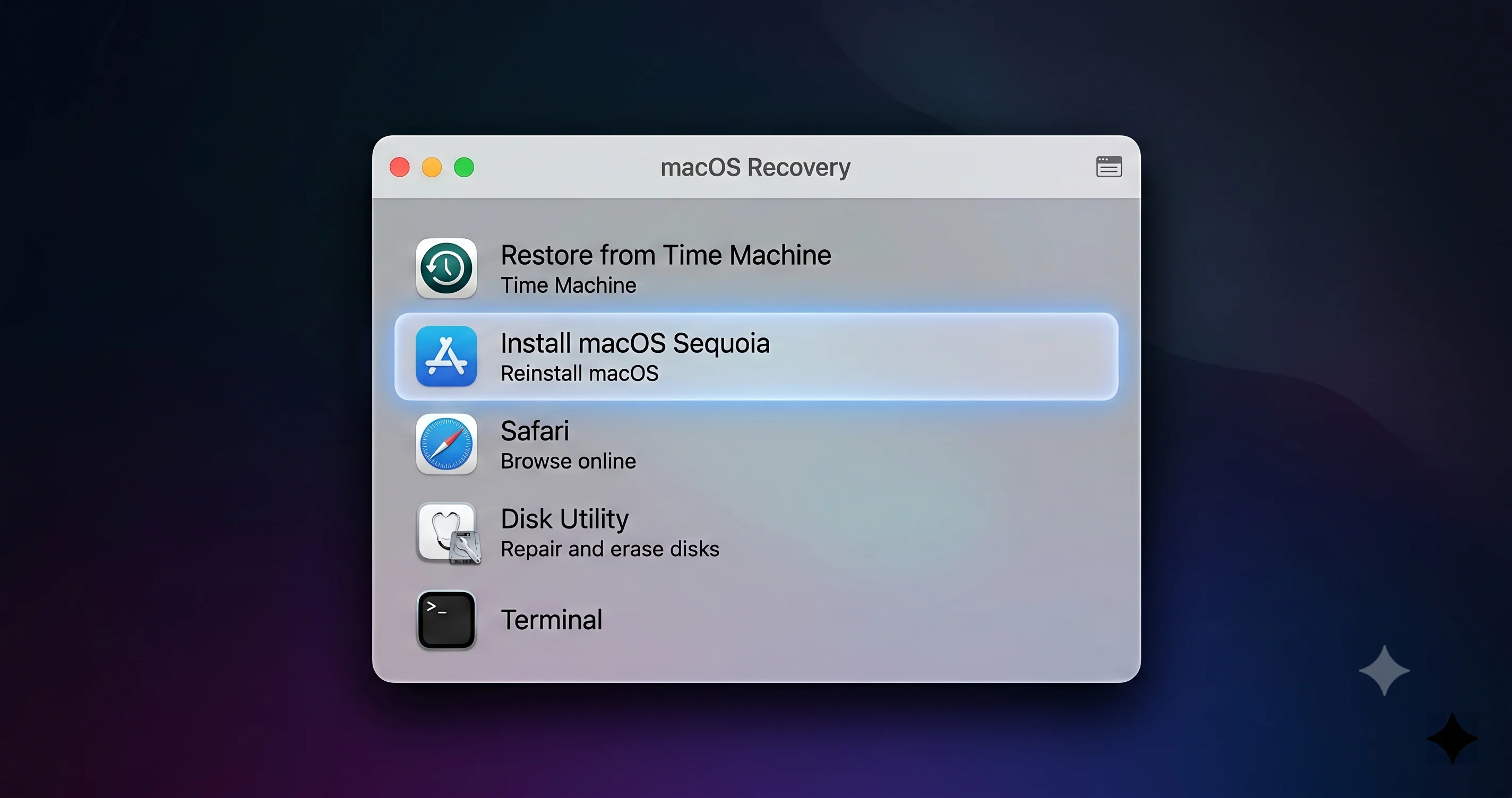
- ディスクユーティリティを終了し、macOS Tahoeをインストールを選び、Macintosh HDを選択して続けます。Macは何度か再起動します。
内蔵ディスクの消去では、選択したボリュームグループが完全に削除されます。USB作成の時点でそのUSBはすでに消去されているため、どちらの破壊的操作にも、それぞれバックアップと対象の確認が必要です。次の節では、消去と再インストールについてAppleが文書化している詳細を補足します。
手順ごとの解説:Apple siliconでの消去と再インストール
これは、Apple siliconのMacについて文書化されている手順です。Appleの起動オプションとディスクユーティリティでApple siliconのMacを消去する方法のページの表記に従っています。これは全消去の手順です。既存のTahoeやデータボリュームを残す場合は、この手順に入らないでください。 削除や消去の前に、正確な機種がダウンロード済みのTahoeインストーラに対応していること、その別ドライブのUSBからこのMacが起動することを確認し、独立したバックアップから重要なファイルを開いてください。暗号化バックアップのパスワードや他の復旧用認証情報をMacの外で確認します。1つでも確認できなければ、Macがまだ起動するうちに中止してください。
- 電源とインストーラのドライブを接続します。 起動可能なTahoeのドライブを接続します。後でアクティベーションに必要な場合に備えて、ネットワークケーブルか、接続済みのWi-Fiネットワークも用意してください。
- 起動オプションを開きます。 Macをシャットダウンします。電源ボタンを押し続け、「起動オプションを読み込み中」と表示されるまで待ちます。インストーラのドライブ(Appleのcreateinstallmediaの手順では「Install macOS Tahoe」という名前)を選び、続けるをクリックします。Mac自身の復元を使いたい場合は、Appleのページにあるとおり、オプションを選んでから続けるをクリックします。
- ディスクユーティリティを起動します。 ユーティリティウインドウでディスクユーティリティを選び、続けるをクリックします。
- 先に余分な内蔵ボリュームを削除します。 ディスクユーティリティのサイドバーで、「内蔵」の下にあるMacintosh HDを見つけます。Appleによると、Macintosh HDまたはMacintosh HD - Data以外の内蔵ボリュームを追加で作成している場合は、削除ボタンで先に削除します。これは、この全消去の手順だけに当てはまります。追加ボリュームを削除すると、そのデータは完全に失われます。削除するたびに、対象の識別と独立したバックアップを確認してください。残す必要のあるボリュームが1つでもあれば中止し、別ボリュームを使う代替方法に切り替えてください。
- 消去します。 サイドバーでMacintosh HDを選び、ツールバーの消去ボタンをクリックします。名前をMacintosh HD、フォーマットをAPFSにして消去をクリックします。ボタンが表示されている場合はボリュームグループを消去をクリックします。対になっているデータボリュームは、ディスクユーティリティが処理します。
- 求められたらサインインします。 Appleのページには、Apple Accountの情報の入力を求められることがあり、そのあとMacがアクティベーションのためにWi-Fiまたはネットワークケーブルでインターネットに接続している必要があると書かれています。完了したら、終了して復旧ユーティリティに戻るをクリックします。
- 再インストールします。 インストーラのドライブからmacOS Tahoeをインストールを選び(復元環境にいてTahoeが提示される場合は、macOSを再インストール)、インストール先にMacintosh HDを選択します。
- 完了を待ちます。 Macは何度か再起動します。蓋を閉じず、電源につないだままにしてください。最後は設定アシスタントで終わります。
Appleのページには、この処理ですべてのファイルが完全に削除されるとも書かれています。チェックリストがあるのはそのためです。
すべてのコンテンツと設定を消去を使わない理由
macOSにはすべてのコンテンツと設定を消去もあり、AppleはMacをリセットするページで説明しています。Appleによると、これにはApple siliconまたはT2チップを搭載したMacでmacOS Monterey 12以降が必要で、ページでは設定、データ、アプリを「現在インストールされているオペレーティングシステムを維持したまま」消去すると説明されています。ここでは不適切なツールです。macOS 27が残ってしまうからです。Tahoeにするのが目的なら、消去アシスタントではなく、インストーラからディスクユーティリティを使ってください。
消去の前に確認するアクティベーションロックと「探す」
Appleの消去アシスタントの説明によると、Appleのサービスからサインアウトし、「探す」とアクティベーションロックをオフにします。手放すMacにはそれが正しい動作であり、Appleは、消去後はそのMacがあなたに関連付けられなくなるとも付け加えています。上記の手順のディスクユーティリティを使う方法は異なります。Appleのページには、Apple Accountの情報を求められることがあり、Macがインターネット経由でアクティベートされる必要があると書かれています。実際には、そのMacが自分のものである場合、開始前にApple Accountのパスワードを手元に用意し、パスワードを忘れている場合は消去の前に、後ではなく、解決してください。サインインできるか不安なときは、Macがまだ起動する今のうちに確認しておきましょう。
方法A:復元で消去して再インストールする
2台目のMacがない場合は、消去する前に、現在の対応MacでTahoe USBを作成してください。復旧機能は消去と再インストールの手段であり、Tahoeが入手できる保証ではありません。
消去する前に、ここで確認してください。 正確な機種がTahoeに対応していることを確認し、対応するフルインストーラを入手して、このMacを別ドライブのTahoe USBから起動できるか確かめます。独立したバックアップから重要なファイルを開き、このMacに頼らず暗号化バックアップの認証情報を確認してください。1つでも確認できなければ、消去しないでください。既存のボリュームを残す場合は、この全消去の方法を使わないでください。
- シャットダウンしてから、起動オプションが表示されるまで電源ボタンを押し続けます。オプションをクリックし、続けるをクリックします(Apple)。
- 何かを消去する前に、復旧機能がどのmacOSを提示するか確認します。全消去は、Tahoe USBとバックアップの準備ができてから、上記の確認済み手順に従って行います。
- 検証済みのTahoe USBからインストールします。復旧機能が対応するTahoeのバージョンを提示する場合に限り、macOSを再インストールを選べます。
Appleの再インストールのページによると、Apple siliconの復旧機能は通常、最後にインストールされたmacOSの現行バージョンを再インストールします。アップグレード後に消去した場合は、アップグレード前のバージョンが提示されることもあります。どちらもTahoeが提示される保証ではありません。Option-Command-RとShift-Option-Command-RはIntel Macの復旧用ショートカットであり、Apple silicon向けの操作ではありません。先に消去してから、復旧機能が古いインストーラを提供することを期待しないでください。
データを復元する
Tahoeがインストールされたら、設定アシスタントを新しいMacとして終わらせ、移行アシスタント(アプリケーション、ユーティリティ)を開き、Mac、Time Machineバックアップ、または起動ディスクからを選びます。アップグレード前の日付のバックアップを選び、持ち込むものを選択してください。設定後に移行すると、何を戻すかを自分で制御できます。ダウングレードの理由が、不具合のあるアプリやログイン項目だった場合は重要です。そのうえで次を行います。
- iCloudにサインインして、写真、Drive、パスワードを再同期させます。
- 手作業で保存しておいたファイルをコピーして戻します。
- brew.shからHomebrewを再インストールし、保存しておいた一覧に対して
brew installを実行します。 - ディスプレイと周辺機器を再接続し、元の問題が本当に解消したか確認します。そうでなければ、原因はOSではなくアプリかハードウェアかもしれません。
サードパーティのシステム拡張機能やカーネルレベルのヘルパーを含むバックアップから復元した場合は、移行せずにベンダーから再インストールしてください。
方法C:DFUでのリバイブ、または2台目のMacからの復元
Macが起動しない、復元が壊れている、ファームウェアエラーが出る場合の方法です。2台目のMacからUSB-C経由でDFUモードを使います。
Appleの現在文書化されている手順は、リバイブまたは復元のページにあります。ページでは、macOS 14以降が動くホストMac上のFinderで、インターネット接続、約32 GBの空き容量、データ通信と充電に対応したUSB-C to USB-Cケーブル(AppleはThunderbolt 3ケーブルを使わないよう述べています)を用意して行うと説明されています。Apple Configuratorもこの作業に引き続き使われますが、確認できたAppleのページには、その手順がFinderの手順と異なるかどうかは書かれていないので、お使いの機種のAppleのページに従ってください。
Appleの完全な機種別DFU手順に従い、指定されたDFUポート、電源とケーブルの要件、正確なキー操作とタイミングを確認してください。一般化したノートブック用やデスクトップ用のキー操作で代用しないでください。
まずリバイブを試してください。Appleはデータが保持されると説明しています。復元はMacを完全に消去する操作で、リバイブに失敗した場合の次の復旧方法です。復元を選ぶ前に、独立したバックアップを読めることと、バックアップのパスワードおよびApple Accountにアクセスできることを確認します。データを残す必要があり、戻せることを確認できない場合は、復元せずに中止してサポートを求めてください。その後Tahoeにダウングレードする場合は、正確な機種の対応も確認し、対象のMacから起動できると検証済みの、別ドライブの対応するTahoe USBを用意します。故障により確認できない場合は、消去を伴う復元を検証済みのダウングレード計画と考えないでください。
方法Cはファームウェアや復旧機能を修復するもので、Tahoeを選ぶために文書化された方法ではありません。Macが再び動くようになったら、対応するインストーラを使うサポートされた方法と、消去前の確認に従ってください。このガイドは、Tahoe IPSWの現在の入手可能性や署名状態について断定しません。Macがまだ起動するなら、方法Bを使ってください。
ベータ版を使っていた場合(短いケース)
6月の時点では、これがこの記事の本題でした。正式版の27.0.xではなく、デベロッパベータまたは公開ベータのビルドを使っている場合は、今でも当てはまります。
- ベータを別のAPFSボリュームにインストールした場合。 起動時に電源ボタンを押し続け、残してあるTahoeボリュームを選びます。ベータボリュームを削除する前に、正確な機種でTahoeが起動すること、別ドライブの対応するTahoe USBも起動すること、ベータ側にしかないファイルの独立したバックアップが読め、そのパスワードをMacの外で利用できることを確認してください。1つでも確認できなければ中止します。ディスクユーティリティでベータボリュームを慎重に特定してください。残すTahoeボリュームを消去する必要はなくても、ベータボリュームを削除すると、そこにしかないファイルは完全に失われます。Tahoeや他のボリュームを残す場合は、全消去の手順に入らないでください。
- Tahoeの上にベータをインストールした場合。 正式版27の読者と同じ状況です。同じバックアップの注意点と消去前の確認に従い、現在のシステムの対象ボリュームグループを消去してTahoeを再インストールします。Macがベータビルドの場合、ソフトウェアアップデートがベータビルドを提示し続けることがあります。更新する前にベータアップデートの項目をオフにしてください。それでも27が提示される場合は、Apple Accountがbeta.apple.comのベータプログラムにまだ登録されたままか確認してください(設定内の正確な場所はリリースによって異なるので、一般、ソフトウェアアップデートの中のベータアップデートを探してください)。

正式版の27.0と27.0.1はもうベータではないため、リリース日にそのままアップデートしただけなら、登録解除するものはありません。ベータの背景については、ベータのリスクに関する記事と、次回は別ボリュームを使う公開ベータを安全にインストールする方法を参照してください。
Tahoeに戻ったあとにすること
- macOS 27のアップグレードをクリックしないでください。 リリース日のガイドで説明したとおり、メジャーアップグレードは、ポイントリリース用の「今すぐアップデート」ボタンとは別の「今すぐアップグレード」という項目として表示されます。Tahoeのポイントリリースには「今すぐアップデート」を使い、「今すぐアップグレード」には触れないでください。
- Tahoeで使える残り期間を見ておきます。 Appleは26.7.1を27.0.1と同時に出しており、Tahoeはしばらくセキュリティ修正を受け続けると考えられます。Appleは固定の終了日を公表していないので、macOSバージョンのツールとリリース日のガイドを追ってください。
- オフにできるものとできないものを把握します。 AppleのMacのアップデートに関するガイドによると、システム設定、一般、ソフトウェアアップデートにある「自動アップデート」の横の情報ボタンに、新しいアップデートが利用可能になったらダウンロード、macOSアップデートをインストール、セキュリティ対応とシステムファイルをインストールの3つのスイッチが表示されます。最初の2つをオフにすれば、Macがメジャーアップグレードを勝手にインストールすることはありませんが、セキュリティ対応のスイッチはオンのままにしてください。これらのスイッチが止めるのは自動インストールです。Appleのドキュメントには、アップグレードの表示を隠すスイッチは記載されていないため、管理されていないMacでは「今すぐアップグレード」の項目が表示され続け、通知も戻ってくると考えてください。管理対象のMacでは、MDMでメジャーアップグレードを最大90日間延期できます。詳しくはソフトウェアアップデートのトラブルシューティング記事をご覧ください。
- サードパーティの通知ブロッカーには注意してください。 Stop Tahoe Updateというツールは、3月にThe Registerが紹介したもので、バージョンアップを禁止する組織のポリシーでMacが管理されているとmacOSに伝えるプロファイルをインストールします。Tahoe向けに作られたもので、macOS 27で動くかどうかを示す情報は見つかりませんでした。これはAppleの設定ではなく回避策なので、アップグレードすると決めたときは、そのツール自身のアンインストール用スクリプトで削除してください。
- 元の問題を再テストしてください。 Tahoeでも不具合が再発するなら、原因はmacOS 27ではなかったということです。
よくある問題のトラブルシューティング
USBインストーラが起動ディスクの選択画面に表示されない
インストーラから起動できない間は、Macを消去しないでください。正確な機種のTahoe対応を確認し、品質の良いUSBドライブとデータ通信対応のケーブルを使い、別のポートを試してください。メディアを作り直す前に、方法BのUSBの対象確認と独立したバックアップの確認を繰り返します。作成時にそのドライブは消去されるため、唯一のバックアップを使わないでください。必要に応じて対応するフルインストーラを再ダウンロードし、内蔵ディスクの消去を検討する前に、起動を確認します。
「このMacにはインストールできません」と表示される
まず、正確な機種が使用するTahoeのリリースに対応していることを確認し、次にフルインストーラ、USBメディア、インターネット接続を確認してください。購入日やプリインストールされたバージョンだけでは、互換性を検証できません。このエラーに対して、すぐに消去やDFUを行わないでください。全消去を再試行する前に、対応するTahoe USBからこのMacが起動すること、独立したバックアップを開けること、暗号化バックアップの認証情報をMacの外で利用できることを確認します。1つでも確認できない場合や、既存のボリュームを残す必要がある場合は中止してください。この確認を終えてから、全消去の節に従ってください。方法Cは、Appleが説明するファームウェアや復旧機能の障害に限って使います。
移行アシスタントにバックアップが表示されない
内容を確認できたアップグレード前のバックアップを優先しますが、完全な移行と個別ファイルの復元は区別してください。移行アシスタントを開く前に、バックアップディスクをマウントしてロックを解除するか、ネットワーク共有に接続し、ファイルを読めるか確認します。バックアップが表示されないことは、再び消去する理由にはなりません。NASのバックアップについては、Time MachineのSMB・NAS修正を参照してください。
復元がmacOS 27を提示し続ける
これはAppleがApple siliconについて説明している結果の1つで、Tahoeが提示される保証はありません。消去する前に、対応するTahoeインストーラを準備して起動を確認してください(方法B)。
ダウングレード後にランダムな再起動やカーネルパニックが起きる
クリーンなTahoeのインストールは安定しているはずです。周辺機器、ディスプレイのリフレッシュレート、システム拡張機能を疑ってください。よくあるケースは、カーネルパニックのガイドと外付けドライブが正しく取り出されなかったときのガイドで扱っています。
よくある質問
データを失わずにmacOS 27からTahoeへダウングレードできますか?
完全なダウングレードでは対象のボリュームグループを消去します。どのバックアップ方法でも、すべての項目を復元できる保証はありません。内容を確認できたアップグレード前のバックアップを優先し、現在のバックアップも残して、新しいファイルの書き出しデータを別途検証してください。不完全な同期や、古いアプリが新しいデータを読めないリスクは残ります。既存の対応するTahoeボリュームは消去せずに起動できますが、ベータボリュームを削除すると、そこにしかないファイルは完全に失われます。
どのMacでもTahoeに戻せますか?
いいえ。正確な機種と、その機種が対応するTahoeのリリースを確認してください。最低対応システムがmacOS 27の機種ではTahoeを使えません。購入日や販売店のプリインストールバージョンだけでは不十分です。消去前に互換性を確認し、対応するインストーラから起動してください。
macOS 27のTime MachineバックアップがTahoeに復元されないのはなぜですか?
ここで参照したAppleの資料では、macOS 27のバックアップからTahoeへの完全な移行の互換性は確認できません。新しいバックアップや個別ファイルがすべて使えないという意味ではありません。内容を確認できたアップグレード前のバックアップを優先し、新しいバックアップも残して、重要な変更を別途書き出してください。個別ファイルの復元とアカウント全体の移行は異なり、古いアプリでは新しいライブラリやデータベースを開けない場合があります。
ダウングレードにはどのくらい時間がかかりますか?
Appleは所要時間を公表していません。時間は、外にコピーして戻すデータ量と、ドライブやネットワークの速度によって決まります。インストール自体はMacが何度か再起動するだけで、大きなライブラリのコピーが通常は最も時間がかかる部分です。午後いっぱいを見込み、その間はMacを電源につないでおいてください。
消去の前に、アクティベーションロックや「探す」は関係しますか?
一点、関係します。ディスクユーティリティで消去したあと、Apple Accountの情報を求められることがあり、Macはインターネット経由でアクティベートされる必要があるとAppleは述べています。消去前に、関連付けられたApple Accountにアクセスできることを確認してください。これは、Macのログイン情報やFileVaultの復旧方法、暗号化バックアップのパスワードとは別です。3つとも確認し、必要な復旧情報を消去対象のディスクの外に安全に保管してください。
今後もmacOS 27へのアップグレードを促され続けますか?
おそらくそうです。ソフトウェアアップデートでは、macOS 27は別の「今すぐアップグレード」という項目として表示されます。自動アップデートの情報パネルで、macOSアップデートの自動ダウンロードとインストールをオフにすることはできます。Appleは、個人のMacでアップグレードの表示を隠すスイッチを文書化しておらず、組織なら管理プロファイルで最大90日間延期できます。
ダウングレードすべきですか、それともmacOS 27の修正を待つべきですか?
毎日使うツールが壊れていて、ベンダーに修正の予定がない場合(たとえばIntel専用のプラグイン)は、ダウングレードしてください。見た目の問題、1つのアプリ、または既知の回避策がある場合は、まず27.0.1以降と、上の表の修正を試してください。消去には午後いっぱいと、データを失うリスクがかかります。
Tahoeはまだアップデートを受け取れますか?
はい。Appleのセキュリティリリースのページによると、AppleはTahoe 26.7.1を2026年9月28日、macOS 27.0.1と同じ日に公開しました。確認できたページには、Tahoeのアップデートの終了日は公表されていないので、計画を立てる前にそのページを確認してください。
まとめ
macOS 27からTahoe 26へ移るのは、元に戻す操作ではなく、管理された消去と再インストールです。正確な機種のTahoe対応を確認し、独立したバックアップから重要なファイルを開いて認証情報も確認したうえで、何かを消去する前に、別ドライブの対応するTahoe USBからの起動を検証してください。DFUでのリバイブや復元は、起動しないMacのために取っておきます。アップグレード前に作ったバックアップから復元し、それより新しいものは手作業でコピーして戻したうえで、本当に27から離れる必要があるのかを判断してください。Tahoe 26.7.1は、完全にサポートされた待機先です。
関連記事:macOS 27 Golden Gate リリース日アップデートガイド、macOS 27 最終対応機種リスト、Rosetta 2とIntelアプリの監査、macOSダウングレード完全ガイド。