2026年版 Macバックアップ戦略の決定版:完全ガイド
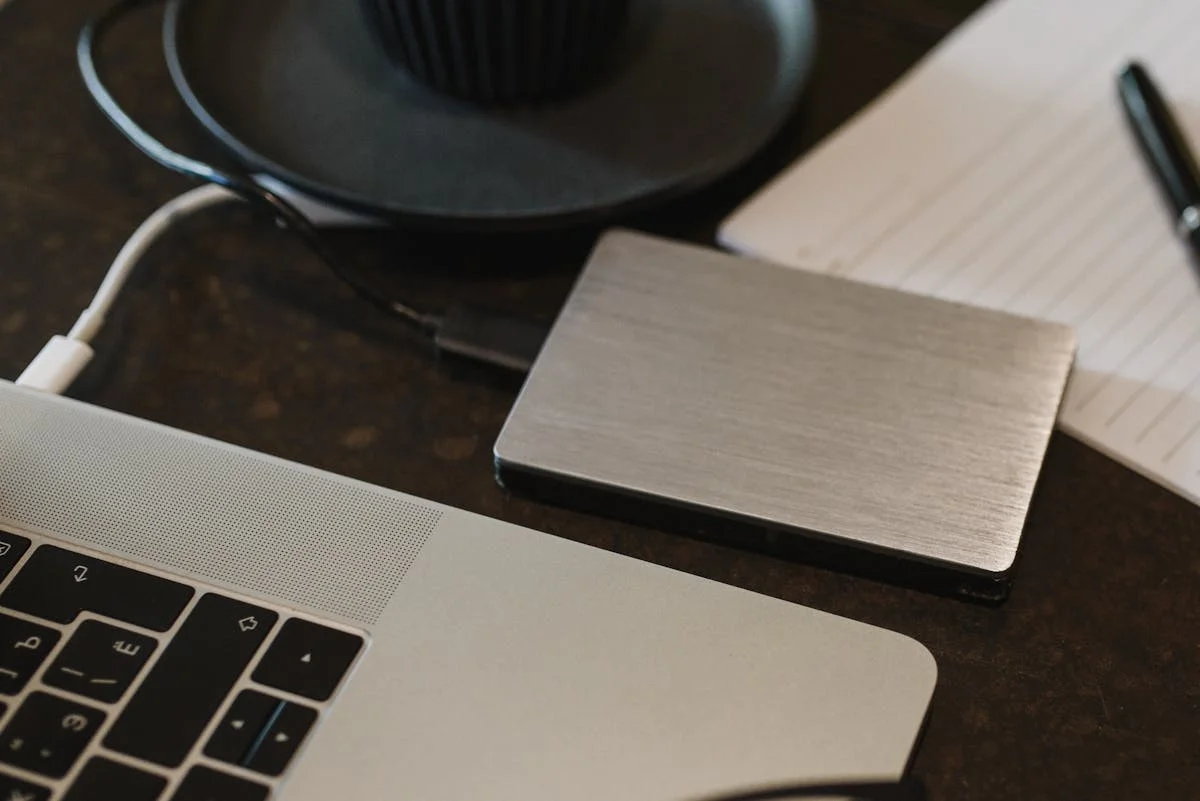
Time Machine、iCloud Drive、起動可能なクローンを組み合わせた、鉄壁のMacバックアップ戦略を構築しましょう。3-2-1ルールを学び、2026年のデータ保護を実現します。
毎年、コンピュータユーザーの約10人に1人が重大なデータ消失を経験しています。ハードドライブは予告なしに故障します。コーヒーをこぼすこともあります。ランサムウェアは、わずか数分で写真ライブラリ全体を暗号化してしまいます。Backblazeの2025年ドライブ信頼性レポートによると、全ドライブモデルの年間故障率は約1.7%で推移していますが、これは空調管理されたデータセンターにあるエンタープライズグレードのハードウェアのみを対象とした数字です。管理の行き届いていない環境で使用されるコンシューマー向けドライブの故障率はさらに高くなります。もしあなたがバックアップを取っていないMacでこの記事を読んでいるなら、かけがえのない写真、文書、クリエイティブなプロジェクト、そして長年のデジタルライフを危険にさらしていることになります。
幸いなことに、macOSはあらゆるオペレーティングシステムの中でも最高峰のバックアップエコシステムを備えています。Time Machine、iCloud Drive、そしてサードパーティ製のクローン作成ツールを組み合わせることで、ハードウェアの故障、誤削除、盗難、火災、さらにはランサムウェアからもデータを守る、多層的なバックアップ戦略を構築できます。しかも、その費用は年間200ドル(約3万円)未満です。本ガイドでは、個人用および仕事用のMacバックアップを長年管理してきた経験に基づき、実際のコスト、推奨ツール、実世界でのテスト方法を交えながら、2026年における具体的な実践方法を解説します。
重要なポイント
- 3-2-1ルールに従う: 少なくとも3つのデータのコピーを持ち、2つの異なるメディアタイプに保存し、1つはオフサイト(遠隔地)に保管します。これがデータ保護の黄金律です。
- Time Machineは最初の防衛線: macOSに標準搭載されており無料で、ファイルバージョン管理機能を備えた1時間ごとの増分バックアップを提供します。信頼性の高い外付けドライブと組み合わせることで、強固な基盤となります。
- iCloud Driveは「バックアップ」ではなく「同期」: デバイスの紛失からは守ってくれますが、誤削除やデータの破損からは守ってくれません。これに頼りすぎる前に、その違いを理解しておく必要があります。
- クローンバックアップは即時の復旧を可能にする: Carbon Copy ClonerやSuperDuperで作成した起動可能なクローンがあれば、致命的な故障が発生しても、外付けドライブから起動して数分で作業を再開できます。
- バックアップは四半期ごとにテストする: テストされていないバックアップは、バックアップとは呼べません。本ガイドには、30分以内で完了する具体的なテスト手順を掲載しています。
3-2-1バックアップルールの解説
3-2-1バックアップルールは、データ復旧の専門家、IT部門、そして米国コンピュータ緊急事態対策チーム(US-CERT)などの組織が10年以上にわたって推奨してきた標準的なガイドラインです。そのシンプルさにもかかわらず、個人のデータ保護において最も効果的なフレームワークであり続けています。

仕組みは以下の通りです:
3つのデータのコピー。 オリジナルのデータが1つ目のコピーです。それに加えて、少なくとも2つの予備のコピーが必要です。いずれか1つのコピーが故障したり破損したりしても、残り2つの復旧ソースが確保されます。
2つの異なるメディアタイプ。 すべてのバックアップを同じ種類のデバイスに保存すると、連鎖的な故障のリスクが生じます。内蔵SSDを同じマシンの別のSSDにバックアップしている場合、サージ電流(過電圧)によって両方が同時に破壊される可能性があります。内蔵ドライブ、外付けSSD、クラウドストレージといった異なるメディアを使用することで、リスクを分散できます。
1つのオフサイトコピー。 これは多くの人が見落としがちなステップですが、火災、洪水、盗難、その他の物理的な災害からデータを守るための要です。すべてのコピーがデスクの上にある場合、一度の火災ですべてを失います。クラウドバックアップならこれを自動的に解決できますが、外付けドライブを友人宅や職場に定期的に移動させる方法もあります。
2026年のMacユーザーにとって、理想的な3-2-1の実装は以下のようになります:
| コピー | メディアタイプ | 場所 | ツール |
|---|---|---|---|
| 1 (オリジナル) | 内蔵SSD | あなたのMac | -- |
| 2 (ローカルバックアップ) | 外付けSSD/HDD | あなたのデスク | Time Machine |
| 3 (オフサイトバックアップ) | クラウドストレージ | リモートデータセンター | Backblaze / Arq / iCloud |
| ボーナス:クローン | 外付けSSD | デスクまたはオフサイト | Carbon Copy Cloner |
さらに徹底するなら、クローンドライブをローカルとオフサイトで交互に入れ替えて運用し、3つのメディアタイプにわたって4つのコピーを保持することもできます。大半の人には過剰かもしれませんが、私自身はメインの仕事用マシンでこれを行っています。データの消失によって失われるコストは、120ドルの追加ドライブの費用よりもはるかに大きいからです。
バックアップドライブを設定する前に、Macのストレージ管理の最適化を実行することをお勧めします。不要なファイルを整理しておくことで、最初のバックアップが速くなり、ストレージの消費を抑え、クリーンな復元が可能になります。
Time Machine — 最初の防衛線
Time Machineは、2007年のLeopard以来macOSの一部となっているApple標準のバックアップソリューションです。20年近い改良を経て、今なお最もシンプルで信頼性の高いコンシューマー向けバックアップツールの一つであり続けています。macOS Tahoeでは、対応するドライブでAPFSスナップショットを使用しており、従来のHFS+フォーマットよりも大幅に高速なバックアップと効率的なストレージ利用を実現しています。
Time Machineの設定方法
Time Machineの設定は5分もかかりません:
-
外付けドライブをMacに接続します。Time MachineはUSB-A、USB-C、Thunderbolt、およびネットワーク接続ストレージ(NAS)をサポートしています。最新のMacで最高の体験を得るには、USB-CまたはThunderbolt接続のSSDを使用してください。ドライブの選択や接続でお困りの場合は、外部ストレージとバックアップの完全ガイドで互換性のあるフォーマットや接続方法を詳しく解説しています。
-
「システム設定」を開き、**「一般」 > 「Time Machine」**へ進みます。
-
「バックアップディスクを追加」をクリックし、接続した外付けドライブを選択します。
-
暗号化を有効にします。 これは強くお勧めします。暗号化しない場合、バックアップドライブを物理的に手に入れた人は誰でも、メールや財務書類など、すべてのファイルを読み取ることができてしまいます。Appleシリコン搭載のMacでは、暗号化によるパフォーマンスの低下はほとんどありません。
-
「ディスクを設定」をクリックします。 ドライブがまだAPFSでない場合、macOSが再フォーマットを提案します。設定が完了すると、最初のバックアップが自動的に開始されます。

最初のバックアップには、データの量とドライブの速度に応じて30分から数時間かかります。USB 3.2 Gen 2対応SSDへの500GBのバックアップであれば、通常40〜60分で完了します。その後の増分バックアップは、通常1分以内に終わります。
設定後、Time Machineは以下のスケジュールで自動的に動作します:
- ドライブが接続されている間、1時間ごとにバックアップ
- 過去24時間の1時間ごとのバックアップを保持
- 過去1ヶ月間の1日ごとのバックアップを保持
- それ以前のすべての月の1週間ごとのバックアップを保持
- ドライブの容量が足りなくなった場合にのみ、最も古いバックアップを削除
プロのヒント: macOS Tahoeでは、複数のバックアップ先を追加できます。Time Machine用ドライブを2台用意し、1台はデスクに常時接続、もう1台は週替わりでオフサイト(職場など)に保管することをお勧めします。これにより、継続的な保護と遠隔地へのバックアップの両方が手に入ります。
2026年版 Time Machine向けおすすめ外付けドライブ
適切なドライブを選ぶことは重要です。さまざまなMac構成でのテストに基づいた私のお勧めは以下の通りです:
| ドライブ | タイプ | 容量 | 速度 | 価格(目安) | おすすめの用途 |
|---|---|---|---|---|---|
| Samsung T9 | ポータブルSSD | 2 TB | 2,000 MB/s | $130 | ほとんどのユーザー |
| SanDisk Extreme Pro | ポータブルSSD | 2 TB | 2,000 MB/s | $140 | 屋外/タフな環境 |
| WD My Passport (2026) | ポータブルHDD | 5 TB | 130 MB/s | $110 | 低予算/最大容量 |
| OWC Envoy Pro FX | ポータブルSSD | 4 TB | 2,800 MB/s | $300 | パワーユーザー |
| Seagate One Touch HDD | ポータブルHDD | 4 TB | 130 MB/s | $90 | 低予算での大容量バックアップ |
ほとんどのユーザーへのお勧め: 2TBのSamsung T9、または同等のUSB-C接続SSDを選んでください。130ドル前後で手に入り、バックアップ作業が気にならないほど高速で、大半のMacに十分な容量があり(Appleは内蔵ストレージの少なくとも2倍の容量を推奨しています)、オフサイト運用のためにカバンに入れて持ち運ぶのにも適したサイズです。
Thunderboltドック経由でドライブを接続する場合は、十分な帯域幅があることを確認してください。Thunderbolt 5ドックのベストバイガイドでは、外部ストレージのボトルネックにならないドックを紹介しています。
フォーマットに関する注意: macOS TahoeのTime Machineは、APFSフォーマットのドライブで最も効率的に動作します。外付けSSDが正しく認識されない、またはフォーマットできない場合は、macOS 外付けSSDトラブルシューティングガイドで解決策を確認してください。
Time Machineの限界
Time Machineは非常に優れていますが、これ単体ですべてを解決できるわけではありません:
- 起動可能なバックアップではない。 Macの内蔵ドライブが故障した場合、Time Machineから起動することはできません。macOS復旧経由での完全復元には数時間かかり、その間はコンピュータが使えません。
- ドライブの接続が必要。 MacBookユーザーで、たまにしかドックに繋がない場合、バックアップの間隔が数日空いてしまうことがあります。ローカルのAPFSスナップショットがある程度助けてくれますが、それも内蔵ストレージの空き容量に左右されます。
- 完全復元に時間がかかる。 USB経由で1TBを復元するには2〜4時間、NAS経由なら8〜12時間以上かかることもあります。
- データのサイレント破損への対応。 めったに開かない大きなメディアファイルなどが密かに破損していた場合、気づく前に「最後に正常だったバージョン」がバックアップから消えてしまう可能性があります(稀ですが、あり得ることです)。
- 暗号化パスワードの管理が必須。 パスワードを忘れると、バックアップには永久にアクセスできなくなります。パスワードマネージャーに必ず保存してください。
バックアップが進まない、ドライブが表示されない、エラーメッセージが出るといった問題が発生した場合は、Time Machine完全トラブルシューティングガイドを参照してください。
iCloud Drive — バックアップではなく同期(その違いを知る)
これはAppleのデータ保護エコシステムにおいて、最も誤解されている部分です。iCloud Driveは同期サービスであり、バックアップサービスではありません。この違いは極めて重要です。
**同期(Synchronization)**とは、ファイルがAppleのサーバー上に存在し、すべてのデバイス間でミラーリング(鏡合わせ)されている状態を指します。Macでファイルを変更すれば、その変更はiCloudや他のデバイスにも伝播します。
**バックアップ(Backup)**とは、特定の時点のファイルのコピーを独立して保存することを指します。これにより、ファイルが破損、削除、または改ざんされた後でも、以前のバージョンを復元できます。
決定的な違いは、**「あるデバイスでiCloudからファイルを削除すると、すべての場所から削除される」**ということです。もしランサムウェアがあなたの「書類」フォルダを暗号化し、そのフォルダがiCloudに同期されていれば、すべてのデバイスにある正常なファイルが暗号化されたバージョンに置き換わってしまいます。同期は、作成と同じくらい効率的に「破壊」も伝播させてしまうのです。
iCloudが守ってくれるもの
- デバイスの紛失や盗難: ファイルはAppleのサーバー上に安全に保管されており、どのデバイスからでも、あるいはiCloud.comからでもアクセスできます。
- ハードウェアの故障: 新しいMacや交換したドライブにファイルを再ダウンロードできます。
- 「最近削除した項目」からの復元: 誤って削除した場合でも、30日間は復元可能です。
- iWorkのバージョン履歴: Pages、Numbers、Keynoteの書類には、標準でバージョン管理機能が備わっています。
- 写真ライブラリの同期: iCloud写真は、バージョン保護機能とともに写真ライブラリ全体を同期します。
iCloudの機能を最大限に活用したい方は、iCloud Driveの高度なワークフローをご覧ください。
iCloudが守ってくれないもの
- 30日を過ぎた削除: すべてのデバイスとサーバーから永久に消去されます。
- iCloud以外のアプリケーションデータ: データベースファイル、仮想マシン(VM)、開発環境、アプリケーションサポートフォルダなど。
- システム設定: macOSの環境設定、ネットワーク構成、プリンタ設定、カスタムショートカットなど。
- ローカルのみのファイル: 「アプリケーション」フォルダ、「/Library」フォルダ、およびiCloud同期対象外の場所にあるすべてのデータ。
- ランサムウェアとデータの破損: 悪意のある変更も、他の変更と同様にiCloud経由で同期されます。
- アカウントの侵害: Appleアカウントにアクセスされれば、iCloudのデータを削除される可能性があります。アカウントの保護については、Macのセキュリティとプライバシーガイドを確認してください。
2026年時点のiCloudストレージプラン:
| プラン | ストレージ | 月額料金(目安) | 年額(目安) |
|---|---|---|---|
| 無料 | 5 GB | $0 | $0 |
| iCloud+ | 50 GB | $0.99 | $12 |
| iCloud+ | 200 GB | $2.99 | $36 |
| iCloud+ | 2 TB | $9.99 | $120 |
| iCloud+ | 6 TB | $29.99 | $360 |
| iCloud+ | 12 TB | $59.99 | $720 |
設定やストレージ管理の詳細については、iCloud Drive 完全ガイドを参照してください。
私のお勧め: iCloudは「利便性とアクセスのための層」として使い、メインのバックアップにはしないでください。「書類」「デスクトップ」「写真」を同期するのに十分なプランを契約した上で、Time Machineやクローンによる適切なバックアップを併用しましょう。
クローンバックアップ — Carbon Copy ClonerとSuperDuper
クローンバックアップとは、Macの内蔵ドライブをそのまま、起動可能な状態で複製したものです。もしMacが動かなくなっても、クローンを別のMacに接続すれば、アプリ、設定、ファイルなど、すべてが元の状態のままで即座に作業を再開できます。
なぜ起動可能なクローンが必要なのか
シナリオ1: 締め切り当日にSSDが故障。 Time Machineからの復元には、代わりのハードウェアの調達、macOSのインストール、復元作業などで最低でも3〜6時間かかります。クローンなら、外付けドライブから起動するだけで数分で作業に戻れます。
シナリオ2: macOSのアップデートに失敗。 アップデート前のクローンから起動して問題を確認し、修正を待つかロールバック(元の状態に戻す)するかを判断できます。Time Machineで戻すよりもはるかに簡単です。
シナリオ3: バックアップの整合性チェック。 バックアップをテストする最も確実な方法は、実際にそこから起動してみることです。クローンがあれば、これが非常に容易になります。
Appleシリコンに関する注意: M1以降のMacでは、外付けドライブからの起動を許可するために、macOS復旧からセキュリティポリシーを変更する手順が必要です。Carbon Copy ClonerやSuperDuperはこのプロセスをサポートしていますが、Intel搭載Macほどシームレスではありません。ツールのドキュメントに従えば、確実に動作します。
クローンバックアップの作成方法
Carbon Copy Cloner (CCC) — 一回限りの購入 $49.99
CCCはMacクローン作成の黄金律であり、2002年以来、APFS、Appleシリコン、macOS Tahoeなどの大きな変更の際にも常に対応し続けています。
- 公式サイトからダウンロードしてインストール(bombich.com、30日間の無料トライアルあり)
- 外付けドライブを接続(Macの使用済み容量以上のサイズが必要)
- CCCを開き、「新規タスク」をクリック
- コピー元(Macintosh HD)とコピー先(外付けドライブ)を選択
- 「開始」をクリック(初回クローンにはデータの量と速度に応じて30〜90分かかります)
- 定期的なアップデートをスケジュール(毎日、または毎週。増分更新は5〜15分で終わります)
SuperDuper — 無料版(基本機能)/ 有料版 $27.95
Shirt Pocket社によるSuperDuperは、よりシンプルで手頃な価格です。無料版でもフルクローンが作成でき、有料版にするとスケジュール機能やスマート増分更新、スクリプト機能が追加されます。予算を抑えたいユーザーには27.95ドルのSuperDuperは素晴らしい選択肢ですが、開発の活発さとAppleシリコンへの手厚いサポートを考慮すると、全体的にはCCCの方が強力です。
クローンバックアップのベストプラクティス:
- 少なくとも週に一度は更新。重要な仕事をしているなら毎日更新。
- 四半期に一度は、実際にクローンから起動してテストする。
- アップデート時以外はドライブを外しておく(ランサムウェアやサージ電流から守るため)。
- ドライブに「最終更新日」と「どのMac用か」のラベルを貼っておく。
クラウドバックアップサービス — Backblaze、Arq、Acronis
クラウドバックアップは、ドライブを物理的に持ち運ぶことなくオフサイト(遠隔地)保護を実現する最も簡単な方法です。同期を行うiCloudとは異なり、これらのサービスは、ローカルでの削除や破損の後でも復旧できる、独立した「真のバックアップ」を作成します。
Backblaze Personal Backup — 年間 $99
BackblazeはMacユーザーに最も人気のあるクラウドバックアップです:
- 容量無制限(コンピュータ1台につき年間$99、または月額$9)
- 継続的なバックグラウンドバックアップ — ファイルシステムの変更を監視し、自動でアップロードします。
- 標準で30日間のバージョン履歴(年間+$24で1年間に延長可能)
- 復元オプション: 無料のZIPダウンロード、またはUSBドライブでの配送($189、30日以内に返却すれば返金されます)。
- 暗号化: 転送中はTLS、保存時はAES-128。オプションでプライベート暗号化キーによるゼロナレッジ(事業者すら中身が見られない)保護も可能。
- 外付けドライブも追加料金なしで対象(30日ごとに再接続が必要)
- macOS Tahoeでは「システム設定」の「プライバシーとセキュリティ」で「フルディスクアクセス」を許可する必要があります。
Arq Backup — 一回限りの購入 $49.99 + ストレージ料金
Arqは、好みのクラウドストレージと組み合わせて使用するバックアップソフトです:
- Amazon S3、Google Cloud、Azure、Backblaze B2 ($6/TB/月)、Wasabi ($6.99/TB/月)などをサポート。
- ブロックレベルの重複排除により、効率的な増分バックアップを実現。
- 保存期間のポリシーを無制限に設定可能。
- ベンダーロックイン(特定の業者から抜け出せなくなること)がありません。
一般的なコスト例: Arq ($50) + B2ストレージ 1TB ($72/年) = 1年目は122ドル、2年目以降は72ドル。1.5TB以下のデータセットならBackblazeより安く、より長いバージョン履歴を保持できます。
Acronis Cyber Protect Home Office — 年間 $49.99〜$89.99
Acronisは、フルディスクイメージ作成、組み込みの対ランサムウェア機能、ブロックチェーンによるファイル検証などを備えた、エンタープライズ向けの味付けがされたソリューションです。システムリソースの消費が激しく、一般的なホームユーザーには少し複雑すぎるかもしれません。Advancedプラン($89.99/年)には500GBのクラウドストレージが含まれます。
私のお勧め: ほとんどのユーザーには、容量無制限で設定も簡単なBackblaze(年間$99)をお勧めします。保存期間やストレージを完全にコントロールしたいパワーユーザーには、Arq + B2の組み合わせが適しています。
2026年における理想的なMacバックアップ構成
ニーズと予算に合わせた3つのプランを提案します:
ティア1:基本プラン(年間 約$135)
| コンポーネント | ツール | コスト(目安) |
|---|---|---|
| ローカルバックアップ | Time Machine + 2 TB SSD | $130 (初回のみ) |
| クラウド同期 | iCloud+ 200 GB | $36/年 |
| クラウドバックアップ | Backblaze Personal | $99/年 |
1年目: 約$265。2年目以降: 約$135。3-2-1ルールの「3つのコピー、2つのメディア、1つのオフサイト」をすべてカバーします。
ティア2:推奨プラン(年間 約$219)
| コンポーネント | ツール | コスト(目安) |
|---|---|---|
| ローカルバックアップ | Time Machine + 2 TB SSD | $130 (初回のみ) |
| クローンバックアップ | CCC + 1 TB SSD | $50 + $80 (初回のみ) |
| クラウド同期 | iCloud+ 2 TB | $120/年 |
| クラウドバックアップ | Backblaze Personal | $99/年 |
1年目: 約$479。2年目以降: 約$219。即時の起動復旧と、2TBのiCloud同期が加わります。
ティア3:最強プラン(年間 約$264)
| コンポーネント | ツール | コスト(目安) |
|---|---|---|
| ローカルバックアップ | Time Machine + 4 TB SSD | $250 (初回のみ) |
| クローン(自宅用) | CCC + 2 TB SSD | $50 + $130 (初回のみ) |
| クローン(オフサイト) | 週替わりの 2 TB SSD | $130 (初回のみ) |
| クラウド同期 | iCloud+ 2 TB | $120/年 |
| クラウドバックアップ | Arq + B2 (2 TB) | $50 + $144/年 |
1年目: 約$874。2年目以降: 約$264。2つのローカルコピー、2つのオフサイトコピー、無制限のバージョン履歴、即時起動復旧を備えた、最強の冗長構成です。
Macの内蔵ストレージが不足していると、バックアップの効率や速度に悪影響を与えます。次のバックアップを実行する前に、ストレージ分析ツールガイドを使って、不要な大容量ファイルや重複ファイルを整理しておきましょう。
バックアップをテストする方法(これを飛ばさないでください!)
テストされていないバックアップは、バックアップではありません。私はこれまで、「何年もTime Machineを回していたのに、いざという時にバックアップが破損していた」「ドライブのセクタ不良で見つからなかった」「暗号化パスワードを忘れて復元できなかった」という状況を何度も見てきました。テストは任意ではなく、必須です。
四半期ごとのバックアップテスト手順
カレンダーに四半期ごとのリマインダーを設定し、30分だけ時間を割いてください:
Time Machineのテスト(10分):
- 最終バックアップ日時が24時間以内であることを確認する。
- Time Machineに入り、数週間前まで遡ってみる。
- 重要でないファイルを一つ選び、一時的な場所へ復元してみる。
- 復元されたファイルが正常に開き、内容が正しいことを確認する。
- 「ディスクユーティリティ」でバックアップの容量増加をチェックする。
クローンのテスト(15分):
- CCCやSuperDuperで最終更新日を確認する。
- 実際にクローンから起動してみる(Appleシリコン:起動時に電源ボタンを長押しし、クローンドライブを選択)。
- いくつかのアプリを開き、ファイルがあるか、ネットワークに繋がるかを確認する。
- 内蔵ドライブから再起動する。
- クローンのアップデートを実行し、増分更新が正しく動作することを確認する。
クラウドバックアップのテスト(5分):
- クライアントソフトで最終バックアップ日時を確認する。
- Webインターフェースにログインし、バックアップされたファイルを閲覧する。
- ファイルを一つつダウンロードし、正常に開けるか確認する。
テストに失敗した場合の対処法
- Time Machineが破損している: バックアップドライブに対してディスクユーティリティの「First Aid」を実行します。修復不可能な場合は、一度削除して最初からやり直してください。破損したチェーンを持ち続けるより、新しい完全なバックアップを作る方が安全です。
- クローンから起動できない: 多くの場合、Appleシリコンのセキュリティポリシーの問題です。最新のCCCでクローンを再作成してください。CCCは起動ポリシーを自動的に管理してくれます。
- クラウドバックアップが止まっている: macOSのアップデート後などに、フルディスクアクセスを再許可する必要がある場合があります。ログ(Backblazeなら ~/Library/Logs/Backblaze/)を確認してください。VPNによる制限や、クライアントのポーズ設定が原因であることも多いです。
バックアップ費用の比較表
| ソリューション | タイプ | 初期費用 | 年間費用 | 容量 | バージョン管理 | オフサイト |
|---|---|---|---|---|---|---|
| Time Machine | ローカル | $0 (標準機能) | $0 | ドライブ次第 | 1時間/1日/1週間 | なし |
| iCloud+ 200 GB | クラウド同期 | $0 | $36 | 200 GB | 30日間の復元 | あり |
| iCloud+ 2 TB | クラウド同期 | $0 | $120 | 2 TB | 30日間の復元 | あり |
| Backblaze Personal | クラウド | $0 | $99 | 無制限 | 30日 (1年は+$24) | あり |
| Arq + B2 (1 TB) | クラウド | $50 | $72 | 従量課金 | 無制限 | あり |
| Carbon Copy Cloner | クローン | $50 | $0 | ドライブ次第 | スナップショット | 持ち出し可 |
| SuperDuper (有料版) | クローン | $28 | $0 | ドライブ次第 | 最新の状態 | 持ち出し可 |
| Acronis Advanced | 統合保護 | $0 | $90 | 500 GBクラウド | 設定可能 | あり |
ハードウェア費用(2026年の目安価格):
| ドライブ | 容量 | 価格(目安) |
|---|---|---|
| ポータブルSSD (USB-C) | 1 TB | $80 |
| ポータブルSSD (USB-C) | 2 TB | $130 |
| ポータブルSSD (USB-C) | 4 TB | $250 |
| ポータブルHDD (USB) | 4 TB | $90 |
| ポータブルHDD (USB) | 5 TB | $110 |
| NAS (Synology 2ベイ、本体のみ) | -- | $200 |
一般的なバックアップ問題のトラブルシューティング
Time Machine:「バックアップディスクが利用できません」
- 物理的な接続を確認してください。別のUSB-Cケーブルやポートを試してください。
- 「ディスクユーティリティ」を開きます。ドライブがグレーアウトしている場合は、「マウント」をクリックします。
- バックアップドライブに対して「First Aid」を実行します。
- 他のMacに接続してみて、ドライブ自体の故障でないか確認します。
- Time Machineの設定から一度ドライブを削除し、再度追加し直します。
Time Machine:バックアップが極端に遅い
- バックアップドライブをSpotlightの対象から外します(システム設定 > SiriとSpotlight > Spotlightのプライバシー)。
- HDDからSSDに切り替えてください。速度は劇的に(10倍以上)改善されます。
- 一時的にスロットリング(速度制限)を解除します:
sudo sysctl debug.lowpri_throttle_enabled=0(再起動で元に戻ります)。 - バックアップ中は、他の重いディスク操作を控えます。
クローン:権限エラー
- 「システム設定」 > 「プライバシーとセキュリティ」で、CCCまたはSuperDuperに「フルディスクアクセス」を許可します。
- ヘルパープロセス(CCCなら com.bombich.ccc.helper)がリストに含まれているか確認します。
- 解決しない場合:フルディスクアクセスから一度削除し、アプリを終了してから再度追加して再起動してください。
Backblaze:アップロードが止まる、または遅い
- 設定の「パフォーマンス」タブで、スレッド数を増やします。
- フルディスクアクセスが許可されているか再確認します。
- 一時的にVPNを切断してみてください(バックアップトラフィックを制限するVPNもあります)。
- 初回の大量アップロード時は、Wi-Fiではなく有線LAN(Ethernet)を使用してください。
- status.backblaze.com でサービスの障害が出ていないか確認します。
iCloud:ファイルが見当たらない、または同期されない
- ストレージの空き容量を確認します(システム設定 > Appleアカウント > iCloud)。
- 「Macストレージを最適化」によってローカルコピーが消えている場合があります。内蔵ストレージに余裕があるなら、これをオフにしてください。
- iCloudから一度サインアウトし、再度サインインして再同期を強制します。
- apple.com/support/systemstatus/ でiCloudの障害状況を確認します。
Time Machineの検証エラーやバックアップの破損など、より深い診断については、Time Machine トラブルシューティングガイドを参照してください。
よくある質問
Macのバックアップはどのくらいの頻度ですべきですか?
Time Machine:常にオンにしておきましょう。パフォーマンスへの影響を最小限に抑えつつ、1時間ごとに自動でバックアップしてくれます。クローン:最低でも週に一度、重要な仕事をしているなら毎日。クラウドバックアップ:常に(Backblazeが自動で行います)。バックアップの手間よりも、最後にバックアップしてからのデータを失うコストの方が常に高くなります。
iCloud Driveだけでバックアップとして十分ですか?
いいえ。iCloud Driveは同期サービスです。ランサムウェア(暗号化されたファイルを全デバイスに同期してしまう)からは守れず、無制限の履歴保存もできず、アプリやシステム設定もバックアップされません。また、30日を過ぎると削除されたファイルは永久に消えます。必ずTime Machineやクローン、またはクラウドバックアップと組み合わせてください。
Time MachineをNASで使えますか?
はい。SynologyやQNAPなどのSMB対応NASであれば可能です。ネットワーク経由のバックアップは直接接続のドライブより低速ですが(ギガビットLANで100-120MB/s程度に対し、USB/Thunderbolt SSDは500-2,000MB/s)、ケーブルを繋ぐ手間なく常に利用できる利点があります。また、家庭内の複数のMacを一箇所のNASにバックアップすることもできます。
Time Machineにはどのくらいの容量が必要ですか?
Appleは、内蔵ストレージの少なくとも2倍の容量を推奨しています。512GBのMacなら1TB、1TBのMacなら2TBのドライブが必要です。容量が多ければ多いほど、古いバックアップが自動削除されるまでの期間(バージョン履歴)が長くなります。
新しいMacに買い替えた時、バックアップはどうなりますか?
新しいMacのセットアップ中に「移行アシスタント」を使えば、Time Machineのバックアップやクローンから、ファイル、アプリ、設定、ユーザーアカウントをすべて転送できます。移行完了後は、パフォーマンス最適化のために、新しいMacで改めてTime Machineバックアップを新規作成することをお勧めします。Backblazeなどのクラウドバックアップは、新しいMacを別のコンピュータとして認識しますが、旧マシンのバックアップも数ヶ月間は保持されます。
結論
2026年において、信頼できるMacバックアップ戦略を構築することは決して難しくありませんし、多額の費用もかかりません。3-2-1ルールがその基本です:3つのコピー、2つのメディア、1つのオフサイト。Time Machineが1時間ごとの履歴を提供し、クローンがいざという時の即時復旧を可能にし、クラウドバックアップが物理的な災害からデータを守ります。
最も重要なのは最初の一歩です。外付けドライブを接続し、Time Machineをオンにすること。それだけで、あなたは大多数のMacユーザーよりも安全な状態になります。クローンやクラウドバックアップの追加は、その安全性をさらに強固にするためのステップです。
データを失ってから後悔しないでください。ドライブは安価になり、ツールは熟成され、設定は1時間もかかりません。将来のあなた(コーヒーをこぼしたあなた、あるいは3週間前に誤って重要なフォルダを消したことに気づいたあなた)は、今日のあなたに深く感謝することでしょう。
今日から始めましょう。今すぐバックアップし、四半期ごとにテストしましょう。
出典
-
Apple Support -- Back up your Mac with Time Machine. support.apple.com/en-us/104984. Time Machineの設定と使用に関する公式ドキュメント。
-
Apple Support -- System requirements for Time Machine. support.apple.com/en-us/102423. 対応ドライブフォーマットとネットワークバックアップの要件。
-
Apple Support -- iCloud storage plans and pricing. support.apple.com/en-us/108047. 最新のiCloud+ ティアとファミリー共有について。
-
Backblaze -- Hard Drive Stats for 2025. backblaze.com/blog/hard-drive-stats-for-2025. データセンターにおけるドライブの年間故障率。
-
Bombich Software -- Carbon Copy Cloner Documentation. bombich.com/documentation. Appleシリコンの起動ボリューム、APFSスナップショット、スケジューリングについて。
-
Shirt Pocket -- SuperDuper! Documentation. shirt-pocket.com/SuperDuper/SuperDuperDescription.html. 機能とmacOS互換性について。
-
Backblaze -- Cloud Backup. backblaze.com/cloud-backup. 暗号化、復元オプション、価格について。
-
Arq Backup -- Documentation. arqbackup.com/documentation/. 保存先、重複排除、保存期間について。
-
US-CERT -- Data Backup Options. us-cert.cisa.gov. 3-2-1ルールの原型となる推奨事項。
-
Apple Platform Security -- Volume encryption with FileVault. support.apple.com/guide/security. Time Machineで使用されるAPFS暗号化について。