Safari macOS Tahoe パワーユーザーガイド 2025:生産性を高める50以上の機能、拡張機能、隠れたショートカット
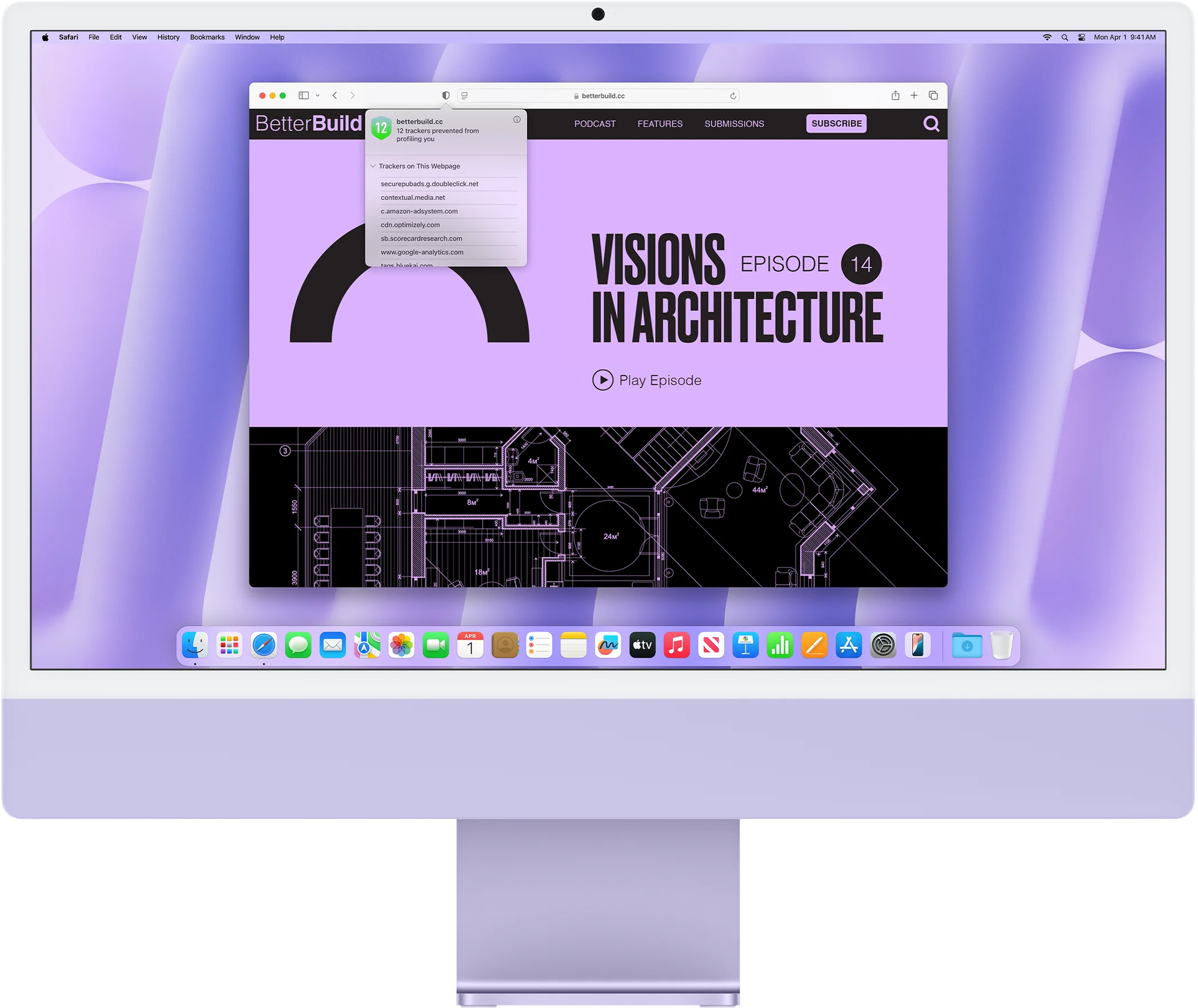
macOS Tahoe版Safariを完全にマスターする総合的なパワーユーザーガイドです。50以上の生産性機能、必須の拡張機能、キーボードショートカット、ワークフロー戦略、プライバシーツール、隠れた設定を発見して、2025年のブラウジング体験を変革しましょう。
macOS Tahoe上のSafari 26は、Appleのブラウザの中で最も大きな進化を遂げた数年ぶりのバージョンです。Liquid Glass UI、高度なフィンガープリント保護、HDR画像サポート、WebGPU機能の導入により、Safariはシンプルなブラウザから強力な生産性プラットフォームへと変貌を遂げました。この総合ガイドでは、macOS Tahoe上でSafariの可能性を最大限に引き出すための50以上の機能、ワークフロー、最適化方法を明らかにします。
エグゼクティブサマリー:macOS TahoeのSafariが重要な理由
Safari 26の主な変更点
2025年9月15日リリース、Safari 26はウェブブラウジングを再定義する画期的な機能を導入しました:
ビジュアルの革命:
- Liquid Glass UI:適応型カラーテーマを備えた透明なアドレスバー
- 再設計されたタブバー:コンパクトデザインのフローティングタブ
- 刷新されたサイドバー:iCloudタブと保存された記事の整理機能が向上
- HDR画像サポート:ハイダイナミックレンジのウェブ画像を表示できる最初のブラウザ
プライバシーとセキュリティの強化:
- 高度なフィンガープリント保護:すべてのブラウジングでデフォルトで有効化(以前はプライベートモードのみ)
- リンクトラッキング保護の強化:URLから自動的にトラッキングパラメータを削除
- プライバシーレポート:過去30日間にブロックされたトラッカーの詳細な可視化
パフォーマンスの向上:
- 50%高速化:頻繁に訪問するサイトでChromeと比較してページ読み込みが高速化
- WebGPUサポート:Metalフレームワークへの直接マッピングによるGPUアクセラレーテッドコンピューティング
- バッテリー寿命の向上:最適化されたリソース割り当てによりMacBookのバッテリー性能が向上
新しい機能:
- Walletで確認:ウェブサイト認証のためにApple WalletからIDを共有
- スタンドアロンWebアプリ:App Switcherに表示されるフルスクリーンのウェブアプリ
- SVGファビコンサポート:より鮮明でスケーラブルなウェブサイトアイコン
このガイドの対象者
このパワーユーザーガイドは以下の方々のために設計されています:
✅ プロフェッショナル - ブラウジングの生産性を最大化したい方 ✅ 開発者 - 高度なデバッグとテストツールが必要な方 ✅ 学生 - 複数のプロジェクトにわたる調査を整理したい方 ✅ プライバシー重視のユーザー - トラッキングに対する詳細な制御を望む方 ✅ Appleエコシステムユーザー - Handoff、iCloud同期、Continuityを活用したい方 ✅ Chromeからの乗り換え者 - Safariのユニークな利点を発見したい方
Safariの初心者でも長年のユーザーでも、ウェブブラウジングの方法を変革する機能とワークフローを発見できます。
パート1:必須の生産性機能
タブ管理:デジタルワークスペースを整理する
タブグループ:プロジェクトベースの整理
タブグループとは何ですか? タブグループは、関連するタブをまとめてバンドルし、異なるプロジェクト、トピック、またはコンテキスト間を瞬時に切り替えることができます。各タブグループは独自のウェブサイトコレクションを維持し、iCloudを介してすべてのAppleデバイス間で同期されます。
タブグループの作成と使用方法:
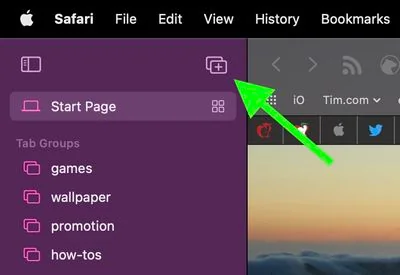
- 新しいタブグループを作成
- タブ概要ボタンをクリック(左上隅)
- 「新しい空のタブグループ」または「X個のタブで新しいタブグループ」を選択
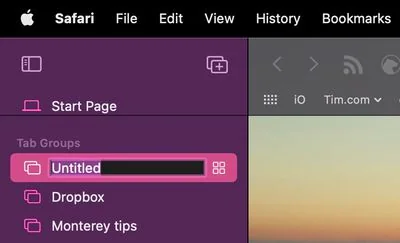
- グループに名前を付ける(例:「仕事のプロジェクト」「旅行計画」「研究」)
-
タブグループ間の切り替え
- サイドバーボタンをクリックまたは**⌘⇧L**を押す
- リストから目的のタブグループを選択
- そのグループのすべてのタブが瞬時に表示される
-
グループ内のタブを整理
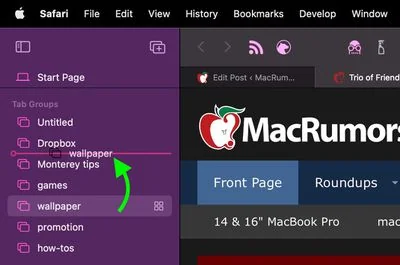
- グループ内でタブをドラッグして並べ替え
- サイドバーにドラッグしてタブをグループ間で移動
- 複数のグループでネストした整理を作成
パワーユーザーワークフロー:
学生の研究システム:
📚 英語文学 → 研究論文、図書館データベース
🧪 化学実験 → 実験プロトコル、安全シート、サプライヤーサイト
📐 数学 → Khan Academy、Wolfram Alpha、コース教材
👤 個人 → ソーシャルメディア、エンターテインメント、ショッピング
プロフェッショナルプロジェクト管理:
💼 クライアントA → プロジェクトドキュメント、コミュニケーションツール、リソース
💼 クライアントB → 別のクライアント用の独立したワークスペース
📧 メールとコミュニケーション → Gmail、Slack、カレンダー
🎨 デザインリソース → インスピレーション、ストックフォト、ツール
開発者ワークフロー:
🔨 本番サイト → 監視用のライブ環境
📖 ドキュメンテーション → APIドキュメント、Stack Overflow、GitHub
🧪 テスト → ステージング環境、テストデータ
🎓 学習 → チュートリアル、コース、コーディングチャレンジ
タブ概要:ビジュアルタブナビゲーション
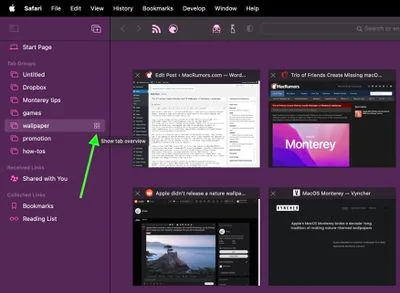
タブ概要にアクセス:
- タブスイッチャーボタンをクリックして長押し
- **⌘⇧\**を押す(キーボードショートカット)
- すべての開いているタブをグリッドレイアウトで表示
タブ概要を使用する理由:
- ビジュアル識別:タイトルだけでなくウェブページのプレビューを表示
- 素早く閉じる:複数のタブのXを素早くクリック
- ドラッグアンドドロップ:視覚的にタブを整理
- タブを検索:20以上のタブを開いているときに特定のタブを見つける
プロのヒント:複数のSafariウィンドウに数十のタブがある場合、タブ概要は各タブを個別にクリックすることなく特定のコンテンツを見つけるために不可欠です。
固定タブ:必需品をアクセス可能に保つ
タブを固定する方法:
- 任意のタブを右クリック → 「タブを固定」
- 固定されたタブはタブバーの左側に移動
- ファビコンのみを表示(スペースを節約)
- Safariを閉じて再度開いても開いたまま
固定に最適な候補:
- メールクライアント(Gmail、Outlook)
- コミュニケーションツール(Slack、Discord、Messages)
- カレンダーアプリケーション
- プロジェクト管理ツール(Asana、Trello、Notion)
- 音楽ストリーミング(Spotify、Apple Musicウェブプレーヤー)
メリット:
- 常にアクセス可能:重要なツールまでワンクリック
- セッション間で持続:毎日使用するツールを再度開く必要なし
- 視覚的インジケーター:未読カウント、通知バッジの表示
- スペース効率:最小限のタブバー領域
必須のタブ管理ショートカット
| ショートカット | アクション |
|---|---|
| ⌘T | 新しいタブを開く |
| ⌘W | 現在のタブを閉じる |
| ⌘⇧T | 最後に閉じたタブを再度開く |
| ⌘⇧W | ウィンドウ全体を閉じる(すべてのタブ) |
| ⌃Tab | 次のタブに切り替え |
| ⌃⇧Tab | 前のタブに切り替え |
| ⌘1-8 | 特定のタブにジャンプ(位置による) |
| ⌘9 | 最も右のタブにジャンプ |
| ⌘⇧\ | タブ概要ですべてのタブを表示 |
| ⌘⌥W | 他のすべてのタブを閉じる(現在のタブを保持) |
高度なタブショートカット:
- Shiftを押しながら閉じるボタンをクリック:右側のすべてのタブを閉じる
- Optionをクリックして閉じるボタン:他のすべてのタブを閉じる
- ⌘-クリックリンク:バックグラウンドでタブを開く
- ⌘⇧-クリックリンク:フォアグラウンドでタブを開く
Safariプロファイル:独立したブラウジングコンテキスト
Safariプロファイルとは何ですか? Safari 17で導入され、Safari 26で強化されたプロファイルは、Safari内に完全に独立したブラウジング環境を作成します。各プロファイルは以下を独立して維持します:
- ブラウジング履歴
- クッキーとウェブサイトデータ
- 拡張機能
- タブグループ
- お気に入りとブックマーク
- リーディングリスト
- 自動入力データ
プロファイルを使用する場合:
-
仕事と個人の分離
- 仕事用アカウントと個人用アカウントを完全に分離
- 異なるコンテキストに応じた異なるお気に入りバー
- 同じサイトの複数のアカウント間でクッキーの競合なし
-
クライアント固有のブラウジング
- 主要なクライアントごとに独立したプロファイル
- 分離された資格情報とブラウジング履歴
- プロフェッショナルな整理
-
複数アカウントの管理
- ログアウトせずに複数のGmailアカウントにアクセス
- 別々のソーシャルメディアアカウント(個人対ビジネス)
- 開発者向けのテストシナリオ
プロファイルの作成と管理方法:
Safari → 設定 → プロファイル → プロファイルを追加
1. プロファイルに名前を付ける(例:「仕事」「個人」「学校」)
2. 視覚的な区別のための色を選択
3. スタートページとお気に入りをカスタマイズ
4. プロファイル固有の拡張機能をインストール
プロファイル間の切り替え:
- Safariツールバーのプロファイルドロップダウンをクリック
- プロファイルはiCloud経由でデバイス間で同期
- 各プロファイルはすべてのデバイスで個別の状態を維持
パワーユーザー戦略: 特定の拡張機能を持つターゲットプロファイルを作成します。たとえば、「開発」プロファイルにデバッグ拡張機能を持ち、「個人」プロファイルに広告ブロッカーとショッピングツールを持つことで、拡張機能の肥大化を防ぎ、パフォーマンスを向上させます。
リーダーモード:気を散らさない読書
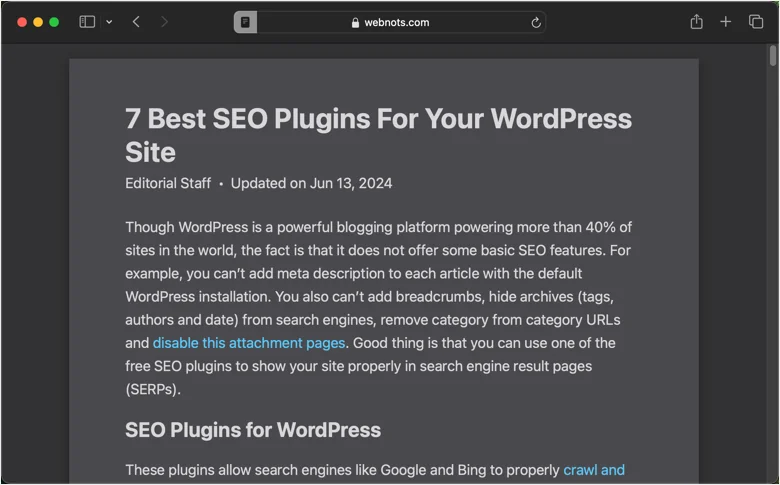
リーダーモードの有効化
手動有効化:
- 記事ページで**⌘⇧R**を押す
- アドレスバーのリーダーアイコンをクリック(互換性のあるページに表示)
- 記事コンテンツがクリーンで気を散らさない形式で表示される
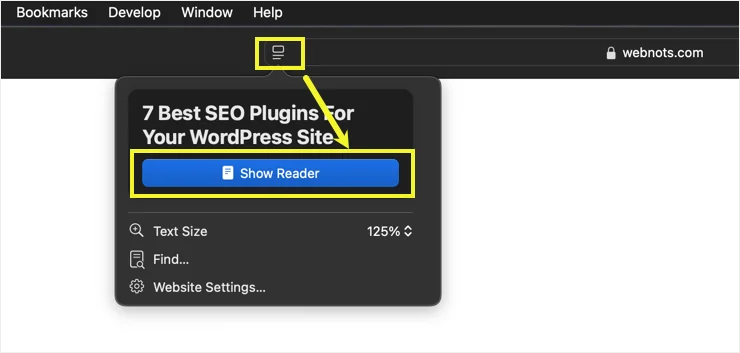
自動有効化:
Safari → 設定 → Webサイト → リーダー
特定のWebサイトで「オン」を選択
これにより、ウェブサイトが常にリーダーモードで開くように強制されます。レイアウトが乱雑なニュースサイトに最適です。
リーダーモードのカスタマイズ
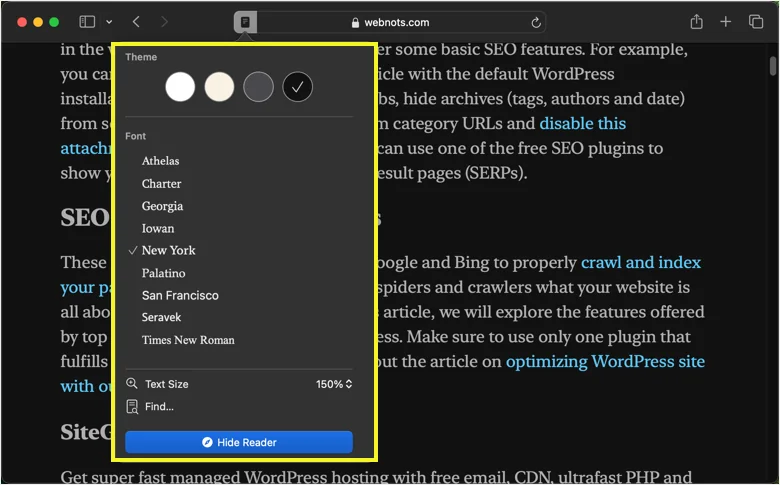
外観オプション:
- フォント:システムフォントから選択(New York、San Franciscoなど)
- フォントサイズ:快適な読書距離に合わせて調整
- 背景:白、セピア、グレー、または黒(ダークモード)
- 行間:読みやすさのために増やす
**設定は保持される:**リーダーモードの設定はすべての記事に適用され、一貫した読書体験を提供します。
AI強化リーダー(Apple Intelligence)
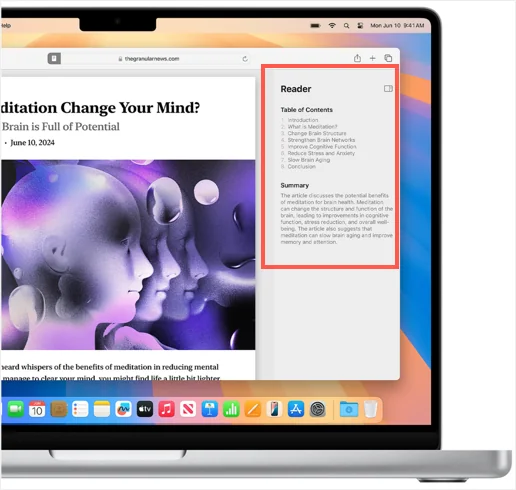
Safari 26の新機能(Apple Siliconのみ):
- 自動要約:AIが記事の要約を上部に生成
- 目次:長い記事にはAI生成のナビゲーションが追加される
- アクセシビリティの向上:VoiceOverおよび支援技術との統合が向上
使用例:
- 長い記事を素早くスキャンして読む価値があるかを判断
- 自動セクション検出で学術論文をナビゲート
- 視覚的構造で理解を向上
リーディングリスト:後で読むために記事を保存
リーディングリストとは何ですか? 後で読みたい記事専用の軽量ブックマークシステムです。通常のブックマークとは異なり、リーディングリストはオフライン読書サポート付きの一時的な保存用に設計されています。
リーディングリストの使用方法:
- リーディングリストに保存:⌘⇧Dを押すか、共有 → リーディングリストに追加をクリック
- リーディングリストにアクセス:サイドバーボタンをクリック → リーディングリストセクション
- 既読としてマーク:リーディングリストは完了した記事を追跡
- リストから削除:右クリック → アイテムを削除
リーディングリスト vs. ブックマーク:
| 機能 | リーディングリスト | ブックマーク |
|---|---|---|
| 目的 | 一時的な保存 | 永続的な参照 |
| オフライン | オフライン読書用にダウンロード | インターネットが必要 |
| 整理 | 時系列リスト | フォルダと階層 |
| 同期 | iCloudでデバイス間同期 | iCloudでデバイス間同期 |
| 最適用途 | ニュース、記事、ブログ投稿 | 参照サイト、ツール |
パワーユーザーワークフロー:
- 週中に記事をリーディングリストに保存
- 週末に保存した記事をキャッチアップする時間を確保
- 気を散らさない読書にリーダーモードを使用
- フォーカスを維持するために定期的にリーディングリストをクリア
スマート検索:統合された検索とナビゲーション
Safariの検索が「スマート」な理由:
Safariのアドレスバー(正式には「スマート検索フィールド」と呼ばれる)は、URL入力、ウェブ検索、インテリジェントな提案を1つの統合インターフェースに組み合わせています。
主な機能:
- トップヒット:Safariが最も可能性の高い目的地を予測してハイライト
- 検索候補:デフォルトの検索エンジンからのリアルタイム候補
- お気に入り:ブックマークされたサイトへの迅速なアクセス
- 履歴検索:以前に訪問したページを見つける
- タブ検索:ウィンドウ間で開いているタブを見つける
クイックWebサイト検索:
Safariは訪問したウェブサイトの検索フィールドを記憶します。これにより強力なショートカットが可能になります:
通常の方法:amazon.comにナビゲート → 検索をクリック → クエリを入力
簡単に:amazon wireless headphones [Return]
Safariは直接Amazonの検索結果に移動
デフォルトでサポート:
- Amazon、eBay、Etsy(ショッピング)
- YouTube、Spotify(メディア)
- Wikipedia(参照)
- GitHub、Stack Overflow(開発)
- Twitter、Reddit(ソーシャル)
仕組み: Safariは訪問したウェブサイトを分析し、検索フィールドを識別します。サイト名の後にスペースを入力すると、Safariはクエリを直接そのサイトの検索にルーティングします。
HandoffとContinuity:シームレスなデバイス切り替え
Handoffとは何ですか? あるAppleデバイスでブラウジングを開始し、近くの別のデバイスで即座に続行できます。HandoffはSafari、Pages、Mail、Messages、その他のContinuity対応アプリで機能します。
要件:
- すべてのデバイスで同じApple Account
- Bluetooth有効
- Wi-Fi有効
- デバイスが30フィート(10メートル)以内
Handoffの使用方法:
MacからiPhone/iPadへ:
- MacでWebサイトをブラウズ
- iPhone/iPadでApp Switcherにスワイプアップ
- 下部のSafariバナーをタップ
- まったく同じスクロール位置で続行
iPhone/iPadからMacへ:
- iPhone/iPadでWebサイトをブラウズ
- MacでDockを見る(左端)
- Safari Handoffアイコンをクリック
- Safariが同じWebページで開く
実際の使用例:
📱 レシピクッキング:Macでレシピを見つける → キッチンのiPadにHandoff 🚗 道順:Macで住所を検索 → 出発前にiPhoneにHandoff 📝 フォーム入力:iPhoneでフォームを開始 → より簡単な入力のためにMacにHandoff 📚 研究の継続:通勤中に研究(iPhone) → デスクで続行(Mac)
ユニバーサルクリップボード:どこでもコピー、どこでもペースト
ユニバーサルクリップボードとは何ですか? あるAppleデバイスでコンテンツをコピーし、別のデバイスでペーストできます。テキスト、画像、写真、動画で機能します。
Safari固有のワークフロー:
iPhoneのSafariからMacにテキストをコピー:
1. iPhoneのSafariでテキストを選択
2. 「コピー」をタップ
3. Macで任意のアプリで⌘Vを押す
4. テキストが即座に表示される
デバイス間でURLをコピー:
1. SafariアドレスバーでURLを長押し
2. 「コピー」をタップ
3. 他のデバイスに切り替え
4. メッセージ、メール、またはドキュメントにペースト
Webサイトから画像をコピー:
1. Safariで画像を長押し
2. 「コピー」をタップ
3. Mac/iPadに切り替え
4. Pages、Keynote、またはメールにペースト要件:Handoffと同じ(同じApple Account、Bluetooth、Wi-Fi、近接性)
プロのヒント:ユニバーサルクリップボードは最大100KBのコンテンツで機能します。より大きなファイルの場合は、代わりにAirDropを使用してください。
パート2:プライバシーとセキュリティのマスタリー
プライバシーレポート:保護を理解する
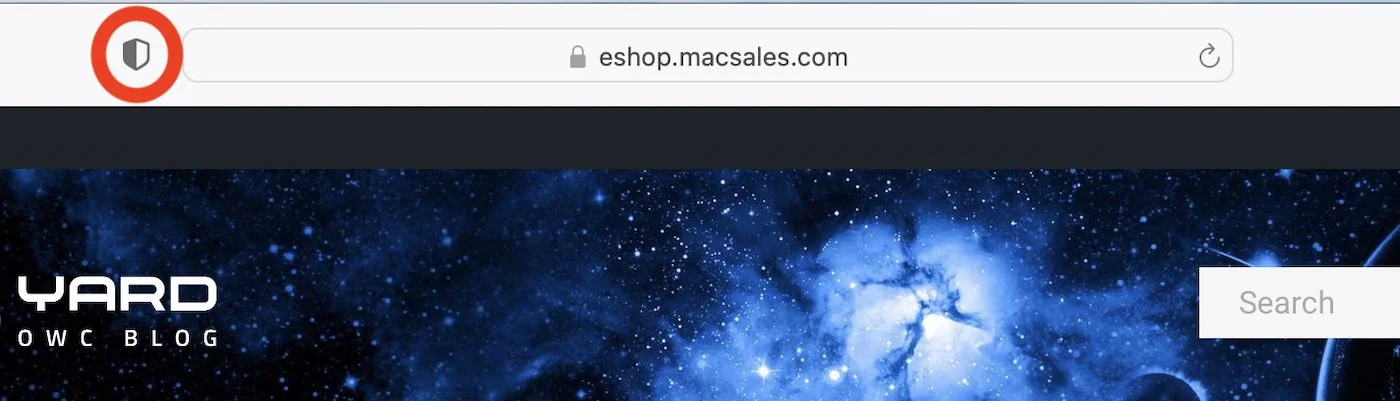
プライバシーレポートとは何ですか? 訪問したウェブサイトでSafariがブロックしたトラッカーを正確に示す包括的なダッシュボードです。
アクセス方法:
- ⌘⌥Iを押す
- Safariツールバーのシールドアイコンをクリック
- Safariメニューからプライバシーレポートを表示
表示される内容:
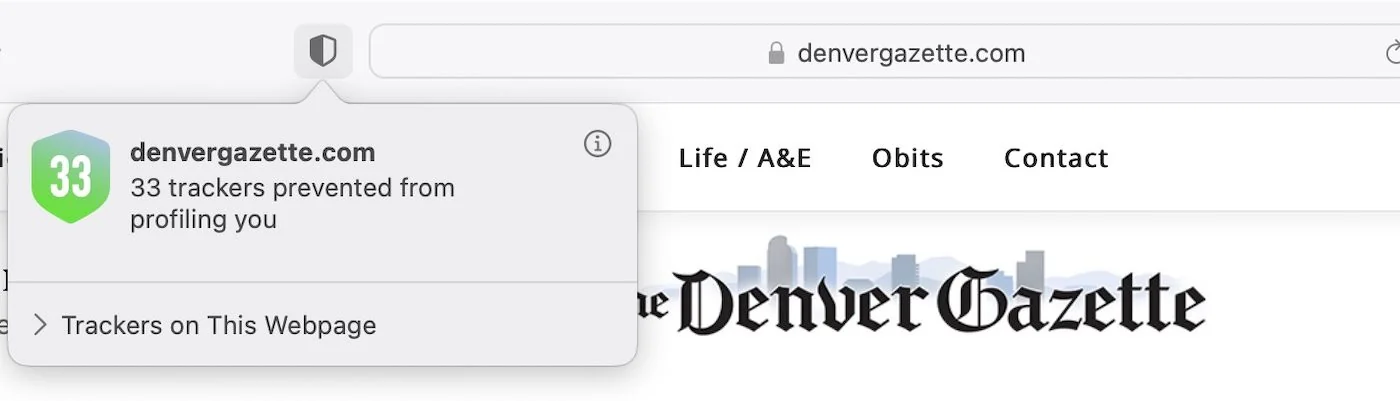
現在のページビュー:
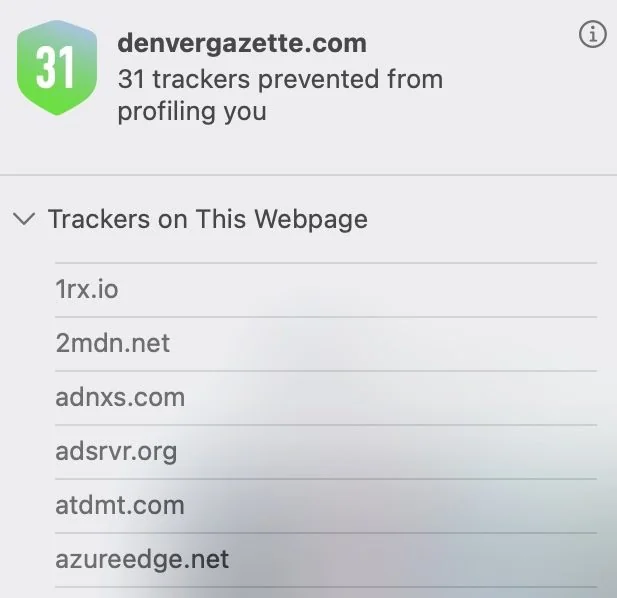
- 現在のウェブサイト上のトラッカー数
- あなたを追跡しようとしている特定の企業
- ブロックされたトラッカー
30日間の要約:
- すべてのブラウジング全体でブロックされたトラッカーの合計
- 最も一般的なトラッキング企業
- 最も多くのトラッカーがあるウェブサイト
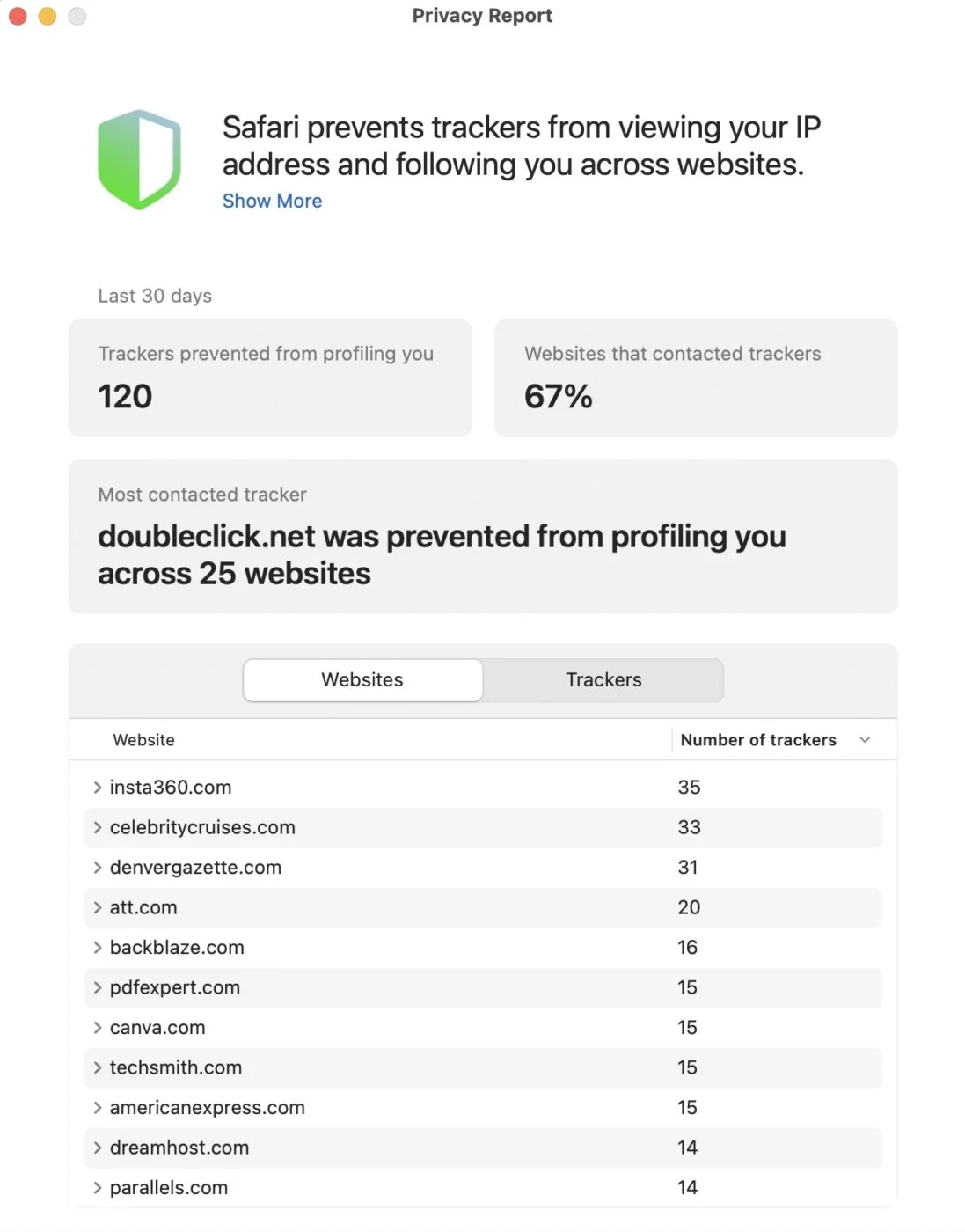
これが重要な理由:
プライバシーレポートは隠されたトラッキングエコシステムを明らかにします。次のことがよくわかります:
- 50以上のトラッカーがあるニュースウェブサイト
- 数十のサイトにわたって追跡する「無料」サービス
- 聞いたことがないサードパーティ企業がデータを収集
- Safariの保護の効果
パワーユーザーの洞察: ウェブサイトを訪問してプライバシーレポートがブロックされたトラッカーが0と表示される場合、おそらく次のいずれかです:
- サイトが本当にトラッカーを使用していない(まれ)
- サイトがSafariがブロックしないファーストパーティトラッキングを使用
- そのサイトで共有されるデータには特に注意が必要
高度なフィンガープリント保護:Safari 26でデフォルト
ブラウザフィンガープリントとは何ですか? ウェブサイトは、ブラウザとデバイスの固有の特性(画面解像度、フォント、プラグイン、GPU情報)を収集して、クッキーがなくてもあなたを識別する「フィンガープリント」を作成します。
Safari 26の保護(新しいデフォルト):
以前はプライベートブラウジングでのみ利用可能でしたが、Safari 26はすべてのブラウジングに高度なフィンガープリント保護を適用するようになりました:
- ノイズ注入:Safariはデバイス特性を公開するAPIにランダムな変化を追加
- 固定値:ウィンドウと画面のメトリクスが標準化された値を返す
- サイトごとのフィンガープリント:各ウェブサイトは異なる「デバイス」を見て、クロスサイトトラッキングを防ぐ
- セッションごとの変更:フィンガープリントは異なるブラウジングセッション間で変化
あなたにとっての意味:
✅ よりプライベート:ウェブサイト間での追跡が困難 ✅ 自動:設定なしで機能 ✅ 透明:ブラウジングの違いに気付かない ⚠️ 潜在的な問題:一部のアンチボットシステムがSafariユーザーをフラグする場合がある
技術的詳細: Safariは次にノイズを注入します:
- 2Dキャンバスフィンガープリント
- WebGLフィンガープリント
- AudioBufferサンプル
- フォント列挙
- GPU特性
リンクトラッキング保護:URLを自動的にクリーンアップ
URLトラッキングとは何ですか? ウェブサイトはURLにパラメータを追加して、ページに到着した方法を追跡します:
トラッキングURLの例:
https://example.com/product?utm_source=email&utm_campaign=spring&fbclid=ABC123&gclid=XYZ789
Safari 26の自動削除:
Safariは次の場所でURLから既知のトラッキングパラメータを削除します:
- プライベートブラウジングモード
- Mailアプリのリンク
- Messagesアプリのリンク
削除される一般的なパラメータ:
utm_source、utm_medium、utm_campaign(Google Analytics)fbclid(Facebook Click Identifier)gclid(Google Click Identifier)msclkid(Microsoft Click Identifier)- その他多くのトラッキングパラメータ
結果:よりクリーンなURL、少ないトラッキング、同じ機能。
重要な注意:これはプライベートブラウジングまたはMail/Messagesからのリンクをクリックする場合にのみ機能します。通常のSafariブラウジングはトラッキングパラメータを削除しません(macOS Tahoe 26.0時点)。
プライベートブラウジング:最大限のプライバシーモード
プライベートブラウジングを使用する場合:
- ギフトのショッピング(ターゲット広告がサプライズを台無しにするのを防ぐ)
- 共有/公開コンピュータでのブラウジング
- 機密性の高いトピックの調査
- クッキー/キャッシュなしでウェブサイトをテスト
- 同じサイトの複数のアカウントにアクセス
プライベートブラウジングが行うこと:
✅ 履歴なし:ページがブラウジング履歴に表示されない ✅ 保存されないクッキー:ウィンドウを閉じるとクッキーが削除される ✅ フォームデータなし:自動入力の提案が保存されない ✅ 強化されたトラッキング保護:リンクトラッキング保護が有効 ✅ 高度なフィンガープリント:最大限のアンチフィンガープリント対策
プライベートブラウジングが行わないこと:
❌ 匿名ではない:ISP、ネットワーク管理者、ウェブサイトは引き続きIPを確認 ❌ VPNではない:場所を隠さない ❌ 安全ではない:マルウェアから保護しない ❌ 見えない:ブラウザ拡張機能は引き続きアクティビティを確認可能
使用方法:
- ⌘⇧Nを押して新しいプライベートウィンドウ
- プライベートウィンドウはダークアドレスバーを持つ
- そのウィンドウのすべてのタブがプライベート
- ウィンドウを閉じてすべてのデータを削除
Face ID/Touch ID保護:
macOS Tahoeの新機能:プライベートタブにアクセスするには生体認証が必要です。
Safari → 設定 → プライバシーとセキュリティ
「プライベートブラウジングのロック解除にFace ID/Touch IDを要求」を有効化
Safariから切り替えるか、Macをロックすると、プライベートタブは自動的にロックされます。再度アクセスするには生体認証が必要です。
インテリジェントトラッキング防止(ITP):機械学習プライバシー
ITPとは何ですか? クロスサイトトラッキングクッキーを自動的に識別してブロックするSafariの機械学習システムです。
ITPの仕組み:
- 学習フェーズ:Safariは何百万ものユーザーのブラウジングパターンを分析
- 分類:機械学習がどのドメインがトラッカーであるかを識別
- ブロック:分類されたトラッカーからのクッキーはウェブサイト間で追跡できない
- 定期的な更新:Safariはトラッキング定義を頻繁に更新
ブロックされるもの:
- 既知のトラッカーからのサードパーティクッキー
- トラッキングドメインからのクロスサイトリソース
- トラッキングドメインへのリファラー情報
- ユーザーインタラクションがない7日後のクッキーアクセス
ブロックされないもの:
- ファーストパーティクッキー(訪問しているサイトからのクッキー)
- 定期的にインタラクションするサイトからのクッキー
- 必須機能のクッキー
ITPが強力な理由:
従来の広告ブロッカーはブロックリストを使用します(サイトが手動でトラッカーを追加)。ITPは機械学習を使用してトラッキング行動パターンを識別し、手動更新なしで自動的に新しいトラッカーをキャッチします。
ウェブ体験への影響:
✅ 目立った変化なし:ウェブサイトは正常に機能 ✅ ターゲット広告の減少:クロスサイトトラッキングが削減 ⚠️ 時々ログインの問題:複雑な認証を持つ一部のサイトで再ログインが必要になる場合がある
ITPを制御:
Safari → 設定 → プライバシーとセキュリティ
「クロスサイトトラッキングを防ぐ」トグル
最大限のプライバシーのためにこれを有効にしておいてください(デフォルト)。重要なウェブサイトで持続的なログインの問題が発生した場合のみ無効にしてください。
パート3:必須のSafari拡張機能
広告ブロッカー:パフォーマンスとプライバシー
SafariでAdブロッカーを使用する理由:
- ページ読み込みの高速化:広告を削除すると、ウェブサイトが30〜50%高速化
- プライバシー保護:広告はしばしばトラッキングのベクター
- バッテリー寿命:リソースが少ない = MacBookのバッテリーが長持ち
- クリーンなインターフェース:視覚的な混乱を取り除く
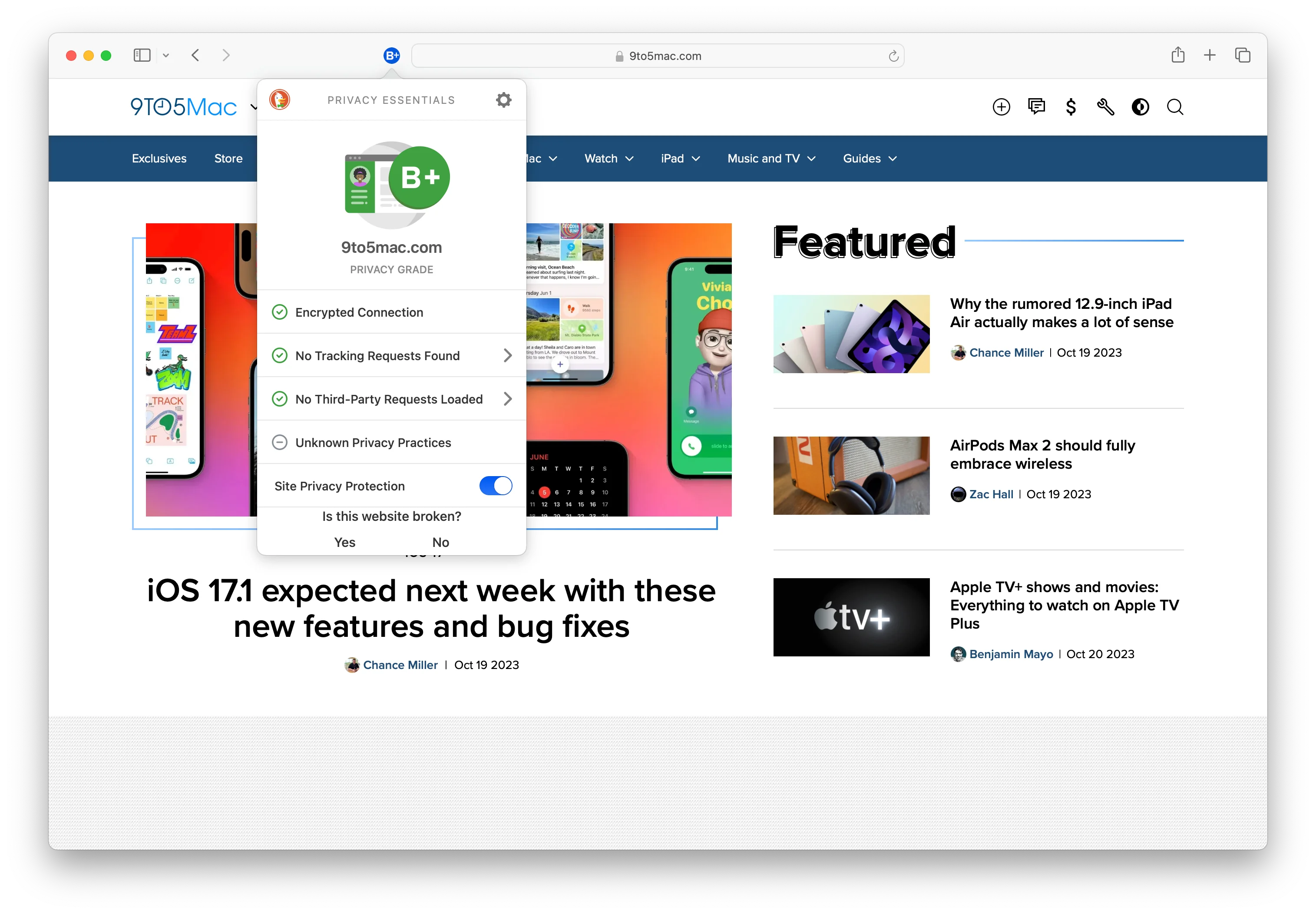
トップ広告ブロッキング拡張機能
1. Wipr 2($4.99買い切り)
- 最適用途:シンプルさと「設定して忘れる」ユーザー
- 機能:広告、トラッカー、クッキー通知を自動的にブロック
- 設定不要:箱から出してすぐに完璧に機能
- 買い切り購入:サブスクリプション不要
- 推奨:ほとんどのユーザーにとって最高の価値
2. 1Blocker(サブスクリプション)
- 最適用途:最大限のカスタマイズを望むパワーユーザー
- 機能:
- カスタムブロッキングルール
- 特定のページ要素をブロック
- 信頼できるサイトをホワイトリスト
- 統計情報付きプライバシーダッシュボード
- Safari専用:Safariのために特別に構築
- 推奨:詳細な制御が必要な場合
3. AdGuard($39.99/年)
- 最適用途:すべてのアプリにわたる包括的なブロック
- 機能:
- YouTube広告をブロック
- システム全体の広告ブロック(Safariだけでなく)
- フィッシング保護
- カスタマイズ可能なフィルターリスト
- 推奨:Safari以外の保護が必要な場合
4. AdBlock Plus(無料)
- 最適用途:予算重視のユーザー
- 機能:
- 永久に無料
- 効果的な広告ブロック
- Acceptable Adsプログラム(無効化可能)
- 推奨:最高の無料オプション
拡張機能のパフォーマンス影響
重要な注意:Safari拡張機能は、SafariのネイティブContent Blocking APIを使用するため、Chrome拡張機能よりも大幅に効率的です。
パフォーマンス比較:
- AdBlock付きChrome:〜3GB RAM、目立つ減速
- Wipr 2付きSafari:〜2.5GB RAM、パフォーマンスへの影響は最小限
- バッテリーへの影響:Safari拡張機能は、リソース集約的な広告をブロックすることでバッテリー寿命を延ばします
パスワードマネージャー:セキュリティを簡単に
サードパーティのパスワードマネージャーを使用する理由は?
SafariにはiCloud Keychainが組み込まれていますが、専用のパスワードマネージャーは次を提供します:
- クロスプラットフォームサポート:Windows、Android、Linuxで動作
- 高度な機能:パスワードヘルスレポート、侵害監視、安全なメモ
- 家族共有:家族とパスワードを安全に共有
- 旅行モード:国境を越えるときに機密データを隠す
Safari用トップパスワードマネージャー
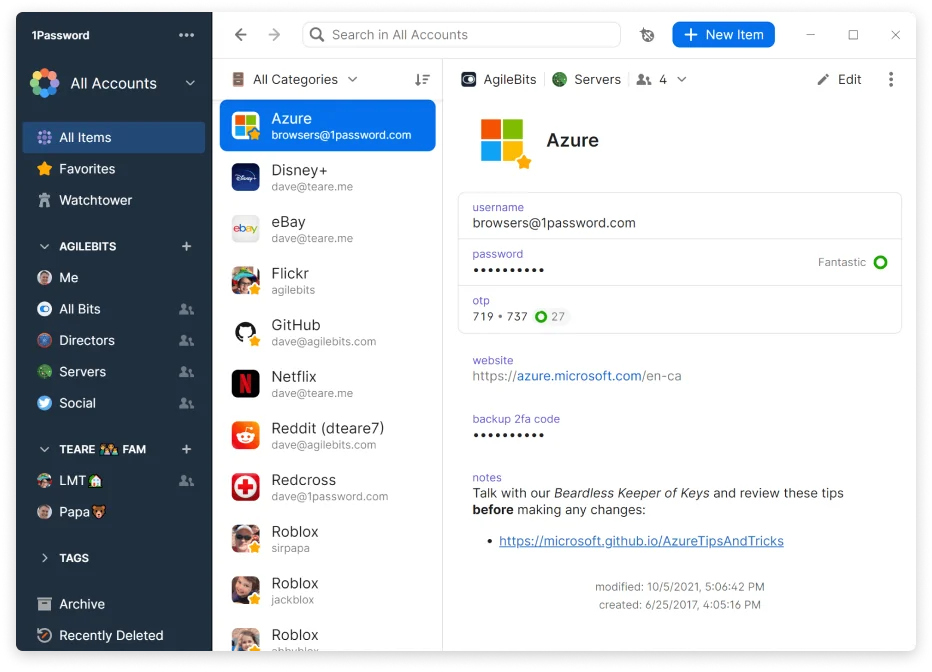
1. 1Password(推奨)
- 価格:$2.99/月個人、$4.99/月家族
- 最高の機能:
- Watchtowerセキュリティアラート
- 国境越えのための旅行モード
- 安全なドキュメントストレージ
- 優れたSafari統合
- 選ぶ理由:最も洗練された体験、最高の家族機能
2. Bitwarden(最高の価値)
- 価格:無料(無制限のパスワード)、$10/年プレミアム
- 最高の機能:
- オープンソース(監査可能なセキュリティ)
- 上級ユーザー向けのセルフホスティングオプション
- クロスプラットフォームサポート
- コマンドラインインターフェース
- 選ぶ理由:最高の無料オプション、開発者に最適
3. iCloud Keychain(組み込み)
- 価格:Apple Accountで無料
- 最高の機能:
- セットアップ不要
- 完璧なAppleエコシステム統合
- 自動パスワード生成
- 生体認証自動入力
- 選ぶ理由:Appleデバイスのみを使用する場合、iCloud Keychainは優れています
パワーユーザーの推奨: Appleデバイスのみを使用する場合はiCloud Keychainを使用してください。クロスプラットフォームサポートまたは高度な機能が必要な場合は1Passwordに切り替えます。予算が懸念事項またはオープンソースセキュリティが必要な場合はBitwardenを検討してください。
生産性拡張機能
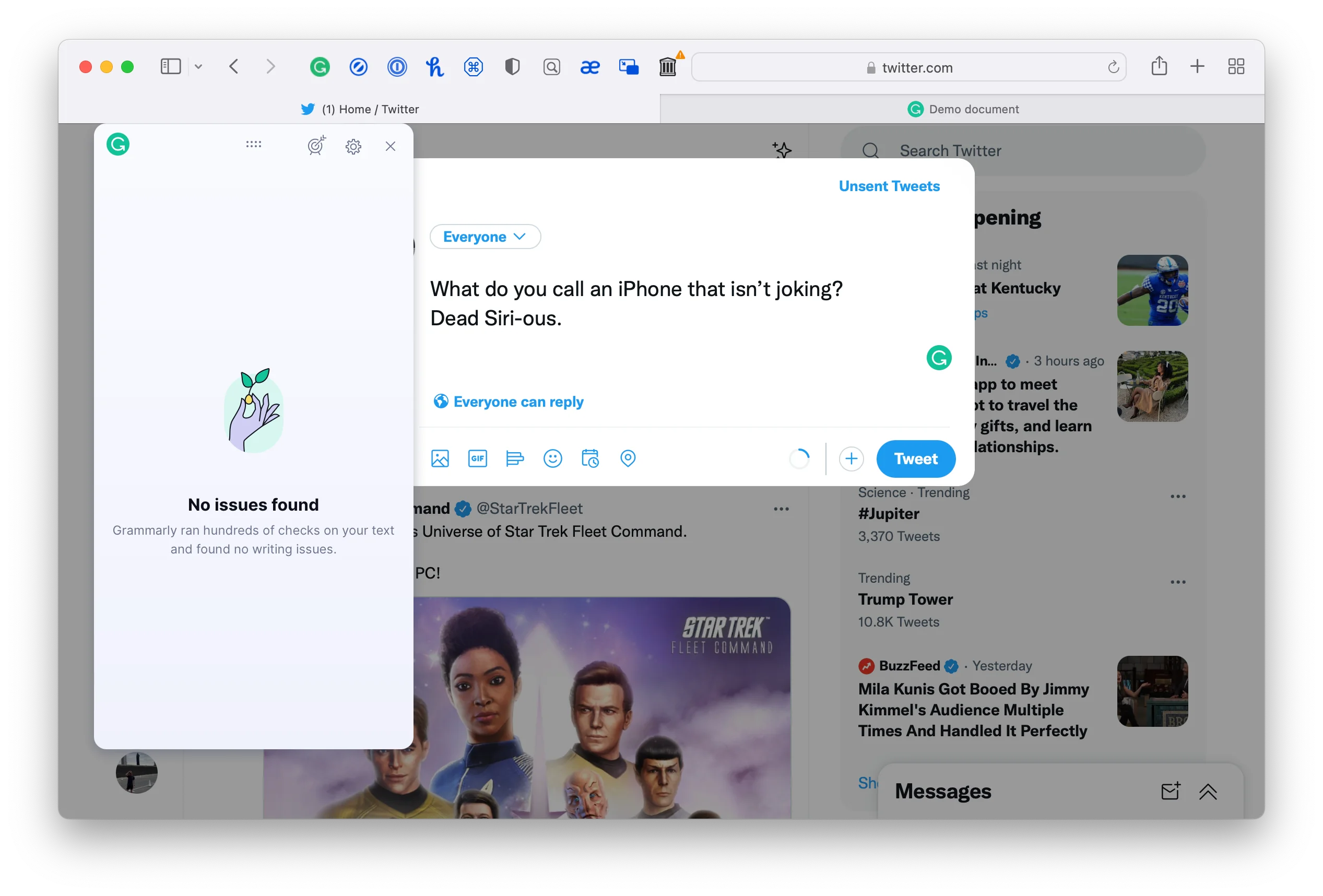
1. Grammarly for Safari(無料/プレミアム)
- 目的:リアルタイムの文法、スペル、トーンチェック
- 機能:
- 入力中にエラーに下線を引く
- 明確さとエンゲージメントの提案
- トーン検出(フォーマル、カジュアル、自信)
- プレミアム:高度な文法、盗作検出
- 最適用途:ライター、学生、メールを書くプロフェッショナル
2. StopTheMadness(有料)
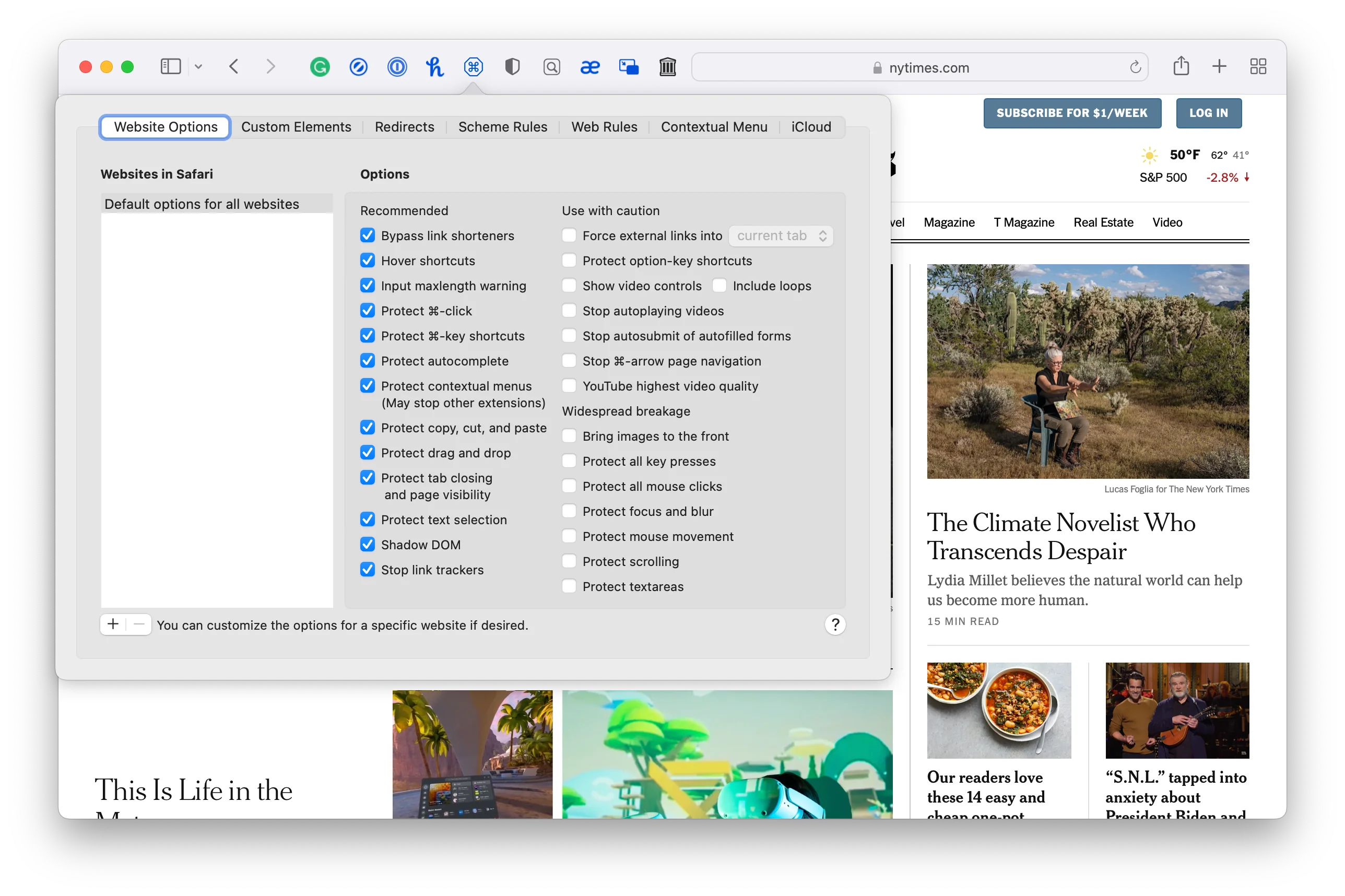
- 目的:ウェブの煩わしさを修正し、ブラウザの制御を回復
- 機能:
- 制限されたサイトで右クリックを有効化
- 自動再生動画を停止
- ペイウォールを無効化(一部のサイト)
- 「サイトリンクでコピー」の煩わしさを削除
- 「アプリで開く」ポップアップをブロック
- 最適用途:ウェブサイトの制限に不満を持つパワーユーザー
3. Raindrop.io(無料/プレミアム)
- 目的:ハイライトと注釈付きの高度なブックマークマネージャー
- 機能:
- 記事、写真、動画、PDFを保存
- 重要な箇所をハイライト
- すべての保存されたコンテンツの全文検索
- 整理のためのコレクションとタグ
- クロスプラットフォーム同期
- 最適用途:研究者、学生、コンテンツキュレーター
4. Save to Notion(無料)
- 目的:Notionワークスペースにウェブコンテンツをクリップ
- 機能:
- Notionにワンクリックで保存
- 宛先データベースを選択
- テンプレートサポート
- メタデータを自動的に抽出
- 最適用途:ナレッジベースを構築するNotionユーザー
5. Dark Reader(無料)
- 目的:すべてのウェブサイトにダークモードを強制
- 機能:
- 自動ダークテーマ生成
- カスタマイズ可能なコントラストと明るさ
- サイト固有の設定
- 夜間ブラウジングの目の疲れ軽減
- 最適用途:ダークモード愛好家、夜間読者
パート4:キーボードショートカットのマスタリー
必須のナビゲーションショートカット
| ショートカット | アクション | 使用例 |
|---|---|---|
| ⌘L | アドレスバーをハイライト | 新しいURLまたは検索を素早く入力 |
| ⌘R | ページをリロード | コンテンツを更新 |
| ⌘. | 読み込みを停止 | 遅い読み込みページをキャンセル |
| ⌘[ | 戻る | 前のページ |
| ⌘] | 進む | 次のページ |
| ⌘↓ | 下にスクロール | フッター/コメントにジャンプ |
| ⌘↑ | 上にスクロール | ページのトップに戻る |
| Space | 1ページ下 | 1画面分下にスクロール |
| ⇧Space | 1ページ上 | 1画面分上にスクロール |
| ⌥⌘F | ページ内検索 | 特定のテキストを見つける |
| ⌘G | 次の出現 | 次の検索結果にジャンプ |
| ⌘⇧G | 前の出現 | 前の結果にジャンプ |
パワーユーザーのヒント:⌘Lと**⌘C**を組み合わせて、手動で選択せずに現在のページURLを即座にコピーできます。
高度なタブショートカット
| ショートカット | アクション | プロのテクニック |
|---|---|---|
| ⌘T | 新しいタブ | ⌘Tを押したままですぐに入力して検索 |
| ⌘W | タブを閉じる | タブ管理に必須のマッスルメモリー |
| ⌘⇧T | 閉じたタブを再度開く | 誤って閉じたタブを回復 |
| ⌃Tab | 次のタブ | タブをクリックするより速い |
| ⌃⇧Tab | 前のタブ | 逆方向にナビゲート |
| ⌘1-9 | タブにジャンプ | ⌘1 = 最初のタブ、⌘9 = 最後のタブ |
| ⌘⇧\ | タブ概要 | ビジュアルタブ管理 |
| ⌘⌥W | 他のタブを閉じる | タブバーを瞬時にクリーンアップ |
高度なテクニック:
右側のすべてのタブを閉じる:
Shiftを押したままタブの閉じるボタンをクリック
右側のすべてのタブが即座に閉じる
他のすべてのタブを閉じる:
Optionを押したまま閉じるボタンをクリック
現在のタブのみが開いたまま
バックグラウンドでリンクを開く:
⌘-クリックリンク → バックグラウンドタブで開く
現在のページを読み続ける
フォアグラウンドでリンクを開く:
⌘⇧-クリックリンク → フォアグラウンドタブで開き、すぐに切り替えるブックマークと読書のショートカット
| ショートカット | アクション | ワークフロー統合 |
|---|---|---|
| ⌘D | ブックマークを追加 | 重要なページを素早く保存 |
| ⌘⇧B | お気に入りバーを切り替え | ブックマークバーの表示/非表示 |
| ⌘⇧L | サイドバーを切り替え | タブグループ、リーディングリストにアクセス |
| ⌘⇧R | リーダーモード | 気を散らさない記事 |
| ⌘⌥B | すべてのブックマークを表示 | ブックマークコレクションを管理 |
| ⌘⇧D | リーディングリストに追加 | 後で読むために保存 |
ワークフロー:迅速な研究保存
1. 重要な記事を見つける
2. ⌘⇧Dを押す(リーディングリストに追加)
3. ⌘Wを押す(タブを閉じる)
4. 複数の記事で繰り返す
5. 後で:⌘⇧L → リーディングリスト → 保存した記事をキャッチアップ
開発者ショートカット
| ショートカット | アクション | 開発者の使用例 |
|---|---|---|
| ⌘⌥I | Web Inspector | HTML/CSS/JavaScriptをデバッグ |
| ⌘⌥C | コンソール | JavaScriptエラーを表示 |
| ⌘⌥U | ソースを表示 | ページHTMLを検査 |
| ⌘⌥R | レスポンシブデザインモード | モバイルレイアウトをテスト |
| ⌘⌥E | キャッシュを空にする | テスト用にキャッシュをクリア |
開発者ワークフロー:
1. ⌘⌥IでWeb Inspectorを開く
2. Elementsタブを選択
3. HTML構造を検査
4. CSSをリアルタイムで変更
5. 実装前に変更をテスト
プライバシーショートカット
| ショートカット | アクション | プライバシーの利点 |
|---|---|---|
| ⌘⇧N | プライベートウィンドウ | 履歴なし、強化されたトラッキング保護 |
| ⌘⌥I | プライバシーレポート | ブロックされたトラッカーを表示 |
| ⌘, | Safari設定 | プライバシーコントロールを調整 |
| ⌘⇧Delete | 履歴をクリア | ブラウジングデータを削除 |
完全なショートカットリファレンス
ウィンドウ管理:
- ⌘N:新しいウィンドウ
- ⌘`:Safariウィンドウを循環
- ⌘M:ウィンドウを最小化
- ⌘H:Safariを隠す
ダウンロード:
- ⌘⌥L:ダウンロードウィンドウを表示
- ⌘S:ページを保存
- ⌘P:ページを印刷
ズームと表示:
- ⌘+:ズームイン
- ⌘-:ズームアウト
- ⌘0:ズームを100%にリセット
パワーユーザーチャレンジ:1か月間、1日に1つの新しいショートカットを学習します。最後には、マウスよりも速くSafariをナビゲートできるようになります。
パート5:高度なワークフローと隠れた機能
Safariプロファイル:マルチアイデンティティブラウジング
使用例1:仕事と個人の分離
🏢 仕事プロファイル:
- メール:Gmail(仕事用アカウント)
- 拡張機能:Grammarly、Notion Web Clipper
- お気に入り:会社のイントラネット、Slack、カレンダー
- タブグループ:プロジェクトA、B、C

🏠 個人プロファイル:
- メール:Gmail(個人用アカウント)
- 拡張機能:1Blocker、Honey
- お気に入り:ソーシャルメディア、ショッピング、ニュース
- タブグループ:休暇計画、レシピ、エンターテインメント
メリット:
- クッキーの競合なし(仕事用Gmailと個人用Gmailに同時にログイン)
- コンテキストに適した拡張機能(個人に広告ブロッカー、仕事に生産性ツール)
- 精神的分離(仕事プロファイルを閉じると精神的に仕事が終わる)
使用例2:クライアント固有のプロファイル
フリーランサーやコンサルタントは、主要なクライアントごとにプロファイルを作成できます:
🎨 クライアントAプロファイル:
- ブックマーク:クライアントAのリソース、プロジェクトドキュメント
- 資格情報:クライアントAのアカウント
- タブグループ:現在のプロジェクト、アセット

📊 クライアントBプロファイル:
- 別の資格情報とリソース
- クライアントAとの相互汚染なし
ウェブサイト固有の設定:詳細な制御
Safariでは、多数の設定をサイトごとにカスタマイズできます:
ウェブサイト設定にアクセス:
Safari → 設定 → Webサイトサイトごとに利用可能なコントロール:
1. カメラとマイク
- 各サイトで尋ねる、許可、または拒否
- ビデオ/オーディオハードウェアにアクセスするサイトを制御
2. 位置情報サービス
- 信頼できるサイトにのみ位置情報アクセスを許可
- プライバシー侵害サイトを拒否
3. ページズーム
- サイトごとにデフォルトのズームレベルを設定
- テキストが小さいサイトに便利
4. コンテンツブロッカー
- 特定のサイトの広告ブロッカーを無効化
- お気に入りのコンテンツクリエーターをサポート
5. 自動再生
- 音声付きメディアを停止(デフォルト)
- すべてのメディアを停止
- すべての自動再生を許可
- サイトごとのオーバーライド
6. ダウンロード
- サイトごとにダウンロード場所を選択
- ソース別にファイルを自動的に整理
パワーユーザーワークフロー:
信頼するニュースサイトの場合:
- ページズームを110%に設定
- 広告ブロッカーを無効化(ジャーナリズムをサポート)
- 動画コンテンツの自動再生を許可
ソーシャルメディアの場合:
- 位置情報アクセスを拒否
- カメラ/マイクをデフォルトで拒否
- すべてのメディアの自動再生を停止
クイックWebサイト検索:サイトへの直接クエリ
Safariの最も過小評価されている機能:アドレスバーからの直接ウェブサイト検索。
仕組み:
Safariは訪問したサイトの検索フィールドを記憶します。サイト名+クエリを入力:
amazon wireless headphones
wikipedia albert einstein
youtube tutorial react hooks
github react router
stackoverflow javascript map結果:SafariはクエリをGoogleをバイパスしてそのサイトの検索に直接ルーティングし、クリックを節約します。
サポートされているサイト(自動検出):
- Eコマース:Amazon、eBay、Etsy
- メディア:YouTube、Spotify、SoundCloud
- 参照:Wikipedia、Dictionary
- 開発:GitHub、Stack Overflow、npm
- ソーシャル:Twitter、Reddit
- 生産性:Notion、Google Drive
パワーユーザーのヒント:頻繁に検索するサイトが自動検出されない場合は、サイトを訪問して検索フィールドを数回使用してください。Safariは検索パターンを学習し、直接クエリを有効にします。
スタンドアロンWebアプリ:ウェブサイトをアプリに変換
スタンドアロンWebアプリとは何ですか?
Safari 26では、任意のウェブサイトを次のようなスタンドアロンアプリとして「インストール」できます:
- Safariとは別の独自のウィンドウで開く
- App Switcherに表示される
- 独自のDockアイコンを持つ
- ネイティブアプリのように機能
Webアプリの作成方法:
1. SafariでWebサイトを訪問
2. ファイル → Dockに追加
3. Webアプリに名前を付ける
4. 追加をクリック
5. WebアプリアイコンがDockに表示される
Webアプリに最適な候補:
生産性ツール:
- Gmail → メールアプリ
- Googleカレンダー → カレンダーアプリ
- Notion → メモ/wikiアプリ
- Figma → デザインアプリ
コミュニケーション:
- Slack → メッセージングアプリ
- Discord → 音声/チャットアプリ
- WhatsApp Web → メッセージングアプリ
メディア:
- YouTube → 動画アプリ
- Spotify → 音楽アプリ
- Substack → 読書アプリ
メリット:
- 集中した体験:別のウィンドウ = 気が散りにくい
- App Switcher:⌘TabでネイティブアプリのようにWebアプリに切り替え
- 通知:Web通知が独立して機能
- キーボードショートカット:アプリ固有のショートカットがSafariと競合しない
制限事項:
- オフライン機能なし(サイトがPWAをサポートしない限り)
- インターネット接続が必要
- Safariのクッキーとストレージを共有
Safari開発メニューによる隠し設定
開発メニューを有効化:
Safari → 設定 → 詳細
「Web開発者向けの機能を表示」をチェック
強力な隠し機能:
1. ユーザーエージェント切り替え
開発 → ユーザーエージェント → Chrome/Firefox/Edgeブラウザを切り替えずに他のブラウザのウェブサイトの動作をテスト。
2. 実験的機能
開発 → 実験的機能公式Safariリリース前に今後のウェブ技術を有効化:
- 新しいCSS機能
- JavaScript API
- WebGPU拡張
3. レスポンシブデザインモード
開発 → レスポンシブデザインモードに入る(⌘⌥R)- さまざまな画面サイズでウェブサイトをテスト
- iPhone、iPad、さまざまな解像度をシミュレート
- タッチインタラクションをテスト
4. 機能フラグ
開発 → 機能フラグ互換性テストのために特定のWebKit機能を有効/無効化。
高度なプライバシー設定
1. IPアドレスを隠す(iCloud+が必要)
Safari → 設定 → プライバシーとセキュリティ → IPアドレスを隠すオプション:
- トラッカーから隠す(デフォルト):既知のトラッカーからのみIPを隠す
- トラッカーとウェブサイトから隠す:すべてのSafariトラフィックをiCloudプライベートリレー経由でルーティング
使用する場合:
- 機密性の高いブラウジングの最大限のプライバシー
- 地理的コンテンツ制限をバイパス
- ISPトラッキングを防ぐ
2. 高度なトラッキングとフィンガープリント保護
Safari 26ですでにデフォルトで有効になっていますが、確認できます:
Safari → 設定 → プライバシーとセキュリティ
「クロスサイトトラッキングを防ぐ」がオンであることを確認
3. プライバシー保護広告測定
Safariは広告主が個人を追跡せずにキャンペーンの効果を測定できるようにします。
無効化する場合(最大限のプライバシー):
Safari → 設定 → プライバシーとセキュリティ
「プライバシー保護広告測定」をオフにする
4. 不正なWebサイトの警告
Safari → 設定 → プライバシーとセキュリティ
「不正なWebサイトを訪問したときに警告する」がオンであることを確認
Google Safe Browsing APIを使用してフィッシングとマルウェアサイトから保護します。
パワーユーザー向けのターミナルコマンド
デバッグメニューを有効化(高度な機能):
defaults write com.apple.Safari IncludeInternalDebugMenu 1Safariを再起動して、内部テストツールを備えたデバッグメニューにアクセスします。
アドレスバーに完全なURLを表示:
Safari → 設定 → 詳細
「完全なWebサイトアドレスを表示」をチェック
ドメインだけでなく完全なURLを表示(フィッシングの試みを発見するのに役立つ)。
トップサイトサムネイルトラッキングを無効化(プライバシー):
defaults write com.apple.Safari DebugDisableTopSitesTracking 1頻繁に訪問するサイトのサムネイルをSafariが生成するのを防ぎます。
パート6:さまざまなユーザーのワークフロー例
学生ワークフロー:研究と整理
セットアップ:
タブグループ:
📚 英語文学
🧪 化学
📐 数学
📱 個人
拡張機能:
- Raindrop.io(ブックマークマネージャー)
- Obsidian Web Clipper(ノート取り)
- Grammarly(エッセイ執筆)
日常のワークフロー:
朝:授業準備
- 「化学」タブグループを開く
- 前回の研究セッションからタブを確認
- コース教材から新しいリソースを追加
- Obsidian Web Clipperを使用して重要な箇所を保存
授業中:
- 関連するタブグループに切り替え
- アドレスバーを使用してクイック検索
- 後で読むために記事をリーディングリストに保存
学習セッション:
- リーディングリストサイドバーを開く
- 気を散らさない読書にリーダーモードを使用
- 重要なコンテンツをハイライトしてObsidianにクリップ
- トピック別にRaindrop.ioでブックマークを整理
エッセイ執筆:
- エッセイトピック用に新しいタブグループを作成
- すべてのソースを1か所に収集
- 文法チェックにGrammarly拡張機能を使用
- 引用と引用のドラフトを保存
メリット:
- 各科目のすべてのリソースが個別に整理
- タブが失われない(タブグループがデバイス間で同期)
- 中断したところから簡単に再開
- 研究とメモが接続
開発者ワークフロー:テストとデバッグ
セットアップ:
Safariプロファイル:
🔨 開発プロファイル
🧪 テストプロファイル
📱 個人プロファイル
タブグループ(開発プロファイル):
🌐 本番サイト
📖 ドキュメンテーション
🧪 テスト環境
🎓 学習リソース
拡張機能:
- なし(正確なテストのために最小限の拡張機能)
日常のワークフロー:
朝:本番をチェック
- 開発プロファイルを開く
- 「本番サイト」タブグループに切り替え
- すべてのサイトが動作していることを確認
- Web Inspectorコンソールでエラーをチェック
開発セッション:
- 最初のタブにローカル開発サイト
- 追加のタブにドキュメンテーション(MDN、フレームワークドキュメント)
- Web Inspectorを有効化(⌘⌥I)
- レイアウトをテストするためにレスポンシブデザインモードを使用
- JavaScriptデバッグのためのコンソールタブ
テスト:
- テストプロファイルに切り替え
- すべてのクッキーとキャッシュをクリア(⌘⌥E)
- 認証フローをテスト
- クッキーなしでウェブサイトの動作を確認
- 異なるユーザーエージェントをテスト(開発メニュー)
学習:
- 「学習リソース」タブグループに切り替え
- チュートリアル、コース、コーディングチャレンジ
- コードスニペットをメモに保存
- 別のタブで新しい概念を練習
Safari Technology Preview:
- 今後の機能をテストするためにSafari Technology Previewをインストール
- 次のSafariバージョンとのウェブサイトの互換性を確認
- 必要に応じてWebKitチームにバグを報告
メリット:
- 独立したテスト環境(テストプロファイル)
- ドキュメンテーションへの簡単なアクセス(タブグループ)
- 強力なデバッグツール(Web Inspector)
- 将来の互換性テスト(Safari TP)
プロフェッショナルワークフロー:生産性の最大化
セットアップ:
Safariプロファイル:
💼 仕事
🏠 個人
📧 管理
タブグループ(仕事プロファイル):
📧 コミュニケーション(メール、Slack、カレンダー)
📊 プロジェクトA
🎨 プロジェクトB
📚 リソース
固定タブ:
- Gmail(仕事用メール)
- Slack
- Googleカレンダー
- Notion
拡張機能:
- 1Password(パスワード管理)
- Grammarly(プロフェッショナルな執筆)
- Save to Notion(ウェブコンテンツをキャプチャ)
日常のワークフロー:
1日の始まり:
- 仕事プロファイルを開く
- 固定タブが自動的に読み込まれる(メール、Slack、カレンダー)
- コミュニケーションをチェック
- アクティブなプロジェクトのタブグループを確認
プロジェクト作業:
- 関連するプロジェクトのタブグループに切り替え
- そのプロジェクトのすべてのリソースが1か所に
- 安全なログインに1Passwordを使用
- 重要なコンテンツをNotionに保存
コンテキスト切り替え:
- 50個のタブを検索する代わりにタブグループ間を切り替え
- 各プロジェクトが独自のコンテキストを維持
- タブが失われたり精神的オーバーヘッドなし
1日の終わり:
- 仕事プロファイルを閉じる
- 個人プロファイルに切り替え
- 仕事と個人の時間の精神的分離
メリット:
- 仕事と個人の明確な分離(プロファイル)
- カオスなしのプロジェクト整理(タブグループ)
- 常にアクセス可能なコミュニケーション(固定タブ)
- 安全なパスワード管理(1Password)
ライターワークフロー:研究と作成
セットアップ:
タブグループ:
✍️ 現在の記事
📚 研究アーカイブ
💡 インスピレーション
📱 ソーシャルメディア
拡張機能:
- Grammarly(文法とスタイル)
- Raindrop.io(研究整理)
- Liner(重要な箇所をハイライト)
日常のワークフロー:
研究フェーズ:
- 記事トピック用に新しいタブグループを作成
- ソースのGoogle検索
- 関連記事をリーディングリストに保存
- Linerを使用して重要な箇所をハイライト
- タグ付きでRaindrop.ioにソースを保存
アウトラインフェーズ:
- すべての保存されたソースをタブで開く
- Linerでハイライトを確認
- メモアプリでアウトラインを作成
- 引用と引用を整理
執筆フェーズ:
- フォーカスモード:執筆アプリ以外のすべてのタブを閉じる
- ファクトチェック時に参照タブグループ
- リアルタイムの文法支援にGrammarly
- 気を散らさないソース読書にリーダーモード
編集フェーズ:
- 別のタブで完全なドラフトを読む
- 高度な提案にGrammarlyを使用
- 保存されたソースと引用をチェック
- 最終校正
メリット:
- プロジェクト別に整理された研究(タブグループ)
- ハイライトされた重要な箇所(Liner)
- 引用のために保存されたソース(Raindrop.io)
- プロフェッショナルな執筆品質(Grammarly)
パート7:一般的な問題のトラブルシューティング
Safariの動作が遅い
症状:
- ページの読み込みが遅い
- タブがフリーズ
- CPU使用率が高い
- Macが過熱
解決策(順番に試す):
1. インターネット接続を確認
Wi-Fiをオフにしてからオン
スピードテストを実行(fast.com)
他のブラウザをテストしてSafari固有の問題を分離
2. 不要なタブを閉じる
アクティブタブを10〜15に制限
整理にタブグループを使用(すべてのタブを開いたままにしない)
Safariは数十のタブを処理しますが、メモリは蓄積される
3. キャッシュとブラウジングデータをクリア
Safari → 設定 → プライバシー → Webサイトデータを管理 → すべてを削除
Safari → 履歴 → 履歴をクリア → 時間範囲を選択
4. macOSとSafariを更新
システム設定 → 一般 → ソフトウェアアップデート
利用可能なすべての更新をインストール
SafariアップデートはmacOSアップデートにバンドルされている
5. 拡張機能を無効化
Safari → 設定 → 拡張機能
すべての拡張機能を無効化
一度に1つずつ再有効化して原因を見つける
問題のある拡張機能を更新または削除
6. プライベートモードでテスト
⌘⇧Nでプライベートウィンドウ
速い場合、問題は拡張機能またはキャッシュされたデータ
7. Safariをリセット
Safariを完全に終了
Shiftを押したままSafariを開く
ブックマークを削除せずに設定をリセット
8. アクティビティモニタをチェック
アプリケーション → ユーティリティ → アクティビティモニタ
CPUまたはメモリでソート
過剰なリソースを使用しているタブを特定
問題のあるタブを閉じる
拡張機能が動作しない
問題:拡張機能がグレー表示(有効化できない)
解決策1:ソフトウェアを更新
システム設定 → 一般 → ソフトウェアアップデート
すべてのmacOSおよびSafariアップデートをインストール
解決策2:セーフモード方法
1. セーフモードでMacを再起動(起動中にShiftを押したまま)
2. Safariを開く
3. Safari → 設定 → 拡張機能で拡張機能を有効化
4. 通常に再起動
5. 拡張機能が有効なまま
解決策3:ファイアウォール回避策
1. システム設定 → ネットワーク → ファイアウォール → オンにする
2. すべてのデフォルト設定をそのままにする
3. すぐにファイアウォールをオフにする
4. Safari → 設定 → 拡張機能に戻る
5. 拡張機能が有効化できるはず
問題:拡張機能はインストールされているが機能しない
診断手順:
- 拡張機能が有効であることを確認:Safari → 設定 → 拡張機能
- 拡張機能の権限を確認:拡張機能をクリック → ウェブサイトアクセスを確認
- 拡張機能を更新:App Store → アップデート
- 削除して再インストール:拡張機能を削除 → App Storeから再インストール
- 既知の問題について開発者サポートページを確認
Safariのクラッシュまたはフリーズ
緊急復旧:
Safariを強制終了:
⌘⌥Escを押す
Safariを選択
「強制終了」をクリック
前回のタブなしで再度開く:
Safariを開くときにShiftを押したまま
クラッシュを引き起こした可能性のあるタブを再度開くのを防ぐ
診断手順:
1. すべてを更新
システム設定 → ソフトウェアアップデート
App Store → アップデート(すべてのアプリを更新)
2. 問題のある拡張機能を削除
セーフモードで起動
Safari → 設定 → 拡張機能 → すべてを無効化
通常に再起動
Safariの安定性をテスト
3. すべてのWebサイトデータをクリア
Safari → 設定 → プライバシー
Webサイトデータを管理 → すべてを削除
破損したデータがクラッシュを引き起こす可能性
4. Safariを完全にリセット
Safariを終了
ゴミ箱に移動:
  ~/Library/Safari/
  ~/Library/Saved Application State/com.apple.Safari.savedState/
Safariを再起動(新しい設定を作成)
5. マルウェアをチェック
Malwarebytes for Macをダウンロード(無料)
フルシステムスキャンを実行
検出された脅威をすべて削除
6. 新しいユーザーアカウントでテスト
システム設定 → ユーザーとグループ → ユーザーを追加
新しいアカウントにログイン
Safariをテスト
動作する場合:問題はユーザーアカウントの設定にある
パート8:SafariとChromeの決定ガイド
Safariが優れている場合
✅ 次の場合はSafariを選択:
1. 主にAppleデバイスを使用している
- Handoffがシームレスに機能
- iCloudタブ同期が即座
- ユニバーサルクリップボードが時間を節約
- Continuity Cameraが完璧に統合
2. バッテリー寿命が重要
- SafariはChromeと比較してMacBookのバッテリーを30〜60分延ばす
- 動画ストリーミング中の消費電力が低い
- より良い熱管理(ファンノイズが少ない)
3. プライバシーが優先事項
- インテリジェントトラッキング防止(機械学習)
- 高度なフィンガープリント保護(デフォルト)
- プライバシーレポートの可視性
- ブラウザに組み込まれたGoogleトラッキングなし
4. ネイティブmacOS統合を重視
- システムデザイン言語と一貫性
- macOSキーボードショートカットが直感的に機能
- Face ID/Touch ID統合
- システム全体のパスワードマネージャー
5. Macでのパフォーマンスが重要
- 50%高速なページ読み込み(頻繁に訪問するサイト)
- 多くのタブでRAM使用量が少ない
- より良いGPU効率
Chromeが優れている場合
✅ 次の場合はChromeを選択:
1. 複数のオペレーティングシステムを使用している
- Windows、Linux、Android間での同期が必要
- Chromebook統合
- どこでも一貫した体験
2. 特定の拡張機能が必要
- Chrome専用の拡張機能
- エンタープライズ拡張機能
- 開発ツール
3. Googleに深く投資している
- Gmail、Google Drive、Google Photos統合
- Chrome固有の機能
- Google Workspace最適化
4. 最大限のWeb互換性が必要
- 一部のサイトはChromeのみに最適化
- エンタープライズWebアプリはChromeが必要な場合がある
- 特定のWeb技術が最初にChromeに展開
並べて比較
| 機能 | Safari 26 | Chrome | 勝者 |
|---|---|---|---|
| ページ読み込み速度(Mac) | 50%高速 | ベースライン | Safari |
| RAM使用量(10タブ) | 〜2.5GB | 〜3GB | Safari |
| バッテリー寿命 | 4時間動画 | 3.5時間動画 | Safari |
| 拡張機能ライブラリ | 〜1,000拡張機能 | 〜100,000拡張機能 | Chrome |
| プライバシー(デフォルト) | 優秀 | 良好 | Safari |
| クロスプラットフォーム | Appleのみ | すべてのプラットフォーム | Chrome |
| 開発者ツール | 優秀 | 優秀 | 引き分け |
| Appleエコシステム | 完璧 | なし | Safari |
| Google統合 | 基本 | 完璧 | Chrome |
| カスタマイズ | 限定的 | 広範囲 | Chrome |
推奨:
- Mac専用ユーザー:Safari(より良いパフォーマンス、プライバシー、バッテリー)
- マルチプラットフォームユーザー:Chrome(クロスプラットフォーム同期が不可欠)
- プライバシー重視:Safari(優れたトラッキング防止)
- 拡張機能パワーユーザー:Chrome(より大きなライブラリ)
- 両方の最良:Safariをデフォルトとして使用し、特定のニーズにChromeを使用
結論:macOS Tahoe上のSafariをマスターする
macOS Tahoe上のSafari 26は、Appleの最も有能なブラウザを代表します。Liquid Glass UI、高度なプライバシー保護、シームレスなエコシステム統合により、SafariはMac上でユニークに強力なブラウジング体験を提供します。
重要なポイント
今日から使い始めるべき必須機能:
- タブグループ:プロジェクトを個別に整理し、タブの混乱を減らす
- Safariプロファイル:仕事と個人のブラウジングを完全に分離
- リーダーモード:気を散らさない記事読書
- プライバシーレポート:ブロックされているものを理解
- Handoff:デバイス間でシームレスにブラウジングを継続
インストールする価値のある拡張機能:
- 広告ブロッカー:Wipr 2(シンプルさ)または1Blocker(カスタマイズ)
- パスワードマネージャー:1Password(プレミアム)またはiCloud Keychain(組み込み)
- 生産性:Grammarly(執筆)+ Raindrop.io(ブックマーク)
覚えるべきキーボードショートカット:
- ⌘L:アドレスバーにフォーカス(検索する最速の方法)
- ⌘⇧T:閉じたタブを再度開く(誤って閉じたタブを保存)
- ⌘⇧R:リーダーモード(クリーンな記事読書)
- ⌘⌥I:プライバシーレポート(トラッカーブロックを表示)
- ⌃Tab:次のタブ(クリックより速い)
時間を節約するワークフロー:
- 学生:科目ごとのタブグループ + 記事のリーディングリスト
- 開発者:Safari Technology Preview + Web Inspector + レスポンシブデザインモード
- プロフェッショナル:プロファイル(仕事/個人)+ コミュニケーション用の固定タブ
- ライター:Linerハイライト + Raindrop.io研究 + Grammarly編集
次のステップ
第1週:主なプロジェクトのタブグループを設定 第2週:必須の拡張機能をインストール(広告ブロッカー、パスワードマネージャー) 第3週:キーボードショートカットを毎日学習して練習 第4週:異なるコンテキスト用のSafariプロファイルを作成
高度:開発メニューを探索、サイトごとの設定をカスタマイズ、macOSショートカットと統合
関連リソース
macOS Tahoeについてさらに深く掘り下げたいですか?以下の総合ガイドをチェックしてください:
- Safari Liquid Glass Browsing Experience Review 2025 - Safariの新しいデザインの詳細
- macOS Tahoe Security & Privacy Complete Guide 2025 - 包括的なプライバシー設定
- macOS Tahoe Professional Workflow Revolution - 高度な生産性テクニック
- macOS Tahoe Hidden Features & Power User Tips - 隠された機能を発見
macOS Tahoe上のSafariは単なるブラウザではありません。生産性プラットフォーム、プライバシーガーディアン、そしてウェブへのシームレスなゲートウェイです。これらの機能、ワークフロー、ショートカットをマスターして、その潜在能力を最大限に引き出しましょう。
ハッピーブラウジング!