macOS Tahoe 26 キーボードショートカット完全マスターガイド 2025:生産性を最大化する200以上の必須ショートカット
この包括的な2025年ガイドで、macOS Tahoe 26のすべてのキーボードショートカットをマスターしましょう。Finder、システムナビゲーション、アプリケーション、ウィンドウ管理、高度な生産性ワークフローのための200以上の必須ショートカットを学びます。初心者からエキスパートまでのテクニック、カスタムショートカットの設定、プロフェッショナルなヒントを含みます。
キーボードショートカットはMacの生産性の基盤であり、macOS Tahoe 26では、再設計されたクラシックなショートカットに加えて、強力な新しいショートカットが導入されています。完全な初心者でも熟練したパワーユーザーでも、キーボードショートカットをマスターすることで、ワークフローが変革され、毎週何時間も節約でき、反復的な負担を軽減できます。
この包括的なガイドでは、macOS Tahoe 26の200以上の必須キーボードショートカットをカテゴリとスキルレベル別に整理してカバーしています。基本的なナビゲーションから高度な自動化テクニック、カスタムショートカットの作成、Liquid Glass UI、Apple Intelligence、革新的な新しいSpotlight機能を活用したプロフェッショナルな生産性ワークフローまで、すべてを学ぶことができます。
macOS Tahoe 26 キーボードショートカットの新機能
macOS Tahoe 26では、いくつかの画期的なキーボードショートカットの拡張が導入されています:
新しいLiquid Glass UIショートカット
ウィジェット管理:
- ⌃⇧W - どこからでもウィジェットギャラリーに素早くアクセス
- ⌃⌥W - デスクトップウィジェットの表示切り替え
- ⌘⌥W - ウィジェット編集モードに入る
- ⌘⌃⌥W - ウィジェットスタイルを切り替え(ライト/ダーク/色付き/クリア)
テーマと外観:
- ⌃⌥T - ライト/ダーク/自動外観を素早く切り替え
- ⌘⌃T - テーマカラーセレクタを開く
- ⇧⌘⌃T - すべてのテーマカラーを切り替え(ブルー、パープル、ピンク、レッド、オレンジ、イエロー、グリーン、グラファイト)
強化されたSpotlightショートカット
Tahoeで刷新されたSpotlightは、自動化ツールとしても機能します:
- ⌘Space - Spotlight検索を開く(クラシック)
- ⌘⇧A - Spotlightアクションモードを開く (新機能)
- ⌘⇧C - Spotlightクリップボード履歴を開く (新機能)
- ⌘⌃Space - すべてのデバイスとiCloudを横断して検索 (強化)
- ⌥⌘Space - SpotlightからショートカットAppを実行 (新機能)
Apple Intelligenceショートカット(M1以降が必要)
ライティングツール:
- ⌃⌘W - Apple Intelligenceライティングツールを起動
- ⌃⌘P - 選択範囲の校正と改善
- ⌃⌘S - 選択テキストを要約
- ⌃⌘K - 選択範囲をよりフォーマル/カジュアルに変更
- ⌃⌘T - 選択テキストを翻訳
スマート機能:
- ⌃⌘I - 説明からImage Playgroundを生成
- ⌃⌘G - テキスト説明からGenmojiを作成
- ⌃⌘L - ライブ翻訳モード(メッセージ/FaceTime)
新しいコントロールセンターショートカット
- ⌃⌘C - コントロールセンターを開く
- ⌃⌘C その後 Tab - コントロールセンターモジュールをナビゲート
- ⌃⌘C その後 E - コントロールセンター編集モードに入る (新機能)
- ⌃⌘C その後 1-9 - 特定のコントロールセンターモジュールにジャンプ
必須システムショートカット
基本ナビゲーション
すべてのMacユーザーがこれらの基本的なショートカットをマスターすべきです:
| ショートカット | 操作 | 使用例 |
|---|---|---|
| ⌘C | コピー | テキスト、ファイル、オブジェクトをコピー |
| ⌘X | カット | 選択した項目をカット |
| ⌘V | ペースト | クリップボードからペースト |
| ⌘⇧V | フォーマットなしでペースト | プレーンテキストのみをペースト |
| ⌘Z | 取り消す | 最後の操作を元に戻す |
| ⌘⇧Z | やり直す | 取り消した操作をやり直す |
| ⌘A | すべてを選択 | ウィンドウ内のすべての項目を選択 |
| ⌘S | 保存 | 現在の書類を保存 |
| ⌘⇧S | 別名で保存 | 新しい名前/場所で保存 |
| ⌘P | プリント | プリントダイアログを開く |
| ⌘W | ウィンドウを閉じる | 現在のウィンドウを閉じる |
| ⌘⌥W | すべてのウィンドウを閉じる | アプリのすべてのウィンドウを閉じる |
| ⌘Q | アプリケーションを終了 | アプリを完全に終了 |
| ⌘, | 環境設定 | アプリの設定を開く |
高度なシステム管理
| ショートカット | 操作 | 詳細 |
|---|---|---|
| ⌘Tab | アプリケーションスイッチャー | 開いているアプリ間を切り替え |
| ⌘Tab その後 H | アプリを隠す | スイッチャー内で選択したアプリを隠す |
| ⌘Tab その後 Q | アプリを終了 | スイッチャー内で選択したアプリを終了 |
| ⌘` | ウィンドウを切り替え | 現在のアプリのウィンドウ間を切り替え |
| ⌃⌘Q | 画面をロック | Macを即座にロック |
| ⌃⇧Eject | ディスプレイをスリープ | 画面スリープ(デスクトップMac) |
| ⌃⌘Eject | すべてのアプリを終了して再起動 | Macを再起動 |
| ⌃⌥⌘Eject | システム終了 | Macの電源を切る |
| ⌥⇧音量 | 小刻みに調整 | 細かい音量調整 |
| ⌥⇧輝度 | 小刻みに調整 | 細かい輝度調整 |
強制終了とトラブルシューティング
アプリケーションがフリーズまたは誤動作した場合:
| ショートカット | 操作 | 使用するタイミング |
|---|---|---|
| ⌘⌥Esc | アプリケーションの強制終了 | アプリが応答しない |
| ⌘⌃電源 | 強制再起動 | システムが完全にフリーズ |
| ⌘R(起動時) | 復旧モード | システムの問題、macOSの再インストール |
| ⌘⌥P⌥R(起動時) | NVRAMリセット | ハードウェア関連の起動問題(Intelのみ) |
| ⇧(起動時) | セーフモード | 起動問題のトラブルシューティング |
Finderとファイル管理のマスタリー
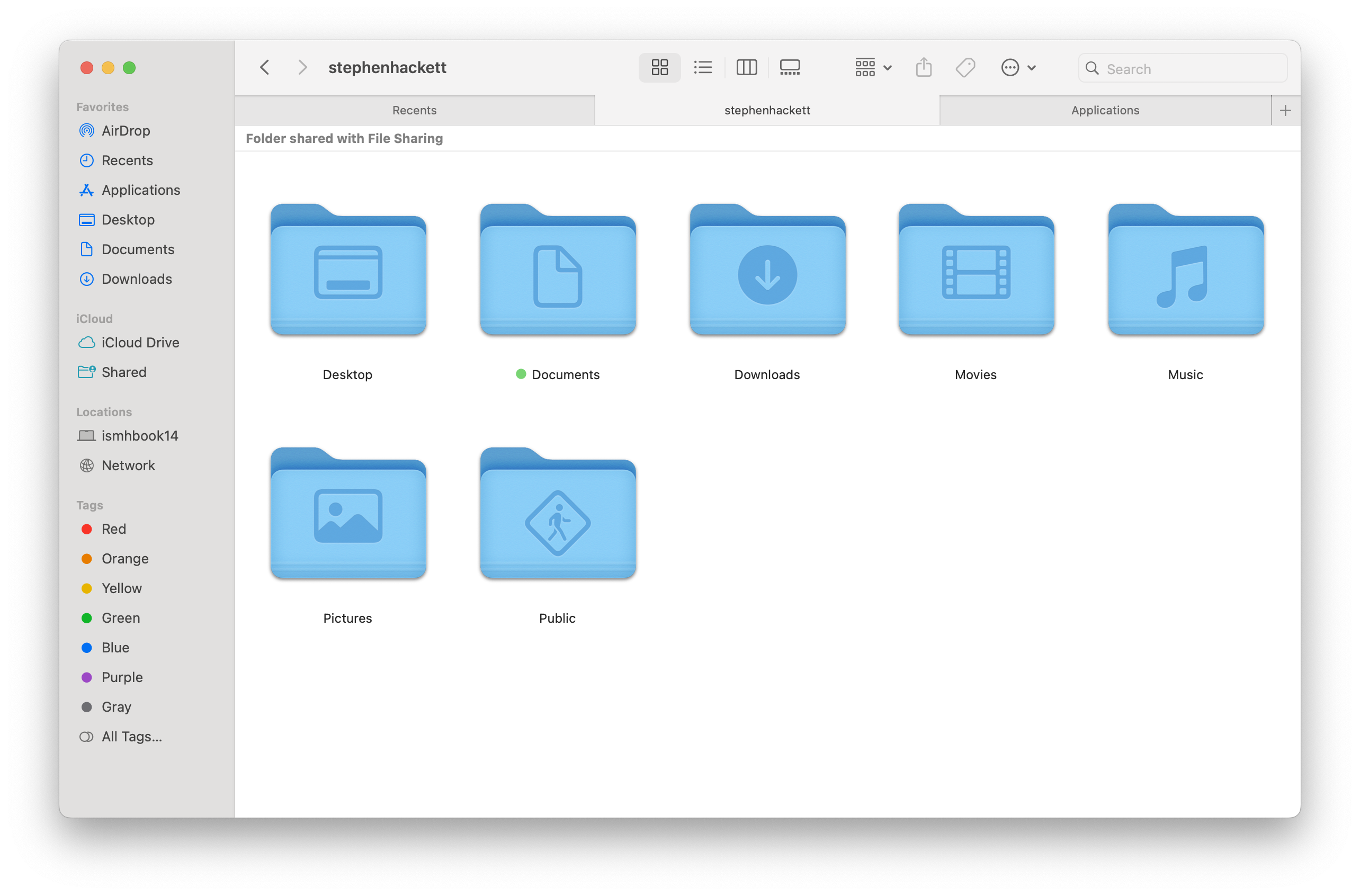
必須Finderナビゲーション
| ショートカット | 操作 | プロのヒント |
|---|---|---|
| ⌘N | 新しいFinderウィンドウ | デフォルトの場所を開く |
| ⌘⇧N | 新しいフォルダ | 現在の場所にフォルダを作成 |
| ⌘⇧D | デスクトップフォルダを開く | デスクトップへの素早いアクセス |
| ⌘⇧H | ホームフォルダを開く | ユーザーホームディレクトリ |
| ⌘⇧A | アプリケーションフォルダを開く | アプリフォルダを起動 |
| ⌘⇧U | ユーティリティフォルダを開く | システムユーティリティ |
| ⌘⇧I | iCloud Driveを開く | クラウドストレージ |
| ⌘⇧O | 書類フォルダを開く | (Tahoeの新機能) |
| ⌘⇧R | AirDropウィンドウを開く | 素早いファイル共有 |
| ⌘⇧K | ネットワークを開く | ネットワークの場所 |
| ⌘⇧G | フォルダへ移動 | パスを直接入力 |
| ⌘⌥Space | Finder検索を開く | 即座に検索 |
ファイル操作
| ショートカット | 操作 | 高度な使用法 |
|---|---|---|
| ⌘D | 複製 | 同じフォルダにコピーを作成 |
| ⌘L | エイリアスを作成 | ショートカット参照を作成 |
| ⌘E | 取り出す | ドライブを安全に取り出す |
| ⌘Delete | ゴミ箱に移動 | 選択した項目を削除 |
| ⌘⇧Delete | ゴミ箱を空にする | 完全に削除 |
| ⌘⌥Delete | 確認なしでゴミ箱を空にする | 警告ダイアログをスキップ |
| ⌘Y | クイックルック | 開かずにプレビュー |
| ⌘⇧Y | クイックルックスライドショー | 複数のファイルをスライドショー |
| ⌘I | 情報を見る | 詳細なファイル情報 |
| ⌘⌥I | インスペクタを表示 | 動的な情報ウィンドウ |
| ⌘⇧C | パス名をコピー | 完全なファイルパスをコピー |
高度なFinderテクニック
表示オプション:
- ⌘1 - アイコン表示
- ⌘2 - リスト表示
- ⌘3 - カラム表示
- ⌘4 - ギャラリー表示 (Tahoeで強化)
- ⌘J - 表示オプションを表示(現在の表示をカスタマイズ)
- ⌘⇧. - 不可視ファイルを表示/非表示
選択のトリック:
- ⌘A - すべての項目を選択
- ⌘ + クリック - 個別の項目を選択に追加
- ⇧ + クリック - 項目の範囲を選択
- ⌥ + ドラッグ - 移動の代わりに項目をコピー
- ⌘ + ドラッグ - 別のボリュームに項目を移動
- ⌘⌥ + ドラッグ - 宛先にエイリアスを作成
フォルダのカスタマイズ(Tahoeの新機能):
- ⌘⌃F - フォルダの外観をカスタマイズ (新機能)
- ⌘⌃E - フォルダに絵文字を追加 (新機能)
- ⌘⌃C - フォルダの色を変更 (新機能)
テキスト編集とフォーマットのショートカット
ユニバーサルテキストナビゲーション
メール、メモ、Pages、テキストエディット、ほとんどのテキストフィールドで動作します:
| ショートカット | 操作 | 移動 |
|---|---|---|
| ⌥→ | 右に1単語移動 | 単語単位のナビゲーション |
| ⌥← | 左に1単語移動 | 単語単位のナビゲーション |
| ⌘→ | 行の末尾に移動 | 行末にジャンプ |
| ⌘← | 行の先頭に移動 | 行頭にジャンプ |
| ⌥↑ | 1段落上に移動 | 段落ナビゲーション |
| ⌥↓ | 1段落下に移動 | 段落ナビゲーション |
| ⌘↑ | 書類の先頭に移動 | 先頭にジャンプ |
| ⌘↓ | 書類の末尾に移動 | 末尾にジャンプ |
テキスト選択
任意のナビゲーションショートカットに ⇧ を追加してテキストを選択:
| ショートカット | 選択 |
|---|---|
| ⇧⌥→ | 次の単語を選択 |
| ⇧⌥← | 前の単語を選択 |
| ⇧⌘→ | 行の末尾まで選択 |
| ⇧⌘← | 行の先頭まで選択 |
| ⇧⌘↑ | 書類の先頭まで選択 |
| ⇧⌘↓ | 書類の末尾まで選択 |
テキストフォーマット
| ショートカット | フォーマット | 動作する場所 |
|---|---|---|
| ⌘B | 太字 | ほとんどのテキストエディタ |
| ⌘I | イタリック | ほとんどのテキストエディタ |
| ⌘U | 下線 | ほとんどのテキストエディタ |
| ⌘T | フォントを表示 | システム全体のフォントパネル |
| ⌘⇧C | カラーを表示 | システム全体のカラーピッカー |
| ⌘+ | フォントサイズを拡大 | Safari、メール、メモ |
| ⌘- | フォントサイズを縮小 | Safari、メール、メモ |
| ⌘0 | フォントサイズをリセット | Safari、メール、メモ |
| ⌃⌘Space | 絵文字と記号ピッカー | ユニバーサル絵文字アクセス |
高度なテキスト操作
スマート編集(Tahoe強化):
- ⌘⌃D - 単語の定義を調べる
- ⌃⌘W - Apple Intelligenceライティングツール (新機能)
- ⌃⌘P - AI校正 (新機能)
- ⌃⌘S - AI要約 (新機能)
- ⌃⌘T - ライブ翻訳 (新機能)
特殊文字:
- ⌥2 - ™(商標)
- ⌥0 - °(度)
- ⌥G - ©(著作権)
- ⌥R - ®(登録商標)
- ⌥E その後 母音 - アクセント記号付き文字(é、è、ê など)
- ⌥N その後 n - ñ
- ⌥U その後 母音 - ウムラウト(ü、ö など)
ウィンドウ管理とナビゲーション
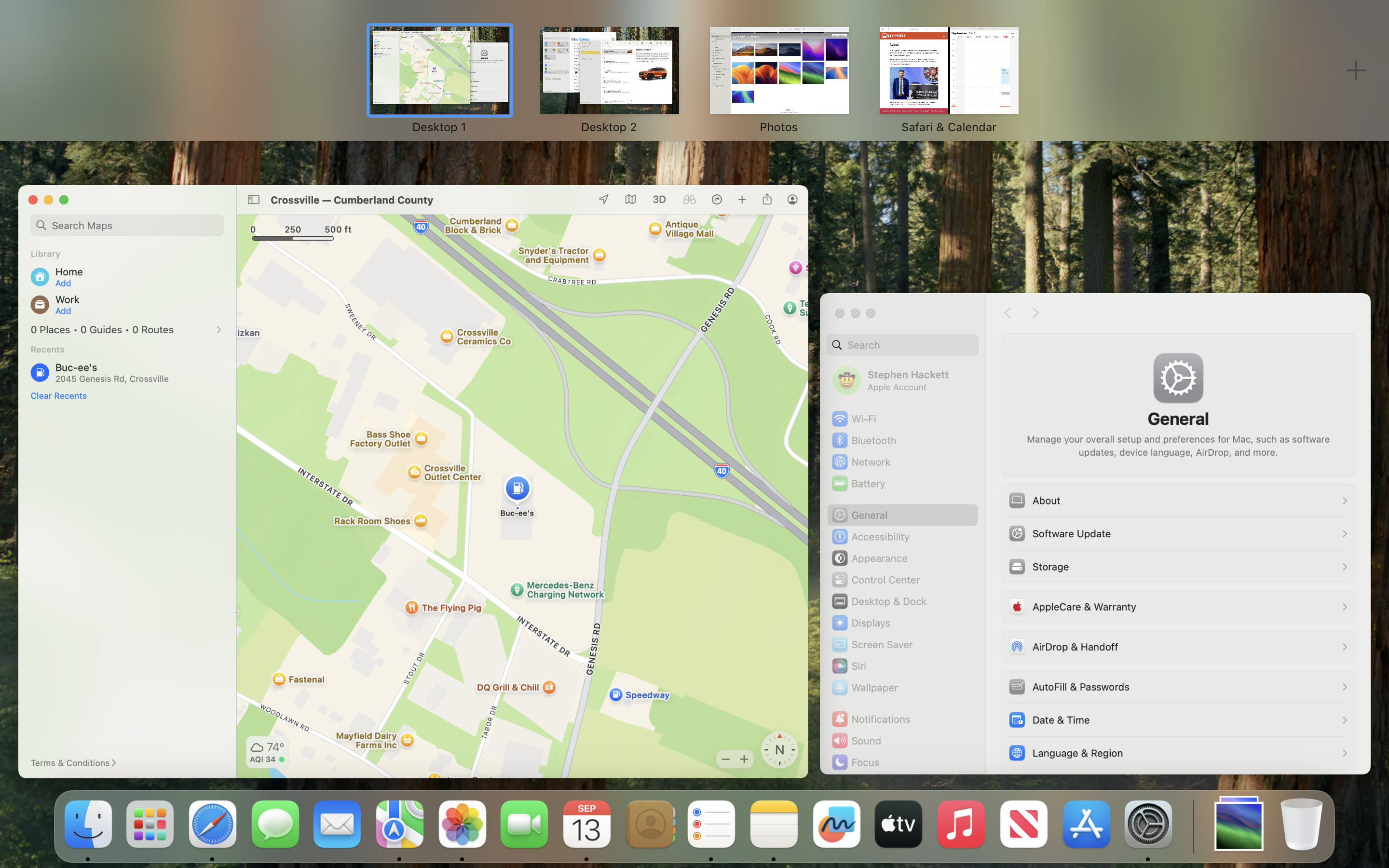
macOS Tahoeウィンドウスナップ(新機能)
TahoeではWindows 11スタイルのウィンドウスナップが導入されています:
| ショートカット | 操作 | 結果 |
|---|---|---|
| ⌃⌘← | ウィンドウを左にスナップ | 画面の左半分を埋める (新機能) |
| ⌃⌘→ | ウィンドウを右にスナップ | 画面の右半分を埋める (新機能) |
| ⌃⌘↑ | ウィンドウを最大化 | メニューバーなしのフルスクリーン (新機能) |
| ⌃⌘↓ | ウィンドウを元に戻す | 元のサイズに戻る (新機能) |
| ⌃⌘1 | 左上の4分の1にスナップ | 4分の1画面タイリング (新機能) |
| ⌃⌘2 | 右上の4分の1にスナップ | 4分の1画面タイリング (新機能) |
| ⌃⌘3 | 左下の4分の1にスナップ | 4分の1画面タイリング (新機能) |
| ⌃⌘4 | 右下の4分の1にスナップ | 4分の1画面タイリング (新機能) |
Mission ControlとSpaces
| ショートカット | 操作 | ワークフロー |
|---|---|---|
| ⌃↑ | Mission Control | すべてのウィンドウとデスクトップを表示 |
| ⌃↓ | アプリケーションウィンドウ | 現在のアプリのすべてのウィンドウを表示 |
| ⌃← | 前のデスクトップ | 左のSpaceに移動 |
| ⌃→ | 次のデスクトップ | 右のSpaceに移動 |
| ⌃1-9 | デスクトップ1-9に切り替え | 直接デスクトップ切り替え |
| F11 | デスクトップを表示 | すべてのウィンドウを即座に隠す |
| ⌘H | 現在のアプリケーションを隠す | ワークスペースを整理 |
| ⌘⌥H | 他のすべてのアプリケーションを隠す | フォーカスモード |
| ⌘M | ウィンドウをしまう | Dockに送る |
| ⌘⌥M | すべてのウィンドウをしまう | 現在のアプリをクリア |
ステージマネージャ(Tahoe強化)
Tahoeのステージマネージャ2.0には新しいキーボードコントロールが含まれています:
| ショートカット | 操作 | ステージマネージャの使用 |
|---|---|---|
| ⌃⌘S | ステージマネージャを切り替え | 有効/無効 (新機能) |
| ⌃⌘[ | 前のウィンドウグループ | 左にナビゲート (新機能) |
| ⌃⌘] | 次のウィンドウグループ | 右にナビゲート (新機能) |
| ⌃⌘+ | 現在のグループにウィンドウを追加 | グループ管理 (新機能) |
| ⌃⌘- | グループからウィンドウを削除 | グループ解除 (新機能) |
| ⌃⌘R | ウィンドウグループの名前を変更 | 整理 (新機能) |
フルスクリーンと分割表示
| ショートカット | 操作 | マルチディスプレイ |
|---|---|---|
| ⌃⌘F | フルスクリーンを切り替え | フルスクリーンモードに入る/出る |
| ⌃⌘D | Dockを表示/非表示 | 素早いDockアクセス |
| ⌘⌥D | Dockを自動的に隠す | Dockの表示設定を切り替え |
| ⌘⌥を押しながら緑ボタンをクリック | 分割表示に入る | アプリを並べて表示 |
Spotlightと検索のマスタリー
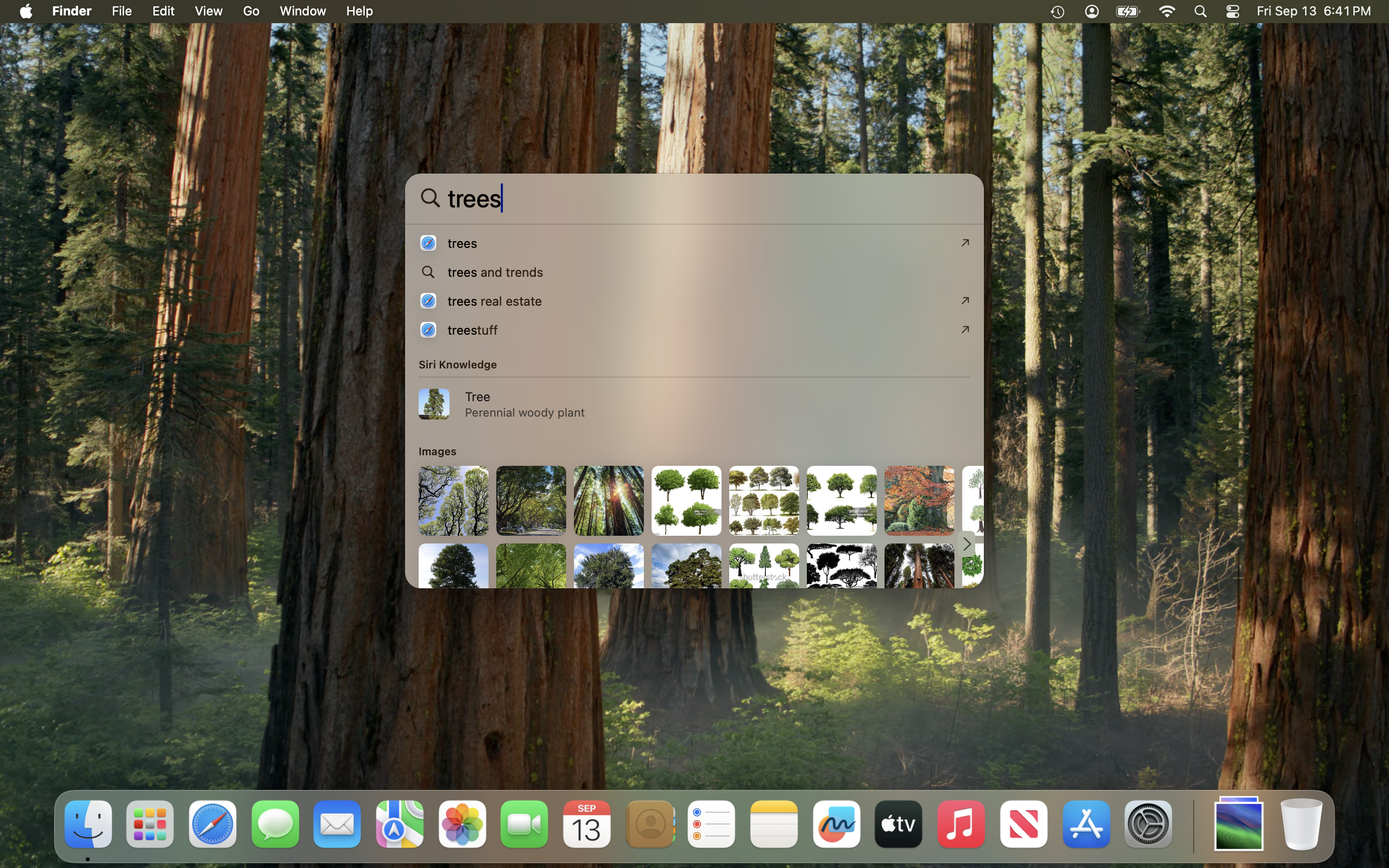
TahoeのSpotlight革命
macOS TahoeはSpotlightを強力な自動化ハブに変えます:
基本検索:
| ショートカット | 機能 | 検索タイプ |
|---|---|---|
| ⌘Space | Spotlightを開く | ユニバーサル検索 |
| ⌘⌥Space | Finder検索ウィンドウ | 専用Finder検索 |
| ⌘⇧/ | Spotlightヘルプメニュー | ドキュメントを検索 |
高度なSpotlight(Tahoeの新機能):
| ショートカット | モード | 機能 |
|---|---|---|
| ⌘⇧A | アクションモード | システムアクションを実行 (新機能) |
| ⌘⇧C | クリップボード履歴 | ビジュアルクリップボードマネージャー (新機能) |
| ⌥⌘Space | ショートカット統合 | ショートカットを直接実行 (新機能) |
| ⌃⌘Space | クロスデバイス検索 | すべてのAppleデバイスを検索 (新機能) |
Spotlight内で:
- ↑/↓ - 結果をナビゲート
- ⌘↓ - Finderで表示
- ⌘R - ファイルパスを表示
- ⌘B - デフォルトブラウザでWebを検索
- ⌘L - フォルダ内に表示
- ⌘I - 情報を見る
- ⌘Return - 代替アプリで開く
- ⌥Return - フルパスを表示
Spotlight自然言語クエリ
TahoeのAI搭載Spotlightは自然言語を理解します:
クエリの例:
- 「先週のプレゼンテーション」
- 「夏のJohnとの写真」
- 「今日編集した書類」
- 「ネットワークを使用しているアプリケーション」
- 「100MB以上のファイル」
- 「Sarahと共有したPDF」
計算機と変換:
- 任意の計算を入力:
245 * 18 + 3.14 - 通貨:
100 USD to JPY - 単位:
50 miles to km - タイムゾーン:
3pm PST in JST
スクリーンショットと画面収録
必須スクリーンショットショートカット
| ショートカット | キャプチャ | 出力 |
|---|---|---|
| ⌘⇧3 | フルスクリーン | ディスプレイ全体をスクリーンショット |
| ⌘⇧4 | 選択範囲 | ドラッグして範囲を選択 |
| ⌘⇧4 その後 Space | ウィンドウキャプチャ | ウィンドウをクリックしてキャプチャ |
| ⌘⇧5 | スクリーンショットツールバー | すべてのキャプチャオプション |
| ⌘⇧6 | Touch Barキャプチャ | Touch Barをキャプチャ(MacBook Pro) |
選択中(⌘⇧4):
- Space - ウィンドウモードに切り替え
- ⇧ - ドラッグ中に1つの軸をロック
- ⌥ - 中心からリサイズ
- Esc - キャプチャをキャンセル
画面収録
| ショートカット | 機能 | 収録タイプ |
|---|---|---|
| ⌘⇧5 その後 収録 | 収録を開始 | フルスクリーンまたは選択範囲を選択 |
| ⌃⌘Esc | 収録を停止 | 現在の収録を終了 |
| ⌥⌘5 | マイクで収録 | オーディオ + ビデオ (Tahoe強化) |
スクリーンショットオプション(⌘⇧5ツールバー):
- ⌘T - タイマーを設定(3秒、5秒、10秒遅延)
- ⌘O - オプションメニューを開く
- ⌘S - 保存場所を変更
- ⌘M - キャプチャにマウスポインタを表示
アプリケーション固有のショートカット
Safariブラウジング
タブ管理:
| ショートカット | 操作 | ワークフロー |
|---|---|---|
| ⌘T | 新しいタブ | 新しいタブを開く |
| ⌘⇧T | 閉じたタブを開き直す | 最後に閉じたタブを復元 |
| ⌘W | 現在のタブを閉じる | タブを閉じる |
| ⌘⌥W | 他のすべてのタブを閉じる | 現在のタブのみを保持 |
| ⌘1-9 | タブ1-9に切り替え | 直接タブナビゲーション |
| ⌃Tab | 次のタブ | タブを前方に循環 |
| ⌃⇧Tab | 前のタブ | タブを後方に循環 |
| ⌘⇧] | 次のタブ(別の方法) | 代替前進 |
| ⌘⇧[ | 前のタブ(別の方法) | 代替後退 |
ナビゲーション:
| ショートカット | 操作 |
|---|---|
| ⌘L | アドレスバーにフォーカス |
| ⌘R | ページを再読み込み |
| ⌘⇧R | キャッシュなしで再読み込み |
| ⌘[ | 戻る |
| ⌘] | 進む |
| ⌘F | ページ内を検索 |
| ⌘G | 次を検索 |
| ⌘⇧G | 前を検索 |
| ⌘+ | 拡大 |
| ⌘- | 縮小 |
| ⌘0 | ズームをリセット |
Safari Tahoe機能(新機能):
- ⌘⇧P - プロファイルを切り替え (新機能)
- ⌃⌘F - フルスクリーン読書モードに入る
- ⌘⇧L - サイドバー/リンクを表示
- ⌘⌥B - すべてのブックマークを表示
- ⌘⇧D - 現在のタブのブックマークを追加
- ⌘⌥1 - タブグループを表示 (強化)
メール
メッセージ管理:
| ショートカット | 操作 | 生産性 |
|---|---|---|
| ⌘N | 新規メッセージ | 新しいメールを作成 |
| ⌘⇧D | メッセージを送信 | 現在の下書きを送信 |
| ⌘R | 返信 | 送信者に返信 |
| ⌘⇧R | 全員に返信 | すべての受信者に返信 |
| ⌘⇧F | 転送 | メッセージを転送 |
| ⌘⌥F | メッセージを移動 | 移動先フォルダを選択 |
| Delete | メッセージを削除 | ゴミ箱に移動 |
| ⌘⇧U | 未開封にする | 未読としてフラグを立てる |
| ⌘L | メッセージにフラグを立てる | フラグを追加/削除 |
| ⌘⇧L | フラグを解除 | すべてのフラグを削除 |
| ⌘⇧A | ファイルを添付 | 添付ファイルを追加 |
ナビゲーション:
- ↑/↓ - 前/次のメッセージ
- ⌥↑/↓ - 前/次の未読メッセージ
- ⌘1-9 - メールボックス1-9に切り替え
- ⌘⌥T - ツールバーを表示/非表示
メモ
| ショートカット | 操作 | メモの使用 |
|---|---|---|
| ⌘N | 新規メモ | メモを作成 |
| ⌘⇧N | 新規フォルダ | メモを整理 |
| ⌘Return | タイトルから本文へ | タイトルからコンテンツに移動 |
| ⌘K | リンクを追加 | ハイパーリンクを挿入 |
| ⌘⇧T | タイトルを表示 | タイトルの表示を切り替え |
| ⌘⇧L | チェックリスト | To-Do項目を作成 |
| ⌘⇧U | メモをロック | パスワード保護 |
| ⌘⇧V | ペーストしてスタイルを合わせる | プレーンテキストペースト |
| ⌘⌥C | メモのリンクをコピー | メモの参照を共有 |
Tahoeメモ強化:
- ⌃⌘W - メモでAIライティングツール (新機能)
- ⌘⌃L - ライブコラボレーションモード (新機能)
- ⌘⇧M - 数式を追加 (強化)
カレンダー
| ショートカット | 操作 | スケジューリング |
|---|---|---|
| ⌘N | 新規イベント | イベントを作成 |
| ⌘T | 今日にジャンプ | 現在の日付に戻る |
| ⌘D | 日表示 | 日に切り替え |
| ⌘W | 週表示 | 週に切り替え |
| ⌘M | 月表示 | 月に切り替え |
| ⌘Y | 年表示 | 年に切り替え |
| ⌘R | カレンダーを更新 | すべてのカレンダーを更新 |
| ⌘1-9 | カレンダー1-9を切り替え | カレンダーを表示/非表示 |
| ←/→ | 前/次の期間 | 日付をナビゲート |
| ⌘[/] | 前/次の期間 | 代替ナビゲーション |
アクセシビリティショートカット
VoiceOver
| ショートカット | 機能 | アクセシビリティ |
|---|---|---|
| ⌘F5 | VoiceOverを有効/無効 | スクリーンリーダーを切り替え |
| ⌃⌥⌘8 | ズームを切り替え | 画面拡大 |
| ⌃⌥⌘, | ズーム縮小 | ズームアウト |
| ⌃⌥⌘. | ズーム拡大 | ズームイン |
| ⌃⌥8 | カラーを反転 | 高コントラストモード |
| ⌥⌘F5 | アクセシビリティオプション | クイックアクセシビリティメニュー |
ディスプレイと視覚
Tahoeアクセシビリティ(強化):
- ⌘⌥⌃C - 高コントラストを切り替え (強化)
- ⌃⌥D - ダークモードを素早く切り替え
- ⌘⌥⌃T - 透明度の低減を切り替え (Liquid Glass用の新機能)
- ⌃⌥⌘Z - ズームピクチャ・イン・ピクチャを有効化 (新機能)
聴覚と字幕
| ショートカット | 機能 | 使用例 |
|---|---|---|
| ⌥⌘CC | クローズドキャプションを切り替え | ビデオアクセシビリティ |
| ⌃⌥⌘L | ライブキャプション | リアルタイム文字起こし (Tahoeの新機能) |
| ⌘⌥S | 選択範囲を読み上げる | テキスト読み上げ |
| ⌥Esc | 読み上げを開始 | 音声で読み上げ |
高度なパワーユーザーショートカット
ターミナルと開発者ツール
クイックターミナルアクセス:
- ⌘Space 「ターミナル」と入力 - 高速ターミナル起動
- ⌃⌥⌘T - 新しいターミナルウィンドウ(カスタムショートカットとして設定する場合)
ターミナル内:
- ⌃C - コマンドを中断
- ⌃D - 終了/ログアウト
- ⌃Z - プロセスを一時停止
- ⌃L - 画面をクリア
- ⌃A - 行の先頭
- ⌃E - 行の末尾
- ⌃U - カーソル前の行を削除
- ⌃K - カーソル後の行を削除
- ⌃W - カーソル前の単語を削除
- ⌃R - コマンド履歴を検索
- ⌃P - 前のコマンド
- ⌃N - 次のコマンド
アクティビティモニタ
| ショートカット | 機能 | システムモニタリング |
|---|---|---|
| ⌘1-5 | ビューを切り替え | CPU、メモリ、エネルギー、ディスク、ネットワーク |
| ⌘I | プロセスを検査 | 詳細なプロセス情報 |
| ⌘⌥Q | プロセスを強制終了 | 応答しないプロセスを終了 |
| ⌘R | プロセスをサンプリング | CPU使用率をプロファイル |
| ⌘⇧S | システム情報を開く | ハードウェアの詳細 |
システム環境設定/設定
Tahoeシステム設定(再設計):
| ショートカット | 移動先 | クイックアクセス |
|---|---|---|
| ⌘, | 設定を開く | ユニバーサル環境設定 |
| ⌘F | 設定を検索 | 特定の設定を見つける |
| ⌘[ | 戻る | 前の設定ペイン |
| ⌘1-9 | 設定セクション | 直接セクションアクセス (新機能) |
| ⌃⌘, | Apple Intelligence設定 | AI設定 (新機能) |
高度なファイル操作
バッチ操作:
- ⌘⌥I - インスペクタウィンドウ(選択で更新)
- ⌘⌃1-4 - すべてのフォルダにビューを適用
- ⌘⌥T - ツールバーを表示/非表示
- ⌘/ - ステータスバーを表示/非表示
- ⌘⇧/ - パスバーを表示/非表示
タグとラベル:
- ⌃1-7 - 選択した項目にカラータグを適用
- ⌃0 - すべてのタグをクリア
- ⌘⇧G その後
/System/Library- システムフォルダにアクセス
カスタムキーボードショートカットの作成
システム全体のカスタムショートカット
任意のメニューコマンドのカスタムショートカットを作成できます:
設定プロセス:
- システム設定を開く(⌘,)
- キーボード → キーボードショートカット → アプリケーションショートカット に移動
- 「+」をクリックして新しいショートカットを追加
- 入力:
- アプリケーション:特定のアプリまたは「すべてのアプリケーション」を選択
- メニュータイトル:メニューコマンドの正確な名前(大文字小文字を区別)
- キーボードショートカット:希望するキーの組み合わせを押す
人気のあるカスタムショートカット:
アプリケーション:すべてのアプリケーション
メニュータイトル:ペーストしてスタイルを合わせる
ショートカット:⌘⇧⌥V
(システム全体のプレーンテキストペースト)

アプリケーション:Safari
メニュータイトル:すべてのウィンドウを結合
ショートカット:⌘⌥M
(タブを1つのウィンドウに統合)

アプリケーション:Finder
メニュータイトル:不可視ファイルを表示
ショートカット:⌘⇧.
(不可視ファイルを切り替え)
アプリケーション固有のカスタムショートカット
例:Sublime Text開発者ショートカット:
アプリケーション:Sublime Text
メニュータイトル:再インデント
ショートカット:⌘⌥L

アプリケーション:Sublime Text
メニュータイトル:行を複製
ショートカット:⌘⇧D
テキスト置換(タイピングショートカット)
テキストショートカットの設定:
- システム設定 → キーボード → テキスト置換
- 「+」をクリックして追加
- 定義:
- 置換:トリガーテキスト(例:「@@」)
- 置換後:展開テキスト(例:「[email protected]」)
生産的なテキスト置換:
@@ → [email protected]
shrug → ¯\_(ツ)_/¯
addr → 完全な郵送先住所
tel → 電話番号
sig → メール署名ブロック
tm → ™
reg → ®
ユーザータイプ別の生産性ワークフロー
開発者向け
効率的な開発ワークフロー:
-
クイックプロジェクト切り替え:
- ⌃Space(IDEに切り替え)
- ⌘O(プロジェクトを開く)
- ⌘1-9(プロジェクトファイル間を切り替え)
-
ターミナル統合:
- ⌃`(VS Code/Xcodeでターミナルを切り替え)
- ⌘T(新しいターミナルタブ)
- ⌘1-9(ターミナルタブを切り替え)
-
デバッグ:
- ⌘Y(ブレークポイントを切り替え)
- F6(ステップオーバー)
- F7(ステップイン)
- F8(続行)
開発者の時短:
- ⌘⇧F - プロジェクト全体のグローバル検索
- ⌘⇧H - 検索と置換
- ⌘/ - コメントを切り替え
- ⌘] - インデント
- ⌘[ - インデント解除
- ⌘⌥↑/↓ - 上/下にカーソルを追加(マルチカーソル編集)
コンテンツクリエイター向け
ビデオ編集ワークフロー(Final Cut Pro/DaVinci Resolve):
タイムラインナビゲーション:
- I - インポイントをマーク
- O - アウトポイントをマーク
- X - クリップを選択
- V - 選択ツール
- A - 矢印ツール
- B - ブレードツール
- Space - 再生/一時停止
- J/K/L - 逆再生/停止/再生(複数回タップで速度変更)
- ⌘Z - 取り消す(ユニバーサル)
- ⌘= - タイムラインを拡大
- ⌘- - タイムラインを縮小
Photoshop/Illustrator(macOS固有):
- ⌘Space - ズームイン(一時的)
- ⌘⌥Space - ズームアウト(一時的)
- Space + ドラッグ - 手のひらツール(パン)
- ⌘0 - ウィンドウに合わせる
- ⌘1 - 100%ズーム
- F - 画面モードを循環
- Tab - パネルを表示/非表示
学生向け
研究とノート作成のワークフロー:
クイックキャプチャ:
- ⌘⇧4 - 興味深い情報をスクリーンショット
- ⌘⇧5 → 収録 - 講義/チュートリアルを画面収録
- ⌘Tab - メモアプリに切り替え
- ⌘V - キャプチャしたコンテンツをペースト
引用管理:
- ⌘K - メモに参照リンクを追加
- ⌘⇧C - SafariからURLをコピー
- ⌘⌥C - クロスリファレンス用にメモリンクをコピー
学習セッションの設定:
- ⌃⌘F - フルスクリーンでメモ/読書資料
- ⌃←/→ - デスクトップスペース間を切り替え
- ⌃⌘L(カスタム) - 休憩中に画面をロック
- ⌃⌥⌘8 - 詳細な図の研究のためにズーム
ビジネスプロフェッショナル向け
メールとカレンダーのマスタリー:
朝のメール仕分け:
- ⌘1 - 受信箱に切り替え
- ↓ - メッセージをナビゲート
- ⌘Delete - 無関係なものを削除
- ⌘⌥F - プロジェクトフォルダに移動
- ⌘L - 重要なものにフラグを立てる
- ⌘⇧U - 後で読むためにマーク
ミーティングの準備:
- ⌘T - カレンダーで今日にジャンプ
- ⌘N - 新規イベント
- 入力 - イベントの詳細
- ⌘Return - イベントを保存
- ⌘⇧A - 添付ファイルを追加
- ⌘⇧D - 招待状を送信
プレゼンテーションワークフロー:
- ⌃⌘F - Keynote/PowerPointをフルスクリーン
- Space - 次のスライド
- ⇧Space - 前のスライド
- 番号 + Return - スライドにジャンプ
- B - 黒い画面
- W - 白い画面
- Esc - プレゼンテーションを終了
キーボードショートカットのベストプラクティス
学習戦略
段階的マスタリーアプローチ:
第1週:基礎(10個のショートカット)
- ⌘C、⌘V、⌘X(コピー、ペースト、カット)
- ⌘Z、⌘⇧Z(取り消す、やり直す)
- ⌘S(保存)
- ⌘Space(Spotlight)
- ⌘Tab(アプリスイッチャー)
- ⌘W、⌘Q(閉じる、終了)
第2週:ファイル管理(10個のショートカット)
- ⌘N(新規)
- ⌘O(開く)
- ⌘⇧S(別名で保存)
- ⌘Delete(ゴミ箱に移動)
- ⌘⇧N(新規フォルダ)
- ⌘D(複製)
- ⌘I(情報を見る)
- ⌘1-4(Finderビュー)
- ⌘⇧G(フォルダへ移動)
- ⌘Y(クイックルック)
第3週:ウィンドウ管理(10個のショートカット)
- ⌃↑(Mission Control)
- ⌃←/→(Spacesを切り替え)
- F11(デスクトップを表示)
- ⌘H(隠す)
- ⌘⌥H(他を隠す)
- ⌘M(しまう)
- ⌘`(ウィンドウを切り替え)
- ⌃⌘F(フルスクリーン)
- ⌃⌘←/→(ウィンドウスナップ - Tahoe)
第4週:アプリケーション固有(15個のショートカット)
- Safari:⌘T、⌘⇧T、⌘L、⌘R
- メール:⌘N、⌘R、⌘⇧D
- メモ:⌘N、⌘K
- スクリーンショット:⌘⇧4、⌘⇧5
- Spotlight:⌘⇧A(アクション - Tahoe)
記憶テクニック
記憶術のパターン:
⌘ = コマンド(主要アクション)
- ⌘S = Save(保存)
- ⌘P = Print(プリント)
- ⌘F = Find(検索)
- ⌘O = Open(開く)
- ⌘N = New(新規)
- ⌘W = Window close(ウィンドウを閉じる)
- ⌘Q = Quit(終了)
⌘⇧ = コマンド + シフト(反対または強化されたアクション)
- ⌘Z vs ⌘⇧Z = 取り消す vs やり直す
- ⌘S vs ⌘⇧S = 保存 vs 別名で保存
- ⌘T vs ⌘⇧T = 新しいタブ vs 閉じたタブを開き直す
- ⌘Delete vs ⌘⇧Delete = ゴミ箱 vs ゴミ箱を空にする
⌘⌥ = コマンド + オプション(高度またはすべて)
- ⌘W vs ⌘⌥W = ウィンドウを閉じる vs すべてのウィンドウを閉じる
- ⌘H vs ⌘⌥H = 隠す vs 他を隠す
- ⌘M vs ⌘⌥M = しまう vs すべてをしまう
⌃ = コントロール(システムレベルのアクション)
- ⌃Space = Spotlight(システム検索)
- ⌃↑ = Mission Control(システム概要)
- ⌃⌘Q = 画面をロック(システムセキュリティ)
- ⌃⌘Eject = システム終了(システム電源)
生産性指標
進捗を測定:
時間節約の計算:
- 平均的なマウス操作:2〜3秒
- 平均的なキーボードショートカット:0.5秒
- ショートカット使用ごとに節約される時間:約2.5秒
毎日の影響:
50回のショートカット/日 × 2.5秒 = 125秒節約
125秒 × 5日 = 625秒/週(10分)
10分 × 52週 = 520分/年(8.6時間)

100回のショートカット/日:年間約17時間節約
200回のショートカット/日:年間約34時間節約
追加のメリット:
- RSIリスクの軽減(マウスの動きが少ない)
- フォーカスの向上(目が画面に留まる)
- プロフェッショナルな印象の向上
- より速いコンテキスト切り替え
トラブルシューティングと一般的な問題
ショートカットが機能しない
診断手順:
-
競合をチェック:
- システム設定 → キーボード → キーボードショートカット
- 競合を示す⚠️警告シンボルを探す
- サードパーティアプリで競合するショートカットを無効にする
-
キーボードショートカットをリセット:
# デフォルトにリセットするターミナルコマンド
defaults delete com.apple.universalaccess com.apple.custommenu.apps
killall SystemUIServer-
NVRAMリセット(Intel Mac):
- Macを再起動
- 起動時にすぐに ⌘⌥P⌥R を押し続ける
- 2回目の起動音の後に離す
-
SMCリセット(キーボードが応答しない場合):
- MacBook: シャットダウン、⇧⌃⌥ + 電源ボタンを10秒間押し続ける
- デスクトップ: シャットダウン、電源を15秒間抜く
アプリ固有のショートカット問題
サードパーティアプリの競合:
多くの生産性アプリはシステムショートカットを上書きします。一般的な競合:
| アプリ | 競合するショートカット | 解決策 |
|---|---|---|
| Alfred | ⌘Space(Spotlight) | Alfredを⌥Spaceに変更 |
| Rectangle | ⌃⌘← → ↑ ↓ | ネイティブTahoeスナップを使用する場合は無効化 |
| Magnet | ⌃⌥← → ↑ ↓ | MagnetまたはネイティブTahoeスナップのいずれかを使用 |
| Bartender | ⌘⌃B | 開発ツールと競合する場合は再マップ |
| ClipMenu | ⌘⇧V | ペーストしてスタイルを合わせると競合 |
解決戦略:
- 競合するアプリを特定(メニューバーユーティリティをチェック)
- アプリの環境設定を開く
- より一般的でない組み合わせに再マップ(⌃⌥⇧ + キー)
- またはネイティブの代替が存在する場合はアプリショートカットを無効化
修飾キーの問題
修飾キーが入れ替わっているように感じる場合(Windows/Linux使用後によくある):
修飾キーを再マップ:
- システム設定 → キーボード → キーボードショートカット → 修飾キー
- 必要に応じて入れ替え:
- Caps Lock → コントロール(開発者に人気)
- コントロール → コマンド(Windowsの筋肉記憶用)
- オプション → コマンド(上級ユーザー用)
外部キーボードの設定:
- 各キーボードは独立した修飾キーマッピングを持つことができます
- マッピングを変更する前にドロップダウンからキーボードを選択
ショートカットのパフォーマンス問題
ショートカットが遅延する場合:
システム負荷をチェック:
- アクティビティモニタを開く(⌘Space → 「アクティビティモニタ」と入力)
- CPU使用率をチェック(応答性の高いショートカットには80%未満であるべき)
- メモリ圧力をチェック(赤ではなく緑であるべき)
キーボード設定ファイルをリセット:
# 最初にバックアップしてから:
cd ~/Library/Preferences
rm com.apple.symbolichotkeys.plist
killall -KILL Dock
アニメーションを無効化(より速い応答):
- システム設定 → アクセシビリティ → ディスプレイ
- 「視差効果を減らす」を有効化
- ショートカットがより即座に感じられます
キーボードショートカットチートシート(クイックリファレンス)
トップ50必須ショートカット
必須トップ10:
- ⌘Space - Spotlight検索
- ⌘Tab - アプリケーションを切り替え
- ⌘C / ⌘V - コピー / ペースト
- ⌘Z / ⌘⇧Z - 取り消す / やり直す
- ⌘S - 保存
- ⌘⇧4 - スクリーンショット選択
- ⌘W - ウィンドウを閉じる
- ⌘Q - アプリケーションを終了
- ⌘, - 環境設定
- ⌃⌘Q - 画面をロック
パワーユーザートップ20(追加): 11. ⌘⇧G - フォルダへ移動 12. ⌘Y - クイックルック 13. ⌘Delete - ゴミ箱に移動 14. ⌃↑ - Mission Control 15. ⌃←/→ - デスクトップを切り替え 16. ⌘⌥Esc - 強制終了 17. ⌘⇧T - 閉じたタブを開き直す 18. ⌘⇧N - 新規フォルダ 19. ⌘` - ウィンドウを切り替え 20. ⌘H - アプリケーションを隠す 21. ⌘L - Safariアドレスバー 22. ⌘F - 検索 23. ⌘R - 更新 24. ⌘⌥D - Dockを切り替え 25. ⌘I - 情報を見る 26. ⌘D - 複製 27. ⌘K - リンクを追加 28. ⌘M - しまう 29. ⌘1-9 - クイックナビゲーション 30. ⌘[/] - 戻る/進む
エキスパートトップ30(Tahoe固有の追加): 31. ⌃⌘←/→ - ウィンドウスナップ (新機能) 32. ⌘⇧A - Spotlightアクション (新機能) 33. ⌘⇧C - クリップボード履歴 (新機能) 34. ⌃⌘W - AIライティングツール (新機能) 35. ⌃⌘S - ステージマネージャを切り替え (新機能) 36. ⌃⇧W - ウィジェットギャラリー (新機能) 37. ⌘⌃F - フォルダをカスタマイズ (新機能) 38. ⌘⌃T - テーマセレクタ (新機能) 39. ⌥⌘Space - ショートカットを実行 (新機能) 40. ⌃⌘P - AI校正 (新機能) 41. ⌘⌥I - インスペクタウィンドウ 42. ⌃⌘↑ - ウィンドウを最大化 (新機能) 43. ⌘⇧. - 不可視ファイルを表示 44. ⌘⌥H - 他を隠す 45. ⌘⇧D - デスクトップフォルダ 46. ⌘⇧H - ホームフォルダ 47. ⌘⌥⌃Eject - システム終了 48. ⌃⌘F - フルスクリーン 49. F11 - デスクトップを表示 50. ⌘⇧5 - スクリーンショットツールバー
印刷可能なキーボードマップ
シンボルキー:
- ⌘ = コマンド(Cmd) - 主要修飾キー
- ⇧ = シフト - 二次的なアクション
- ⌥ = オプション(Alt) - 高度な機能
- ⌃ = コントロール - システムレベルの操作
- Fn = ファンクション - ハードウェアコントロール
- ⏎ = リターン/エンター
- ⌫ = デリート
- ⎋ = エスケープ
- ⇥ = タブ
- ␣ = スペース
最上段のファンクションキー(Fnを使用):
- F1/F2 - 輝度ダウン/アップ
- F3 - Mission Control
- F4 - Launchpad / アプリ
- F5/F6 - キーボード輝度ダウン/アップ
- F7/F8/F9 - メディア前へ/再生・一時停止/次へ
- F10/F11/F12 - 消音/音量ダウン/音量アップ
高度なテクニックとプロのヒント
Keyboard Maestro統合
究極の自動化のために、ネイティブショートカットとKeyboard Maestroを組み合わせます:
高度なマクロの例:
スマートアプリ切り替え:
トリガー:⌃⌥1
アクション:
- Chromeが実行中の場合 → Chromeをアクティブ化
- そうでない場合 → Chromeを起動して特定のタブを開く
コンテキスト対応ショートカット:
トリガー:⌘E
最前面のアプリに基づくアクション:
- Finder → 選択したボリュームを取り出す
- メール → メッセージをアーカイブ
- Safari → 機能拡張を開く
- デフォルト → システム動作
クリップボード履歴プロ:
トリガー:⌘⇧V
アクション:
- 画像付きクリップボード履歴を表示
- 選択した項目をペースト
- テキスト変換を適用(大文字、小文字、タイトルケース)
BetterTouchTool高度なジェスチャ
キーボードショートカットとトラックパッドジェスチャを組み合わせます:
パワーユーザーの組み合わせ:
- ⌃ + 3本指タップ → 単語を調べる + 翻訳
- ⌘ + 4本指上スワイプ → 現在のアプリのすべてのウィンドウを表示
- ⌥ + 2本指回転 → Finderで選択した画像を回転
- ⌘⇧ + 3本指クリック → 強制クリックプレビュー
Hammerspoon Lua自動化
開発者向けに、Hammerspoonは洗練されたショートカットプログラミングを可能にします:
ウィンドウグリッドシステム:
-- ⌃⌥← = 左半分
-- ⌃⌥→ = 右半分
-- ⌃⌥F = フルスクリーン
-- ⌃⌥C = 中央60%

hs.hotkey.bind({"ctrl", "alt"}, "Left", function()
  local win = hs.window.focusedWindow()
  local f = win:frame()
  local screen = win:screen()
  local max = screen:frame()
  f.x = max.x
  f.y = max.y
  f.w = max.w / 2
  f.h = max.h
  win:setFrame(f)
end)
アクセシビリティ自動化
音声コントロール + ショートカット:
- 音声コントロールを有効化(⌘Fn、その後「音声コントロールを有効にする」)
- ショートカットをトリガーする音声コマンドを作成
- 例:「新しいメール」と言う → メールで⌘Nを実行
可動性制限のためのスイッチコントロール:
- システム設定 → アクセシビリティ → スイッチコントロール
- キーボードショートカットをトリガーするために適応スイッチをマップ
- 単一のスイッチで複雑なショートカットシーケンスを実行できます
結論:キーボードショートカットの旅
キーボードショートカットをマスターすることは、目的地ではなく継続的な旅です。毎日のワークフローに合った必須の10〜20個のショートカットから始めて、筋肉記憶が発達するにつれて徐々にレパートリーを拡大していきます。
重要なポイント:
✅ 小さく始める - 週に5個の新しいショートカットをマスター ✅ 一貫性を保つ - 1週間、マウスの代わりにショートカットを使うように強制 ✅ 賢くカスタマイズ - 最も頻繁なアクションにカスタムショートカットを作成 ✅ Tahoeを活用 - 新しいLiquid Glass、Spotlightアクション、AIショートカットを活用 ✅ 進捗を測定 - 節約した時間と生産性の向上を追跡 ✅ 更新を続ける - Apple IntelligenceとTahoe機能はmacOS 26.1以降で拡張されます
**覚えておいてください:**すべてのエキスパートはかつて初心者でした。ショートカットごとに節約される2〜3秒は、年間何時間にも蓄積され、身体的負担が軽減され、劇的により効率的なコンピューティング体験が得られます。
次のステップ:
- このガイドをブックマークしてクイックリファレンスに
- トップ50チートシートを印刷して見えるところに保管
- **目標を設定:**今週10個の新しいショートカットをマスター
- 3つのカスタムショートカットを作成して最も一般的なタスクに
- お気に入りのショートカットを共有して同僚と生産性文化を構築
**生産性を強化する準備はできましたか?**関連ガイドをチェックしてください:
- macOS Tahoe完全ガイド 2025
- macOS Tahoe Spotlight完全ガイド 2025
- macOS Tahoeショートカット自動化ガイド 2025
- macOS Tahoeフォーカスモード完全ガイド 2025
最終更新:2025年10月29日 macOS Tahoe 26.0向け