macOS Tahoe Spotlight 完全ガイド 2025:100以上のアクション、ショートカット、生産性ワークフローをマスターする
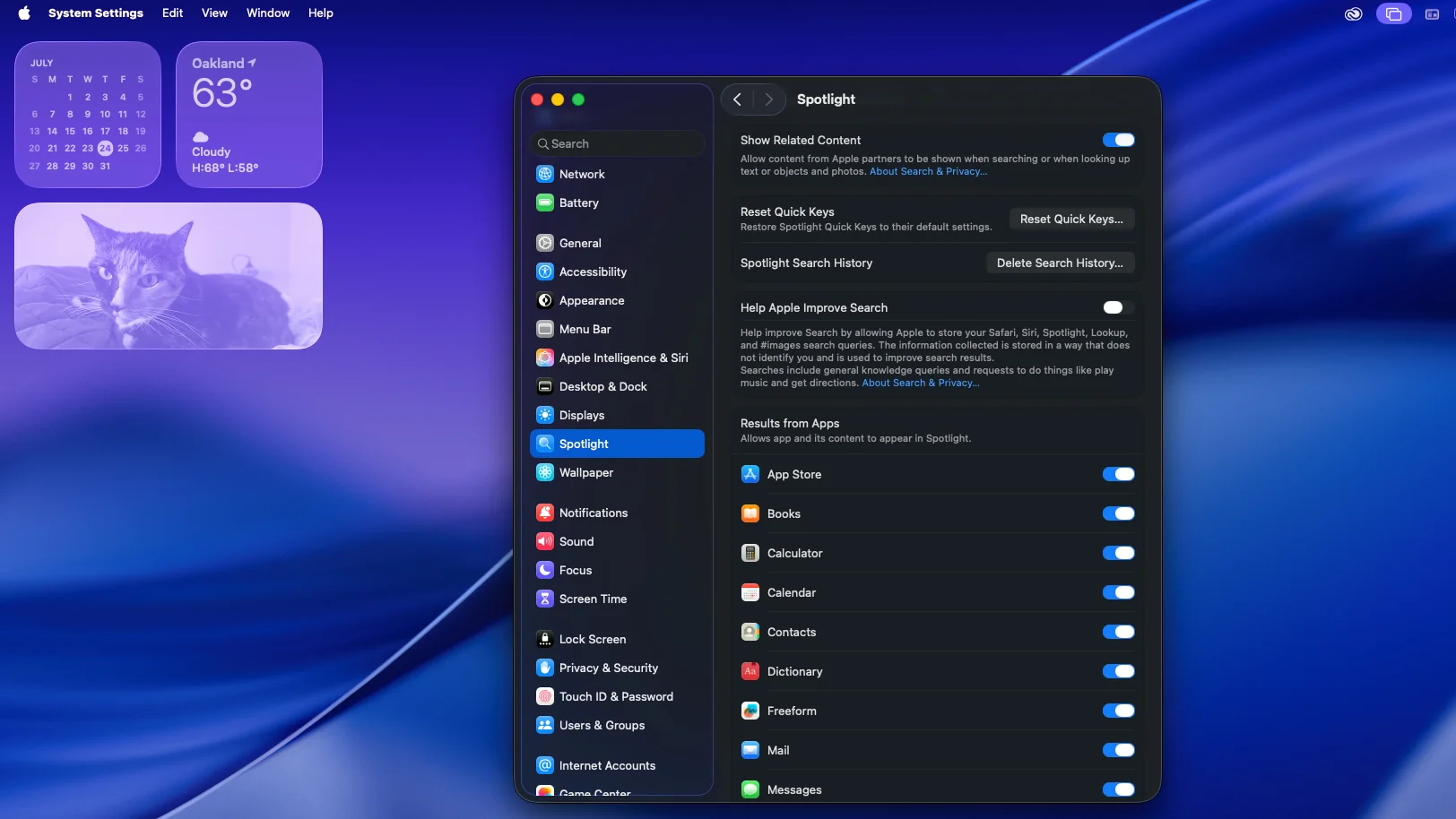
macOS Tahoe 26のSpotlightを完全マスターするための包括的なガイド。100以上のアクション、キーボードショートカット、クリップボード履歴、自然言語検索、高度な生産性ワークフローで最大の効率を実現します。
macOS Tahoe 26は、Spotlightをシンプルな検索ツールから包括的な生産性パワーハウスへと変革します。4つの異なる動作モード、自然言語処理、クリップボード履歴管理、そして100以上の組み込みアクションを備え、SpotlightはMacの生産性の中心的ハブへと進化しました。この包括的なガイドでは、すべての機能、ショートカット、ワークフローを探求し、Spotlightをマスターして日々のMac使用を革新する方法を解説します。
エグゼクティブサマリー:macOS Tahoe 26におけるSpotlightの進化
革新的なSpotlight機能
macOS Tahoe 26は、macOS史上最も重要なSpotlightの機能強化を導入し、ユーザーのMacとの対話方法を根本的に変革します。ファイル検索ユーティリティとして始まったものが、複雑なワークフローを実行し、クリップボード履歴を管理し、自然言語クエリを理解できるインテリジェントな生産性アシスタントへと進化しました。
主要なSpotlight強化機能:
- 4モードアーキテクチャ:アプリケーション(Cmd+1)、ファイル(Cmd+2)、アクション(Cmd+3)、クリップボード履歴(Cmd+4)
- 自然言語処理:コンテキスト認識を備えた会話型検索クエリ
- 100以上の組み込みアクション:システムコマンド、メッセージング、カレンダーイベント、クイックタスク
- インテリジェントなクリップボード管理:フォーマット認識のクリップボード履歴と即座のアクセス
- Apple Intelligence統合:AI駆動の検索提案とコンテキストアクション
重要な生産性上のメリット:
- 複数の専用アプリを単一のSpotlightインターフェースで置き換え
- アプリケーション起動のためのLaunchpad依存を排除
- システム設定をナビゲートせずにシステムコマンドを実行
- サードパーティユーティリティなしでクリップボード履歴を管理
- 自然言語クエリでファイルと情報にアクセス
Spotlightが従来のワークフローを置き換える理由
従来のワークフローの制限:
- Launchpad:アプリ起動に複数のクリックを要する遅いインターフェース
- Finder検索:アクション実行機能のないファイル発見に限定
- システム設定のナビゲーション:設定へのアクセスに時間のかかる複数ステップ
- サードパーティのクリップボードマネージャー:追加のソフトウェア依存とコスト
- 手動タスク実行:複数のステップを要する反復的なアクション
Spotlightの利点:
- 統一インターフェース:単一のキーボードショートカット(Cmd+Space)ですべての機能にアクセス
- 即座の実行:キーボードのみのワークフローでゼロクリックアクション
- コンテキスト認識:使用パターンと時間に基づくインテリジェントな提案
- システム統合:すべてのmacOSサービスとアプリケーションとの深い統合
- 学習能力:個々の使用パターンに適応して効率を向上
4つのSpotlightモード:完全アーキテクチャガイド
モード1:アプリケーションモード(Cmd+1) - インテリジェントアプリランチャー
アプリケーションモードは、SpotlightをLaunchpadを速度、柔軟性、インテリジェンスで上回る強力なアプリケーションランチャーに変換します。
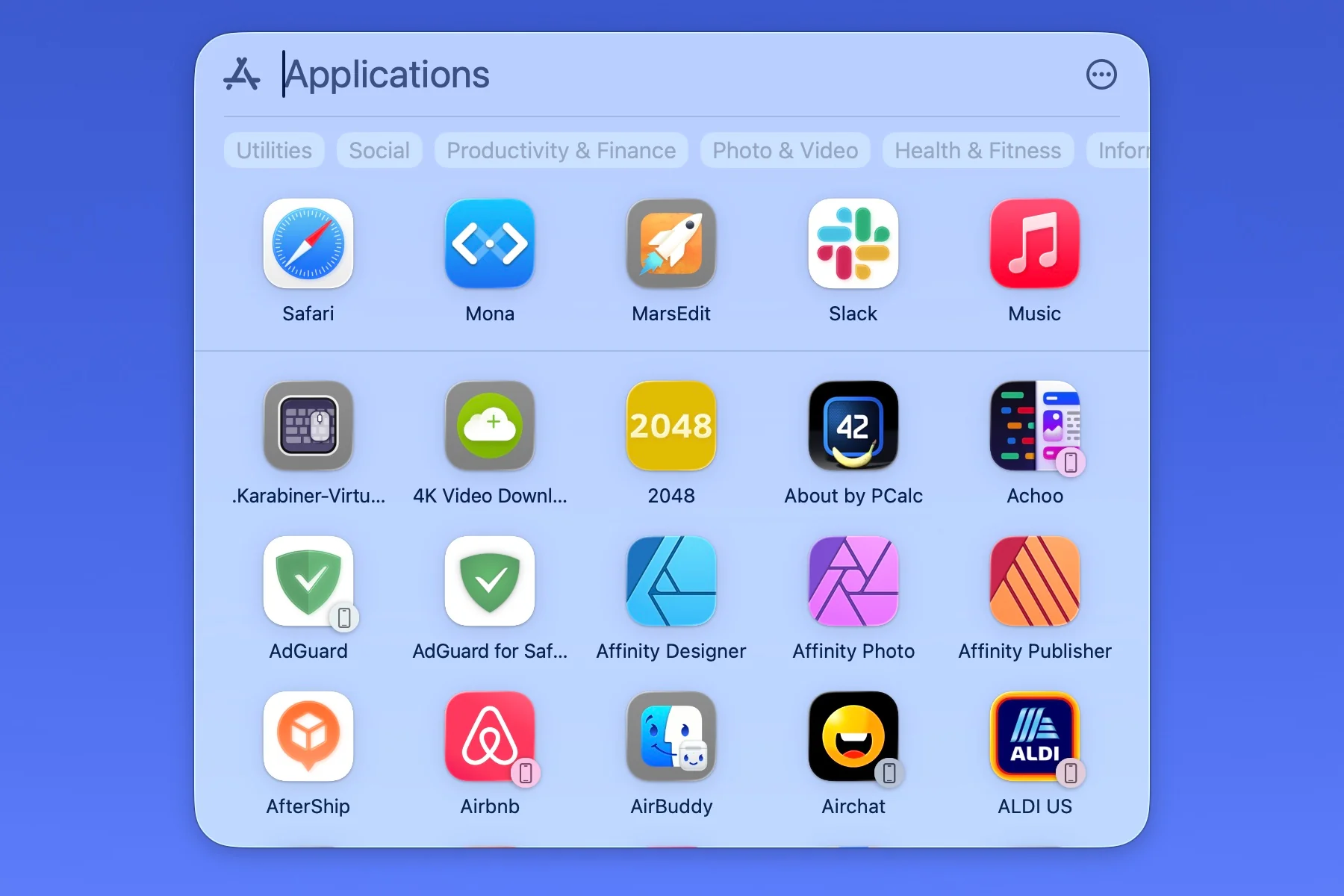
コア機能:
- 即座のアプリ起動:アプリ名を入力してReturnキーで即座に起動
- あいまい検索:部分名認識(「ps」でPhotoshopを起動)
- 最近のアプリを優先:頻繁に使用するアプリが結果の最初に表示
- クイックアクション:アプリを右クリックしてコンテキストアクション(終了、情報を見る、Finderで表示)
高度な機能:
- アプリケーション切り替え:Cmd+Tabより速く実行中のアプリにアクセス
- 複数インスタンスアプリ:すでに実行中のアプリケーションの新しいウィンドウを起動
- App Store統合:Spotlightから直接アプリを検索してインストール
- システム環境設定へのアクセス:特定の環境設定ペインへの即座のアクセス
実用的なアプリケーションモードワークフロー:
アプリケーションを即座に起動:
Cmd+Space → 「safari」と入力 → Return
結果:Safariが即座に起動
速度:Launchpad経由の3〜5秒に対して1秒未満
アプリケーションを素早く終了:
Cmd+Space → 「mail」と入力 → 右クリック → 「終了」を選択
結果:切り替えずにメールアプリケーションが終了
速度:従来の方法の5〜7秒に対して2秒
環境設定ペインにアクセス:
Cmd+Space → 「keyboard settings」と入力 → Return
結果:システム設定がキーボードペインで直接開く
速度:手動ナビゲーションの8〜10秒に対して2秒
プロのヒント:アプリケーション起動の筋肉記憶を作る 最も効率的なSpotlightユーザーは、頻繁に使用するアプリケーションのキーボードパターン記憶を開発します。例えば、「chr」は常にChromeを起動し、「vsc」はVisual Studio Codeを起動し、「not」はメモを起動します。タイピング速度がアプリ起動速度になります。
モード2:ファイルモード(Cmd+2) - 高度なファイル検索
ファイルモードは、ファイルを開かずに即座のプレビューとクイックアクション実行を備えた洗練されたファイル検索機能を提供します。
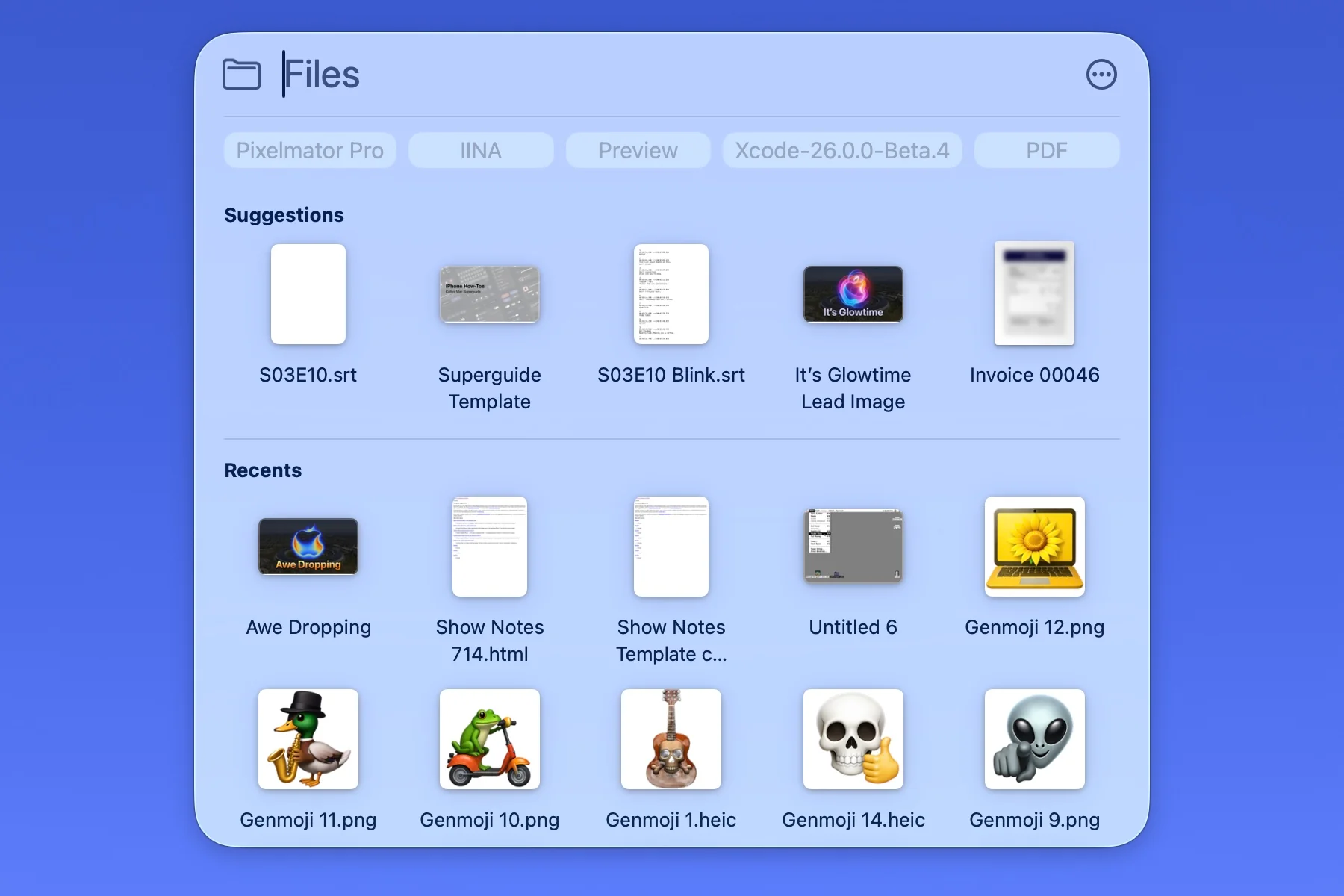
コア検索機能:
- 全文検索:ファイル名だけでなくファイルの内容を検索
- メタデータ検索:作成日、変更日、ファイルタイプ、サイズでフィルター
- 自然言語の日付:「昨日変更されたファイル」、「先月のPDF」
- クイックプレビュー:スペースバーで開かずに即座のファイルプレビュー
- ファイルアクション:パスのコピー、フォルダへ移動、タグ追加、メールで共有
高度な検索テクニック:
日付ベースの検索:
Cmd+Space → Cmd+2 → 「今週変更された書類」
結果:今週編集されたすべての書類
使用例:週次レポートの編集、最近の作業の追跡
ファイルタイプフィルタリング:
Cmd+Space → Cmd+2 → 「kind:pdf 予算」
結果:名前または内容に「予算」を含むすべてのPDFファイル
使用例:特定の書類タイプを素早く見つける
サイズベースのフィルタリング:
Cmd+Space → Cmd+2 → 「size:>100mb ビデオ」
結果:100MBより大きいビデオファイル
使用例:ストレージのクリーンアップと大きなファイルの管理
場所固有の検索:
Cmd+Space → Cmd+2 → 「Downloadsフォルダの今日の画像」
結果:今日ダウンロードされたすべての画像
使用例:最近ダウンロードされたコンテンツへの素早いアクセス
クイックアクションワークフロー:
ファイルパスをクリップボードにコピー:
Cmd+Space → Cmd+2 → ファイルを見つける → Cmd+C
結果:フルファイルパスがクリップボードにコピーされる
使用例:ターミナルコマンド、スクリプト参照
ファイルをフォルダに移動:
Cmd+Space → Cmd+2 → ファイルを見つける → 右クリック → フォルダへ移動
結果:Finderナビゲーションなしでファイルが移動
使用例:素早いファイル整理
プロのヒント:ブール検索演算子をマスターする Spotlightは複雑な検索のためにAND、OR、NOT演算子をサポートします。例:「請求書 AND 2025 NOT 下書き」は下書きを除くすべての2025年の請求書を見つけます。これにより検索結果の手動フィルタリングが不要になります。
モード3:アクションモード(Cmd+3) - システムコマンドセンター
アクションモードは、Spotlightの最も革新的な機能を表し、システムコマンド、コミュニケーションツール、生産性ショートカットへの即座のアクセスを提供します。
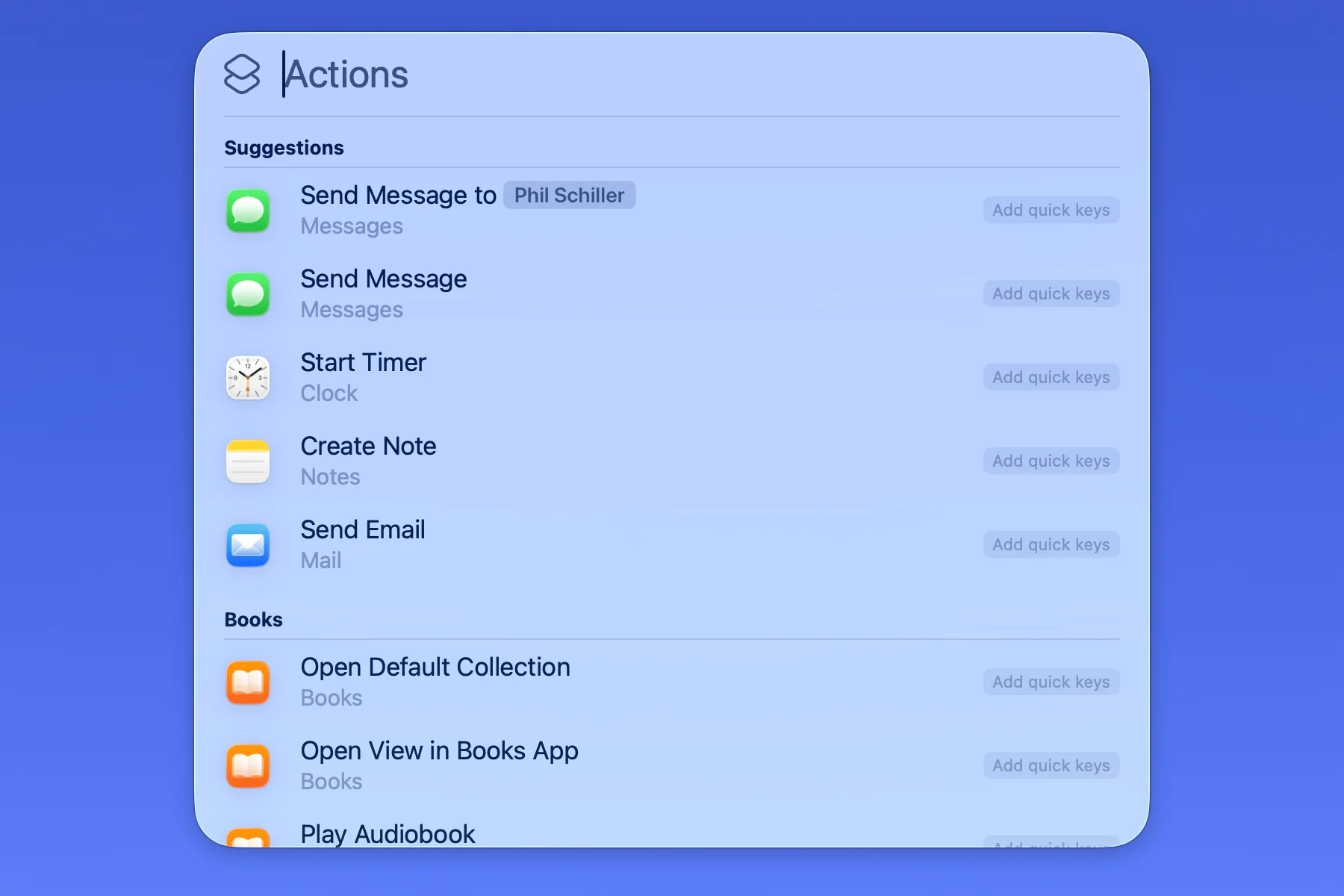
アクションカテゴリーの概要:
- メッセージングと通信:メッセージ送信、通話発信、メール作成
- カレンダーとリマインダー:イベント作成、リマインダー設定、スケジュール表示
- システム設定:WiFiトグル、明るさ調整、音量制御
- クイックタスク:タイマー開始、メモ作成、書類スキャン
- ウェブと検索:ウェブ検索、計算機、単位変換
必須アクションカタログ:
通信アクション:
- メッセージ送信:「[連絡先名]にメッセージ送信」→ iMessageを作成
- FaceTime通話:「facetime [連絡先名]」→ ビデオ通話を開始
- 連絡先にメール:「email [連絡先名]」→ 受信者を設定してメールを開く
- 連絡先に電話:「call [連絡先名]」→ iPhone経由で電話を開始
カレンダーと時間管理:
- イベント作成:「create event [イベント名]」→ 新しいカレンダーイベント
- リマインダー設定:「remind me to [タスク]」→ 新しいリマインダーを作成
- タイマー開始:「timer [期間]」→ カウントダウンタイマー開始
- カレンダー表示:「今日のイベント」→ スケジュールを表示
システム制御アクション:
- WiFiトグル:「turn on wifi」または「disable wifi」→ WiFi状態が変更
- 明るさ調整:「brightness 50%」→ ディスプレイの明るさを設定
- 音量制御:「volume 75%」→ システム音量を調整
- ダークモード有効化:「dark mode」→ 外観を変更
- 画面ロック:「lock screen」→ システムが即座にロック
生産性アクション:
- メモ作成:「new note [タイトル]」→ 新しいメモでメモアプリを開く
- 書類スキャン:「scan document」→ スキャン用にカメラを開く
- ウェブサイトを開く:「[ウェブサイトURL]」→ デフォルトブラウザでURLを開く
- 計算機:「[数式]」→ 計算結果を表示
- 単位変換:「[値] [単位] to [単位]」→ 変換結果を表示
高度なアクションワークフロー:
クイックミーティング設定:
Cmd+Space → Cmd+3 → 「create event チームスタンドアップ 明日 10am」
結果:翌日午前10:00にカレンダーイベントが作成される
節約時間:手動カレンダーナビゲーションの30秒に対して
即座のメッセージ送信:
Cmd+Space → Cmd+3 → 「send message to john 10分遅れます」
結果:指定された内容でJohnにiMessageが送信される
節約時間:メッセージアプリを開く15秒に対して
システム設定のクイックトグル:
Cmd+Space → Cmd+3 → 「turn off wifi」
結果:WiFiが即座に無効化
節約時間:システム設定ナビゲーションの20秒に対して
プロのヒント:複雑なワークフローのためにアクションを連鎖する 複雑なワークフローのために複数のアクションを素早く連続して組み合わせます。例のワークフロー:「lock screen」→「turn off wifi」→「enable do not disturb」は完全な集中モード活性化のために5秒で実行されます。
モード4:クリップボード履歴(Cmd+4) - 高度なクリップボード管理
クリップボード履歴は、フォーマット認識ペースト機能を備えた検索可能なクリップボード内容の履歴を維持することで、コピー&ペーストワークフローを革新します。
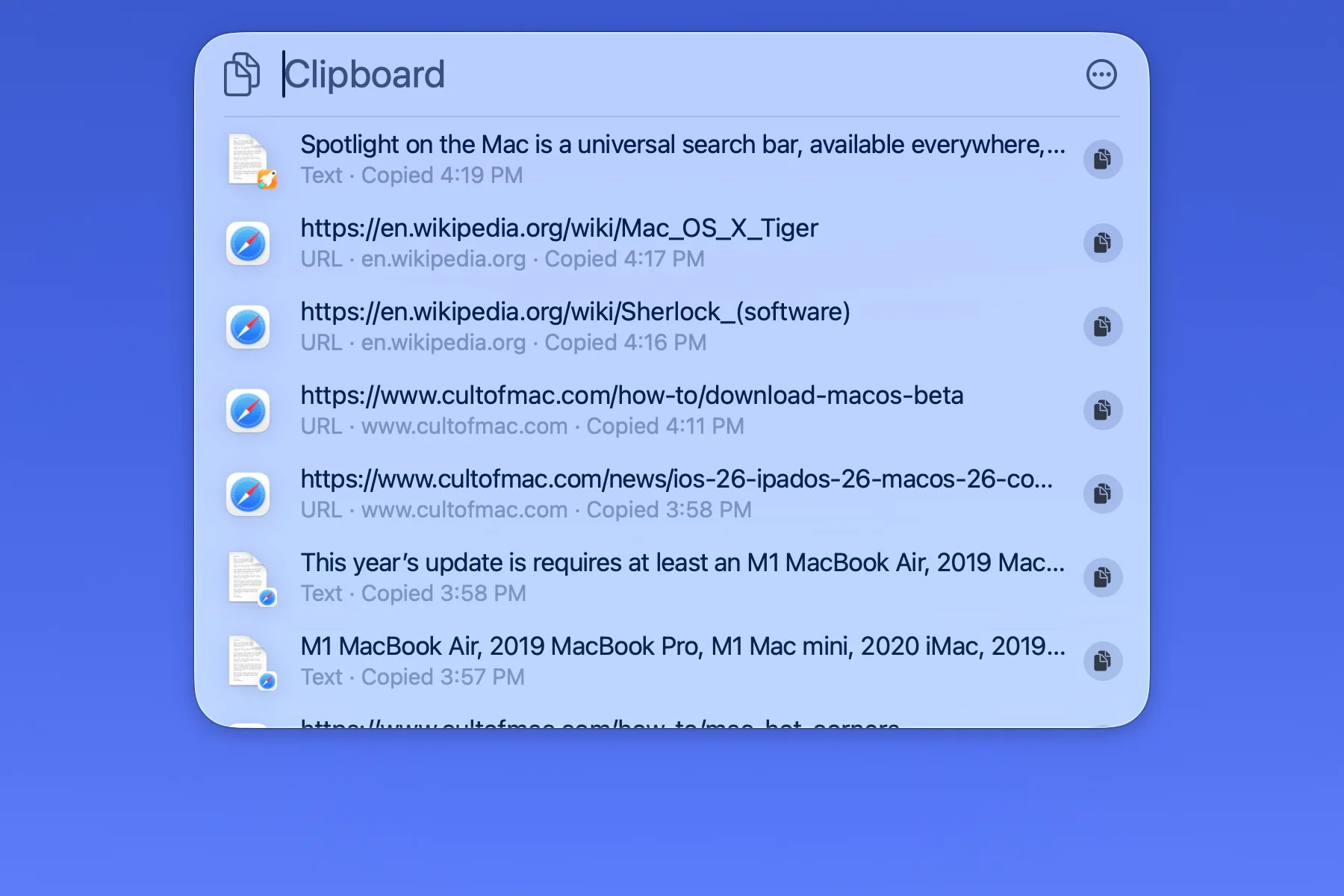
コアクリップボード機能:
- 無制限の履歴:現在のセッションからすべてのクリップボードアイテムにアクセス
- フォーマット保持:テキスト、画像、ファイルが元のフォーマットで維持
- 検索機能:クリップボード履歴全体の全文検索
- フォーマットなしでペースト:任意のアイテムからCmd+Shift+Vでプレーンテキストをペースト
- 重要なアイテムをピン留め:アイテムをスターして永続的なクリップボード保持
クリップボード履歴ワークフロー:
最近のクリップボードアイテムにアクセス:
Cmd+Space → Cmd+4 → クリップボード履歴を表示 → アイテムを選択 → Return
結果:選択されたアイテムがカーソル位置にペーストされる
使用例:再コピーせずに以前コピーしたコンテンツを再利用
フォーマットなしでペースト:
Cmd+Space → Cmd+4 → フォーマットされたテキストを選択 → Cmd+Shift+V
結果:テキストがフォーマットなし(プレーンテキスト)でペースト
使用例:HTMLフォーマットなしでウェブコンテンツを書類にコピー
クリップボード履歴を検索:
Cmd+Space → Cmd+4 → 検索用語を入力 → 一致するアイテムを選択
結果:履歴から特定のクリップボードアイテムを見つける
使用例:セッション中の以前のクリップボードアイテムを回復
頻繁に使用するコンテンツをピン留め:
Cmd+Space → Cmd+4 → アイテムを右クリック → 「ピン留め」を選択
結果:アイテムがクリップボード履歴に永続的に残る
使用例:頻繁にペーストするメール署名、住所、コードスニペット
高度なクリップボード生産性テクニック:
マルチペーストワークフロー: 一度に一つずつアイテムをコピーしてペーストする代わりに、すべてのアイテムを順番にコピーし、その後クリップボード履歴から希望する順序でペーストします。これによりソースと宛先間の絶え間ない切り替えが不要になります。
フォーマット変換ワークフロー: ウェブページからフォーマットされたコンテンツをコピーし、クリップボード履歴(Cmd+4)にアクセスし、フォーマットなしでペースト(Cmd+Shift+V)してHTMLとスタイリングを取り除きます。中間のテキストエディタの必要性を排除します。
クリップボード検索ワークフロー: 数時間前に何かをコピーしたことを覚えているが正確にいつかを覚えていない場合、クリップボード検索を使用してキーワードでコンテンツを見つけます。元のソースを見つけようとするよりもはるかに速いです。
プロのヒント:スクラッチパッドとしてのクリップボード履歴 研究中に複数のアイテムの一時的なストレージとしてクリップボード履歴を使用します。まずすべての関連するスニペットをコピーし、その後クリップボード履歴から最終的な書類に整理します。これにより収集と整理のフェーズが分離されます。
必須キーボードショートカット:完全ナビゲーションガイド
主要なSpotlightショートカット
コアナビゲーション:
- Cmd+Space:Spotlight検索インターフェースを開く
- Cmd+1:アプリケーションモードに切り替え
- Cmd+2:ファイルモードに切り替え
- Cmd+3:アクションモードに切り替え
- Cmd+4:クリップボード履歴に切り替え
- Esc:Spotlightインターフェースを閉じる
結果ナビゲーション:
- 上/下矢印:検索結果をナビゲート
- Cmd+Return:アイテムを新しいウィンドウで開く
- Cmd+R:Finderでアイテムを表示
- スペースバー:クイックルックプレビュー
- Return:選択したアイテムを開く/実行
- Cmd+C:アイテムまたはパスをクリップボードにコピー
高度なナビゲーション:
- Tab:検索結果とプレビューペイン間を移動
- Cmd+G:Finderウィンドウですべての結果を表示
- Cmd+I:選択したアイテムの情報を表示
- Cmd+Delete:アイテムをゴミ箱に移動(ファイルモード)
- Cmd+Option+Space:FinderウィンドウでSpotlightを開く
モード固有のショートカット
アプリケーションモードのショートカット:
- Cmd+Q:選択したアプリケーションを終了
- Cmd+H:選択したアプリケーションを隠す
- Cmd+,:アプリケーション環境設定を開く
- Option+Return:Finderでアプリケーションを表示
ファイルモードのショートカット:
- Cmd+O:選択したファイルを開く
- Cmd+Shift+O:含まれているフォルダを開く
- Cmd+T:選択したファイルにタグを追加
- Cmd+Y:クイックルックプレビュー
アクションモードのショートカット:
- Return:選択したアクションを実行
- Cmd+L:最後のアクションを再実行
- Esc:進行中のアクションをキャンセル
クリップボード履歴のショートカット:
- Cmd+V:選択したアイテムをペースト
- Cmd+Shift+V:フォーマットなしでペースト
- Cmd+D:クリップボード履歴からアイテムを削除
- Cmd+P:クリップボードアイテムをピン留め/ピン留め解除
パワーユーザーショートカットの組み合わせ
高速アプリケーション切り替え:
Cmd+Space → 最初の文字を入力 → Return
ワークフロー:「Cmd+Space → saf → Return」でSafariが起動
速度:1秒未満のアプリケーション起動
クイックファイルプレビューチェーン:
Cmd+Space → Cmd+2 → ファイル名を入力 → スペースバー → 矢印キー
ワークフロー:アプリケーションを開かずに複数のファイルをプレビュー
速度:30秒で10以上のファイルをプレビュー
システムコマンド実行:
Cmd+Space → Cmd+3 → アクションを入力 → Return
ワークフロー:「Cmd+Space → Cmd+3 → wifi off → Return」でWiFiを無効化
速度:システム設定経由の15秒に対して2秒
プロのヒント:キーボードショートカットパターンを作成する 最速のSpotlightユーザーは、一般的なタスクのための一貫したパターンを開発します。例えば、システムコマンドには常に「Cmd+Space → Cmd+3」を使用し、クリップボード操作には「Cmd+Space → Cmd+4」を使用します。パターンの一貫性は認知負荷を減らし、速度を上げます。
100以上のSpotlightアクション:カテゴリー別完全カタログ
メッセージングと通信アクション
iMessageアクション:
- メッセージ送信:「send message to [連絡先]」→ 新しいメッセージを作成
- iMessage送信:「imessage [連絡先]」→ iMessage固有の送信
- メッセージに返信:通知からアクセスし、Spotlight経由で返信
- グループメッセージ:「send message to [グループ名]」→ グループ会話
電話とFaceTimeアクション:
- 電話をかける:「call [連絡先]」→ iPhone経由で電話を開始
- FaceTimeビデオ:「facetime [連絡先]」→ ビデオ通話を開始
- FaceTimeオーディオ:「facetime audio [連絡先]」→ オーディオのみの通話を開始
- 最近の通話:「recent calls」→ 通話履歴を表示
メールアクション:
- メール作成:「email [連絡先]」→ 受信者への新しいメール
- メール件名:「email [連絡先] about [件名]」→ 事前入力された件名行
- メールに返信:通知からアクセスし、Spotlight経由で返信を作成
- メール検索:「emails from [連絡先]」→ メールボックスをフィルター
プロフェッショナルコミュニケーション:
- Slackメッセージ:「slack [連絡先]」→ Slack会話を開く(Slack統合が必要)
- Teamsミーティング:「teams meeting」→ Microsoft Teamsミーティングを作成
- Zoom通話:「zoom [ミーティングID]」→ Zoomミーティングに参加
カレンダーと時間管理アクション
イベント作成:
- イベント作成:「create event [名前]」→ 新しいカレンダーイベント
- 時刻指定イベント:「create event [名前] at [時刻]」→ 特定の時刻のイベント
- 終日イベント:「create all-day event [名前]」→ 終日カレンダーエントリ
- 繰り返しイベント:「create weekly event [名前]」→ 繰り返しイベント
イベント管理:
- 今日のイベント表示:「today's events」→ 今日のスケジュールを表示
- 明日のイベント表示:「tomorrow's events」→ 明日のスケジュールを表示
- 今週を表示:「this week's events」→ 週間カレンダービュー
- 次のミーティング:「next meeting」→ 次のイベントを表示
リマインダーとタスク:
- リマインダー作成:「remind me to [タスク]」→ 新しいリマインダーを作成
- 場所リマインダー:「remind me to [タスク] when I arrive at [場所]」→ 場所ベースのリマインダー
- 時刻リマインダー:「remind me to [タスク] at [時刻]」→ 時刻ベースのリマインダー
- 繰り返しリマインダー:「remind me to [タスク] every [頻度]」→ 繰り返しリマインダー
時間追跡:
- タイマー開始:「timer [期間]」→ カウントダウンタイマー開始
- アラーム設定:「alarm [時刻]」→ アラームクロックを設定
- ストップウォッチ:「start stopwatch」→ ストップウォッチ開始
- 世界時計:「time in [都市]」→ タイムゾーンを表示
システム設定と制御アクション
ネットワーク設定:
- WiFiトグル:「turn on wifi」/「turn off wifi」→ WiFi状態変更
- 機内モード:「airplane mode on」/「airplane mode off」→ 機内モードトグル
- Bluetoothトグル:「turn on bluetooth」/「turn off bluetooth」→ Bluetooth状態変更
- ネットワーク設定:「network settings」→ ネットワーク環境設定を開く
ディスプレイ設定:
- 明るさ制御:「brightness [パーセンテージ]」→ ディスプレイの明るさを調整
- Night Shiftトグル:「night shift on」/「night shift off」→ Night Shiftトグル
- True Toneトグル:「true tone on」/「true tone off」→ True Toneトグル
- ディスプレイ設定:「display settings」→ ディスプレイ環境設定を開く
サウンド設定:
- 音量制御:「volume [パーセンテージ]」→ システム音量を調整
- オーディオミュート:「mute」→ システムオーディオをミュート
- オーディオミュート解除:「unmute」→ システムオーディオのミュートを解除
- サウンド設定:「sound settings」→ サウンド環境設定を開く
外観設定:
- ダークモード:「dark mode」/「dark mode on」→ 外観をダークに変更
- ライトモード:「light mode」/「light mode on」→ 外観をライトに変更
- 自動外観:「auto appearance」→ システムがスケジュールに従う
- アクセントカラー:「accent color [色]」→ システムアクセントカラーが変更
システム制御:
- 画面ロック:「lock screen」→ システムが即座にロック
- スリープ:「sleep」→ Macがスリープモードに入る
- 再起動:「restart」→ システム再起動を開始
- システム終了:「shut down」→ システムシャットダウンを開始
- ログアウト:「log out」→ 現在のユーザーがログアウト
ファイルとアプリケーションアクション
ファイル管理:
- ファイルを開く:ファイル名を検索 → Return → ファイルがデフォルトアプリで開く
- 次で開く:ファイル名を検索 → 右クリック → 次で開く → アプリを選択
- ファイルを移動:ファイル名を検索 → 右クリック → フォルダへ移動
- ファイルをコピー:ファイル名を検索 → Cmd+C → ナビゲート → Cmd+V
- ファイルを削除:ファイル名を検索 → Cmd+Delete → ファイルがゴミ箱に移動
ファイル整理:
- タグ追加:ファイル名を検索 → 右クリック → タグを追加 → タグ名を入力
- タグ削除:ファイル名を検索 → 右クリック → タグを削除
- フォルダ作成:「new folder」→ 現在の場所にフォルダが作成される
- ファイルの名前変更:ファイル名を検索 → 右クリック → 名前変更 → 新しい名前を入力
アプリケーション管理:
- アプリケーション起動:アプリ名を入力 → Return → アプリが起動
- アプリケーション終了:アプリ名を入力 → Cmd+Q → アプリが終了
- 強制終了:アプリ名を入力 → 右クリック → 強制終了
- アプリ情報:アプリ名を入力 → Cmd+I → 情報ウィンドウが開く
- アプリをアンインストール:アプリ名を入力 → 右クリック → ゴミ箱に入れる
アプリケーション設定:
- アプリ環境設定:アプリ名を入力 → Cmd+, → 環境設定が開く
- アプリストレージ:アプリ名を入力 → 右クリック → 情報を見る → サイズが表示される
- アプリバージョン:アプリ名を入力 → Cmd+I → バージョン情報が表示される
ウェブと検索アクション
ウェブブラウジング:
- ウェブ検索:「[検索クエリ]」→ デフォルトブラウザでウェブ検索
- URLを開く:「[ウェブサイトURL]」→ デフォルトブラウザでウェブサイトが開く
- Google検索:「google [クエリ]」→ Google検索結果
- Wikipedia検索:「wikipedia [クエリ]」→ Wikipedia記事が開く
計算:
- 基本的な数学:「[式]」→ 計算結果が表示される
- 通貨換算:「[金額] [通貨] to [通貨]」→ 為替レートが適用される
- 単位変換:「[値] [単位] to [単位]」→ 変換結果が表示される
- パーセンテージ:「[数値] percent of [数値]」→ パーセンテージが計算される
情報検索:
- 辞書:「define [単語]」→ 辞書の定義が表示される
- 類語辞典:「synonym [単語]」→ 同義語がリスト表示される
- スペル:「spell [単語]」→ 正しいスペルが表示される
- 翻訳:「translate [テキスト] to [言語]」→ 翻訳が提供される
マップとナビゲーション:
- 場所を見つける:「[住所または場所]」→ マップが場所を開く
- 経路:「directions to [場所]」→ ナビゲーションルートが表示される
- 近くを検索:「近くのレストラン」→ ローカル結果が表示される
- 営業時間:「[ビジネス名] 営業時間」→ 営業時間が表示される
生産性と作成アクション
書類作成:
- 新しいメモ:「new note」→ メモアプリが空白のメモで開く
- 内容付き新しいメモ:「new note [タイトル]」→ タイトル付きメモが作成される
- 新しい書類:「new document」→ デフォルトの書類アプリが開く
- 新しいスプレッドシート:「new spreadsheet」→ NumbersまたはExcelが開く
クイックキャプチャ:
- スクリーンショットを撮る:「screenshot」→ スクリーンショットツールが起動
- 画面を録画:「record screen」→ 画面録画が開始
- 書類をスキャン:「scan document」→ スキャン用にカメラが開く
- 音声入力:「start dictation」→ 音声入力が起動
メディアアクション:
- 音楽を再生:「play [曲/アーティスト]」→ 音楽が再生開始
- 音楽を一時停止:「pause music」→ 現在の再生が一時停止
- 次のトラック:「next track」→ 次の曲にスキップ
- 音量アップ/ダウン:「volume up」/「volume down」→ オーディオレベルが調整される
集中と生産性:
- おやすみモード:「do not disturb on」/「do not disturb off」→ DNDトグル
- 集中モード:「focus [モード名]」→ 指定された集中モードが起動
- 休憩タイマー:「break timer [期間]」→ 休憩リマインダーが設定される
- ポモドーロ:「pomodoro timer」→ 25分間の集中タイマーが開始
開発者と高度なアクション
開発ツール:
- ターミナルコマンド:「terminal [コマンド]」→ コマンド付きでターミナルが開く
- VS Codeで開く:ファイルを検索 → 右クリック → VS Codeで開く
- Gitステータス:「git status」→ ターミナルがリポジトリステータスを表示
- スクリプトを実行:「run [スクリプト名]」→ スクリプト実行が開始
システム情報:
- システム情報:「system information」→ このMacについてが開く
- アクティビティモニタ:「activity monitor」→ システムリソースが表示される
- ストレージ情報:「storage」→ ストレージ管理が開く
- バッテリー状態:「battery」→ バッテリー情報が表示される
アクセシビリティアクション:
- VoiceOver:「voiceover on」/「voiceover off」→ VoiceOverトグル
- ズーム:「zoom in」/「zoom out」→ 画面ズームが調整される
- 色を反転:「invert colors」→ ディスプレイの色が反転
- 選択項目を読み上げる:「speak selection」→ テキスト読み上げが起動
高度なワークフローと自動化
ショートカットアプリでカスタムアクションを作成する
カスタムアクション作成プロセス:
ステップ1:アクションロジックを設計 自動化に適した反復タスクを特定します。最適な候補は、複数のステップ、頻繁な実行、または一貫性を要する複雑なワークフローを含みます。
ステップ2:ショートカットワークフローを構築
1. ショートカットアプリを開く
2. 新しいショートカットを作成
3. アクションを順番に追加
4. パラメータと入力を設定
5. さまざまな入力で徹底的にテスト
6. わかりやすい名前で保存
ステップ3:Spotlightと統合
1. ショートカットは自動的にSpotlightアクションモードに表示される
2. Cmd+Space → Cmd+3でショートカット名を入力
3. Returnキーで実行
4. 入力付きショートカットは必要な情報を要求
カスタムショートカットの例:
デイリースタンドアップレポートジェネレーター:
ワークフロー:
1. 今日のカレンダーイベントを取得
2. イベントのタイトルと時刻を抽出
3. 箇条書きリストとしてフォーマット
4. 「スタンドアップ [日付]」というタイトルの新しいメモを作成
5. フォーマットされたスケジュールをメモにペースト
6. 手動追加のためにメモを開く

Spotlight実行:
Cmd+Space → Cmd+3 → 「daily standup」→ Return
ミーティングメモテンプレート作成者:
ワークフロー:
1. ミーティングタイトルを要求
2. 現在の日時を取得
3. 以下を含むフォーマットされたメモを作成:
   - ミーティングタイトル
   - 日時
   - 出席者セクション
   - アジェンダセクション
   - メモセクション
   - アクションアイテムセクション
4. 編集のためにメモを開く

Spotlight実行:
Cmd+Space → Cmd+3 → 「meeting notes」→ Return → タイトルを入力
メールトリアージシステム:
ワークフロー:
1. 受信箱から未読メールを取得
2. 送信者優先度ルールでフィルター
3. カテゴリー別サマリーを作成:
   - 緊急(即座の対応が必要)
   - 重要(今日中に対応)
   - 情報(時間がある時に読む)
   - 低優先度(週次で確認)
4. 件数を含む通知を表示
5. 処理のためメールアプリを開くオプション

Spotlight実行:
Cmd+Space → Cmd+3 → 「email triage」→ Return
サードパーティアプリケーション統合
サポートされるアプリケーションカテゴリー:
生産性アプリ:
- Things:「things create task [名前]」→ Thingsにタスクが作成される
- Todoist:「todoist add [タスク]」→ Todoistにタスクが追加される
- Notion:「notion search [クエリ]」→ Notionワークスペースが検索される
- Obsidian:「obsidian note [タイトル]」→ Obsidianボールトに新しいメモ
コミュニケーションアプリ:
- Slack:「slack [チャンネル/ユーザー]」→ Slack会話を開く
- Discord:「discord [サーバー/チャンネル]」→ Discordチャンネルを開く
- Microsoft Teams:「teams [連絡先]」→ Teams会話を開始
- Zoom:「zoom [ミーティングID]」→ Zoomミーティングに参加
開発ツール:
- Visual Studio Code:「code [プロジェクト]」→ VS Codeプロジェクトを開く
- GitHub Desktop:「github [リポジトリ]」→ リポジトリを開く
- Docker:「docker [コンテナ]」→ Dockerコンテナを管理
- Postman:「postman [コレクション]」→ Postmanコレクションを開く
クリエイティブアプリケーション:
- Adobe Photoshop:「photoshop [ファイル]」→ Photoshopでファイルを開く
- Figma:「figma [プロジェクト]」→ Figmaデザインを開く
- Final Cut Pro:「final cut [プロジェクト]」→ ビデオプロジェクトを開く
- Logic Pro:「logic [プロジェクト]」→ オーディオプロジェクトを開く
Spotlight + Apple Intelligenceワークフロー
AI強化検索機能:
スマート提案: Apple Intelligenceは使用パターンを分析してコンテキストに関連した提案を提供します:
- 最近アクセスしたファイルが同様の時間帯に最初に表示される
- コンテンツの類似性に基づいて関連書類が提案される
- コミュニケーション頻度とコンテキストに基づく連絡先提案
- ルーティン行動パターンに基づくアクション提案
自然言語理解:
クエリ:「先週の火曜日に作業していたプレゼンテーション」
AI処理:「プレゼンテーション」ファイルタイプ、「先週の火曜日」日付参照、「作業していた」は最近の変更を示唆
結果:前週の火曜日に変更されたPowerPoint/Keynoteファイルが編集時間順にランク付け
クエリ:「sarahからのプロジェクトについてのメール」
AI処理:連絡先「sarah」を識別、メールでフィルター、「プロジェクト」コンテンツフィルターを適用
結果:プロジェクト関連キーワードを含むSarahからのメールメッセージコンテキストアクション:
クエリ:「2時間後にこれについてリマインド」
AI処理:現在のコンテキスト(選択されたファイル、アクティブウィンドウ、クリップボード内容)に基づいて「これ」を識別
結果:適切なコンテキストと2時間遅延でリマインダーが作成される
プロフェッショナルワークフローの例:
コンテンツライターワークフロー:
朝のルーティン:
1. Cmd+Space → 「today's events」→ スケジュールを確認
2. Cmd+Space → Cmd+3 → 「focus writing」→ 集中モードを起動
3. Cmd+Space → Cmd+2 → 「draft articles」→ 作業中のものにアクセス
4. Cmd+Space → Cmd+4 → クリップボードから研究クリップにアクセス
5. Cmd+Space → Cmd+3 → 「timer 25 minutes」→ ポモドーロセッション開始

午後のルーティン:
1. Cmd+Space → Cmd+3 → 「email triage」→ 受信箱を処理
2. Cmd+Space → 「slack」→ チームコミュニケーションを確認
3. Cmd+Space → Cmd+2 → 「publish articles today」→ 最終レビュー
4. Cmd+Space → Cmd+3 → 「end of day report」→ サマリーを生成
ソフトウェア開発者ワークフロー:
開発セッション:
1. Cmd+Space → 「code project-name」→ プロジェクト付きでVS Codeを開く
2. Cmd+Space → 「terminal」→ gitコマンド用にターミナルを開く
3. Cmd+Space → Cmd+3 → 「github pull requests」→ PRステータスを確認
4. Cmd+Space → Cmd+2 → 「modified today」→ 変更されたファイルを見つける
5. Cmd+Space → Cmd+3 → 「run tests」→ テストスイートを実行

コードレビュールーティン:
1. Cmd+Space → 「github notifications」→ レビューリクエストにアクセス
2. Cmd+Space → Cmd+2 → 「branch-name files」→ 関連ファイルを開く
3. Cmd+Space → Cmd+4 → クリップボードからコードスニペットにアクセス
4. Cmd+Space → 「slack engineering」→ チームと議論
学生生産性ワークフロー:
学習セッション:
1. Cmd+Space → 「today's classes」→ スケジュールを確認
2. Cmd+Space → Cmd+2 → 「lecture notes」→ コース教材にアクセス
3. Cmd+Space → Cmd+3 → 「do not disturb on」→ 集中を有効化
4. Cmd+Space → Cmd+3 → 「timer 50 minutes」→ 学習セッションタイマー
5. Cmd+Space → Cmd+4 → クリップボードから研究引用にアクセス

課題完成:
1. Cmd+Space → Cmd+2 → 「assignment due this week」→ 未完了の作業をリスト
2. Cmd+Space → 「pages」→ 書類エディタを開く
3. Cmd+Space → Cmd+3 → 「research mode」→ カスタムショートカットが参照ツールを起動
4. Cmd+Space → Cmd+4 → フォーマットされた引用をペースト
5. Cmd+Space → Cmd+3 → 「remind submit assignment」→ 締切リマインダーを作成
Spotlight設定とカスタマイズ
プライバシーと検索設定の構成
Spotlight環境設定にアクセス:
方法1:システム設定 → Siriとスポットライト
方法2:Cmd+Space → Cmd+3 → 「spotlight settings」
方法3:Cmd+Space → 「spotlight preferences」→ Return
プライバシー構成:
検索から場所を除外:
1. Spotlight環境設定を開く
2. プライバシータブに移動
3. 「+」ボタンをクリックして除外を追加
4. インデックスから除外するフォルダを選択
5. 除外を確認

推奨される除外:
- 一時ファイルディレクトリ
- キャッシュフォルダ
- ビルド出力ディレクトリ(開発者向け)
- 大きなメディアライブラリ(頻繁に検索しない場合)
場所を除外する理由:
- インデックスサイズを削減して検索パフォーマンスを向上
- 機密性の高い個人または財務書類をクイックアクセスから除外
- 作業中のファイルが結果に表示されるのを防ぐ
- インデックス作成操作中のCPU使用率を削減
検索カテゴリー管理:
検索結果をカスタマイズ:
1. Spotlight環境設定を開く
2. 検索結果タブに移動
3. 結果から除外するカテゴリーのチェックを外す:
   ☐ アプリケーション
   ☐ 書類
   ☐ フォルダ
   ☐ メールとメッセージ
   ☐ PDF書類
   ☐ プレゼンテーション
   ☐ スプレッドシート
   ☐ システム環境設定
   ☐ ブックマークと履歴
   ☐ イメージ
   ☐ ムービー
   ☐ ミュージック
   ☐ その他

4. カテゴリーをドラッグして検索優先度を並べ替え
5. 上位に配置されたカテゴリーが結果の最初に表示される
推奨構成:
開発者構成:
優先順位:
1. アプリケーション(クイックツールアクセス)
2. 書類(コードドキュメント)
3. フォルダ(プロジェクトディレクトリ)
4. システム環境設定(設定アクセス)
5. その他(その他のキャッチオール)

除外:
- ミュージック、ムービー(専用アプリを使用)
- ブックマーク(ブラウザ検索を使用)
クリエイティブプロフェッショナル構成:
優先順位:
1. イメージ(ビジュアルアセット)
2. 書類(プロジェクトファイル)
3. アプリケーション(クリエイティブツール)
4. フォルダ(プロジェクト整理)
5. PDF書類(参照資料)

除外:
- システム環境設定(アクセス頻度低)
- メールとメッセージ(専用アプリを使用)
一般ユーザー構成:
優先順位:
1. アプリケーション(最も頻繁に使用)
2. 書類(日常ファイル)
3. システム環境設定(設定アクセス)
4. メールとメッセージ(コミュニケーション)
5. ブックマークと履歴(ウェブ参照)

除外:
- 開発者ファイル
- システムファイル
キーボードショートカットのカスタマイズ
Spotlight起動ショートカットの変更:
1. システム設定 → キーボード → キーボードショートカット
2. 左サイドバーの「Spotlight」を選択
3. 現在のショートカット(Cmd+Space)をダブルクリック
4. 希望するキーの組み合わせを押す
5. 他のショートカットとの競合がないことを確認

代替ショートカット:
- Option+Space(Alfredユーザーに推奨)
- Ctrl+Space(一部のIDEと競合)
- Cmd+Shift+Space(筋肉記憶のための追加修飾キー)
カスタムアクションショートカット:
1. ショートカットアプリ → ショートカットを選択
2. 「i」情報ボタンをクリック
3. 「メニューバーに追加」を有効化
4. システム設定 → キーボード → キーボードショートカット
5. アプリのショートカット → 追加(+)→ Shortcuts.appを選択
6. 正確なショートカット名を入力
7. キーボードの組み合わせを割り当て

例:
ショートカット名:「Daily Standup」
キーボードショートカット:Cmd+Shift+D
結果:Spotlightインターフェースなしで直接実行
Siri提案管理
SpotlightでSiri提案を構成:
1. システム設定 → Siriとスポットライト
2. Siri提案セクションに移動
3. 特定のアプリの提案をトグル:
   - Safari提案
   - メール提案
   - メッセージ提案
   - カレンダー提案
   - リマインダー提案
   - サードパーティアプリ提案

4. 提案のプライバシーを構成:
   - このMacから学習
   - Spotlightで提案を表示
   - 調べるで提案を表示
プライバシーに関する考慮事項:
- Siri提案はApple Intelligenceを使用してデバイス上で処理
- 提案生成のためにAppleサーバーにデータは送信されない
- データ分析を制限するために特定のアプリ提案を無効化
- 「このMacから学習」トグルで完全オプトアウトが可能
最適化の推奨事項:
- 頻繁に使用するアプリの提案を有効化
- 機密コンテンツを含むアプリの提案を無効化
- 提案の精度を監視し、時間とともに調整
- 忘れられたコンテンツと接続を発見するために提案を使用
Spotlightの一般的な問題のトラブルシューティング
Spotlightが機能しないまたはパフォーマンスが遅い
問題:Spotlightが開かない
症状:
- Cmd+Spaceで応答がない
- Spotlightインターフェースが表示されない
- キーボードショートカットが機能しない
解決策:
ステップ1:キーボードショートカットを確認
1. システム設定 → キーボード → キーボードショートカット
2. サイドバーのSpotlightを選択
3. 「Spotlight検索を表示」がチェックされていることを確認
4. キーボードショートカットがキー押下と一致することを確認
5. 他のアプリの競合するショートカットをチェック
ステップ2:Spotlightサービスを再起動
1. ターミナルを開く(Cmd+Space → 「terminal」)
2. コマンドを実行:sudo mdutil -E /
3. 管理者パスワードを入力
4. 確認メッセージを待つ
5. 完全なリセットのためにMacを再起動
ステップ3:システムリソースをチェック
1. アクティビティモニタを開く
2. 「Spotlight」プロセスを検索
3. CPUとメモリ使用量をチェック
4. 応答しない場合は強制終了
5. Spotlightは自動的に再起動
問題:Spotlight検索結果が空または不完全
症状:
- 既知のファイルが検索結果に表示されない
- 最近作成されたファイルがインデックスされていない
- 検索が期待より少ない結果を返す
- 特定のファイルタイプが結果から欠落
解決策:
ステップ1:検索カテゴリーを確認
1. システム設定 → Siriとスポットライト
2. 検索結果タブ
3. 関連するカテゴリーがチェックされていることを確認
4. カテゴリーの順序が必要なコンテンツを優先していることを確認
ステップ2:プライバシー除外をチェック
1. システム設定 → Siriとスポットライト
2. プライバシータブ
3. 除外された場所を確認
4. ファイルがそこにある場合は除外を削除
5. 再インデックスのために5〜10分待つ
ステップ3:Spotlightインデックスを再構築
1. システム設定 → Siriとスポットライト → プライバシー
2. メインドライブ(Macintosh HD)を除外リストに追加
3. 10秒待つ
4. 除外リストからドライブを削除
5. インデックス作成が自動的に開始(1〜2時間かかる可能性)
6. 進行状況を監視:sudo mdutil -s /
問題:Spotlightが過度のCPUを消費
症状:
- アクティビティモニタで「mds」または「mdworker」プロセスが高CPUを使用
- システムファンが高速で動作
- ラップトップのバッテリー寿命の低下
- 一般的なシステムの遅延
解決策:
ステップ1:インデックス作成アクティビティを特定
ターミナルコマンド:sudo fs_usage -w -f filesys mds
結果:現在のインデックス作成操作を表示
アクション:問題のあるディレクトリまたはファイルタイプを特定
ステップ2:問題のある場所を除外
除外を検討すべき一般的な高活動場所:
- 開発者ビルドディレクトリ(node_modules、.git、build/)
- 仮想マシンディスクイメージ
- Time Machineバックアップ
- クラウドストレージ同期フォルダ(一時的)
- 大きなメディアライブラリ
ステップ3:インデックス作成スコープを制限
1. ディレクトリに.spotlight-excludeファイルを作成
2. インデックス作成を防ぐためにディレクトリルートにファイルを配置
3. 代替:永続的な除外のためにプライバシー環境設定を使用
4. 変更後にSpotlightインデックス作成を再起動
検索パフォーマンスの最適化
検索速度を向上:
テクニック1:クエリで具体的にする
遅い:「document」
速い:「四半期レポート 2025」

遅い:「pdf」
速い:「kind:pdf 請求書 3月」

結果:具体的なクエリはより少ない結果をより速く返す
テクニック2:メタデータフィルターを使用
例:
- kind:pdf → PDFファイルのみ
- modified:today → 今日の変更のみ
- from:[email protected] → 特定の送信者からのメール
- date:yesterday → 昨日のコンテンツ

利点:メタデータ検索は非常に高速
テクニック3:検索スコープを制限
1. 場所固有の検索を使用:「documentsフォルダ 予算」
2. クエリに必要ないカテゴリーを除外
3. ファイルタイプフィルターを使用して結果を絞る
4. 時間的フィルタリングのために日付範囲を活用
テクニック4:提案キャッシュをクリア
ターミナルコマンド:
1. rm -rf ~/Library/Caches/com.apple.spotlight
2. killall Spotlight
3. Spotlightがクリアされたキャッシュで再起動
4. 提案が現在の使用に基づいて再構築

使用時:主要なシステム変更後、不正確な提案が頻繁に表示される場合
インデックス作成の問題と解決策
完全なSpotlight再インデックスプロセス:
# ステップ1:インデックス作成を無効化
sudo mdutil -i off /

# ステップ2:インデックスデータを削除
sudo rm -rf /.Spotlight-V100

# ステップ3:インデックス作成を再有効化
sudo mdutil -i on /

# ステップ4:再インデックスを強制
sudo mdutil -E /

# ステップ5:インデックス作成ステータスを監視
sudo mdutil -s /
予想されるインデックス作成期間:
- 250GBドライブ:30〜60分
- 500GBドライブ:1〜2時間
- 1TBドライブ:2〜4時間
- 2TB以上のドライブ:4〜8時間
インデックス作成パフォーマンスのヒント:
- Macが使用されていない夜間に再インデックスを実行
- インデックス作成中に電源に接続
- プロセス中にMacを起きた状態に保つ(caffeinateコマンドを使用)
- 初期インデックス作成フェーズ中に集中的なタスクを避ける
インデックス作成の進行状況を監視:
# インデックス作成ステータスを表示
sudo mdutil -s /

# インデックス作成中の予想される出力:
# Indexing enabled.
# Indexing and searching disabled.

# 完了時の予想される出力:
# Indexing enabled.
比較:Spotlight vs Launchpad vs Alfred vs Raycast
Spotlight vs Launchpad
SpotlightがLaunchpadを置き換える理由:
| 機能 | Spotlight | Launchpad | 勝者 |
|---|---|---|---|
| 起動速度 | 1秒未満のキーボード起動 | 2〜3秒のアイコンアニメーション | Spotlight |
| アプリケーション検索 | あいまい一致、即座の結果 | 手動スクロール、フォルダ | Spotlight |
| キーボードワークフロー | 完全なキーボード制御 | マウス/トラックパッドが必要 | Spotlight |
| 追加機能 | ファイル、アクション、クリップボード履歴 | アプリケーション起動のみ | Spotlight |
| 学習曲線 | 最小限 | なし | 同点 |
| カスタマイズ | 広範 | 限定的 | Spotlight |
評決: Spotlightはアプリケーション起動のためにLaunchpadを完全に置き換えます。Launchpadの唯一の残存使用例は、発見目的でインストールされたアプリケーションを視覚的にブラウズすることです。
推奨される移行:
旧ワークフロー:Launchpadアイコンをクリック → アプリにスクロール → クリック
時間:5〜8秒

新ワークフロー:Cmd+Space → 最初の文字を入力 → Return
時間:1〜2秒

生産性向上:アプリ起動あたり4〜6秒 × 1日50回の起動 = 1日あたり3〜5分節約
Spotlight vs サードパーティランチャー
Alfred比較:
| 機能 | Spotlight(Tahoe 26) | Alfred(無料) | Alfred Powerpack |
|---|---|---|---|
| アプリケーション起動 | 優秀 | 優秀 | 優秀 |
| ファイル検索 | 優秀 | 優秀 | 優秀 |
| システムアクション | 100以上の組み込み | 基本 | 広範なワークフロー |
| クリップボード履歴 | ネイティブ、無料 | 限定的 | フル機能 |
| カスタムワークフロー | ショートカットアプリ経由 | なし | はい、スクリプティング付き |
| ウェブ検索 | 組み込み | 組み込み | 広範な統合 |
| 価格 | 無料(組み込み) | 無料 | £34 1回払い |
| Apple Intelligence | 統合 | なし | なし |
Alfredを使用すべき時:
- スクリプティング(Python、AppleScript、Bash)を必要とする複雑な自動化ワークフロー
- 高度なテキスト操作とスニペット
- ショートカットアプリの機能を超えるカスタムファイルアクション
- ワークフロー共有とコミュニティスニペット
- 最大限のカスタマイズを必要とするパワーユーザー
Spotlightで十分な時:
- 標準的な生産性ワークフロー
- アプリケーション起動とファイル検索
- システム制御とクイックアクション
- クリップボード履歴管理
- ネイティブでメンテナンスフリーのソリューションを好むユーザー
Raycast比較:
| 機能 | Spotlight(Tahoe 26) | Raycast |
|---|---|---|
| アプリケーション起動 | 優秀 | 優秀 |
| ファイル検索 | 優秀 | 良好 |
| 拡張機能 | ショートカット経由 | 1000以上のネイティブ拡張機能 |
| API統合 | 限定的 | 広範(GitHub、Linear、Jiraなど) |
| チーム機能 | なし | はい(ワークスペース共有) |
| AI機能 | Apple Intelligence | OpenAI統合 |
| 価格 | 無料(組み込み) | 無料(Pro $8/月) |
| パフォーマンス | ネイティブ、最適化 | 優秀 |
Raycastを使用すべき時:
- GitHub、Linear、Jiraワークフローで作業する開発者
- 共有コマンドとスニペットを使用したチームコラボレーション
- 広範なサードパーティAPI統合の必要性
- ウィンドウ管理とクリップボード履歴(無料ティア)
- Pro機能:AIコマンド、クラウド同期、無制限のクリップボード履歴
Spotlightで十分な時:
- API依存のない一般的な生産性
- ネイティブmacOS統合を好む
- チームコラボレーション機能を必要としない
- Apple Intelligenceを活用するAppleエコシステムユーザー
- サブスクリプションコストを避けるユーザー
サードパーティランチャーからの移行戦略:
現在の使用状況を評価:
1. 最も使用されるランチャー機能を確認
2. Spotlightの同等機能を特定
3. カスタムワークフローをショートカットアプリで再作成できるか判断
4. 高度な機能の必要性を評価
段階的な移行:
第1週:アプリケーション起動にSpotlightを使用
第2週:ファイル検索とシステムアクションを追加
第3週:クリップボード履歴と自然言語検索を活用
第4週:以前のランチャーワークフローのためのカスタムショートカットを作成
第5週:サードパーティランチャーがまだ必要か評価
実用的な使用例:実世界のSpotlightワークフロー
開発者生産性ワークフロー
朝のスタンドアップ準備:
ワークフローステップ:
1. Cmd+Space → Cmd+3 → 「daily standup」(カスタムショートカット)
   - 昨日のgitコミットを取得
   - 完了したJiraチケットをリスト
   - 今日のカレンダーイベントを抽出
   - フォーマットされたメモにコンパイル

2. Cmd+Space → 「slack engineering」→ スタンドアップサマリーを投稿

3. Cmd+Space → Cmd+2 → 「modified yesterday」→ コード変更を確認

合計時間:手動コンパイルの10分に対して2分
コードレビューワークフロー:
ワークフローステップ:
1. Cmd+Space → Cmd+3 → 「github pull requests」(ショートカット経由)
   - 割り当てられたプルリクエストをリスト
   - PRステータスとチェックを表示

2. Cmd+Space → 「code」→ VS Codeが起動

3. Cmd+Space → Cmd+2 → 「branch-name」→ 関連ファイルを見つける

4. Cmd+Space → Cmd+4 → コメント用にクリップボードからコードスニペットにアクセス

5. Cmd+Space → 「slack @reviewer」→ コード作成者と議論

合計時間:手動ナビゲーションの12分に対して5分
バグ調査ワークフロー:
ワークフローステップ:
1. Cmd+Space → Cmd+2 → 「error logs today」→ 最近のエラーログを見つける

2. Cmd+Space → Cmd+4 → クリップボード履歴からエラーメッセージにアクセス

3. Cmd+Space → 「google [エラーメッセージ]」→ Stack Overflowを検索

4. Cmd+Space → 「terminal」→ 診断コマンドを実行

5. Cmd+Space → Cmd+3 → 「create jira bug」(エラー詳細付きショートカット)

合計時間:従来のワークフローの20分に対して8分
クリエイティブプロフェッショナルワークフロー
コンテンツ作成ルーティン:
朝のセットアップ:
1. Cmd+Space → 「today's events」→ コンテンツ締切を確認

2. Cmd+Space → Cmd+3 → 「focus writing mode」(カスタムショートカット)
   - 集中モードを起動
   - メモアプリを開く
   - ポモドーロタイマーを開始
   - 通知を無効化

3. Cmd+Space → Cmd+2 → 「draft articles」→ 作業中のものにアクセス

4. Cmd+Space → Cmd+4 → クリップボードから研究引用にアクセス

コンテンツ研究:
1. Cmd+Space → 「google [トピック]」→ Safariで研究を開く

2. Cmd+Space → Cmd+4 → 重要な引用をクリップボード履歴に保存

3. Cmd+Space → Cmd+3 → 「new note research [トピック]」→ 調査結果を整理

4. Cmd+Space → Cmd+3 → 「timer 25 minutes」→ 集中セッション

公開ワークフロー:
1. Cmd+Space → Cmd+2 → 「final draft [記事]」→ 完成した記事を開く

2. Cmd+Space → Cmd+3 → 「grammar check」(Grammarly統合ショートカット)

3. Cmd+Space → Cmd+3 → 「generate social posts」(AI駆動ショートカット)

4. Cmd+Space → 「twitter」→ ソーシャルプロモーションをスケジュール

1日あたりの合計節約時間:45〜60分
ビデオ制作ワークフロー:
アセット管理:
1. Cmd+Space → Cmd+2 → 「project-name footage」→ ビデオファイルを見つける

2. Cmd+Space → Cmd+3 → 「organize project assets」(カスタムショートカット)
   - ファイルをプロジェクトフォルダ構造に移動
   - 一貫した命名でファイルの名前を変更
   - プロジェクトディレクトリを作成

編集セッション:
1. Cmd+Space → 「final cut pro」→ 編集アプリケーションを起動

2. Cmd+Space → Cmd+3 → 「import project assets」→ 自動インポート

3. Cmd+Space → Cmd+4 → クリップボードからスクリプトメモにアクセス

エクスポートと配信:
1. Cmd+Space → Cmd+3 → 「export settings」(プリセット構成付きショートカット)

2. Cmd+Space → Cmd+3 → 「compress for youtube」→ 自動圧縮

3. Cmd+Space → Cmd+3 → 「upload to youtube」(統合ショートカット)

ビデオあたりのプロジェクト合計節約時間:2〜3時間
学生学術ワークフロー
学習セッション整理:
セッション開始:
1. Cmd+Space → 「today's classes」→ スケジュールを確認

2. Cmd+Space → Cmd+2 → 「lecture notes [コース]」→ 教材にアクセス

3. Cmd+Space → Cmd+3 → 「study mode」(カスタムショートカット)
   - おやすみモードを有効化
   - 関連する教科書(PDF)を開く
   - 50分間の学習タイマーを開始
   - メモ作成アプリを起動

アクティブな学習:
1. Cmd+Space → Cmd+4 → 講義録音から教授の引用にアクセス

2. Cmd+Space → 「define [用語]」→ クイック語彙検索

3. Cmd+Space → Cmd+3 → 「flashcard [トピック]」→ フラッシュカードを確認

休憩管理:
1. Cmd+Space → Cmd+3 → 「break timer 10 minutes」→ 構造化された休憩

2. Cmd+Space → 「youtube music focus playlist」→ バックグラウンド音楽

3. Cmd+Space → Cmd+3 → 「next study block」→ 学習を再開

合計学習効率の向上:25〜30%
研究論文ワークフロー:
研究フェーズ:
1. Cmd+Space → 「google scholar [トピック]」→ 学術検索

2. Cmd+Space → Cmd+4 → 重要な引用をクリップボード履歴に保存

3. Cmd+Space → Cmd+3 → 「format citation APA」(ショートカット)→ 適切なフォーマット

4. Cmd+Space → Cmd+3 → 「new note research [トピック]」→ 調査結果を整理

執筆フェーズ:
1. Cmd+Space → 「pages」→ ワードプロセッサを起動

2. Cmd+Space → Cmd+4 → クリップボード履歴から引用を挿入

3. Cmd+Space → Cmd+3 → 「word count check」→ 進行状況を監視

4. Cmd+Space → Cmd+3 → 「grammar check」→ 校正

提出準備:
1. Cmd+Space → Cmd+2 → 「final paper [コース]」→ 書類を見つける

2. Cmd+Space → Cmd+3 → 「export to pdf」→ フォーマット変換

3. Cmd+Space → Cmd+3 → 「email professor」(添付ファイル付き)→ 提出

4. Cmd+Space → Cmd+3 → 「remind check grade in 2 weeks」→ フォローアップ

論文あたりの合計研究時間最適化:6〜8時間
ビジネスとエンタープライズワークフロー
クライアントコミュニケーション管理:
朝のクライアントレビュー:
1. Cmd+Space → 「today's client meetings」→ スケジュールを確認

2. Cmd+Space → Cmd+2 → 「client-name proposals」→ 関連資料にアクセス

3. Cmd+Space → Cmd+3 → 「prepare meeting agenda」(ショートカット)→ 自動準備

4. Cmd+Space → Cmd+4 → 以前の会話からクライアント要件にアクセス

ミーティング実行:
1. Cmd+Space → Cmd+3 → 「facetime [クライアント名]」→ ビデオ通話を開始

2. Cmd+Space → Cmd+3 → 「meeting notes [クライアント名]」→ ライブメモ作成

3. Cmd+Space → Cmd+4 → クリップボード履歴から価格を参照

フォローアップ:
1. Cmd+Space → Cmd+3 → 「email [クライアント] meeting summary」→ 自動サマリー

2. Cmd+Space → Cmd+3 → 「remind follow up 48 hours」→ 説明責任

3. Cmd+Space → Cmd+3 → 「update crm [クライアント名]」→ インタラクションを記録

1日あたりの合計クライアント管理節約時間:90分
セールスパイプライン管理:
日次パイプラインレビュー:
1. Cmd+Space → Cmd+3 → 「sales pipeline report」(統合ショートカット)
   - CRMから現在の機会を取得
   - 必要なフォローアップアクションを特定
   - 今週クローズする取引をハイライト

リードフォローアップ:
1. Cmd+Space → Cmd+3 → 「email [リード名] follow up」→ テンプレートベースのアウトリーチ

2. Cmd+Space → Cmd+3 → 「schedule call [リード名]」→ カレンダー統合

3. Cmd+Space → Cmd+4 → パーソナライゼーションのためにクリップボードから製品詳細にアクセス

取引クロージング:
1. Cmd+Space → Cmd+2 → 「proposal template」→ セールス資料にアクセス

2. Cmd+Space → Cmd+3 → 「customize proposal [リード名]」→ 自動カスタマイズ

3. Cmd+Space → Cmd+3 → 「send proposal [リード名]」→ 追跡付きメール

合計セールス生産性向上:35〜40%
よくある質問
Q:インターネット接続なしでSpotlightを使用できますか?
A:はい、Spotlightはローカルファイル検索、アプリケーション起動、システムアクションのために完全にオフラインで機能します。インターネット接続はウェブ検索、Apple Intelligence機能、ネットワークアクセスを必要とするサードパーティ統合のみに必要です。
Q:Spotlightはどのくらいのシステムリソースを消費しますか?
A:Spotlightインデックス作成は通常、初期インデックス作成中に5〜10%のCPUを使用し、継続的なメンテナンス中に1〜3%を使用します。RAMの使用量は約200〜500MBです。Apple Silicon Macでは、リソース使用量は最小限で、AI機能のためにNeural Engineによって効率的に管理されます。
Q:サードパーティの代替を好む場合、Spotlightを無効にできますか?
A:Spotlightのキーボードショートカットを無効にすることはできますが、Spotlightインデックス作成を完全に無効にすると、Finderや他のシステムコンポーネントのファイル検索機能が壊れます。AlfredまたはRaycastを使用している場合、Spotlightインデックス作成をアクティブのままにして、Cmd+Spaceを希望するランチャーに再割り当てできます。
Q:Spotlightのクリップボード履歴機能はどのくらい安全ですか?
A:クリップボード履歴はMacにローカルで保存され、FileVaultが有効な場合は暗号化されます。パスワードマネージャーからのパスワードなどの機密データは、クリップボード履歴から自動的に除外されます。追加のセキュリティのために、クリップボード履歴を手動でクリアするか、Spotlight環境設定で機能を無効にできます。
Q:Spotlightで暗号化されたファイルを検索できますか?
A:Spotlightは、ドライブがロック解除されている(FileVault)か、暗号化されたボリュームがマウントされている場合にのみ、暗号化されたファイルのインデックスと検索ができます。ロック解除されたボリューム内の個別に暗号化されたファイルは、暗号化方法が許可する場合(暗号化されたPDFなど)にインデックスできます。
Q:Spotlightはネットワークドライブとクラウドストレージで機能しますか?
A:Spotlightは、一貫して接続されたままで、サーバーがSpotlightインデックス作成をサポートしている場合、ネットワークドライブをインデックスします。iCloud Driveのようなクラウドストレージサービスは完全にインデックスされます。DropboxとGoogle Driveは、ローカルファイルに対してインデックスされますが、ダウンロードされるまでクラウド専用ファイルはインデックスされません。
Q:Spotlight検索から機密フォルダを除外するにはどうすればよいですか?
A:システム設定 → Siriとスポットライト → プライバシータブ → 「+」をクリック → 除外するフォルダを選択。フォルダとすべてのサブフォルダが数分以内にSpotlightインデックスから削除されます。
Q:Spotlightはメール添付ファイルを検索できますか?
A:はい、Spotlightはメールアプリからのメール添付ファイルをインデックスし、その内容を検索できます。「kind:email attachment 請求書」を検索して請求書添付ファイル付きメールを見つけるか、添付ファイル名を直接検索します。
Q:Spotlightが最近作成されたファイルを見つけないのはなぜですか?
A:Spotlightインデックス作成は通常、ファイル作成後1〜2分以内に発生します。ファイルが表示されない場合は、ターミナルで「sudo mdutil -s /」でインデックス作成ステータスをチェックします。必要に応じてトラブルシューティングセクションの指示を使用してインデックスを再構築します。
Q:Spotlightを使用してスマートホームデバイスを制御できますか?
A:Spotlightは、ショートカットアプリで設定されたスマートホームアクションをトリガーできます。「リビングルームのライトをオンにする」のようなHomeKitシーンのショートカットを作成し、Spotlightアクションモード(Cmd+3)経由で実行します。
まとめ:最大限の生産性のためにSpotlightをマスターする
macOS Tahoe 26のSpotlightは、Mac上の統一されたインテリジェントな生産性に対するAppleのビジョンの集大成を表しています。Spotlightの4つのモード、キーボードショートカット、100以上の組み込みアクション、高度なワークフローをマスターすることで、ユーザーはMac体験を根本的に変革し、毎日の大幅な時間節約を実現できます。
Spotlightマスタリーの主要なメリット:
- 統一生産性ハブ:単一のインターフェースが複数のアプリケーションとワークフローを置き換え
- 時間効率:キーボードファーストワークフローで1日あたり30〜90分節約
- 認知負荷の軽減:すべてのMac操作のための一貫したインタラクションパターン
- Apple Intelligence統合:AI駆動の提案と自然言語理解
- 追加コストゼロ:追加費用なしでmacOSに含まれる完全な機能セット
Spotlightマスタリーのためのアクションステップ:
第1週:基礎構築
- すべてのアプリケーション起動のためにLaunchpadをSpotlightに置き換え
- 自動になるまでCmd+1/2/3/4モード切り替えを練習
- ナビゲーションガイドから10の必須キーボードショートカットを学ぶ
- ニーズに応じてSpotlightプライバシーと検索カテゴリーを設定
第2週:ワークフロー統合
- Spotlightアクションモードに適した5つの反復タスクを特定
- 最も一般的なワークフローのために3つのカスタムショートカットを作成
- 日付とタイプフィルターを使用した自然言語ファイル検索を練習
- コピー&ペースト操作のためにクリップボード履歴(Cmd+4)の使用を開始
第3週:高度なテクニック
- 完全なカタログから20のSpotlightアクションを学ぶ
- カスタムショートカットを使用して朝のルーティン自動化を作成
- ショートカットまたはネイティブサポート経由でサードパーティアプリをSpotlightと統合
- パフォーマンスとプライバシーの好みに基づいてSpotlight設定を最適化
第4週:マスタリーと洗練
- 上位25のSpotlight操作のための筋肉記憶を開発
- 実際の使用パターンに基づいてカスタムショートカットを微調整
- 同僚やチームメンバーと生産的なワークフローを共有
- 時間節約と生産性向上を測定
戦略的生産性の推奨事項:
個人ユーザーのために:
- 習慣を構築するために2週間アプリケーション起動のために100% Spotlight使用にコミット
- 最も時間がかかる反復タスクのために専用ショートカットを作成
- コピーしたコンテンツを失わないためにクリップボード履歴をデフォルトのコピー&ペースト方法として使用
- デフォルトのファイル検索方法になるまで自然言語検索を練習
チームと組織のために:
- 一般的なビジネスプロセスのために標準化されたSpotlightショートカットを開発
- チーム生産性ワークフローのための共有ショートカットライブラリを作成
- 必須のSpotlightショートカットとアクションで従業員をトレーニング
- 時間追跡とワークフロー分析を通じて生産性向上を測定
開発者のために:
- 迅速なツール切り替えのために開発ワークフローにSpotlightを統合
- ビルド、テスト、デプロイ操作のためのプロジェクト固有のショートカットを作成
- ドキュメントとコードスニペットへのクイックアクセスのためにSpotlightを使用
- Spotlight経由でトリガーされるショートカットで反復的な開発タスクを自動化
クリエイティブプロフェッショナルのために:
- ファイルモードとカスタムショートカットを使用したアセット管理ワークフローを構築
- Spotlight起動ショートカット経由でレンダリングとエクスポート自動化を作成
- 参照資料とクライアントフィードバック管理のためにクリップボード履歴を使用
- Spotlightベースのナビゲーションと実行を中心にプロジェクトワークフローを整理
長期的なSpotlightの進化:
AppleはmacOSの中心的な生産性インターフェースとしてSpotlightへの投資を続けています。将来の機能強化には以下が含まれる可能性があります:
- 会話型AIとのより深いApple Intelligence統合
- 強化されたサードパーティアプリ統合とAPI拡張
- より洗練された自然言語処理と理解
- 拡張されたシステム制御と自動化機能
- iCloud経由のクロスデバイスSpotlight同期
Spotlight生産性変革:
基本的なSpotlightユーザーとSpotlightマスターの違いは深刻です。基本的なユーザーは時々Cmd+Spaceを使用してアプリケーションを起動します。マスターは従来のナビゲーションをSpotlightファーストワークフローで完全に置き換え、キーボード効率と自動化を通じて毎週何時間も節約しています。
Spotlightマスタリーへのあなたの旅は、単一のキーボードショートカットで始まります:Cmd+Space。次の2週間、すべてのアプリケーション起動、ファイル検索、システムアクションにSpotlightを使用することにコミットしてください。あなたの生産性変革は今日始まります。
さらなるmacOS Tahoe機能を探索する準備はできましたか?追加の最適化戦略のために完全なパフォーマンス分析と包括的な互換性ガイドをご覧ください。