macOS Tahoe 26 Bluetoothが動作しない:AirPods、サードパーティ製デバイス、オーディオの問題に対する14の実証済み修正を含む完全トラブルシューティングガイド
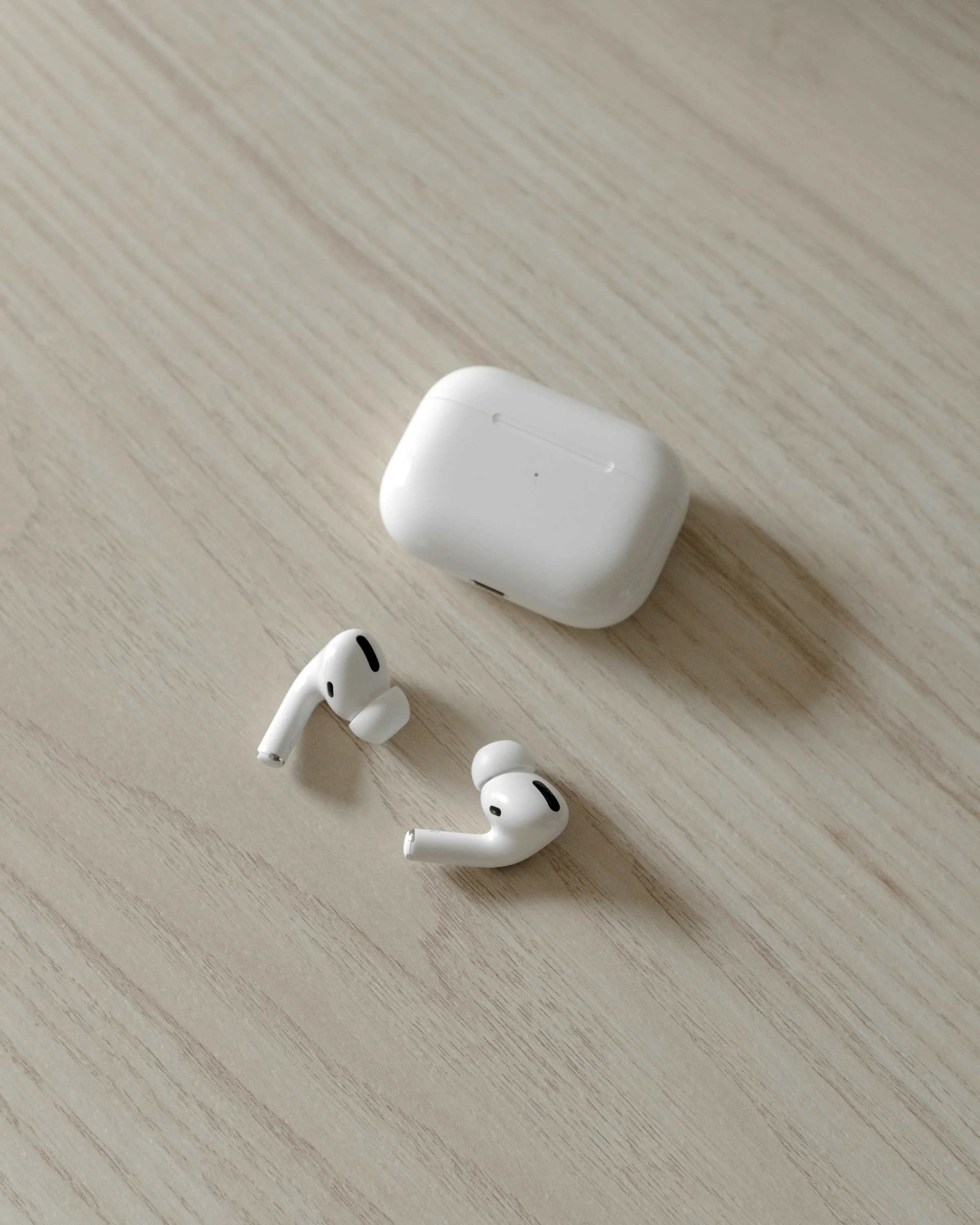
AirPodsの切断、ログイン時にサードパーティ製キーボードが動作しない、オーディオの途切れ、デバイスのペアリング失敗など、macOS Tahoe 26のBluetooth問題を修正するための包括的なガイド。ターミナルコマンドと回避策を含むステップバイステップの解決策。
macOS Tahoe 26は、すべてのMacモデルのユーザーに影響を与えるBluetooth接続の重要な変更を導入しました。AirPodsがランダムに切断されることから、ログイン画面でサードパーティ製キーボードが機能しないことまで、Bluetoothの問題はTahoeのリリース以来、最も議論されている問題の1つになっています。この包括的なガイドでは、発生する可能性のあるあらゆるBluetoothの問題を修正するための14の実証済みのソリューションを提供します。
エグゼクティブサマリー:macOS Tahoe 26 Bluetoothの問題
問題の範囲を理解する
2025年9月15日のmacOS Tahoe 26のリリース以来、ユーザーはIntelおよびAppleシリコンMacの両方に影響を与える広範なBluetooth接続の問題を報告しています。問題は、軽微な不便さから、日常の生産性に影響を与える重大な機能不全まで多岐にわたります。
最も一般的に報告されている問題:
- サードパーティ製のBluetoothキーボードとマウスがログイン画面で接続されない
- AirPods Proがランダムに切断される、またはスリープ後に自動接続されない
- 複数のデバイスが接続されているとBluetoothオーディオが途切れる
- Bluetoothヘッドフォンからのオーディオがこもっている、または低品質である
- デバイスのペアリング失敗と検出の問題
- スリープからの復帰後にBluetoothが完全に利用できない
影響を受けるハードウェア:
- すべてのAppleシリコンMac(M1、M2、M3、M4シリーズ)
- IntelベースのMac(2019-2020モデル)
- AirPods Pro、AirPods 4、およびサードパーティ製Bluetoothアクセサリ
- Logitech、NuPhy、およびその他の周辺機器ブランド
特定された根本原因:
- FileVaultの自動有効化がログイン前のBluetoothに干渉する
- Liquid Glass UIレンダリングがオーディオコーデックと競合する
- スリープ/ウェイクサイクルに影響を与える電源管理の変更
- セキュリティ強化によりサードパーティ製デバイスの接続がブロックされる
重大な問題 #1:サードパーティ製Bluetoothデバイスがログイン時に動作しない
問題の説明
macOS Tahoe 26で最もイライラする問題の1つは、サードパーティ製のBluetoothキーボードとマウス(Logitech MX ErgoやNuPhyキーボードなどの人気ブランドを含む)がログイン画面で接続されないことです。AppleのMagic KeyboardとMagic Mouseは完全に動作しますが、サードパーティ製デバイスでは、パスワードを入力するためだけに有線USB接続またはUSBドングルを使用する必要があります。
これが起こる理由:
macOS Tahoe 26.0.1は、セキュリティ強化のためにFileVault暗号化を自動的に有効にします。FileVaultはシステムが完全に起動する前に認証を必要とするため、サードパーティ製のBluetoothドライバはログインするまでロードされません。Apple独自のデバイスのみがブート前Bluetoothサポートを持っています。
解決策1:ログインにUSBドングルを使用する(推奨)
成功率:非常に高い
デバイスがBluetoothと2.4GHzワイヤレス接続の両方をサポートしている場合:
- Logitechまたはその他のサードパーティ製デバイスをUSBドングルモードに切り替えます
- 2.4GHz USBレシーバーをMacに接続します
- ログインにドングルを使用します
- ログイン後、Bluetoothモードに戻すことができます
これは、セキュリティを侵害しない最も信頼性の高い回避策です。
解決策2:FileVaultを無効にする(一時的 - セキュリティリスク)
成功率:高い | 警告:セキュリティを低下させる
Appleが修正をリリースするまでの一時的な解決策としてのみ使用してください:
1. システム設定を開く
2. プライバシーとセキュリティに移動
3. FileVaultまでスクロールダウン
4. 「FileVaultをオフにする」をクリック
5. 確認のためにパスワードを入力
6. Macを再起動
重要: FileVaultを無効にするとディスク暗号化が削除され、セキュリティが大幅に低下します。影響を理解し、ログイン時にサードパーティ製Bluetoothデバイスへの即時アクセスが必要な場合にのみこれを行ってください。
解決策3:認証付き再起動(上級ユーザー)
成功率:中程度
FileVaultを有効のままにしておきたい技術的なユーザー向け:
sudo fdesetup authrestartプロンプトが表示されたらパスワードを入力します。これにより、FileVaultを完全に無効にすることなく、1回の再起動のためにログイン画面でBluetoothデバイスを接続できるようになります。
重大な問題 #2:AirPodsが切断される、または自動接続されない
問題
AirPods ProおよびAirPods 4のユーザーは、macOS Tahoe 26にアップグレードした後、複数の接続問題を報告しています:
- ケースを開いてもAirPodsが自動的に接続されない
- 「接続済み」ステータスが表示されているにもかかわらずオーディオが切れる
- 通話中または音楽再生中に接続が切れる
- AirPodsがMacではなく他のデバイスに接続される

解決策4:AirPods接続のリセット
成功率:高い
-
デバイスの登録を解除:
- システム設定 → Bluetoothを開く
- リストでAirPodsを見つける
- その横にある(i)アイコンをクリック
- 「このデバイスの登録を解除」を選択
-
AirPodsのリセット:
- AirPodsを充電ケースに入れる
- 蓋を30秒間閉じる
- 蓋を開ける
- ライトがオレンジ色、次に白色に点滅するまで、背面のセットアップボタンを押し続ける
-
再ペアリング:
- ケースをMacの近くで開いた状態で
- 画面上のペアリングの指示に従う
解決策5:自動耳検出を無効にする
成功率:中程度
自動耳検出は接続の不安定さを引き起こす可能性があります:
1. システム設定 → Bluetoothを開く
2. AirPodsの横にある(i)をクリック
3. 「自動耳検出」をオフに切り替える
4. 接続がより安定するかテストする
解決策6:マイクモードを切り替える
成功率:中程度
通話中にAirPodsが切断される場合:
1. システム設定 → Bluetoothを開く
2. AirPodsの横にある(i)をクリック
3. 「マイク」の下で、「常に左のAirPod」または「常に右のAirPod」を選択
4. これにより、切断の原因となるAirPods間の切り替えを防ぎます
解決策7:AirPlayレシーバーを無効にする
成功率:中程度
AirPlayはAirPods接続に干渉する可能性があります:
1. システム設定 → 一般 → AirDropとHandoffを開く
2. 「AirPlayレシーバー」をオフに切り替える
3. Macを再起動
重大な問題 #3:Bluetoothオーディオの途切れとドロップアウト
問題
多くのユーザーが、特に以下の場合にBluetoothオーディオが途切れると報告しています:
- 複数のBluetoothデバイスが同時に接続されている場合
- サードパーティ製のBluetoothスピーカーまたはヘッドフォンを使用している場合
- ファイル転送中または重いネットワークアクティビティ中
- スリープからの復帰後
ユーザーレポート: 「1〜2台以上のBluetoothデバイスが接続されていると、スピーカーでのBluetoothオーディオがまだ途切れます。Sequoiaよりもさらに悪化したようです。」
解決策8:接続されているBluetoothデバイスを減らす
成功率:中程度から高い
macOS Tahoe 26は複数のBluetooth接続の処理が不十分です:
- アクティブに使用していないデバイスを切断する
- アクティブなBluetooth接続を1〜2台のデバイスに制限する
- Bluetoothオーディオを使用する場合は、周辺機器に有線接続を使用する
解決策9:Bluetoothモジュールのリセット
成功率:中程度から高い
方法A - GUIリセット:
- Shift + Optionを押しながらメニューバーのBluetoothアイコンをクリック
- 「Bluetoothモジュールをリセット」または「Bluetoothを工場出荷時の設定に戻す」を選択
- リセットを確認
- Macを再起動
方法B - ターミナルリセット:
sudo pkill bluetoothdこれにより、Bluetoothデーモンが強制的に再起動され、一時的な問題が解決することがよくあります。
解決策10:Bluetooth設定ファイルの削除
成功率:中程度から高い
破損した設定ファイルは永続的な問題を引き起こす可能性があります:
# Preferencesフォルダに移動
cd ~/Library/Preferences/

# Bluetooth設定を削除(再起動時に新しいものが作成されます)
rm com.apple.Bluetooth.plist

# Macを再起動
再起動後、macOSは新しい設定ファイルを作成し、デバイスを再ペアリングする必要があります。
重大な問題 #4:Bluetoothヘッドフォンの音がこもる
問題
サードパーティ製のBluetoothヘッドフォン(Soundcore Q30、Galaxy Budsなどを含む)は、macOS Tahoe 26.1で「非常にこもって平坦」に聞こえます。同じヘッドフォンはAndroidおよびWindowsデバイスで完全に動作します。
技術的な原因:
macOSがA2DPコーデック(44.1kHzステレオ、音楽用に設計)に切り替える代わりに、SCOコーデック(8kHzモノラル、通話用に設計)の使用に固執しています。Audio MIDI設定で、フォーマットが「2ch-16bit 44.1kHz」ではなく「1ch 8kHz」と表示されていることでこれを確認できます。
解決策11:コーデック切り替えを強制する
成功率:中程度
# まず、Bluetoothヘッドフォンを切断します
# 次に、このコマンドを実行してBluetoothを再起動します
sudo killall bluetoothd

# 10秒待ってから、ヘッドフォンを再接続します
再接続後:
- Audio MIDI設定を開く(Spotlightを使用して見つける)
- Bluetoothヘッドフォンを選択
- フォーマットが「2ch-16bit 44.1kHz」と表示されていることを確認
まだ「1ch 8kHz」と表示されている場合:
- MacのスピーカーとBluetooth出力を切り替える
- オーディオを再生し、Bluetoothに戻す
- これにより、コーデックの切り替えが強制されることがよくあります
解決策12:オーディオ出力設定を確認する
1. Optionを押しながらメニューバーのサウンドアイコンをクリック
2. ヘッドフォンが「出力」として表示されていることを確認
3. サンプリングレートが44.1kHz以上であることを確認
重大な問題 #5:Wi-FiとBluetoothの干渉
問題
Wi-Fiがアクティブな場合、特に2.4GHzネットワークでBluetoothが不安定になります。ユーザーは以下を報告しています:
- ファイルアップロード中またはAirDrop中のデバイスの遅延
- 重いネットワークアクティビティ中のBluetooth切断
- BluetoothとWi-Fiの両方のパフォーマンスに影響を与える干渉
解決策13:ネットワーク設定の最適化
成功率:低いから中程度
-
5GHz Wi-Fiに切り替える:
- システム設定 → Wi-Fiを開く
- ルーターの5GHzネットワークに接続
- 5GHzはBluetoothの2.4GHz周波数と干渉しません
-
同時実行の重いタスクを避ける:
- Bluetoothオーディオに依存している間はAirDropを使用しない
- 重要な通話中は大きなダウンロードを一時停止する
- 常にデータを同期するアプリを閉じる
ユニバーサルソリューション:完全なBluetoothシステムリセット
解決策14:核オプション - 完全リセット
成功率:高い(ただし時間がかかる)
他に何も機能しない場合は、完全なBluetoothリセットを実行します:
ステップ1:すべてのBluetoothデバイスを削除
1. システム設定 → Bluetoothを開く
2. 各デバイスについて、(i)をクリックして「このデバイスの登録を解除」を選択
3. 問題のあるデバイスだけでなく、すべてのデバイスを削除する
ステップ2:すべてのBluetoothシステムファイルを削除
# 最初にBluetoothがオフになっていることを確認してください
# 次に、これらのコマンドを実行します:

sudo rm -rf /Library/Preferences/com.apple.Bluetooth.plist
rm -rf ~/Library/Preferences/com.apple.Bluetooth.plist
sudo rm -rf /Library/Preferences/ByHost/com.apple.Bluetooth.*

# NVRAMのリセット(Intel Mac)
# 再起動し、Option + Command + P + Rを20秒間押し続ける

# AppleシリコンMacの場合は、単に再起動
ステップ3:SMCのリセット(Intel Macのみ)
取り外し不可能なバッテリーを搭載したMacBookの場合:
- Macをシャットダウン
- Shift + Control + Option + 電源ボタンを10秒間押し続ける
- すべてのキーを放す
- Macの電源を入れる
ステップ4:macOS Tahoeのクリーンインストール(最後の手段)
あるユーザーは次のように報告しました:「macOS 26のクリーン再インストールで、耐え難いBluetoothオーディオの途切れが修正されました。」
他のすべてを試してもダメだった場合、クリーンインストールで永続的なBluetoothの問題が解決することがよくあります:
- Time Machineを使用してMacをバックアップ
- 再起動し、Command + R(Intel)または電源ボタン(Apple Silicon)を押し続ける
- 「macOS Tahoeを再インストール」を選択
- プロンプトに従って再インストール
特定のデバイスのトラブルシューティング
Logitechデバイス
一般的な問題:
- MX Master/MX Ergoマウスが動作しない
- Logi Options+がシステム競合を引き起こす
解決策:
- Logi Options+を完全にアンインストールする
- LogitechのWebサイトから最新バージョンをダウンロードしてインストールする
- 重要な作業にはBluetoothの代わりにUSBレシーバーを使用する
- Logitechファームウェアの更新を確認する
Wacomタブレット
解決策: macOS Tahoe互換性の修正を含むWacomドライババージョン6.4.11-2以降に更新します。
Bartender 5
問題: カーソルのジャンプとBluetooth干渉を引き起こす
解決策: macOS Tahoeと互換性のあるBartender 6にアップグレードします。
上級ユーザー向けの診断コマンド
Bluetoothステータスの確認
# Bluetooth電源状態を表示
system_profiler SPBluetoothDataType

# 接続されているデバイスを確認
system_profiler SPBluetoothDataType | grep "Connected: Yes" -A 5

# Bluetoothデーモンを監視
log show --predicate 'subsystem == "com.apple.bluetooth"' --last 1h
オーディオコーデックの監視
# オーディオデバイス構成を確認
system_profiler SPAudioDataType

# Bluetoothオーディオの詳細を表示
ioreg -l | grep -i "bluetooth"
ターミナルからのBluetoothリセット
# Bluetoothデーモンを停止
sudo launchctl stop com.apple.bluetoothd

# Bluetoothデーモンを開始
sudo launchctl start com.apple.bluetoothd
Appleの公式回答と将来の修正
現在の状況(2025年11月)
認められた問題:
- Appleサポートの上級アドバイザーは「CoreAudioの問題」の認識を確認しました
- 「オペレーティングシステムレベル」でのパッチ開発が言及されています
- macOS 26.0.1は一部のBluetooth問題に対処しましたが、すべてではありません
公式に認められていない問題:
- ログイン時のFileVaultとBluetoothの相互作用バグ
- サードパーティ製デバイスの非互換性
- A2DP/SCOコーデック切り替えの問題
予想されるタイムライン
Appleは将来のポイントリリースで残りのBluetooth問題に対処すると予想されています:
- macOS 26.2(2025年12月予想)にはBluetoothの修正が含まれる可能性があります
- ユーザーはProduct FeedbackおよびFeedback Assistantを通じてフィードバックを送信することをお勧めします
公式Appleサポートリソース
将来の問題のための予防策
macOSを更新する前に
- 互換性の確認: すべてのBluetoothデバイスがTahoeと互換性があることを確認します
- ファームウェアの更新: AirPodsおよびその他のデバイスに最新のファームウェアがあることを確認します
- 設定のバックアップ: 更新前にBluetoothデバイスリストをエクスポートします
- ポイントリリースを待つ: 重要なワークフローのために26.1以降を待つことを検討してください
macOS Tahoeに更新した後
- インデックス作成時間を許可: Spotlightおよびその他のバックグラウンドプロセスのためにMacに24〜48時間を与えます
- すべてのアプリを更新: ドライバとコンパニオンアプリがTahoeと互換性があることを確認します
- アクティビティモニタの監視: Bluetoothに影響を与える可能性のあるプロセスを監視します
- USBバックアップを保持: 重要なデバイスのために有線の代替手段を利用できるようにします
結論:macOS Tahoe 26でのBluetooth管理
macOS Tahoe 26はイライラするBluetooth問題を導入しましたが、このガイドで提供されたソリューションは何千人ものユーザーが完全な機能を回復するのに役立ちました。最も効果的なアプローチは次のとおりです:
サードパーティ製ログイン問題の場合:
- 主要な回避策としてUSBドングルモードを使用する
- 一時的な修正のために認証付き再起動を検討する
AirPodsの問題の場合:
- AirPodsをリセットして再ペアリングする
- 自動耳検出を無効にする
- AirPlayレシーバーをオフにする
オーディオ品質の問題の場合:
- ターミナル経由でコーデック切り替えを強制する
- 同時のBluetooth接続を制限する
- 正しいフォーマットについてAudio MIDI設定を確認する
永続的な問題の場合:
- 完全なBluetoothシステムリセット
- 最後の手段としてのクリーンmacOS再インストール
Appleは修正に積極的に取り組んでおり、将来のアップデートでこれらの問題の多くが解決されるはずです。それまでの間、このガイドの回避策は、macOS Tahoe 26でBluetoothデバイスを使用しながら生産性を維持するのに役立ちます。
他のmacOS Tahoeの問題がありますか?アップグレードの問題と解決策ガイドまたはオーディオ完全ガイドをチェックして、バッテリーの消耗、パフォーマンスの問題、アプリの互換性などの一般的な問題の解決策を確認してください。