Mac で Apple Intelligence が使えない・グレーアウトする場合の対処法
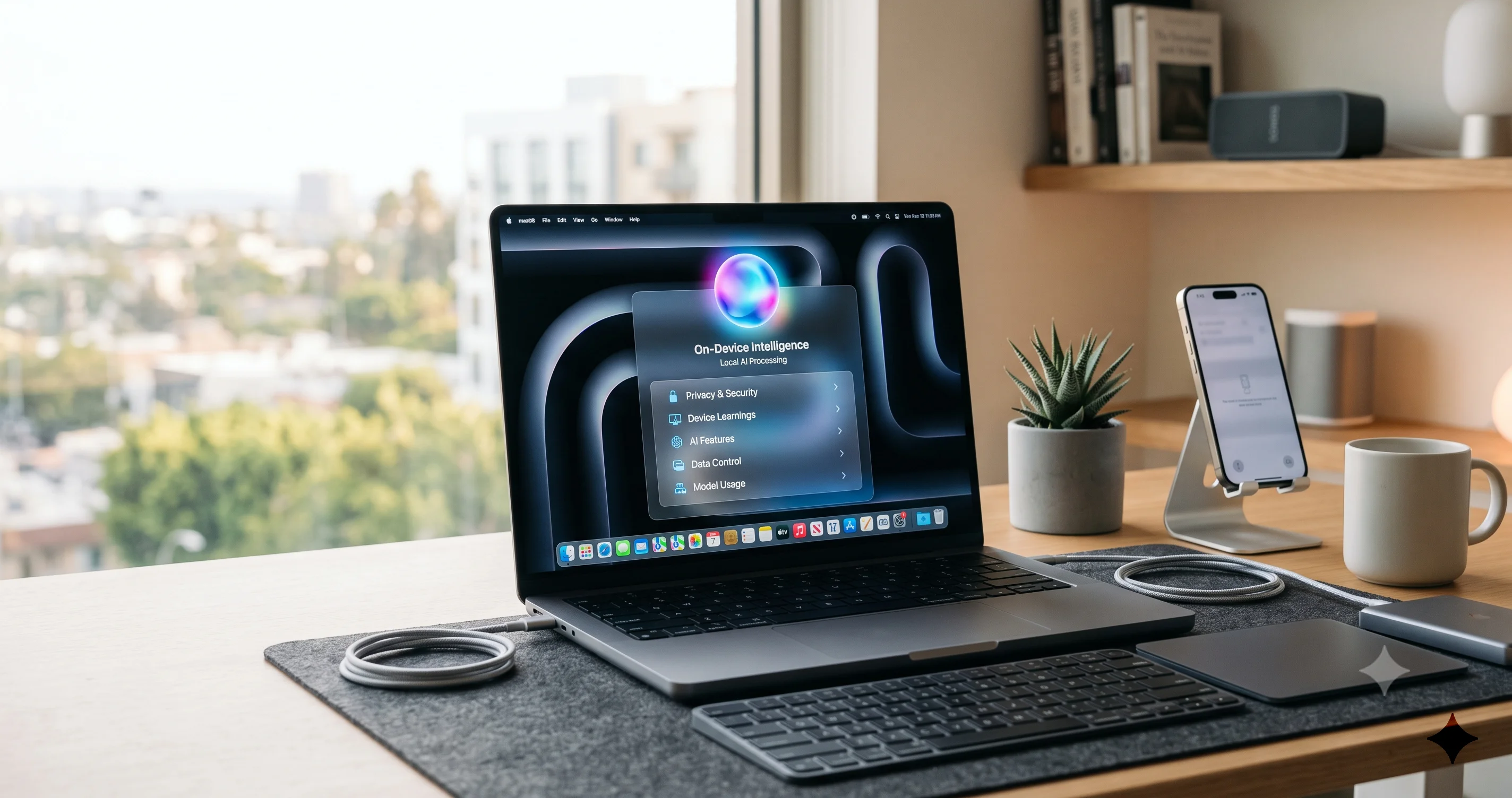
Apple Intelligence が表示されない、グレーアウトしている、あるいは「準備中」のまま進まない場合の解決策。リージョン、言語、ストレージ、順番待ちリストの問題を解消して macOS で有効化する方法。
Mac をアップデートして「システム設定」を開き、みんなが話題にしているあの新しい AI 機能を探してみたら、Apple Intelligence がそもそも見当たらない、あるいはタップできないほど薄く表示されている、はたまた「準備中」というメッセージのままいつまでも進まない――そんな経験をした方も多いのではないでしょうか。2026年7月に macOS 27 のパブリックベータが展開され、新しいオンデバイス AI 機能が続々と登場する中、初めて Apple Intelligence を有効にしようとして壁にぶつかる人がこれまで以上に増えています。
厄介なのは、「Mac で Apple Intelligence が使えない」という問題が単一の原因による単一の問題ではないという点です。これは少なくとも十数個の異なる根本原因から生じ得る症状です。サポート対象外の Intel チップ、古いバージョンの macOS、誤った言語やリージョン設定、Apple アカウントにサインインしていない端末、機能をひっそりとブロックしている業務用プロファイル、あるいは単にモデルのダウンロードがまだ終わっていない、といった具合です。それぞれに固有の対処法があり、間違った対処をすると本来この機能を使う時間を無駄にしてしまいます。
このガイドでは、Apple Intelligence が Mac でグレーアウトしたり、見つからなかったり、止まったりするあらゆる理由を順に取り上げ、それぞれに正確な対処法を示します。最も多くのケースを最速で解決できる順序で進めていきます。まず「使えない」という報告の中で最大の割合を占めるハードウェアの確認から始め、続いてソフトウェア、言語とリージョン、サインインとストレージ、そして最後に会社や学校の Mac を使っている多くの人がはまる管理下端末の制限まで見ていきます。手順を順番通りにこなせば、ほとんどのケースで最終的に Apple Intelligence が有効化され、ダウンロードが始まっているはずです。
要点まとめ
- Apple Intelligence には Apple Silicon Mac(M1 以降)が必要です。 Intel ベースの Mac ではまったく動作せず、これが「使えない」と表示される最も一般的な理由です。macOS 27 自体、OS そのものが Apple Silicon 専用です。
- macOS のバージョン、言語、Siri の言語、リージョンがすべて揃っている必要があります。 Apple Intelligence には、十分新しい macOS に加えて、サポート対象のプライマリ言語、Siri の言語、そして「システム設定」で設定されたデバイスのリージョンが必要です。
- 有効化した後、モデルはバックグラウンドでダウンロードされます。 しばらく「準備中」や順番待ちリストの表示が出るのは正常です。完了させるには Wi-Fi、電源、空きストレージ(おおよそ数 GB)、そして低電力モードをオフにしておくことが必要です。
- 業務用や学校の Mac では Apple Intelligence が完全にブロックされることがあります。 モバイルデバイス管理(MDM)プロファイルやスクリーンタイムのコンテンツ制限が、明確な説明もなく設定を非表示にしたりグレーアウトさせたりすることがあります。
- ほとんどの「止まった」状態は簡単なリセットで解消します。 Apple アカウントのサインアウトとサインイン、Siri の切り替え、ストレージの解放、Mac の再起動のいずれかで、「準備中」や順番待ちのハングの大半は解決します。
Apple Intelligence が見つからない・グレーアウトする理由
設定を変更し始める前に、Mac と正常に動作する Apple Intelligence のセットアップとの間に立ちはだかる、いくつかの関門を理解しておくと役立ちます。「使えない」やグレーアウトのケースはすべて、これらのいずれかに行き着きます。どの関門で止まっているかを知ることで、当てはまらない対処法を試して時間を無駄にせずに済みます。
1. ハードウェア。 Apple Intelligence は Apple Silicon の Neural Engine を使ってモデルをオンデバイスで実行します。つまり、M1 以降の Apple Silicon チップが必要です。Mac が Intel プロセッサを搭載している場合、他に何を変更しようとも Apple Intelligence は決して表示されません。macOS 27 に関しては、そもそも OS が Apple Silicon にしかインストールされないという意味ではこの問題は起こりませんが、古い機種や古いバージョンの macOS を使っている人はまだ多く、その場合 Intel Mac では設定自体が表示されません。
2. ソフトウェア。 Apple Intelligence が最初に登場したのは macOS Sequoia 15.1 です。それより古いバージョンを使っている場合、その機能はそもそもお使いの macOS には存在しません。macOS Tahoe 26 と macOS 27 では標準搭載されているため、Mac を最新の状態に保つことでこの関門は完全になくなります。
3. 言語とリージョン。 Apple は Apple Intelligence の利用可否を、端末のプライマリ言語、Siri の言語、そしてデバイスのリージョンという3つの要素で判断します。もともとはこれらすべてがサポート対象の組み合わせ(米国向け英語から始まりました)である必要があり、その後サポート対象は時間をかけて他の英語圏や追加の言語へと広がってきました。この3つのうちどれか1つでもサポート対象外の値になっていると、トグルが表示されなかったりグレーアウトしたりすることがあります。
4. アカウントとセットアップの状態。 Apple アカウントにサインインしている必要があります。iCloud のサインインをスキップした端末や、セットアップが中途半端な状態のままの端末では、サインインを完了するまで Apple Intelligence が非表示または無効になることがあります。
5. ダウンロードとリソース。 スイッチをオンにした後でも、実際の AI モデルはダウンロードされる必要があります。ストレージ不足、低電力モード、Wi-Fi 未接続、電源に接続していない状態などがあると、そのダウンロードが一時停止し、いつまでも「準備中」や順番待ちのメッセージが表示され続けることがあります。
6. 制限。 勤務先や学校が管理する Mac では、管理者が MDM プロファイルを通じて Apple Intelligence を無効化できます。個人の Mac でも、スクリーンタイムのコンテンツ制限が同様のことをする場合があります。いずれの場合も、設定は通常グレーアウトし、管理されていることを示す小さな注意書きが付くこともあります。
このガイドの残りの部分では、これらの関門を順番に扱っていきます。ステップ1から始め、各チェックをクリアしてから次に進んでください。
もう一点、始める前に押さえておいてほしいことがあります。これらの関門の順序は意図的なものです。Mac に Intel チップが搭載されている場合、言語やリージョンの設定をいじる意味はありませんし、業務用プロファイルが機能自体をブロックしている場合、止まったダウンロードを追いかけても意味がありません。以下の各ステップは「速く失敗する」ように設計されています。つまり、その特定の関門が問題かどうかをすぐに判断できるので、修正して先に進むか、原因ではないと判断して続行するかを素早く決められます。せっかちな方でとにかく先に進みたいなら、最も多くのケースを解決する2つのチェックは、ステップ1の Apple Silicon の確認と、ステップ3の言語・Siri の言語・リージョンの整合性です。まずそこから試しても構いませんが、それで解決しない場合は残りの部分にも戻って読んでください。
ステップ1: Mac が対応しているか確認する
これが最初に確認すべき事項です。なぜなら、「Mac で Apple Intelligence が使えない」という報告の中で、他のすべての原因を合わせたよりも多くの割合を占めているからです。Apple Intelligence には Apple Silicon、つまり Apple 独自のチップファミリーが必要です。具体的には M1、M2、M3、M4、そしてそれぞれの Pro、Max、Ultra バリエーション、加えて macOS 27 とともに登場する今後の新世代チップも含まれます。Intel ベースの Mac、つまり Intel プロセッサを搭載して販売された Mac はサポート対象外であり、今後もサポートされることはありません。設定変更、回避策、アップデートのいずれによっても、Intel Mac に Apple Intelligence が追加されることはありません。これが依存している Neural Engine のハードウェア自体が存在しないためです。
お使いの Mac のチップを確認する方法は次のとおりです。
- 画面左上の Apple メニューをクリックします。
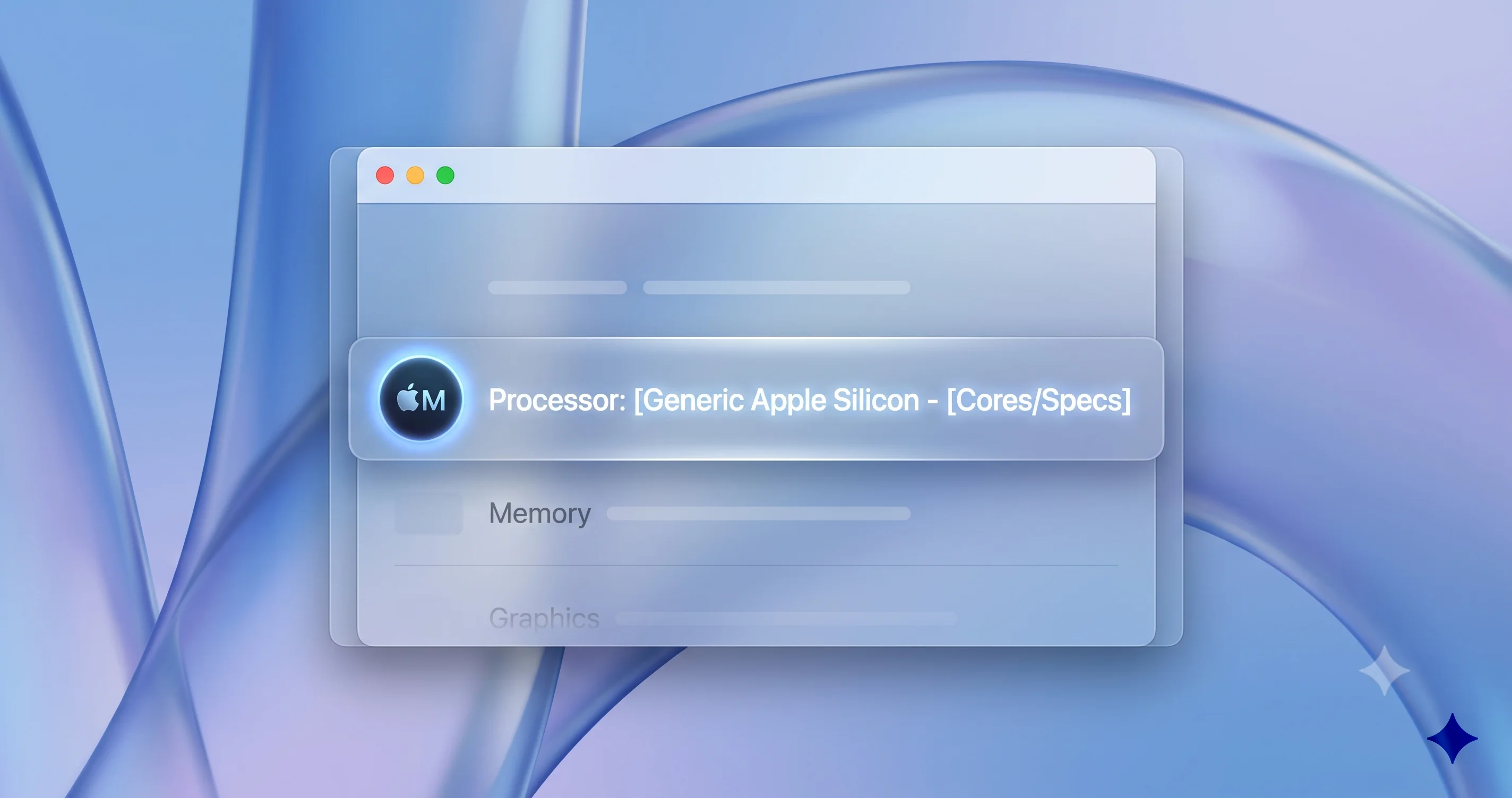
- この Mac について を選択します。
- チップ の項目を確認します。「Apple M1」「Apple M2 Pro」「Apple M3」「Apple M4」のような表示があれば、Apple Silicon 搭載であり Apple Intelligence を実行できます。「プロセッサ」の後に Intel のモデル名(例:「2.6 GHz 6コア Intel Core i7」)が表示されている場合、その Mac は Intel ベースであり、この機能を実行できません。
macOS 27 を使っているなら、すでに Apple Silicon を搭載しているはずです。macOS 27 は Intel Mac にはインストールできないためです。ただし、それが自動的にすべての Apple Intelligence 機能を利用できることを意味するわけではありません。ここで理解しておくべき重要な補足があります。
Apple Intelligence の基本機能は M1 以降のあらゆる Mac で動作しますが、より高度なオンデバイス機能の一部は、より多くの統合メモリや新しい世代のチップを必要とすると報告されています。理由としては、オンデバイスの大規模モデルほどメモリに保持するための RAM が多く必要になるため、統合メモリが多いマシンほど、スペックが控えめなマシンでは実行できない機能を利用できるというものです。Apple はすべての機能を正確なギガバイト数値に対応させる単一の分かりやすい表を公開しておらず、モデルの進化に伴って要件も変化してきたため、目にする具体的な数値はあくまで報告ベースのものとして扱ってください。メモリが控えめな M1 をお使いの場合、コア機能は動作する一方で、最新かつ最も負荷の高い一部の機能は制限される可能性があります。どの Mac がフルの体験を得られ、どの Mac が縮小版になるのかを詳しく知りたい場合は、どの Mac が Siri AI のフル体験を得られるかというガイドで、報告されているチップとメモリの階層、そして Mac ラインナップ全体の対応機種を詳しく解説しています。
このステップのまとめです。「この Mac について」に Intel プロセッサと表示されている場合はここで止まってください。どれだけトラブルシューティングを試みても Apple Intelligence は有効になりません。フルの Apple Intelligence 体験こそ、Apple Silicon Mac への移行を検討する最も強力な理由の一つだと考えてください。Apple Silicon と表示されている場合は、ステップ2に進んでください。
ステップ2: macOS をアップデートする
Apple Silicon であることを確認できたら、次の関門は macOS のバージョンです。Apple Intelligence は macOS Sequoia 15.1 より前には存在しませんでした。お使いの Mac がそれより古いバージョンで動作している場合、その機能はまだオペレーティングシステムの一部になっておらず、それが設定がどこにも見当たらない理由です。macOS Tahoe 26 と macOS 27 では Apple Intelligence が標準搭載されており、最新の状態を保つことで最新のモデル、バグ修正、拡大した言語・リージョン対応も得られます。
アップデートは、見当たらない Apple Intelligence の設定を出現させる最も確実な方法です。Apple はポイントリリースの中で頻繁に対応範囲を拡大し、言語を追加し、有効化に関するバグを修正しているためです。アップデートの手順は次のとおりです。
- Apple メニューを開き、システム設定 を選択します。
- サイドバーで 一般 をクリックします。
- ソフトウェアアップデート をクリックします。
- Mac がアップデートを確認するのを待ちます。利用可能なアップデートがあれば、今すぐアップデート または 今すぐアップグレード をクリックします。
- ダウンロードとインストールが完了するのを待ちます。Mac は1回以上再起動します。
アップデート中に留意すべき点がいくつかあります。
- 電源に接続し、Wi-Fi につなぐ。 大きな macOS アップデートは、場合によってはバッテリー駆動ではインストールできず、ダウンロード自体が数ギガバイトに及ぶこともあります。
- 十分な空き容量を残しておく。 メジャーアップデートには、ダウンロードとインストールに必要なまとまった空き容量が求められます。ディスクがほぼ満杯だと、アップデートが失敗したり止まったりすることがあります。空き容量の確保についてはステップ4で扱います。
- ベータ版を使うかどうかを検討する。 2026年7月時点で、macOS 27 はパブリックベータとして提供されています。macOS 27 固有の Apple Intelligence 機能を試したく、プレリリース版のソフトウェアを使うことに抵抗がないなら、ベータに参加することもできます。ベータは不安定になることがあるため、まずバックアップを取ってください。その方向で進める場合は、macOS 27 パブリックベータを安全にインストールする方法の解説を参考にすれば、データを失ったり元に戻せなくなったりせずに済みます。
アップデートが完了して Mac が再起動したら、システム設定 を開き、サイドバーの Apple Intelligence と Siri を確認してください。表示され、タップできるようになっていれば良い兆候です。ステップ4に進んで有効化しましょう。表示されているのにグレーアウトしている、あるいはまだまったく表示されない場合、原因はおそらく言語、リージョン、サインイン、または制限にあります。これは次のステップで扱います。
ステップ3: 言語、Siri の言語、リージョンを設定する
このステップは、正しいハードウェアと最新の macOS を持っていながら、それでも Apple Intelligence を有効にできない人が最も多くつまずくポイントです。Apple は3つの別々の設定、つまり Mac のプライマリ言語、Siri の言語、デバイスのリージョンが同時にサポート対象の値になっていることを利用可否の条件にしています。このうちどれか1つでも Apple Intelligence がまだサポートしていない値になっていると、その機能は表示されなかったりグレーアウトしたりすることがあります。
歴史的に見ると、Apple Intelligence は米国向け英語のみのサポートでスタートしました。その後の数か月で、Apple はオーストラリア、カナダ、アイルランド、ニュージーランド、南アフリカ、英国といった追加の英語圏に対応を広げ、さらに中国語、フランス語、ドイツ語、イタリア語、日本語、韓国語、ポルトガル語、スペイン語などの各ローカライズ版を含む、より多くの言語へと対応を拡大してきました。正確なリストは macOS のリリースごとに増え続けているため、固定されたリストを鵜呑みにするのではなく、対応が確認されている組み合わせに言語、Siri の言語、リージョンを設定し、機能が表示されるか確認し、お使いの言語がまだリストにない場合は Apple の最新のサポート言語ドキュメントを確認するのが確実なやり方です。日常的に複数の言語を使っている方は、Apple Intelligence の複数言語機能ガイドで、言語設定の相互作用と、どの組み合わせでどの機能が使えるようになるかを解説していますので参考にしてください。
プライマリ言語を設定する
- システム設定 を開き、サイドバーの 一般 をクリックします。
- 言語と地域 をクリックします。
- 優先する言語 の下で、サポート対象の言語(例:英語(米国))がリストの一番上にあることを確認します。一番上にある言語がプライマリ言語になります。
- 言語を追加する必要がある場合は、追加(プラス)ボタンをクリックして言語を選択し、一番上にドラッグします。
- 言語の変更に再起動を求められた場合は、再起動してください。
リージョンを設定する
- 言語と地域 の画面で、地域 のドロップダウンを見つけます。
- Apple Intelligence が利用可能なリージョンに一致する、サポート対象の国または地域を設定します。
- リージョンごとの対応開始時期は歴史的に段階的でした。欧州連合の一部地域では Apple Intelligence の到着が遅れましたし、中国本土は現地パートナーシップに紐づく独自のタイムラインを辿りました。こうした状況は今も変化しているため、お使いのリージョンでこれまで対応していなかったとしても、アップデートとサポート対象のリージョン設定を試す価値はあります。あるリージョンが恒久的に除外されていると決めつけないでください。
Siri の言語を設定する
- システム設定 のトップ階層に戻り、Apple Intelligence と Siri(バージョンによっては Siri と Spotlight の下にあります)を開きます。
- Siri の 言語 設定を見つけます。
- プライマリ言語とリージョンに一致する、サポート対象の言語を設定します。グレーアウトした Apple Intelligence のよくある原因は、Siri の言語がサポート対象の Apple Intelligence 言語と一致していないことです。プライマリ言語、リージョン、Siri の言語の3つを揃えることが、ここでの重要なポイントです。
3つすべてを設定したら少し待ち、Apple Intelligence の設定がグレーアウトしていた場合は、タップできるようになったか確認してください。変更を反映させるために再起動が必要な場合もあります。言語とリージョンがすべてサポート対象で、かつ整合が取れているのに設定がまだ薄く表示されている場合は、次に進んでください。原因はサインイン状態か制限である可能性が高くなります。
ステップ4: サインインし、ストレージを確保して有効化する
ハードウェア、ソフトウェア、言語、リージョンの関門をクリアしたら、いよいよ Apple Intelligence を実際にオンにする準備が整いました。ここで重要な前提条件が2つあります。Apple アカウントにサインインしていること、そしてモデルのダウンロードに十分な空き容量があることです。
Apple アカウントにサインインしていることを確認する
Apple Intelligence を使うには、Mac に Apple アカウント(以前は Apple ID と呼ばれていました)でサインインしている必要があります。セットアップ時にサインインをスキップした場合、機能が非表示または無効になることがあります。
- システム設定 を開きます。
- サイドバーの一番上で、自分の名前とアカウントが表示されているか確認します。代わりに サインイン と表示されている場合はそれをクリックし、Apple アカウントでサインインします。
- すでにサインインしているのに Apple Intelligence の動作がおかしい場合は、一度サインアウトしてから再度サインインすることで止まった状態を解消できることがあります。アカウントパネルの一番下までスクロールし、サインアウト を選んで再起動し、再びサインインしてください。
モデル用のストレージを確保する
Apple Intelligence のモデルは Mac にダウンロードされ、ローカルに保存されます。このダウンロードにはおおよそ数ギガバイトの空き容量が必要で、ディスクが満杯に近い状態だとシステムはダウンロードを開始も完了もしません。空き容量を確認して確保する手順は次のとおりです。
- システム設定 を開き、一般、続いて ストレージ に進みます。
- どれくらいの空き容量があるか確認します。残り数ギガバイトしかない場合、ほぼ確実に空き容量を確保する必要があります。
- 表示される推奨事項を使って、ゴミ箱を空にしたり、使っていない大きなファイルを削除したり、視聴済みの映画やテレビ番組をオフロードしたり、キャッシュや古いダウンロードファイルを削除したりします。
ダウンロードのサイズを上回るゆとりを残しておくことを心がけてください。macOS はアップデートや日常の動作にも作業領域を必要とするためです。ストレージがボトルネックだった場合、空き容量を確保することで、止まっていた「準備中」のダウンロードが自然に再開することがよくあります。
Apple Intelligence をオンにする
- システム設定 を開き、Apple Intelligence と Siri を選択します。
- Apple Intelligence のスイッチをオンにします。
- 画面の指示に従ってセットアップを進めます。
スイッチをオンにした後に何が起こるかを理解しておきましょう。多くの人が実際には正常に動作しているのに何か壊れていると思い込んでしまうポイントだからです。有効化するタイミングと Apple のサーバーの混雑状況によって、次のいずれかが表示されることがあります。
- 順番待ちリストや「順番待ちに参加」というメッセージ。 Apple Intelligence が広く利用可能になった当初や、需要が高まっている時期には、有効化してもすぐに開始されず順番待ちの列に加わることがありました。アクセスをリクエストすると、通常は数時間以内に許可されると通知が届きます。この順番待ちの挙動は対応が拡大するにつれてほぼ消えていますが、macOS 27 のようなメジャーリリース直後で多くの人が一斉に有効化している時期には、まだ遭遇する可能性があります。
- 「準備中」またはダウンロード中の状態。 許可されると、バックグラウンドでモデルのダウンロードが始まります。接続速度や現在のモデルセットの大きさによって、これには数分から数時間かかることがあります。この間、機能が使えなかったり一部しか使えなかったりすることがあります。
ダウンロードを速やかに完了させるには、Mac を Wi-Fi に接続したまま、電源にもつないだままにし、スリープさせないか少なくとも低電力モードにしないようにしてください。スイッチをオンにしてすぐバッテリー駆動のままふたを閉じて離席すると、ダウンロードはおそらく一時停止します。完了すれば、その機能を完全に利用できるようになります。実際に稼働した後に何ができるのかを知りたい方は、Mac 向け Apple Intelligence 完全機能ガイドで、Writing Tools、画像機能、刷新された Siri などを詳しく解説していますので参考にしてください。
ステップ5: 制限がないか確認する
Apple Silicon、最新の macOS、正しい言語とリージョン、そしてサインイン済みという条件がすべて揃っているのに Apple Intelligence がまだグレーアウトしている場合、原因は Mac に課された制限であることが非常に多いです。確認すべき制限には、管理下端末(MDM)による制限とスクリーンタイムによる制限の2種類があります。
管理下の端末(業務用・学校用の Mac)
Mac が勤務先や学校から支給されたもの、あるいは会社のプログラムに登録したものである場合、モバイルデバイス管理下にある可能性があります。管理者は MDM を使って Apple Intelligence を完全に無効化でき、その場合設定は通常グレーアウトし、端末が管理下にあることを示す小さな注意書きが付くこともあります。確認する手順は次のとおりです。
- システム設定 を開き、一般、続いて デバイス管理(Mac がプロファイルに登録されている場合のみ表示されます)に進みます。
- 組織からの管理プロファイルが表示されている場合、どの機能を許可するかは IT 部門が管理しています。
- MDM の制限をユーザー側で上書きする方法はありません。組織によって Apple Intelligence がブロックされている場合、IT 管理者に許可してもらう必要があり、彼らにはそれをオフにしておくポリシー上の理由があるかもしれません。個人所有の Mac であれば、通常管理プロファイルはまったく表示されません。
自分の Mac は個人所有だと思っていたのに、見覚えのない管理プロファイルが表示された場合、それは別途調査する価値があります。意図していないプロファイルがインストールされている可能性があるためです。
スクリーンタイムのコンテンツ制限
個人の Mac でも、スクリーンタイムがそのコンテンツとプライバシーの制限を通じて Apple Intelligence を非表示または無効にすることがあります。これは、子どもアカウント用にスクリーンタイムを設定した人や、制限をオンにしたまま忘れていた人がよく当てはまります。確認する手順は次のとおりです。
- システム設定 を開き、スクリーンタイム をクリックします。
- コンテンツとプライバシー を確認します。オンになっている場合は開きます。
- Apple Intelligence、Siri、または関連機能を制限しているものがないか制限一覧を確認し、許可します。
- スクリーンタイムが自分の知らないパスコードで保護されている場合、例えば管理下の子どもアカウントの場合は、設定した本人に変更してもらう必要があります。
MDM とスクリーンタイムのどちらかが、他のすべての条件を満たしているのに設定が頑固に薄いままになっているケースの大半の原因です。制限を解除すれば、トグルは利用可能になるはずです。
それでも「準備中」や順番待ちのまま動かない場合
すべて正しく行い、スイッチもオンにしたのに、何時間経っても Apple Intelligence が「準備中」のまま、順番待ちリストのまま、あるいは機能がまったく動かない、というケースを想定してみましょう。ここでは、その行き詰まりを打開するための集中チェックリストを、効果が出やすい順に紹介します。
ダウンロードの基本条件を確認する。 モデルのダウンロードはリソースに敏感です。次のすべてが同時に満たされているか確認してください。
- Mac が Wi-Fi に接続されている(切れやすいキャプティブポータル型のホットスポットではなく、安定した接続であること)。
- Mac が 電源に接続されている。
- 低電力モードがオフになっている。 「システム設定」から「バッテリー」に進み、低電力モードが「常にオン」やバッテリー駆動時にオンになる設定になっていないか確認します。低電力モードは AI モデルを含むバックグラウンドのダウンロードを一時停止させます。
- 十分な空きストレージ がある(ステップ4を再確認してください)。
- Mac が スリープしていない、あるいは少なくともバッテリー駆動でふたを閉じたまま長時間放置されていない。
十分な時間を与える。 macOS 27 のパブリックベータのようなメジャーリリース直後は、Apple のサーバーに大きな負荷がかかり、順番待ちもモデルのダウンロードも遅くなることがあります。プロセス全体が丸一日かけて数時間かかることも珍しくありません。上記の条件がすべて正しく設定されているなら、単に辛抱強く待つことが解決策になることもあります。
Siri または Apple Intelligence をオフ・オンで切り替える。 「システム設定」の「Apple Intelligence と Siri」で、Apple Intelligence を一度オフにし、少し待ってから再びオンにします。Siri をオフ・オンで切り替えることも、止まった状態を動かすきっかけになります。これによりシステムは状態を再評価し、しばしば止まっていたダウンロードを再開させます。
Apple アカウントをサインアウトして再びサインインする。 「準備中」のまま止まる状態は、アカウント側の不具合に起因していることがあります。Apple アカウントをサインアウトし、再起動してから再びサインインし、Apple Intelligence を再度有効にしてください。
Mac を再起動する。 基本的なことに聞こえますが、完全な再起動によって、止まっていたダウンロードや有効化の状態が意外と多く解消されます。本当に何か壊れていると決めつける前に、まずこれを試してください。
日付と時刻、そしてネットワークを確認する。 システムの時計がずれていたり、制限のあるネットワーク(企業のファイアウォールや Apple のサーバーをブロックする VPN など)を使っていたりすると、Apple のサービスへの接続に支障が出ることがあります。日付と時刻を自動的に設定するようにし、可能であれば別のネットワークを試してください。
もう一つ、見落としがちな原因として、macOS がダウンロードの優先度を下げてしまい、そのまま再開されないケースがあります。macOS は Apple Intelligence のモデルダウンロードを優先度の低いバックグラウンドタスクとして扱うため、帯域幅を多く使う作業をしている間や、従量制の接続を使っている間、バッテリー残量が少ない間は、あっさり後回しにしてしまいます。動画をストリーミングしたり、大きなファイルをダウンロードしたり、セルラーテザリングで作業したりしている間ずっと「準備中」のまま放置していた場合、システムが単に先送りし続けていた可能性があります。そうした競合を取り除き、Mac を電源につないだまま、速い Wi-Fi ネットワークでディスプレイをオンにした状態で1時間ほど置いておけば、ダウンロードは通常追いついてきます。
以上をすべて試しても、設定をすべて正しくした状態で丸一日試みてなお Apple Intelligence の準備が終わらない場合は、Apple サポートに問い合わせるタイミングです。ローカルで直せる問題ではなく、アカウント固有あるいは Apple 側のサーバーに起因する問題である可能性があるためです。問い合わせる際は、どのステップで詰まっているか、Mac のチップと macOS のバージョン、そしてどれくらいの時間「準備中」のままなのかを正確に伝えてください。それが分かれば、サポート側もよくある原因をすぐに除外して、アカウント固有の問題に素早くたどり着けます。
よくある問題のトラブルシューティング
ここでは、人々が最もよく遭遇する具体的なシナリオを、問題とその対処法という形でまとめています。自分に当てはまるものへすぐに飛べるようにしています。
問題:「Apple Intelligence と Siri」の設定が「システム設定」にまったく表示されない。 対処法: これはほぼ常に、必須条件のいずれかが満たされていないことを意味します。まず Apple メニューから「この Mac について」を開いて Apple Silicon であることを確認してください。Intel Mac では絶対に表示されません。次に、ソフトウェアアップデートを実行して macOS が十分新しいことを確認してください。macOS Sequoia 15.1 より前のバージョンにはこの機能が含まれていません。最後に、プライマリ言語とリージョンがサポート対象の組み合わせになっているか確認してください。原因がハードウェアである場合、Apple Silicon Mac に移行する以外の解決策はありません。
問題:Apple Intelligence のトグルは表示されているがグレーアウトしていてオンにできない。 対処法: トグルが表示されているのに薄い場合、通常はハードウェアの欠如ではなく制限や設定の不一致が原因です。「一般」から「デバイス管理」に進み、MDM の管理プロファイルがないか確認してください。業務用や学校の Mac ではブロックされることがあります。スクリーンタイムのコンテンツとプライバシーの制限も確認してください。そして、Siri の言語がサポート対象の Apple Intelligence 言語と一致しているか、リージョンがサポート対象になっているかを確認してください。言語、Siri の言語、リージョンを揃えるか、制限を取り除くことで、通常はトグルが有効になります。
問題:「準備中」のまま止まって完了しない。 対処法: ダウンロードが一時停止またはブロックされています。Wi-Fi に接続し、電源につなぎ、低電力モードをオフにして、数ギガバイトの空き容量を確保してください。それから Apple Intelligence をオフ・オンで切り替えるか、Mac を再起動します。メジャーリリース直後であれば、サーバー負荷のために数時間かかることを見込んでおいてください。すべて正しく設定した状態で丸一日経っても解決しない場合は、Apple サポートに連絡する価値があります。
問題:Apple Intelligence は動いていたのに、アップデートや再起動の後に消えた、または自動的にオフになった。 対処法: これは多くの場合、macOS のアップデートがモデルを再ダウンロードまたは再検証する際の一時的な状態か、サインインが切れたことによるものです。再び準備が整うまで時間を置き、Apple アカウントに引き続きサインインしているか確認し、最近のアップデートでリージョンや言語が変わっていないか確認してください。サインアウトして再度サインインする、あるいは機能を切り替えることで、ほとんどの場合復元されます。ベータへの登録や管理プロファイルの後にこれが起きた場合は、制限を再確認してください。
よくある質問
なぜ Mac で Apple Intelligence がグレーアウトしているのですか? グレーアウトしたトグルは、通常ハードウェアの欠如ではなく制限や設定の不一致を意味します。「一般」から「デバイス管理」に進み、業務用や学校用の MDM プロファイルがないか確認し、スクリーンタイムのコンテンツ制限を確認し、Siri の言語とリージョンがサポート対象の Apple Intelligence の組み合わせと一致しているか確認してください。該当するものを修正すれば、通常はトグルが有効になります。
Apple Intelligence は Intel Mac で動きますか? いいえ。Apple Intelligence は Neural Engine 上でモデルを実行するため、Apple Silicon チップ、つまり M1 以降が必要です。Intel ベースの Mac ではこれを実行できず、アップデートや回避策によっても変わりません。macOS 27 に関しては、そのバージョン自体がそもそも Apple Silicon Mac にしかインストールされないため、この議論は意味を持ちません。
Apple Intelligence のダウンロードにはどれくらい時間がかかりますか? 状況によって大きく異なります。有効化した後、モデルはバックグラウンドでダウンロードされ、接続速度や現在のサーバー負荷によって数分から数時間かかることがあります。macOS 27 のパブリックベータのようなメジャーリリース直後は、多くの人が同時にダウンロードしているため、より遅くなることを見込んでおいてください。
なぜ「準備中」のまま止まるのですか? 「準備中」とは、モデルがまだダウンロード中であり、何かがそのダウンロードを一時停止させている可能性が高いことを意味します。Mac が Wi-Fi に接続され、電源につながれ、低電力モードになっておらず、数ギガバイトの空き容量があることを確認してください。機能をオフ・オンで切り替えるか、再起動することで、通常は止まっていたダウンロードが再開して完了します。
勤務先の Mac で Apple Intelligence がブロックされることはありますか? はい。勤務先や学校がモバイルデバイス管理を通じて管理している Mac では、管理者によって Apple Intelligence を無効化できます。その場合、設定はグレーアウトして表示され、端末が管理下にあることを示す注意書きが付くこともあります。ユーザー側で上書きする方法はなく、IT 部門に許可を依頼する必要があります。
Apple Intelligence はどの言語に対応していますか? 米国向け英語でスタートし、その後他の英語圏や、中国語、フランス語、ドイツ語、イタリア語、日本語、韓国語、ポルトガル語、スペイン語の各バリエーションといった追加の言語へと対応を広げてきました。リストは macOS のリリースごとに増え続けているため、言語、Siri の言語、リージョンをサポート対象の組み合わせに設定し、最新情報については Apple の現行のサポート言語ドキュメントを確認してください。
まとめ
Apple Intelligence が「使えない」、グレーアウトしている、あるいは「準備中」のまま止まっていると表示されると、行き詰まったように感じますが、それはほぼ常に、よく知られたわずかな数の関門のいずれかが立ちはだかっているだけです。まずは Mac が Apple Silicon であることを確認してください。Intel プロセッサであることが、この機能がまったく表示されない最も一般的な理由だからです。次に macOS をアップデートして、お使いのバージョンに実際にこの機能が存在し、最新の対応拡大が反映されるようにしてください。プライマリ言語、Siri の言語、リージョンをサポート対象の組み合わせに揃えてください。Apple アカウントにサインインし、数ギガバイトのストレージを確保してから有効化し、バックグラウンドのダウンロードに必要な Wi-Fi、電源、時間を与えてください。最後に、他のすべてが正しいのにトグルが薄いままであれば、MDM とスクリーンタイムの制限を確認してください。
これらの手順を順番通りにこなせば、「Mac で Apple Intelligence が使えない」という状況の圧倒的多数を解決できるはずです。タイミングも重要です。2026年7月にmacOS 27 のパブリックベータが稼働し、Apple のサーバーに大きな負荷がかかっている今、ダウンロード段階での少しの辛抱が大きな効果を生みます。
無事に動き出したら、スイッチをオンにしただけで満足しないでください。より会話的になった macOS 27 の Siri から、カメラや画面を認識する Visual Intelligence のようなツールまで、この機能が実際にできることをぜひ探ってみてください。Apple Intelligence を有効化することは大変な部分にすぎず、そこから実際の価値を引き出すことこそ楽しい部分です。上記のいずれかのステップで詰まった場合は、じっくりと見直してください。解決策はたいてい、まだ確認していない設定の中に隠れています。