L'app Phone ne sonne pas sur Mac ou les appels échouent sous macOS Tahoe ? La solution
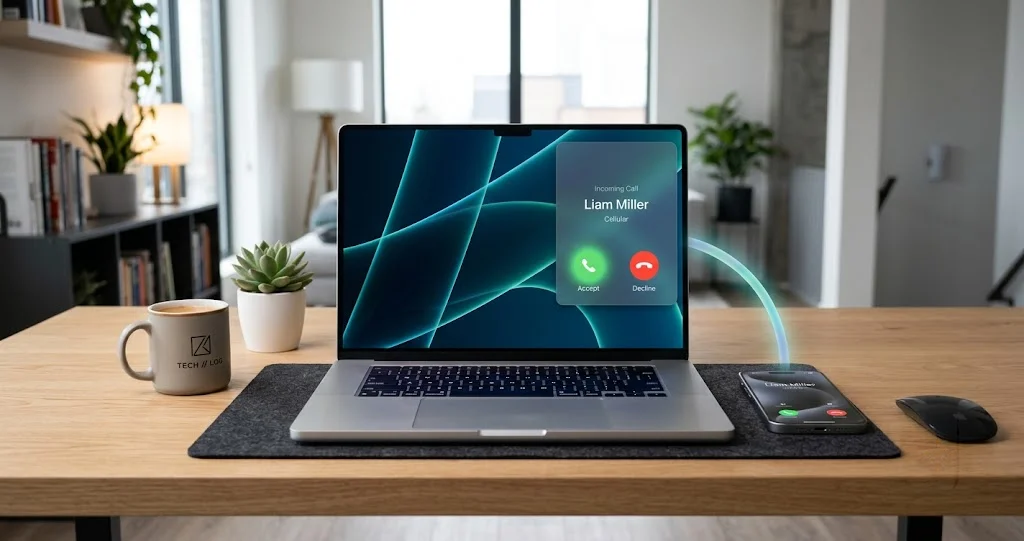
Les appels ne sonnent pas sur votre Mac, ou l'app Phone affiche Call Failed ? Corrigez les causes liées à l'iPhone, au Wi-Fi, au pare-feu, aux notifications et au VPN, étape par étape.
Votre iPhone est posé face contre table à l'autre bout de la pièce, votre Mac est juste devant vous, et l'app Phone reste dans le Dock sans rien faire pendant qu'un appel dont vous aviez besoin part sur la messagerie vocale. Ou pire : le Mac sonne bel et bien, vous cliquez sur Accepter, et après deux secondes de silence vous obtenez Call Failed et un correspondant qui pense désormais que vous lui avez raccroché au nez. L'app Phone autonome fait partie des meilleurs ajouts que macOS Tahoe a apportés au Mac, et lorsqu'elle ne fonctionne pas, c'est réellement exaspérant, car Apple n'a quasiment rien publié sur les raisons de ces défaillances.
Ce guide est une échelle de dépannage. Il commence par les vérifications rapides et à fort rendement qui résolvent la majorité des cas en moins de deux minutes, puis descend vers le routage des notifications, le routage audio, le filtrage réseau, les règles de pare-feu, les réinitialisations d'enregistrement et, enfin, les options radicales. Chaque étape explique pourquoi elle compte, car l'app Phone échoue de manières qui ne prennent sens qu'une fois que l'on comprend ce qui se passe réellement entre votre iPhone, les serveurs d'Apple et votre Mac.
Une précision de cadrage avant de commencer. Presque rien dans cet article n'est documenté par Apple comme étape de dépannage, car la documentation d'Apple sur l'app Phone explique comment utiliser l'app, pas comment la réparer. Ce qui suit est un mélange d'exigences énoncées par Apple — qui, elles, sont documentées — et de correctifs remontés par la communauté, rassemblés depuis les Apple Support Communities et des discussions MacRumors où les utilisateurs ont comparé leurs observations. Je préciserai à chaque étape de quel type il s'agit. Considérez les éléments issus de la communauté comme des choses qui ont fonctionné pour beaucoup de gens, pas comme des solutions garanties.
Points clés à retenir
- L'app Phone est une nouvelle façade sur une plomberie ancienne. Elle est arrivée avec macOS 26 Tahoe, mais elle repose sur les appels cellulaires de l'iPhone (Calls on Other Devices), le même système Continuity que FaceTime utilise depuis des années. Presque toutes les pannes sont des pannes de Continuity, pas des bugs de l'app Phone.
- Le correctif au meilleur rendement se trouve sur votre iPhone, pas sur votre Mac. Settings > Apps > Phone > Calls on Other Devices est largement signalé comme se réinitialisant ou perdant silencieusement des appareils après les mises à jour d'iOS. Revérifiez ce réglage après chaque mise à jour, avant de dépanner quoi que ce soit d'autre.
- Une sonnerie silencieuse est en général un problème de notification ou de routage audio, pas un problème d'appel. Les notifications, le style d'alerte, l'option de lecture du son des notifications, les modes Focus et le périphérique de sortie dans System Settings > Sound se situent tous entre un appel correctement délivré et un son que vous pouvez réellement entendre.
- Un Call Failed au moment de décrocher pointe vers le réseau, pas vers l'enregistrement. Si le Mac sonne, c'est que l'invitation vous est parvenue. Un VPN, un filtre de contenu, un DNS personnalisé ou le pare-feu de macOS bloquant le chemin média est la cause la plus fréquemment signalée d'un appel qui sonne mais meurt au décrochage.
- Se déconnecter de FaceTime puis se reconnecter réenregistre votre Mac auprès du routage d'appels d'Apple et constitue l'un des correctifs les plus régulièrement rapportés dans les discussions communautaires — mais faites-le après les vérifications gratuites, car c'est perturbant et cela déclenche parfois une boucle de revérification.
Comment les appels parviennent réellement à votre Mac
Vous ne pouvez pas dépanner correctement sans modèle mental, car cinq défaillances très différentes se présentent toutes sous la forme « mon Mac ne sonne pas ».
Votre Mac n'a pas de radio cellulaire. Il ne peut pas recevoir d'appel téléphonique. Ce qui se passe réellement, c'est que votre iPhone reçoit l'appel via le réseau cellulaire (ou via Wi-Fi Calling), puis relaie une invitation à vos autres appareils Apple. Ce relais est la fonctionnalité Continuity qu'Apple appelle iPhone Cellular Calls, contrôlée sur l'iPhone par le réglage Calls on Other Devices. L'app Phone de Tahoe est une interface dédiée à ce relais, à laquelle s'ajoutent l'historique des appels et la synchronisation des contacts — mais le relais lui-même la précède d'une décennie et est partagé avec FaceTime.
Il existe trois étapes distinctes, et chacune échoue différemment.
La première étape est l'enregistrement. Votre Mac indique aux serveurs d'Apple : « je suis un point de terminaison valide pour cet Apple Account, et je suis disposé à recevoir des appels relayés ». Cet enregistrement est lié à votre connexion FaceTime, pas à l'app Phone. Si l'enregistrement est cassé, votre Mac n'apparaît pas dans la liste des appareils sur votre iPhone, ou bien il apparaît mais ne reçoit jamais rien. Symptômes : silence total, aucune entrée d'appel manqué dans l'app Phone par la suite, et souvent le Mac absent de la liste des appareils de l'iPhone.
La deuxième étape est l'invitation. Lorsqu'un appel arrive, votre iPhone (via l'infrastructure de notifications push d'Apple) signale à votre Mac qu'un appel entre. Il s'agit d'un signal léger et de petite taille. S'il arrive, votre Mac est au courant de l'appel. Que vous en soyez informé est une tout autre question, gérée par les notifications et l'audio de macOS. Symptômes d'une invitation arrivée mais jamais présentée : l'appel apparaît dans les récents de l'app Phone comme appel manqué alors que vous n'avez rien entendu. C'est un diagnostic crucial — un appel manqué silencieux qui est malgré tout journalisé signifie que les étapes une et deux ont fonctionné, et que votre problème concerne les notifications ou l'audio.
La troisième étape est le chemin média. Vous cliquez sur Accepter, et il faut maintenant que de l'audio circule réellement. C'est là que l'appel a besoin d'un chemin bidirectionnel fonctionnel entre votre Mac et soit votre iPhone, soit les serveurs relais d'Apple, selon les conditions réseau. Cette étape est bien plus exigeante que l'invitation, ce qui explique pourquoi « ça sonne mais ça échoue au décrochage » est un symptôme si caractéristique. L'invitation est une carte postale ; le chemin média est une ligne téléphonique. Un VPN, un pare-feu ou un résolveur DNS filtrant peuvent très bien laisser passer la carte postale puis étrangler la ligne téléphonique.
Une fois cette distinction intégrée, l'échelle ci-dessous cesse de ressembler à une liste aléatoire de réglages. Chaque étape vise une étape précise. Si vous voulez la vue d'ensemble de la façon dont ces sous-systèmes interagissent, notre guide complet de dépannage de Continuity pour macOS Tahoe couvre les fondations communes sur lesquelles reposent Handoff, le presse-papiers universel et le relais d'appels.
Triage rapide
Repérez votre symptôme ci-dessous et sautez à l'étape indiquée. Parcourir l'échelle depuis le début reste l'approche la plus sûre, mais si vous manquez de temps, commencez là où se situe votre symptôme.
Aucune sonnerie, et aucune entrée d'appel manqué dans l'app Phone ensuite. L'étape un ou deux est cassée. Commencez à l'Étape 1 (prérequis) et portez une attention toute particulière à l'Étape 2 (le réglage sur l'iPhone). C'est la présentation la plus fréquente et il s'agit généralement de la liste des appareils sur l'iPhone. Si ces points sont corrects, passez à l'Étape 7 (réenregistrement FaceTime).
Aucune sonnerie, mais l'appel apparaît bien comme manqué dans les récents de l'app Phone. Les étapes une et deux vont bien — l'invitation a atteint votre Mac. Votre problème est la présentation. Allez directement à l'Étape 3 (notifications) et à l'Étape 4 (routage du son). Vérifiez aussi l'Étape 8 (Voice Control), un tueur de sonnerie signalé par la communauté.
Ça sonne, vous cliquez sur Accepter, et vous obtenez Call Failed ou un silence immédiat. Étape trois. Allez d'abord à l'Étape 5 (VPN et filtres réseau), puis à l'Étape 6 (pare-feu). Cette distinction est de l'or diagnostique : l'enregistrement et l'invitation sont tous deux prouvés fonctionnels, alors arrêtez de les revérifier.
Les appels sortants fonctionnent mais les appels entrants n'arrivent jamais. Voyez la section dédiée à ce cas plus bas. Cela signifie presque toujours que votre Mac peut émettre mais n'est pas enregistré comme destination valide, ce qui restreint considérablement le champ.
L'app Phone refuse de s'ouvrir, n'affiche aucun compte, ou affiche un état vide là où devrait se trouver votre historique d'appels. Enregistrement ou connexion. Allez à l'Étape 7, puis aux vérifications de l'Apple Account à l'Étape 10.
Étape 1 : les prérequis que personne ne vérifie
Il s'agit des exigences documentées par Apple pour iPhone Cellular Calls, et elles sont assez ennuyeuses pour que presque tout le monde suppose qu'elles sont satisfaites sans regarder. Vérifiez-les quand même. Une part non négligeable des discussions « l'app Phone est cassée » se résolvent ici.
Les deux appareils connectés au même Apple Account. Pas seulement iCloud — précisément le compte utilisé pour FaceTime. Sur le Mac, ouvrez FaceTime > Settings > General et lisez le compte affiché. Sur l'iPhone, ouvrez Settings > Apps > FaceTime et comparez. Ils doivent être identiques. Si vous avez déjà utilisé un Apple Account distinct pour les achats et pour iCloud, c'est exactement le type de configuration qui casse discrètement le relais d'appels.
Les deux appareils sur le même réseau Wi-Fi. Ce point est souvent balayé comme un conseil dépassé, et il ne devrait pas l'être. Apple documente le fait d'être sur le même réseau comme une exigence pour iPhone Cellular Calls, et la raison est architecturale : le chemin de relais est conçu pour transmettre l'appel entre des appareils sur un réseau local commun. Il existe une véritable exception, Wi-Fi Calling — si Wi-Fi Calling est activé chez votre opérateur et configuré pour autoriser les appels sur d'autres appareils, votre Mac peut recevoir des appels même quand l'iPhone est ailleurs. Sans Wi-Fi Calling, le même réseau n'est pas une suggestion.
Le piège pratique ici n'est pas d'être sur un réseau différent, mais sur un réseau techniquement différent qui a l'air identique. Une séparation des SSID 2,4 GHz et 5 GHz, un réseau invité, un système maillé plaçant les deux appareils sur des sous-réseaux différents, ou un Mac connecté en Ethernet pendant que l'iPhone est en Wi-Fi : tout cela met le dispositif en échec. Sur le Mac, maintenez la touche Option et cliquez sur l'icône Wi-Fi de la barre des menus pour voir le réseau exact et l'adresse IP ; comparez les trois premiers octets de l'IP avec ce que l'iPhone indique sous Settings > Wi-Fi > (i). S'ils diffèrent, vos appareils ne sont pas sur le même réseau au sens qui compte, même si le nom du réseau est identique.
Bluetooth activé, sur les deux appareils. Le Bluetooth est ce que plusieurs fonctionnalités Continuity utilisent pour la découverte de proximité, et même si la documentation d'Apple propre aux appels met l'accent sur le Wi-Fi, garder le Bluetooth actif ne coûte rien et supprime une variable. Si la pile Bluetooth de votre Mac est elle-même instable — appareils refusant de s'appairer, connexions qui tombent en charge — cela vaut la peine d'être corrigé pour soi-même avant d'accuser l'app Phone, car une pile Bluetooth peu fiable rendra aussi votre sortie audio capricieuse, exactement de la façon décrite à l'Étape 4.
Handoff activé sur les deux appareils. Sur le Mac : System Settings > General > AirDrop & Handoff, avec l'option autorisant Handoff entre ce Mac et vos appareils iCloud activée. Sur l'iPhone : Settings > General > AirPlay & Continuity > Handoff. Handoff est l'interrupteur générique d'une famille de comportements Continuity, et le désactiver peut emporter le relais d'appels avec lui. Si Handoff lui-même se comporte mal sur votre installation, c'est la même plomberie sous-jacente qui casse les connexions Instant Hotspot entre Mac et iPhone, et le réparer là-bas le répare souvent ici.
Proximité physique, dans la limite du raisonnable. Même pièce, ou au moins même étage. Le relais n'est pas censé fonctionner depuis un autre bâtiment via Internet, sauf si Wi-Fi Calling prend cette charge en compte.
Passez les cinq points en revue. Si l'un d'eux était désactivé, activez-le, redémarrez les deux appareils et testez avant d'aller plus loin — vous avez peut-être déjà terminé.
Étape 2 : le réglage iPhone que les mises à jour désactivent en silence
Si vous ne devez faire qu'une seule chose tirée de cet article, faites celle-ci. Les discussions communautaires sur les Apple Support Communities et MacRumors convergent vers ce réglage plus que vers n'importe quel autre, et plus précisément vers l'observation selon laquelle les mises à jour d'iOS le réinitialisent fréquemment ou retirent des appareils de sa liste.
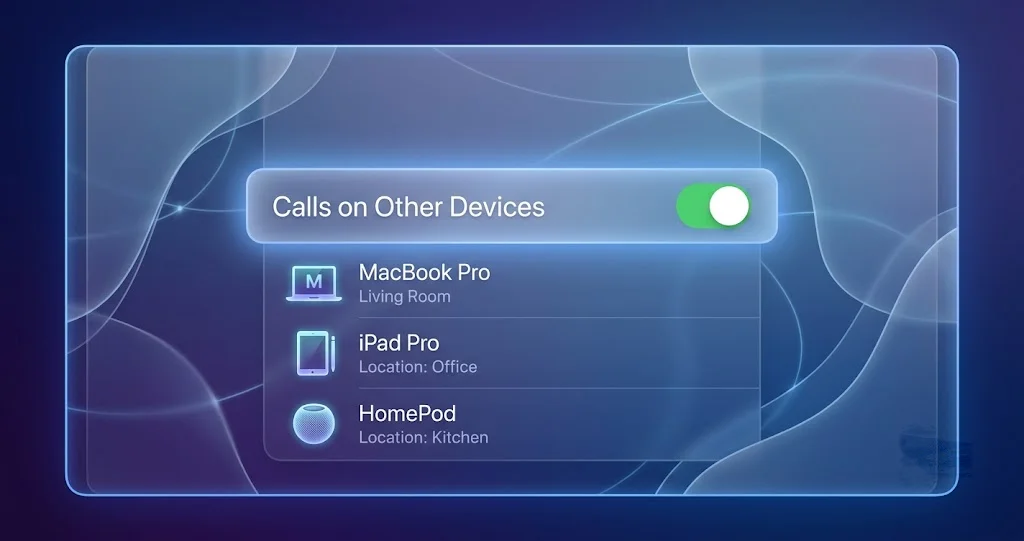
Sur votre iPhone, allez dans Settings > Apps > Phone > Calls on Other Devices.
Deux conditions doivent être remplies ici, et les gens ne vérifient couramment que la première :
- Allow Calls on Other Devices doit être activé.
- Votre Mac précis doit être listé et activé dans la liste d'appareils située en dessous.
Ce second point est tout l'enjeu. L'interrupteur principal peut être activé alors que votre MacBook est soit absent de la liste, soit présent avec son propre interrupteur désactivé. Les utilisateurs signalent les deux cas après une mise à jour d'iOS : la liste des appareils se reconstruit et le Mac soit ne revient pas, soit revient désactivé. Si votre Mac n'est pas du tout dans la liste, il s'agit d'un problème d'enregistrement — allez à l'Étape 7 pour le réenregistrer, puis revenez ici.
Pendant que vous êtes sur l'iPhone, vérifiez aussi Settings > Apps > FaceTime > Calls from iPhone. C'est l'interrupteur côté FaceTime du même relais, et il doit être activé. Historiquement, ces deux réglages ont été liés dans certaines versions d'iOS et indépendants dans d'autres ; vérifiez les deux dans tous les cas.
L'enseignement comportemental vaut plus que le correctif lui-même : après chaque mise à jour d'iOS, avant de supposer que l'app Phone est cassée, ouvrez cet écran. Cela prend dix secondes. Il est signalé comme changeant silencieusement assez souvent pour qu'en faire un rituel post-mise à jour vous épargne tout le reste de cet article la plupart du temps. Il s'agit d'un schéma observé par la communauté, pas d'un bug reconnu par Apple, je ne peux donc pas vous dire quelles versions d'iOS le provoquent ni pourquoi — seulement que c'est rapporté avec assez de constance pour que l'habitude en vaille la peine.
Si le réglage était déjà correct, désactivez-le quand même, attendez une trentaine de secondes, puis réactivez-le. Plusieurs témoignages décrivent un réglage affiché comme activé alors que l'enregistrement sous-jacent était devenu obsolète ; forcer le changement d'état le réécrit.
Étape 3 : les réglages de notifications sur le Mac
Si vos appels sont journalisés comme manqués mais n'ont jamais émis le moindre son, arrêtez de regarder l'app Phone. L'appel est arrivé. macOS ne vous en a simplement pas informé.
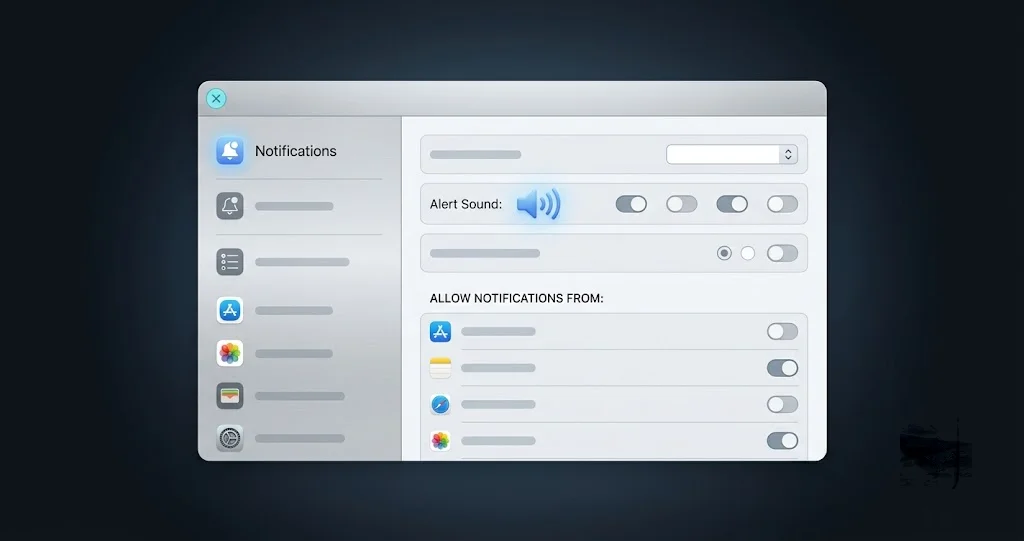
Ouvrez System Settings > Notifications, faites défiler jusqu'à Phone, et vérifiez chacun de ces points :
- Allow notifications — activé. Évident, mais cela se retrouve désactivé par des gens qui étaient agacés par tout autre chose.
- Alert style — réglé sur Alerts, pas sur Banners et surtout pas sur None. Les bannières disparaissent d'elles-mêmes après quelques secondes, ce qui, pour un appel téléphonique en cours, est quasiment inutile. Les alertes persistent jusqu'à ce qu'on les écarte.
- Play sound for notifications — activé. C'est l'interrupteur direct de la sonnerie. Désactivé, vous obtenez une notification visuelle et un silence complet, soit exactement le symptôme « journalisé mais jamais sonné ».
- Show on Lock Screen et Show in Notification Center — activés, pour que vous puissiez voir ce que vous avez manqué.
Répétez maintenant tout cela pour FaceTime dans la même liste. Les deux apps partagent le système d'appel sous-jacent et les utilisateurs rapportent que l'alerte apparaît sous l'une ou l'autre selon le type d'appel.
Le réglage que presque personne ne trouve
Toujours dans System Settings > Notifications, faites défiler tout en bas du volet principal, sous la liste des apps. Il y a une section d'options globales de notification, et l'une d'elles est Allow notifications when mirroring or sharing the display.
Si elle est désactivée — et elle l'est par défaut pour de nombreux utilisateurs — alors dès que vous faites de la recopie vidéo vers un écran externe, du partage d'écran, une présentation, ou dans certains cas simplement lorsque vous êtes connecté à certains moniteurs externes, macOS supprime entièrement les notifications. Y compris vos appels entrants. Les gens y passent des heures parce que le symptôme est terriblement conditionnel : les appels sonnent parfaitement au café et ne sonnent jamais au bureau avec le grand écran. Si vos échecs sont corrélés à votre installation de bureau, c'est presque certainement cela.
Pendant que vous êtes dans cette section du bas, vérifiez aussi Allow notifications when the screen is asleep et Allow notifications when the screen is locked, selon la manière dont vous utilisez la machine.
Modes Focus, Do Not Disturb et partage de Focus
System Settings > Focus. Vérifiez si un Focus est actuellement actif, et vérifiez ce que chacun de vos modes Focus fait à l'app Phone. Un Focus qui n'autorise les appels que depuis les favoris rendra tout le monde silencieux, ce qui ressemble exactement à une sonnerie cassée si vous testez justement avec un numéro qui n'est pas en favori.
Le problème aggravant est le partage de Focus entre appareils. Si le partage entre appareils est activé, un Focus que vous avez activé sur votre iPhone hier soir est aussi actif sur votre Mac en ce moment, et vous n'avez peut-être aucun souvenir d'avoir activé quoi que ce soit sur le Mac. Regardez en haut du Centre de contrôle sur le Mac s'il y a un indicateur de Focus actif avant de conclure quoi que ce soit.
Vérifiez également System Settings > Screen Time > Communication Limits. Les limites de communication restreignent qui peut vous joindre pendant les périodes de temps d'arrêt, et elles s'appliquent aux appels téléphoniques. Si vous les avez configurées pour le compte d'un enfant ou pour vous-même lors d'une expérimentation de concentration puis oubliées, elles filtreront discrètement les appels entrants.
Étape 4 : le routage audio — la sonnerie retentit, mais pas là où vous êtes
C'est la catégorie de défaillance la plus sournoise, car absolument tout fonctionne correctement. L'appel arrive, la notification se déclenche, la sonnerie retentit — vers un appareil que vous ne pouvez pas entendre.
Ouvrez System Settings > Sound et vérifiez trois choses.
Le périphérique de sortie. Ce qui est sélectionné ici reçoit vos sons système, y compris la sonnerie. Si c'est réglé sur une enceinte Bluetooth dans une autre pièce, sur des AirPods rangés dans leur boîtier, ou sur les haut-parleurs intégrés d'un écran, c'est là que part la sonnerie. Le cas de l'écran est particulièrement fréquent : de nombreux moniteurs externes ont des haut-parleurs que macOS sélectionnera volontiers comme sortie par défaut, et beaucoup de ces haut-parleurs sont soit coupés au niveau matériel, soit hors tension lorsque le moniteur est en veille, soit tout simplement inaudibles. Vous verrez le vumètre bouger et n'entendrez rien.
Le volume des alertes. Sous le périphérique de sortie se trouve un curseur Alert volume distinct. Il n'est pas identique à votre volume de sortie principal, et il peut être à zéro ou presque pendant que la musique joue à plein volume. Comme le volume des alertes est relatif au volume de sortie, un curseur d'alerte à 10 % avec une sortie à 30 % produit quelque chose de quasi inaudible. Mettez le volume des alertes au maximum pendant vos tests.
L'option de lecture des effets sonores détermine quel périphérique les alertes utilisent spécifiquement, et il peut différer de votre périphérique de sortie principal. S'il pointe vers quelque chose de déconnecté ou en veille, les alertes ne vont nulle part.
La sortie Bluetooth ajoute sa propre subtilité. Beaucoup d'enceintes et de casques Bluetooth se mettent en veille de manière agressive pour économiser la batterie, et la première fraction de seconde d'audio après leur réveil est avalée pendant que la liaison se rétablit. Sur une sonnerie courte, cela peut signifier que vous n'entendez rien du tout, ou que vous n'attrapez que la fin de la deuxième sonnerie. Si votre sonnerie ne défaille que lorsqu'un audio Bluetooth est connecté, c'est le mécanisme. Testez avec la sortie réglée sur les haut-parleurs intégrés du Mac pour confirmer avant de poursuivre autre chose.
Si le comportement audio de votre Mac est globalement étrange — appareils qui disparaissent, sortie qui change toute seule, volume qui ne tient pas — c'est un problème distinct qu'il vaut mieux régler d'abord, et notre guide audio complet de macOS Tahoe couvre en profondeur les problèmes de sélection de périphérique et de Core Audio.
Étape 5 : VPN, filtres de contenu et DNS personnalisés
Nous passons maintenant de l'étape deux à l'étape trois, là où vit le « ça sonne mais ça échoue ».
Le correctif côté réseau le plus régulièrement signalé dans les discussions communautaires est tout simplement de déconnecter le VPN. Les utilisateurs décrivent des appels qui sonnent normalement sur le Mac, puis échouent dès qu'ils décrochent, l'appel tombant sur Call Failed — et le problème qui disparaît entièrement une fois le VPN désactivé.
Voici le mécanisme, et je tiens à être explicite : il s'agit d'une explication générale du fonctionnement de cette classe de connectivité, pas d'une déclaration d'Apple sur les rouages internes de l'app Phone. La voix en temps réel a besoin d'un chemin média bidirectionnel à faible latence. Établir ce chemin suppose typiquement que les points de terminaison découvrent comment ils sont joignables à travers le NAT qui se trouve devant eux, et se rabattent sur un serveur relais si un chemin direct est impossible. Un VPN modifie votre localisation réseau apparente, achemine souvent le trafic via un nœud de sortie lointain, et bloque ou déforme fréquemment le trafic de traversée spécifique dont dépend cette négociation. L'invitation légère qui fait sonner votre Mac est bien plus facile à délivrer que le chemin média qui doit suivre. Cette asymétrie est exactement la raison pour laquelle l'appel sonne puis échoue.
Certains clients VPN installent aussi un filtre de contenu au niveau du système ou une extension réseau qui inspecte le trafic. Ceux-ci peuvent interférer même lorsque le tunnel VPN lui-même est déconnecté, car l'extension reste chargée. Vérifiez System Settings > General > Login Items & Extensions > Network Extensions pour voir ce qui est installé, et envisagez de quitter complètement le client VPN plutôt que de simplement basculer la connexion.
Les filtres de contenu et les outils de contrôle parental relèvent de la même catégorie. Tout ce qui intercepte le DNS ou inspecte le trafic — agents de sécurité d'entreprise, proxys bloqueurs de publicité, outils de sécurité familiale — appartient à la liste des suspects.
Les DNS personnalisés méritent leur propre mention. Si vous avez défini un résolveur DNS personnalisé dans System Settings > Network > (votre interface) > Details > DNS, ou si vous utilisez un DNS chiffré via un profil de configuration, et que ce résolveur bloque ou détourne les domaines de service d'Apple, l'établissement de l'appel peut échouer alors que la navigation ordinaire semble parfaitement normale. Testez en revenant temporairement au DNS de votre routeur : supprimez vos entrées personnalisées pour que le champ retombe sur les valeurs fournies par DHCP, puis testez un appel. Si cela règle le problème, c'est que votre résolveur filtrait quelque chose qu'il n'aurait pas dû.
La procédure de test pour toute cette étape est simple. Déconnectez le VPN, quittez entièrement son client, remettez le DNS en automatique et passez un appel de test. Si cela fonctionne, réintroduisez les éléments un par un jusqu'à ce que cela casse à nouveau. Cela vous dit quel produit configurer ou remplacer, plutôt que de vous laisser définitivement sans VPN.
Étape 6 : le pare-feu de macOS
Le pare-feu applicatif de macOS bloque les connexions entrantes. Les appels sont, par définition, entrants. C'est un suspect naturel et il vaut la peine de le confirmer ou de l'écarter avec précision.
Allez dans System Settings > Network > Firewall. S'il est désactivé, cette étape n'est pas votre problème — passez à la suite. S'il est activé, voici la procédure correcte :
- Désactivez le pare-feu temporairement.
- Passez un appel de test vers votre propre numéro depuis un autre téléphone.
- Si l'appel fonctionne désormais, vous avez confirmé que le pare-feu était la cause.
- Réactivez le pare-feu.
- Cliquez sur Options, et assurez-vous que Block all incoming connections n'est pas activé — ce réglage bloque à peu près tout, y compris les services dont les appels dépendent.
- Dans la même feuille Options, assurez-vous que FaceTime et Phone sont réglés sur Allow incoming connections. Ajoutez-les avec le bouton + s'ils ne sont pas listés ; ils se trouvent dans
/System/Applications/. - Laissez activée l'option autorisant automatiquement les logiciels intégrés à recevoir des connexions entrantes.
Je veux être direct sur ce point : laisser le pare-feu désactivé n'est pas le correctif. Le désactiver est un diagnostic, et il devrait être activé tout le temps où vous ne testez pas activement. Si l'étape six ne tient pas — si vous autorisez les apps et que les appels échouent toujours pare-feu activé — alors vous avez appris quelque chose d'utile et la bonne suite est l'Étape 7 puis l'Étape 10, pas la désactivation permanente d'un contrôle de sécurité.
Une dernière remarque : si vous utilisez un pare-feu tiers, par exemple un bloqueur de connexions sortantes, il est un coupable bien plus probable que celui intégré, et il doit être vérifié de la même manière. Ces outils bloquent aussi les connexions sortantes, ce qui peut casser l'enregistrement de l'étape un tout autant que le chemin média de l'étape trois.
Étape 7 : déconnectez-vous de FaceTime puis reconnectez-vous
C'est le correctif le plus régulièrement signalé dans les discussions communautaires, par opposition à l'Étape 2 qui est la cause la plus régulièrement signalée. Il fonctionne parce qu'il force votre Mac à démonter et reconstruire son enregistrement auprès du routage d'appels d'Apple — l'étape un, dans le modèle ci-dessus. Un enregistrement obsolète ou partiellement cassé est invisible depuis l'interface utilisateur ; tout a l'air connecté et correct alors que du côté d'Apple votre Mac est dans un mauvais état.
L'ordre compte. Procédez dans cet ordre :
- Ouvrez FaceTime. Depuis la barre des menus, choisissez FaceTime > Settings > General.
- Cliquez sur Sign Out. Confirmez.
- Quittez FaceTime et quittez l'app Phone complètement (Commande-Q, pas seulement fermer la fenêtre).
- Redémarrez le Mac. Ne sautez pas cette étape. Le redémarrage est ce qui efface l'état en mémoire qui serait autrement réutilisé lorsque vous vous reconnectez, et les témoignages de la communauté décrivent systématiquement la déconnexion sans redémarrage comme inefficace.
- Après le redémarrage, ouvrez FaceTime et reconnectez-vous avec votre Apple Account.
- Patientez. L'enregistrement n'est pas instantané — laissez-lui quelques minutes et ne commencez pas immédiatement à modifier d'autres réglages.
- Retournez sur votre iPhone > Settings > Apps > Phone > Calls on Other Devices et confirmez que votre Mac apparaît désormais dans la liste des appareils et qu'il est activé. Les appareils fraîchement réenregistrés apparaissent fréquemment désactivés.
Ce dernier point est la raison pour laquelle l'Étape 2 et l'Étape 7 vont de pair. Réenregistrer le Mac le fait souvent réapparaître dans la liste d'appareils de l'iPhone comme une nouvelle entrée, désactivée par défaut. Si vous réenregistrez sans jamais vérifier l'iPhone, vous conclurez que le correctif n'a pas fonctionné alors qu'en réalité il a fait la moitié du travail.
Si la reconnexion se bloque — rotation indéfinie, ou demande de vérification répétée — vérifiez que votre Apple Account est en bonne santé sur le Mac de manière générale (System Settings > [votre nom]), que vous disposez d'une connexion Internet fonctionnelle sans les filtres de l'Étape 5, et que votre horloge système est réglée automatiquement. Une horloge système incorrecte casse la validation des certificats et bloquera le réenregistrement avec des symptômes qui ne ressemblent en rien à un problème d'horloge.
Étape 8 : le conflit avec Voice Control
Celui-ci est suffisamment étrange pour que je veuille en signaler clairement le statut : il s'agit d'un point remonté par la communauté, non documenté par Apple, et il n'existe aucune explication officielle. Plusieurs utilisateurs dans les discussions sur l'app Phone de Tahoe rapportent que le fait d'avoir Voice Control actif supprime la sonnerie — les appels arrivent, ils sont correctement journalisés, et aucun son n'est émis. Désactiver Voice Control rétablit la sonnerie.
Vérifiez System Settings > Accessibility > Voice Control. Si c'est activé et que vous ne l'utilisez pas délibérément, désactivez-le et testez.
Le mécanisme plausible est que Voice Control prend le contrôle exclusif du chemin d'entrée audio et peut affecter la façon dont le système gère les sessions audio autour des appels entrants, mais je ne peux pas le vérifier et Apple non plus. Ce que je peux dire, c'est que cela vous coûte trente secondes à vérifier, et que si vous avez activé Voice Control un jour pour l'essayer puis l'avez oublié, cela pourrait être tout votre problème.
La leçon plus large mérite d'être généralisée : toute fonctionnalité d'accessibilité ou tout utilitaire tiers qui s'empare de la session audio, remappe les sons système ou s'insère dans la chaîne audio — périphériques audio virtuels, utilitaires de routage audio, logiciels de streaming et de podcasting, applications de réunion qui installent des pilotes audio — est un candidat. Si vous avez l'un de ces éléments installé, quittez-le et testez.
Étape 9 : les conflits d'application d'appel par défaut
macOS a une notion d'application par défaut pour gérer les appels, de la même façon qu'il a un navigateur par défaut et un client de messagerie par défaut. Des applications comme Microsoft Teams, Zoom, Skype et divers clients softphone et VoIP s'enregistreront elles-mêmes comme gestionnaire d'appels du système — parfois pendant l'installation sans rien demander, parfois via une invite que vous avez validée il y a des mois.
Lorsqu'une autre application détient ce rôle, les liens tel: provenant de Contacts, de Safari et de Spotlight s'ouvrent dans cette application au lieu de Phone, et l'expérience d'appel globale devient assez déroutante pour que les gens le signalent comme un dysfonctionnement de l'app Phone. Pour être précis sur ce que cela fait et ne fait pas : un gestionnaire par défaut détourné modifie l'origine des appels sortants et la destination des numéros de téléphone cliqués. Ce n'est généralement pas la cause d'un Mac qui ne sonne pas pour les appels entrants. Mais c'est absolument la cause du « je clique sur un numéro et rien d'utile ne se produit », et cela vaut la peine d'être réinitialisé pendant que vous y êtes.
Pour vérifier et modifier ce réglage, ouvrez FaceTime > Settings > General et cherchez le menu déroulant Default for calls. Réglez-le sur FaceTime (qui passe par la pile d'appels système qu'utilise Phone). Si une application tierce y est sélectionnée, vous avez votre réponse.
Certaines applications revendiqueront à nouveau ce rôle à chaque lancement, ou à leur prochaine mise à jour. Si vous vous retrouvez à réinitialiser ce réglage de façon répétée, allez voir dans les réglages de l'application fautive — Teams et Zoom disposent tous deux d'une préférence contrôlant leur enregistrement comme gestionnaire téléphonique du système, et la désactiver à la source est le seul correctif durable.
Quand les appels sortants fonctionnent mais pas les appels entrants
Cette distinction a une grande valeur diagnostique et mérite son propre traitement, car elle élimine une énorme partie de l'espace de recherche.
Si vous pouvez passer un appel depuis votre Mac et qu'il aboutit avec un son correct, alors les éléments suivants sont tous prouvés fonctionnels : votre connexion à l'Apple Account, le chemin réseau entre votre Mac et les serveurs d'Apple, la configuration de votre micro et de vos haut-parleurs pour les appels, et le relais de base vers votre iPhone. Les appels sortants depuis le Mac sont relayés via votre iPhone tout comme les appels entrants, donc un appel sortant réussi prouve que le tuyau existe dans au moins un sens.
Ce qu'il reste, c'est le côté destination : le fait que votre Mac soit enregistré comme cible valide pour les appels entrants, et que l'invitation soit présentée à son arrivée.
Traitez ces points dans l'ordre :
- La liste des appareils sur l'iPhone (Étape 2). L'absence ou la désactivation de votre Mac à cet endroit casse l'entrant tout en laissant le sortant intact, car les appels sortants sont initiés par le Mac plutôt que routés vers lui. C'est de loin la cause la plus probable de cette distinction précise.
- La suppression des notifications (Étape 3). Si les appels sont journalisés comme manqués, c'est votre réponse. Vérifiez les récents de l'app Phone immédiatement après un appel entrant raté — la présence ou l'absence de cette entrée tranche entre les causes un et deux, et cela prend cinq secondes.
- Le réenregistrement FaceTime (Étape 7). Un enregistrement partiellement valide peut prendre en charge le sortant tout en échouant sur l'entrant.
- Le pare-feu (Étape 6). Le pare-feu applicatif de macOS bloque spécifiquement les connexions entrantes. Un schéma sortant-fonctionne/entrant-échoue est exactement l'empreinte que l'on attendrait d'un problème de pare-feu.
Notez que ce schéma exclut la majeure partie de l'Étape 5 comme cause. Si un VPN déformait le chemin média, les appels sortants échoueraient aussi. Les VPN restent suspects uniquement dans le cas plus restreint où le Mac sonne puis échoue au décrochage.
Les facteurs côté opérateur et Wi-Fi Calling
Tout ce qui précède suppose que votre iPhone reçoit normalement les appels et que la seule question est de savoir s'ils atteignent le Mac. Parfois, c'est la couche opérateur qui est la contrainte.
Wi-Fi Calling est ce qui permet à votre Mac de recevoir des appels quand votre iPhone n'est pas sur le même réseau. Sans lui, l'exigence d'Apple d'un même réseau Wi-Fi s'applique strictement. Avec lui, votre Mac peut être à la maison pendant que votre iPhone est dans votre sac au bureau, et les appels arrivent quand même — mais seulement si Wi-Fi Calling est à la fois activé chez votre opérateur et configuré pour autoriser les appels sur d'autres appareils. Sur l'iPhone, cela se trouve dans Settings > Apps > Phone > Wi-Fi Calling, où vous trouverez à la fois Wi-Fi Calling on This iPhone et, lorsque c'est pris en charge, Add Wi-Fi Calling For Other Devices. Les deux comptent.
La disponibilité de Wi-Fi Calling relève d'une décision de l'opérateur, pas d'Apple. Tous les opérateurs ne le prennent pas en charge, tous les forfaits ne l'incluent pas, et la prise en charge des appels sur d'autres appareils est une capacité distincte du Wi-Fi Calling de base sur le combiné. Certains opérateurs exigent un provisionnement au niveau du compte avant même que l'option n'apparaisse. Je m'abstiens délibérément de nommer des opérateurs ou de décrire des politiques spécifiques ici, car elles changent constamment et varient selon la région et le forfait — renseignez-vous directement auprès de votre opérateur plutôt que de faire confiance à un article, y compris celui-ci, sur ce que votre forfait particulier prend en charge.
Les configurations double SIM et eSIM se comportent différemment, et c'est un sujet peu abordé. Lorsque votre iPhone a deux lignes actives, le relais doit décider quels appels de quelle ligne vont vers quels appareils, et les utilisateurs en double SIM signalent un comportement incohérent sur les lignes secondaires. Si vous avez deux lignes actives, testez d'abord avec votre ligne principale pour établir une référence, puis testez la secondaire. Si seule la secondaire échoue, le problème est propre à la ligne et non à l'appareil, et aucun dépannage côté Mac n'y changera quoi que ce soit.
Les changements récents de SIM comptent aussi. Après un remplacement de SIM, un transfert d'eSIM vers un nouvel iPhone ou un portage d'opérateur, votre numéro doit se réenregistrer auprès de votre Apple Account avant que le relais d'appels ne fonctionne de manière fiable. Cela se résout généralement tout seul en quelques heures, mais nécessite parfois un coup de pouce : désactivez puis réactivez iMessage et FaceTime sur l'iPhone, et confirmez que votre numéro de téléphone apparaît comme adresse cochée dans les réglages de FaceTime sur les deux appareils. Le même mécanisme d'enregistrement sous-tend la synchronisation d'iMessage entre Mac et iPhone, ce qui explique pourquoi les deux problèmes apparaissent si souvent ensemble après un changement de SIM.
Étape 10 : réinitialisations plus profondes, dans l'ordre
Si vous en êtes là, c'est que les correctifs ciblés n'ont pas abouti. Traitez ces points dans l'ordre — ils sont classés par perturbation croissante, et il n'y a aucune raison de sauter directement à la fin.
Redémarrez les deux appareils. Vraiment les deux, l'iPhone y compris, pas seulement le Mac. L'état de Continuity réside aux deux extrémités et un redémarrage unilatéral laisse la moitié de l'état obsolète en place. Éteignez complètement le Mac plutôt que de simplement le redémarrer si vous voulez être minutieux.
Désactivez puis réactivez le Wi-Fi et le Bluetooth, sur les deux appareils. Sur le Mac, utilisez la barre des menus ou le Centre de contrôle. Faites-le sur les deux appareils dans la même minute pour que la découverte se relance proprement des deux côtés. Peu coûteux, occasionnellement efficace.
Confirmez que vous êtes sur une version récente de macOS. Les régressions de Continuity sont corrigées dans les versions mineures, et faire tourner une ancienne version 26.x face à un iOS à jour est une véritable source d'incompatibilité. La version stable actuelle est macOS Tahoe 26.6, et si vous êtes en retard, notre guide de mise à jour vers macOS Tahoe 26.6 détaille ce qui a changé et comment mettre à jour proprement. Si vous êtes sur une bêta de macOS 27, sachez que Continuity entre un Mac en bêta et un iPhone en version publique est une source d'instabilité bien connue, et que la bonne décision peut être d'arrêter le dépannage et d'attendre la bêta suivante.
Déconnectez entièrement votre Apple Account sur le Mac puis reconnectez-vous. C'est un marteau plus lourd que la déconnexion limitée à FaceTime de l'Étape 7, et proportionnellement plus perturbant — cela affecte iCloud Drive, Photos, le trousseau et tout le reste. Allez dans System Settings > [votre nom] > Sign Out. Avant de le faire : assurez-vous de connaître le mot de passe de votre Apple Account et d'avoir accès à un appareil de confiance ou à un numéro de téléphone pour la vérification en deux étapes, et laissez iCloud Drive terminer sa synchronisation afin de ne pas perdre de modifications présentes uniquement en local. Redémarrez, reconnectez-vous, attendez qu'iCloud se stabilise, puis testez.
Réinitialisez les réglages réseau sur l'iPhone. Settings > General > Transfer or Reset iPhone > Reset > Reset Network Settings. Cela efface les réseaux Wi-Fi et mots de passe enregistrés, les configurations VPN et les réglages cellulaires de l'iPhone. Vous devrez rejoindre les réseaux Wi-Fi ensuite, ayez donc vos mots de passe sous la main. C'est perturbant mais non destructeur pour les données. Il n'existe pas d'équivalent exact sur le Mac, c'est pourquoi cette étape se fait côté iPhone.
Créez un nouveau compte utilisateur macOS. C'est le diagnostic le plus utile de la liste et presque personne ne le fait. Allez dans System Settings > Users & Groups > Add Account, créez un nouveau compte administrateur, connectez-vous dessus, connectez-vous à FaceTime avec le même Apple Account, et testez un appel entrant. Si les appels fonctionnent dans le nouveau compte, votre problème relève de la configuration propre à l'utilisateur — un fichier de préférences, un élément d'ouverture de session, un utilitaire audio, un réglage de notification — et non d'un problème au niveau du système ou du compte Apple. Cela élimine instantanément la plupart des explications inquiétantes et vous indique que le correctif se trouve dans votre bibliothèque utilisateur. Si les appels échouent aussi dans le nouveau compte, le problème est à l'échelle du système ou du compte, et les candidats restants sont votre Apple Account, votre réseau, ou l'installation de macOS elle-même.
Contactez l'assistance Apple. Si le test avec un nouvel utilisateur échoue et que vous avez parcouru toute l'échelle, c'est une escalade légitime. Apportez : votre version et build exacts de macOS (menu Apple > À propos de ce Mac), votre version exacte d'iOS, le symptôme précis dans le vocabulaire de triage ci-dessus (pas de sonnerie, versus sonne-puis-échoue, versus seuls les sortants fonctionnent), le fait que l'appel soit journalisé comme manqué ou non, si un nouveau compte utilisateur reproduit le problème, et la liste de ce que vous avez déjà essayé. Ce dernier élément compte plus qu'on ne le croit — il fait rapidement dépasser le script de premier niveau.
Résolution des problèmes courants
Problème : le Mac sonne, mais l'appel se connecte sans audio dans aucun des deux sens. Solution : l'étape trois réussit la connexion et échoue sur le média. Vérifiez les périphériques d'entrée et de sortie dans System Settings > Sound pendant que l'appel est actif, car macOS peut sélectionner un périphérique différent pour les appels et pour la lecture générale. Vérifiez ensuite System Settings > Privacy & Security > Microphone et confirmez que l'app Phone a l'autorisation. Si un périphérique audio virtuel ou une application de réunion est installé, quittez-le et testez à nouveau.
Problème : mon Mac apparaît dans la liste des appareils de l'iPhone, mais l'interrupteur se remet tout seul sur désactivé. Solution : une entrée d'appareil qui refuse de rester activée signifie généralement que l'enregistrement sous-jacent est obsolète ou dupliqué. Effectuez la séquence complète déconnexion FaceTime, redémarrage, reconnexion de l'Étape 7, puis vérifiez à nouveau la liste. Si vous voyez deux entrées pour le même Mac, cela confirme des enregistrements en double — le cycle de déconnexion est ce qui supprime l'orphelin.
Problème : les appels sonnent sur mon Mac mais avec plusieurs secondes de retard, et quand je réponds l'appelant a déjà raccroché. Solution : un retard sur l'invitation pointe généralement vers la qualité du réseau entre votre iPhone et votre Mac plutôt que vers un réglage. Confirmez que les deux appareils sont sur la même bande du même réseau, vérifiez si votre Wi-Fi est congestionné, et testez avec le Mac en Wi-Fi plutôt qu'en Ethernet. Une mise en veille Bluetooth agressive peut aussi avaler la première sonnerie ou les deux premières — testez avec les haut-parleurs intégrés.
Problème : tout fonctionnait, puis ça s'est arrêté après une mise à jour iOS ou macOS. Solution : allez directement à l'Étape 2 et vérifiez la liste des appareils sur l'iPhone. C'est la défaillance post-mise à jour la plus fréquemment signalée. Si la liste semble correcte, effectuez le réenregistrement de l'Étape 7, car les mises à jour de l'un ou l'autre côté peuvent invalider l'enregistrement existant. Confirmez ensuite que les deux appareils sont sur des versions actuelles et compatibles.
Problème : les appels sonnent sur mon Mac alors que je ne le souhaite pas — par exemple sur une machine partagée ou professionnelle. Solution : c'est le même réglage utilisé à l'envers. Sur l'iPhone, allez dans Settings > Apps > Phone > Calls on Other Devices et désactivez uniquement l'interrupteur propre à ce Mac, en laissant la fonctionnalité active pour vos autres appareils. Ne désactivez pas l'interrupteur principal, sauf si vous voulez désactiver le relais partout.
Problème : l'app Phone s'ouvre mais n'affiche ni historique d'appels ni contacts. Solution : l'historique des appels et les contacts se synchronisent via iCloud, pas via le relais d'appels. Vérifiez System Settings > [votre nom] > iCloud et confirmez que Contacts est activé. Une app Phone vide avec des appels fonctionnels est un problème de synchronisation iCloud ; une app Phone vide sans appels fonctionnels est un problème de connexion, et l'Étape 7 est le bon point de départ.
FAQ
L'app Phone sur Mac fonctionne-t-elle sans mon iPhone à proximité ?
Uniquement si Wi-Fi Calling est activé chez votre opérateur et configuré pour autoriser les appels sur d'autres appareils. Sans Wi-Fi Calling, Apple exige que les deux appareils soient sur le même réseau Wi-Fi, car votre Mac n'a pas de radio cellulaire et dépend de votre iPhone pour lui relayer l'appel.
Pourquoi mon Mac sonne-t-il puis affiche-t-il Call Failed quand je réponds ?
L'invitation qui fait sonner votre Mac est légère et facile à délivrer. Le chemin audio qui suit est bien plus exigeant. Un VPN, un filtre de contenu, un résolveur DNS personnalisé ou un pare-feu peuvent laisser passer la première et bloquer le second. Déconnectez votre VPN et testez avant de changer quoi que ce soit d'autre.
L'app Phone existait-elle sur Mac avant macOS Tahoe ?
Non. L'app Phone autonome est arrivée sur le Mac avec macOS 26 Tahoe. Auparavant, les appels sur le Mac passaient par FaceTime, en utilisant le même relais iPhone Cellular Calls. L'app Phone est une nouvelle interface sur un système existant, ce qui explique pourquoi tant de ses correctifs se trouvent dans les réglages de FaceTime.
Désactiver mon pare-feu réparera-t-il l'app Phone durablement ?
Le désactiver est un diagnostic, pas un correctif. Si les appels fonctionnent pare-feu désactivé, réactivez-le et utilisez Options pour autoriser les connexions entrantes pour FaceTime et Phone, et confirmez que Block all incoming connections est désactivé. Laisser le pare-feu désactivé échange un problème d'appel contre un problème de sécurité.
Pourquoi mon Mac cesse-t-il de sonner après chaque mise à jour d'iOS ?
Les témoignages de la communauté décrivent régulièrement la liste d'appareils de Calls on Other Devices sur l'iPhone comme étant réinitialisée ou perdant des appareils après les mises à jour. Apple ne l'a pas reconnu, considérez donc cela comme un schéma plutôt que comme un bug confirmé. Vérifier cet écran après chaque mise à jour est l'habitude la moins coûteuse que vous puissiez prendre.
Comment savoir s'il s'agit d'un problème d'appel ou d'un problème de notification ?
Demandez à quelqu'un de vous appeler, laissez l'appel échouer, puis ouvrez l'app Phone et regardez les récents. Si l'appel apparaît comme manqué, c'est qu'il a atteint votre Mac et que la défaillance se situe dans les notifications ou l'audio. Si rien n'est journalisé du tout, l'appel n'est jamais arrivé et le problème vient de l'enregistrement ou du réglage côté iPhone.
Conclusion
L'app Phone sur Mac défaille de manières qui paraissent identiques de l'extérieur et qui ont des causes totalement différentes en dessous, ce qui explique pourquoi les conseils génériques donnent de si mauvais résultats ici. Le modèle qui rend le problème traitable, ce sont les trois étapes : l'enregistrement place votre Mac sur la liste des destinations valides, l'invitation lui indique qu'un appel arrive, et le chemin média transporte l'audio réel. Un silence sans entrée journalisée relève de l'étape un ou deux. Un silence avec un appel manqué journalisé relève des notifications ou de l'audio. Une sonnerie qui meurt au décrochage relève de l'étape trois, et cela veut dire le réseau.
Commencez par l'iPhone. Settings > Apps > Phone > Calls on Other Devices, confirmez l'interrupteur principal et confirmez que votre Mac précis est présent et activé. Cet écran à lui seul résout davantage de ces cas que tout le reste de la liste réuni, et il mérite d'être revérifié après chaque mise à jour d'iOS, par routine. À partir de là, descendez : notifications, routage du son, VPN, pare-feu, puis le cycle déconnexion-redémarrage-reconnexion FaceTime qui réenregistre votre Mac. Si vous allez jusqu'à un nouveau compte utilisateur et que les appels y échouent toujours, vous avez fait un vrai travail de diagnostic et l'assistance Apple pourra reprendre à partir d'un bien meilleur point de départ que celui que la plupart des gens lui donnent.
Si le reste de votre configuration Continuity est fragile aussi — Handoff qui décroche, presse-papiers universel manquant, appareils qui ne se voient pas — réparez cette fondation d'abord. Nos guides sur les échecs d'iPhone Mirroring sous macOS Tahoe et sur le dépannage de Continuity plus largement couvrent la plomberie partagée, et la réparer là-bas ramène généralement l'app Phone avec elle.