System Data énorme sur Mac ? Réparer le gonflement sous macOS Tahoe 2026

System Data consomme plus de 100 Go sur votre Mac et ne diminue pas ? Apprenez des corrections sûres et étape par étape pour le gonflement de System Data sous macOS Tahoe — y compris les cas bloquant les mises à jour.
Si vous avez ouvert Réglages système sur macOS Tahoe (26.x) et découvert que System Data dévore discrètement 80 Go, 200 Go, ou dans certains cas alarmants plus de la moitié d'un téraoctet de votre disque, vous vous trouvez face à l'un des problèmes de stockage les plus déroutants qu'Apple ait jamais mis en circulation. Cette catégorie ne dispose d'aucun bouton « ouvrir le dossier », d'aucune liste de fichiers évidente et d'aucun moyen simple de la vider. Pire encore, elle refuse obstinément de rétrécir même après que vous avez supprimé des applications et vidé la Corbeille — et parfois elle grossit au point de bloquer entièrement une mise à jour de macOS. Ce guide explique exactement ce qu'est System Data sous macOS Tahoe, pourquoi il gonfle, comment distinguer un vrai problème de gonflement d'un simple défaut d'affichage, et propose une procédure sûre, étape par étape, pour récupérer de l'espace sans rien casser.
Points clés
- System Data est un fourre-tout, et non un dossier unique. Il contient tout ce que macOS ne peut pas classer sous Applications, Documents, Photos, Mail et autres catégories similaires — caches, journaux, instantanés Time Machine locaux, sauvegardes d'appareils, et bien plus.
- Une part surprenante du problème est cosmétique. macOS Tahoe peut parfois afficher un chiffre obsolète ou mal calculé. Si l'espace libre indiqué par Disk Utility diverge de la barre de stockage, le chiffre a peut-être simplement besoin de temps pour être recalculé.
- La première étape la plus efficace est un redémarrage, suivi d'un temps d'inactivité. Cela force macOS à recalculer la catégorie et laisse les processus de maintenance en arrière-plan s'exécuter.
- Le principal vrai contributeur est généralement les instantanés locaux APFS créés par Time Machine. Ils peuvent être réduits en toute sécurité avec
tmutil, et macOS les allège automatiquement sous pression disque. - Ne supprimez jamais des fichiers que vous ne comprenez pas, et sauvegardez d'abord. La plupart des gains sûrs proviennent des caches, des anciennes sauvegardes d'appareils, des téléchargements et des instantanés — pas des dossiers système.
Ce qu'est réellement « System Data » sous macOS Tahoe
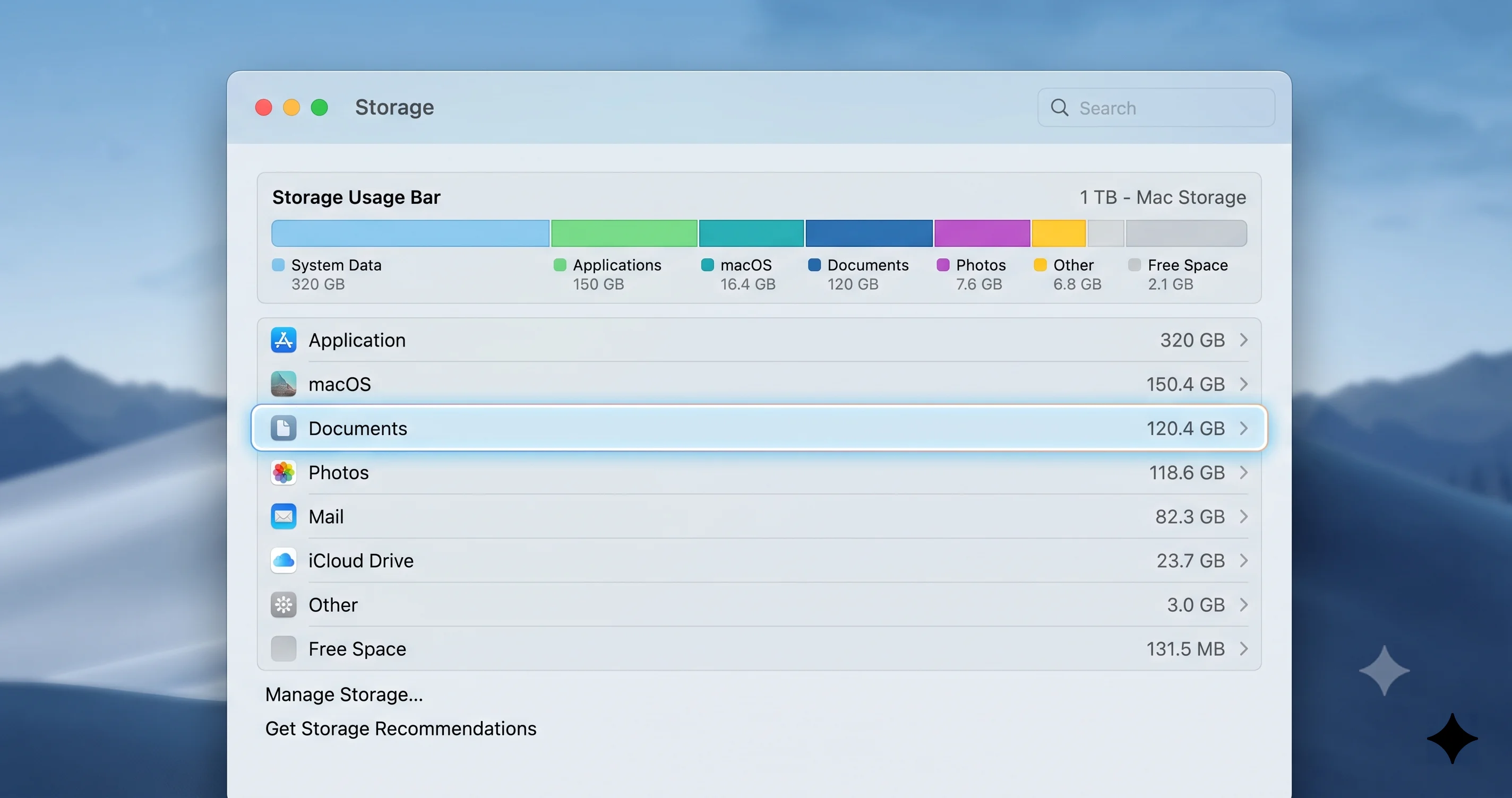
Lorsque vous ouvrez Réglages système > Général > Stockage (ou que vous cliquez sur « Plus d'informations » sous « À propos de ce Mac »), macOS affiche une barre colorée qui décompose l'utilisation de votre disque en catégories lisibles : Applications, Documents, Photos, Mail, Musique, iCloud Drive, macOS lui-même, et un segment gris tenace intitulé System Data.
System Data se comprend mieux comme la catégorie « tout le reste ». Ce n'est pas un emplacement sur le disque que vous pouvez parcourir. Il s'agit d'un total calculé de chaque octet que macOS n'a pas pu attribuer avec certitude à l'une des catégories nommées. Apple regroupe délibérément ces fichiers ensemble car ce sont principalement des fichiers de support, des données de travail et des frais généraux opérationnels que l'utilisateur moyen n'a pas besoin de gérer manuellement.
Ce choix de conception est raisonnable en théorie. En pratique, il produit un chiffre qui ressemble à une boîte noire. Vous ne pouvez pas cliquer dessus, vous ne pouvez pas le trier, et vous ne pouvez pas voir une liste de fichiers. Ainsi, quand il atteint 50 Go, 120 Go, ou bien au-delà, votre seul retour est une réserve d'espace libre qui rétrécit et une catégorie que vous ne pouvez pas ouvrir.
Ce qui se trouve dans System Data
Bien que le contenu exact évolue dans le temps, la catégorie comprend généralement :
- Les caches système et applicatifs — données temporaires générées par les applications pour se charger plus rapidement la prochaine fois.
- Les journaux et rapports de diagnostic — enregistrements de l'activité du système et des applications.
- Les instantanés locaux Time Machine (sauvegardes locales APFS) — copies ponctuelles que macOS conserve sur votre disque interne entre les sauvegardes complètes.
- Les sauvegardes d'appareils iOS et iPadOS — sauvegardes complètes d'iPhone et d'iPad stockées localement via Finder.
- Les téléchargements et pièces jointes Mail — copies mises en cache du contenu des messages et des fichiers.
- Les données de support des applications — bases de données, configurations et fichiers de travail que les applications conservent en dehors des Documents.
- Les installateurs de mise à jour obsolètes et fichiers temporaires — téléchargements partiels ou terminés qui n'ont jamais été nettoyés.
- Les images disque de machines virtuelles — fichiers conteneurs volumineux utilisés par les applications de virtualisation.
- Les artefacts de développeur — données dérivées Xcode, fichiers de support d'appareils et environnements d'exécution du simulateur.
- Les polices, plug-ins et autres extras système qui n'entrent dans aucune catégorie nommée.
À retenir : System Data n'est pas intrinsèquement un problème. Une installation macOS saine utilise légitimement des dizaines de gigaoctets ici. Le problème commence lorsque le chiffre est bien plus élevé qu'il ne devrait l'être, lorsqu'il refuse de diminuer après que vous avez libéré de l'espace, ou lorsque le chiffre lui-même semble erroné.
Pourquoi System Data gonfle sous macOS Tahoe
Comprendre la cause fait toute la différence entre une correction de cinq minutes et des heures de suppression frénétique de fichiers. Il existe deux grandes explications, et la plupart des cas réels sont un mélange des deux.
Explication 1 : Gonflement réel
Il s'agit de fichiers réels qui occupent véritablement de l'espace. Les coupables les plus courants, dans l'ordre approximatif de l'espace qu'ils ont tendance à consommer :
- Les instantanés locaux Time Machine. C'est la raison la plus courante pour laquelle System Data gonfle de manière inattendue. macOS conserve des instantanés APFS locaux sur votre disque interne afin de pouvoir proposer des sauvegardes horaires même lorsque votre disque Time Machine externe est déconnecté. Ils peuvent s'accumuler discrètement pour atteindre de nombreux gigaoctets. Ils sont conçus pour être temporaires et s'alléger automatiquement, mais dans certaines conditions, ils persistent plus longtemps que prévu.
- Les caches qui n'ont jamais été vidés. Les navigateurs, les applications multimédias et les outils créatifs peuvent mettre en cache d'énormes quantités de données. Un seul éditeur vidéo ou une application de streaming peut détenir des dizaines de gigaoctets.
- Les anciennes sauvegardes d'appareils iOS et iPadOS. Chaque sauvegarde locale complète d'un iPhone peut représenter de 30 Go à bien plus de 100 Go. Conservez quelques anciennes sauvegardes et le total s'accumule rapidement.
- Les pièces jointes et téléchargements Mail. Si vous utilisez l'application Mail avec « Télécharger toutes les pièces jointes », des années de contenu de messages peuvent s'accumuler.
- Les installateurs de mise à jour macOS obsolètes. Un installateur complet représente plusieurs gigaoctets et est parfois laissé après une mise à jour.
- Les images de machines virtuelles et artefacts de développeur. Pour les utilisateurs avancés et les développeurs, les images disque de VM, les données dérivées Xcode et les environnements d'exécution du simulateur sont souvent les plus grands contributeurs individuels.
Explication 2 : Le bug d'affichage et de calcul
C'est la partie qui pousse les utilisateurs à bout. Sous macOS Tahoe, l'écran de stockage ne mesure pas votre disque en temps réel. Il s'appuie sur l'indexation et le recalcul périodique. En conséquence, le chiffre de System Data peut être obsolète, compté en double ou simplement erroné, surtout après des changements importants tels qu'une mise à niveau, la suppression d'un fichier volumineux, une sauvegarde Time Machine ou une migration de photothèque Photos.
Les symptômes du bug cosmétique comprennent :
- System Data affichant un chiffre extrême (300 Go à 700 Go) qui ne correspond pas à ce que vous avez réellement stocké.
- Le chiffre qui reste figé pendant des heures ou des jours même après que vous avez supprimé de grands fichiers.
- La barre de stockage qui ne correspond pas à l'espace libre indiqué par Finder ou Disk Utility.
Le principe de diagnostic essentiel : si votre espace libre semble correct mais que la décomposition de la barre de stockage semble erronée, c'est probablement la décomposition qui est défaillante — pas votre disque. Cette distinction vous indique si vous devez consacrer votre énergie à supprimer des fichiers ou simplement à laisser macOS recalculer.
Bug ou vrai gonflement ? Diagnostiquer avant de supprimer
Avant de supprimer un seul fichier, prenez deux minutes pour déterminer quel problème vous avez réellement. Supprimer des fichiers pour corriger un bug d'affichage est un effort inutile ; attendre un recalcul qui ne viendra jamais est une patience gaspillée.
Étape 1 : Comparer l'espace libre dans trois sources
Vérifiez le même disque dans trois endroits et comparez l'espace disponible (libre) :
- Réglages système > Général > Stockage — notez à la fois l'espace libre et le chiffre de System Data.
- Finder — sélectionnez votre disque dans la barre latérale, puis choisissez Fichier > Lire les informations (ou regardez la barre d'état avec Présentation > Afficher la barre d'état).
- Disk Utility — ouvrez Disk Utility, sélectionnez votre volume Macintosh HD et lisez le chiffre « Disponible ».
Si les trois s'accordent sur l'espace libre et que vous en avez vraiment très peu, vous avez un vrai problème de gonflement — passez aux étapes de nettoyage. Si Finder et Disk Utility affichent suffisamment d'espace libre tandis que la barre de stockage insiste que System Data est énorme, vous avez très probablement affaire au bug d'affichage — un redémarrage et un peu de temps d'inactivité est la bonne correction.
Étape 2 : Noter ce qui a changé récemment
Venez-vous d'effectuer une mise à niveau vers Tahoe, de terminer une grande sauvegarde Time Machine, de migrer une photothèque Photos ou de supprimer un fichier volumineux ? Tout cela peut laisser la décomposition du stockage temporairement désynchronisée. Un changement récent associé à une divergence d'espace libre indique fortement le bug cosmétique.
Étape 3 : Choisir votre voie
- L'espace libre semble correct, la décomposition semble erronée → redémarrez, attendez, recalculez. Ne supprimez rien.
- L'espace libre est réellement faible, toutes les sources s'accordent → parcourez le nettoyage sûr en priorité ci-dessous.
- Les deux (courant) → redémarrez d'abord pour éliminer la composante cosmétique, puis mesurez à nouveau et nettoyez le reste réel.
Pour une boîte à outils de mesure plus complète, notre guide des outils d'analyse de stockage Mac présente des applications qui visualisent l'utilisation du disque bien mieux que la barre intégrée.
Pourquoi les chiffres divergent en premier lieu
Il est utile de comprendre pourquoi la barre de stockage et le disque réel peuvent se décaler, car cette connaissance vous évite de paniquer. L'écran de stockage est essentiellement une couche de rapport construite sur des services d'indexation. Il catégorise les fichiers en inspectant les métadonnées, la propriété et l'emplacement, puis met en cache cette classification. Lorsque vous effectuez un changement important, le système de fichiers sous-jacent se met à jour immédiatement, mais la classification mise en cache ne se synchronise pas toujours au même moment. Pendant cette fenêtre, la barre de stockage peut afficher un chiffre qui était vrai il y a quelques heures mais qui n'est plus exact.
De plus, APFS — le système de fichiers utilisé par macOS — possède des fonctionnalités qui brouillent véritablement les rapports de taille simples. Les instantanés préservent les anciennes versions des fichiers, de sorte qu'un fichier que vous avez « supprimé » peut encore occuper de l'espace jusqu'à ce que chaque instantané le référençant soit supprimé. Les clones permettent à deux fichiers de partager les mêmes blocs sous-jacents, ce qui peut amener les outils naïfs à compter en double les données partagées. L'espace purgeable est un stockage que macOS sait pouvoir récupérer à la demande (caches, fichiers déchargés, instantanés allégés) mais qu'il n'a pas encore libéré. Disk Utility distingue l'espace purgeable ; la barre de stockage conviviale le regroupe largement dans System Data. C'est précisément pourquoi un disque peut être « plein » selon une mesure et disposer de dizaines de gigaoctets disponibles selon une autre — l'espace est réel mais récupérable, et macOS ne le récupère que lorsque quelque chose en a réellement besoin.
Corrections étape par étape (ordre sécurisé en priorité)
Parcourez ces étapes dans l'ordre. Les premières étapes sont les plus sûres et résolvent la majorité des cas. Arrêtez-vous dès que votre problème est résolu — vous devrez rarement atteindre les étapes avancées. Avant de faire quoi que ce soit de destructif, assurez-vous d'avoir une sauvegarde récente. Si votre situation de sauvegarde est fragile, lisez d'abord notre guide de la meilleure stratégie de sauvegarde Mac.
Correction 1 : Redémarrer et attendre (faites-le en premier, toujours)
Un redémarrage est véritablement l'action individuelle la plus efficace pour ce problème spécifique, et il est entièrement sûr.
- Enregistrez votre travail et fermez les applications.
- Choisissez le menu Apple > Redémarrer.
- Après le démarrage du Mac, laissez-le allumé et inactif (branché si c'est un portable) pendant 15 à 30 minutes.
- Rouvrez Réglages système > Général > Stockage et vérifiez à nouveau.
Pourquoi cela fonctionne : le redémarrage vide les caches temporaires, force macOS à recalculer la décomposition du stockage à partir de zéro, et donne aux routines de maintenance en arrière-plan une chance de s'exécuter — y compris l'allégement des instantanés. Dans une grande partie des signalements de « System Data ne diminue pas », le chiffre diminue ou se corrige de lui-même après un redémarrage et un peu de temps d'inactivité. Si cela résout le problème, vous avez terminé.
Quelques remarques qui rendent cette étape plus efficace. Premièrement, le temps d'inactivité compte vraiment — macOS planifie de nombreuses routines de nettoyage pendant les périodes de faible activité, alors résistez à l'envie de rouvrir immédiatement des applications lourdes. Deuxièmement, si vous êtes sur un portable, gardez-le branché ; certaines tâches de maintenance sont différées sur batterie pour économiser l'énergie. Troisièmement, si un seul redémarrage ne corrige que partiellement le chiffre, un second redémarrage après le premier cycle de nettoyage peut parfois faire disparaître le reste. Rien de tout cela ne met vos données en danger, ce qui fait du redémarrage et de l'attente la bonne première action à chaque fois.
Correction 2 : Alléger ou effacer les instantanés locaux Time Machine
Si un redémarrage n'a pas aidé et que vous utilisez Time Machine, les instantanés APFS locaux sont le coupable réel le plus probable. Ils sont sans danger à alléger car ce sont, par conception, des copies locales temporaires — vos vraies sauvegardes se trouvent sur votre disque de destination Time Machine.
Commencez par lister les instantanés actuellement présents sur votre volume de démarrage :
tmutil listlocalsnapshots /Vous verrez des entrées comme com.apple.TimeMachine.2026-06-26-101500.local. Chaque ligne correspond à un instantané. Plus il y a de lignes, plus l'espace potentiellement bloqué est important.
La façon la plus sûre de récupérer de l'espace est de laisser macOS alléger les instantanés pour vous. La commande thinlocalsnapshots demande à macOS de libérer un nombre cible d'octets à un niveau d'urgence donné (1 = faible/normal, 4 = élevé). Par exemple, pour demander à macOS de libérer environ 20 Go à urgence élevée :
# Request macOS free ~20 GB of snapshots from the / volume at urgency 4
tmutil thinlocalsnapshots / 21474836480 4
Le nombre 21474836480 représente 20 Go exprimé en octets (20 × 1024³). Ajustez-le selon vos besoins. macOS décide quels instantanés supprimer, en commençant par les plus anciens, et n'en supprimera pas plus qu'il ne le juge sûr.
Important :
tmutilest puissant. L'allégement des instantanés ne supprime que les copies locales — il ne touche pas les sauvegardes sur votre disque Time Machine dédié, donc votre historique de sauvegarde est préservé tant que ce disque est intact. Confirmez néanmoins que votre sauvegarde Time Machine externe est saine avant d'alléger de manière agressive.
L'alternative la plus simple sans commande : macOS allège automatiquement les instantanés locaux lorsque l'espace libre devient faible. Vous pouvez également désactiver temporairement Time Machine (Réglages système > Général > Time Machine > Options, ou supprimer le disque de sauvegarde), ce qui arrête l'accumulation de nouveaux instantanés locaux pendant que vous résolvez le problème, puis réactivez-le. Si Time Machine lui-même est défaillant, notre guide de dépannage Time Machine couvre les pannes plus profondes.
Correction 3 : Vider les caches (avec précaution)
Les caches sont temporaires par définition, donc les vider est généralement sans danger — les applications reconstruisent simplement ce dont elles ont besoin. La précaution consiste à éviter de supprimer aveuglément et à ne jamais supprimer des dossiers système entiers.
Il existe deux emplacements de cache :
- Caches utilisateur :
~/Library/Caches - Caches système :
/Library/Caches
Pour accéder à votre bibliothèque utilisateur, dans Finder choisissez Aller > Aller au dossier et entrez ~/Library/Caches. À l'intérieur, vous trouverez des dossiers nommés d'après les applications et les services. L'approche sûre consiste à quitter d'abord l'application concernée, puis à supprimer le contenu du dossier de cache de cette application — pas l'ensemble du dossier Caches. Videz ensuite la Corbeille pour récupérer réellement l'espace.
Pour voir quels dossiers de cache sont les plus volumineux depuis Terminal, naviguez-y et mesurez :
# Show the size of each item in your user cache folder, sorted largest first
du -sh ~/Library/Caches/* 2>/dev/null | sort -rh | head -20
Avertissement : Ne supprimez pas de fichiers dans
/Systemet ne supprimez pas les dossiers de cache de processus que vous ne pouvez pas identifier. Les caches des navigateurs, des applications de streaming et des outils créatifs sont les cibles sûres et à haute valeur. En cas de doute, laissez-les et laissez les recommandations de stockage (Correction 7) s'en occuper.
Correction 4 : Supprimer les anciennes sauvegardes d'appareils iOS et iPadOS
Les sauvegardes locales d'appareils représentent fréquemment des dizaines de gigaoctets chacune et constituent du poids pur dans System Data. Si vous sauvegardez votre iPhone ou iPad sur votre Mac, vérifiez les copies obsolètes.
La méthode conviviale :
- Connectez l'appareil, ou ouvrez une fenêtre Finder.
- Dans la barre latérale de Finder, sélectionnez votre appareil, puis cliquez sur Gérer les sauvegardes dans l'onglet Général.
- Examinez la liste, sélectionnez les sauvegardes dont vous n'avez plus besoin (anciens appareils, dates dépassées), et supprimez-les.
Les sauvegardes se trouvent à ~/Library/Application Support/MobileSync/Backup/. Vous pouvez inspecter leurs tailles :
# Show the size of each stored device backup
du -sh ~/Library/Application\ Support/MobileSync/Backup/* 2>/dev/null | sort -rh
Avertissement : Ne supprimez une sauvegarde que si vous êtes certain de ne plus en avoir besoin. Si un appareil n'est plus sauvegardé sur iCloud, supprimer sa seule sauvegarde locale signifie perdre ce point de restauration. Préférez l'interface « Gérer les sauvegardes » de Finder plutôt que de supprimer manuellement des dossiers.
Correction 5 : Vider les téléchargements, les pièces jointes Mail volumineuses et la Corbeille
Trois gains rapides et peu risqués :
- Téléchargements : Ouvrez votre dossier Téléchargements, passez en vue liste, triez par taille et supprimez les installateurs volumineux, les images disque (
.dmg) et les archives que vous avez déjà utilisés. - Pièces jointes Mail : Dans Mail, vous pouvez supprimer les pièces jointes téléchargées tout en conservant les messages. Les pièces jointes volumineuses et les caches de messages hors ligne comptent dans System Data.
- Corbeille : Rien n'est réellement libéré jusqu'à ce que la Corbeille soit vidée. Faites un clic droit sur la Corbeille et choisissez Vider la Corbeille. Rappelez-vous que certaines applications (Photos, Mail) ont leur propre « Éléments récemment supprimés » qui doit être vidé séparément.
Correction 6 : Utiliser les recommandations de stockage
macOS inclut des outils intégrés qui gèrent une grande partie de cela en toute sécurité. Dans Réglages système > Général > Stockage, consultez les Recommandations en haut :
- Stocker dans iCloud / Optimiser le stockage — décharge les fichiers plus anciens et les originaux vers iCloud, gardant l'espace local libre.
- Vider la Corbeille automatiquement — supprime les éléments dans la Corbeille après 30 jours.
- Réduire l'encombrement — affiche les fichiers volumineux et téléchargés pour examen.
Ceux-ci sont conservateurs par conception et constituent un bon moyen de récupérer de l'espace sans recherche manuelle de fichiers. Pour une présentation complète des options d'optimisation, consultez notre guide de gestion et d'optimisation du stockage macOS Tahoe.
Correction 7 : Pour les développeurs — vider les données dérivées Xcode et les simulateurs inutilisés
Si vous écrivez du code, Xcode est très souvent le plus grand contributeur individuel à System Data. Deux domaines méritent d'être vérifiés :
# Check the size of Xcode derived data (safe to delete; Xcode rebuilds it)
du -sh ~/Library/Developer/Xcode/DerivedData 2>/dev/null

# Remove derived data (close Xcode first)
rm -rf ~/Library/Developer/Xcode/DerivedData/*
Les environnements d'exécution et appareils du simulateur inutilisés s'accumulent également. Supprimez les simulateurs obsolètes depuis Xcode (Fenêtre > Appareils et simulateurs) ou avec :
# Remove simulators that are unavailable (old/duplicate runtimes)
xcrun simctl delete unavailable
Avertissement :
rm -rfest implacable — vérifiez deux fois le chemin avant d'appuyer sur Entrée. Les données dérivées peuvent être supprimées en toute sécurité car Xcode les régénère, mais n'exécutez jamaisrm -rfsur un chemin que vous n'avez pas vérifié.
Correction 8 : Inspecter ce qui utilise réellement l'espace
Si System Data est encore volumineux après les étapes ci-dessus, découvrez où il va plutôt que de deviner. Depuis Terminal, vous pouvez mesurer les dossiers de premier niveau :
# Measure the largest folders in your home directory
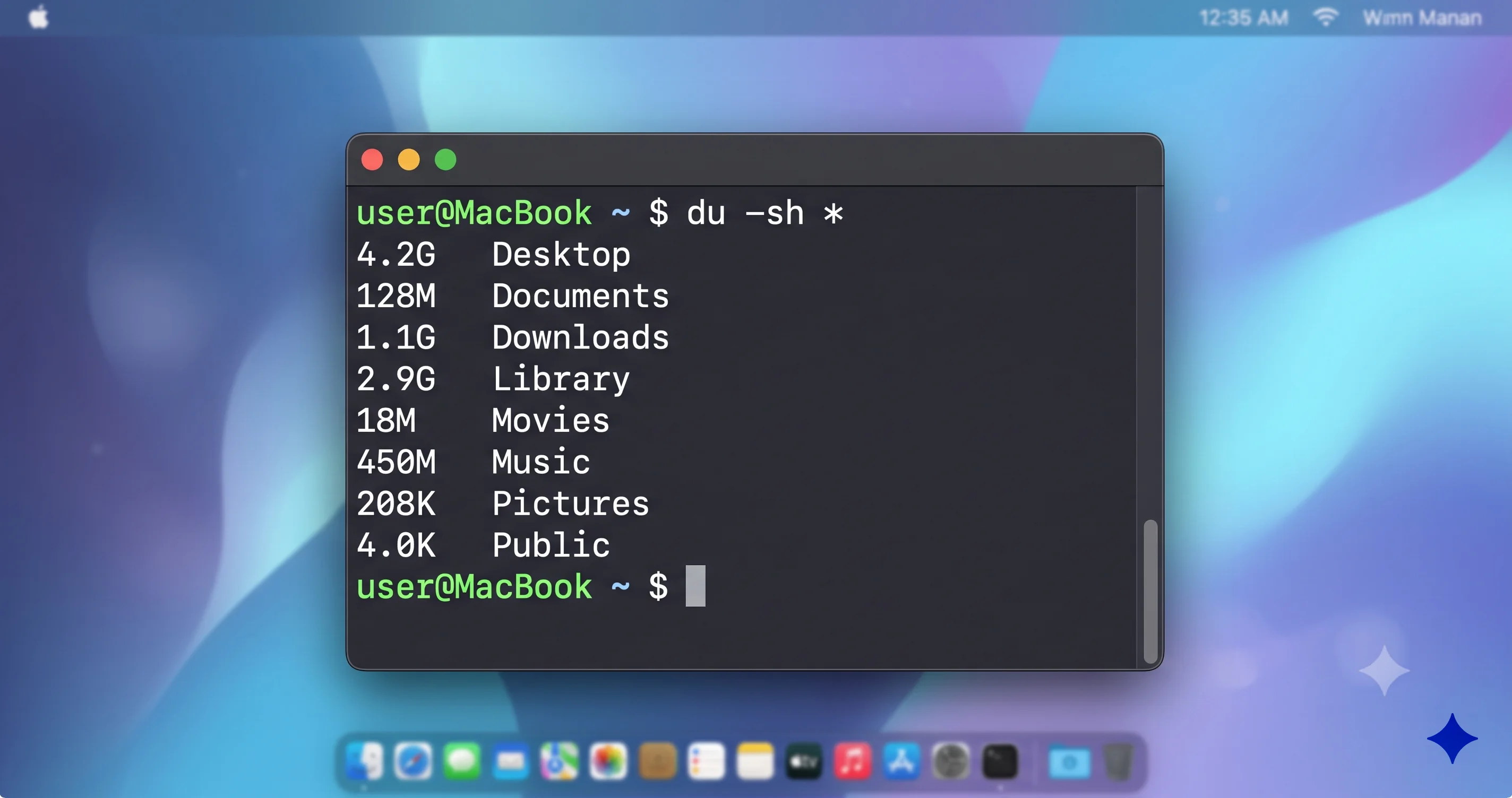
du -sh ~/* 2>/dev/null | sort -rh | head -15

# Measure the largest items in your user Library (where much System Data lives)
du -sh ~/Library/* 2>/dev/null | sort -rh | head -15
Une application d'analyse de stockage dédiée donne une carte visuelle bien plus claire de l'endroit où l'espace est utilisé que Terminal ou la barre intégrée. Notre guide des outils d'analyse de stockage Mac compare les meilleures options. Quel que soit l'outil utilisé, l'objectif est d'identifier les vrais dossiers lourds, puis de décider délibérément si chacun peut être vidé en toute sécurité.
Comprendre le filet de sécurité de l'espace purgeable
L'une des raisons pour lesquelles l'approche sécurisée en priorité fonctionne est que macOS est conçu pour libérer l'espace purgeable automatiquement dès qu'un processus en a véritablement besoin. Lorsque vous copiez un fichier volumineux sur un disque presque plein, ou lorsqu'une mise à jour a besoin d'espace de préparation, macOS supprimera silencieusement les instantanés allégés et récupérera les caches pour faire de la place — souvent sans aucune notification. C'est pourquoi la suppression manuelle agressive est rarement nécessaire : le système d'exploitation dispose déjà d'un mécanisme pour exactement cette situation. Le problème est que ce filet de sécurité ne fonctionne que lorsqu'il y a une certaine marge pour opérer. Un disque bloqué à 100 % de plénitude, sans espace purgeable et sans espace libre réel, ne laisse à macOS rien à récupérer et aucune marge de manœuvre. La leçon pratique est de ne jamais laisser votre disque se vider complètement, et de faire confiance à l'étape de redémarrage et d'attente pour déclencher le nettoyage que le système effectuerait éventuellement de lui-même.
Une deuxième implication pratique : étant donné que l'espace purgeable est récupéré à la demande, la meilleure façon de « libérer » l'espace des instantanés et des caches est parfois simplement de commencer la tâche qui en a besoin. Si une mise à jour signale un espace insuffisant, commencer la mise à jour peut elle-même déclencher la purge de macOS de ce dont il a besoin. Cela dit, alléger manuellement les instantanés d'abord est plus prévisible et vous donne une confirmation visible que l'espace a été libéré, ce qui explique pourquoi la procédure étape par étape le recommande toujours.
Le scénario de mise à jour bloquée : quand System Data empêche une mise à jour macOS
Une version particulièrement frustrante de ce problème apparaît lorsque vous essayez d'installer une mise à jour macOS et que le programme d'installation refuse, se plaignant d'un manque d'espace libre — même si vous pensiez avoir de la place. Les mises à jour macOS ont besoin d'un bon morceau d'espace libre pour télécharger, préparer et appliquer le nouveau système, et une catégorie System Data gonflée rogne directement sur cette marge.
Voici une procédure de récupération ciblée pour le cas de mise à jour bloquée :
- Redémarrez d'abord. Comme indiqué ci-dessus, cela corrige souvent un chiffre gonflé et libère immédiatement de l'espace de préparation. Puis réessayez la mise à jour.
- Supprimez les installateurs de mise à jour obsolètes. Un installateur complet précédemment téléchargé peut occuper plusieurs gigaoctets. Supprimez les fichiers d'installateur obsolètes et tout téléchargement partiel, puis réessayez la mise à jour pour qu'elle récupère une copie fraîche.
- Allégez les instantanés locaux. Exécutez la commande
tmutil thinlocalsnapshotsde la Correction 2 pour libérer rapidement quelques dizaines de gigaoctets. macOS allège également automatiquement les instantanés spécifiquement lorsqu'une mise à jour en a besoin, donc lui donner un redémarrage plus du temps peut suffire. - Éliminez les plus gros contributeurs évidents. Les anciennes sauvegardes d'appareils (Correction 4) et les grands caches (Correction 3) sont le moyen le plus rapide de libérer des dizaines de gigaoctets.
- Visez une marge confortable. Plutôt que de libérer le strict minimum, ciblez bien au-dessus de l'exigence indiquée afin que le processus de préparation ait de la place pour travailler. Puis lancez la mise à jour.
Si la mise à jour échoue encore après avoir genuinement libéré suffisamment d'espace, le problème peut se trouver dans le mécanisme de mise à jour lui-même plutôt que dans le stockage. Notre guide des problèmes et solutions de mise à niveau macOS Tahoe couvre en profondeur les erreurs d'installateur, les téléchargements bloqués et les échecs de vérification.
Prévention : maintenir System Data sous contrôle
Une fois que vous avez récupéré votre espace, quelques habitudes empêchent System Data de redevenir envahissant.
Gardez toujours un espace libre sain
macOS se gère le mieux lorsqu'il a de la marge. Essayez de garder au moins 10 à 15 % de votre disque libre. Lorsque l'espace se resserre, macOS allège automatiquement les instantanés et les caches — mais seulement s'il y a suffisamment de marge pour travailler. Les disques chroniquement pleins sont là où les problèmes de System Data persistent.
Laissez macOS gérer les instantanés, mais gardez une vraie sauvegarde
Les instantanés locaux sont pratiques, mais ils ne remplacent pas une sauvegarde appropriée. Maintenez un disque Time Machine dédié (ou une stratégie plus large combinant sauvegardes locales, un clone et iCloud) afin que macOS puisse alléger librement les copies locales sans que vous ne perdiez quoi que ce soit. Comparez les approches dans notre guide de la meilleure stratégie de sauvegarde Mac, et si vous sauvegardez sur un disque externe, notre guide de sauvegarde sur stockage externe couvre la configuration et la fiabilité.
Auditez périodiquement
Vérifiez Réglages système > Général > Stockage une fois par mois. Détecter tôt une catégorie qui grossit signifie un nettoyage de cinq minutes plutôt qu'une urgence. Un rapide du -sh ~/Library/* | sort -rh | head dans Terminal de temps à autre est une excellente habitude d'alerte précoce.
Gérez délibérément les sauvegardes d'appareils
Si vous sauvegardez un iPhone ou un iPad sur votre Mac, supprimez les anciennes sauvegardes chaque fois que vous remplacez un appareil. Une sauvegarde oubliée de 100 Go d'un téléphone que vous ne possédez plus est une cause classique et évitable de gonflement.
Surveillez vos téléchargements et installateurs
Traitez le dossier Téléchargements comme temporaire. Supprimez les installateurs et images disque dès que vous les avez utilisés, et activez « Vider la Corbeille automatiquement » pour que les fichiers supprimés ne traînent pas pendant 30 jours.
Résolution des problèmes courants
Même avec les bonnes étapes, certaines situations causent une confusion répétée. Voici comment gérer les plus courantes.
« J'ai supprimé des tonnes de fichiers mais System Data n'a pas changé »
Il s'agit presque toujours du délai de recalcul. La barre de stockage ne se met pas à jour instantanément. Redémarrez, laissez le Mac inactif pendant 15 à 30 minutes et vérifiez à nouveau. Confirmez également que vous avez vidé la Corbeille et tout dossier « Éléments récemment supprimés » propre aux applications — jusqu'à ce que vous le fassiez, l'espace n'est pas réellement libéré.
« System Data affiche 400 Go mais mon disque n'est même pas aussi grand »
C'est un signe clair du bug d'affichage — un chiffre aussi grand par rapport à votre disque ne peut pas être littéralement exact. Comparez l'espace libre dans Disk Utility et Finder. S'ils semblent raisonnables, ignorez la barre gonflée, redémarrez et laissez-la se recalculer. Ne commencez pas à supprimer des fichiers système pour traquer un chiffre qui est défaillant.
« tmutil dit que les instantanés ont été allégés mais rien n'a été libéré »
S'il n'y avait aucun instantané éligible (ou s'ils étaient déjà allégés), la commande ne libère rien. Réexécutez tmutil listlocalsnapshots / pour confirmer ce qui existe. Les instantanés qui soutiennent une opération en cours ne seront pas supprimés. Rappelez-vous également que les instantanés très récents sont conservés ; seuls les plus anciens sont allégés.
« Le chiffre diminue, puis remonte »
Quelque chose génère activement des données — le plus souvent Time Machine créant de nouveaux instantanés locaux, un service de synchronisation qui remet en cache, ou un journal d'application incontrôlé. Identifiez la source avec les commandes du de la Correction 8, exécutées à une heure d'intervalle pour voir quel dossier grossit, puis gérez cette application spécifique ou mettez temporairement Time Machine en pause.
« La réindexation Spotlight utilise beaucoup d'espace et de CPU après que j'ai vidé les caches »
Vider les caches ou effectuer une mise à niveau peut déclencher une réindexation complète de Spotlight, ce qui gonfle temporairement les données de travail et l'utilisation du CPU. Cela se règle généralement de lui-même. Si cela reste bloqué, consultez notre guide sur la réindexation Spotlight, la consommation de batterie et comment y remédier.
« Le mode sans échec affiche des chiffres différents »
Démarrer en mode sans échec désactive de nombreux caches et instantanés et force certains nettoyages, de sorte que les chiffres de stockage peuvent sembler différents. Cette différence est elle-même diagnostique : si System Data est nettement plus petit en mode sans échec, votre gonflement est lié aux caches et aux instantanés, et les étapes sécurisées en priorité ci-dessus le résoudront après un redémarrage normal.
FAQ
Est-il sûr de supprimer System Data sous macOS Tahoe ?
Vous ne pouvez pas supprimer directement la catégorie, et vous ne devriez pas essayer. Ce qui est sûr, c'est de vider ce qui se trouve à l'intérieur — caches, anciennes sauvegardes d'appareils, téléchargements, installateurs obsolètes et instantanés locaux — en utilisant les méthodes ci-dessus. Évitez de supprimer quoi que ce soit dans les dossiers système que vous ne comprenez pas, et sauvegardez toujours d'abord.
Pourquoi System Data ne diminue-t-il pas même après avoir supprimé des fichiers ?
Le plus souvent, il s'agit d'un délai de recalcul : la barre de stockage se met à jour avec un délai, pas en temps réel. Redémarrez votre Mac, laissez-le inactif pendant 15 à 30 minutes et revérifiez. Confirmez également que la Corbeille et tout dossier « Éléments récemment supprimés » au niveau des applications sont vides, car l'espace n'est pas libéré avant cela.
Quelle quantité de System Data est normale sur un Mac ?
Il n'y a pas de chiffre fixe, mais des dizaines de gigaoctets est typique et sain. Environ 20 Go à 60 Go est courant selon vos applications et vos habitudes. Les chiffres supérieurs à 100 Go méritent un examen, et les chiffres dans les centaines de gigaoctets signifient généralement soit un vrai gonflement important, soit une mauvaise lecture, soit les deux.
Le nettoyage des instantanés Time Machine locaux supprimera-t-il mes sauvegardes ?
Non. L'allégement des instantanés locaux ne supprime que les copies temporaires stockées sur votre disque interne. L'historique de sauvegarde complet sur votre disque de destination Time Machine dédié reste intact, tant que ce disque est en bon état. Confirmez que votre sauvegarde externe fonctionne avant d'alléger de manière agressive.
Un System Data plus volumineux ralentit-il mon Mac ?
Pas directement — la taille de la catégorie en elle-même ne nuit pas aux performances. Le vrai risque est un disque presque plein, ce qui peut ralentir macOS, bloquer les mises à jour et empêcher la mise en cache correcte. Garder 10 à 15 % de votre disque libre importe bien plus que le seul chiffre de System Data.
System Data peut-il vraiment bloquer une mise à jour macOS ?
Oui. Les mises à jour ont besoin d'espace libre pour télécharger, préparer et installer. Si System Data a consommé votre marge, le programme d'installation peut refuser de continuer. Redémarrez, supprimez les installateurs obsolètes, allégez les instantanés et videz les anciennes sauvegardes pour libérer un espace confortable, puis réessayez la mise à jour.
Conclusion
Une catégorie System Data gonflée sous macOS Tahoe semble alarmante, mais c'est presque jamais le désastre qu'elle paraît être. La catégorie est simplement le « fourre-tout » de macOS, et une lecture gonflée est fréquemment en partie un vrai gonflement et en partie un bug d'affichage. C'est pourquoi la bonne approche est de diagnostiquer avant de supprimer : comparez l'espace libre dans Disk Utility, Finder et Réglages système, puis choisissez votre voie. Un redémarrage suivi d'un temps d'inactivité résout une part remarquable des cas sans aucun effort supplémentaire. De là, alléger les instantanés locaux Time Machine, vider les caches avec précaution, supprimer les anciennes sauvegardes d'appareils et vider les téléchargements récupérera le reste — en toute sécurité, et sans jamais toucher à des fichiers que vous ne comprenez pas.
Si vous faites face à une mise à jour macOS bloquée, suivez la procédure de récupération ciblée : redémarrez, supprimez les installateurs obsolètes, allégez les instantanés, éliminez les plus gros contributeurs et visez une marge généreuse avant de réessayer. Et une fois votre espace récupéré, quelques habitudes simples — garder 10 à 15 % libre, maintenir une vraie sauvegarde pour que macOS puisse alléger librement les instantanés, et auditer le stockage mensuellement — empêcheront le problème de revenir.
Prêt à aller plus loin ? Associez ce guide à notre guide de gestion et d'optimisation du stockage macOS Tahoe pour des techniques de récupération avancées, et mettez en favori le guide des outils d'analyse de stockage Mac pour toujours savoir exactement où va votre espace. Votre disque — et votre prochaine mise à jour macOS — vous remercieront pour cet effort minutieux et méthodique.