Mac qui chauffe et batterie qui se vide après macOS 26.6 ? Voici pourquoi

Mac qui chauffe, ventilateurs bruyants et batterie qui fond après la mise à jour macOS 26.6 ? Il reconstruit l'index Spotlight. Voici comment le vérifier, et quand s'inquiéter.
Vous avez installé macOS 26.6, redémarré, et en moins d'une heure votre Mac était plus chaud qu'il ne l'avait été depuis des mois. Les ventilateurs sont audibles alors que vous ne faites rien d'autre que lire vos e-mails. Le pourcentage de batterie chute à une vitesse que vous n'aviez plus vue depuis que la machine était neuve. Rien de ce que vous avez ouvert ne l'explique, et rien de ce que vous quittez n'y change quoi que ce soit.
Selon toute vraisemblance, votre Mac est en train de reconstruire son index Spotlight. La note de version d'Apple pour macOS 26.6 indique elle-même que la mise à jour « optimise Spotlight en vue de la sortie de macOS 27 » — c'est la formulation de l'entreprise, et c'est la phrase la plus importante de tout cet article. Optimiser Spotlight signifie toucher à l'index. Toucher à l'index signifie parcourir votre système de fichiers, rouvrir vos documents pour en extraire le texte indexable, réanalyser votre photothèque Photos, et réécrire tout cela sur le disque. Ce travail est limité par le processeur et par le disque, il s'exécute en arrière-plan que vous l'ayez demandé ou non, et il produit exactement les symptômes que vous observez : chaleur, bruit de ventilateurs et décharge de batterie totalement disproportionnée par rapport à ce que vous faites réellement.
Le plus frustrant, c'est que macOS ne vous donne quasiment aucune visibilité là-dessus. Aucune barre de progression, aucune notification, aucun « indexation terminée à 43 % » nulle part dans Réglages Système. Résultat : une tâche de fond parfaitement normale, qui se résout d'elle-même, ressemble trait pour trait à un Mac en panne. Ce guide comble ce vide. Nous allons expliquer ce qui a changé dans 26.6 et distinguer ce qui est confirmé par Apple de ce qui relève de l'interprétation de la presse, détailler précisément pourquoi l'indexation coûte si cher, vous guider pour le confirmer sur votre Mac à partir des noms de processus, vous dire combien de temps cela devrait prendre et ce qui allonge la durée, et — surtout — vous donner une liste précise et honnête de signes indiquant qu'il ne s'agit pas d'une indexation normale et qu'il faut cesser d'attendre pour commencer à diagnostiquer. Nous verrons aussi comment forcer une reconstruction propre dans les règles de l'art, et pourquoi le faire trop tôt aggrave votre problème au lieu de le résoudre.
Points clés à retenir
- Apple a confirmé la cause, indirectement. La note de version de macOS 26.6 indique que la mise à jour optimise Spotlight en vue de la sortie de macOS 27. Réoptimiser Spotlight signifie réindexer, et la réindexation coûte cher. La chaleur et la décharge de batterie dans les premiers jours suivant l'installation de 26.6 en sont l'effet secondaire prévisible, pas un défaut.
- Les processus à repérer sont
mds,mds_storesetmdworker_shared. S'ils figurent en tête de l'onglet Processeur d'Activity Monitor, vous avez votre réponse. Sur les Mac compatibles Apple Intelligence, des retours de la communauté mentionnent égalementphotoanalysisd,siriinferencedetintelligenceplatformd— considérez ces noms précis comme rapportés, et non documentés par Apple. - Accordez-lui 24 à 48 heures de fonctionnement effectif avant d'intervenir. Les retours de la communauté situent la phase de forte charge processeur dans cette fourchette, avec un retour à la normale en quelques jours. Ce compteur n'avance que lorsque le Mac est allumé et éveillé : un portable qui dort tous les soirs étale deux jours de travail sur une semaine.
- Ne reconstruisez pas encore l'index.
sudo mdutil -E /et l'astuce consistant à ajouter puis retirer un volume dans la confidentialité de Spotlight font exactement la même chose : jeter tout le travail déjà accompli et repartir de zéro. Lancer l'un ou l'autre trop tôt garantit plus de chaleur, pas moins. - Faites la différence entre lent et bloqué. Une indexation normale décroît progressivement et réagit aux périodes d'inactivité. Un index réellement bloqué reste scotché au même niveau de charge processeur pendant des jours sans jamais redescendre, renvoie une erreur avec
mdutil, ou laisse Spotlight sans le moindre résultat après une semaine. Ce cas existe vraiment, et il mérite une vraie solution.
Ce que macOS 26.6 a réellement changé à Spotlight
La seule phrase écrite par Apple
macOS Tahoe 26.6 (build 25G72) est sorti le 27 juillet 2026. Outre le contenu de sécurité habituel, les notes de mise à jour d'Apple comportent une ligne indiquant que la mise à jour optimise Spotlight en vue de la sortie de macOS 27.
C'est une phrase courte, mais lourde de sens. Apple ne vous prévient généralement pas lorsqu'une mise à jour mineure va consacrer deux jours de votre batterie à réécrire une base de données. Mais prise au pied de la lettre, « optimise Spotlight en vue de la sortie de macOS 27 » signifie que la version actuelle de macOS effectue dès maintenant un travail préparatoire pour que la prochaine version de macOS trouve tout prêt à son arrivée. Le seul travail préparatoire véritablement utile pour un système de recherche porte sur l'index lui-même : son format, son contenu, ou les deux.
C'est un schéma qu'Apple a déjà employé. Plutôt que d'imposer à tout le monde une réindexation de plusieurs jours le jour de la mise à niveau, quand la frustration est à son comble et que la machine est déjà occupée à migrer les réglages et à retélécharger le contenu iCloud, une mise à jour mineure effectue discrètement une partie du travail à l'avance. Le coût est déplacé d'un moment où vous êtes très attentif vers un moment où vous ne l'êtes pas. C'est un compromis d'ingénierie raisonnable, et c'est aussi exactement pour cela que tant de gens sont perplexes en ce moment : personne ne s'attend à ce qu'une banale mise à jour .6 fasse chauffer son portable pendant deux jours.
Ce que la presse y a ajouté
Des médias comme 9to5Mac et TechTimes sont allés plus loin, en affirmant que ce travail d'indexation construit l'index sur l'appareil sur lequel s'appuieront les nouvelles fonctionnalités Siri et Apple Intelligence de macOS 27. Le raisonnement est plausible : macOS 27 « Golden Gate » rend Spotlight et Siri bien plus étroitement liés, et un assistant conversationnel capable de répondre à des questions sur vos propres fichiers a besoin d'une compréhension riche et préétablie de ces fichiers pour répondre instantanément.
Mais soyez clair sur la provenance de cette information. Ce lien relève de l'interprétation de la presse, pas d'une déclaration d'Apple. Apple a dit « optimise Spotlight ». Apple n'a pas dit « construit un index sémantique pour Siri ». L'angle Siri est une inférence bien construite à partir d'informations publiques sur macOS 27, et elle est peut-être exacte, mais vous devriez la tenir avec moins de fermeté que la note de version elle-même. Nous le signalerons chaque fois que le sujet reviendra dans cet article, et vous devriez vous méfier de quiconque ne le fait pas.
Pour situer le calendrier propre à macOS 27 : il est en bêta publique actuellement (la bêta publique 1 est arrivée le 13 juillet, la bêta publique 2 le 22 juillet, avec la bêta développeur 4 le 20 juillet), et sa sortie est attendue à l'automne. Il est réservé aux Mac Apple silicon — M1 ou plus récent. Si vous êtes sur un Mac Intel, macOS 26.6 effectue quand même un travail Spotlight sur votre machine, mais le cadrage « préparation pour le Siri de macOS 27 » ne vous concerne pas, car macOS 27 ne fonctionnera pas du tout sur votre Mac.
Ce qui n'a pas changé
Il vaut la peine d'énoncer clairement ce que macOS 26.6 n'a pas fait, afin d'écarter certaines hypothèses. Il n'a pas effacé vos fichiers, réinitialisé vos réglages, ni modifié le fonctionnement de vos applications. Vos données sont intactes. Les résultats de recherche Spotlight peuvent être incomplets ou étrangement classés pendant la réécriture de l'index, et c'est temporaire. Si votre Mac est chaud mais que tout le reste se comporte normalement, c'est le profil d'une tâche d'indexation, pas d'une installation corrompue.
Si vous voulez le panorama complet de tout ce qui a changé dans macOS 26.6 — y compris les correctifs de sécurité et les changements de comportement plus discrets — cet article compagnon couvre la version dans son intégralité. Celui-ci reste centré sur la question de la chaleur et de la batterie.
Pourquoi l'indexation coûte aussi cher
Si vous ne vous êtes jamais demandé ce qu'est réellement un index de recherche, le coût processeur peut paraître absurde. Vous ne cherchez rien. Le Mac est inactif. Pourquoi travaille-t-il aussi dur ?
Parce que construire un index n'est pas une simple tâche de comptabilité légère. Ce sont quatre travaux coûteux distincts empilés les uns sur les autres, et macOS les exécute plus ou moins simultanément.
Travail n° 1 : parcourir le système de fichiers
La première chose que doit faire un indexeur, c'est découvrir ce qui existe. Cela signifie énumérer chaque fichier de chaque volume indexé — pas seulement votre dossier Documents, mais aussi les bundles d'applications, les caches, les ressources de frameworks, les téléchargements, les simulateurs Xcode si vous êtes développeur, les images disque de machines virtuelles, les répertoires node_modules et tout le reste de ce qui s'est accumulé. Un Mac en activité contient couramment de plusieurs centaines de milliers à plusieurs millions de fichiers.
Pour chacun d'eux, macOS doit interroger le fichier : lire son nom, sa taille, ses horodatages, son type et ses attributs étendus. Prise isolément, chaque opération est triviale. Multipliée par un million de fichiers, cela devient une tempête continue de petites lectures aléatoires, c'est-à-dire l'une des choses les moins efficaces que l'on puisse demander à un périphérique de stockage. Sur un SSD interne rapide, c'est supportable. Sur un disque dur externe à plateaux, c'est brutal.
Travail n° 2 : extraire les métadonnées à l'intérieur des fichiers
Savoir qu'un fichier existe ne suffit pas pour que Spotlight soit utile. Vous voulez chercher à l'intérieur des documents — retrouver le PDF qui mentionne le nom d'un client, le fichier Pages contenant une expression précise, l'e-mail avec une pièce jointe dont vous ne vous souvenez qu'à moitié.
Cela signifie que macOS doit ouvrir le fichier et l'analyser. C'est le rôle des importateurs Spotlight : des modules spécifiques à chaque format qui ouvrent un PDF, un document Word, une présentation Keynote, un fichier de code source ou une image contenant du texte, et en extraient le contenu indexable. L'analyse syntaxique est un travail réellement gourmand en processeur. Un gros PDF composé de pages scannées, une présentation Keynote de 200 Mo ou dix ans d'archives de courrier consomment tous de vrais cycles processeur pour être lus et découpés en jetons.
C'est là qu'interviennent mdworker et mdworker_shared. macOS lance plusieurs processus de traitement en parallèle pour venir à bout de la file d'attente, ce qui explique pourquoi vous pouvez en voir plusieurs simultanément dans Activity Monitor et pourquoi la charge processeur totale peut être élevée alors qu'aucun processus pris isolément ne semble catastrophique.
Travail n° 3 : l'analyse de la photothèque Photos
Photos effectue sa propre passe d'analyse, prise en charge par photoanalysisd. Elle est distincte de l'indexation au niveau des fichiers et nettement plus coûteuse par élément, car il ne s'agit pas de lire du texte : il s'agit d'exécuter de l'apprentissage automatique sur l'appareil sur le contenu des images pour alimenter la reconnaissance des visages, la détection des scènes et des objets, et la possibilité de « chercher dans vos photos par ce qu'elles contiennent ».
Une photothèque de plusieurs dizaines de milliers d'images représente une quantité très importante de travail d'inférence. Si vous avez une grande photothèque et un Mac à la marge thermique limitée, photoanalysisd peut à lui seul représenter la majeure partie de la chaleur que vous ressentez. C'est aussi le travail le plus susceptible de s'étaler sur plusieurs jours, car Photos le bride délibérément et préfère l'exécuter quand le Mac est inactif et branché.
Travail n° 4 : la couche sémantique sur l'appareil, sur les Mac compatibles
Sur les Mac compatibles Apple Intelligence, les retours de la communauté et les observations dans Activity Monitor signalent l'apparition de deux processus supplémentaires durant cette période : siriinferenced et intelligenceplatformd. Le rôle qui leur est prêté est de construire la compréhension sémantique sur l'appareil qui permet au système de répondre à des questions en langage naturel sur votre propre contenu, plutôt que de se contenter de faire correspondre des mots-clés.
C'est la partie la moins bien documentée du tableau, alors prenez-la avec précaution. Apple n'a pas publié de détail sur ce que font ces daemons pendant une passe post-mise à jour 26.6. Ce que l'on peut observer, c'est que des utilisateurs rapportent les voir consommer du processeur durant cette fenêtre, et que leur présence concorde avec l'interprétation de la presse au sujet du Siri de macOS 27. Si vous les voyez, cela colle avec le récit. Si vous ne les voyez pas, cela ne signifie pas qu'il y a un problème — beaucoup de Mac n'exécuteront tout simplement pas cette charge de travail.
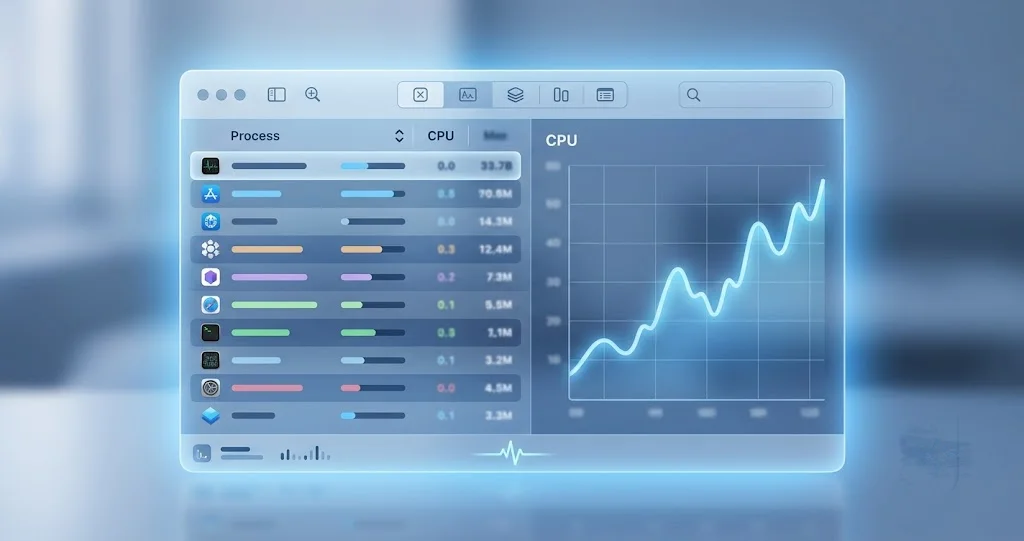
Additionnez ces quatre travaux et vous obtenez une machine qui maintient une charge processeur élevée sur plusieurs cœurs pendant de longues périodes. Une charge processeur soutenue signifie de la chaleur. La chaleur signifie des ventilateurs. Et sur un portable, tout cela sort de la batterie. Rien de tout cela n'est un dysfonctionnement. C'est simplement une tâche coûteuse que vous n'avez pas planifiée et que vous ne pouvez pas voir.
Comment confirmer que c'est bien ce qui se passe sur votre Mac
Tout ce qui précède décrit le cas général. Établissons maintenant si cela s'applique à votre machine, car « c'est probablement l'indexation » n'est pas un diagnostic : c'est une supposition tant que vous n'avez pas vérifié. Quatre vérifications, par ordre d'effort croissant.
Vérification 1 : Activity Monitor, onglet Processeur, par nom de processus
Ouvrez Activity Monitor (Applications → Utilitaires, ou appuyez sur Commande-Espace et tapez son nom — à condition que Spotlight veuille bien coopérer). Cliquez sur l'onglet Processeur puis sur l'en-tête de colonne % processeur pour trier par ordre décroissant, afin que les processus les plus occupés remontent en haut.
Lisez maintenant les noms. Voici ce que vous cherchez :
mds— le serveur de métadonnées. C'est le coordinateur. Il consomme généralement peu de processeur lui-même ; il gère le travail et le distribue.mds_stores— le processus qui écrit dans le magasin d'index. C'est habituellement le plus lourd des processus Spotlight et l'indicateur unique le plus net d'une indexation en cours.mdworker/mdworker_shared— les processus d'importation qui effectuent l'analyse fichier par fichier décrite plus haut. En voir plusieurs à la fois est normal.photoanalysisd— l'analyse de la photothèque Photos. Sa présence signifie que la passe Photos est en cours.siriinferenced/intelligenceplatformd— sur les Mac compatibles Apple Intelligence, signalés comme faisant partie de cette charge de travail. Encore une fois : signalés, pas documentés.
Si deux ou plus de ces processus trônent en tête de votre liste processeur, vous avez confirmé le diagnostic. C'est exactement à cela que ressemble une indexation post-mise à jour vue de l'intérieur.
Si en revanche vous voyez un navigateur, une messagerie, un outil de sauvegarde ou une application précise que vous reconnaissez en tête, votre chaleur ne vient pas de l'indexation et vous devriez passer directement à la section sur les autres causes. C'est l'information la plus précieuse que vous donne Activity Monitor, et elle prend quinze secondes.
Une remarque sur la lecture des chiffres : sur un Mac multicœur, le % processeur peut dépasser 100 % pour un seul processus, car il est mesuré par cœur. Un processus affichant 340 % utilise environ l'équivalent de trois cœurs et demi. C'est normal pour un travail d'indexation parallélisé et cela n'a, en soi, rien d'alarmant.
Vérification 2 : l'onglet Énergie
Passez à l'onglet Énergie. La colonne qui vous intéresse est Impact énergétique, l'estimation composite de macOS indiquant ce qu'un processus vous coûte en termes de batterie — elle pondère le processeur, mais aussi les réveils et d'autres comportements ayant un impact sur la consommation.
L'onglet Énergie est plus utile que l'onglet Processeur pour la question précise « qu'est-ce qui tue ma batterie », car un processus peut être moyennement occupé mais extrêmement gourmand en énergie, ou occupé par courtes rafales que la moyenne du % processeur gomme. Si les daemons d'indexation dominent l'impact énergétique, voilà votre décharge, chiffrée.
Pendant que vous y êtes, jetez un œil à la colonne « Empêche la veille ». Qu'un processus empêche la veille pendant l'indexation est attendu — macOS maintient délibérément une partie du travail d'indexation en activité plutôt que de laisser la machine s'assoupir en plein milieu.
Vérification 3 : mdutil -s -a dans Terminal
Activity Monitor vous dit ce qui tourne. mdutil vous dit ce que Spotlight lui-même pense de son propre état. Ouvrez Terminal (Applications → Utilitaires) et exécutez :
mdutil -s -aL'option -s signifie « afficher l'état » et -a signifie « tous les volumes ». Vous obtiendrez un bloc par volume, chacun avec un chemin suivi d'une ligne d'état. Ce que vous voulez voir, c'est :
/System/Volumes/Data:
	Indexing enabled.
Indexing enabled. est la réponse saine. Cela signifie que Spotlight est configuré pour indexer ce volume, ce qui est un prérequis pour que tout cela fonctionne.
Si vous ne voulez que le volume de démarrage plutôt que tous les disques montés, utilisez :
mdutil -s /Deux modes de défaillance à surveiller. Si un volume signale Indexing disabled. et que vous ne l'avez pas désactivé délibérément, Spotlight ne terminera jamais, car il ne tourne pas. Réactivez-le avec :
sudo mdutil -a -i onVotre mot de passe administrateur vous sera demandé ; les caractères ne s'afficheront pas pendant la saisie, ce qui est normal.
Si au contraire mdutil renvoie une erreur au lieu d'un état activé/désactivé propre, notez le texte exact. C'est l'un des véritables signaux « anormaux » sur lesquels nous reviendrons.
Selon la configuration de votre macOS, mdutil peut ne renvoyer que des informations limitées pour certains volumes si Terminal ne dispose pas de l'accès complet au disque (Réglages Système → Confidentialité et sécurité → Accès complet au disque). Si la sortie semble étonnamment pauvre, cela vaut la peine de le vérifier avant de conclure que quoi que ce soit est cassé.
Vérification 4 : la charge suit-elle les périodes d'inactivité ?
C'est la vérification que la plupart des gens sautent, et c'est la plus révélatrice des quatre.
L'indexation est conçue pour être un bon citoyen. Elle se met en retrait quand vous utilisez activement le Mac et pousse plus fort quand ce n'est pas le cas. La signature d'une indexation saine est donc inverse à votre activité : laissez le Mac tranquille et branché, et les ventilateurs deviennent plus bruyants au bout de quelques minutes ; revenez et mettez-vous au travail, et ils se calment légèrement à mesure que le système vous cède du processeur.
Si votre chaleur se comporte ainsi, il s'agit d'un travail de maintenance en arrière-plan et il progresse. Si en revanche la charge est parfaitement plate quoi que vous fassiez — un processeur identique à 3 h du matin capot fermé et à 15 h en pleine utilisation intensive — cela correspond davantage à quelque chose de bloqué dans une boucle qu'à une tâche de fond consciente de l'ordonnancement.
Vous pouvez observer cela sans laisser Activity Monitor ouvert, depuis Terminal :
top -o cpuCette commande trie les processus en cours par utilisation du processeur et se rafraîchit en continu. Appuyez sur q pour quitter. C'est une façon plus légère de garder un œil sur les choses que de laisser Activity Monitor ouvert, lequel consomme lui-même un peu de processeur.
Une remarque sur ce que vous ne trouverez pas
Il n'y a aucun pourcentage de progression. Il n'y a aucune estimation de temps restant. macOS n'en expose aucune, et aucune combinaison de commandes ne la fera apparaître. Certains surveillent la croissance de la taille de l'index sur le disque comme approximation grossière de la progression, mais l'interpréter demande de la prudence — la taille de l'index n'augmente pas de façon monotone, car macOS compacte et réorganise au fur et à mesure.
Acceptez l'absence de barre de progression. C'est la partie réellement pénible de cette situation, et prétendre le contraire n'aide personne. Ce que vous pouvez faire, c'est établir que les bons processus tournent, que Spotlight indique que l'indexation est activée, et que la charge réagit à l'inactivité — puis laisser le temps faire le reste.
Combien de temps cela devrait réellement prendre
Les retours de la communauté et la couverture presse convergent vers une allure générale : des pics processeur pendant environ 24 à 48 heures après la mise à jour, et un retour au calme en quelques jours sans la moindre intervention.
Interprétez cela correctement. Il s'agit d'une fourchette typique tirée de ce que les gens rapportent, pas d'une garantie ni d'un chiffre publié par Apple. Votre Mac peut terminer en six heures comme travailler encore au quatrième jour. Le chiffre à retenir n'est pas le nombre exact d'heures — c'est l'allure : intense au début, décroissante, terminée en quelques jours.
Plus important encore, ce compteur n'avance que lorsque votre Mac est éveillé et effectue le travail. C'est l'aspect le plus mal compris de toute cette situation. Si vous avez un MacBook que vous utilisez trois heures le soir avant de le refermer, vous donnez trois heures par jour à l'indexeur. Deux jours de travail prennent alors presque une semaine, et chaque matin vous rouvrez le capot sur une machine chaude en concluant que rien ne s'améliore. Rien ne va mal — vous le nourrissez simplement à très petites portions.
Ce qui allonge la durée
- La taille de la bibliothèque. Le facteur numéro un. Des centaines de milliers de fichiers, une photothèque de plusieurs dizaines de milliers d'images ou des années de courrier accumulé font tous croître le travail de façon plus ou moins linéaire.
- Un stockage lent. Les Fusion Drive, les anciens SSD SATA et surtout les disques externes à plateaux sont dramatiquement plus lents sur les petites lectures aléatoires dont dépend l'indexation. Un disque externe rempli de travaux archivés peut à lui seul dominer toute la tâche.
- Un disque presque plein. L'indexation a besoin d'espace de travail pour écrire et compacter l'index. Un disque avec seulement quelques pour cent de libre va patiner, ralentir et, dans les mauvais cas, échouer à terminer. Si votre stockage est à l'étroit, libérer de l'espace est une intervention légitime — et si votre Mac fait partie des nombreux cas où le coupable est une catégorie Données système hypertrophiée, notre guide sur pourquoi le stockage Données système enfle et refuse de diminuer explique comment le récupérer.
- La veille. Comme expliqué plus haut. Chaque cycle de veille met la progression en pause, et une partie du travail est refaite au réveil.
- La charge concurrente. Si vous lancez également une première sauvegarde Time Machine post-mise à jour, un retéléchargement iCloud et une compilation Xcode, tout prend proportionnellement plus de temps.
- La limitation thermique. Sur les machines sans ventilateur ou très fines, une charge soutenue entraîne une réduction des fréquences, ce qui allonge la tâche, ce qui prolonge la chaleur. Améliorer la circulation d'air raccourcit réellement la durée totale.
- Les disques externes. Chaque volume externe monté et indexé représente du travail supplémentaire. Démonter les disques dont vous n'avez pas besoin dans l'immédiat est l'une des rares choses qui accélèrent significativement le processus.
Que faire pendant que cela tourne
La réponse honnête à « que dois-je faire » est essentiellement « laissez-le finir ». Mais il existe une poignée de choix qui aident réellement, et quelques-uns qui nuisent réellement.
Branchez la machine. C'est l'action la plus utile. Sur secteur, macOS est bien plus enclin à exécuter agressivement la maintenance en arrière-plan, et vous cessez de regarder le pourcentage de batterie chuter, ce qui supprime l'essentiel de l'anxiété. Indexer sur batterie est plus lent et plus visible — la pire combinaison.
Gardez le Mac éveillé, capot ouvert. Fermer le capot d'un MacBook met en pause une grande partie du travail et emprisonne la chaleur contre l'écran. Le laisser ouvert sur une surface dure et plane — pas un lit, pas un coussin de canapé, pas vos genoux — permet au châssis d'évacuer la chaleur et à la tâche de s'exécuter. Si vous voulez le laisser travailler toute la nuit, Réglages Système → Écran verrouillé vous permet d'allonger les délais de veille de l'écran et de verrouillage, et Économiseur d'énergie (ou Batterie → Options sur les portables) contient le réglage empêchant la veille lorsque l'écran est éteint et que la machine est sur secteur.
Restez en Wi-Fi. Une partie de ce qui tourne durant cette fenêtre n'est pas purement local — Photos et le contenu iCloud peuvent avoir besoin de se synchroniser ou de se retélécharger avant de pouvoir être analysés. Rester connecté permet à ce travail de se terminer plutôt que de caler et de réessayer.
Démontez les disques externes dont vous n'avez pas besoin dans l'immédiat. Chaque volume indexé connecté ajoute du travail. Éjecter le disque d'archives auquel vous ne touchez qu'une fois par mois le retire entièrement de la file d'attente.
Ne forcez pas la fermeture des daemons. Tuer mds, mds_stores ou mdworker_shared depuis Activity Monitor ne sert strictement à rien. macOS les relance en quelques secondes, et vous avez peut-être jeté du travail en cours, ce qui signifie que les mêmes cycles processeur seront dépensés à nouveau. Vous avez l'impression de reprendre la main. C'est exactement l'inverse.
Ne reconstruisez pas encore l'index. Nous verrons comment faire, et il existe un vrai cas de figure qui le justifie, mais ce n'est pas maintenant. Détails dans la section suivante mais une.
N'installez pas de nettoyeur ou d'« optimiseur » tiers. Rien dans cette situation ne se règle avec un logiciel supplémentaire, et ajouter un outil qui analyse tout votre système de fichiers pendant que votre Mac analyse déjà tout votre système de fichiers aggrave la chaleur au lieu de la réduire.
Revoyez temporairement vos attentes vis-à-vis de Spotlight à la baisse. Pendant la réécriture de l'index, les recherches peuvent renvoyer des résultats incomplets ou étrangement classés. Cela se résout tout seul. Si c'est le comportement de la recherche Spotlight qui vous dérange le plus, notre guide complet de Spotlight sur macOS Tahoe explique comment le système de recherche est structuré et de quoi chaque composant est responsable.

Quand ce n'est pas normal
C'est ici qu'il faut être prudent, car la version rassurante de cet article — « détendez-vous, c'est juste l'indexation » — n'est utile que si elle est vraie pour vous. Certains lecteurs ont un index réellement bloqué ou un problème sans rapport, et leur dire d'attendre revient à leur faire perdre une semaine.
Considérez les éléments suivants comme de vrais signaux, pas de la paranoïa :
La charge ne décroît jamais. Un index sain finit par se calmer. Si l'utilisation processeur de mds_stores est identique au premier jour, au quatrième et au septième, sans la moindre tendance à la baisse, c'est un plateau et non un sprint. Les plateaux ne se résolvent pas d'eux-mêmes.
mdutil renvoie une erreur, pas un état. Si mdutil -s -a renvoie un message d'erreur au lieu d'un propre Indexing enabled. ou Indexing disabled., Spotlight est dans un état qu'il ne parvient pas à décrire, et c'est une véritable anomalie.
L'indexation apparaît comme désactivée et refuse de rester activée. Si vous exécutez sudo mdutil -a -i on, que vous confirmez que cela a bien pris effet, et que vous la retrouvez désactivée plus tard, quelque chose la désactive activement. Ce n'est pas un problème de patience.
Spotlight ne renvoie littéralement rien après une semaine complète de fonctionnement éveillé et branché. Des résultats partiels pendant l'indexation sont attendus. Zéro résultat pour des fichiers courants, une semaine plus tard, sur une machine restée branchée et éveillée, ne l'est pas.
Le Mac est chaud mais les daemons d'indexation ne sont pas les plus gros consommateurs de processeur. C'est le signal majeur. Si Activity Monitor montre un navigateur, un client de synchronisation ou une application que vous reconnaissez en tête du processeur, l'indexation n'est pas votre problème, quoi que dise le calendrier au sujet de la mise à jour. Croyez Activity Monitor plutôt que le récit.
Kernel panics, redémarrages spontanés ou extinctions sous charge. L'indexation ne provoque pas cela. Chaleur associée à instabilité suggère un problème matériel ou de micrologiciel et justifie de contacter l'assistance Apple, pas de patienter.
Les ventilateurs tournent au maximum en permanence et le châssis est trop chaud pour être touché confortablement. Tiède est attendu. Une chaleur réellement inquiétante, surtout combinée à des ventilateurs qui ne modulent jamais, peut signaler une panne de ventilateur ou de capteur thermique — ou simplement des grilles d'aération obstruées, qu'il vaut la peine de vérifier en premier.
Rien ne s'est amélioré après une reconstruction sincère et correctement exécutée. Si vous finissez par effectuer la reconstruction décrite ci-dessous, que vous lui laissez tout le temps nécessaire et que vous retombez exactement dans le même état, l'index n'est pas le problème.
Si vous êtes dans l'une de ces situations, la section suivante est pour vous. Si ce n'est pas le cas, la section suivante est un piège — continuez à patienter, s'il vous plaît.
Comment forcer une reconstruction propre, et ce que cela coûte
Comprenez d'abord le coût
Il existe deux façons de forcer Spotlight à reconstruire un index. Ce ne sont pas deux correctifs différents — c'est la même opération avec deux interfaces différentes, et vous ne devriez pas essayer l'une après l'autre en espérant un résultat différent.
Ce que toutes deux font, c'est effacer l'index existant et repartir de rien.
Relisez cela à la lumière de votre problème actuel. Vous êtes ici parce que votre Mac chauffe en construisant un index. Une reconstruction jette la totalité de la progression accomplie jusque-là et le force à tout reconstruire depuis le début. À court terme, la chaleur empire, elle ne diminue pas — vous ramenez à 0 % une tâche qui était, disons, achevée à 70 %, et vous allez payer ces 70 % une deuxième fois.
C'est pourquoi tout conseil crédible sur le sujet se résume à « attendez d'abord, ne reconstruisez que si c'est vraiment bloqué ». Reconstruire dès le premier jour parce que votre Mac est tiède est la chose la plus contre-productive que vous puissiez faire. Cela transforme un problème de deux jours en problème de quatre jours et vous laisse convaincu que le correctif n'a pas fonctionné.
Reconstruisez quand vous avez une vraie raison — un plateau, une erreur mdutil, ou une semaine de résultats de recherche vides. Pas parce que vous êtes impatient.
Préparez-vous avant de la lancer
- Branchez la machine. Une reconstruction sur batterie est une mauvaise idée pour des raisons évidentes.
- Lancez-la quand vous n'avez pas besoin du Mac. Avant d'aller dormir, ou avant une journée loin du bureau. Donnez-lui du temps de fonctionnement éveillé ininterrompu, sur secteur.
- Assurez-vous d'avoir de l'espace disque libre. L'index doit bien aller quelque part.
- Acceptez que la recherche soit inutilisable jusqu'à la fin. Vous supprimez la base de données dans laquelle vous cherchez. Il n'existe pas de mode partiel.
Méthode A : Terminal
Ouvrez Terminal et exécutez :
sudo mdutil -E /-E signifie effacer et reconstruire l'index du volume indiqué. Le / final cible votre volume de démarrage. Votre mot de passe administrateur vous sera demandé.
Pour vérifier quels volumes existent et leur état actuel avant de vous engager, exécutez d'abord mdutil -s -a. Sur les installations APFS modernes, vous verrez généralement votre volume de données listé sous /System/Volumes/Data, et vous pouvez le cibler directement si / ne se comporte pas comme prévu :
sudo mdutil -E /System/Volumes/DataUne fois la commande terminée, vérifiez que l'indexation est activée et en cours :
mdutil -s -aVous voulez Indexing enabled. S'il indique désactivé, réactivez-le avec sudo mdutil -a -i on.
Puis n'y touchez plus. Attendez-vous à ce que les ventilateurs montent fortement en régime en quelques minutes, et à ce que cet état persiste pendant des heures. C'est la reconstruction que vous avez demandée, qui fonctionne exactement comme prévu.
Méthode B : la confidentialité de la recherche dans Réglages Système
Si vous préférez ne pas passer par Terminal, l'équivalent graphique se trouve dans Réglages Système → Siri et Spotlight (simplement libellé Spotlight sur certaines configurations) → Confidentialité de la recherche.
Cliquez sur le bouton + et ajoutez votre disque de démarrage (ou le volume que vous voulez reconstruire) à la liste d'exclusion de confidentialité. Patientez un instant. Puis sélectionnez-le dans la liste et cliquez sur – pour l'en retirer.
Ajouter le volume dit à Spotlight de l'oublier et de cesser de l'indexer. Le retirer dit à Spotlight de commencer à l'indexer de zéro. L'effet net est une reconstruction complète — exactement ce que fait sudo mdutil -E /.
Utilisez l'interface avec laquelle vous êtes à l'aise. N'utilisez pas les deux. Et si la première a semblé ne pas fonctionner, exécuter la seconde n'aidera pas, car c'est l'opération identique ; l'explication la plus probable est que la reconstruction est tout simplement encore en cours.
Pour une explication plus approfondie du processus de reconstruction — y compris les cas où la recherche est cassée indépendamment de toute mise à jour du système — consultez notre guide dédié à la reconstruction de l'index Spotlight quand la recherche ne fonctionne plus.
Autres causes possibles à envisager
La concomitance n'est pas la causalité. Votre Mac a chauffé après la mise à jour, et la mise à jour a effectivement déclenché une indexation — mais plusieurs autres choses se produisent aussi dans les jours qui suivent une mise à jour, et l'une d'elles peut être le véritable coupable. Écartez-les avant de conclure que l'indexation résume toute votre histoire, surtout si Activity Monitor n'a pas montré les daemons d'indexation en tête.
La synchronisation initiale de Photos et d'iCloud. Une mise à jour peut amener Photos à revérifier sa photothèque ou à retélécharger les originaux, et iCloud Drive à réconcilier l'état des fichiers. Les deux sollicitent fortement le réseau et le disque et peuvent tourner longtemps. Dans Photos, faites défiler jusqu'en bas de la vue Photothèque — l'état de la synchronisation y est indiqué. Dans Réglages Système → votre compte Apple → iCloud, vous pouvez voir si iCloud Drive est en cours de synchronisation. Ce travail chevauche souvent l'indexation, ce qui explique pourquoi les premiers jours après une mise à jour paraissent démesurément chargés.
Un élément d'ouverture ou un agent en arrière-plan revenu. Les mises à jour réactivent parfois des choses que vous aviez désactivées, et les applications réinstallées réenregistrent leurs assistants. Vérifiez Réglages Système → Général → Ouverture et extensions pour repérer tout ce que vous ne reconnaissez pas ou n'aviez pas l'intention d'autoriser. Un agent d'arrière-plan qui se comporte mal peut consommer du processeur indéfiniment sans le moindre rapport avec Spotlight.
Une application emballée. Les navigateurs avec des centaines d'onglets, les applications Electron ouvertes depuis des semaines, les appels vidéo et les clients de synchronisation produisent tous une chaleur soutenue. Si l'entrée en tête d'Activity Monitor est une application plutôt qu'un daemon système, voilà votre réponse. Quittez-la, surveillez la température et vérifiez.
La première sauvegarde Time Machine après la mise à jour. Après une mise à jour majeure, un grand volume de fichiers système a changé, si bien que la sauvegarde suivante est bien plus volumineuse qu'une incrémentale de routine. Elle lit largement sur le disque et entre directement en concurrence avec l'indexeur. Vérifiez l'élément Time Machine dans la barre des menus — si une sauvegarde est en cours, une partie de votre chaleur lui revient. Laissez-la se terminer plutôt que de l'annuler ; une sauvegarde annulée signifie juste une grosse sauvegarde plus tard.
Une pression mémoire qui provoque du swap. Si votre Mac manque de RAM, un travail de fond intensif le pousse à swapper sur le disque, ce qui ajoute sa propre charge et sa propre chaleur par-dessus la tâche initiale. L'onglet Mémoire d'Activity Monitor affiche un graphique de pression mémoire — du jaune ou du rouge persistant signifie que cela contribue au problème, et quitter quelques applications gourmandes en mémoire soulagera le disque autant que la RAM.
Une batterie vieillissante. Celle-ci est facile à manquer parce qu'elle n'est pas nouvelle — la mise à jour n'a fait que la rendre visible. Une charge processeur soutenue tire fort sur une batterie, et une cellule qui a perdu de la capacité au fil des ans montre son âge de la manière la plus spectaculaire précisément sous ce type de charge. Vérifiez Réglages Système → Batterie → État de la batterie. S'il indique Réparation recommandée ou une capacité maximale nettement réduite, une partie de ce que vous vivez comme « 26.6 a détruit mon autonomie » est en réalité une batterie déjà limite confrontée à une charge de travail qui l'a mise à nu.
Des grilles d'aération obstruées ou de la poussière accumulée. Peu glamour, mais bien réel. Une machine irréprochable depuis des années peut chauffer sous charge soutenue simplement parce que ses entrées d'air sont obstruées. Avant de supposer une cause logicielle, vérifiez que les aérations sont dégagées et que la machine repose sur une surface dure.
Se préparer à macOS 27
Si l'interprétation de la presse est exacte — et rappelez-vous, c'est une interprétation — alors le travail qui s'effectue en ce moment sur votre Mac est un investissement plutôt qu'une taxe. L'index en cours de construction est la fondation que les fonctionnalités Siri et Apple Intelligence de macOS 27 interrogeraient lorsque vous posez une question en langage naturel sur votre propre contenu.
Ce cadrage compte pour une décision pratique : laissez-le finir avant de faire la mise à niveau. Si vous installez macOS 27 sur un Mac qui est à mi-parcours de ce travail, vous empilez l'indexation et la migration propres à une mise à niveau majeure du système par-dessus une tâche inachevée. Attendre que votre Mac soit redevenu frais et silencieux avant d'installer macOS 27 — que ce soit la bêta maintenant ou la version finale à l'automne — est le moyen le plus simple d'éviter d'aggraver le problème.
Quelques éléments utiles à connaître pour planifier :
- macOS 27 est réservé aux Mac Apple silicon, M1 ou plus récent. Les Mac Intel restent sur Tahoe. Si vous êtes sur une machine Intel, aucun de ces arguments de préparation à macOS 27 ne vous concerne, même si l'optimisation de Spotlight de la 26.6 s'est bel et bien exécutée.
- macOS 27 est actuellement en bêta publique et sa sortie est attendue à l'automne. Installer un logiciel en bêta sur votre machine principale est un véritable engagement, pas un simple aperçu.
- Si vous utilisez déjà la bêta de macOS 27 et constatez une chaleur et une décharge similaires, il s'agit d'une situation différente avec d'autres paramètres à prendre en compte — la bêta effectue sa propre réindexation, plus étendue, lors de la mise à niveau. Nous traitons ce cas séparément dans la réindexation Spotlight sur la bêta de macOS 27, qui porte spécifiquement sur la bêta et non sur la 26.6. Ne mélangez pas les deux ensembles de conseils ; les calendriers et les comportements attendus ne sont pas les mêmes.
- Si vous voulez comprendre ce que la nouvelle intégration Siri-Spotlight est censée apporter une fois disponible, notre présentation des nouvelles conversations Siri et Spotlight dans macOS 27 couvre l'ensemble des fonctionnalités telles qu'elles se présentent dans la bêta.
Résolution des problèmes courants
Problème : Activity Monitor affiche mds_stores à plus de 300 % de processeur et je veux le tuer.
Solution : Ne le faites pas. Forcer sa fermeture n'arrête pas le travail — launchd relance le daemon en quelques secondes, et toute progression d'indexation en cours est perdue, ce qui signifie que ce temps processeur sera dépensé à nouveau. Une utilisation élevée de mds_stores est la preuve la plus nette dont vous disposez que l'indexation progresse normalement. Branchez la machine, gardez le Mac éveillé et laissez-le tourner. La seule intervention légitime est une reconstruction délibérée, et uniquement lorsque les critères de la section « pas normal » sont réunis.
Problème : J'ai déjà exécuté sudo mdutil -E / dès le premier jour et maintenant mon Mac est plus chaud qu'avant.
Solution : C'est le résultat attendu, malheureusement. La reconstruction a jeté toute la progression réalisée par la passe d'indexation post-mise à jour et est repartie de zéro, vous payez donc ce travail une deuxième fois. Il n'y a aucun moyen d'annuler cela et aucun raccourci pour revenir en arrière. Branchez la machine, gardez le capot ouvert, évitez de la mettre en veille et accordez-lui 24 à 48 heures franches de fonctionnement éveillé. Ne relancez pas la reconstruction — le faire une deuxième fois la réinitialise une deuxième fois.
Problème : mdutil -s -a indique Indexing disabled. sur mon volume de démarrage.
Solution : Spotlight ne tourne pas, il ne terminera donc jamais et la recherche restera cassée indéfiniment. Réactivez-le avec sudo mdutil -a -i on, en saisissant votre mot de passe administrateur quand il vous est demandé. Exécutez ensuite à nouveau mdutil -s -a et confirmez qu'il indique désormais Indexing enabled. S'il repasse tout seul en désactivé, quelque chose le désactive activement — vérifiez la confidentialité de la recherche dans Réglages Système pour voir si le volume y est listé, et retirez-le le cas échéant.
Problème : Mon MacBook est chaud tous les matins et cela fait une semaine sans la moindre amélioration. Solution : Comptez les heures réelles d'activité sous tension plutôt que les jours du calendrier. Si vous utilisez le Mac quelques heures chaque soir et le refermez ensuite, vous n'avez donné à l'indexeur qu'une fraction du temps de fonctionnement que suppose l'estimation de 24 à 48 heures. Laissez-le branché, capot ouvert, sur une surface dure, avec la veille empêchée sur secteur, pendant une nuit complète et ininterrompue. Si la charge processeur n'a pas visiblement décru après cela, vous êtes entré dans le territoire légitime de la reconstruction.
Problème : Spotlight ne renvoie aucun résultat et je ne peux même pas lancer mes applications par la recherche.
Solution : Pendant une reconstruction active, c'est attendu, car la base de données dans laquelle vous cherchez est en cours de repeuplement. Lancez vos applications depuis le dossier Applications ou le Dock en attendant. Si cela persiste au-delà d'une semaine de fonctionnement réel sous tension, vérifiez mdutil -s -a pour repérer une erreur ou un état désactivé, puis effectuez une seule reconstruction délibérée et laissez-la tourner toute la nuit. Si la recherche est toujours vide ensuite, le problème n'est pas l'index et vous devriez escalader vers l'assistance Apple.
Problème : La chaleur est bien réelle mais les daemons d'indexation sont loin d'être en tête d'Activity Monitor. Solution : Alors l'indexation n'est pas votre cause, quelle que soit la concomitance. Triez l'onglet Processeur par % processeur et identifiez le véritable premier consommateur, puis regardez l'onglet Énergie pour repérer l'entrée en tête de l'impact énergétique. Les coupables courants sont les navigateurs avec de nombreux onglets, les clients de synchronisation, la première grosse sauvegarde Time Machine après la mise à jour et les éléments d'ouverture réactivés. Quittez le principal fautif et observez si la température baisse dans les minutes qui suivent.
FAQ
macOS 26.6 cause-t-il un problème de batterie, ou ma batterie est-elle en train de lâcher ?
Les deux sont possibles, et il est facile de les confondre. L'indexation post-mise à jour draine réellement plus vite, mais c'est temporaire et cela décroît. Une batterie défaillante, elle, ne se rétablit pas. Vérifiez Réglages Système → Batterie → État de la batterie : s'il indique Réparation recommandée ou une capacité maximale nettement réduite, la mise à jour a révélé un problème existant plutôt qu'elle ne l'a créé.
Combien de temps prend réellement l'indexation post-mise à jour ?
Les retours de la communauté font état d'une forte charge processeur pendant environ 24 à 48 heures, avec un retour au calme en quelques jours. C'est une fourchette typique, pas une garantie d'Apple. Point crucial : le compteur n'avance que lorsque le Mac est éveillé et en fonctionnement. Un portable utilisé quelques heures chaque soir étale deux jours de travail sur presque une semaine.
Dois-je exécuter sudo mdutil -E / pour accélérer les choses ?
Non. Cette commande efface l'index et le reconstruit depuis zéro, en jetant tout le travail accompli. Elle aggrave la chaleur à court terme, elle ne l'atténue pas. Réservez-la à un index réellement bloqué — celui qui ne montre aucune décroissance processeur après plusieurs jours de fonctionnement sous tension, une erreur mdutil, ou des résultats de recherche vides après une semaine complète.
L'astuce de la confidentialité Spotlight est-elle différente de la reconstruction par Terminal ?
Non. Ajouter un volume dans Réglages Système → Siri et Spotlight → Confidentialité de la recherche puis l'en retirer force exactement la même réindexation complète que celle qu'effectue sudo mdutil -E /. Ce sont deux interfaces pour une seule opération. Choisissez celle que vous préférez, exécutez-la une fois, et n'essayez pas l'autre en espérant un résultat différent.
Apple prépare-t-il vraiment mon Mac pour le Siri de macOS 27 ?
La note de version d'Apple indique que la mise à jour optimise Spotlight en vue de la sortie de macOS 27 — cette partie-là est confirmée. L'affirmation précise selon laquelle cela construit l'index derrière les fonctionnalités Siri et Apple Intelligence de macOS 27 provient de la couverture presse, pas d'Apple. C'est une inférence raisonnable au vu de ce que l'on sait de macOS 27, mais traitez-la comme une interprétation.
Puis-je arrêter complètement l'indexation si je n'utilise jamais Spotlight ?
Vous pouvez désactiver l'indexation avec sudo mdutil -a -i off, mais c'est un mauvais calcul. Spotlight sous-tend le lancement des applications, la recherche dans Mail et Photos, les suggestions Siri et la recherche de fichiers dans de nombreuses applications — le désactiver dégrade tout cela de façon permanente pour éviter quelques jours de chaleur. Prendre son mal en patience est presque toujours le meilleur choix.
Conclusion
Si votre Mac a chauffé et s'est mis à consommer sa batterie juste après l'installation de macOS 26.6, l'explication de très loin la plus probable est qu'il reconstruit son index Spotlight — et Apple nous a dit pourquoi, en une ligne : la mise à jour optimise Spotlight en vue de la sortie de macOS 27. L'angle Siri qui a circulé dans la presse est une lecture plausible de cette ligne, mais c'est une interprétation, pas une déclaration d'Apple, et il vaut la peine de garder ces deux choses bien distinctes dans votre esprit.
Confirmez plutôt que de supposer. Ouvrez Activity Monitor, triez par % processeur et cherchez mds, mds_stores et mdworker_shared, plus photoanalysisd si vous avez une photothèque conséquente. Consultez l'onglet Énergie pour voir ce qui vous coûte réellement de la batterie. Exécutez mdutil -s -a et confirmez que l'indexation est activée. Observez si la charge monte quand vous vous éloignez et retombe quand vous travaillez — cette relation inverse est la signature d'une tâche de fond en bonne santé.
Puis faites la chose ennuyeuse et efficace : branchez la machine, laissez le capot ouvert sur une surface dure, empêchez la veille sur secteur, démontez les disques externes dont vous n'avez pas besoin, et laissez-le finir. Accordez-lui de vraies 24 à 48 heures de fonctionnement éveillé, pas des jours de calendrier. Résistez à l'envie de forcer la fermeture des daemons ou de reconstruire l'index, car les deux jettent la progression accomplie et prolongent le problème même que vous cherchez à faire cesser.
Et si vous basculez dans le territoire réellement anormal — aucune décroissance après plusieurs jours sur secteur, une erreur mdutil, une indexation qui refuse de rester activée, ou une semaine de résultats de recherche entièrement vides — alors reconstruisez délibérément, une seule fois, la nuit, sur secteur, et donnez-lui le temps qu'il faut. Si cela ne change rien, l'index n'a jamais été le problème, et il est temps de regarder les autres causes évoquées plus haut ou de contacter l'assistance Apple.
La plupart des gens qui lisent ces lignes n'ont strictement rien à faire, si ce n'est brancher leur Mac et attendre. Ce n'est pas une réponse satisfaisante, mais c'est la bonne. Votre Mac n'est pas cassé. Il est occupé.