Éléments d'ouverture et applications en arrière-plan de macOS Tahoe : Guide de gestion complet pour des performances optimales

Guide complet pour gérer les éléments d'ouverture, les processus en arrière-plan et les applications au démarrage sur macOS Tahoe 26. Résolvez l'utilisation élevée du processeur par WindowServer, optimisez les performances du système, prolongez la durée de vie de la batterie et maîtrisez les commandes Terminal pour un contrôle total de l'activité en arrière-plan de votre Mac.
La gestion des éléments d'ouverture et des applications en arrière-plan sur macOS Tahoe 26 est cruciale pour maintenir des performances système optimales, prolonger la durée de vie de la batterie et résoudre des problèmes courants tels que l'utilisation élevée du processeur (CPU) par WindowServer. Ce guide complet fournit des instructions étape par étape, des commandes Terminal et des stratégies d'experts pour prendre le contrôle total de l'activité en arrière-plan de votre Mac.
Résumé : Pourquoi la gestion des applications en arrière-plan est importante dans macOS Tahoe 26
macOS Tahoe 26 introduit des changements importants dans la gestion des processus en arrière-plan et des éléments d'ouverture. La nouvelle interface utilisateur Liquid Glass, les fonctionnalités d'Apple Intelligence et les services système améliorés créent une charge de calcul supplémentaire qui rend la gestion efficace des applications en arrière-plan plus importante que jamais.
Principaux défis rencontrés par les utilisateurs :
- Utilisation élevée du CPU/GPU par WindowServer : Les effets de transparence Liquid Glass et les applications Electron peuvent amener WindowServer à consommer plus de 50 % du CPU.
- Épuisement de la batterie : Les processus en arrière-plan fonctionnant sans contrôle peuvent réduire la durée de vie de la batterie du MacBook de 20 à 40 %.
- Temps de démarrage lents : Un nombre excessif d'éléments d'ouverture peut prolonger les temps de démarrage de quelques secondes à plusieurs minutes.
- Ralentissements et gels du système : Les applications en arrière-plan gourmandes en mémoire provoquent la redoutée "roue colorée".
- Problèmes thermiques : Une activité constante en arrière-plan entraîne un bruit de ventilateur et une surchauffe.
Ce que couvre ce guide :
- Présentation complète des paramètres des éléments d'ouverture de macOS Tahoe 26
- Identification et gestion des processus en arrière-plan cachés
- Commandes Terminal pour un contrôle avancé
- Dépannage de WindowServer et d'autres processus à forte utilisation du CPU
- Stratégies d'optimisation pour différents types d'utilisateurs
- Outils tiers pour une gestion améliorée
Comprendre les éléments d'ouverture dans macOS Tahoe 26
Où trouver les paramètres des éléments d'ouverture
macOS Tahoe 26 a réorganisé les préférences système dans une nouvelle application Réglages Système avec un style Liquid Glass. La gestion des éléments d'ouverture se trouve désormais dans une section dédiée :
Chemin de navigation :
- Cliquez sur le menu Apple () dans le coin supérieur gauche
- Sélectionnez Réglages Système
- Cliquez sur Général dans la barre latérale
- Sélectionnez Ouverture (ou Éléments d'ouverture et extensions)
Vous pouvez également utiliser Spotlight (⌘ + Espace) et rechercher "Ouverture" pour y accéder directement.
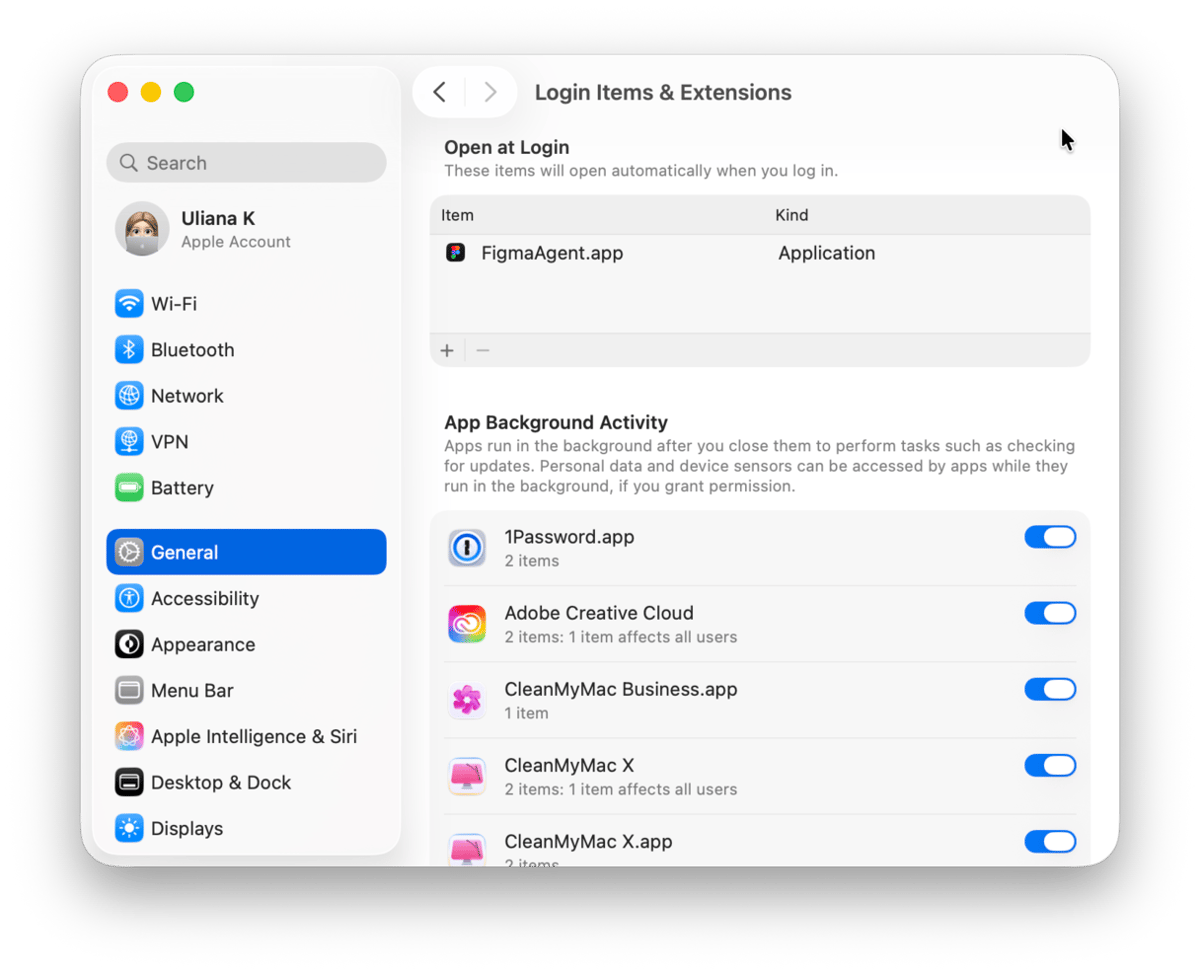
Éléments d'ouverture vs Éléments en arrière-plan : Comprendre la différence
macOS Tahoe 26 distingue deux types de processus de démarrage :
Ouvrir avec la session (Éléments d'ouverture) :
- Applications qui se lancent lorsque vous vous connectez
- Visibles dans votre Dock après le démarrage
- Initiés par l'utilisateur et facilement contrôlables
- Exemples : Mail, Slack, Spotify, 1Password
Autoriser en arrière-plan :
- Extensions système et processus d'aide
- S'exécutent silencieusement sans interface utilisateur
- Souvent nécessaires au fonctionnement de l'application
- Exemples : Synchronisation Dropbox, surveillance antivirus, agents de sauvegarde

Types de processus en arrière-plan dans macOS Tahoe
Comprendre les différents types de processus en arrière-plan vous aide à prendre des décisions éclairées sur ce qu'il faut conserver ou supprimer :
1. Launch Agents (Niveau utilisateur)
- Emplacement :
~/Library/LaunchAgents/ - S'exécutent uniquement lorsque l'utilisateur est connecté
- Configuration par utilisateur
- Exemples : Dropbox, Creative Cloud, Grammarly Desktop
2. Launch Daemons (Niveau système)
- Emplacement :
/Library/LaunchDaemons/ - S'exécutent quel que soit le statut de connexion de l'utilisateur
- Nécessitent des privilèges d'administrateur pour être modifiés
- Exemples : Services système, logiciels de sécurité, outils réseau
3. Éléments d'ouverture (Gérés)
- Stockés dans les Réglages Système
- Faciles à activer/désactiver via l'interface graphique
- Incluent à la fois les applications et les outils d'aide
4. Launch Agents cachés (Tiers)
- Peuvent ne pas apparaître dans les Réglages Système
- Nécessitent le Terminal ou des outils tiers pour être gérés
- Souvent installés par des logiciels à l'insu de l'utilisateur
Guide étape par étape : Gestion des éléments d'ouverture
Méthode 1 : Utilisation des Réglages Système (Recommandé pour la plupart des utilisateurs)
Ajouter un élément d'ouverture :
- Ouvrez Réglages Système > Général > Ouverture
- Sous "Ouvrir avec la session", cliquez sur le bouton +
- Accédez à l'application dans le navigateur de fichiers
- Sélectionnez l'application et cliquez sur Ouvrir
- L'application se lancera désormais automatiquement à la connexion
Supprimer un élément d'ouverture :
- Ouvrez Réglages Système > Général > Ouverture
- Recherchez l'application sous "Ouvrir avec la session"
- Sélectionnez l'application
- Cliquez sur le bouton − pour la supprimer
- Redémarrez votre Mac pour vérifier le changement
Gestion des éléments en arrière-plan :
- Faites défiler jusqu'à "Autoriser en arrière-plan"
- Basculez les interrupteurs pour activer/désactiver des éléments individuels
- Survolez les éléments pour voir leur éditeur et leur fonction
- Les éléments désactivés peuvent entraîner une perte de fonctionnalité pour les applications associées
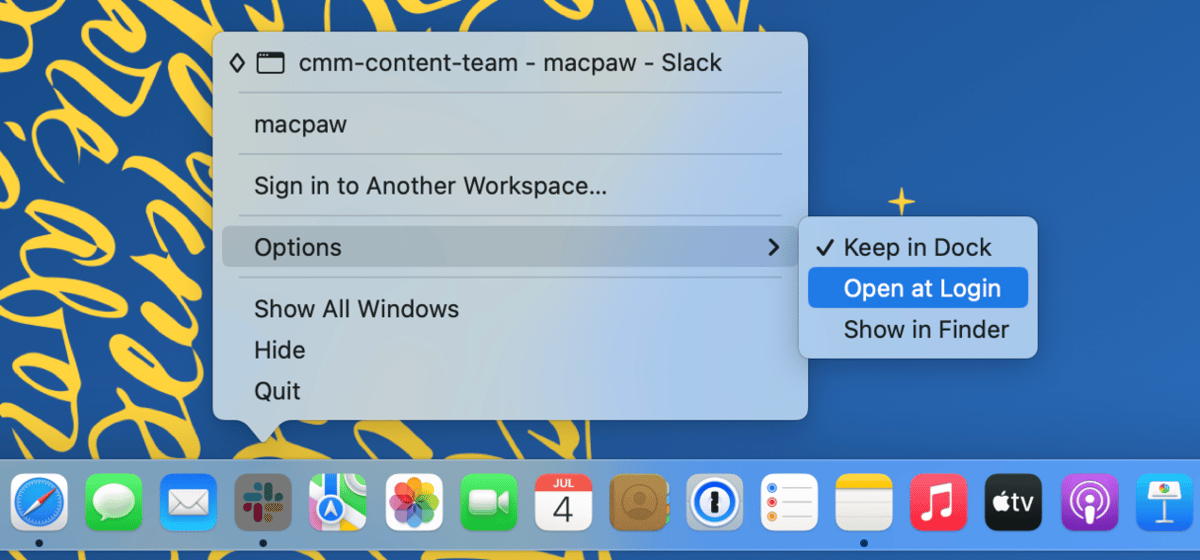
Méthode 2 : Utilisation du Dock (Méthode rapide)
Pour les applications déjà en cours d'exécution que vous souhaitez lancer à la connexion :
- Faites un clic droit (ou Contrôle-clic) sur l'icône de l'application dans le Dock
- Survolez Options
- Cliquez sur Ouvrir avec la session pour basculer le paramètre
- Une coche indique que l'application s'ouvrira à la connexion
Méthode 3 : Utilisation des préférences de l'application
De nombreuses applications incluent leurs propres paramètres de démarrage :
- Ouvrez l'application
- Allez dans ses Préférences ou Réglages (généralement ⌘ + ,)
- Recherchez des options telles que :
- "Démarrer à la connexion"
- "Lancer au démarrage"
- "Ouvrir automatiquement lorsque vous vous connectez"
- Basculez le paramètre selon vos besoins
Applications courantes avec paramètres de démarrage intégrés :
- Slack : Préférences > Avancé > "Lancer l'application à la connexion"
- Spotify : Paramètres > Démarrage et comportement de la fenêtre
- Discord : Paramètres utilisateur > Paramètres Windows > "Ouvrir Discord"
- Zoom : Paramètres > Général > "Démarrer Zoom au démarrage de Windows" (Le terme peut varier sur Mac)
- VS Code : Pas de paramètre intégré (utilisez les éléments d'ouverture système)
Commandes Terminal avancées pour la gestion des processus en arrière-plan
Pour les utilisateurs avancés qui ont besoin d'un contrôle granulaire sur les processus en arrière-plan, le Terminal offre des capacités de gestion complètes.

Afficher tous les Launch Agents et Daemons
Lister les Launch Agents utilisateur :
ls -la ~/Library/LaunchAgents/Lister les Launch Agents système :
ls -la /Library/LaunchAgents/Lister les Launch Daemons système :
ls -la /Library/LaunchDaemons/Lister les Daemons système Apple (Lecture seule) :
ls -la /System/Library/LaunchDaemons/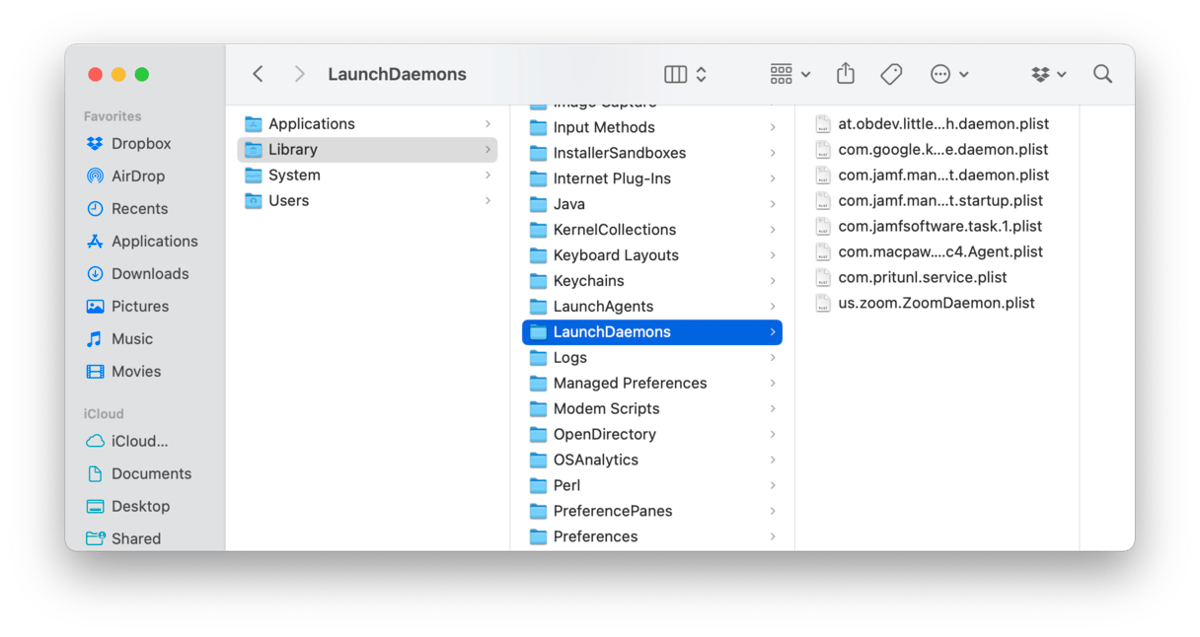
Utilisation de launchctl pour la gestion des processus
La commande launchctl est l'outil principal pour gérer les launch agents et daemons.
Voir tous les services chargés :
launchctl listVoir les services avec statut :
launchctl list | grep -v "^-"Vérifier si un service spécifique est en cours d'exécution :
launchctl list | grep "com.dropbox"Désactivation des Launch Agents
Décharger un Launch Agent utilisateur (Temporaire) :
launchctl unload ~/Library/LaunchAgents/com.example.agent.plistDésactiver un Launch Agent utilisateur (Persistant) :
launchctl disable user/$UID/com.example.agentDésactiver un Launch Agent système :
sudo launchctl disable system/com.example.daemonRéactivation des Launch Agents
Charger un Launch Agent utilisateur :
launchctl load ~/Library/LaunchAgents/com.example.agent.plistActiver un agent désactivé :
launchctl enable user/$UID/com.example.agentSuppression permanente des Launch Agents indésirables
Attention : Supprimez uniquement les agents dont vous êtes sûr de ne pas avoir besoin. Faites toujours une sauvegarde au préalable.
1. Arrêter l'agent :
launchctl unload ~/Library/LaunchAgents/com.unwanted.agent.plist2. Déplacer vers un emplacement de sauvegarde :
mkdir -p ~/Library/LaunchAgents.disabled
mv ~/Library/LaunchAgents/com.unwanted.agent.plist ~/Library/LaunchAgents.disabled/
3. Vérifier la suppression :
launchctl list | grep "com.unwanted"Scripts Terminal utiles pour les opérations par lots
Lister tous les Launch Agents non-Apple :
find ~/Library/LaunchAgents /Library/LaunchAgents -name "*.plist" 2>/dev/null | while read plist; do
    echo "$(basename "$plist")"
done
Afficher les processus en arrière-plan en cours d'exécution triés par CPU :
ps aux | sort -nrk 3,3 | head -20Surveiller l'utilisation du CPU en temps réel :
top -o cpu -n 20Dépannage de l'utilisation élevée du CPU par WindowServer
WindowServer est le processus central de macOS responsable du rendu de tous les éléments visuels. Dans macOS Tahoe 26, il peut devenir un consommateur important de ressources en raison des effets Liquid Glass et des problèmes de compatibilité avec les applications Electron.
Identification des problèmes WindowServer
Symptômes :
- Ventilateurs tournant constamment
- Utilisation élevée du CPU (50 %+) signalée par le Moniteur d'activité
- Utilisation élevée du GPU même au repos
- MacBook qui chauffe
- Batterie se déchargeant plus vite que prévu
- Animations lentes et réactivité de l'interface utilisateur réduite
Vérification de l'utilisation de WindowServer :
- Ouvrez le Moniteur d'activité (Activity Monitor)
- Cliquez sur l'onglet Processeur (CPU)
- Recherchez "WindowServer" dans la liste des processus
- Notez la colonne % processeur
- Utilisation normale : 1-10 % lors d'une utilisation typique
- Utilisation problématique : 30 %+ soutenue
Causes profondes et solutions
Cause 1 : Bug de rendu des applications Electron
macOS Tahoe 26 a introduit un bug où les applications basées sur Electron (VS Code, Slack, Discord, Notion, etc.) obligent WindowServer à recalculer les ombres des fenêtres de manière répétée.
Solution :
- Mettez à jour toutes les applications Electron vers leurs dernières versions
- Si aucune mise à jour n'est disponible, réduisez ou fermez les applications Electron lorsqu'elles ne sont pas utilisées
- Comme solution de contournement, définissez la variable d'environnement :
export CHROME_HEADLESS=1- Attendez macOS 26.2 qui inclut le correctif fondamental d'Apple
Applications affectées (Vérifier les mises à jour) :
- Visual Studio Code
- Slack
- Discord
- Notion
- Obsidian
- 1Password
- Bitwarden
- Signal
- Microsoft Teams
- Figma Desktop
Cause 2 : Effets de transparence Liquid Glass
La nouvelle interface utilisateur Liquid Glass nécessite des ressources GPU importantes pour le rendu de la transparence.
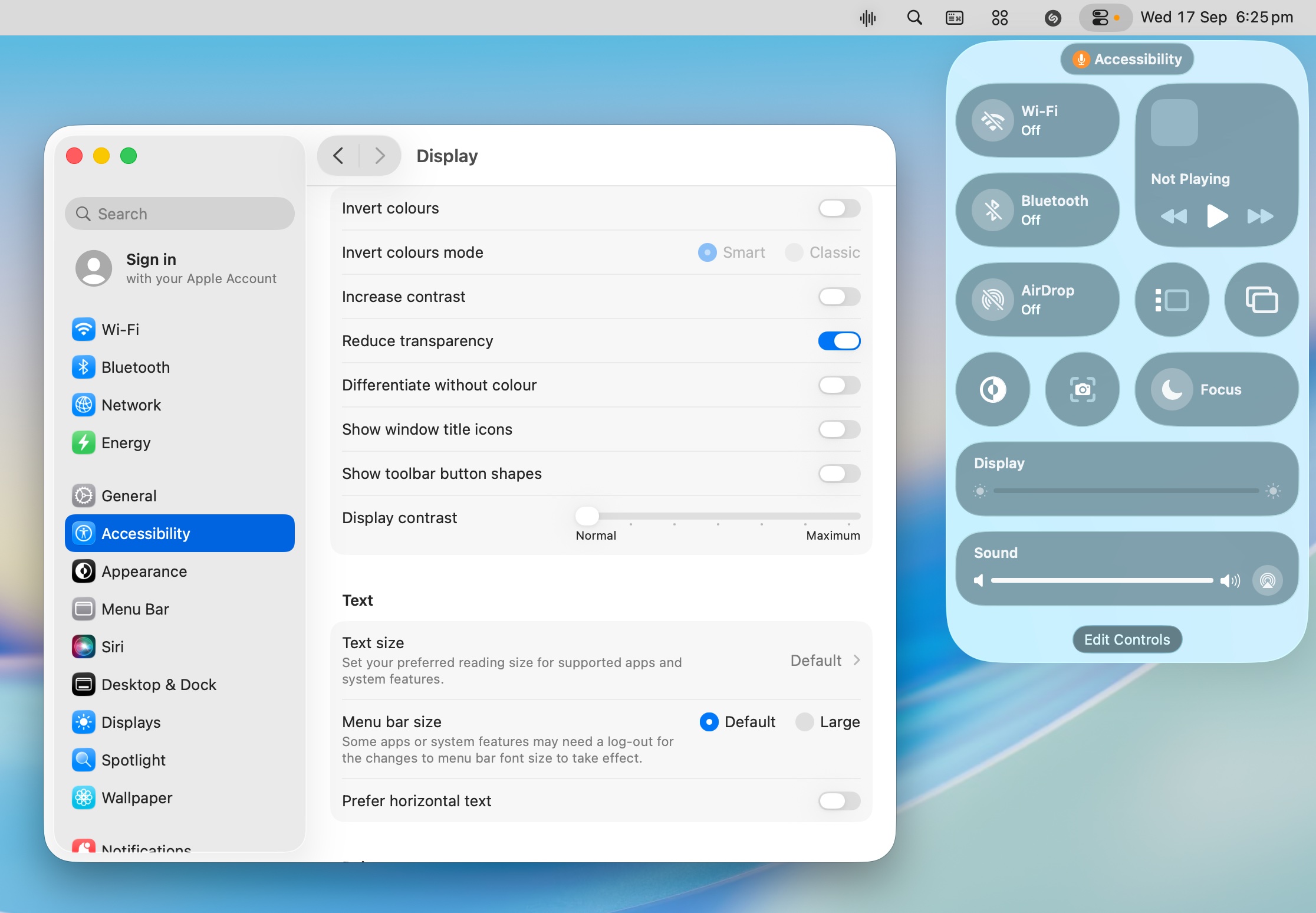
Solution - Réduire la transparence :
- Ouvrez Réglages Système
- Allez dans Accessibilité > Affichage
- Activez Réduire la transparence
- Cela réduit considérablement la charge de WindowServer
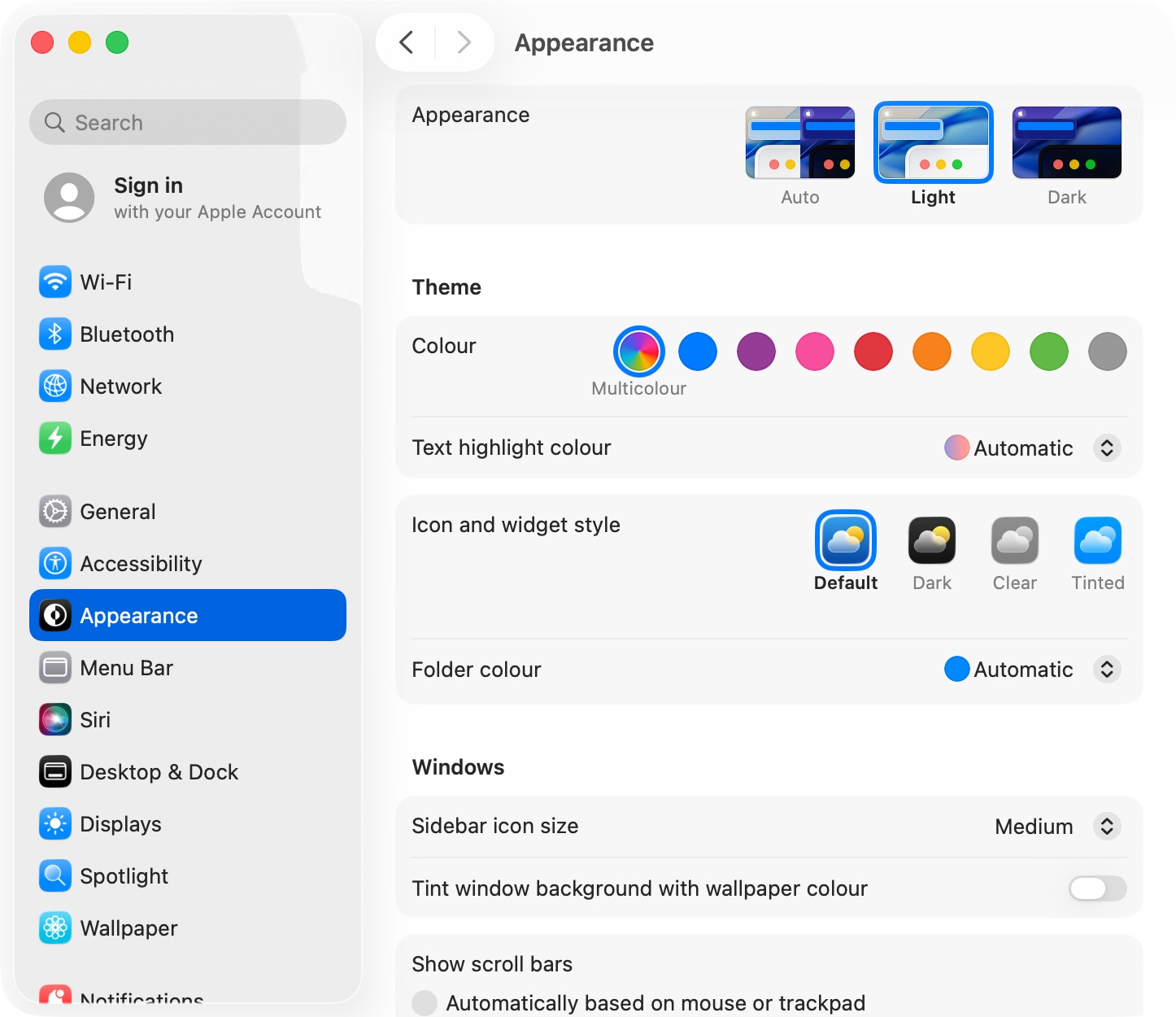
Solution - Ajuster le style des icônes :
- Ouvrez Réglages Système > Apparence
- Changez "Style des icônes et widgets" de "Clair" (Clear) à une option moins transparente
- Sélectionnez "Teinté" (Tinted) pour réduire la surcharge GPU
Cause 3 : Mise à l'échelle de l'affichage externe
L'exécution d'écrans externes à des résolutions mises à l'échelle force WindowServer à effectuer le rendu à des tailles de tampon plus élevées.
Solution :
- Ouvrez Réglages Système > Moniteurs
- Sélectionnez votre moniteur externe
- Maintenez la touche Option et cliquez sur "À l'échelle"
- Choisissez "Par défaut" ou la résolution native
- Évitez la mise à l'échelle HiDPI sur les moniteurs non Retina
Cause 4 : Encombrement du bureau et widgets
De nombreuses icônes de bureau et widgets actifs augmentent la charge de travail de rendu.
Solution :
- Déplacez les fichiers du Bureau vers des dossiers
- Réduisez le nombre de widgets dans le Centre de notifications
- Désactivez les fonds d'écran animés
- Utilisez des images de fond d'écran statiques
Commandes Terminal pour le diagnostic de WindowServer
Vérifier l'utilisation du GPU par WindowServer :
sudo powermetrics --samplers gpu_power -n 1Surveiller WindowServer en temps réel :
top -pid $(pgrep WindowServer)Réinitialiser WindowServer (Vous déconnecte) :
sudo killall WindowServerAvertissement : Cela terminera votre session et vous déconnectera.
Optimisation des performances du système grâce à la gestion en arrière-plan
Identification des processus en arrière-plan gourmands en ressources
Utilisation du Moniteur d'activité :
- Ouvrez le Moniteur d'activité
- Cliquez sur l'onglet Processeur, triez par % processeur
- Cliquez sur l'onglet Mémoire, triez par Mémoire
- Cliquez sur l'onglet Énergie, triez par Impact énergétique
- Recherchez des processus à utilisation élevée inattendue
Processus courants à fort impact et solutions :
| Processus | Objectif | Solution pour utilisation élevée |
|---|---|---|
| kernel_task | Gestion thermique | Vérifier port de charge, nettoyer évents |
| mds_stores | Indexation Spotlight | Attendre la fin ou reconstruire l'index |
| corespotlightd | Base de données Spotlight | Supprimer le cache CoreSpotlight |
| Photos Agent | Synchro photothèque | Laisser la synchronisation se terminer |
| backupd | Time Machine | Vérifier l'état du disque de sauvegarde |
| cloudd | Synchro iCloud | Vérifier réseau, statut iCloud |
| nsurlsessiond | Téléchargements réseau | Vérifier les téléchargements bloqués |
| WindowServer | Rendu affichage | Voir section dédiée ci-dessus |
| trustd | Validation certificats | Réinitialiser les certificats |
Configuration recommandée des éléments d'ouverture par type d'utilisateur
Pour les utilisateurs généraux (Bureau, Web, Email) :
- Conserver : 1Password/Bitwarden, applications professionnelles essentielles
- Supprimer : Spotify, Discord, Slack (ouvrir manuellement si nécessaire)
- Arrière-plan : Conserver les agents de sauvegarde, supprimer les aides inutiles
Pour les professionnels de la création :
- Conserver : Creative Cloud (si nécessaire), gestionnaires de polices, étalonnage des couleurs
- Supprimer : Applications sociales, outils de notification
- Arrière-plan : Conserver les services de synchronisation uniquement pour les projets actifs
Pour les développeurs :
- Conserver : Docker (si utilisation quotidienne), aides au contrôle de version
- Supprimer : IDE (lancer manuellement), serveurs de base de données (démarrer à la demande)
- Arrière-plan : Conserver les démons nécessaires, désactiver les inutilisés
Pour les étudiants :
- Conserver : Applications de prise de notes (si essentielles)
- Supprimer : Presque tout le reste
- Arrière-plan : Conserver la synchronisation cloud, supprimer tous les autres
Gestion en arrière-plan pour économiser la mémoire
macOS Tahoe 26 nécessite plus de mémoire de base en raison de l'interface utilisateur Liquid Glass et des fonctionnalités d'Apple Intelligence.
Utilisation de la mémoire de base par configuration :
- 8 Go RAM : ~5,1 Go utilisation système (2,9 Go disponible)
- 16 Go RAM : ~8,2 Go utilisation système (7,8 Go disponible)
- 32 Go RAM : ~14,8 Go utilisation système (17,2 Go disponible)
Stratégies d'optimisation de la mémoire :
1. Auditer les éléments en arrière-plan :
# Lister les processus par utilisation mémoire
ps aux --sort=-%mem | head -20
2. Identifier les fuites de mémoire : Ouvrez le Moniteur d'activité, vérifiez l'onglet Mémoire, recherchez les processus dont l'utilisation de la mémoire augmente continuellement.
3. Redémarrer les applications gourmandes en mémoire : Safari, Chrome et les applications Electron développent souvent des fuites de mémoire. Redémarrez-les périodiquement.
4. Utiliser des applications natives : Les applications natives d'Apple (Mail, Safari, Calendrier) sont optimisées pour macOS et utilisent moins de mémoire que les alternatives.
Optimisation de la durée de vie de la batterie grâce au contrôle en arrière-plan

Les processus en arrière-plan sont l'une des principales causes d'épuisement de la batterie sur les MacBook exécutant macOS Tahoe 26.
Identification des processus qui déchargent la batterie
Utilisation de l'onglet Énergie du Moniteur d'activité :
- Ouvrez le Moniteur d'activité
- Cliquez sur l'onglet Énergie
- Triez par Impact énergétique (décroissant)
- Recherchez des processus avec un impact "Élevé" ou "Très élevé"
- Vérifiez la colonne Empêche la veille pour les applications bloquant la mise en veille
Utilisation des Réglages Batterie :
- Ouvrez Réglages Système > Batterie
- Cliquez sur État de la batterie
- Affichez l'Historique d'utilisation pour repérer des modèles
- Identifiez les applications utilisant beaucoup d'énergie
Processus en arrière-plan à fort impact à contrôler
Économiseurs de batterie immédiats :
- Désactivez la synchronisation Dropbox sur batterie
- Fermez les applications Creative Cloud lorsqu'elles ne sont pas utilisées
- Quittez Slack et utilisez la version Web en déplacement
- Désactivez les agents de sauvegarde pendant les réunions
Commandes Terminal pour la gestion de l'énergie :
Vérifier l'état de la batterie :
pmset -g battVoir les assertions d'alimentation (Ce qui empêche la veille) :
pmset -g assertionsLister les applications empêchant la veille :
pmset -g assertions | grep "pid"Vérifier l'état thermique :
pmset -g thermstateConfiguration du Mode économie d'énergie
macOS Tahoe 26 inclut un Mode économie d'énergie amélioré qui affecte les processus en arrière-plan :
Activer le Mode économie d'énergie :
- Ouvrez Réglages Système > Batterie
- Activez Mode économie d'énergie
- Ou cliquez sur l'icône de batterie dans la barre de menus > Mode économie d'énergie
Ce que le Mode économie d'énergie affecte :
- Réduit la vitesse du processeur
- Limite l'actualisation des applications en arrière-plan
- Réduit la luminosité de l'écran
- Met en pause la synchronisation iCloud Drive
- Retarde les notifications non urgentes
- Réduit les effets visuels
Automatisation du Mode économie d'énergie : Vous pouvez créer une automatisation Raccourcis pour activer le Mode économie d'énergie lorsque la batterie atteint un seuil.
Outils tiers pour une gestion améliorée en arrière-plan
Bien que macOS fournisse des outils de base, les applications tierces offrent un contrôle plus complet.
Outils recommandés
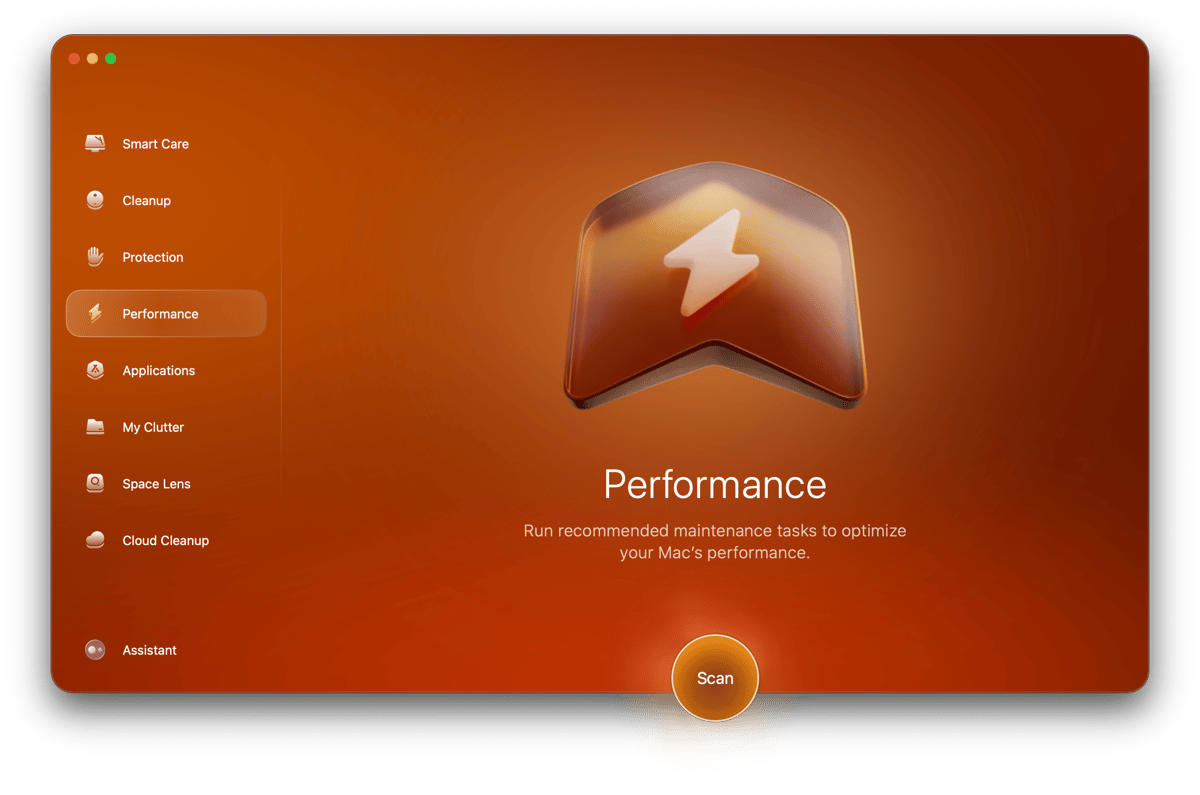
CleanMyMac X (89,95 $/an)
- Interface visuelle pour Launch Agents/Daemons
- Suppression des éléments inutiles en un clic
- Surveillance et optimisation des performances
- Détection de logiciels malveillants pour les processus en arrière-plan indésirables
Lingon X (15,99 $)
- Éditeur complet de launch agent/daemon
- Créer des éléments de démarrage personnalisés
- Gestion des processus basée sur un calendrier
- Contrôle de niveau expert avec interface conviviale
LaunchControl (15 $)
- GUI pour la gestion de launchd
- Afficher et modifier les fichiers plist
- Déboguer les problèmes de démarrage
- Filtrer et rechercher des agents
App Tamer (24,95 $)
- Limitation automatique du CPU pour les applications en arrière-plan
- Limites de ressources par application
- Statistiques d'utilisation et rapports
- Fonction "Auto-stop" pour les applications inactives
iStat Menus (11,99 $)
- Surveillance dans la barre de menus
- Statistiques en temps réel CPU, mémoire, réseau
- Identifier rapidement les processus gourmands en ressources
- Données historiques et tendances
Alternatives gratuites
Moniteur d'activité (Intégré)
- Vue complète des processus
- Onglets CPU, mémoire, énergie, disque, réseau
- Échantillonner et inspecter les processus
- Forcer à quitter les applications problématiques
Console (Intégré)
- Voir les journaux système
- Diagnostiquer les problèmes de démarrage
- Identifier les erreurs de processus en arrière-plan
- Filtrer par nom de processus
Dépannage des problèmes courants
Problème : Le Mac met une éternité à démarrer
Diagnostic :
- Chronométrez la durée du démarrage (normal : 15-30 secondes sur Apple Silicon)
- Si plus de 60 secondes, les éléments d'ouverture sont probablement la cause
Solution :
- Démarrer en mode sans échec : Maintenez la touche Maj enfoncée pendant le démarrage (Intel) ou maintenez le bouton d'alimentation enfoncé jusqu'à ce que "Chargement des options de démarrage" apparaisse, puis sélectionnez Démarrage sans échec (Apple Silicon)
- Le mode sans échec désactive les éléments d'ouverture et effectue une maintenance de base
- Redémarrez normalement et supprimez les éléments d'ouverture inutiles
- Si le démarrage s'améliore considérablement, réactivez systématiquement les éléments pour identifier le coupable
Problème : L'application ne démarre pas bien qu'elle soit dans les éléments d'ouverture
Causes possibles :
- L'application nécessite Rosetta 2 (applications Intel sur Apple Silicon)
- L'application ne prend pas en charge le lancement automatique
- Autorisations de confidentialité non accordées
Solution :
- Lancez l'application manuellement d'abord
- Accordez toutes les autorisations demandées
- Vérifiez Réglages Système > Confidentialité et sécurité
- Pour les applications Intel, assurez-vous que Rosetta 2 est installé :
softwareupdate --install-rosettaProblème : Impossible de supprimer un élément d'ouverture
Solution - Suppression forcée via Terminal :
- Trouvez l'identifiant de l'élément :
launchctl list | grep "appname"- Décharger et désactiver :
launchctl unload ~/Library/LaunchAgents/com.appname.plist
launchctl disable user/$UID/com.appname- Déplacer le fichier plist :
mv ~/Library/LaunchAgents/com.appname.plist ~/.Trash/Problème : Le processus en arrière-plan revient sans cesse
Certaines applications réinstallent leurs launch agents lorsqu'elles sont ouvertes.
Solution :
- Désinstallez complètement l'application
- Ou utilisez les préférences de l'application pour désactiver "lancer à la connexion"
- Ou créez une règle de blocage :
# Rendre le fichier plist immuable
sudo chflags uchg ~/Library/LaunchAgents/com.unwanted.plist
Remarque : Cela empêche la modification du fichier jusqu'à ce que vous supprimiez l'indicateur.
Meilleures pratiques pour la maintenance continue
Liste de contrôle de maintenance mensuelle
-
Revoir les éléments d'ouverture :
- Supprimez toutes les applications que vous n'utilisez plus
- Vérifiez les nouveaux éléments inattendus
-
Auditer les éléments en arrière-plan :
- Désactivez les éléments des applications désinstallées
- Recherchez les éléments inconnus avant de les supprimer
-
Vérifier le Moniteur d'activité :
- Recherchez les processus à utilisation CPU constamment élevée
- Identifiez les applications en arrière-plan gourmandes en mémoire
- Examinez l'impact énergétique
-
Mettre à jour les applications :
- Les applications Electron en particulier ont besoin de mises à jour régulières
- Vérifiez les versions optimisées pour macOS
Avant d'installer de nouvelles applications
- Recherchez si l'application ajoute des éléments d'ouverture
- Vérifiez les avis pour les problèmes de processus en arrière-plan
- Après l'installation, vérifiez ce qui a été ajouté aux éléments d'ouverture
- Supprimez immédiatement les composants de démarrage inutiles
Après les mises à jour de macOS
- Examinez les éléments d'ouverture pour les changements
- Vérifiez si des éléments précédemment désactivés ont été réactivés
- Testez les performances du système
- Réappliquez toutes les personnalisations basées sur le Terminal
Conclusion : Prendre le contrôle de l'activité en arrière-plan de votre Mac
La gestion efficace des éléments d'ouverture et des processus en arrière-plan est essentielle pour maintenir des performances optimales sur macOS Tahoe 26. La nouvelle interface utilisateur Liquid Glass et les fonctionnalités d'Apple Intelligence créent des besoins en ressources de base supplémentaires, ce qui rend plus important que jamais de minimiser l'activité en arrière-plan inutile.
Points clés :
- Auditez régulièrement les éléments d'ouverture - Examinez Réglages Système > Général > Ouverture chaque mois
- Utilisez le Moniteur d'activité - Identifiez les processus à forte utilisation CPU et mémoire
- Maîtrisez les commandes Terminal -
launchctloffre un contrôle puissant sur les processus en arrière-plan - Traitez les problèmes WindowServer - Mettez à jour les applications Electron et réduisez les effets de transparence
- Optimisez pour votre cas d'utilisation - Différents types d'utilisateurs ont besoin de différentes configurations
- Envisagez des outils tiers - CleanMyMac X, Lingon X et autres offrent une gestion améliorée
En mettant en œuvre les stratégies de ce guide, vous pouvez vous attendre à :
- Des temps de démarrage plus rapides (amélioration de 30 à 60 %)
- Une meilleure autonomie de la batterie (amélioration de 15 à 25 %)
- Une réduction du bruit du ventilateur et de la chaleur
- Des performances système plus fluides
- Plus de mémoire disponible pour les applications actives
Prochaines étapes :
- Ouvrez les Réglages Système et auditez vos éléments d'ouverture actuels
- Utilisez le Moniteur d'activité pour identifier les processus gourmands en ressources
- Appliquez les commandes Terminal pertinentes à votre situation
- Mettez en œuvre des pratiques de maintenance mensuelles
Pour plus de guides d'optimisation de macOS Tahoe, explorez notre Analyse des performances et le Guide de dépannage de l'épuisement de la batterie.