Réindexation de Spotlight après macOS 27 : décharge de batterie et blocage

Spotlight réindexe tout après une mise à niveau vers macOS 27, épuisant la batterie et ne renvoyant aucun résultat. Distinguez une situation normale d'un blocage, surveillez la progression et résolvez le problème.
Vous avez mis à niveau vers macOS 27 « Golden Gate », redémarré, et votre Mac semble maintenant possédé. Les ventilateurs s'emballent sous une charge qui devrait être minime. La batterie qui tenait toute la journée est à plat avant midi. Tout beachballe une fraction de seconde de plus qu'avant. Et ce qui vous fait vraiment douter de l'installation : vous appuyez sur Commande-Espace, tapez le nom d'un fichier que vous avez ouvert hier, et Spotlight ne renvoie rien. Pas le mauvais résultat — rien du tout. La recherche Mail est vide. Photos ne trouve pas cette image. On a l'impression que la mise à niveau a discrètement brisé la fonction la plus fondamentale de votre Mac.
Voici la partie rassurante, et la partie frustrante, en une seule phrase : il s'agit presque certainement de Spotlight en train de reconstruire entièrement son index de recherche, et c'est un comportement attendu après une mise à niveau vers macOS 27 — mais Apple ne vous donne pratiquement aucune visibilité là-dessus, ce qui rend presque impossible la distinction entre une réindexation normale de plusieurs heures et une réindexation véritablement bloquée, sans mettre les mains dans le Terminal.
C'est exactement l'objet de ce guide. Nous expliquerons pourquoi macOS 27 force une réindexation complète (cela est lié à un vrai changement architectural, pas à un bug), nous passerons en revue les processus qui effectuent le travail pour vous aider à comprendre ce que vous observez dans Moniteur d'activité, nous vous donnerons les commandes précises pour vérifier le statut et surveiller la progression réelle, nous dresserons une liste de diagnostic pour déterminer si votre index est vraiment bloqué, puis — seulement si c'est vraiment le cas — nous vous guiderons pas à pas pour une reconstruction propre et délibérée, avec toutes les précautions nécessaires avant d'exécuter une commande destructive. À la fin, vous saurez s'il faut simplement brancher et attendre, ou s'il faut intervenir.
Une note rapide sur les sources avant de plonger : les délais indiqués ci-dessous (combien d'heures ou de jours dure la réindexation) proviennent de rapports de la communauté de la bêta-1 — un fil V2EX de 41 réponses et plusieurs fils bêta MacRumors — collectés sur des machines de développeur-bêta. Traitez-les comme une fourchette réaliste, pas comme une garantie. La version finale d'automne devrait être plus rapide et plus fluide. Les commandes et le comportement des processus, en revanche, sont des connaissances de base de macOS stables depuis des années et s'appliquent quelle que soit la version utilisée.
Points clés à retenir
- Une réindexation complète de Spotlight après une mise à niveau vers macOS 27 est normale. Golden Gate a reconstruit les fondations de recherche sous Spotlight, Mail et Photos, et cette reconstruction déclenche une réindexation de zéro de chaque volume au premier démarrage.
- Les symptômes sont réels mais temporaires : ventilateurs/chaleur élevés sous faible utilisation, décharge notable de la batterie, lenteur générale, et Spotlight/Mail/Photos renvoyant des résultats incomplets ou vides jusqu'à la fin de l'indexation.
- Les processus effectuant le travail sont
mds,mds_stores,mdworker/mdworker_sharedetcorespotlightd. Les voir consommer du CPU est signe que l'indexation fonctionne, pas qu'elle est cassée. - Vérifiez le statut avec
mdutil -s /et surveillez les processus dans Moniteur d'activité. Il n'existe pas de barre de progression nette ; l'indicateur dans Réglages est peu fiable. - Normal vs. bloqué : un index normal montre une activité décroissante avec le temps ; un index bloqué montre
mds_storesépinglé pendant de nombreuses heures sans croissance de la taille de l'index, oumdutilsignalant des erreurs. - Sur la bêta-1, les grandes bibliothèques ont pris entre quelques heures et plus de 7 jours. Gardez le Mac branché, en éveil, et laissez-le tranquille — interrompre une réindexation la fait recommencer.
- Le remède pour un index vraiment bloqué est
sudo mdutil -E /, qui efface et reconstruit l'index. C'est sans danger pour vos fichiers, mais cela remet le compteur à zéro, alors exécutez-le avant d'aller dormir et sur secteur. - La récompense : cette même reconstruction alimente la nouvelle intégration Siri « Search or Ask » de Spotlight, donc la douleur ponctuelle vous offre une recherche nettement améliorée par la suite.
Pourquoi macOS 27 réindexe tout
Spotlight n'est pas une simple application — c'est un index de recherche, une base de données de métadonnées sur chaque fichier, e-mail, message, contact, événement de calendrier et photo de votre Mac. Quand vous effectuez une recherche, vous n'analysez pas votre disque en temps réel ; vous interrogez cet index préconstruit, c'est pourquoi les résultats apparaissent normalement instantanément à la frappe. L'index réside dans des dossiers cachés sur chaque volume, et macOS le maintient à jour en arrière-plan au fur et à mesure que les fichiers changent.
Le changement majeur sous le capot de Golden Gate, annoncé à la WWDC le 8 juin 2026, est une refonte des fondations de recherche — le même moteur alimente désormais Spotlight, la recherche Mail et la recherche Photos, et les objectifs déclarés d'Apple étaient la vitesse et la stabilité. C'est une bonne nouvelle à long terme. Mais il y a un effet secondaire inévitable : lorsque le format et la structure de l'index changent, l'ancien index n'est plus compatible. macOS ne peut pas le migrer sur place. La seule option sûre est de le jeter et d'en construire un nouveau correspondant au nouveau moteur.
Ainsi, au premier démarrage après la mise à niveau, macOS lance discrètement une réindexation complète de chaque volume indexé — votre disque interne, et souvent tous les disques externes connectés. Sur un SSD petit et majoritairement vide, cela peut se terminer avant même que vous le remarquiez. Sur un Mac avec des centaines de milliers de fichiers, une grande bibliothèque Photos, des années de Mail et quelques gros disques externes, c'est un travail considérable qui s'exécute pendant des heures et mobilise le CPU, les E/S disque et la batterie tout ce temps.
C'est le même type d'événement que vous avez déjà vu à plus petite échelle — la migration vers un nouveau Mac, la restauration depuis une sauvegarde ou une mise à niveau majeure du système d'exploitation déclenchent tous une réindexation. Ce qui rend macOS 27 notable, c'est que le changement architectural garantit une reconstruction complète pour tout le monde, pas seulement une mise à jour incrémentale. Si vous veniez de Tahoe et que tout était rapide et fluide la veille, c'est exactement pourquoi le contraste semble si saisissant maintenant.
Ce qui est normal et ce qui est alarmant
Traçons une ligne claire, car la différence entre « laissez faire » et « intervenez » dépend entièrement d'une lecture correcte des symptômes.
Normal lors d'une nouvelle réindexation :
- Les ventilateurs s'emballent même lorsque vous « faites juste » naviguer ou taper. L'indexation est intensive en CPU et en disque.
- La batterie se décharge nettement plus vite que d'habitude — de nombreux testeurs de la bêta-1 ont rapporté devoir recharger en cours de journée ou laisser le Mac branché toute la nuit pour le laisser mouliner.
- Lenteur générale : les applications se lancent un peu plus lentement, le curseur beachballe parfois, Mission Control est saccadé.
- Spotlight renvoyant des résultats partiels ou vides. Au début de la réindexation, la base de données est en grande partie vide, donc les recherches ne trouvent genuinement pas grand-chose. Cela s'améliore au fur et à mesure que l'indexation progresse.
- Mail affichant « aucun résultat » pour des recherches qui fonctionnaient avant, et Photos n'arrivant pas à retrouver des images par contenu ou localisation.
- Tout ce qui précède s'améliorant progressivement au fil des heures à mesure que le travail se termine.
Alarmant — mérite investigation :
mds_stores(oumdworker) épinglé à haute consommation CPU pendant de nombreuses heures sans signe de ralentissement, jour après jour.- Zéro résultat de recherche qui ne s'améliore jamais, même après une journée et une nuit entières branchées.
- La taille de l'index sur disque ne croît pas du tout sur une période prolongée (nous vous montrerons comment vérifier).
mdutilsignalant un état d'erreur plutôt qu'« Indexation activée ».- Le Mac qui ne revient jamais à un état de repos calme et frais, même lorsque vous le laissez branché toute la nuit.
Le modèle mental le plus utile : une indexation normale diminue ; une indexation bloquée stagne. Une réindexation saine est un sprint qui ralentit progressivement. Une indexation bloquée est un tapis roulant qui tourne à pleine vitesse indéfiniment. Tout ce qui suit explique comment mesurer laquelle vous avez.
Les processus qui font le travail : mds, mds_stores, mdworker, corespotlightd
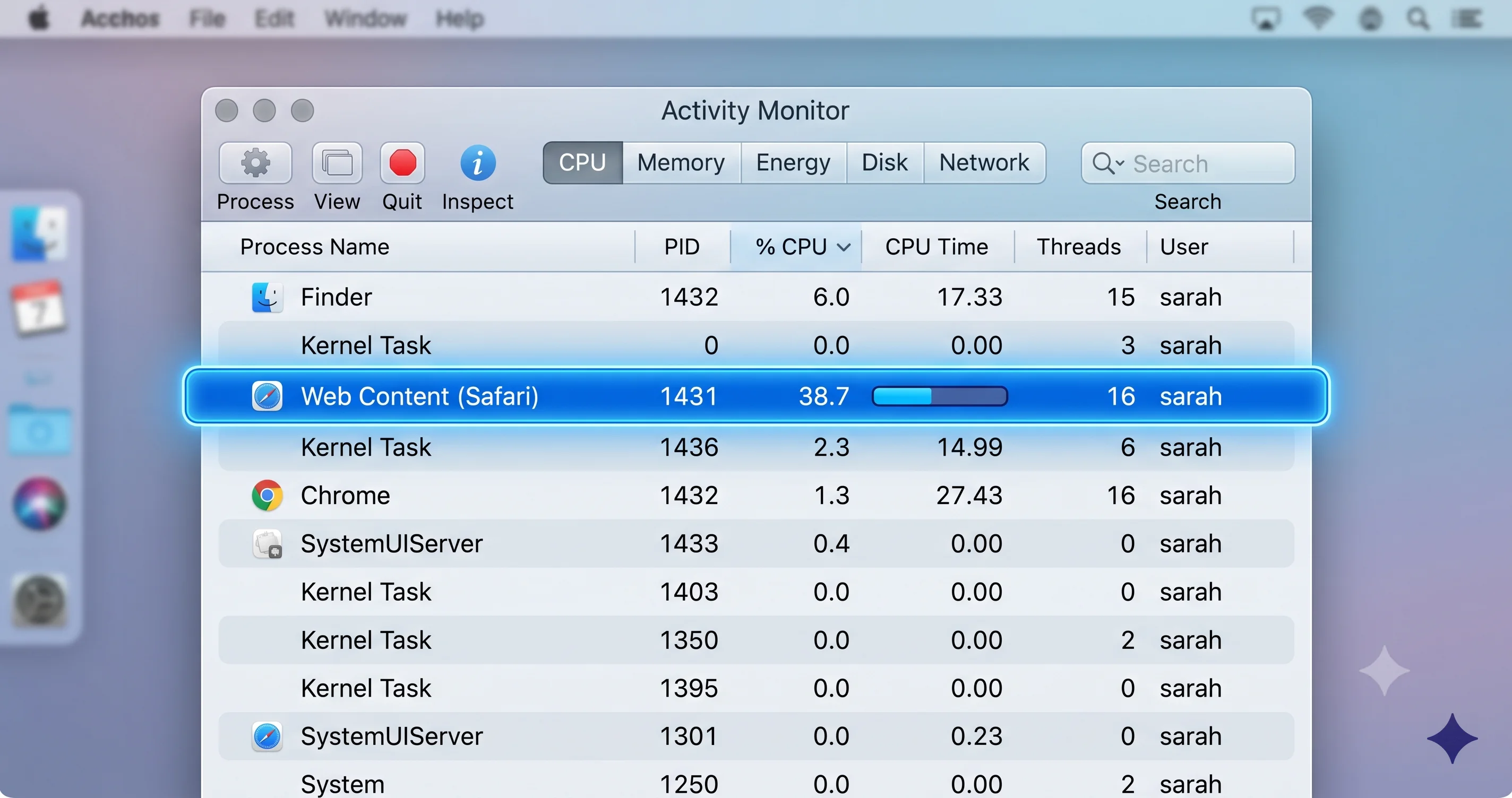
Ouvrez Moniteur d'activité (il se trouve dans Applications → Utilitaires, ou cherchez-le une fois que l'indexation est en cours) et triez par % CPU ; pendant une réindexation, vous verrez un ensemble de processus en arrière-plan que vous n'avez peut-être jamais remarqués. Savoir ce que chacun fait transforme « qu'est-ce qui dévore mon Mac ? » en « ah, c'est l'indexeur ». Ce sont collectivement le serveur de métadonnées, le sous-système derrière Spotlight.
-
mds— le serveur de métadonnées lui-même. C'est le processus coordinateur. Il gère le processus d'indexation, suit les notifications de changement du système de fichiers et achemine le travail vers les autres processus. Il ne consomme généralement pas beaucoup de CPU par lui-même ; c'est le gestionnaire, pas l'ouvrier. -
mds_stores— le gros travailleur. Ce processus lit le contenu et les métadonnées des fichiers et les écrit dans le store d'index réel. Une forte consommation CPU demds_storeslors d'une réindexation est tout à fait normale et est le signe le plus fiable que l'indexation est activement en cours. Quand les gens disent « mon Mac est chaud après la mise à niveau »,mds_storesest généralement le processus qu'ils trouvent en haut de Moniteur d'activité. -
mdworker/mdworker_shared— les workers d'importation. Ces processus exécutent les importateurs Spotlight par type de fichier qui ouvrent un document, une photo ou un PDF et en extraient le texte et les métadonnées consultables. Vous verrez souvent plusieurs instances demdworker_sharedsimultanément, car macOS parallélise le travail. Ils apparaissent et disparaissent au fur et à mesure que des lots de fichiers sont traités. -
corespotlightd— gère les données CoreSpotlight, c'est-à-dire le contenu consultable que les applications transmettent à Spotlight (conversations Messages, Notes, contenu d'applications tierces, Mail dans les architectures récentes, etc.). C'est distinct de l'indexation brute des fichiers. Si le contenu des applications manque dans la recherche,corespotlightdest le processus concerné.
Voir ces processus actifs est le système fonctionnant comme prévu. L'erreur à éviter est de les forcer à quitter par frustration. Tuer mds ou mds_stores n'arrête pas le travail — macOS les relance immédiatement, et vous avez peut-être jeté des progrès et forcé un redémarrage d'une partie du travail. Laissez-les tourner. L'objectif est de comprendre l'activité, pas de la supprimer.
Comment vérifier le statut d'indexation (mdutil et Moniteur d'activité)
Vous disposez de deux outils complémentaires : Moniteur d'activité pour une lecture visuelle en direct de l'intensité, et mdutil dans le Terminal pour une lecture faisant autorité sur l'état.
Moniteur d'activité (vérification visuelle) :
- Ouvrez Moniteur d'activité et cliquez sur l'onglet CPU.
- Tapez
mddans le champ de recherche en haut à droite pour filtrer les processus du serveur de métadonnées. - Observez
mds_storesetmdworker_shared. S'ils consomment du CPU de manière significative, l'indexation est active. - Passez à l'onglet Énergie pour confirmer que ces processus sont responsables de la consommation de batterie, et à l'onglet Disque pour constater leurs lectures/écritures — une réindexation est très intensive en disque.
mdutil (statut faisant autorité) :
mdutil est l'utilitaire en ligne de commande pour gérer l'index Spotlight par volume. Ouvrez Terminal (Applications → Utilitaires → Terminal) et exécutez :
mdutil -s /L'indicateur -s signifie « statut », et / est votre volume de démarrage. Une réponse saine ressemble à :
/:
	Indexing enabled.
« Indexing enabled » est ce que vous souhaitez voir — cela signifie que Spotlight est autorisé à indexer ce volume et le fait. Pour plus de détails, exécutez-le avec sudo (votre mot de passe vous sera demandé) :
sudo mdutil -s /Pour vérifier chaque volume monté en une fois, y compris les disques externes :
sudo mdutil -asL'indicateur -a signifie « tous les volumes ». C'est le moyen le plus rapide de savoir si un disque externe est configuré pour être indexé, est désactivé ou se trouve dans un état d'erreur. Les messages de statut possibles incluent « Indexing enabled », « Indexing disabled », « Indexing and searching disabled » ou une erreur faisant référence à l'index. Si vous voyez « disabled » sur un volume que vous souhaitez consultable, c'est un indice (nous le corrigerons plus tard). Si vous voyez une erreur explicite, cela pointe vers un index bloqué ou corrompu.
mdutil -s ne vous donne délibérément pas de pourcentage ni d'ETA. Il n'existe pas de sortie « 47 % terminé » supportée. C'est la frustration centrale du diagnostic, et c'est pourquoi la section suivante existe.
Comment surveiller la progression réelle
Apple ne fournit pas de barre de progression nette pour l'indexation Spotlight. Le petit indicateur et le texte « Indexation… » qui apparaissent parfois dans la fenêtre des résultats Spotlight sont informatifs au mieux, et sur la bêta-1, l'indicateur au niveau des Réglages était largement signalé comme peu fiable — affichant « indexation » longtemps après sa fin, ou rien alors qu'il continuait clairement à mouliner. Les utilisateurs avancés se rabattent donc sur des signaux indirects. En voici trois, du plus sûr au plus avancé.
1. Surveiller le flux de journaux en direct (lecture seule, sans danger). La journalisation unifiée de macOS vous permet de suivre ce que mds_stores fait en temps réel :
log stream --predicate 'process == "mds_stores"'Vous verrez un flux de lignes de journal au fur et à mesure que le processus parcourt vos fichiers. Le contenu des lignes est en grande partie interne, mais le principe est simple : un flux constant d'activité signifie que l'indexation progresse ; un silence soudain et prolongé (alors que le processus reste épinglé à haute consommation CPU dans Moniteur d'activité) est un signal d'alarme. Appuyez sur Contrôle-C pour arrêter. Vous pouvez l'élargir à tous les processus de métadonnées avec --predicate 'process == "mds" OR process == "mds_stores"'.
2. Surveiller la croissance du dossier d'index (avancé — lisez attentivement). L'index Spotlight pour votre volume de données réside à un chemin caché :
sudo du -sh /System/Volumes/Data/.Spotlight-V100Sur certaines configurations, le chemin pertinent est simplement /.Spotlight-V100. Exécutez cette commande, notez la taille, attendez 15 à 30 minutes, et exécutez-la à nouveau. Un nombre croissant signifie que l'index est activement en cours d'écriture — c'est sain. Un nombre qui ne bouge pas du tout sur une longue fenêtre, pendant que le CPU reste épinglé, suggère que le processus tourne sans progresser. Traitez cela comme un indicateur de tendance, pas absolu : la taille peut se stabiliser brièvement entre les phases même lors d'une exécution saine, alors examinez la tendance sur une heure, pas une seule comparaison. Ne pas ouvrir, déplacer ou supprimer quoi que ce soit dans .Spotlight-V100 — c'est une base de données gérée par le système, et y toucher est un excellent moyen de corrompre votre index.
3. Simplement tester la qualité de la recherche au fil du temps. Le signal le plus simple et le plus honnête : toutes les quelques heures, recherchez une poignée de fichiers que vous savez exister — un téléchargement récent, un e-mail de cette semaine, une photo du mois dernier. Au début vous n'obtiendrez rien. Au fur et à mesure que l'index se remplit, plus d'entre eux apparaissent. Quand tous se résolvent instantanément, vous avez effectivement terminé, indépendamment de ce que dit un indicateur quelconque. C'est la métrique qui compte vraiment pour vous.
Combinez ces approches : Moniteur d'activité vous indique l'intensité, le flux de journaux vous indique la vivacité, la taille du dossier vous indique le débit, et la qualité de la recherche vous indique le résultat. Ensemble, ils vous permettent de distinguer avec confiance une réindexation longue mais saine d'une réindexation véritablement bloquée.
Combien de temps cela prend-il, et quid de la batterie et de la chaleur ?
Maintenant la question que tout le monde veut vraiment savoir : combien de temps ? La réponse honnête est ça dépend, et les variables les plus importantes sont le nombre total de fichiers, la taille de vos bibliothèques Photos et Mail, le nombre et la taille des disques externes connectés, et le stockage et le CPU de votre Mac.
D'après les rapports de la communauté de la bêta-1 — et encore une fois, ce sont des machines de développeur-bêta, souvent avec de grandes bibliothèques très utilisées — la première réindexation a varié de roughly quelques heures sur des configurations modestes à plus de 7 jours sur de très grandes bibliothèques. Plusieurs testeurs V2EX et MacRumors ont décrit laisser le Mac branché toute la nuit, parfois plusieurs nuits, avant que la recherche soit pleinement restaurée. Cette extrémité haute semble alarmante, et c'est en effet inconfortable, mais pour ces utilisateurs, cela s'est finalement terminé tout seul sans intervention.
Deux nuances permettent de relativiser. Premièrement, la version finale d'automne devrait être plus rapide — les builds bêta comportent des surcharges de journalisation et de débogage supplémentaires, et Apple optimise généralement les performances d'indexation avant la publication générale. Deuxièmement, la plupart des Mac ordinaires avec des bibliothèques typiques se situent à l'extrémité basse de cette fourchette, terminant en une nuit ou en une journée.
Pendant que cela tourne, traitez votre Mac comme s'il effectuait un travail intensif, parce que c'est le cas :
- Gardez-le branché. C'est la meilleure chose que vous puissiez faire. Indexer sur batterie ne fait que la drainer ; sur secteur, peu importe le temps que cela prend.
- Ne le laissez pas entrer et sortir de veille à répétition. L'indexation se met en pause quand le Mac dort et reprend au réveil, mais entrer et sortir de veille constamment est inefficace. Si possible, configurez-le pour rester éveillé lorsqu'il est branché (Réglages Système → Écran de verrouillage / Batterie → paramètres de l'adaptateur secteur) jusqu'à la fin.
- Ne l'interrompez pas. Redémarrer, ou pire, forcer à quitter les processus, peut jeter des progrès et redémarrer des parties du travail. Résistez à l'envie.
- Arrêtez de toucher aux disques. Chaque fois que vous branchez ou éjectez un disque externe, vous donnez plus de travail à l'indexeur ou interrompez ce qu'il fait. Laissez l'ensemble des volumes connectés stable jusqu'à ce que la poussière retombe.
- Acceptez la chaleur. Un Mac chaud avec des ventilateurs qui tournent pendant cette période est normal. Cela n'endommage pas la machine. Assurez-lui simplement une bonne aération et ne le posez pas sur une surface molle qui bloque les aérations.
Le plan pratique pour la plupart des gens : branchez avant d'aller dormir, laissez-le éveillé, partez, et vérifiez la qualité de la recherche le matin. Neuf fois sur dix, cela règle le problème sans aucune commande Terminal.
Est-il vraiment bloqué ? Une liste de diagnostic
Avant d'exécuter quoi que ce soit de destructif, parcourez cette liste. Vous voulez plusieurs signaux pointant vers « bloqué », pas juste un mauvais pressentiment après une longue journée.
-
Depuis combien de temps est-ce vraiment en cours ? Comptez depuis le premier démarrage après la mise à niveau, pas depuis quand vous l'avez remarqué. Si cela fait moins de 24 heures sur une grande bibliothèque et que vous êtes sur secteur, vous êtes très probablement encore dans la fenêtre normale. Soyez d'abord patient.
-
mds_storesest-il épinglé sans croissance de l'index ? Exécutez la vérificationdu -shsur.Spotlight-V100deux fois, à une heure d'intervalle. CPU élevé + taille plate sur une heure ou plus est la signature classique d'un blocage. -
Le flux de journaux est-il silencieux ? Exécutez
log stream --predicate 'process == "mds_stores"'. Si le processus affiche une CPU élevée dans Moniteur d'activité mais que le journal est complètement silencieux pendant de nombreuses minutes, ce décalage pointe vers un blocage. -
mdutil -s /signale-t-il une erreur ? « Indexing enabled » est sain. Tout message d'erreur, ou « Indexing disabled » sur un volume que vous vous attendez à pouvoir consulter, est un problème à régler. -
La qualité de la recherche s'est-elle améliorée du tout ? Si vous avez cherché des fichiers connus à l'heure 2 sans rien trouver, et que vous cherchez à nouveau à l'heure 20 (branché, éveillé tout ce temps) et que vous ne trouvez toujours rien, c'est un fort signal de blocage. N'importe quelle amélioration signifie que ça fonctionne, juste lentement.
-
Quelque chose l'a-t-il interrompu à répétition ? Des redémarrages fréquents, des plantages, des cycles de veille, ou des branchements/débranchements de disques peuvent laisser l'index dans un état confus et à moitié construit. Si vous avez fait l'une de ces choses, une reconstruction propre est plus justifiée.
Règle de décision : si vous avez un ou deux signaux inquiétants et que cela fait moins d'une journée, attendez plus longtemps sur secteur. Si vous en avez trois ou plus — CPU épinglé, taille d'index plate, journal silencieux, aucune amélioration de la recherche après une journée et une nuit entières, ou une erreur mdutil explicite — alors il est raisonnable de forcer une reconstruction propre. C'est la section suivante.
Comment forcer une reconstruction propre (guide mdutil -E)
Lisez ceci avant d'exécuter quoi que ce soit.
sudo mdutil -E /efface l'index Spotlight existant et le reconstruit de zéro. Il ne supprime pas vos fichiers, e-mails ou photos — uniquement l'index de recherche de ces derniers. C'est sans danger pour vos données. Mais cela redémarre l'intégralité de la réindexation, ce qui signifie que vous revenez à des heures de CPU élevé, de chaleur et de résultats de recherche vides. Ne faites cela que si vous avez parcouru la liste de diagnostic et avez de vraies preuves que l'index est bloqué. Exécutez-le avant d'aller dormir et sur secteur, jamais en plein milieu d'une journée de travail où vous avez besoin de la recherche.
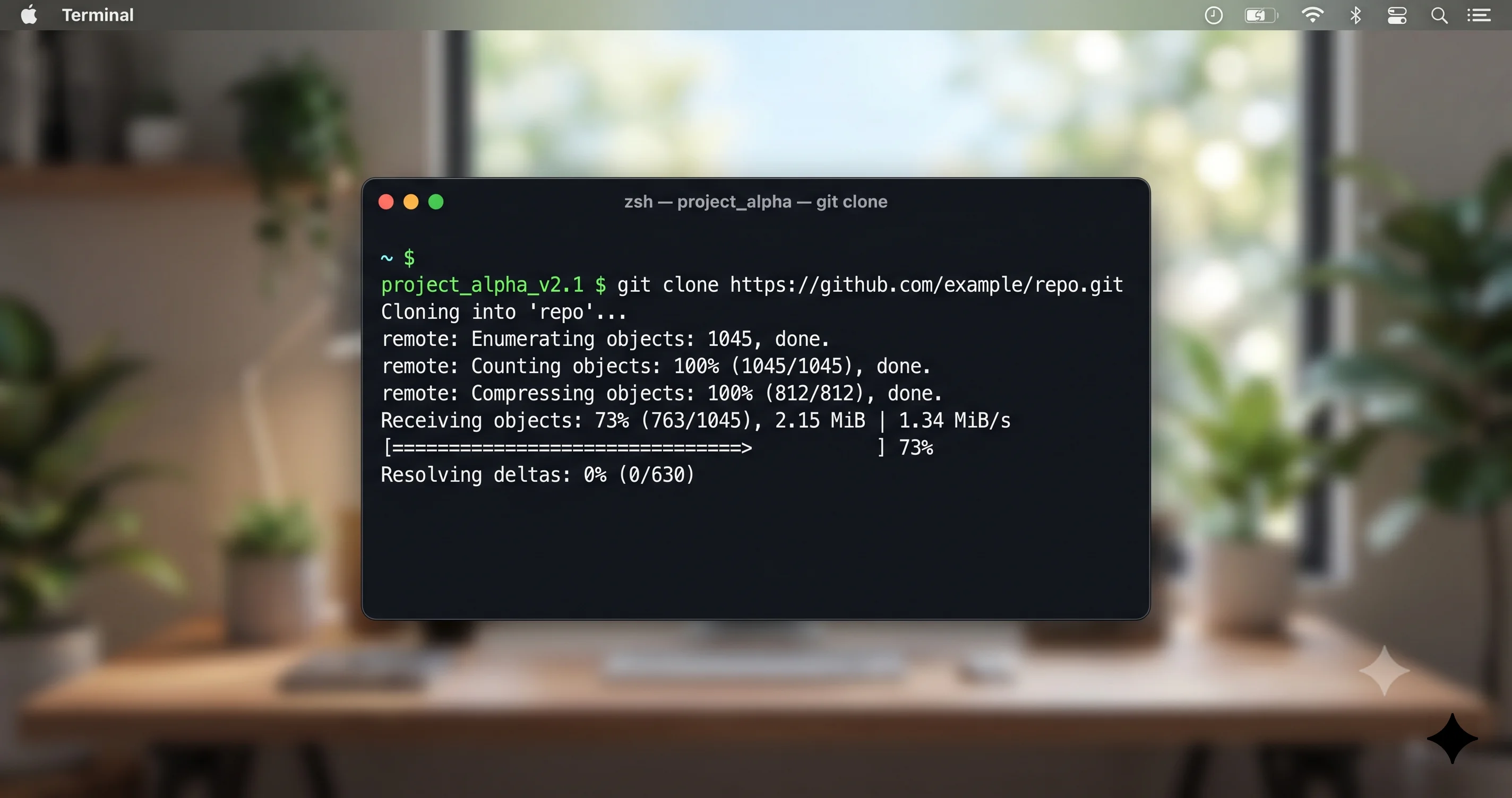
La commande la plus simple pour effacer et reconstruire l'index de votre volume de démarrage :
sudo mdutil -E /L'indicateur -E signifie « effacer et reconstruire ». Votre mot de passe administrateur vous sera demandé. macOS supprime l'index de ce volume et commence immédiatement à en construire un nouveau. Pour un volume spécifique plutôt que le disque de démarrage, passez son chemin de montage, par exemple :
sudo mdutil -E "/Volumes/My External Drive"Pour effacer et reconstruire tous les volumes en une fois :
sudo mdutil -Eai onSi la simple suppression ne résout pas le problème, le basculement plus puissant consiste à désactiver l'indexation puis à la réactiver, ce qui efface l'état plus agressivement :
sudo mdutil -i off /
sudo mdutil -i on /
L'indicateur -i contrôle si l'indexation est activée (on) ou désactivée (off) pour un volume. La désactiver puis la réactiver est une réinitialisation propre de l'état d'indexation. Certains utilisateurs font suivre l'étape off de l'effacement -E avant de la réactiver, pour une reconstruction ceinture et bretelles :
sudo mdutil -i off /
sudo mdutil -E /
sudo mdutil -i on /
Après avoir exécuté l'une de ces commandes, vérifiez que le volume signale le bon état :
sudo mdutil -s /Vous voulez voir « Indexing enabled » à nouveau. Faites ensuite la partie difficile : laissez-le tranquille. Vous avez délibérément recommencé la longue réindexation, alors branchez, gardez le Mac éveillé, et laissez-le tourner toute la nuit. Ne relancez pas -E le lendemain matin simplement parce que la recherche est encore incomplète — donnez au nouvel index la même patience que vous auriez donnée à l'original. Effacer l'index à répétition est la façon la plus courante de transformer une situation lente mais récupérable en jours de lenteur infligée à soi-même.
L'astuce de réindexation par exclusion de confidentialité
Il existe une méthode plus douce, uniquement graphique, pour forcer la réindexation d'un emplacement spécifique sans toucher au Terminal — c'est une astuce classique de dépannage Mac qui mérite d'être connue. Elle fonctionne en exploitant la façon dont Spotlight gère ses exclusions de confidentialité : lorsque vous dites à Spotlight d'arrêter d'indexer un emplacement puis de le reprendre, macOS reconstruit l'index de cet emplacement de zéro.
Voici la procédure :
- Ouvrez Réglages Système → Spotlight.
- Faites défiler jusqu'à Confidentialité de la recherche (la liste des emplacements exclus de la recherche) et cliquez dessus.
- Cliquez sur le bouton + et ajoutez le volume ou le dossier dont vous souhaitez forcer la réindexation — par exemple, votre disque de démarrage (Macintosh HD) ou un disque externe récalcitrant. Vous pouvez aussi faire glisser le volume depuis une fenêtre Finder dans la liste.
- Confirmez ; l'emplacement est maintenant exclu, et ses entrées d'index sont supprimées.
- Attendez un moment, puis sélectionnez ce même emplacement dans la liste et cliquez sur le bouton – pour supprimer l'exclusion.
- Dès que l'exclusion est supprimée, Spotlight commence à réindexer cet emplacement à nouveau.
C'est pratique lorsque le problème est localisé — par exemple, un disque externe qui n'apparaît pas dans la recherche tandis que le reste du système fonctionne bien — car cela vous permet de reconstruire juste cet emplacement au lieu de détruire l'ensemble de l'index avec mdutil -E. C'est aussi entièrement réversible et n'utilise que l'interface documentée, donc c'est une tentative à plus faible risque avant de recourir au Terminal. La contrepartie est la même qu'habituellement : réindexer cet emplacement prend du temps et des ressources, alors faites-le sur secteur et soyez patient.
Réglages Spotlight connexes qui réduisent les blocages
Alors que la réindexation macOS 27 est le problème phare en ce moment, il existe un ensemble de réglages Spotlight étroitement liés qui ont causé des beachballs et des blocages pour de nombreux utilisateurs sur la version précédente (Tahoe), et ils méritent d'être connus car ils peuvent aggraver la lenteur perçue pendant une réindexation.
Dans Réglages Système → Spotlight, recherchez deux options :
- « Afficher du contenu connexe » (parfois présenté comme suggestions/résultats connexes dans Spotlight)
- « Aider Apple à améliorer la recherche » (qui envoie des données de recherche limitées à Apple)
Un nombre significatif d'utilisateurs de Tahoe ont signalé que désactiver l'un ou les deux de ces réglages résolvait les beachballs persistants de Spotlight, les fenêtres de recherche gelées et les blocages de l'interface. Le mécanisme est que ces fonctionnalités ajoutent des allers-retours réseau et un traitement supplémentaire à chaque recherche ; sur un système déjà sous tension lors d'une réindexation, cette surcharge peut faire la différence entre « lent mais utilisable » et « gelé ». Si votre Mac se bloque spécifiquement lorsque vous invoquez Spotlight (par opposition à la lenteur générale en arrière-plan due à l'indexation), désactiver ces options est une chose rapide et non destructive à essayer.
Gardez le cadre clair, cependant : ces bascules traitent les blocages au moment de la recherche, pas la réindexation sous-jacente. Elles ne feront pas terminer la réindexation plus vite, et elles ne corrigeront pas un index vraiment bloqué. Ce sont des mesures d'atténuation complémentaires qui rendent le système plus agréable à utiliser pendant la réindexation, et un réglage permanent utile si les suggestions connexes ne vous intéressent pas. Si les beachballs persistent sur l'ensemble du système plutôt que seulement dans Spotlight, la cause est plus probablement la charge d'indexation elle-même — ou un problème distinct comme la haute consommation CPU de WindowServer sur les configurations multi-écrans.
La récompense : Search or Ask
Il vaut la peine de terminer la question « pourquoi est-ce que je souffre de ça » sur une note positive, car la réindexation initiale douloureuse n'est pas un travail inutile — c'est le fondement de la fonctionnalité de recherche la plus mise en avant de macOS 27.
Le même moteur de recherche reconstruit qui force cette réindexation ponctuelle est ce qui alimente la nouvelle capacité « Search or Ask » de Spotlight — l'intégration Siri plus profonde qui permet à Spotlight non seulement de trouver des choses mais de répondre à des questions sur votre contenu et d'effectuer des actions. Ce type de recherche en langage naturel et consciente du contenu ne fonctionne que si l'index sous-jacent est rapide, structuré selon le nouveau format et complet. En d'autres termes, la réindexation n'est pas une taxe sans avantage ; c'est le prix d'entrée pour une recherche nettement meilleure.
Pour les utilisateurs qui s'appuient quotidiennement sur Spotlight, la recherche Mail et la recherche Photos, les testeurs de la bêta-1 qui ont traversé la réindexation ont généralement rapporté qu'une fois stabilisée, la recherche était plus rapide et plus fiable qu'elle ne l'était sur Tahoe — ce qui correspond aux objectifs déclarés d'Apple de vitesse et de stabilité pour la refonte. Donc si vous regardez un Mac chaud et lent le premier jour en vous demandant si la mise à niveau était une erreur, l'attente réaliste est : c'est un coût transitoire, et ce qui se trouve de l'autre côté est une amélioration, pas juste un retour à la normale. Si vous pesez encore l'option d'être sur la bêta du tout, notre guide de décision macOS 27 bêta couvre les compromis plus larges.
Résolution des problèmes courants
L'index ne se termine jamais (cela fait des jours). D'abord, confirmez qu'il est vraiment bloqué et non juste une très grande bibliothèque sur un disque lent — parcourez la liste de diagnostic, notamment la vérification de croissance de taille de .Spotlight-V100 sur une heure. Si la taille de l'index ne bouge vraiment pas et que mds_stores est épinglé, faites une reconstruction propre : sudo mdutil -i off / puis sudo mdutil -E / puis sudo mdutil -i on /, tout avant de dormir et sur secteur. Si même une reconstruction fraîche bloque au même endroit à plusieurs reprises, un fichier corrompu bloque peut-être un importateur — vérifiez la Console pour des rapports de plantage répétés de mdworker, et envisagez si un fichier large ou inhabituel récemment ajouté (une archive endommagée, un PDF malformé) coïncide avec le blocage. Assurez-vous également d'avoir de l'espace disque libre ; un volume presque plein peut empêcher la construction de l'index.
mds_stores épinglé à 100 % (ou plus) pendant des heures. Un bref pic de CPU épinglé est normal au début d'une réindexation. Épinglé pendant de nombreuses heures sans décroissance ni croissance d'index est la signature d'un blocage. Ne le forcez pas à quitter — cela ne fait que le relancer. Vérifiez plutôt avec le flux de journaux (log stream --predicate 'process == "mds_stores"') : un flux de journaux actif signifie qu'il travaille sur un arriéré et vous devriez attendre ; un journal mort silencieux avec CPU épinglé signifie un blocage, et une reconstruction propre via mdutil -E / est justifiée. S'il s'épingle à nouveau immédiatement sur le même volume après une reconstruction, suspectez un fichier ou un répertoire problématique spécifique et essayez d'exclure un grand sous-dossier via Confidentialité de la recherche pour l'isoler.
La recherche est encore vide après une reconstruction. Donnez-lui du temps — une reconstruction redémarre le long travail d'indexation, donc la vacuité juste après -E est attendue, pas une défaillance. Confirmez que mdutil -s / dit « Indexing enabled ». Si après une journée entière sur secteur la recherche est encore complètement vide et que le dossier d'index ne grossit pas, le problème peut être plus profond que l'index : vérifiez que Spotlight n'est pas désactivé dans Réglages Système → Spotlight (les cases à cocher de catégories contrôlent ce qui apparaît dans les résultats — si tout est décoché, la recherche ne montre rien même avec un index parfait). Pour le contenu des applications spécifiquement (Messages, Notes), le processus concerné est corespotlightd, pas l'indexation des fichiers. Et si la recherche Mail en particulier reste cassée tandis que Spotlight général fonctionne, c'est un problème distinct avec l'index propre de Mail — consultez notre guide dédié sur la réparation de la recherche Mail et la reconstruction de l'index envelope.
Un disque externe ne s'indexe pas. Exécutez sudo mdutil -as et trouvez le disque dans la liste. S'il dit « Indexing disabled », activez-le avec sudo mdutil -i on "/Volumes/Nom du disque". S'il est activé mais toujours non consultable, utilisez l'astuce d'exclusion de confidentialité : ajoutez le disque à Confidentialité de la recherche, supprimez-le, et laissez-le se réindexer. Notez que certains disques externes intentionnellement ne sont pas indexés — les volumes réseau (partages SMB/AFP) et certains formats non-APFS/non-HFS+ (comme exFAT) ont un support Spotlight limité ou inexistant, donc un disque que vous partagez avec une machine Windows peut simplement ne jamais s'indexer. De plus, chaque fois que vous éjectez et reconnectez un disque externe en cours de réindexation, vous interrompez son travail, alors laissez-le monté jusqu'à la fin de l'indexation. Si l'index du disque est corrompu, sudo mdutil -E "/Volumes/Nom du disque" force une reconstruction propre pour ce seul volume.
Foire aux questions
La réindexation supprimera-t-elle mes fichiers, e-mails ou photos ?
Non. La réindexation — y compris la commande au nom qui semble destructif mdutil -E — efface et reconstruit uniquement l'index de recherche, qui est une base de données sur votre contenu. Vos fichiers réels, boîtes aux lettres et bibliothèque de photos ne sont jamais touchés. La seule chose que vous perdez est la fonctionnalité de recherche temporairement, jusqu'à ce que le nouvel index soit construit.
Puis-je arrêter la réindexation pour récupérer ma batterie ? Pas vraiment, et vous ne devriez pas essayer. Vous pouvez la mettre en pause en mettant le Mac en veille, et elle reprend au réveil, mais interrompre ou forcer à quitter l'indexeur peut jeter des progrès et faire durer le travail global plus longtemps. La bonne démarche est l'inverse : branchez et laissez-le se terminer le plus vite possible. La décharge de batterie est temporaire ; lutter contre l'indexeur ne fait que la prolonger.
Est-il sûr d'utiliser mon Mac pendant qu'il s'indexe ? Oui. Vous pouvez travailler normalement tout au long — l'indexeur s'exécute à une priorité inférieure et cède la place à vos applications actives, c'est pourquoi il est lent mais pas bloquant. Attendez-vous à quelques lenteurs et à des résultats de recherche incomplets, mais il n'y a aucun risque pour vos données ou l'index en utilisant la machine. Les deux choses à éviter sont de forcer à quitter les processus de métadonnées et de connecter/déconnecter à répétition des disques externes.
En quoi cela diffère-t-il des problèmes évoqués dans le guide « faut-il installer la bêta » ? Le guide de décision bêta couvre les problèmes lors de l'installation et de compatibilité des applications — perte réseau après l'installation, applications qui ne se lancent pas, blocages d'installation. Cet article porte spécifiquement sur la réindexation Spotlight qui se produit après une mise à niveau réussie : chaleur, décharge de batterie et recherche vide causées par la reconstruction de l'index. Ce sont des problèmes distincts ; vous pouvez avoir une installation parfaite et traverser quand même la réindexation.
La version finale de macOS 27 réindexera-t-elle aussi mal ? Probablement pas aussi intensément. Les chiffres de timing ici proviennent de machines de développeur-bêta, qui comportent une surcharge de débogage supplémentaire, et Apple optimise généralement les performances d'indexation avant la publication publique en juillet et la version finale à l'automne 2026. La réindexation elle-même se produira toujours lors de la mise à niveau — c'est inhérent au nouveau moteur de recherche — mais elle devrait être plus rapide et moins perturbatrice sur le build distribué.
Conclusion
Un Mac chaud et lent qui ne peut soudainement plus rien trouver est une façon alarmante de commencer son expérience avec macOS 27 — mais dans presque tous les cas, ce n'est pas une mise à niveau cassée, c'est Spotlight qui reconstruit silencieusement son index entier pour correspondre au nouveau moteur de recherche de Golden Gate. Les symptômes sont réels, la durée peut être genuinement longue sur de grandes bibliothèques, et l'absence d'indicateur de progression d'Apple rend difficile de croire que quelque chose se passe. Mais maintenant vous avez les outils : mdutil -s / pour confirmer le statut, Moniteur d'activité et le flux de journaux mds_stores pour lire l'activité, la vérification de taille de .Spotlight-V100 pour mesurer le débit, et une liste claire pour distinguer une réindexation saine d'une réindexation bloquée.
L'action par défaut pour la plupart des gens est la plus simple : branchez, gardez le Mac éveillé, partez, et vérifiez la recherche le matin. Utilisez sudo mdutil -E / seulement lorsque vous avez de vraies preuves que l'index est bloqué — et quand vous le faites, exécutez-le sur secteur, avant de dormir, puis laissez-le se terminer. De l'autre côté se trouve exactement ce qu'Apple a promis que la refonte livrerait : une recherche plus rapide et plus fiable, et la nouvelle expérience « Search or Ask » construite par-dessus.
Pour en savoir plus sur cette version et le dépannage connexe, consultez notre annonce de macOS 27 Golden Gate et la présentation de compatibilité, le guide de décision macOS 27 bêta, et si la mise à niveau ne fonctionne pas comme prévu, comment revenir de la bêta macOS 27 à Tahoe sans perdre de données. Si vos ralentissements s'avèrent être autre chose que l'indexation, nos guides sur la haute consommation CPU de WindowServer et les paniques du noyau et redémarrages aléatoires couvrent les causes les plus courantes, et le récapitulatif de mise à jour et de sécurité macOS Tahoe 26.5 vaut la peine d'être consulté si vous décidez encore de quitter Tahoe stable.