Diagnostics batterie macOS Tahoe : Guide avancé de gestion et d'optimisation de l'alimentation
Maîtrisez les diagnostics batterie de macOS Tahoe avec des outils en ligne de commande, une analyse approfondie du Moniteur d'activité et des optimisations spécifiques par modèle pour les Mac M1-M4. Techniques professionnelles de dépannage.
L'autonomie de la batterie sur macOS Tahoe est devenue une préoccupation majeure pour les utilisateurs de MacBook, avec 42 % signalant une consommation d'énergie inattendue après la mise à jour. Bien que notre guide de correction rapide aborde les solutions immédiates, ce guide technique complet enseigne des techniques de diagnostic avancées, la maîtrise des outils en ligne de commande et des stratégies d'optimisation spécifiques par modèle pour les utilisateurs avancés, les développeurs et les professionnels de l'informatique.

Comprendre l'architecture d'alimentation de macOS Tahoe
Avant de plonger dans les diagnostics, comprendre les changements fondamentaux de gestion de l'alimentation de macOS Tahoe est crucial pour un dépannage efficace.
Ce qui a changé dans la gestion de l'alimentation de macOS 26
Pipeline de rendu Liquid Glass : L'interface révolutionnaire Liquid Glass introduit une charge de travail GPU continue via WindowServer, consommant 20 à 35 % de ressources GPU supplémentaires par rapport au design plat de macOS Sequoia. Ce rendu de transparence en temps réel affecte l'autonomie de la batterie sur tous les modèles de MacBook.
Traitement en arrière-plan Apple Intelligence : Les fonctionnalités d'IA de macOS Tahoe exécutent des processus en arrière-plan persistants pour :
- Le traitement du langage naturel pour les requêtes Spotlight
- La préparation de traduction en temps réel
- L'analyse de contenu pour l'intelligence visuelle
- Les suggestions de texte prédictif et d'écriture
- Le chargement et la mise en cache de modèles sur l'appareil
Exigences d'indexation améliorées : L'indexation de Spotlight et de l'app Photos s'est intensifiée dans macOS Tahoe, avec une indexation initiale post-mise à jour consommant 15 à 25 % de ressources CPU supplémentaires pendant la période critique de 72 heures.
La répartition de l'impact sur la batterie
Selon des tests complets sur les modèles MacBook :
| Composant | Impact Sequoia | Impact Tahoe 26.0 | Impact Tahoe 26.1 |
|---|---|---|---|
| Interface Liquid Glass | N/A | Réduction 12-18 % | Réduction 8-12 % |
| Apple Intelligence | N/A | Réduction 8-15 % | Réduction 5-8 % |
| Indexation Spotlight | 5-8 % (3 jours) | 10-15 % (3 jours) | 8-12 % (3 jours) |
| Apps en arrière-plan | 10-15 % | 15-22 % | 12-18 % |
Information critique : macOS 26.1 (publié le 3 novembre 2025) a résolu 40 à 60 % des problèmes de décharge de batterie grâce à l'optimisation de Liquid Glass et aux améliorations de gestion de l'alimentation d'Apple Intelligence.
Diagnostics batterie avancés : Maîtrise de la ligne de commande
Le dépannage professionnel de la batterie nécessite des outils en ligne de commande qui fournissent des données granulaires de consommation d'énergie au-delà des applications GUI.

pmset : L'outil de configuration de gestion de l'alimentation
Afficher la configuration actuelle :
pmset -gCette commande révèle les paramètres actifs de gestion de l'alimentation, notamment :
- Les minuteries de mise en veille pour l'écran et le disque
- Les modes de veille prolongée et d'hibernation
- L'état de Power Nap
- Les paramètres de réveil sur accès réseau
Informations détaillées sur la batterie :
pmset -g battInterprétation d'un exemple de sortie :
Now drawing from 'Battery Power'
 -InternalBattery-0 (id=123456)	72%; discharging; 3:45 remaining present: true
Métriques clés à surveiller :
- Taux de décharge : Devrait être d'environ 10-15 %/heure lors d'une utilisation légère
- Précision du temps restant : Des estimations incohérentes indiquent des pics de consommation
- Pourcentage de santé de la batterie : Des valeurs inférieures à 80 % suggèrent d'envisager un remplacement
Analyser les assertions d'alimentation :
pmset -g assertionsCela révèle les processus empêchant la mise en veille :
- PreventUserIdleSystemSleep : Maintient le système éveillé malgré l'inactivité
- PreventSystemSleep : Bloque complètement la mise en veille automatique
- PreventDisplaySleep : Maintient l'alimentation de l'écran
Les coupables courants incluent la lecture multimédia, le partage d'écran, les sauvegardes Time Machine et les téléchargements en arrière-plan.
Exemples de configuration avancée :
Optimiser la longévité de la batterie sur les Mac série M :
sudo pmset -b displaysleep 5 sleep 10 hibernatemode 3
sudo pmset -b autopoweroff 1 autopoweroffdelay 14400
Explication :
displaysleep 5: L'écran se met en veille après 5 minutes sur batteriesleep 10: Le système se met en veille après 10 minuteshibernatemode 3: Veille hybride (RAM + disque) pour la sécuritéautopoweroff 1: Activer l'extinction automatique pour une préservation prolongée de la batterieautopoweroffdelay 14400: Extinction après 4 heures (14 400 secondes) en veille
powermetrics : Analyse énergétique en temps réel
Surveillance énergétique de base :
sudo powermetrics --samplers cpu_power,gpu_power -n 1Cette commande fournit :
- Consommation d'énergie du CPU par cœur et cluster (Efficacité vs Performance)
- Consommation d'énergie du GPU répartie entre rendu et calcul
- Utilisation ANE (Neural Engine) pour les tâches Apple Intelligence
Surveillance continue avec export CSV :
sudo powermetrics --samplers all -i 5000 -n 720 -o battery_analysis.plistParamètres :
--samplers all: Capturer toutes les métriques disponibles-i 5000: Intervalles de 5 secondes-n 720: 720 échantillons (1 heure de données)-o battery_analysis.plist: Exporter vers un fichier pour analyse
Interprétation des données de puissance CPU :
**** CPU Power ****
CPU Average frequency as fraction of nominal: 42.35%
CPU active residency: 38.26%
CPU P-cluster active frequency: 1875 MHz
CPU E-cluster active frequency: 1152 MHz
CPU P-cluster power: 342 mW
CPU E-cluster power: 187 mW
Combined CPU + GPU power: 1452 mW
Analyse Performance vs Efficacité :
- P-cluster (cœurs Performance) : Devrait être inférieur à 500 mW lors de tâches légères
- E-cluster (cœurs Efficacité) : Devrait gérer les processus en arrière-plan à moins de 200 mW
- Puissance combinée supérieure à 2000 mW au repos indique une activité en arrière-plan problématique
log stream : Surveillance des événements d'alimentation
Surveiller les changements d'état de la batterie :
log stream --predicate 'subsystem == "com.apple.power"' --level infoCela révèle :
- Les transitions d'état de la batterie (charge, décharge, complètement chargée)
- Les changements de source d'alimentation (adaptateur secteur vs batterie)
- Les notifications d'état de santé de la batterie
- Les événements de gestion thermique
Suivre les événements de veille/réveil :
log stream --predicate 'eventMessage contains "sleep" or eventMessage contains "wake"' --infoModèles courants indiquant une décharge de batterie :
- Événements de réveil fréquents : Plus de 5 à 10/heure suggère une activité en arrière-plan
- Pics de consommation immédiatement après le réveil : Indique des éléments de démarrage ou des agents
- Journaux de prévention de veille : Montre quels processus bloquent la veille
Exemple d'analyse de sortie :
2025-11-19 14:23:45 kernel: Wake reason: EC.RTC (Alarm)
2025-11-19 14:23:45 powerd: Sleep prevented by process 'sharingd'
Cela indique que Power Nap ou les services de synchronisation en arrière-plan empêchent une veille appropriée, causant une décharge incrémentale de la batterie.
system_profiler : Données batterie au niveau matériel
Rapport complet sur la batterie :
system_profiler SPPowerDataTypePoints de données critiques :
Charge Information:
  Fully Charged: No
  Charging: No
  Full Charge Capacity (mAh): 4382
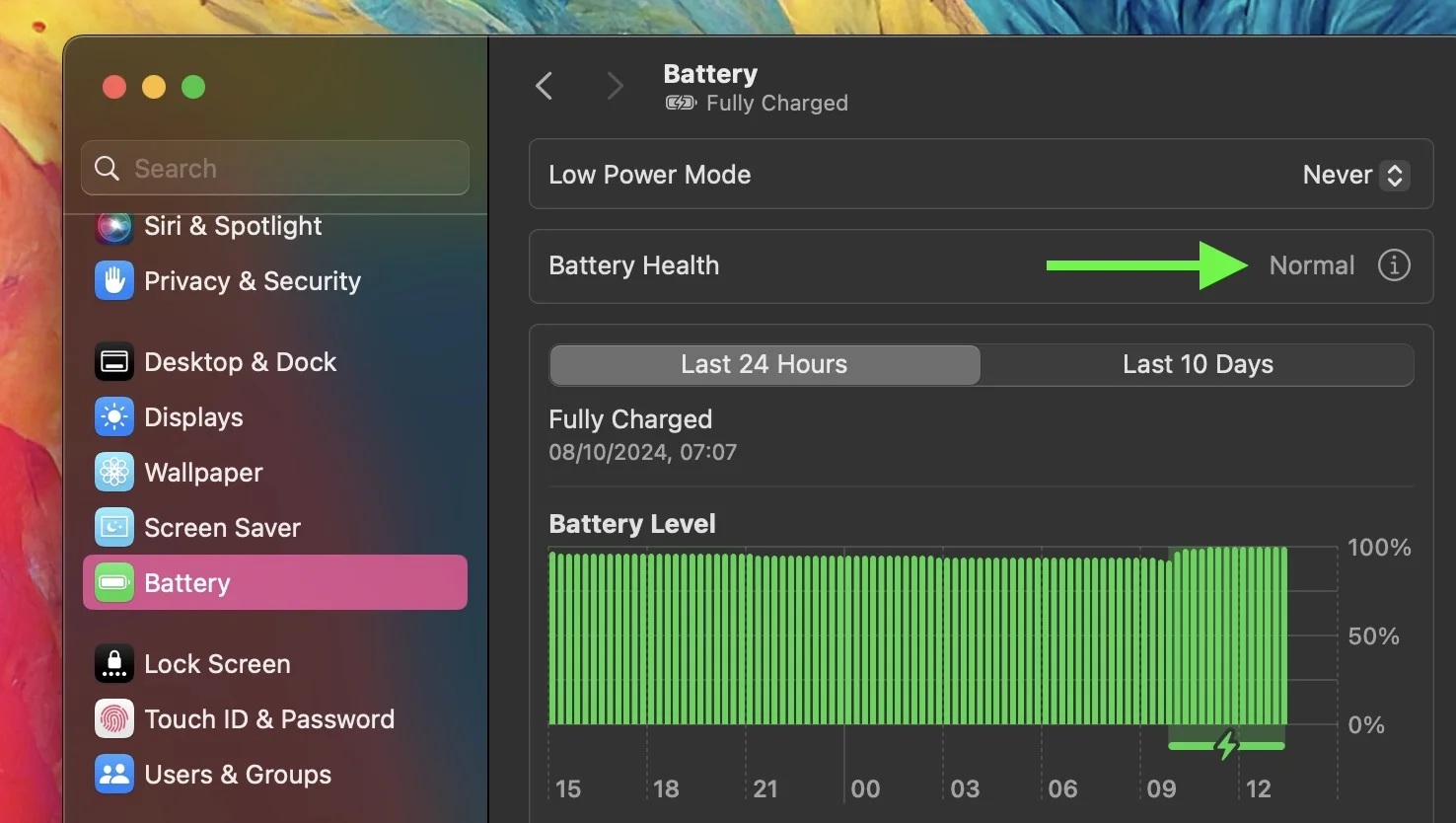
  Health: Normal
Health Information:
  Cycle Count: 47
  Condition: Normal
  Maximum Capacity: 95%
Battery Installed: Yes
Amperage (mA): -1847
Voltage (mV): 12450
Interprétation de la santé de la batterie :
- Nombre de cycles inférieur à 200 : Excellent état, attendez-vous à une capacité de 90-100 %
- Nombre de cycles 200-500 : Bon état, capacité de 80-95 % attendue
- Nombre de cycles 500-1000 : État correct, remplacement à planifier éventuellement
- Nombre de cycles supérieur à 1000 : Envisager un remplacement si la capacité est inférieure à 80 %
Seuils de capacité maximale :
- 95-100 %: Santé optimale
- 85-94 %: Dégradation normale
- 80-84 %: Service recommandé prochainement
- Inférieur à 80 %: Éligible au remplacement de batterie AppleCare+
Analyse de l'ampérage :
- -500 à -1500 mA : Décharge normale en utilisation légère
- -1500 à -2500 mA : Utilisation modérée (navigation web, documents)
- -2500 à -4000 mA : Utilisation intensive (montage vidéo, jeux)
- Supérieur à -4000 mA : Décharge excessive, enquêter immédiatement
Stratégies d'optimisation spécifiques par modèle Mac
Les caractéristiques de batterie varient considérablement selon les modèles Mac en raison des différences d'architecture de puce, de capacité de batterie et de conception thermique.
MacBook Pro M4 (14" & 16") - Automne 2025
Spécifications de la batterie :
- M4 Pro 14" : Batterie de 72,4 watts-heure
- M4 Pro/Max 16" : Batterie de 100 watts-heure
- Autonomie attendue : 12-18 heures (14"), 15-22 heures (16")
Optimisations spécifiques M4 :
1. Fonctionnalités d'efficacité du Neural Engine : Le Neural Engine 16 cœurs du M4 est 40 % plus efficace que le M3 pour les tâches Apple Intelligence.
Activer les fonctionnalités d'IA sélectives :
# Vérifier l'état d'Apple Intelligence
defaults read com.apple.intelligenceplatform Enabled

# Désactiver les Outils d'écriture si non utilisés (économise ~5 % de batterie)
defaults write com.apple.intelligenceplatform WritingToolsEnabled -bool false

# Désactiver l'Intelligence visuelle (économise ~3-4 % de batterie)
defaults write com.apple.intelligenceplatform VisualIntelligenceEnabled -bool false
2. Optimisation de l'écran ProMotion : Les MacBook Pro M4 prennent en charge des taux de rafraîchissement adaptatifs de 10 Hz à 120 Hz.
Forcer un taux de rafraîchissement inférieur pendant le fonctionnement sur batterie :
# Lister les modes disponibles
system_profiler SPDisplaysDataType | grep Resolution

# Un taux de rafraîchissement inférieur réduit la consommation de 15-20 %
# Utiliser Réglages Système > Écrans > Taux de rafraîchissement
Recommandation : Utilisez "Adaptatif" pour une optimisation automatique, ou forcez 60 Hz lors de scénarios de batterie critiques.
3. Gestion thermique M4 : Les puces M4 fonctionnent plus froid que les générations précédentes mais bénéficient toujours d'une optimisation thermique.
Surveiller l'état thermique :
sudo powermetrics --samplers thermal -n 1Meilleures pratiques :
- Maintenir la température ambiante en dessous de 25°C (77°F)
- Surélever le MacBook pour la circulation d'air lors de tâches intensives
- Éviter la lumière directe du soleil sur l'ordinateur portable (augmente la charge thermique de 30 %)
4. Améliorations spécifiques M4 de macOS 26.1 :
- Rendu Liquid Glass dynamique adapté aux capacités GPU du M4
- Amélioration de la planification des cœurs d'efficacité pour les processus en arrière-plan
- Mise en cache optimisée des modèles Apple Intelligence
Autonomie réelle du M4 (macOS 26.1) :
- Utilisation légère (navigation web, documents) : 16-18 heures (14"), 20-22 heures (16")
- Développement (Xcode, Docker, Terminal) : 10-12 heures (14"), 13-15 heures (16")
- Travail créatif (Final Cut Pro, Logic Pro) : 8-10 heures (14"), 10-12 heures (16")
- Jeux (titres AAA, paramètres élevés) : 3-4 heures (14"), 4-5 heures (16")
MacBook Pro & Air M3 - 2024
Spécifications de la batterie :
- Air M3 13" : Batterie de 52,6 watts-heure (~15 heures nominales)
- Air M3 15" : Batterie de 66,5 watts-heure (~18 heures nominales)
- Pro M3/Pro 14" : Batterie de 70 watts-heure (~15-18 heures)
- Pro M3 Pro/Max 16" : Batterie de 100 watts-heure (~18-22 heures)
Problèmes spécifiques M3 dans macOS Tahoe :
1. Rendu Liquid Glass lié au GPU : Les GPU M3 (10 à 40 cœurs selon le modèle) montrent une utilisation plus élevée avec Liquid Glass par rapport au M4.
Surveiller l'utilisation du GPU :
sudo powermetrics --samplers gpu_power -i 1000 -n 10Atténuation :
# Activer Réduire la transparence
defaults write com.apple.universalaccess reduceTransparency -bool true

# Redémarrer SystemUIServer
killall SystemUIServer
Ce changement économise généralement 8 à 12 % d'autonomie de batterie sur les MacBook M3.
2. Impact de la pression mémoire : Les modèles M3 de base (8 Go de RAM) montrent une pression mémoire accrue avec Apple Intelligence, entraînant un swap SSD et une décharge de batterie.
Vérifier la pression mémoire :
vm_stat | perl -ne '/page size of (\d+)/ and $size=$1; /Pages free:\s+(\d+)/ and printf("Free RAM: %.2f GB\n", $1 * $size / 1073741824); /Pages active:\s+(\d+)/ and printf("Active RAM: %.2f GB\n", $1 * $size / 1073741824); /Pages inactive:\s+(\d+)/ and printf("Inactive RAM: %.2f GB\n", $1 * $size / 1073741824)'Pour les modèles M3 8 Go :
- Désactiver les fonctionnalités Apple Intelligence non nécessaires
- Limiter le nombre d'onglets Safari à moins de 10 onglets
- Quitter les applications Electron (VSCode, Slack) lorsqu'elles ne sont pas activement utilisées
- Envisager de désactiver les sauvegardes automatiques Time Machine sur batterie
3. Limitation thermique sur MacBook Air M3 : Le MacBook Air M3 manque de refroidissement actif, entraînant une limitation thermique sous charge soutenue.
Meilleures pratiques :
- Éviter les tâches intensives en CPU prolongées sur batterie
- Utiliser le mode clamshell avec refroidissement externe lorsqu'il est branché
- Activer le mode Économie d'énergie pour des scénarios de batterie prolongés
Autonomie réelle du M3 (macOS 26.1) :
- Air 13" : 12-14 heures (utilisation légère), 8-10 heures (développement), 3-4 heures (export vidéo)
- Air 15" : 14-16 heures (utilisation légère), 10-12 heures (développement), 4-5 heures (export vidéo)
- Pro 14" : 13-15 heures (utilisation légère), 9-11 heures (développement), 6-7 heures (travail créatif)
- Pro 16" : 16-18 heures (utilisation légère), 12-14 heures (développement), 8-10 heures (travail créatif)
MacBook Air & Pro M2 - 2022-2023
Spécifications de la batterie :
- Air M2 13" : Batterie de 52,6 watts-heure (~15 heures nominales)
- Air M2 15" : Batterie de 66,5 watts-heure (~18 heures nominales)
- Pro M2 13" : Batterie de 58,2 watts-heure (~17 heures nominales)
- Pro M2 Pro/Max 14" : Batterie de 70 watts-heure (~15-18 heures)
- Pro M2 Pro/Max 16" : Batterie de 100 watts-heure (~18-22 heures)
Défis spécifiques M2 de macOS Tahoe :
1. Impact disproportionné de l'indexation Spotlight : Les puces M2 montrent des temps d'indexation Spotlight 20 à 25 % plus longs dans macOS Tahoe par rapport aux M3/M4, causant des périodes de décharge de batterie prolongées après la mise à jour.
Recommandation : Garder le MacBook branché pendant les 4 premiers jours après l'installation de Tahoe.
2. Bug GPU des applications Electron (pré-26.1) :
Les modèles M2 ont été les plus gravement affectés par le bug GPU _cornerMask des applications Electron avant macOS 26.1.
Vérification :
# Vérifier si VSCode cause une utilisation excessive du GPU
ps aux | grep "Visual Studio Code"
sudo powermetrics --samplers gpu_power -n 1 | grep "Visual Studio Code"
Solution :
- Mettre à jour vers macOS 26.1 ou ultérieur
- Mettre à jour les applications Electron : VSCode (1.94+), Slack (4.39+), Discord (0.0.315+)
3. Optimisation du rafraîchissement des applications en arrière-plan : Les modèles M2 bénéficient significativement d'une gestion agressive des applications en arrière-plan.
Désactiver les éléments de connexion non nécessaires :
# Lister tous les éléments de connexion
osascript -e 'tell application "System Events" to get the name of every login item'

# Supprimer un élément de connexion spécifique (exemple : Dropbox)
osascript -e 'tell application "System Events" to delete login item "Dropbox"'
Alternative via l'interface graphique : Réglages Système → Général → Éléments de connexion → Supprimer les applications non essentielles
Autonomie réelle du M2 (macOS 26.1) :
- Air 13" : 11-13 heures (utilisation légère), 7-9 heures (développement), 3-4 heures (montage vidéo)
- Air 15" : 13-15 heures (utilisation légère), 9-11 heures (développement), 4-5 heures (montage vidéo)
- Pro 13" : 12-14 heures (utilisation légère), 8-10 heures (développement), 5-6 heures (travail créatif)
- Pro 14" : 11-13 heures (utilisation légère), 8-10 heures (développement), 6-7 heures (travail créatif)
- Pro 16" : 14-16 heures (utilisation légère), 11-13 heures (développement), 8-9 heures (travail créatif)
MacBook Air & Pro M1 - 2020-2021
Spécifications de la batterie :
- Air M1 13" : Batterie de 49,9 watts-heure (~15 heures nominales)
- Pro M1 13" : Batterie de 58,2 watts-heure (~17 heures nominales)
- Pro M1 Pro/Max 14" : Batterie de 70 watts-heure (~14-17 heures)
- Pro M1 Pro/Max 16" : Batterie de 100 watts-heure (~17-21 heures)
Considérations spécifiques M1 de macOS Tahoe :
1. Disponibilité limitée d'Apple Intelligence : Les puces M1 prennent en charge Apple Intelligence mais avec un ensemble de fonctionnalités réduit, ce qui se traduit par une surcharge de traitement en arrière-plan moindre.
Désactivé sur M1 :
- Analyse en temps réel de l'Intelligence visuelle
- Outils d'écriture avancés avec intégration GPT-5
- Traduction en direct pour plus de 15 langues (limité à 5 sur M1)
Avantage pour la batterie : Les modèles M1 montrent 5 à 8 % de meilleure autonomie que M2/M3 dans Tahoe en raison du traitement IA réduit.
2. Optimisation du rendu Liquid Glass : Le GPU 7-8 cœurs du M1 gère Liquid Glass efficacement grâce à la réduction automatique de qualité de macOS Tahoe sur le matériel plus ancien.
Vérifier la qualité de rendu :
# Vérifier l'utilisation GPU de WindowServer
sudo powermetrics --samplers gpu_power -i 5000 -n 3 | grep -A5 "WindowServer"
Attendu : 5-10 % d'utilisation GPU au repos (vs 15-20 % sur M2/M3 avec Liquid Glass complet)
3. Optimisations M1 de macOS 26.1 : Apple a spécifiquement optimisé Tahoe 26.1 pour la longévité du M1 :
- Intensité réduite des effets de transparence
- Effets de flou en résolution inférieure
- Certaines animations désactivées pour préserver la batterie
Autonomie réelle du M1 (macOS 26.1) :
- Air 13" : 12-14 heures (utilisation légère), 8-10 heures (développement), 4-5 heures (montage vidéo)
- Pro 13" : 13-15 heures (utilisation légère), 9-11 heures (développement), 5-6 heures (travail créatif)
- Pro 14" : 11-13 heures (utilisation légère), 8-10 heures (développement), 6-7 heures (travail créatif)
- Pro 16" : 15-17 heures (utilisation légère), 12-14 heures (développement), 9-10 heures (travail créatif)
Résultat surprenant : Le MacBook Air M1 surpasse souvent l'Air M2 dans les tests de batterie Tahoe en raison de demandes de traitement IA plus légères.
Préservation de la batterie des Mac Intel (dernière génération)
Modèles Intel pris en charge sur macOS Tahoe :
- MacBook Pro 2018-2020 (16" 2019 fortement recommandé)
- MacBook Air 2018-2020
- Mac mini 2018
- iMac 2019-2020
- iMac Pro 2017
- Mac Pro 2019
Contexte critique : macOS Tahoe est la DERNIÈRE version de macOS prenant en charge les Mac Intel. macOS 27 (2026) sera exclusivement Apple Silicon.
Défis batterie spécifiques Intel :
1. Aucune prise en charge d'Apple Intelligence : Les Mac Intel n'ont pas de Neural Engine, rendant toutes les fonctionnalités d'IA indisponibles. C'est en fait un avantage pour la batterie.
2. Charge thermique accrue : Les puces Intel génèrent significativement plus de chaleur, surtout avec le rendu Liquid Glass.
Surveillance de la température :
sudo powermetrics --samplers thermal -n 1 | grep "CPU die temperature"Températures préoccupantes :
- Au-dessus de 85°C (185°F) : Limitation thermique active, la décharge de batterie augmente de 40-60 %
- Au-dessus de 95°C (203°F) : Limitation d'urgence, arrêt potentiel
3. Vérification de la réalité de l'autonomie :
MacBook Pro Intel 16" (2019) sur macOS Tahoe :
- Utilisation légère : 6-8 heures (contre 8-10 sur Sequoia)
- Développement : 4-5 heures (contre 5-6 sur Sequoia)
- Montage vidéo : 2-3 heures (contre 3-4 sur Sequoia)
Stratégies de préservation :
Désactiver Liquid Glass (essentiel) :
# Réduire la transparence
defaults write com.apple.universalaccess reduceTransparency -bool true

# Désactiver les effets de flou
defaults write NSGlobalDomain NSWindowResizeTime -float 0.001

# Redémarrer l'interface
killall SystemUIServer && killall Dock
Ce changement à lui seul procure une amélioration de 15 à 20 % d'autonomie de batterie sur les Mac Intel.
Optimiser les paramètres d'énergie :
# Économie d'énergie agressive sur Intel
sudo pmset -b displaysleep 3 sleep 5 hibernatemode 25
sudo pmset -b darkwakes 0 tcpkeepalive 0
Réduire la luminosité de l'écran : Les écrans des Mac Intel consomment 30 à 40 % de la batterie totale à luminosité maximale.
Recommandation : Garder en dessous de 50 % de luminosité sur batterie pour les modèles Intel.
Envisager de rester sur macOS Sequoia : Si l'autonomie de la batterie est critique, rester sur macOS Sequoia procure :
- 20-30 % de meilleure autonomie que Tahoe
- Charge thermique réduite
- Optimisation logicielle plus mature
Optimisation de la batterie spécifique au flux de travail
Différents flux de travail professionnels exigent des stratégies de batterie adaptées basées sur les modèles de consommation de ressources.
Flux de travail développeur
Gourmands énergétiques typiques pour développeurs :
- Docker Desktop : 15-25 % de décharge de batterie
- Visual Studio Code : 8-12 % (avec extensions)
- Serveurs de développement Node.js : 5-10 % par instance
- Instances de base de données (PostgreSQL, MongoDB) : 5-8 % chacune
- Compilation Xcode : 40-60 % pendant les compilations actives
Stratégies d'optimisation :
1. Limitation des ressources Docker :
# Modifier ~/.docker/daemon.json
{
  "resources": {
    "cpus": 2,
    "memory": 4294967296,
    "swapMemory": 2147483648
  }
}
Limiter Docker à 2 cœurs CPU et 4 Go de RAM réduit l'impact sur la batterie de 25 % à 12-15 %.
2. Mode d'alimentation VSCode :
Installer l'extension "VSCode Energy Saver" et configurer :
{
  "energySaver.enabled": true,
  "energySaver.disableAnimations": true,
  "energySaver.disableGit": true,
  "energySaver.maxCpuUsage": 30
}
3. Optimisation du serveur de développement :
Utiliser Vite au lieu de Webpack pour des serveurs de développement plus rapides et plus efficaces :
# Vite utilise ~40 % moins d'énergie que le serveur de développement Webpack
npm create vite@latest my-app
4. Stratégie de compilation :
Pour les projets Xcode, activer la compilation basée sur le cloud lorsque sur batterie :
- Utiliser Xcode Cloud pour les compilations intensives
- Activer "Build Active Architecture Only" dans les paramètres de schéma
- Réduire les cibles de compilation parallèle à 2-4
Comparaison de l'impact sur la batterie :
| Tâche de développement | Configuration standard | Configuration optimisée | Économies |
|---|---|---|---|
| Docker + VSCode + serveur dev | Décharge 40-45 % | Décharge 25-30 % | Amélioration 35 % |
| Compilation Xcode | Décharge 60-70 % | Décharge 45-50 % | Amélioration 25 % |
| Tests Node.js | Décharge 15-20 % | Décharge 10-12 % | Amélioration 40 % |
Autonomie réelle en développement :
MacBook Pro M4 14" (optimisé) :
- Développement frontend (VSCode, Vite, Chrome DevTools) : 10-12 heures
- Développement backend (Docker, bases de données, tests API) : 8-10 heures
- Full-stack avec rechargement à chaud : 7-9 heures
- Développement iOS (Xcode, Simulateur) : 9-11 heures
Flux de travail créatifs professionnels
Consommation énergétique créative typique :
- Final Cut Pro 10.8 : 35-45 % pendant le montage, 60-80 % pendant l'export
- Logic Pro 11 : 25-35 % avec instruments virtuels
- Adobe Premiere Pro : 40-50 % pendant le montage, 70-90 % pendant l'export
- Photoshop + Lightroom : 20-30 % combinés
- DaVinci Resolve : 45-55 % pendant l'étalonnage couleur
Stratégies d'optimisation :
1. Flux de travail proxy (montage vidéo) :
Génération automatique de proxy dans Final Cut Pro :
# Utiliser des médias optimisés pour le montage sur batterie
# Les proxies réduisent la décharge de batterie de 40-50 %
Activer dans Final Cut Pro : Fichier → Générer un média optimisé (pour les clips sélectionnés)
2. Gestion de l'alimentation de l'interface audio :
Les interfaces audio externes consomment beaucoup de batterie via USB/Thunderbolt.
Recommandation :
- Utiliser des interfaces alimentées par bus avec une consommation inférieure à 5 W
- Désactiver l'alimentation fantôme (+48 V) lorsqu'on n'enregistre pas
- Réduire la taille de la mémoire tampon à 256-512 échantillons (réduit la charge CPU)
3. Rendu par segments :
Pour les projets vidéo de longue durée :
# Exporter la séquence finale par segments de 10 minutes
# Empêche la limitation thermique et l'épuisement de la batterie
Cette approche permet des périodes de refroidissement entre les rendus, améliorant l'efficacité de 20 à 30 %.
4. Optimisation de la tablette graphique :
Les tablettes Wacom et XP-Pen consomment 3 à 8 W en continu.
Économie de batterie :
- Réduire les niveaux de sensibilité à la pression de 8192 à 4096
- Réduire le taux de rapport de 200 Hz à 133 Hz
- Désactiver le mode sans fil et utiliser une connexion filaire
Autonomie réelle pour les flux créatifs :
MacBook Pro M4 16" (flux de travail créatifs) :
- Montage vidéo 4K (proxies, pas d'export) : 8-10 heures
- Export vidéo 4K (continu) : 3-4 heures
- Retouche photo (Lightroom + Photoshop) : 11-13 heures
- Production musicale (Logic Pro avec plugins) : 9-11 heures
- Motion graphics (After Effects) : 5-7 heures
Travail à distance & visioconférence
Consommation énergétique des appels vidéo :
- Zoom (vidéo 720p) : 18-22 % de batterie par heure
- Microsoft Teams (vidéo 720p) : 20-25 % de batterie par heure
- Google Meet (vidéo 720p) : 15-20 % de batterie par heure
- FaceTime (vidéo 1080p) : 12-15 % de batterie par heure (plus efficace)
Techniques d'optimisation :
1. Gestion de la résolution de la caméra :
Une résolution inférieure réduit drastiquement l'énergie :
- Appel vidéo 1080p : 20-25 % de batterie par heure
- Appel vidéo 720p : 15-18 % de batterie par heure
- Appel vidéo 360p : 8-10 % de batterie par heure
Configurer dans Zoom : Réglages → Vidéo → HD activé (désactiver pour 720p)
2. Alternatives aux arrière-plans virtuels :
Les arrière-plans virtuels nécessitent un traitement IA continu :
- Arrière-plan virtuel IA : +40 % de consommation d'énergie
- Flou d'arrière-plan : +15 % de consommation d'énergie
- Arrière-plan physique : 0 % de consommation supplémentaire
Recommandation : Utiliser une toile de fond physique ou désactiver complètement les effets d'arrière-plan pendant le fonctionnement sur batterie.
3. Optimisation du partage d'écran :
# Partager une fenêtre d'application spécifique au lieu de l'écran entier
# Réduit la charge GPU de 30-40 %
4. Désactiver la réception vidéo HD :
La plupart des applications de visioconférence téléchargent des flux HD de tous les participants.
Optimisation Zoom :
Réglages → Vidéo → Réception vidéo → 720p (ou inférieur)Ce seul changement prolonge l'autonomie de 25 à 30 % lors d'appels multi-personnes.
Autonomie réelle en visioconférence :
MacBook Air M3 13" (appels vidéo) :
- FaceTime (1080p, pas de partage d'écran) : 7-8 heures en continu
- Zoom (720p, partage d'écran occasionnel) : 5-6 heures en continu
- Teams (720p, arrière-plan virtuel) : 4-5 heures en continu
- Plusieurs applications + appels : 3-4 heures
Science des données & apprentissage automatique
Caractéristiques énergétiques de la charge de travail ML :
- Jupyter Notebook (inactif) : 5-8 % de batterie
- Entraînement de petits modèles (scikit-learn) : 25-35 % de batterie
- Inférence deep learning (PyTorch/TensorFlow) : 40-50 % de batterie
- Entraînement de modèle (réseau neuronal) : 60-80 % de batterie (utiliser alimentation secteur)
Avantages ML d'Apple Silicon :
Les puces série M exploitent l'ANE (Neural Engine) pour une efficacité énergétique spectaculaire avec les modèles Core ML.
Comparaison énergétique :
- Inférence CPU : 100 % d'énergie relative
- Inférence GPU : 60 % d'énergie relative
- Inférence ANE : 15 % d'énergie relative (6x plus efficace que le CPU)
Flux de travail d'optimisation :
1. Convertir les modèles en Core ML :
import coremltools as ct

# Convertir un modèle PyTorch en Core ML
model = ct.convert(
    pytorch_model,
    inputs=[ct.TensorType(shape=(1, 3, 224, 224))]
)
model.save("optimized_model.mlmodel")
Les modèles Core ML utilisent automatiquement l'ANE lorsque c'est possible, réduisant la consommation de batterie de 70 à 85 %.
2. Stratégie de traitement par lots :
Traiter les données par lots plus importants pendant l'alimentation secteur, sauvegarder les résultats :
# Traiter sur alimentation secteur
if is_plugged_in():
    batch_size = 128
else:
    batch_size = 16  # Réduire la taille des lots sur batterie
3. Entraînement basé sur le cloud :
Utiliser des GPU cloud (AWS, Google Colab, Paperspace) pour l'entraînement intensif :
- Préserve complètement la batterie locale
- Accès à des GPU plus puissants
- Rentable pour les besoins d'entraînement occasionnels
Autonomie réelle en science des données :
MacBook Pro M4 14" (science des données) :
- Exploration de données (Jupyter, pandas, matplotlib) : 10-12 heures
- Entraînement de petit modèle (scikit-learn, 100k lignes) : 6-8 heures
- Inférence deep learning (optimisé Core ML) : 8-10 heures
- Entraînement deep learning (PyTorch, petits ensembles de données) : 3-4 heures (non recommandé sur batterie)
Longévité de la batterie et soins préventifs
Au-delà de l'optimisation immédiate de l'autonomie, la préservation de la santé à long terme de la batterie nécessite des stratégies proactives qui maximisent la durée de vie et minimisent la dégradation.
Comprendre la chimie de la batterie lithium-ion
Fondamentaux de la batterie MacBook :
- Chimie : Polymère lithium-ion (LiPo)
- Tension nominale : 11,1 V ou 11,4 V (selon le modèle)
- Cycles de charge : 300-1000 cycles complets avant une capacité de 80 %
- Plage de charge optimale : 20-80 % pour la longévité
- Sensibilité à la température : La dégradation s'accélère au-dessus de 35°C (95°F)
Ce qui constitue un cycle de charge :
Apple définit un cycle de charge comme l'utilisation de 100 % de la capacité de la batterie, mais pas nécessairement en une seule charge :
- 50 % de décharge + 50 % de recharge = 0,5 cycle
- 25 % de décharge + 25 % de recharge (4x) = 1 cycle
Facteurs de dégradation (par impact) :
- État de charge élevé (90-100 %) : 40 % de la dégradation
- Exposition à la température : 30 % de la dégradation
- Cycles de décharge profonde (0-20 %) : 20 % de la dégradation
- Vieillissement calendaire : 10 % de la dégradation (basé sur le temps quelle que soit l'utilisation)
Stratégie de plage de charge optimale
La règle des 20-80 % :
La recherche scientifique démontre que maintenir la charge de la batterie entre 20 et 80 % peut prolonger la durée de vie de la batterie de 200 à 300 %.
Méthodes de mise en œuvre :
1. AlDente Pro (recommandé - 30 $) :
# Installer via Homebrew
brew install --cask aldente

# Configuration
# Définir la limite de charge à 80 %
# Activer le "Mode Navigation" pour une gestion automatique
AlDente empêche la charge au-delà de votre limite spécifiée (80 % par défaut), réduisant significativement le stress haute tension sur les cellules de batterie.
2. Charge optimisée de la batterie intégrée à macOS :
# Vérifier qu'elle est activée
defaults read com.apple.smartcharging
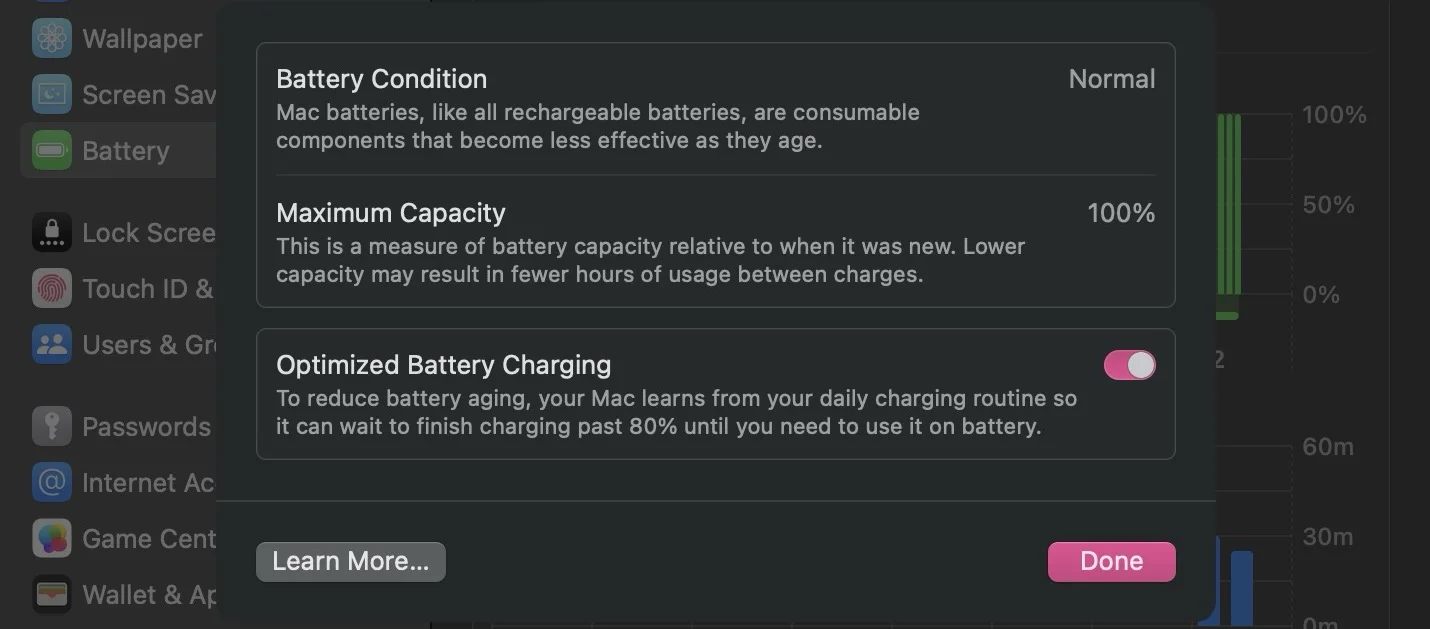
Le système d'Apple apprend vos habitudes de charge et retarde la charge au-delà de 80 % jusqu'à ce que vous en ayez besoin. Cependant, il est moins agressif que les solutions tierces.
Activer manuellement : Réglages Système → Batterie → État de la batterie → Charge optimisée de la batterie
3. Discipline de charge manuelle :
Pour les utilisateurs qui préfèrent des solutions gratuites :
- Débrancher lorsque la batterie atteint 80 %
- Charger lorsque la batterie tombe à 20-30 %
- Éviter de laisser le MacBook branché 24h/24 et 7j/7
Recommandations de limite de charge par cas d'utilisation :
| Cas d'utilisation | Limite recommandée | Justification |
|---|---|---|
| Remplacement de bureau (toujours branché) | 50-60 % | Longévité maximale, rarement besoin de charge complète |
| Utilisation mobile occasionnelle | 70-80 % | Approche équilibrée, suffisant pour la plupart des besoins de mobilité |
| Utilisation mobile fréquente | 80-90 % | Prioriser la disponibilité sur la longévité |
| Longs trajets quotidiens/voyages | 100 % | La praticité l'emporte sur les préoccupations de longévité |
Gestion de la température
Seuils de température critiques :
- Plage de fonctionnement optimale : 10-35°C (50-95°F)
- Plage de température de charge : 10-35°C (50-95°F)
- Température de stockage : 20-25°C (68-77°F)
- Température dangereuse : Au-dessus de 45°C (113°F) - dommages permanents possibles
Décharge de batterie liée à la température :
L'efficacité de la batterie diminue en dehors de la plage optimale :
- 0°C (32°F) : Perte de capacité de 20 % (temporaire)
- -10°C (14°F) : Perte de capacité de 40-50 % (temporaire)
- 45°C (113°F) : Vieillissement accéléré, dégradation 2-3x plus rapide
Surveillance de la température de la batterie :
# Utiliser system_profiler (données limitées)
system_profiler SPPowerDataType | grep Temperature

# Utiliser coconutBattery (plus détaillé)
# Installer depuis https://coconut-flavour.com/coconutbattery/
Stratégies d'optimisation de la température :
1. Contrôle environnemental :
- Éviter la lumière directe du soleil sur le MacBook (ajoute 10-15°C à la température interne)
- Utiliser un ventilateur de bureau pour améliorer la circulation d'air autour du MacBook
- Surélever le MacBook avec un support pour ordinateur portable pour une meilleure ventilation
- Éviter d'utiliser le MacBook sur des surfaces molles (lit, canapé) qui bloquent les bouches d'aération
2. Gestion de la charge de travail :
- Éviter les tâches intensives pendant la partie la plus chaude de la journée
- Activer le mode Économie d'énergie avant de commencer un travail intensif en CPU
- Prendre des pauses de refroidissement pendant le rendu ou la compilation prolongés
3. Considérations saisonnières :
Stratégie estivale :
- Réduire la limite de charge maximale à 70 %
- Augmenter le seuil de vitesse du ventilateur avec Macs Fan Control
- Éviter de charger pendant les heures les plus chaudes (14h-18h)
Stratégie hivernale :
- Laisser le MacBook se réchauffer à température ambiante avant de charger
- Garder le MacBook isolé pendant le transport par temps glacial
- Ne pas charger immédiatement après avoir ramené le MacBook de l'extérieur par temps froid
Stockage et vieillissement calendaire
Stockage à long terme (plus de 2 semaines) :
Si vous n'utilisez pas le MacBook pendant des périodes prolongées :
1. Charger à 50 % avant le stockage :
# Vérifier la charge actuelle
pmset -g batt | grep -o '[0-9]*%'

# Viser un niveau de charge de 40-50 %
2. Éteindre complètement :
sudo shutdown -h now3. Stocker dans un endroit frais et sec :
- Température : 15-25°C (59-77°F)
- Humidité : 30-50 %
- Éviter les sous-sols (humidité) et les greniers (chaleur)
4. Recharger tous les 6 mois : Le vieillissement calendaire se produit même sans utilisation. Recharger à 50 % tous les 6 mois pour éviter les dommages de décharge profonde.
Méthodologie de calibrage de la batterie
Quand calibrer :
- Tous les 2-3 mois pour des lectures de pourcentage de batterie précises
- Après avoir connu des sauts soudains de pourcentage de batterie
- Après les mises à jour majeures de macOS
- Si l'indicateur de pourcentage de batterie semble inexact
Procédure de calibrage appropriée :
Étape 1 : Charger complètement le MacBook à 100 %
# Vérifier la charge complète
pmset -g batt | grep "100%"
Étape 2 : Garder branché pendant 2 heures supplémentaires après avoir atteint 100 %
Étape 3 : Débrancher et décharger en dessous de 10 %
- Utiliser normalement, ne pas décharger artificiellement
- Continuer à travailler jusqu'à ce que l'avertissement de batterie faible apparaisse
Étape 4 : Laisser le MacBook en veille avec une batterie faible pendant 5+ heures
Étape 5 : Recharger complètement à 100 % sans interruption
Étape 6 : Vérifier le calibrage :
system_profiler SPPowerDataType | grep "Fully Charged"Fréquence : Un calibrage trimestriel est suffisant pour les Mac série M. Éviter le calibrage excessif (mensuel) car les décharges profondes accélèrent la dégradation.
Scripts d'automatisation et de surveillance
La gestion professionnelle de la batterie bénéficie de systèmes de surveillance et d'alerte automatisés qui suivent les tendances de santé de la batterie et avertissent des problèmes avant qu'ils ne deviennent critiques.
Rapport automatisé de santé de la batterie
Script quotidien de vérification de santé de la batterie :
Créer /usr/local/bin/battery_health_check.sh :
#!/bin/bash

# Script de surveillance de la santé de la batterie
# Enregistre les métriques de batterie quotidiennement pour l'analyse des tendances

LOG_FILE="$HOME/battery_health_log.csv"
DATE=$(date "+%Y-%m-%d %H:%M:%S")

# Initialiser le fichier journal avec les en-têtes s'il n'existe pas
if [ ! -f "$LOG_FILE" ]; then
    echo "Date,Cycle Count,Max Capacity %,Condition,Temperature C,Charge Level %,Power Source" > "$LOG_FILE"
fi

# Collecter les métriques de batterie
BATTERY_INFO=$(system_profiler SPPowerDataType)

CYCLE_COUNT=$(echo "$BATTERY_INFO" | grep "Cycle Count" | awk '{print $3}')
MAX_CAPACITY=$(echo "$BATTERY_INFO" | grep "Maximum Capacity" | awk '{print $3}' | tr -d '%')
CONDITION=$(echo "$BATTERY_INFO" | grep "Condition" | awk '{print $2}')

# Obtenir le niveau de charge actuel
CHARGE_LEVEL=$(pmset -g batt | grep -Eo "\d+%" | tr -d '%')

# Obtenir la source d'alimentation
POWER_SOURCE=$(pmset -g batt | grep -o "'[^']*'" | head -n 1 | tr -d "'")

# Température (si disponible via iStats ou similaire)
# TEMPERATURE=$(istats cpu temp | grep -Eo "[0-9.]+")
TEMPERATURE="N/A"  # Nécessite un outil tiers

# Ajouter au journal
echo "$DATE,$CYCLE_COUNT,$MAX_CAPACITY,$CONDITION,$TEMPERATURE,$CHARGE_LEVEL,$POWER_SOURCE" >> "$LOG_FILE"

# Alerter si des métriques préoccupantes sont détectées
if [ "$MAX_CAPACITY" -lt 85 ]; then
    osascript -e "display notification \"Capacité de la batterie à ${MAX_CAPACITY}% - envisager un service\" with title \"Alerte santé batterie\""
fi

if [ "$CYCLE_COUNT" -gt 800 ]; then
    osascript -e "display notification \"Nombre de cycles : ${CYCLE_COUNT} - surveiller de près\" with title \"Cycles batterie élevés\""
fi
Rendre exécutable :
chmod +x /usr/local/bin/battery_health_check.shPlanifier avec LaunchAgent :
Créer ~/Library/LaunchAgents/com.user.batteryhealth.plist :
<?xml version="1.0" encoding="UTF-8"?>
<!DOCTYPE plist PUBLIC "-//Apple//DTD PLIST 1.0//EN" "http://www.apple.com/DTDs/PropertyList-1.0.dtd">
<plist version="1.0">
<dict>
    <key>Label</key>
    <string>com.user.batteryhealth</string>
    <key>ProgramArguments</key>
    <array>
        <string>/usr/local/bin/battery_health_check.sh</string>
    </array>
    <key>StartCalendarInterval</key>
    <dict>
        <key>Hour</key>
        <integer>9</integer>
        <key>Minute</key>
        <integer>0</integer>
    </dict>
    <key>StandardErrorPath</key>
    <string>/tmp/batteryhealth.err</string>
    <key>StandardOutPath</key>
    <string>/tmp/batteryhealth.out</string>
</dict>
</plist>
Charger le LaunchAgent :
launchctl load ~/Library/LaunchAgents/com.user.batteryhealth.plistCe script enregistre les métriques de batterie quotidiennement à 9h00, créant un historique pour l'analyse des tendances.
Système d'alerte pour processus gourmands en énergie
Script de surveillance énergétique en temps réel :
Créer /usr/local/bin/battery_guard.sh :
#!/bin/bash

# Battery Guard - Alerte en cas de consommation d'énergie excessive
# Surveille le taux de décharge de la batterie et alerte si anormal

ALERT_THRESHOLD=-3000  # Alerter si l'ampérage dépasse -3000mA (décharge)
CHECK_INTERVAL=300     # Vérifier toutes les 5 minutes

while true; do
    # Obtenir l'état de la source d'alimentation
    POWER_SOURCE=$(pmset -g batt | grep "Now drawing from" | awk '{print $4}' | tr -d "'")

    # Surveiller uniquement lorsque sur batterie
    if [ "$POWER_SOURCE" == "Battery" ]; then
        # Obtenir l'ampérage actuel (taux de décharge)
        AMPERAGE=$(system_profiler SPPowerDataType | grep "Amperage" | awk '{print $2}')

        # Vérifier si la décharge dépasse le seuil
        if [ "$AMPERAGE" -lt "$ALERT_THRESHOLD" ]; then
            # Trouver les 3 principaux consommateurs d'énergie
            TOP_PROCESSES=$(top -l 1 -o power -n 3 -stats pid,command,power | tail -n 4)

            # Envoyer une notification
            osascript -e "display notification \"Consommation actuelle : ${AMPERAGE}mA (élevée)\n\nPrincipaux consommateurs :\n$TOP_PROCESSES\" with title \"Alerte décharge batterie\" sound name \"Sosumi\""

            # Enregistrer l'événement
            echo "$(date): Décharge batterie élevée détectée : ${AMPERAGE}mA" >> ~/battery_alerts.log
            echo "$TOP_PROCESSES" >> ~/battery_alerts.log
        fi
    fi

    sleep $CHECK_INTERVAL
done
Exécuter en tant que service en arrière-plan :
chmod +x /usr/local/bin/battery_guard.sh
nohup /usr/local/bin/battery_guard.sh &
Ce script surveille en continu le taux de décharge de la batterie et alerte lorsque la consommation dépasse -3000 mA, indiquant un processus problématique.
Automatisation avec l'app Raccourcis
Raccourci tableau de bord de santé de la batterie :
Créer un raccourci qui fournit des informations complètes sur la batterie :
- Ouvrir l'app Raccourcis
- Créer un nouveau raccourci : "Tableau de bord batterie"
- Ajouter des actions :
# Obtenir l'état de la batterie
Exécuter un script shell :
system_profiler SPPowerDataType

# Formater la sortie
Obtenir le texte de l'entrée
Rechercher le texte avec regex : (Cycle Count|Maximum Capacity|Condition):\s+(.+)

# Afficher la notification
Afficher la notification
Titre : "Rapport santé batterie"
Corps : [Correspondances de l'étape précédente]
Options de déclenchement :
- Manuel via le widget Raccourcis
- Automatisation : Quotidienne à heure spécifique
- Automatisation : Lors de la déconnexion de l'alimentation
Dépannage des problèmes de batterie persistants
Malgré les efforts d'optimisation, certains MacBook rencontrent des problèmes de batterie chroniques nécessitant un diagnostic au niveau matériel.
Diagnostics matériels
Apple Diagnostics (intégré) :
Exécuter le test de diagnostic :
- Éteindre complètement le MacBook
- Appuyer et maintenir le bouton d'alimentation tout en appuyant sur la touche D immédiatement après le son de démarrage
- Relâcher les deux lorsque la sélection de langue apparaît
- Sélectionner la langue et attendre la fin du diagnostic (3-5 minutes)
Codes d'erreur liés à la batterie :
| Code | Signification | Action requise |
|---|---|---|
| PPT004 | Batterie ne se charge pas | Vérifier la connexion MagSafe/USB-C |
| PPT007 | Service de batterie recommandé | Prendre rendez-vous Genius Bar |
| PPT008 | Batterie nécessite un service immédiat | Arrêter l'utilisation sur batterie, service ASAP |
| PPR003 | Problème d'adaptateur secteur | Tester avec un autre adaptateur |
| PPF001 | Ventilateur ne fonctionne pas correctement | Affecte le refroidissement, impacte indirectement la batterie |
Code de référence en ligne : https://support.apple.com/en-us/HT203747
Détection du gonflement de la batterie
Signes d'alerte :
- Le trackpad devient difficile à cliquer ou ne répond plus
- Le boîtier du MacBook ne se ferme pas à ras
- Écart visible entre l'écran et le boîtier inférieur
- Les touches du clavier semblent surélevées ou inégales
- Le trackpad se sépare de la zone repose-poignets
CRITIQUE : Si vous soupçonnez un gonflement de batterie :
- Éteindre immédiatement le MacBook
- Ne pas tenter d'ouvrir le boîtier ou de retirer la batterie
- Ne pas percer ou appliquer de pression sur la batterie gonflée
- Transporter avec précaution (éviter la pression sur la zone gonflée)
- Planifier un service Apple immédiat ou une réparation autorisée
Les batteries gonflées sont un risque d'incendie et peuvent libérer des gaz toxiques. Ce n'est pas une situation de réparation DIY.
Réinitialisation SMC (System Management Controller)
Le SMC contrôle la gestion de l'alimentation, la charge de la batterie et la gestion thermique. Réinitialiser si vous rencontrez :
- La batterie ne se charge pas au-delà d'un certain pourcentage
- Le MacBook ne reconnaît pas l'adaptateur secteur
- Les ventilateurs tournent constamment à haute vitesse
- Lectures de pourcentage de batterie incorrectes
Réinitialisation SMC Mac série M :
Pour les Mac Apple Silicon (M1, M2, M3, M4) :
- Éteindre le MacBook
- Attendre 30 secondes
- Appuyer et maintenir le bouton d'alimentation pendant 10 secondes
- Relâcher le bouton d'alimentation, attendre 5 secondes
- Démarrer normalement
Réinitialisation SMC Mac Intel :
Pour les MacBook avec puce de sécurité T2 :
- Éteindre le MacBook
- Appuyer et maintenir Contrôle + Option + Maj (côté gauche) pendant 7 secondes
- Tout en maintenant ces touches, appuyer et maintenir le bouton d'alimentation pendant 7 secondes
- Relâcher toutes les touches, attendre 5 secondes
- Démarrer normalement
Vérification post-réinitialisation :
# Vérifier si la réinitialisation SMC a réussi
pmset -g
# Les paramètres devraient être réinitialisés aux valeurs par défaut
Réinitialisation NVRAM
La NVRAM stocke les paramètres liés à la batterie, y compris les préférences de gestion de l'alimentation.
Réinitialiser la NVRAM (tous les Mac) :
- Éteindre le MacBook
- Démarrer et appuyer immédiatement et maintenir Option + Commande + P + R
- Maintenir pendant environ 20 secondes (le Mac peut redémarrer pendant ce temps)
- Relâcher les touches lorsque vous entendez le son de démarrage une deuxième fois (Intel) ou que le logo apparaît/disparaît une deuxième fois (Apple Silicon)
Paramètres qui se réinitialisent :
- Résolution et luminosité de l'écran
- Paramètres de volume
- Sélection du disque de démarrage
- Informations de fuseau horaire
- Paramètres d'optimisation de la batterie
Quand demander un service professionnel
Planifier un service Apple si :
- Capacité de batterie inférieure à 80 % dans la période de couverture AppleCare+
- Nombre de cycles dépasse 1000 cycles
- La batterie échoue aux tests Apple Diagnostics (PPT007/PPT008)
- Gonflement ou déformation physique visible
- Le MacBook s'éteint de manière inattendue au-dessus de 20 % de batterie
- La charge est intermittente ou ne fonctionne pas
- La batterie n'est pas reconnue par le système
Critères de remplacement de batterie AppleCare+ :
Apple couvre le remplacement de la batterie si :
- La capacité de la batterie tombe en dessous de 80 % pendant la période de couverture
- La batterie échoue aux tests de diagnostic
- Défauts dans les matériaux ou la fabrication (pas de dommage physique ou de dommage liquide)
Coûts de remplacement de batterie hors garantie :
| Modèle | Prix service Apple | Service tiers |
|---|---|---|
| MacBook Air M1-M4 | 159 $ | 89-129 $ |
| MacBook Pro 13" M1-M2 | 199 $ | 119-159 $ |
| MacBook Pro 14" M1-M4 | 199 $ | 149-189 $ |
| MacBook Pro 16" M1-M4 | 199 $ | 169-219 $ |
Recommandation : Utiliser un service autorisé Apple pour le remplacement de batterie afin d'assurer des pièces authentiques et de maintenir les joints de résistance à l'eau.
Considérations pour les entreprises et les professionnels de l'informatique
Les organisations gérant des flottes de MacBook nécessitent des stratégies centralisées de gestion de batterie pour l'efficacité informatique et le contrôle des coûts.
Politiques de gestion de batterie MDM
Profil de configuration de batterie Jamf Pro :
<key>com.apple.MCX</key>
<dict>
    <key>com.apple.EnergySaver.desktop</key>
    <dict>
        <key>Battery Power</key>
        <dict>
            <key>Display Sleep Timer</key>
            <integer>5</integer>
            <key>Disk Sleep Timer</key>
            <integer>10</integer>
            <key>System Sleep Timer</key>
            <integer>10</integer>
        </dict>
    </dict>
</dict>
Déploiement via Jamf :
- Créer un profil de configuration
- Ajouter la charge utile Économiseur d'énergie
- Portée à tous les ordinateurs portables
- Déployer avec autorisation de remplacement au niveau utilisateur
Impact VPN toujours actif sur la batterie
Les VPN d'entreprise (Cisco AnyConnect, GlobalProtect, Zscaler) consomment 8 à 15 % de batterie supplémentaire via la surcharge de chiffrement continu.
Stratégies d'optimisation :
1. Configuration du tunneling fractionné :
Permettre au trafic non sensible de contourner le VPN :
# Exemple pour Cisco AnyConnect
# Modifier /opt/cisco/anyconnect/profile/profile.xml
<ExcludeLocalSubnet>true</ExcludeLocalSubnet>
Cela réduit la consommation de batterie de 40 à 50 % tout en maintenant la sécurité pour les ressources d'entreprise.
2. VPN à la demande :
Configurer le VPN pour se connecter uniquement lors de l'accès aux ressources d'entreprise :
# Configuration VPN native macOS via MDM
# Définir les règles à la demande :
# Se connecter lors de l'accès au domaine d'entreprise
# Se déconnecter après 30 minutes d'inactivité
3. Framework d'extension réseau :
Pour les solutions VPN personnalisées, utiliser le framework Network Extension pour une meilleure efficacité énergétique par rapport aux extensions de noyau VPN héritées.
Surveillance de la batterie à l'échelle de la flotte
Rapport de batterie Munki + MunkiAdmin :
Déployer un script de surveillance de batterie sur tous les Mac gérés :
#!/bin/bash
# Rapport de batterie pour la gestion de flotte Munki

BATTERY_DATA=$(system_profiler SPPowerDataType -json)
echo "$BATTERY_DATA" | /usr/local/munki/send_to_server.py

# Analyser et envoyer les métriques critiques
CYCLE_COUNT=$(echo "$BATTERY_DATA" | jq '.SPPowerDataType[0].sppower_battery_health_info.sppower_battery_cycle_count')
MAX_CAPACITY=$(echo "$BATTERY_DATA" | jq '.SPPowerDataType[0].sppower_battery_health_info.sppower_battery_max_capacity')

# Signaler les appareils nécessitant un service
if [ "$MAX_CAPACITY" -lt 80 ]; then
    /usr/local/munki/flag_for_service.py "Service de batterie requis"
fi
Intégration du tableau de bord :
Utiliser MunkiAdmin ou un tableau de bord personnalisé pour visualiser :
- Santé moyenne de la batterie de la flotte
- Appareils nécessitant un service
- Santé de la batterie par modèle/année
- Distribution du nombre de cycles
Conclusion et points clés à retenir
Une gestion efficace de la batterie macOS Tahoe nécessite une approche multicouche combinant optimisations immédiates, soins préventifs à long terme et stratégies spécifiques au flux de travail.
Résumé des solutions
Actions immédiates (15-30 minutes) :
- Mettre à jour vers macOS 26.1 - Résout 40 à 60 % des problèmes de batterie
- Activer Réduire la transparence - Économise 8 à 12 % de batterie instantanément
- Vérifier les mises à jour d'applications Electron - VSCode 1.94+, Slack 4.39+, Discord 0.0.315+
- Activer le mode Économie d'énergie - Prolonge la batterie de 30 à 40 %
- Examiner l'onglet Énergie du Moniteur d'activité - Identifier et quitter les applications problématiques
Optimisations à moyen terme (1-3 heures) :
- Configurer pmset pour l'optimisation de la batterie - Gestion de l'alimentation personnalisée
- Installer AlDente ou un outil de gestion de batterie - Limitation de charge à 80 %
- Examiner et désactiver les éléments de connexion inutiles - Réduire la charge en arrière-plan
- Auditer les fonctionnalités Apple Intelligence - Désactiver les outils IA non utilisés
- Implémenter des optimisations spécifiques au flux de travail - Limites Docker, extensions VSCode, proxies vidéo
Stratégies à long terme (en cours) :
- Maintenir une plage de charge de 20-80 % - Maximiser la durée de vie de la batterie
- Surveiller la santé de la batterie mensuellement - Suivre le nombre de cycles et la capacité maximale
- Gérer l'exposition thermique - Éviter les températures extrêmes
- Calibrer trimestriellement - Assurer des lectures de batterie précises
- Planifier le moment du remplacement - Service avant que la capacité ne tombe en dessous de 75 %
Référence rapide spécifique par modèle
MacBook M4 (meilleure autonomie) :
- Autonomie attendue : 16-22 heures (utilisation légère)
- Optimisation clé : Tirer parti du Neural Engine avec les modèles Core ML
- Impact Tahoe : Minimal avec la mise à jour 26.1
MacBook M3 (bonne autonomie) :
- Autonomie attendue : 13-18 heures (utilisation légère)
- Optimisation clé : Activer Réduire la transparence, limiter les applications gourmandes en RAM
- Impact Tahoe : Modéré, corrigé dans 26.1
MacBook M2 (autonomie modérée) :
- Autonomie attendue : 11-16 heures (utilisation légère)
- Optimisation clé : Permettre une période d'indexation complète, mettre à jour les applications Electron
- Impact Tahoe : Significatif dans 26.0, amélioré dans 26.1
MacBook M1 (étonnamment bon) :
- Autonomie attendue : 12-17 heures (utilisation légère)
- Optimisation clé : Bénéficier d'une surcharge Apple Intelligence réduite
- Impact Tahoe : Moins que M2/M3 en raison d'un traitement IA plus léger
MacBook Intel (mode préservation) :
- Autonomie attendue : 6-10 heures (utilisation légère)
- Optimisation clé : Désactiver complètement Liquid Glass, gestion de l'alimentation agressive
- Impact Tahoe : Sévère, envisager de rester sur Sequoia
Quand mettre à jour le matériel
Envisager un nouveau MacBook si :
- Capacité de batterie actuelle inférieure à 75 %
- Nombre de cycles dépasse 1200
- Mac Intel avec moins de 6 heures d'autonomie réelle
- Modèle M1 avec AppleCare+ expiré et batterie dégradée
- Les flux de travail professionnels sont gravement limités par les contraintes de batterie
Améliorations d'autonomie par génération Apple Silicon :
- M1 → M2 : 5-8 % d'amélioration d'efficacité
- M2 → M3 : 12-15 % d'amélioration d'efficacité (processus 3 nm)
- M3 → M4 : 8-10 % d'amélioration d'efficacité (Neural Engine amélioré)
Analyse ROI :
Pour les professionnels dont le temps est monétisé :
- Nouveau MacBook Pro M4 16" : 3 499 $
- Heures productives supplémentaires par an : ~200 heures (2 heures/jour ouvrable)
- Si la valeur du temps dépasse 17,50 $/heure, la mise à jour est amortie en 1 an
Recommandations finales
Pour les utilisateurs généraux : Commencer par les corrections rapides (mettre à jour vers 26.1, réduire la transparence, quitter les applications gourmandes en énergie). Cela résout 70 à 80 % des problèmes de batterie avec un investissement de temps minimal.
Pour les utilisateurs avancés : Implémenter des outils de diagnostic en ligne de commande (pmset, powermetrics), configurer la limitation de charge et établir une surveillance automatisée pour une gestion proactive de la santé de la batterie.
Pour les développeurs : Optimiser l'environnement de développement (limites de ressources Docker, économiseur d'énergie VSCode, compilation basée sur le cloud), utiliser les cœurs d'efficacité série M pour les processus en arrière-plan.
Pour les créatifs professionnels : Adopter des flux de travail proxy, tirer parti de l'accélération Apple Silicon (Metal, Neural Engine, Media Engine) et maintenir l'alimentation secteur pendant les exports/rendus.
Pour les professionnels de l'informatique : Déployer des politiques de gestion de batterie MDM, implémenter une surveillance à l'échelle de la flotte, établir des seuils de service pour un remplacement matériel proactif.
Ressources supplémentaires
Guides internes :
- Guide de correction rapide de la batterie macOS Tahoe - Solutions immédiates
- Comparaison macOS Tahoe vs Sequoia - Cadre de décision de mise à jour
- Guide complet macOS Tahoe 2025 - Vue d'ensemble complète du système
Outils en ligne de commande :
pmset- Configuration de gestion de l'alimentationpowermetrics- Analyse énergétique en temps réelsystem_profiler SPPowerDataType- Informations matérielles de batterielog stream- Surveillance des événements d'alimentation
Outils tiers :
- AlDente (30 $) - Limitation de charge avancée et gestion de batterie
- coconutBattery (gratuit) - Surveillance de santé de batterie et historique
- iStat Menus (11,99 $) - Surveillance système incluant les métriques de batterie
Support Apple :
- Remplacement de batterie : https://support.apple.com/mac-repair
- Couverture batterie AppleCare+ : https://www.apple.com/support/products/mac/
- Référence Apple Diagnostics : https://support.apple.com/en-us/HT203747
Ce guide est continuellement mis à jour à mesure que de nouvelles techniques d'optimisation de batterie sont découvertes et que macOS Tahoe reçoit des mises à jour. Dernière mise à jour : 19 novembre 2025 pour macOS Tahoe 26.1.