macOS 27 a pris 30 Go d'espace disque : où il est passé, ce qui revient

Après une mise à niveau vers macOS 27, l'espace libre peut chuter de 150 Go avant de se stabiliser environ 30 Go plus bas. Ce qu'Apple Intelligence stocke, ce qui est purgeable, ce que l'on peut récupérer.
Vous mettez à niveau vers macOS 27 Golden Gate un Mac qui disposait d'une large marge, et le lendemain, le chiffre d'espace libre s'est effondré. Sur certains Mac, il chute de bien plus de 100 Go. Quelques jours plus tard, la majeure partie revient — mais pas tout. Quelque chose de l'ordre de 20 à 30 Go reste perdu, et Réglages Système affiche désormais une nouvelle ligne dans Stockage qui explique où est passée une grande partie de cet espace : Apple Intelligence. Ce guide sépare le pic temporaire du coût permanent, montre ce qu'Apple affirme que les modèles d'IA devraient occuper par rapport à ce que les utilisateurs mesurent réellement, et détaille ce que vous pouvez récupérer sans risque — ainsi que ce à quoi vous ne devez toucher sous aucun prétexte, quoi qu'en dise une application de nettoyage.
Points clés
- Les 24 à 72 premières heures ne sont pas représentatives. Le suivi quotidien effectué par Howard Oakley sur un Mac mini M4 Pro a montré que l'espace utilisé grimpait jusqu'à un pic d'environ 150 Go au-dessus de son niveau d'avant la mise à niveau 24 heures après celle-ci, avant de redescendre à environ 30 Go au-dessus de son point de départ. Ne commencez pas à supprimer des éléments dès le premier jour.
- Le coût permanent correspond surtout aux modèles d'IA. Les réglages de stockage de ce Mac attribuaient 29,45 Go à l'IA. MacRumors a mesuré 20,67 Go sur un autre Mac mini M4 Pro ; Ars Technica a relevé 22,42 Go sur un MacBook Air M3 et environ 14 Go sur un MacBook Air M1 et un MacBook Neo.
- Le chiffre d'Apple lui-même est plus bas. Selon la documentation d'assistance d'Apple, telle que rapportée par MacRumors, les dernières fonctionnalités d'Apple Intelligence nécessitent jusqu'à 14 Go sur les Mac équipés d'une puce M3 ou ultérieure et d'au moins 12 Go de mémoire, et jusqu'à 8 Go sur les autres Mac compatibles. L'usage mesuré au-delà de ces chiffres n'a pas été expliqué par Apple.
- Vous ne pouvez plus vous désengager complètement. MacRumors rapporte que macOS 27 a supprimé le commutateur permettant de désactiver entièrement Apple Intelligence, si bien que le téléchargement des modèles n'est plus facultatif. Désactiver Siri AI a libéré environ 12 Go dans un cas rapporté, mais environ 25 Go sont restés occupés.
- Une grande partie de cet espace est traitée comme purgeable. macOS peut évincer des ressources téléchargeables lorsqu'il a réellement besoin de place, ce qui explique pourquoi le chiffre « disponible » du Finder et le chiffre brut de
dfpeuvent différer de plusieurs dizaines de gigaoctets. - Les plus grands gains sans risque se trouvent généralement ailleurs. Sur notre propre Mac de test, d'anciens runtimes du simulateur iOS occupaient plus d'espace que l'ensemble des ressources Siri et linguistiques réunies. Supprimez-les, et allégez les anciens instantanés, avant de vous inquiéter des modèles d'IA.
Ce qui s'est réellement passé avec l'espace libre
Le témoignage public le plus clair sur l'effet de la mise à niveau sur le stockage provient de Howard Oakley, sur The Eclectic Light Company, qui enregistrait quotidiennement l'espace utilisé sur le conteneur de démarrage et sur son disque de sauvegarde Time Machine pendant plus de cinq semaines avant et après la mise à niveau. Ce dispositif mérite d'être détaillé car il donne du sens aux chiffres :
| Détail | Valeur |
|---|---|
| Mac | Mac mini M4 Pro |
| Espace libre du SSD interne au départ | 1,15 To |
| Disque de sauvegarde | SSD externe de 2 To, 874 Go libres |
| Période de suivi | 10 août – 17 septembre 2026 (38 jours) |
| Avant la mise à niveau | Tahoe 26.6.2, installé le 17 août |
| Mise à niveau | Golden Gate 27.0 le 14 septembre |
| Croissance normale du conteneur de démarrage | environ 1,6 Go par semaine |
| Croissance normale des sauvegardes | environ 7,6 Go par semaine |
Face à cette base lente et stable, l'effet de la mise à niveau est impossible à manquer. L'espace utilisé a grimpé régulièrement après l'installation et a atteint un pic d'environ 150 Go au-dessus du niveau précédent 24 heures plus tard. Au cours des jours suivants, il est redescendu, mais sans revenir à son niveau de référence. Il s'est stabilisé environ 30 Go plus haut qu'avant la mise à niveau. L'ensemble des sauvegardes a grossi d'environ 10 Go, les premières sauvegardes suivant la mise à niveau ayant capturé les nouveaux composants du système.
Cette forme — un pic important et de courte durée, superposé à une marche permanente plus petite — est la clé pour interpréter correctement votre propre Mac. Le pic est un phénomène de maintenance. La marche est le nouveau coût de fonctionnement de macOS 27.
Pourquoi le pic se produit
Les mesures d'Oakley indiquent l'ampleur et la durée du pic ; elles ne détaillent pas ce qui l'a rempli. Plusieurs phénomènes sont connus pour se produire après une mise à niveau majeure, et ensemble ils concordent avec ce qu'il a observé :
- Spotlight reconstruit entièrement son index. Oakley note que macOS 27 reconstruit l'intégralité de l'index de recherche après la mise à niveau, et nous avons détaillé la durée de ce processus et la façon de le surveiller dans notre guide sur la réindexation de Spotlight après macOS 27. Un nouvel index est écrit à côté de l'ancien avant que celui-ci ne soit supprimé.
- Les ressources se téléchargent en arrière-plan. Les modèles d'Apple Intelligence, les ressources de compréhension et de synthèse vocale de Siri, les packs de dictée et de traduction, les polices et les ressources de recherche arrivent après le premier démarrage, pas avec l'installateur. Les notes de version d'Apple mentionnent même un correctif pour un problème où les ressources de recherche se téléchargeaient lentement « pour les langues et régions autres que l'anglais et les États-Unis » pendant « jusqu'à quelques heures » après une mise à niveau (178186226).
- iCloud et Photos se resynchronisent. L'analyse des photos et la réconciliation d'iCloud Drive redémarrent souvent après une mise à niveau majeure et peuvent créer des caches temporaires.
- Des instantanés locaux sont pris. Time Machine, s'il est activé, prend des instantanés locaux toutes les heures, et les premières sauvegardes après une mise à niveau sont volumineuses car une grande partie du système a changé. Ces instantanés retiennent les anciennes versions des fichiers modifiés jusqu'à ce qu'ils soient allégés.
- Les résidus de l'installateur lui-même. La mise à jour préparée et ses fichiers de travail sont nettoyés après une mise à niveau réussie, mais pas instantanément.
Aucun de ces éléments n'est sous votre contrôle direct, et aucun n'est un dysfonctionnement. La règle pratique est simple : attendez au moins trois jours, redémarrez une fois, et mesurez seulement ensuite. Si votre espace libre continue de diminuer après une semaine, quelque chose ne va pas et la section de dépannage ci-dessous s'applique. S'il a cessé de diminuer, ce qui reste correspond au coût réel.
Le coût permanent : ce qu'Apple annonce face à ce que les utilisateurs mesurent
Une fois le pic retombé, l'espace qui reste perdu est dominé par un seul élément. Sur le Mac d'Oakley, les réglages de stockage attribuaient 29,45 Go au support de l'IA après la mise à niveau. Il a pris soin de préciser qu'il ne pouvait pas être certain que ce chiffre incluait aussi des composants installés par Xcode 27, il convient donc de le considérer comme une borne supérieure pour ce Mac plutôt que comme une mesure pure d'Apple Intelligence.
D'autres mesures, rassemblées par MacRumors le 23 septembre, montrent le même schéma sur différents matériels :
| Mac | Stockage Apple Intelligence rapporté | Source |
|---|---|---|
| Mac mini M4 Pro | 29,45 Go | Eclectic Light Company |
| Mac mini M4 Pro | 20,67 Go | MacRumors |
| MacBook Pro M3 Pro | 24,35 Go | Utilisateur Reddit, cité par MacRumors |
| MacBook Air M3 | 22,42 Go | Ars Technica (installation neuve de la bêta 7 de 27.0) |
| MacBook Air M1 | environ 14 Go | Ars Technica |
| MacBook Neo | environ 14 Go | Ars Technica |
| Mac non précisé, macOS 27 RC | 30,16 Go | Utilisateur Reddit, cité par MacRumors |
Les chiffres publiés par Apple, tels que rapportés par MacRumors, sont bien plus bas : les dernières fonctionnalités d'Apple Intelligence nécessitent jusqu'à 14 Go de stockage sur les Mac équipés d'une puce M3 ou ultérieure et d'au moins 12 Go de mémoire unifiée, et jusqu'à 8 Go sur les autres Mac compatibles avec Apple Intelligence. La séparation M3 et 12 Go reflète les deux niveaux de capacité sur l'appareil que nous avons décrits dans quels Mac bénéficient de l'expérience Siri AI complète : le niveau supérieur exécute localement des modèles plus grands, et des modèles plus grands occupent plus d'espace.
Deux éléments ressortent. Premièrement, les Mac du niveau supérieur affichent systématiquement plus que les « jusqu'à 14 Go » annoncés par Apple. Deuxièmement, les chiffres d'environ 14 Go relevés sur le M1 et le MacBook Neo sont largement supérieurs aux « jusqu'à 8 Go » qu'Apple annonce pour leur niveau. Apple n'a pas expliqué cet écart. Les explications les plus plausibles sont que la catégorie Stockage inclut davantage que les seuls modèles de langage (les ressources de synthèse vocale, de traduction et de vision, par exemple), ou que d'anciennes versions de ressources persistent jusqu'à leur nettoyage — mais ce sont là des hypothèses, pas un comportement documenté, il ne faut donc pas s'y fier.
Pourquoi vous ne pouvez pas simplement le désactiver
Les versions précédentes permettaient de désactiver Apple Intelligence et, ce faisant, d'éviter la majeure partie des téléchargements de modèles. Selon MacRumors, Apple a supprimé ce commutateur dans macOS 27 et iOS 27. Les modèles se téléchargent que vous les utilisiez ou non ; seule l'utilisation des fonctionnalités reste facultative. C'est un vrai changement pour quiconque désactivait délibérément Apple Intelligence sur un Mac à petit SSD pour économiser de l'espace.
Ce que vous pouvez encore désactiver, c'est Siri AI lui-même. Un lecteur de la chronique de suivi d'Oakley a rapporté qu'avec Siri AI activé, la catégorie IA affichait 37,7 Go, et qu'après avoir désactivé Siri AI, elle est immédiatement retombée à 25,29 Go, récupérant environ 12,4 Go. Les 25 Go restants sont demeurés occupés. Le résumé d'Oakley lui-même est sans détour : on ne peut pas récupérer tout l'espace utilisé par l'IA, mais le système en traite une grande partie comme purgeable, et la récupération n'est pas toujours instantanée car une partie du nettoyage se produit pendant la maintenance en arrière-plan.
Pour un Mac de 256 Go, l'arithmétique est inconfortable. Oakley estime à environ 28 Go l'espace occupé par le système lui-même et « plus probablement » à environ 30 Go celui de l'IA — soit près de 58 Go d'un disque de 256 Go avant même d'installer la moindre application. Sur les Mac de 512 Go et plus, le coût est perceptible mais rarement critique.
Où résident les modèles d'IA sur le disque
Vous ne trouverez pas les modèles dans le Finder, et vous ne devriez pas partir à leur recherche avec un utilitaire de nettoyage. Il reste utile de savoir où ils se trouvent, car cela explique leur comportement.
Apple livre ces composants sous forme de téléchargements MobileAsset plutôt que comme partie intégrante du volume système signé. Ils sont stockés sous /System/Library/AssetsV2, qui ressemble à une partie du système en lecture seule mais n'en fait pas partie. Le fichier /usr/share/firmlinks répertorie ce chemin comme un firmlink vers le volume Data :
grep -i assets /usr/share/firmlinksSur notre Mac de test, cela affiche quatre entrées : Assets, PreinstalledAssets, AssetsV2 et PreinstalledAssetsV2, chacune associée au même chemin sur le volume Data. Vous pouvez confirmer où l'espace est réellement décompté avec df :
df -h /System/Library/AssetsV2Cela indique /System/Volumes/Data, et non le volume système. Cela a deux conséquences. Les ressources sont décomptées du même espace libre que vos documents, et Apple peut les ajouter, les remplacer ou les supprimer sans mise à jour complète du système — ce qui est exactement ce qui se produit dans les jours suivant une mise à niveau.
Ce que nous avons mesuré sur notre Mac de test
Nous ne disposons pas encore de macOS 27 sur notre Mac de test principal, nous ne pouvons donc pas montrer les modèles de Golden Gate déjà en place. Nous pouvons en revanche montrer ce que le même mécanisme stocke déjà sous Tahoe, ce qui donne une image réaliste des catégories concernées. Il s'agit d'un Mac Apple silicon équipé d'un SSD de 1 To, exécutant macOS Tahoe 26.5.2 (25F84), mesuré le 24 septembre 2026 :
for d in /System/Library/AssetsV2/*/; do
  s=$(du -sk "$d" 2>/dev/null | cut -f1)
  [ "${s:-0}" -gt 102400 ] && echo "$((s/1024)) MB  $(basename "$d")"
done | sort -rn| Dossier de ressources | Taille sur notre Mac |
|---|---|
com_apple_MobileAsset_iOSSimulatorRuntime | 16,349 MB |
com_apple_MobileAsset_LinguisticData | 3,015 MB |
com_apple_MobileAsset_UAF_Siri_Understanding | 2,512 MB |
com_apple_MobileAsset_Font8 | 1,105 MB |
com_apple_MobileAsset_UAF_Translation_Assets | 832 MB |
com_apple_MobileAsset_SpotlightResources | 385 MB |
com_apple_MobileAsset_UAF_Speech_AutomaticSpeechRecognition | 380 MB |
com_apple_MobileAsset_UAF_Siri_TextToSpeech | 114 MB |
com_apple_MobileAsset_ContextKit | 106 MB |
L'ensemble d'AssetsV2 totalisait 25 Go. Plusieurs éléments de ce tableau méritent d'être soulignés :
- Le plus gros élément n'a rien à voir avec l'IA. Plus de 16 Go correspondent à un runtime du simulateur iOS installé par Xcode. Sur le Mac d'un développeur, les runtimes de simulateur constituent régulièrement un problème de stockage plus important qu'Apple Intelligence.
- Le préfixe
UAF_identifie la famille. Les ressources de compréhension, de traduction, de reconnaissance vocale et de synthèse vocale de Siri le partagent toutes, tout comme des composants plus petits portant des noms tels queUAF_FM_Overrides,UAF_IF_PlanneretUAF_SummarizationKitConfiguration. Lorsque les modèles de macOS 27 arriveront, attendez-vous à les trouver sous le même dossier parent. - Le grand modèle de fondation n'est pas présent. Sur ce Mac sous Tahoe, nous n'avons trouvé aucune ressource volumineuse de modèle génératif
FM, seulement des éléments de la taille d'une configuration. C'est le composant responsable de la majeure partie de l'augmentation sous macOS 27, et son absence ici rappelle que le stockage lié à l'IA d'un Mac dépend de ce qui a réellement été téléchargé, et non de la puce seule.
Ne supprimez rien manuellement à l'intérieur d'AssetsV2. Les dossiers appartiennent au système, macOS garde la trace des versions de ressources qu'il pense présentes, et supprimer des fichiers en dessous tend à provoquer soit un retéléchargement silencieux, soit une fonctionnalité qui échoue de façon déroutante. Les bons leviers sont les réglages présentés plus bas.
Les cryptexes dans Preboot
Une seconde partie, plus petite, du système vit en dehors à la fois du volume système et du volume Data. Depuis macOS Ventura, Apple distribue Safari et certaines parties du système sous forme de cryptexes, stockés sur le volume Preboot afin de pouvoir être mis à jour indépendamment. Sur notre Mac :
du -sh /System/Volumes/Preboot/Cryptexes/*indique 6,3 Go pour OS, 6,3 Go pour Incoming, 40 Mo pour App et rien pour ExclaveOS, tandis que diskutil apfs list indique que l'ensemble du volume Preboot consomme 9,0 Go. Les deux chiffres ne concordent pas, et ce n'est pas censé être le cas : du compte les fichiers, tandis qu'APFS rapporte les blocs réellement alloués, et les clones partagent des blocs. Utilisez diskutil pour les tailles sur les volumes système, et considérez du comme un moyen de voir ce qui est présent plutôt que ce qu'il en coûte réellement. Preboot n'est de toute façon pas quelque chose à gérer manuellement ; nous en avons expliqué la raison dans notre guide sur les instantanés APFS et les volumes cachés.
Bien lire le panneau Stockage
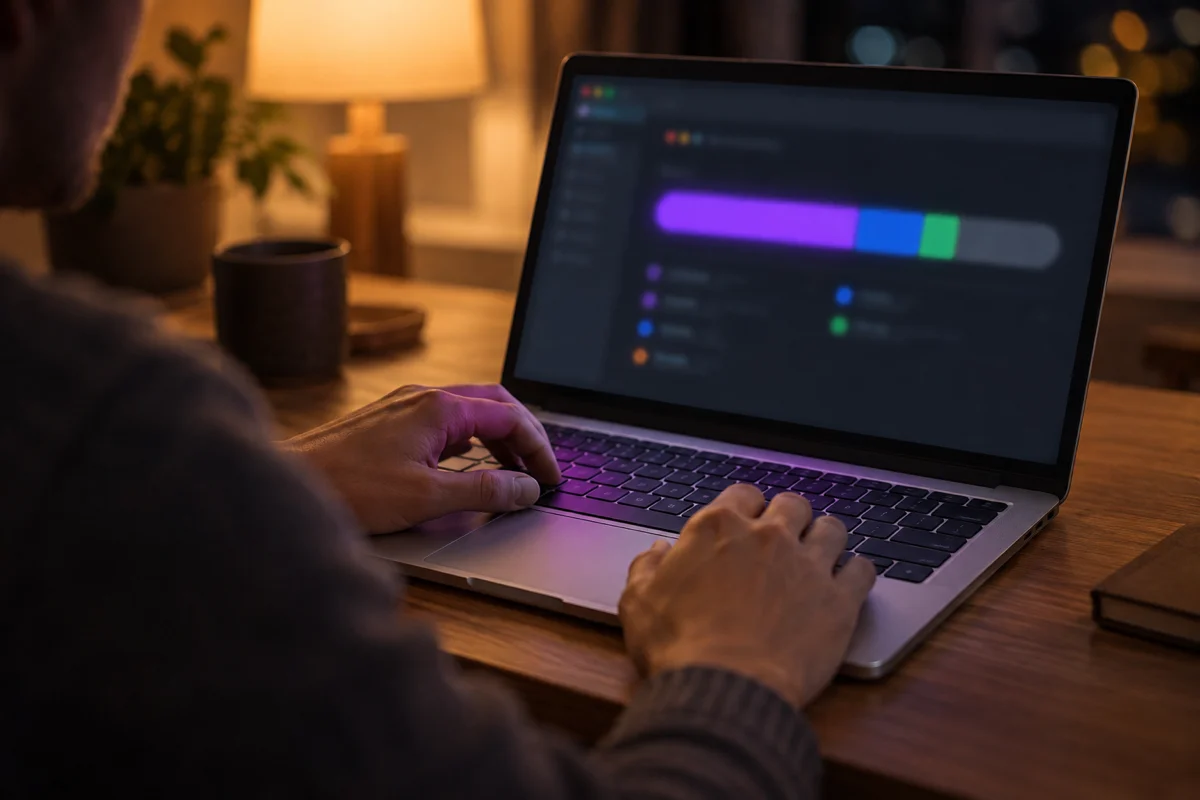
Réglages Système > Général > Stockage est l'endroit que la plupart des gens consultent en premier, et sous macOS 27, c'est aussi là qu'Apple Intelligence apparaît nommément : MacRumors décrit son apparition à côté de l'entrée macOS. Trois habitudes rendent ce panneau plus utile.
Attendez que le calcul soit terminé. La barre et la liste des catégories se remplissent progressivement. Une catégorie affichée juste après l'ouverture du panneau peut grossir ou rétrécir sensiblement une minute plus tard.
Survolez plutôt que de deviner. Survoler un segment de la barre affiche sa taille. Les catégories ne correspondent pas toujours à des dossiers ; « Données système » en particulier est une catégorie fourre-tout, et dans les jours suivant une mise à niveau, elle est gonflée précisément par le travail de maintenance décrit plus haut. Nous traitons cette catégorie séparément dans Le stockage des données système est énorme ou ne diminue pas.
Comparez avec la ligne de commande. Le chiffre « disponible » du Finder inclut l'espace purgeable ; df ne le fait pas. Exécuter les deux côte à côte vous indique quelle part du manque apparent correspond à de l'espace que macOS rendra à la demande :
df -h /System/Volumes/Data
diskutil info / | grep -E "Container Free Space|Volume Free Space"
Sur notre Mac, diskutil indiquait 339,1 Go d'espace libre dans le conteneur. Si votre Finder affiche nettement plus que diskutil, la différence correspond à du contenu purgeable — dont une bonne partie, après une mise à niveau vers macOS 27, est constituée de ressources d'IA et linguistiques que macOS considère comme retéléchargeables.
Ce que signifie « purgeable » pour les modèles d'IA
L'espace purgeable est un espace qui contient quelque chose que macOS peut supprimer puis retélécharger si besoin : fichiers iCloud mis en cache, ressources téléchargées, certains caches. Il est compté comme utilisé par df et comme disponible par le Finder. Lorsqu'une application demande plus d'espace que ce qui est réellement libre, macOS évince des éléments purgeables pour faire de la place.
Oakley note que l'espace disque utilisé pour prendre en charge l'IA « est considéré comme purgeable en cas de besoin ». En pratique, cela a trois conséquences :
- Vous ne vous heurterez généralement pas à un mur à cause des modèles. Si vous copiez un fichier volumineux et que le disque manque réellement d'espace, macOS doit évincer les ressources purgeables en premier.
- L'éviction n'est pas instantanée. Une partie ne se produit que pendant la maintenance en arrière-plan, ce qui explique pourquoi vous pouvez voir un avertissement « espace insuffisant » alors que le Finder affiche encore de la place.
- Les ressources évincées reviennent. Si Apple Intelligence ou Siri a besoin d'un modèle qui a été purgé, il le retéléchargera. Sur un Mac qui tourne en permanence presque plein, cela se transforme en un cycle de téléchargements et d'évictions. La vraie solution consiste à libérer de l'espace ailleurs.
Ce dernier point explique pourquoi vous ne devez pas considérer l'espace purgeable comme une réserve. Si votre Mac ne fonctionne que parce que macOS continue de jeter ses modèles d'IA, c'est qu'il est trop plein.
Récupérer de l'espace en toute sécurité, dans l'ordre
Voici la séquence que nous recommandons. Chaque étape est réversible ou à faible risque, et chacune mérite d'être effectuée avant la suivante.
1. Laissez le travail post-mise à niveau se terminer
Laissez le Mac trois jours en usage normal, gardez-le branché toute une nuit au moins une fois, puis redémarrez-le. Vérifiez l'espace libre avant et après. La majeure partie du pic de type 150 Go devrait disparaître d'elle-même. Si Spotlight indexe encore, la progression s'affiche lorsque vous effectuez une recherche ; notre guide sur la réindexation de Spotlight explique comment distinguer une progression normale d'un index bloqué.
2. Allégez les anciens instantanés locaux
Les instantanés locaux de Time Machine pris autour de la mise à niveau retiennent les anciennes versions de tous les fichiers modifiés. Commencez par les lister :
tmutil listlocalsnapshots /Notre Mac a renvoyé une liste vide, ce qui est normal lorsque Time Machine n'écrit pas sur un disque local. Si le vôtre liste de nombreux instantanés datés autour de la mise à niveau et que l'espace est réellement limité, demandez à macOS de les alléger :
tmutil thinlocalsnapshots / 50000000000 4Cela demande la récupération de jusqu'à 50 Go, avec le niveau d'urgence le plus élevé. macOS ne supprimera pas l'instantané dont il dépend actuellement, et il ne touchera pas à l'instantané propre du volume scellé du système. Notre guide sur les instantanés APFS explique quel instantané ne doit jamais être supprimé, et pourquoi.
3. Supprimez les runtimes de simulateur que vous n'utilisez plus (développeurs)
C'était le plus gros élément isolé sur notre Mac. Listez ce qui est installé :
xcrun simctl runtime listLe nôtre affichait deux runtimes iOS, iOS 26.0 (23A343) et iOS 18.5 (22F77), totalisant 15,7 Go d'images disque. Chaque runtime est également monté comme son propre conteneur APFS — diskutil apfs list affichait des volumes nommés « iOS 26.0 Simulator », « iOS 18.5 Simulator » et « iOS 18.5 Simulator Bundle » à 16,7 Go, 20,2 Go et 8,8 Go — donc l'empreinte réelle des anciens runtimes est facile à sous-estimer. Supprimez ceux avec lesquels vous ne testez pas :
xcrun simctl runtime delete --notUsedSinceDays 90 --dry-run
xcrun simctl runtime delete --notUsedSinceDays 90
Exécutez d'abord la forme --dry-run pour voir ce qui serait supprimé. Vous pouvez aussi supprimer un runtime via l'identifiant affiché dans la liste, ou depuis Réglages > Composants de Xcode. Xcode 27 installant de nouveaux runtimes pour les SDK 27, les plus anciens sont souvent du poids mort.
4. Décidez si vous voulez Siri AI
Si vous n'utilisez pas Siri AI, le désactiver est le seul commutateur lié à l'IA dont on a montré qu'il libère une quantité significative d'espace — environ 12,4 Go dans le cas rapporté. Vous le trouverez dans Réglages Système, sous Siri. Cela ne supprime pas Apple Intelligence dans son ensemble (ce commutateur n'existe plus), et le gain d'espace peut mettre du temps à apparaître car le nettoyage peut se produire pendant la maintenance en arrière-plan. Si vous réactivez Siri AI plus tard, les modèles se retéléchargent.
Si vous attendez encore d'y avoir accès, souvenez-vous que désactiver puis réactiver Siri ne vous fait pas avancer dans la file d'attente ; nous avons expliqué le fonctionnement de cette liste d'attente dans Siri AI a une liste d'attente sur macOS 27.
5. Réduisez les langues que vous n'utilisez pas
Les ressources de synthèse vocale, de dictée et de traduction sont téléchargées par langue. Si vous avez un jour ajouté une seconde langue de dictée ou téléchargé des langues de traduction dont vous n'avez plus besoin, les supprimer dans les réglages correspondants (Clavier > Dictée pour les langues de dictée, et les langues téléchargées de l'application Traduire) permet à macOS de libérer ces ressources. Oakley a également constaté que les outils Siri AI n'apparaissent pas si la langue préférée dans Langue et région ne correspond pas à la langue définie pour Siri, donc si vous en changez une, vérifiez l'autre.
6. Le nettoyage classique
Après les étapes spécifiques au système, les suspects habituels s'appliquent : anciennes sauvegardes d'appareils iOS et iPadOS, pièces jointes de Mail, dossier Téléchargements, gros fichiers que vous avez oubliés. La section Recommandations de Stockage peut en faire ressortir plusieurs. Dans notre cas, ~/Library/Caches à lui seul pesait 14 Go, ce qui est typique et globalement sans risque à laisser aux applications qui le possèdent plutôt qu'à supprimer à la main.
Time Machine : pourquoi vos sauvegardes ont aussi grossi
L'ensemble des sauvegardes d'Oakley a grossi d'environ 10 Go à cause de la mise à niveau, en plus de sa croissance normale de 7,6 Go par semaine. La première sauvegarde après une mise à niveau majeure doit capturer tout ce qui a changé sur le volume Data — et sous macOS 27, cela inclut les nouveaux dossiers de ressources. Attendez-vous à ce qu'elle soit plus lente et plus volumineuse que d'habitude.
Deux conséquences en découlent. Si votre disque de sauvegarde était déjà presque plein, Time Machine commencera à supprimer les sauvegardes les plus anciennes plus tôt. Et si vous conservez encore des sauvegardes sur un disque HFS+ chiffré, c'est le bon moment pour planifier le passage à APFS : les notes de version de macOS 27 d'Apple indiquent que le HFS+ chiffré (CoreStorage) « est obsolète et ne sera plus pris en charge dans une future version de macOS » (175892420), un changement que nous avons traité dans le HFS+ chiffré abandonné dans macOS 28.
Un audit de stockage de cinq minutes pour macOS 27
Exécutez ces commandes une fois le pic post-mise à niveau passé. Elles sont toutes en lecture seule.
# 1. Container free space as APFS sees it
diskutil info / | grep -E "Container Free Space"

# 2. Every volume in the boot container and what it consumes
diskutil apfs list | grep -E "Name:|Role|Capacity Consumed"

# 3. The largest downloadable asset families
for d in /System/Library/AssetsV2/*/; do
  s=$(du -sk "$d" 2>/dev/null | cut -f1)
  [ "${s:-0}" -gt 102400 ] && echo "$((s/1024)) MB  $(basename "$d")"
done | sort -rn | head -15

# 4. Local snapshots still pinning old data
tmutil listlocalsnapshots /

# 5. Simulator runtimes (only if Xcode is installed)
xcrun simctl runtime list
Lisez les résultats dans cet ordre : si l'espace libre du conteneur est sain, arrêtez-vous là. S'il ne l'est pas, comparez la consommation du volume Data avec la liste des ressources et celle des instantanés. La plupart du temps, la réponse se résume à l'une de ces trois causes — instantanés, runtimes de simulateur, ou données utilisateur ordinaires — et les modèles d'IA sont un coût fixe à intégrer dans votre planification plutôt qu'un problème à combattre.
Ce qu'il ne faut pas faire
- Ne supprimez pas de dossiers dans
/System/Library/AssetsV2. Ils sont gérés par le système. Les supprimer manuellement entraîne des retéléchargements ou des fonctionnalités cassées, et sur un Mac protégé par le SIP, beaucoup d'entre eux ne peuvent de toute façon pas être supprimés par un utilisateur ordinaire. - Ne désactivez pas la Protection de l'intégrité du système pour « nettoyer » le système. Rien dans cet article ne l'exige, et un Mac avec le SIP désactivé est plus exposé qu'un Mac disposant de moins d'espace libre.
- N'exécutez pas de nettoyeurs promettant de supprimer les « déchets d'IA ». Les composants qu'ils cibleraient sont soit déjà purgeables, soit requis par des fonctionnalités qui se contenteront de les retélécharger.
- Ne supprimez pas l'instantané scellé du système. C'est le volume système. Notre guide sur les instantanés APFS explique comment le reconnaître.
- Ne jugez pas la mise à niveau dès le premier jour. Le pic est temporaire ; les décisions prises pendant cette période ont tendance à être mauvaises.
Faut-il mettre à niveau un Mac à petit SSD ?
Pour la plupart des Mac disposant de 512 Go ou plus, les 20 à 30 Go supplémentaires représentent un ajustement ponctuel. Pour les Mac de 256 Go, mieux vaut planifier :
| Situation | Recommandation |
|---|---|
| 256 Go, moins de 60 Go libres sous Tahoe | Libérez d'abord de l'espace. Visez au moins 60 à 80 Go libres avant la mise à niveau afin que le pic post-mise à niveau et les nouvelles ressources tiennent sans éviction constante. |
| 256 Go, vous n'utilisez jamais Siri | Mettez à niveau, puis désactivez Siri AI une fois le travail post-mise à niveau terminé. Attendez-vous à ce qu'environ 25 Go de ressources d'IA restent occupés. |
| 256 Go, développeur avec Xcode | Supprimez les runtimes de simulateur inutilisés avant la mise à niveau ; ils sont susceptibles de largement dépasser le coût de l'IA. |
| 512 Go ou plus | Mettez à niveau normalement ; remesurez après trois jours. |
| Mac devant rester sous un budget de stockage (laboratoires, bornes) | Testez d'abord sur une seule machine ; la catégorie IA varie d'environ 14 Go à environ 30 Go selon le Mac. |
Si votre Mac ne propose pas du tout la mise à niveau, c'est un problème distinct, que nous traitons dans macOS 27 ne s'affiche pas dans Réglages Logiciels.
Dépannage des problèmes courants
L'espace libre continue de diminuer une semaine après la mise à niveau
Problème : le pic ne s'est jamais terminé ; l'espace utilisé continue de grimper jour après jour.
Solution : vérifiez les trois causes habituelles dans l'ordre. Exécutez tmutil listlocalsnapshots / pour repérer une liste croissante d'instantanés ; vérifiez si Spotlight indexe encore en effectuant une recherche et en surveillant le message d'indexation ; ouvrez l'onglet Disque du Moniteur d'activité et triez par octets écrits pour voir quel processus écrit. Un index bloqué est la cause la plus courante et est traité étape par étape dans notre guide sur la réindexation de Spotlight. Si une bibliothèque iCloud Photos se ré-analyse, elle écrira intensément pendant plusieurs jours sur une grande bibliothèque — cela, c'est normal.
Les réglages de stockage affichent un chiffre d'IA énorme, bien au-delà de 30 Go
Problème : la ligne Apple Intelligence est bien plus élevée que les chiffres de cet article.
Solution : d'abord, attendez que le panneau termine son calcul, puis rouvrez-le. Ensuite, rappelez-vous qu'Oakley n'était pas certain que son chiffre incluait les composants de Xcode 27, donc les outils de développement peuvent le gonfler. Enfin, la catégorie peut temporairement inclure à la fois l'ancienne et la nouvelle version d'une ressource pendant qu'une mise à jour est en cours. Revérifiez après un redémarrage et une journée d'usage normal avant de tirer des conclusions.
J'ai désactivé Siri AI et rien n'a changé
Problème : les 12 Go attendus ne sont pas revenus.
Solution : Oakley note que la récupération « n'est pas instantanée » ; une partie du nettoyage se produit pendant la maintenance en arrière-plan. Laissez le Mac allumé et inactif pendant quelques heures, puis redémarrez et vérifiez à nouveau. Notez aussi que le seul point de données publié provient d'un unique témoignage — votre gain pourrait être plus modeste, en particulier sur un Mac appartenant au niveau inférieur d'Apple Intelligence, avec des modèles plus petits.
Le Finder indique qu'il y a de la place, mais une application dit que le disque est plein
Problème : le Finder affiche beaucoup d'espace ; un installateur ou une application refuse de continuer.
Solution : le Finder compte l'espace purgeable comme disponible ; certains installateurs vérifient l'espace réellement libre. Comparez avec diskutil info / | grep "Container Free Space". Si ce chiffre est trop faible, allégez d'abord les instantanés et supprimez les runtimes de simulateur. macOS évincera aussi les ressources purgeables à la demande, mais pas toujours assez vite pour la vérification d'un installateur.
Time Machine indique maintenant que le disque de sauvegarde est presque plein
Problème : les premières sauvegardes après la mise à niveau ont poussé le disque de sauvegarde à sa limite.
Solution : c'est attendu : les sauvegardes d'Oakley ont grossi d'environ 10 Go à cause de la seule mise à niveau. Time Machine supprimera les sauvegardes les plus anciennes pour faire de la place. Si vous voulez conserver un historique ancien, passez à un disque plus grand maintenant plutôt qu'après que les anciennes sauvegardes commencent à disparaître.
La mise à niveau elle-même a échoué par manque d'espace
Problème : l'installateur s'est arrêté, ou le Mac a redémarré en boucle.
Solution : il s'agit d'une défaillance différente de la croissance post-mise à niveau décrite ici. Suivez notre guide de récupération pour les mises à jour qui ont mal tourné, et libérez de l'espace avant de réessayer.
FAQ
Pourquoi mon Mac a-t-il perdu plus de 100 Go juste après la mise à niveau ?
Les 24 premières heures après une mise à niveau majeure comprennent une reconstruction de Spotlight, des téléchargements de ressources en arrière-plan, une resynchronisation d'iCloud et de Photos, et de nouveaux instantanés. Sur un Mac mini M4 Pro suivi, cela a culminé à environ 150 Go au-dessus du niveau précédent, avant de redescendre à environ 30 Go au-dessus de celui-ci au cours des jours suivants.
Quel espace Apple Intelligence occupe-t-il sous macOS 27 ?
La documentation d'Apple, telle que rapportée par MacRumors, indique jusqu'à 14 Go sur les Mac équipés d'une puce M3 ou ultérieure avec 12 Go de mémoire, et jusqu'à 8 Go sur les autres Mac compatibles. Les chiffres mesurés vont d'environ 14 Go (MacBook Air M1, MacBook Neo) à 29-30 Go sur certains Mac M3 et M4.
Puis-je désactiver Apple Intelligence pour récupérer l'espace ?
Pas entièrement. MacRumors rapporte que macOS 27 a supprimé le commutateur permettant de désactiver Apple Intelligence, si bien que les modèles se téléchargent quoi qu'il arrive. Désactiver Siri AI a libéré environ 12,4 Go dans un cas rapporté, laissant environ 25 Go en place.
Le stockage de l'IA est-il purgeable ?
En grande partie, oui. Howard Oakley note que l'espace utilisé pour prendre en charge l'IA est traité comme purgeable en cas de besoin. macOS peut évincer ces ressources lorsque l'espace vient à manquer, mais l'éviction n'est pas instantanée et les ressources se retéléchargent lorsqu'elles sont nécessaires.
Où sont stockés les modèles d'Apple Intelligence ?
Ils arrivent sous forme de téléchargements MobileAsset sous /System/Library/AssetsV2, qui est relié par firmlink au volume Data. C'est pourquoi ils sont décomptés du même espace libre que vos fichiers, et pourquoi Apple peut les mettre à jour sans mise à jour complète du système.
Time Machine sauvegardera-t-il les modèles d'IA ?
L'ensemble des sauvegardes d'Oakley a grossi d'environ 10 Go après la mise à niveau, donc les premières sauvegardes post-mise à niveau sont clairement plus volumineuses que d'habitude. Apple n'a pas documenté précisément quels dossiers de ressources Time Machine inclut, donc prévoyez une première sauvegarde plus volumineuse plutôt que de compter sur des exclusions.
macOS 27 est-il une mauvaise idée sur un Mac de 256 Go ?
C'est jouable, mais prévoyez environ 58 Go de composants système et d'IA avant même vos propres fichiers. Libérez au moins 60 à 80 Go avant la mise à niveau, supprimez les runtimes de simulateur inutilisés, et désactivez Siri AI si vous ne l'utilisez pas.
Conclusion
L'histoire du stockage sous macOS 27 comporte deux volets, et les confondre mène à de mauvaises décisions. Le volet spectaculaire — une chute pouvant atteindre 150 Go le premier jour — relève d'une maintenance temporaire, et la bonne réponse est la patience. Le volet durable — quelque part entre 14 et 30 Go selon le Mac — est le prix à payer pour qu'Apple Intelligence devienne un composant obligatoire, et il est plus élevé que ne le suggèrent les chiffres d'Apple eux-mêmes. Vous ne pouvez pas le supprimer entièrement, mais vous pouvez décider si vous voulez Siri AI, garder vos langues allégées, et récupérer des quantités bien plus importantes en agissant sur les instantanés et les outils de développement que personne n'a regardés depuis des mois.
Si vous hésitez encore à effectuer la mise à niveau, commencez par notre guide du jour de sortie de macOS 27. Si Apple Intelligence elle-même ne termine pas son téléchargement, consultez Apple Intelligence bloquée en préparation ou en téléchargement.
Lecture complémentaire : Le disque de votre Mac est plein d'instantanés, pas de fichiers · Le stockage des données système est énorme ou ne diminue pas · Quels Mac bénéficient de l'expérience Siri AI complète sous macOS 27